1. Daftar Isi
1. DAFTAR ISI ... 2
2. LOGIN ... 3
3. KONFIRMASI AKUN SATKER... 3
4. KONFIRMASI ULANG AKUN SATKER ... 4
5. MENGAJUKAN RKA – USULAN FISIK ... 5
6. MENGAJUKAN RKA – USULAN NON FISIK ... 6
7. ATURAN DATA DUKUNG E-DESK ... 9
8. MENGISI RINCIAN RAB ... 10
9. PERBAIKAN PENGAJUAN RKA ... 11
10. UPLOAD BERITA ACARA YANG SUDAH DI TANDA TANGAN ... 13
2. Login
Buka aplikasi E-Desk menggunakan browser Chrome dan Firefox versi terbaru. URL Aplikasi edesk adalah https://edeskfarmalkes.kemkes.go.id/
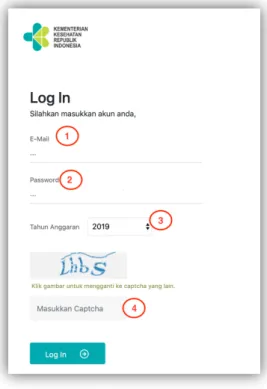
Setelah halaman terbuka, silahkan login menggunakan akun Satker daerah anda.
Gambar 1. Form Login
Silahkan isi sesuai urutan pada Gambar 1. Tahun Anggaran merupakan tahun anggaran dari RKA Anda. Jika anda ingin mengajukan untuk tahun 2022, maka pilih tahun 2022.
Setelah terisi semua, tekan tombol Log In.
3. Konfirmasi Akun Satker
Setelah berhasil, anda akan diarahkan ke halaman dengan tampilan seperti pada Gambar 2.
Halaman ini adalah halaman konfirmasi Satker. Jika data anda sama dengan yang tertera pada aplikasi, silakan tekan tombol Lanjutkan. Jika berbeda, silahkan tekan tombol Konfirmasi Ulang.
Nama yang tertera pada aplikasi akan tercantum pada berita acara saat pengajuan disahkan nanti. Jadi, pastikan nama anda benar dan sama dengan yang tercantum pada aplikasi. Jika tidak muncul halaman ini, akun anda sudah terkonfirmasi dan anda bisa lanjut ke step no 4.
Gambar 2. Konfirmasi Akun Satker
4. Konfirmasi Ulang Akun Satker
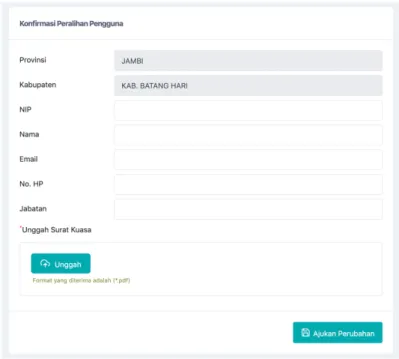
Jika anda melakukan klik pada tombol Konfirmasi Ulang, maka sistem akan mengarahkan pada halaman Konfirmasi Peralihan Pengguna seperti pada Gambar 3.
Gambar 3. Form Peralihan Pengguna
Isi sesuai dengan field yang tersedia dan unggah surat kuasa. Kemudian klik tombol Ajukan Perubahan. Setelah itu anda akan diarahkan ke halaman selesai konfirmasi akun. Data akan diproses oleh admin pusat dan informasi selanjutkan akan diinformasikan melalui email yang anda cantumkan pada form sebelumnya.
Setelah anda menyelesaikan proses konfirmasi ulang, anda bisa langsung mengajukan RKA.
Klik menu Pengajuan RKA untuk mengajukan RKA. Jika pada tampilan awal, anda menjumpai gambar seperti pada gambar 4. Anda harus melakukan update data instalasi farmasi di aplikasi SIMADA.
Gambar 4. Update SIMADA
5. Mengajukan RKA – Usulan Fisik
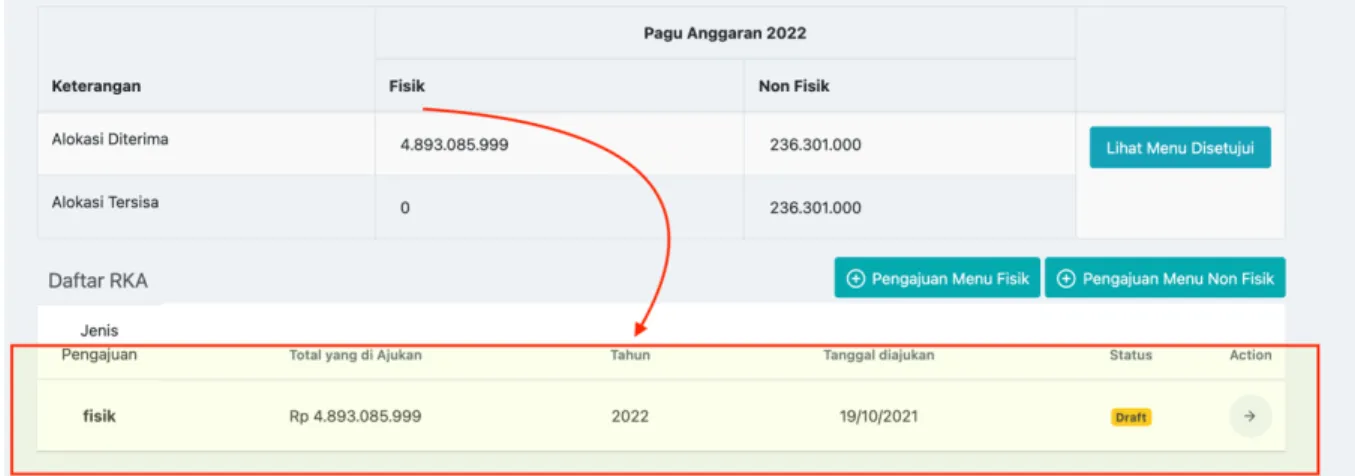
Untuk mengajukan RKA fisik, kali ini usulan anda sudah tersedia dari sistem E-Desk. Jadi tidak perlu membuat usulan baru. Usulan anda akan tampak seperi pada gambar 5.
Gambar 5. Usulan Fisik
Anda cukup melanjutkan dari yang sudah tersedia. Caranya klik tombol pada bagian kolom action, system akan menampilkan detail usulan non fisik anda. Menu yang terdapat di detail usulan tersebut adalah menu yang bisa anda ajukan.
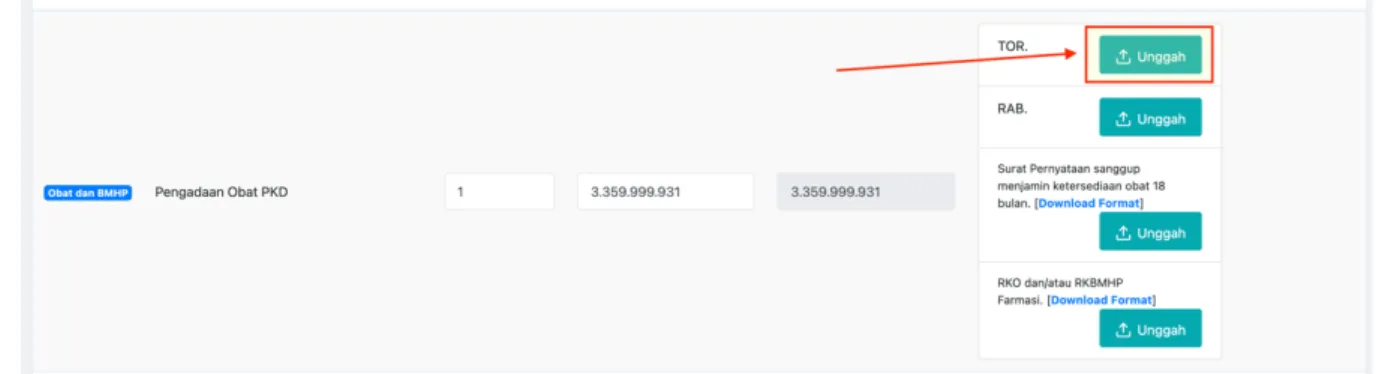
Selanjutnya anda cukup melengkapi data dukung pada masing-masing menu. Caranya, klik tombol Unggah, kemudian pilih file yang ingin diunggah.
Ketika anda klik tombol “Unggah” dan muncul dialog seperti pada gambar 6. Maka format data dukung yang anda unggah harus mengikuti aturan dari sistem E-Desk. Untuk detail aturan sistem data dukung, baca pada bagian 7.
Gambar 6. Format Data Dukung
Jika anda ingin menyimpan draft pengajuan dan melanjutkan dilain waktu, klik tombol Simpan Draft. Saat akan menyimpan draft, pastikan proses unggah data dukung telah selesai semua.
Jika anda telah selesai menyusuan pengajuan RKA Fisk, silahkan tekan tombol Ajukan RKA.
6. Mengajukan RKA – Usulan Non Fisik
Untuk mengajukan RKA non fisik, klik pada tombol “Pengajuan Menu Non Fisik” pada menu Pengajuan RKA. Setelah itu anda akan diarahkan ke halaman penyusunan menu pengajuan RKA.
Untuk menambahkan menu, klik tombol “Tambah item” yang berlokasi di kanan bawah website.
Akan muncul dialog pilihan usulan dan kategori. Untuk pilihan pertama, pilih Non Fisik, kedua Pilih RKA Non Fisik. Kemudian centang menu “Biaya Distribusi Obat, Vaksin dan BMHP…”, lalu klik tombol Tambah Form
Anda bisa menghapus salah satu menu yang diajukan, anda bisa klik tombol hapus yang berada di sebelah kanan dari usulan yang diajukan. Setelah itu klik tombol Simpan Draft.
7. Aturan Data Dukung E-Desk
Khusus menu Pengadaan Obat PKD, data dukung berikut ini akan divalidasi otomatis oleh sistem sehingga harus mengikuti format dan aturan dari aplikasi E-Desk. Data dukung tersebut diantaranya:
a. RKO
b. Hasil sensus terakhir dari BPS (Jumlah penduduk ter-update).
c. Alokasi anggaran pengadaan obat untuk Puskesmas dari APBD selain yang bersumber dari DAK
a. Aturan Data Dukung RKO
1. Didalam file format, sudah terdapat 417 Nama Obat. Anda harus mengisi sesuai dengan kolom yang sudah disediakan. Angka yang diisi dalam bentuk numerik.
2. Jika ada penambahan nama obat diluar 417 nama yang sudah ada, anda cukup menambahkan kolom setelah baris 421. Contoh Gambar xx menunjukan file excel sebelum ditambah obat baru, gambar xx menunjukkan setelah ditambah obat baru.
3. 417 Obat yang sudah ada di file excel, tidak boleh anda ubah namanya ataupun dihapus. Jika tidak diisi, cukup masukkan angka 0 di kolom D sampai L
4. File yang anda unggah ke sistem juga harus dalam bentuk excel, tidak diperbolehkan mengubah/export ke file pdf.
Gambar 7. File Excel sebelum ditambah obat
Gambar 8. File Excel sudah ditambah obat
b. Aturan Data Dukung “Hasil sensus terakhir dari BPS”
Format di dalam excel tidak boleh diubah. Kolom yang diisi hanya 1 yaitu B2 dan diisi dalam bentuk numerik. Gambar 13 adalah contoh pengisian yang benar.
c. Aturan Data Dukung “Alokasi anggaran pengadaan obat untuk Puskesmas…”
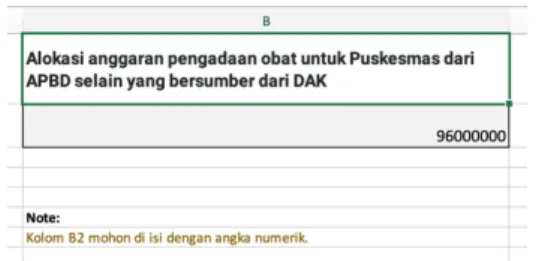
Format di dalam excel tidak boleh diubah. Kolom yang diisi hanya 1 yaitu B2 dan diisi dalam bentuk numerik. Gambar 14 adalah contoh pengisian yang benar.
Gambar 10 Contoh pengisian benar
8. Mengisi Rincian RAB
Tahun ini, untuk data dukung RAB, anda tidak perlu mengunggah file data dukung. Anda bisa langsung mengisi RAB di aplikasi eEdesk. Caranya, setelah menambah menu Distribusi, di bagian Doc Pendukung, klik tombol Isi Rincian. Setelah itu akan terbuka dialog Rincian RAB.
Ketentuan pengisian RAB
- Pada bagian belanja bahan pengepakan, anda diperbolehkan menambah 3 item baru - Perjalanan dinas dalam rangka distribusi obat, vaksin dan bmhp diperbolehkan untuk
maksimal 2 orang.
Setelah selesai mengisi isi RAB, anda bisa klik tombol “Simpan” yang berada di kanan bawah dialog. Jika tombol tersebut tidak bisa diklik, maka ada isian yang tidak sesuai dengan
ketentuan.
Jika anda ingin menyimpan draft pengajuan dan melanjutkan dilain waktu, klik tombol Simpan Draft. Saat akan menyimpan draft, pastikan proses unggah data dukung telah selesai semua.
Gambar 9 adalah contoh pengajuan yang disimpan pada draft. Untuk melanjutkan/mengubah pengajuan klik tombol pada kolom action.
Gambar 11. Draft
Jika anda telah selesai menyusuan pengajuan RKA, silahkan tekan tombol Ajukan RKA.
Setelah itu, pengajuan anda akan diproses oleh para Reviewer. Pengajuan yang berhasil disimpan memiliki status “Diajukan” Seperti pada Gambar 10.
Gambar 12. Status Diajukan
9. Perbaikan Pengajuan RKA
Jika pengajuan anda ditolak oleh Reviewer, maka pengajuan anda memiliki status.
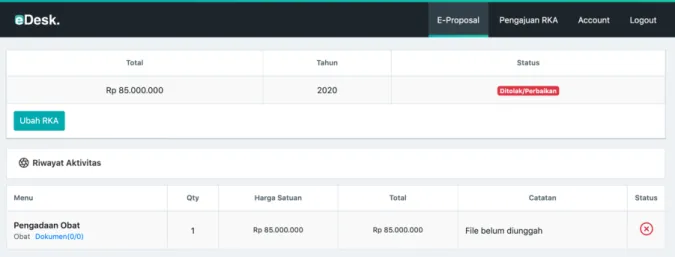
“Ditolak/Perbaikan” Seperti pada Gambar 11.
Gambar 13. Perbaikan pada Pengajuan
Jika anda ingin melihat catatan dari Reviewer, klik tombol panah pada kolom action. Maka anda akan diarahkan kehalaman detail pengajuan beserta catatan dari Reviewer seperti pada Gambar 12.
Gambar 14. Detail Pengajuan
Dalam detail tersebut, anda dapat melihat catatan setiap menu dari Reviewer. Status berwarna merah dan bertanda (X) menandakan bawah menu tersebut ditolak dan membutuhkan perbaikan dari Reviwer. Jika menu diterima maka status berwarna Hijau.
Untuk melakukan peubahan pengajuan, klik tombol Ubah RKA. Setelah itu anda akan diarahkan ke halaman perbaikan pengajuan. Menu yang sudah diterima, tidak bisa diubah kembali. Setelah selesai melakukan pengubahan, anda bisa menyimpan sebagai draft kembali atau langsung mengajukan kembali RKA anda.
Gambar 15. Perbaikan Pengajuan
Setelah berhasil disimpan diajukan, status pengajuan anda akan menjadi “Diajukan Ulang”.
Proses pengajuan RKA anda telah selesai. Selanjutnya, anda akan menunggu proses review dari pusat. Informasi selanjutnya baik itu pengajuan disetujui, disahkan, dan penerbitan berita acara akan dikirim melalui email.
10. Upload Berita Acara yang sudah di Tanda tangan
Setelah pengajuan anda disahkan dan telahselesai di tanda tangan digital oleh para Reviewer dan PJ Desk, anda bisa mengunduh berita acara. Setelah itu anda diwajibkan mengupload berita acara yang sudah di tanda tangan oleh dinas dan di stampel oleh dinas.
Untuk upload berita acara,
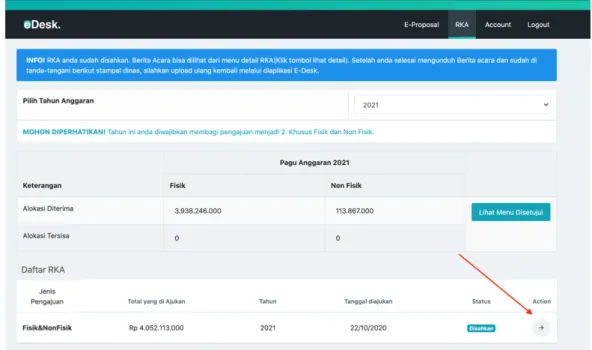
Pada halaman pengajuan RKA, klik tombol action pada pengajuan RKA yang ingin anda unggah berita acaranya.
Gambar 16. Upload Berita Acara
Setelah itu akan diarahkan pada halaman detail pengajuan. Di halaman tersebut, terdapat tombol “Unggah PDF”. Klik tombol tesebut dan pilih file scan berita acara yang telah di tanda tangani dan di beri stampel oleh dinas.
Gambar 17. Upload Berita Acara
Setelah anda memilih file, aplikasi akan menampilkan tampilan bahwa sedang proses menggunggah PDF dan akan ada informasi bahwa proses unggah telah berhasil.