1
D
AFTAR
I
SI
Daftar Gambar ... 2
Pengantar ... 5
A. Masuk Ke Kelas ... 5
1. Pengguna yang belum terdaftar ... 5
2. Pengguna yang telah terdaftar ... 9
B. Pengaturan Ruang Kelas ... 10
C. Pengaturan Enrolment Key Kelas ... 17
D. Mempersiapkan Materi Ajar ... 21
E. Mendaftarkan Mahasiswa ... 32
2
D
AFTAR GAMBAR
Gambar 1. Memilih Faculty Homepage Fakultas Kedokteran ... 5
Gambar 2. Enrol Me ... 6
Gambar 3. Halaman Fakultas Kedokteran ... 6
Gambar 4. Faculty Course ... 7
Gambar 5. Memilih Faculty Homepage ... 7
Gambar 6. Categories Universitas Indonesia ... 8
Gambar 7. Pilihan Mata Kuliah ... 8
Gambar 8. Masuk Dengan Enrollment Key ... 9
Gambar 9. Pencarian Mata Kuliah ... 9
Gambar 10. My Enrolled Courses ... 10
Gambar 11. Edit Settings ... 10
Gambar 12. Edit Course Settings ... 11
Gambar 13. Add icon ... 12
Gambar 14. Unggah File ... 12
Gambar 15. File Preview ... 13
Gambar 16. Course Format ... 13
Gambar 17. Number of Sections ... 14
Gambar 18. Course Format ... 14
Gambar 19. Force Language ... 15
Gambar 20. News Item to Show ... 15
Gambar 21. Show Gradebook ... 15
Gambar 22. Maximum Upload Size ... 16
Gambar 23. Groups ... 16
Gambar 24. Role Renaming ... 17
Gambar 25. Mengklik Turn Editing On ... 18
Gambar 26. Tampilan Setelah Turn Editing On ... 18
Gambar 27. Self Enrolment (student) ... 19
Gambar 28. Self Enrolment ... 19
Gambar 29. Unmask Enrolment Key ... 20
Gambar 30. Memasukkan Enrolment Key ... 20
Gambar 31. Pilih Save Changes ... 21
Gambar 32. Mengklik Turn Editing On ... 21
3
Gambar 34. Mengunggah Materi ... 23
Gambar 35. File Sedang Diunggah ... 23
Gambar 36. Edit Setting File ... 24
Gambar 37. Tampilan Edit Setting File ... 24
Gambar 38. Menyembunyikan File ... 25
Gambar 39. File Telah Tersembunyi ... 26
Gambar 40. Menampilkan File ... 26
Gambar 41. File Terlihat ... 26
Gambar 42. Hide Topic ... 27
Gambar 43. Blok Topik Yang Tersembunyi ... 27
Gambar 44. Menampilkan Topik Yang Tersembunyi ... 27
Gambar 45. Blok Topik Dimunculkan ... 28
Gambar 46. Memindahkan File... 28
Gambar 47. Move Right ... 29
Gambar 48. File Bergeser Ke Kanan ... 29
Gambar 49. Move Left ... 29
Gambar 50. File Bergeser Ke Kiri ... 30
Gambar 51. Duplicate File ... 30
Gambar 52. File Terduplikasi ... 31
Gambar 53. Menghapus File ... 31
Gambar 54. Konfirmasi Menghapus File ... 31
Gambar 55. Enrolled Users ... 32
Gambar 56. Tampilan Enrolled Users ... 33
Gambar 57. Pilih Enrol Users ... 33
Gambar 58. Menu Enrol Users ... 34
Gambar 59. Mencari Mahasiswa ... 35
Gambar 60. Enrol Mahasiswa ... 36
Gambar 61. Finish Enrolling Users ... 37
Gambar 62. Groups ... 38
Gambar 63. Create Group ... 38
Gambar 64. Keterangan Group ... 39
Gambar 65. FG 1 - FG 5 ... 40
Gambar 66. Menambahkan Mahasiswa ke FG 1 ... 41
4
Gambar 68. Memilih Anggota Kelompok ... 42
Gambar 69. Mahasiswa Terpilih ... 42
Gambar 70. Fitur Search ... 43
Gambar 71. Pilih Auto Create Groups ... 44
5
P
ENGANTAR
Untuk dapat membuat kelas di SCeLE, Pengajar terlebih dahulu harus memiliki mata kuliah yang telah terdaftar pada SIAK NG. Kemudian Pengajar mendaftarkan mata kuliahnya tersebut untuk mendapatkan kelas di SCeLE. Setelah itu, Pengajar perlu melakukan pengaturan kelas sesuai dengan kebutuhan proses pembelajaran. Modul ini menjelaskan bagaimana membuat kelas di SCeLE yang terdiri dari :
A. Masuk ke kelas. B. Pengaturan kelas.
C. Mempersiapkan materi ajar. D. Mendaftarkan mahasiswa. E. Membuat kelompok
A.
M
ASUK
K
E
K
ELAS
Untuk masuk ke kelas di SCeLE, pengajar sebagai pengguna SCeLE dapat dibagi menjadi dua kategori yaitu 1) Pengguna yang belum terdaftar, yaitu pengajar yang belum memiliki kelas SCeLE atau belum menjadi bagian di salah satu kelas SCeLE baik dengan role Dosen ataupun Mahasiswa, dan 2) Pengguna yang telah terdaftar, yaitu pengajar yang telah menjadi bagian dari kelas salah satu SCeLE, baik dengan role Dosen ataupun Mahasiswa. Berikut ini adalah tahapan untuk masuk ke ruang kelas SCeLE :
1.
PENGGUNA YANG BELUM TERDAFTAR
Pengguna yang baru pertama kali mengakses sebuah kelas di SCeLE, maka perlu melewati tahapan berikut ini :
a. Pengguna masuk melalui Halaman Fakultas kelas yang dituju. Pada kali ini akan diberikan contoh jika kita mengakses Faculty Homepage Fakultas Kedoktera . Kita dapat memilih menu Faculty Homepage Rumpun Ilmu Kesehatan Fakultas Kedokteran.
6 b. Selanjutnya akan muncul tampilan seperti di bawah ini. Tampilan ini menandakan
bahwa kita sebagai pengguna belum pernah masuk ke dalam Faculty Homepage tersebut. Silakan mengklik enrol me.
Gambar 2. Enrol Me
c. Selanjutnya yang akan muncul adalah masuk ke halaman Fakultas, sesuai dengan tautan menu fakultas yang kita pilih.
Gambar 3. Halaman Fakultas Kedokteran
7 Gambar 4. Faculty Course
e. Tampilan akan berbeda jika kita mengakses Faculty Homepage yang lain. Untuk contoh kali ini, kita akan asuk ke Hala a Universitas Indonesia .
f. Pilih menu Faculty Homepage Universitas Indonesia
Gambar 5. Memilih Faculty Homepage
8 Gambar 6. Categories Universitas Indonesia
h. Tampilan yang selanjutnya memperlihatkan Sub-Categories yang merupakan kategori dari beberapa mata kuliah. Contoh kali ini, kita masuk ke sub-kategori perkuliaha Kelas Pelatiha Modul .
Gambar 7. Pilihan Mata Kuliah
i. Sesudah klik kelas yang akan diakses, maka akan muncul dua kemungkinan tampilan, yaitu:
- Tanpa enrollment key.
Pengguna dapat langsung masuk kelas dengan meminta persetujuan untuk terdaftar ke dalam kelas. Pada pilihan ini, silahkan klik enrol me.
- Dengan enrollment key.
Pengguna tidak dapat langsung masuk kelas karena membutuhkan enrollment key. Enrollment key diberikan oleh pengelola kelas, yaitu Dosen atau Admin
9 Gambar 8. Masuk Dengan Enrollment Key
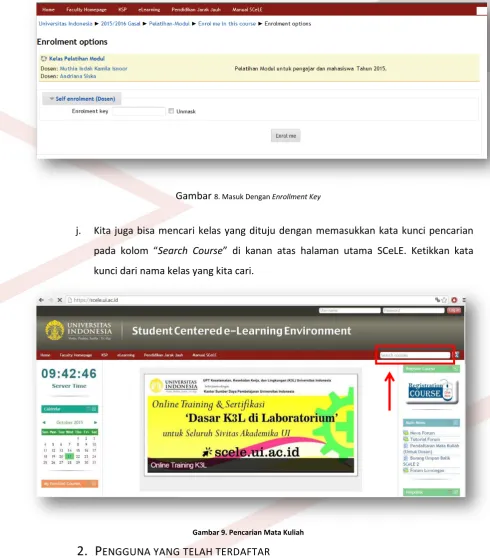
j. Kita juga bisa mencari kelas yang dituju dengan memasukkan kata kunci pencarian pada kolo Search Course di ka a atas halaman utama SCeLE. Ketikkan kata kunci dari nama kelas yang kita cari.
Gambar 9. Pencarian Mata Kuliah
2.
PENGGUNA YANG TELAH TERDAFTAR
Pengajar yang telah memiliki kelas di SCeLE dapat melihat rincian mata kuliah yang telah diselenggarakan pada fitur Register Course . Kemudian, untuk menuju kelas yang telah diikuti, dapat e ggu aka fitur My enrolled course . Berikut adalah tahapa ya : a. Pada halaman utama SCeLE, arahkan kursor ke fitur My Enrolled Courses pada
10 Gambar 10. My Enrolled Courses
b. Pada fitur My Enrolled Courses terdapat pilihan kelas di SCeLE yang pernah kita selenggarakan.
c. Pilih kelas yang mau kita tuju dengan cara mengklik nama kelas tersebut. Pada contoh kali ini, kelas bernama kelas pelatiha odul .
B.
P
ENGATURAN
R
UANG
K
ELAS
Pengajar yang sudah mendaftarkan mata kuliahnya dapat langsung mengakses ruang kelas yang sudah dibuatkan oleh admin SCeLE. Kelas yang disediakan masih berupa kelas kosong yang harus dilakukan pengaturan terlebih dahulu. Berikut ini merupakan langkah-langkah pengaturan kelas tersebut.
1. Edit Settings
a. Pilih menu Edit Settings pada blok menu Administration
11 b. Selanjutnya akan muncul blok isian dari edit course settings yang harus diisi sesuai
dengan ketentuan format kelas.
Gambar 12. Edit Course Settings
General
Pada bagian ini terdapat pengaturan terkait identitas mata kuliah, yaitu :
Course full name : Nama mata kuliah yang sesuai terdaftar di SIAK NG.
Course short name : Kode mata kuliah dari SIAK NG.
Course category : Semester diselenggarakannya perkuliahan.
Visible : Pilihan untuk menampilkan atau menyembukan perkuliahan.
Course start date : Tanggal dimulainya perkuliahan pada topik pertama.
Course ID number : ID kelas SIAK NG (diisi oleh admin) Description
Terdapat informasi mengenai perkuliahan yang akan diselenggarakan.
Course Summary : Deskripsi mata kuliah secara umum yang akan muncul sebelum masuk kelas SCeLE.
Course Summary files : File bertipe gambar sebagai pelengkap dari deskripsi kelas yang dibuat (contoh format file : .jpg, .png, .gif). Untuk memasukkan file ke dalam course summary file, maka langkah yang perlu dilakukan adalah :
12 b. Pada tampilan SCeLE, klik icon add ya g terdapat di kiri atas
course summary
Gambar 13. Add icon
c. Setelah itu akan muncul jendela baru untuk unggah file. Pada la gkah i i pilih e u upload a file , lalu di agia kolo kanan pilih file yang akan diunggah.
Gambar 14. Unggah File
d. Setelah menemukan file yang ingin ditampilkan, klik tombol upload this file u tuk e gu ggah file terse ut ke dala
kelas.
13 Gambar 15. File Preview
Course Format
Terdapat pilihan format tampilan perkuliahan, yaitu :
Topics format : Tampilan kelas dibagi berdasarkan topik
Weekly format : Tampilan kelas dibagi berdasarkan pekan (terdapat informasi tanggal per pekan pada blok kelas)
Gambar 16. Course Format
14 Gambar 17. Number of Sections
Hidden sections : Pilihan apakah bagian yang disembunyikan akan sama sekali tidak terlihat atau ditampilkan dalam bentuk collapsed form (terlihat nama topik/pekannya saja).
Course layout : Tampilan kelas ditampilkan keseluruhan (show all sections on one page) atau hanya nama dari masing-masing topik/pekan
saja (show one section per page)
Gambar 18. Course Format
Appearance
15
Force languange : memaksa pengguna untuk menggunakan bahasa inggris pada tampilan kelas.
Gambar 19. Force Language
News item to show : Jumlah recent item yang muncul pada blok News untuk ditampilkan.
Gambar 20. News Item to Show
Show gradebook to students : Menentukan apakah mahasiswa diizinkan untuk melihat daftar grade atau nilai yang terdapat di kelas SCeLE. Misalnya, hasil nilai ujian yang menggunakan fitur quiz. Jika dipilih No maka mahasiswa tidak diizinkan, sebaliknya jika dipilih Yes aka
mahasiswa diizinkan melihat nilIai.
Gambar 21. Show Gradebook
Show activity reports : Pilihan untuk menampilkan aktivitas pengguna selama di kelas.
16 Menentukan besaran ukuran maksimum file yang dibolehkan untuk diunggah ke kelas SCeLE. Ukuran bervariasi mulai terkecil 10KB hingga terbesar 2GB.
Gambar 22. Maximum Upload Size
Groups
Terdapat pilihan untuk membagi pengguna menjadi per kelompok atau tidak, yaitu :
Group mode :
Separate groups : masing-masing anggota kelompok tidak dapat melihat aktivitas kelompok lain.
Visible groups : masing-masing anggota kelompok dapat melihat anggota kelompok lainnya.
No Groups : Pengguna tidak dibagi menjadi dalam kelompok.
Gambar 23. Groups
Force group mode : Jika diaktifkan maka setiap aktivitas di kelas akan
berbasiskan kelompok. Role Renaming
17 Gambar 24. Role Renaming
C.
P
ENGATURAN
E
NROLMENT
K
EY
K
ELAS
Enrolment key merupakan sebuah password atau kata kunci untuk masuk ke dalam sebuah
kelas. Tujuan penggunaan enrolment key adalah untuk membatasi hak akses pengguna ke dalam sebuah kelas, sehingga tidak semua pengguna dapat masuk ke dalam suatu kelas. Pada awal pembuatan kelas, enrolment key sudah dibuatkan secara otomatis oleh Admin SCeLE, yang dapat kita lihat pada Me u Register Course di hala a Ho e. Enrolment key tersebut dapat diubah sesuai dengan kebutuhan Dosen. Berikut ini merupakan langkah-langkah untuk melakukan pengaturan enrolment key :
18 Gambar 25. Mengklik Turn Editing On
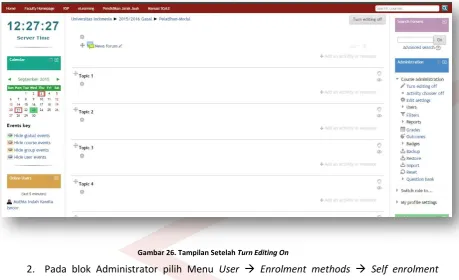
Setelah mengklik Turn Editing On, maka tampilan kelas akan berubah seperti gambar di bawah ini.
Gambar 26. Tampilan Setelah Turn Editing On
19 Gambar 27. Self Enrolment (student)
3. Setelah itu akan muncul tampilan seperti gambar di bawah ini.
20 Pengaturan yang akan dilakukan fokus pada fitur Enrolment key saja. Berikut i i adalah langkah untuk mengubah enrolment key tersebut :
a. Ce ta g pada kotak Unmask
Gambar 29. Unmask Enrolment Key
b. Masukan enrolment key yang baru. Misalkan pada kali ini enrolment key yang baru adalah Pelatiha . Harap perhatikan penggunaan huruf besar dan kecil, penggunaan angka ataupun simbol, karena hal tersebut akan berpengaruh.
21 c. Setelah itu pilih Save changes . Maka oto atis enrolment key yang baru saja
diubah dapat digunakan untuk akses masuk mahasiswa ke dalam kelas.
Gambar 31. Pilih Save Changes
Dosen dapat menginfokan enrollment key yang telah diubah kepada Mahasiswa yang terdaftar pada mata kuliah yang diajarnya. Untuk mencegah enrollment key tersebar pada Mahasiswa yang tidak terdaftar, enrollment key dapat diubah kembali setelah semua mahasiswa yang terdaftar mengakses kelas tersebut.
D.
M
EMPERSIAPKAN
M
ATERI
A
JAR
Setelah melakukan pengaturan format kelas, maka langkah selanjutnya yang harus dilakukan adalah mempersiapkan materi ajar di dalam kelas. Berikut ini merupakan langkah-langkah mempersiapkan materi :
1. Mengunggah Materi
a. Klik Turn Editing On yang terdapat dibagian kanan atas kelas ataupun pada blok Administration.
22 Setelah mengklik Turn Editing On, maka tampilan kelas akan berubah seperti gambar di bawah ini.
Gambar 33. Tampilan Setelah Turn Editing On
b. Menggunggah materi ke dalam kelas dapat dilakukan de ga ara drag and drop . i. Klik file yang akan di unggah pada folder lokal.
ii. Kemudian tahan dan arahkan file tersebut ke halaman kelas.
23 Gambar 34. Mengunggah Materi
Gambar 35. File Sedang Diunggah
2. Edit Setting File
Setelah file berhasil di-unggah, langkah selanjutnya adalah melakukan pengaturan file. Berikut ini merupakan langkah edit setting file :
a. Klik Turn Editing On
24 Gambar 36. Edit Setting File
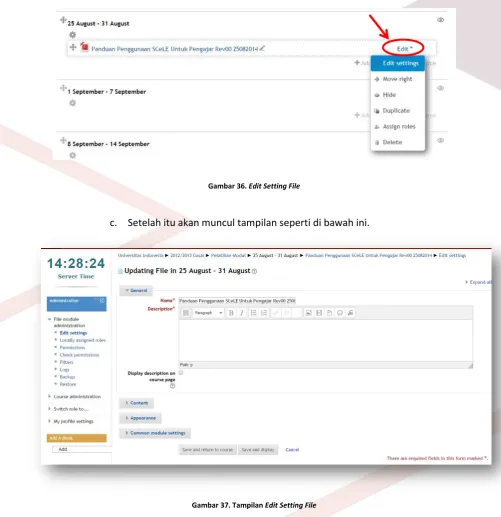
c. Setelah itu akan muncul tampilan seperti di bawah ini.
Gambar 37. Tampilan Edit Setting File
Terdapat Blok isian yang diisi sesuai dengan kebutuhan, terdiri dari : General
Name : Merupakan nama file yang akan ditampilkan di halaman kelas.
Description : Merupakan penjelasan dari file yang bersangkutan.
25
Display : Merupakan pengaturan tampilan file. Ada beberapa pilihan untuk fitur display, yaitu Automatic, Embed, Force Download, Open, In pop-up, In frame, New window
Show size : Menampilkan ukuran file. Jika ada lebih dari satu file yang terunggah maka akan ditampilkan ukuran total dari file tersebut.
Show type : Menampilkan jenis file, misalnya Word Document ya g akan muncul di samping link menuju file.
Display resource description : Menampilkan deskripsi dari file materi. Common Module Settings
Visible : Pilihan apakah file dapat terlihat atau disembunyikan.
3. Hide/Unhide File
Dalam perancangan kelas SCeLE, materi ajar bisa tidak ditampilkan terlebih dahulu meski sudah diunggah di SCeLE. Fungsinya agar pengajar masih dapat melakukan perubahan terhadap materi tersebut atau materi harus disampaikan setelah mahasiswa menguasai materi sebelumnya. Berikut ini merupakan langkah untuk mengaktifkan hide/unhide file :
a. Klik Turn Editing On
b. Klik edit yang ada disebelah kanan file yang telah terunggah pilih hide
Gambar 38. Menyembunyikan File
26 Gambar 39. File Telah Tersembunyi
d. Jika file tersebut ingin dimunculkan kembali maka langkah yang harus dilakukan adalah klik edit yang ada di sebelah kanan file yang telah terunggah pilih show
Gambar 40. Menampilkan File
e. Selanjutnya judul file yang sebelumnya berwarna abu-abu akan berubah menjadi biru kembali, maka file tersebut sudah dimunculkan kembali.
Gambar 41. File Terlihat
27 Gambar 42. Hide Topic
g. Setelah itu secara otomatis file yang terdapat dalam blok tersebut akan disembunyikan dan judul dari file tersebut akan berwarna abu-abu.
Gambar 43. Blok Topik Yang Tersembunyi
h. Jika blok tersebut ingin dimunculkan kembali maka langkah yang harus dilakukan adalah mengklik gambar mata tercoret yang ada di sebelah kanan blok.
Gambar 44. Menampilkan Topik Yang Tersembunyi
28 Gambar 45. Blok Topik Dimunculkan
4. Move File
Posisi dari file yang telah terunggah bisa kita atur hingga posisi nya dapat sesuai dengan
materi yang diajarkan. Berikut ini merupakan langkah move file : a. Klik Turn Editing On.
b. Memindahkan file pada posisi atas/bawah dengan cara tahan dan geser anak panah yang berada di sebelah kiri judul file hingga berada pada posisi yang diinginkan.
Gambar 46. Memindahkan File
29 Gambar 47. Move Right
d. Maka file tersebut akan bergeser ke kanan dari posisi awal.
Gambar 48. File Bergeser Ke Kanan
e. Jika ingin memindahkan file kembali ke kiri dengan cara klik edit yang ada disebelah kanan file yang telah terunggah pilih move left.
Gambar 49. Move Left
30 Gambar 50. File Bergeser Ke Kiri
5. Duplicate File
File yang telah terunggah dapat diduplikasi sesuai dengan kebutuhan kita. Berikut ini
merupakan langkah untuk menduplikasi file :
a. Klik Turn Editing On.
b. Klik edit yang ada di sebelah kanan file yang telah terunggah pilih duplicate.
Gambar 51. Duplicate File
31 Gambar 52. File Terduplikasi
6. Delete File
Jika terdapat kesalahan dalam pengunggahan file ataupun file sudah tidak diperlukan dalam
tampilan kelas, maka file tersebut dapat kita hapus. Berikut ini merupakan langkah
menghapus file :
a. Klik Turn Editing On.
b. Klik edit yang ada disebelah kanan file yang telah terunggah pilih delete.
Gambar 53. Menghapus File
c. Selanjutnya akan muncul konfirmasi apakah yakin akan menghapus file tersebut atau tidak. Jika Anda yakin untuk menghapus aka pilih Ok , tetapi jika tidak aka pilih Ca el .
32
E.
M
ENDAFTARKAN
M
AHASISWA
Setelah melakukan pengaturan kelas, langkah selanjutnya adalah mendaftarkan mahasiswa pada kelas SceLE. Berikut ini merupakan langkah-langkah untuk mendaftarkan mahasiswa pada kelas yang telah kita buat :
1. Klik Turn Editing On.
2. Pada blok Administrator pilih Menu User Enrolled users.
Gambar 55. Enrolled Users
33 Gambar 56. Tampilan Enrolled Users
3. Lalu klik to ol Enrol users
Gambar 57. Pilih Enrol Users
34 Gambar 58. Menu Enrol Users
5. Kemudian ketik nama atau username mahasiswa yang akan didaftarkan dalam kelas terse ut, lalu klik to ol Search . Co toh kali i i, kita aka e ari ahasis a
er a a Rid a Fauzi .
35 Gambar 59. Mencari Mahasiswa
36 Gambar 60. Enrol Mahasiswa
37 Gambar 61. Finish Enrolling Users
F.
M
EMBUAT
K
ELOMPOK
Untuk mencapai kompetensi tertentu pada proses belajar, adakalanya membutuhkan kolaborasi antar mahasiswa di dalam kelompok. Fitur kelompok di dalam kelas SCeLE dapat memfasilitasi hal tersebut. Berikut ini merupakan langkah-langkah untuk membuat kelompok pada kelas yang kita buat :
1. Klik Turn Editing On.
38 Gambar 62. Groups
3. Selanjutnya akan muncul tampilan seperti di bawah ini. Kemudian kita akan mencoba untuk membuat kelompok dengan memilih tombol Create Group .
Gambar 63. Create Group
39 Gambar 64. Keterangan Group
- Group name : Nama kelompok.
- Group ID number : Pengkategorian kelompok di SCeLE (diisi oleh Admin). - Group description : Deskripsi kelompok yang dibuat.
- Enrolment key : Kata kunci yang digunakan untuk masuk ke dalam kelompok tersebut.
- Hide picture : Pilihan untuk menyembunyikan gambar pada pengkategorian kelompok.
- New picture : Pilihan untuk mengunggah gambar yang akan menjadi gambar pada pengkategorian kelompok.
40 Gambar 65. FG 1 - FG 5
5. Langkah selanjutnya adalah memasukkan mahasiswa ke dalam kelompok yang sudah dibuat sebelumnya. Misalkan pada kali ini kita akan memasukkan mahasiswa ke dalam kelo pok FG . De ga ara
I. Klik kelo pok FG .
41 Gambar 66. Menambahkan Mahasiswa ke FG 1
6. Tampilan selanjutnya akan seperti di bawah ini.
Gambar 67. Kelompok FG 1
7. Selanjutnya kita hanya tinggal memilih nama yang akan di masukkan ke dalam kelompok, pada kali ini kita akan memasukkan mahasiswa ke dala kelo pok FG terlebih dahulu. Langkah yang harus dilakukan sebagai berikut :
a. Klik nama mahasiswa yang akan dimasukkan ke dalam kelompok, untuk memilih lebih dari satu nama mahasiswa bisa dilakukan dengan menekan
1
42 CTRL pada key oard ta pa dilepas sa il e g-klik nama mahasiswa yang lainnya. Hasilnya akan seperti gambar di bawah ini.
Gambar 68. Memilih Anggota Kelompok
b. “etelah itu klik to ol Add . Ta pila sela jut ya aka seperti ga ar di bawah ini.
Gambar 69. Mahasiswa Terpilih
43 akan muncul hasil pencarian yang mengandung kriteria pencarian tersebut. Seperti pada gambar di bawah ini.
Gambar 70. Fitur Search
Jika sudah mendapatkan nama mahasiswa yang dimaksud, klik nama ahasis a terse ut lalu klik to ol Add .
d. Mahasis a sudah erhasil di asukka ke dala kelo pok FG . U tuk memasukkan mahasiswa ke dalam kelompok yang lainnya dapat mengulang langkah 5.
44 Gambar 71. Pilih Auto Create Groups
9. Tampilan selanjutnya akan seperti gambar di bawah ini.
Gambar 72. Keterangan Auto Create Groups
45 Auto create based on : Kelo pok ya g di uat dapat erdasarka Number of
groups atau Members per group
Group/Member count : Jumlah kelompok dan anggota kelompok yang akan dibuat.
Select member with role : Merupakan role dari anggota kelompok yang akan kita buat. Isi dengan role mahasiswa untuk membuat kelompok yang beranggotakan mahasiswa di dalam kelas.
Allocate members : Terdapat lima pilihan menempatkan Mahasiswa pada kelompok, yaitu
No allocation : Tidak dilakukan pengaturan, mahasiswa akan masuk ke dalam kelompok berdasarkan urutan terdaftar di kelas SCeLE.
Randomly : Mahasiswa akan masuk ke dalam kelompok secara acak
Alphabetically by first name, last name : Mahasiswa akan masuk ke dalam kelompok berdasarkan urutan alfabetnama depan, kemudian dilanjutkan urutan alfabet nama belakang.
Alphabetically by last name, first name :Mahasiswa akan masuk ke dalam kelompok berdasarkan urutan alfabet nama belakang, kemudian dilanjutkan urutan alfabet nama depan.
Alphabetically by ID number : Mahasiswa akan masuk ke dalam kelompok berdasarkan ID Number yang telah dibuat oleh Admin. Pilihlah sesuai dengan kebutuhan kelompok yang akan dibuat.
10. “etelah selesai lalu pilih to ol su it . Maka de ga oto atis kelo pok yang baru dibuat sudah terisi dengan nama mahasiswa di dalam kelas.