Saluran nformasiI
spirasi & engaduan
A P
Kemenkes RI
1500567
Panduan Penggunaan Aplikasi SIAP
ADMIN UNIT
di Lingkungan Kementerian Kesehatan RI
Kementerian Kesehatan Republik Indonesia
351.077 I n d
p
Saluran nformasiI
spirasi & engaduan
A P
Kemenkes RI
1500567
Panduan Penggunaan Aplikasi SIAP
ADMIN UNIT
di Lingkungan Kementerian Kesehatan RI
Kementerian Kesehatan Republik Indonesia
Kementerian Kesehatan Republik Indonesia
Kementerian Kesehatan RI Tahun 2015
351.077 I n d
p
ISBN 978-602-235-840-4
KATA PENGANTAR
Tuntutan masyarakat terhadap kebutuhan informasi dan respon terhadap pengaduan yang mudah, cepat, murah, akurat, ramah dan nyaman semakin tinggi.
Kementerian Kesehatan sebagai badan publik sangat berkeinginan memenuhi tuntutan masyarakat tersebut. Sehingga, setiap masyarakat dapat tersenyum puas setelah memperoleh layanan informasi maupun pengaduan dari Kementerian Kesehatan.
Untuk mewujudkan tuntutan masyarakat tersebut, Kementerian Kesehatan telah membangun aplikasi Saluran Informasi, Aspirasi dan Pengaduan (SIAP) secara bertahap sejak tahun 2014. Aplikasi ini mampu mengintegrasikan layanan melalui Telpon, SMS, Email, Website PPID, Pojok Info, Facebook dan Twitter sekaligus dengan eskalasinya ( menidaklanjuti ke unit lain dalam satu sistem ).
Guna memudahkan para petugas yang terdiri dari agen, admin dan administrator mengoperasikan SIAP telah tersusun panduan untuk agen kontak center SIAP, Admin Unit dan Administrator secara terpisah, sehingga dapat memudahkan dalam mempelajari sesuai kewenangan masing-masing.
Akhirnya, kami berharap sebuah karya kecil yang konsisten dan berkelanjutan dapat menjadi titik awal terselenggaranya pelayanan publik Kementerian Kesehatan yang mudah, cepat, murah, akurat, ramah, nyaman dan menyenangkan bagi petugas maupun masyarakatnya.
Jakarta, 07 Mei 2015 Kepala Pusat Komunikasi Publik 351.077
Ind p
Katalog Dalam Terbitan. Kementerian Kesehatan RI
Indonesia. Kementerian Kesehatan RI. Sekretariat Jenderal
Panduan Penggunaan Aplikasi SIAP di Lingkungan Kementerian Kesehatan RI : Admin Unit.
Kementerian Kesehatan RI. 2015
ISBN 978-602-235-840-4
1. Judul I. HEALTH SERVICES
II. INFORMATION CENTERS
KATA PENGANTAR
Tuntutan masyarakat terhadap kebutuhan informasi dan respon terhadap pengaduan yang mudah, cepat, murah, akurat, ramah dan nyaman semakin tinggi.
Kementerian Kesehatan sebagai badan publik sangat berkeinginan memenuhi tuntutan masyarakat tersebut. Sehingga, setiap masyarakat dapat tersenyum puas setelah memperoleh layanan informasi maupun pengaduan dari Kementerian Kesehatan.
Untuk mewujudkan tuntutan masyarakat tersebut, Kementerian Kesehatan telah membangun aplikasi Saluran Informasi, Aspirasi dan Pengaduan (SIAP) secara bertahap sejak tahun 2014. Aplikasi ini mampu mengintegrasikan layanan melalui Telpon, SMS, Email, Website PPID, Pojok Info, Facebook dan Twitter sekaligus dengan eskalasinya ( menidaklanjuti ke unit lain dalam satu sistem ).
Guna memudahkan para petugas yang terdiri dari agen, admin dan administrator mengoperasikan SIAP telah tersusun panduan untuk agen kontak center SIAP, Admin Unit dan Administrator secara terpisah, sehingga dapat memudahkan dalam mempelajari sesuai kewenangan masing-masing.
Akhirnya, kami berharap sebuah karya kecil yang konsisten dan berkelanjutan dapat menjadi titik awal terselenggaranya pelayanan publik Kementerian Kesehatan yang mudah, cepat, murah, akurat, ramah, nyaman dan menyenangkan bagi petugas maupun masyarakatnya.
Jakarta, 07 Mei 2015 Kepala Pusat Komunikasi Publik
drg. Murti Utami, MPH NIP 196605081992032003 351.077
Ind p
Katalog Dalam Terbitan. Kementerian Kesehatan RI
Indonesia. Kementerian Kesehatan RI. Sekretariat Jenderal
Panduan Penggunaan Aplikasi SIAP di Lingkungan Kementerian Kesehatan RI : Admin Unit.
Kementerian Kesehatan RI. 2015
ISBN 978-602-235-840-4
1. Judul I. HEALTH SERVICES
II. INFORMATION CENTERS
1500567
Daftar Isi
Pendahuluan Admin Unit SystemLogin & Logout Change Password
Interaction System / Create Ticket Cockpit
Form Inbound Source Tab Profile
Tab Ticket
Tab Contact History Form Ticket Form Response
Follow Up Ticket
1500567
Daftar Isi
Pendahuluan Admin Unit SystemLogin & Logout Change Password
Interaction System / Create Ticket Cockpit
Form Inbound Source Tab Profile
Tab Ticket
Tab Contact History Form Ticket Form Response
Follow Up Ticket
3 4 4 6 7 9 9 10 10 10 10 10 11
Admin Unit System
Pada Admin Unit User Guide ini akan dibahas mengenai cara penggunaan aplikasi Contact Center Halo KEMKES untuk Admin Unit, diantaranya: 1. Login dan Logout.
2. Merubah Password/Change Password. 3. Sistem Interaksi/Create Ticket. 4. Follow Up Ticket
5. Report.
LOGIN & LOGOUT
Buka aplikasi Web KEMKES melalui browser, rekomendasi menggunakan Mozilla Firefox inputkan http://www.siap.kemkes.go.id maka akan muncul form Login seperti gambar di bawah ini:
Gambar 2.1 Login
Isi dengan Username dan Password yang sudah terdaftar di Aplikasi SIAP KEMKES, misalnya Username diisi dengan agent1 dengan password default yang telah disediakan yaitu 1234, kemudian klik tombol Log In atau tekan enter pada keyboard.
Disarankan agent mengganti password default setelah login pertama kali, agar password tidak diketahui oleh orang lain. Apabila ketika klik Log In muncul Notifikasi bahwa user sudah login/“user already login” seperti gambar dibahwah ini, maka agent dapat menghubungi administrator untuk melakukan “force logout”. Setelah Proses Force Logout dilakukan oleh admin, maka agent dapat login kembali.
Gambar 2.2 Notifikasi User Already Login
Apabila admin salah menginputkan username atau password, maka akan tampil notifikasi sebagai berikut :
Gambar 2.3 Notifikasi Invalid Login
Pendahuluan
Aplikasi ecentrix Halo KEMKES Contact Center adalah sarana/sistem untuk menampung seluruh Informasi, Aspirasi, dan Pengaduan dari masyarakat baik melalui Unit-unit utama, telepon, email, SMS, LAPOR, Website, Pojok Info, dan lain-lain.
Aplikasi ini dibangun dengan tujuan agar seluruh Informasi, Aspirasi, dan Pengaduan yang ditujukan untuk KEMKES dapat diselesaikan dengan lebih cepat dan lebih mudah dalam rekapitulasi interaksi antara masyarakat dengan Kementrian Kesehatan.
Admin Unit System
Pada Admin Unit User Guide ini akan dibahas mengenai cara penggunaan aplikasi Contact Center Halo KEMKES untuk Admin Unit, diantaranya: 1. Login dan Logout.
2. Merubah Password/Change Password. 3. Sistem Interaksi/Create Ticket. 4. Follow Up Ticket
5. Report.
LOGIN & LOGOUT
Buka aplikasi Web KEMKES melalui browser, rekomendasi menggunakan Mozilla Firefox inputkan http://www.siap.kemkes.go.id maka akan muncul form Login seperti gambar di bawah ini:
Gambar 2.1 Login
Isi dengan Username dan Password yang sudah terdaftar di Aplikasi SIAP KEMKES, misalnya Username diisi dengan agent1 dengan password default yang telah disediakan yaitu 1234, kemudian klik tombol Log In atau tekan enter pada keyboard.
Disarankan agent mengganti password default setelah login pertama kali, agar password tidak diketahui oleh orang lain. Apabila ketika klik Log In muncul Notifikasi bahwa user sudah login/“user already login” seperti gambar dibahwah ini, maka agent dapat menghubungi administrator untuk melakukan “force logout”. Setelah Proses Force Logout dilakukan oleh admin, maka agent dapat login kembali.
Gambar 2.2 Notifikasi User Already Login
Apabila admin salah menginputkan username atau password, maka akan tampil notifikasi sebagai berikut :
Gambar 2.3 Notifikasi Invalid Login
4
Pendahuluan
Aplikasi ecentrix Halo KEMKES Contact Center adalah sarana/sistem untuk menampung seluruh Informasi, Aspirasi, dan Pengaduan dari masyarakat baik melalui Unit-unit utama, telepon, email, SMS, LAPOR, Website, Pojok Info, dan lain-lain.
Aplikasi ini dibangun dengan tujuan agar seluruh Informasi, Aspirasi, dan Pengaduan yang ditujukan untuk KEMKES dapat diselesaikan dengan lebih cepat dan lebih mudah dalam rekapitulasi interaksi antara masyarakat dengan Kementrian Kesehatan.
Buku panduan ini dibuat sebagai panduan admin-admin unit yang telah ditugaskan dan terdaftar pada aplikasi, apabila belum terdaftar maka admin dapat mendaftarkan diri ke Pusat Komunikasi dan Informasi dengan mencantumkan Nama Lengkap, Nama Unit, No Telepon, dan alamat email.
Change Password
Pertama kali menggunakan Aplikasi Contact Center Halo KEMKES, Admin Unit akan diberikan username dengan Password standar, yaitu 1234, setelah Login pertama kali dengan menggunakan password standar, Admin Unit disarankan untuk merubah Password-nya.
Untuk merubah Password dapat dilakukan dengan cara klik Admin Unit Menu (Gambar 2.5) pada pojok kanan atas, kemudian pilih Change Password, maka akan tampil halaman Change Password
seperti di bawah ini:
Gambar 2.6 Halaman Change Password
Isi Field New Password dan Confirm Password kemudian klik Button Save, maka Admin Unit dapat Login kembali dengan menggunakan Password yang baru.
Isi Field New Password dan Confirm Password kemudian klik Button Save, maka akan muncul notifikasi sebagai berikut:
Gambar 2.7 Konfirmasi Change Password
Klik Button OK dan agent dapat Login kembali dengan menggunakan Password yang baru.
Apabila agent lupa password, maka agent dapat menghubungi admin untuk di reset Passwordnya, setelah admin mereset password, agent dapat login kembali dengan password default , yaitu 1234.
Apabila login berhasil maka akan tampil main form seperti pada gambar di bawah ini :
Gambar 2.4 Main Home
Terdapat beberapa menu dan informasi pada main form, diantaranya sebagai berikut:
1. Nama Form : Nama Form sesuai yang sedang diakses/dibuka.
2. Menu Home : Apabila diklik akan tampil halaman utama.
3. Menu Customer : Berisi daftar customer yang
pernah menghubungi Halo KEMKES.
4. Menu Ticket : Berisi daftar ticket yang harus dikerjakan/difollow up.
5. Running Text : Media Informasi untuk agent-agent dari
Administrator maupun Supervisor.
6. Menu User : Berisi sub menu untuk logout, Change Password,
Knowledge dan Pusdatin Knowledge.
Untuk keluar dari aplikasi Customer Care, klik Admin Unit Menu pada pojok kanan atas, kemudian pilih Logout.
Change Password
Pertama kali menggunakan Aplikasi Contact Center Halo KEMKES, Admin Unit akan diberikan username dengan Password standar, yaitu 1234, setelah Login pertama kali dengan menggunakan password standar, Admin Unit disarankan untuk merubah Password-nya.
Untuk merubah Password dapat dilakukan dengan cara klik Admin Unit Menu (Gambar 2.5) pada pojok kanan atas, kemudian pilih Change Password, maka akan tampil halaman Change Password
seperti di bawah ini:
Gambar 2.6 Halaman Change Password
Isi Field New Password dan Confirm Password kemudian klik Button Save, maka Admin Unit dapat Login kembali dengan menggunakan Password yang baru.
Isi Field New Password dan Confirm Password kemudian klik Button Save, maka akan muncul notifikasi sebagai berikut:
Gambar 2.7 Konfirmasi Change Password
Klik Button OK dan agent dapat Login kembali dengan menggunakan Password yang baru.
Apabila agent lupa password, maka agent dapat menghubungi admin untuk di reset Passwordnya, setelah admin mereset password, agent dapat login kembali dengan password default , yaitu 1234.
6
Apabila login berhasil maka akan tampil main form seperti pada gambar di bawah ini :
Gambar 2.4 Main Home
Terdapat beberapa menu dan informasi pada main form, diantaranya sebagai berikut:
1. Nama Form : Nama Form sesuai yang sedang diakses/dibuka.
2. Menu Home : Apabila diklik akan tampil halaman utama.
3. Menu Customer : Berisi daftar customer yang
pernah menghubungi Halo KEMKES.
4. Menu Ticket : Berisi daftar ticket yang harus dikerjakan/difollow up.
5. Running Text : Media Informasi untuk agent-agent dari
Administrator maupun Supervisor.
6. Menu User : Berisi sub menu untuk logout, Change Password,
Knowledge dan Pusdatin Knowledge.
Untuk keluar dari aplikasi Customer Care, klik Admin Unit Menu pada pojok kanan atas, kemudian pilih Logout.
Gambar 2.5 Admin Unit Menu
Namun apabila setelah dilakukan pencarian dan customer yang dimaksud telah terdaftar, maka double klik pada data customer tersebut, maka akan muncul halaman cockpit (Data detail Customer) yang bersangkutan, seperti pada gambar dibawah ini:
Gambar 3.3 Halaman Cockpit
Isi Form Ticket sesuai kebutuhan. Fields dengan tanda bintang / Mandatory Fields adalah field yang harus di isi.
NAMA FIELD
Sub Sub Kategori
Tindakan
Status Eskalasi Terkait
Attachment Inbound Source
Contact Via
KETERANGAN Terisi otomatis oleh sistem setelah klik tombol Save.
Diisi dengan nama pelapor
Dipilih salah satu asal instansi pelapor.
Dipilih salah satu sesuai dengan topik yang disampaikan oleh pelapor.
Diisi secara detail apa yang disampaikan oleh pelapor. Diisi secara detail apa yang disampaikan oleh Admin Unit
Dipilih unit-unit terkait apabila ticket akan di eskalasi ke unit-unit lainnya. Dipilih salah satu sesuai dengan Kategori yang
disampaikan oleh pelapor.
Dipilih salah satu sesuai dengan Sub Kategori yang disampaikan oleh pelapor.
Dipilih salah satu sesuai dengan Sub Sub yang disampaikan oleh pelapor.
Dipilih salah satu tindakan yang akan dilakukan sesuai permasalahan yang ada (Tidak waji diisi).
Dipilih salah satu, diantaranya:
Open : Digunakan untuk ticket yang baru dibuat/belum dikerjakan.
On Progress : Digunakan untuk ticket yang sedang dikerjakan.
Done : Digunakan untuk menyatakan pekerjaan telah diselesaikan dari pihak Unit yang dieskalasi.
Close : Digunakan apabila ticket telah selesai dikerjakan secara final.
Dipilih salah satu apabila ticket perlu di eskalasi ke pihak terkait.
Digunakan apabila terdapat file pendukung yang harus disertakan. Untuk Admin Unit terkait dari apapun medianya pilihannya tetap ticket unit, kecuali untuk Admin PPID, Pojok Info, Lapor, Form Siap, dan Agent Halo KEMKES, pilih sesuai medianya.
Isi dengan No/alamat inbound source, misalnya: 1.
2.Inbound Source Telepon dan SMS : diisi no telepon yang digunakan.Inbound Source Email : diisi alamat e-mail.
Klik Save maka halaman akan berpindah ke halaman Ticket, dimana Ticket yang baru dibuat tersebut dapat dilihat pada Ticket List. Apabila ticket yang baru dibuat berstatus close, maka tidak akan muncul lagi pada halaman ticket, karena halaman ticket hanya untuk daftar ticket yang harus dikerjakan.
Interaction System /
Create Ticket
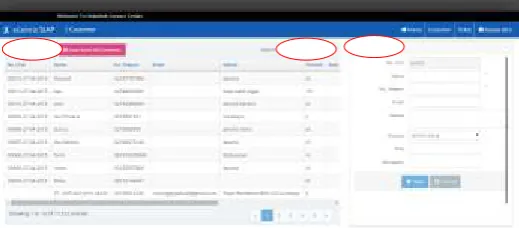
Apabila unit menerima langsung Informasi, Aspirasi, dan Pengaduan dari masyarakat, baik melalui surat, telepon, email, SMS, fax, dan media-media lainnya, maka admin unit dapat menginputkan Informasi, Aspirasi, dan Pengaduan dari masyarakat tersebut kedalam aplikasi Ecentrix SIAP, proses menginputkan Informasi, Aspirasi, dan Pengaduan ini diistilahkan dengan nama pembuatan ticket/create ticket), klik menu customer, maka akan muncul halaman customer seperti dibawah ini.
Gambar 3.1 Halaman Customer
Lakukan pencarian terlebih dahulu pada field search dibagian atas customer list. Apabila tidak ditemukan data customer yang dimaksud, Admin Unit dapat menambahkan data customer terlebih dahulu sebagai berikut:
ADD CUSTOMER
Klik button Add, maka akan muncul form Add Customer dibagian sebelah kanan customer list.
Gambar 3.1 Halaman Customer
8
Namun apabila setelah dilakukan pencarian dan customer yang dimaksud telah terdaftar, maka double klik pada data customer tersebut, maka akan muncul halaman cockpit (Data detail Customer) yang bersangkutan, seperti pada gambar dibawah ini:
Gambar 3.3 Halaman Cockpit
Isi Form Ticket sesuai kebutuhan. Fields dengan tanda bintang / Mandatory Fields adalah field yang harus di isi.
NAMA FIELD
Sub Sub Kategori
Tindakan
Status Eskalasi Terkait
Attachment Inbound Source
Contact Via
KETERANGAN Terisi otomatis oleh sistem setelah klik tombol Save.
Diisi dengan nama pelapor
Dipilih salah satu asal instansi pelapor.
Dipilih salah satu sesuai dengan topik yang disampaikan oleh pelapor.
Diisi secara detail apa yang disampaikan oleh pelapor. Diisi secara detail apa yang disampaikan oleh Admin Unit
Dipilih unit-unit terkait apabila ticket akan di eskalasi ke unit-unit lainnya. Dipilih salah satu sesuai dengan Kategori yang
disampaikan oleh pelapor.
Dipilih salah satu sesuai dengan Sub Kategori yang disampaikan oleh pelapor.
Dipilih salah satu sesuai dengan Sub Sub yang disampaikan oleh pelapor.
Dipilih salah satu tindakan yang akan dilakukan sesuai permasalahan yang ada (Tidak waji diisi).
Dipilih salah satu, diantaranya:
Open : Digunakan untuk ticket yang baru dibuat/belum dikerjakan.
On Progress : Digunakan untuk ticket yang sedang dikerjakan.
Done : Digunakan untuk menyatakan pekerjaan telah diselesaikan dari pihak Unit yang dieskalasi.
Close : Digunakan apabila ticket telah selesai dikerjakan secara final.
Dipilih salah satu apabila ticket perlu di eskalasi ke pihak terkait.
Digunakan apabila terdapat file pendukung yang harus disertakan. Untuk Admin Unit terkait dari apapun medianya pilihannya tetap ticket unit, kecuali untuk Admin PPID, Pojok Info, Lapor, Form Siap, dan Agent Halo KEMKES, pilih sesuai medianya.
Isi dengan No/alamat inbound source, misalnya: 1.
2.Inbound Source Telepon dan SMS : diisi no telepon yang digunakan.Inbound Source Email : diisi alamat e-mail.
Klik Save maka halaman akan berpindah ke halaman Ticket, dimana Ticket yang baru dibuat tersebut dapat dilihat pada Ticket List. Apabila ticket yang baru dibuat berstatus close, maka tidak akan muncul lagi pada halaman ticket, karena halaman ticket hanya untuk daftar ticket yang harus dikerjakan.
Interaction System /
Create Ticket
Apabila unit menerima langsung Informasi, Aspirasi, dan Pengaduan dari masyarakat, baik melalui surat, telepon, email, SMS, fax, dan media-media lainnya, maka admin unit dapat menginputkan Informasi, Aspirasi, dan Pengaduan dari masyarakat tersebut kedalam aplikasi Ecentrix SIAP, proses menginputkan Informasi, Aspirasi, dan Pengaduan ini diistilahkan dengan nama pembuatan ticket/create ticket), klik menu customer, maka akan muncul halaman customer seperti dibawah ini.
Gambar 3.1 Halaman Customer
Lakukan pencarian terlebih dahulu pada field search dibagian atas customer list. Apabila tidak ditemukan data customer yang dimaksud, Admin Unit dapat menambahkan data customer terlebih dahulu sebagai berikut:
ADD CUSTOMER
Klik button Add, maka akan muncul form Add Customer dibagian sebelah kanan customer list.
Gambar 3.1 Halaman Customer
Isi Fields sesuai kebutuhan Field bertanda bintang harus diisi, khusus untuk field Telepon dan email sebaiknya diisi karena pada saat admin membuat ticket, aplikasi akan secara otomatis mengirimkan notifikasi melalui SMS dan Email customer, kemudian klik save untuk menyimpan dan cancel untuk membatalkan. Data Customer yang telah disave akan masuk kedalam table data customer.
TAB PROFILE
Tab Profile merupakan form yang berisi Data Detail Customer seperti No Urut Customer, Tanggal Register, alamat, dan alamat e-mail.
TAB TICKET
Tab Ticket merupakan form yang berisi History Ticket yang pernah dibuat. Klik salah satu history ticket untuk melihat detailnya maka akan muncul detailnya pada form Ticket dibagian sebelah kanan.
TAB CONTACT HISTORY
Tab Contact History merupakan form yang berfungsi untuk menyimpan historyhistory interaksi dari setiap ticket.
FORM TICKET
Form Ticket merupakan form untuk mencatat setiap interaksi. Juga berfungsi sebagai view detail dari history Ticket yang terdapat pada Tab Ticket.
FORM RESPONSE
Merupakan form untuk mem-follow up/merubah dari setiap ticket yang dipilih.
Cockpit
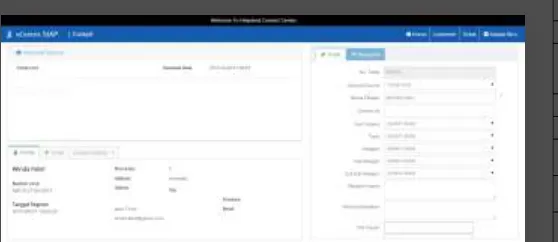
Cockpit adalah salah satu Halaman dari aplikasi Contact Center Halo KEMKES, dimana pada Cockpit terdapat beberapa Form yang berisi data detail dari Customer beserta history Ticket yang pernah dibuat, adapun bagian-bagian dari cockpit adalah sebagai berikut:
Gambar 4.1 Main Form Cockpit
FORM INBOUND SOURCE
TAB PROFILE
Tab Profile merupakan form yang berisi Data Detail Customer seperti No Urut Customer, Tanggal Register, alamat, dan alamat e-mail.
TAB TICKET
Tab Ticket merupakan form yang berisi History Ticket yang pernah dibuat. Klik salah satu history ticket untuk melihat detailnya maka akan muncul detailnya pada form Ticket dibagian sebelah kanan.
TAB CONTACT HISTORY
Tab Contact History merupakan form yang berfungsi untuk menyimpan historyhistory interaksi dari setiap ticket.
FORM TICKET
Form Ticket merupakan form untuk mencatat setiap interaksi. Juga berfungsi sebagai view detail dari history Ticket yang terdapat pada Tab Ticket.
FORM RESPONSE
Merupakan form untuk mem-follow up/merubah dari setiap ticket yang dipilih.
10
Cockpit
Cockpit adalah salah satu Halaman dari aplikasi Contact Center Halo KEMKES, dimana pada Cockpit terdapat beberapa Form yang berisi data detail dari Customer beserta history Ticket yang pernah dibuat, adapun bagian-bagian dari cockpit adalah sebagai berikut:
Gambar 4.1 Main Form Cockpit
FORM INBOUND SOURCE
Form Inbound Source berfungsi untuk melihat Informasi Source/sumber dari ticket yang dipilih. Pada form Inbound Source terdapat button Assign to Ticket yang berfungsi untuk menginputkan interaksi kedalam ticket yang pernah dibuat sebelumnya.
Follow Up Ticket
Untuk mem-follow up ticket dapat dilakukan dengan cara klik menu ticket, maka akan muncul form ticket berikut daftar ticket yang harus dikerjakan/difollow up, seperti gambar dibawah ini:
Gambar 5.1 Halaman Ticket
Klik salah satu ticket pada list ticket, ticket detail akan tampil pada form Ticket Detail. Klik button Follow Up, maka akan muncul halaman cockpit dengan detail ticket sesuai yang dipilih.
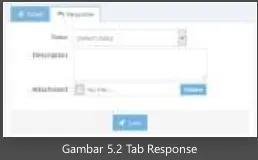
Pada form ticket terdapat Tab Response seperti yang ditujukan pada gambar berikut,
Gambar 5.2 Tab Response
Klik dropdown menu status dan pilih salah satu status ticket sesuai kebutuhan, berikan keterangan dengan sejelas mungkin pada bagian description, attachment digunakan apabila diperlukan kemudian klik save. Untuk ticket dengan status close tidak akan muncul pada halaman ticket karena telah selesai.
S
aluran
I
nformasi
A
spirasi &
P
engaduan
Kemenkes RI
TIM PENYUSUN :
Panduan Penggunaan Aplikasi SIAP
ADMIN UNIT
di Lingkungan Kementerian Kesehatan RI
Penanggung Jawab
drg. Murti Utami, MPH
Kepala Pusat Komunikasi Publik
Wakil
drg. Rarit Gempari, MARS
Kabid Pelayanan Informasi Publik
Sekretaris
Prawito, SKM, MM
Kasubbid Publikasi dan Layanan Informasi
Anggota Sri Wahyuni, S.Sos, MM Reiza Muhammad Iqbal Teguh Martono, S.Sos Nusirwan, S.Sos Endang Retnowaty Eko Budiharjo Juni Widyastuti, SKM drg. Anitasari SM Hambali Dede Agus Kusnadi Nova Panala
Follow Up Ticket
Untuk mem-follow up ticket dapat dilakukan dengan cara klik menu ticket, maka akan muncul form ticket berikut daftar ticket yang harus dikerjakan/difollow up, seperti gambar dibawah ini:
Gambar 5.1 Halaman Ticket
Klik salah satu ticket pada list ticket, ticket detail akan tampil pada form Ticket Detail. Klik button Follow Up, maka akan muncul halaman cockpit dengan detail ticket sesuai yang dipilih.
Pada form ticket terdapat Tab Response seperti yang ditujukan pada gambar berikut,
Gambar 5.2 Tab Response
Klik dropdown menu status dan pilih salah satu status ticket sesuai kebutuhan, berikan keterangan dengan sejelas mungkin pada bagian description, attachment digunakan apabila diperlukan kemudian klik save. Untuk ticket dengan status close tidak akan muncul pada halaman ticket karena telah selesai.
11
S
aluran
I
nformasi
A
spirasi &
P
engaduan
Kemenkes RI
TIM PENYUSUN :
Panduan Penggunaan Aplikasi SIAP
ADMIN UNIT
di Lingkungan Kementerian Kesehatan RI
Penanggung Jawab
drg. Murti Utami, MPH
Kepala Pusat Komunikasi Publik
Wakil
drg. Rarit Gempari, MARS
Kabid Pelayanan Informasi Publik
Sekretaris
Prawito, SKM, MM
Kasubbid Publikasi dan Layanan Informasi
Anggota Sri Wahyuni, S.Sos, MM Reiza Muhammad Iqbal Teguh Martono, S.Sos Nusirwan, S.Sos Endang Retnowaty Eko Budiharjo Juni Widyastuti, SKM drg. Anitasari SM Hambali Dede Agus Kusnadi Nova Panala