Seller Center Lazada
Strictly Confidential 2
✓ Halaman Utama Seller Center
✓ Pembuatan Konten
- Pengaturan Produk - Single Upload
- Mass Upload
✓ Pengelolaan Pesanan
✓ Promosi
✓ Keuangan
✓ Analisis
Perbandingan: Perubahan Pada Halaman Utama
Before After
Strictly Confidential
1
Negara & Bahasa2
Panel Seller3
Nama Toko & Akun4
Panel Ringkasan Toko5
Kolom Promosi6
Panel Statistik Toko7
Kolom Pengumuman8
Tombol Bantuan9
Pertanyaan Pelanggan1 3
7
5
6
2
9
1 0
8 4
10
Live ChatDimanakah letak Lazada University, Service Marketplace dan FAQ?
Sekarang ini, Pengaturan dan Bantuan Penjual digabung pada satu kolom
• Lazada University
• Seller Community -> Service Marketplace
• Support Center - FAQ
Strictly Confidential 6
✓ Halaman Utama Seller Center
✓ Pembuatan Konten
- Pengaturan Produk - Single Upload
- Mass Upload
✓ Pengelolaan Pesanan
✓ Promosi
✓ Keuangan
✓ Analisis
Perbandingan: Pengaturan Produk
Strictly Confidential 8
Pengaturan Produk
Penjelasan Singkat:
1. Add New (Tambahkan Produk): Menambahkan produk baru. Selain pilihan ini, Seller juga bisa menggunakan tombol “Add Products” atau “Tambahkan Produk”.
2. Export (Ekspor): Mengekspor informasi SKU yang sudah ada ke dalam file berformat CSV berdasarkan kategori.
3. Import (Impor): Menambahkan atau memperbarui produk secara massal (mass upload).
4. View History (Tampilkan Riwayat): Menampilkan riwayat impor dan ekspor produk.
5. Search (Cari): Mencari SKU dari nama produk atau Seller SKU.
6. Action (Tindakan):
o Edit Details (Edit Detail): dalam Pembuatan Konten Step 2 (Informasi SPU)
o Edit SKU & Gambar (Edit SKU & Gambar): dalam Pembuatan Konten Step 4 (SKU & Gambar) o Delete Product (Hapus Produk): Tidak bisa menggunakan kembali Seller SKU yang sama
1 2 3 4 5
6
Pengaturan Produk – Kualitas Buruk
Produk yang Ditolak:
Perbaiki sesuai dengan alasan penolakan yang diberikan.
Strictly Confidential 10
Pengaturan Produk – Mengecek apakah konten sudah masuk tahap QC
Masih dalam Antrean QC
✓Kualitas diterima
✗Menunggu QC / Ditolak
Catatan:
o Produk tanpa gambar tidak akan masuk antrean QC (pengecekan kualitas).
o Produk berstatus Inactive (OFF) tidak akan masuk antrean QC. Konten masih dapat direvisi.
o Butuh hingga 2 hari kerja untuk melakukan pengecekan terhitung dari tanggal pengeditan o Revisi konten/gambar secara terus menerus sebelum proses QC akan menunda proses
QC.
o Saat Anda mengubah informasi produk yang sudah live, konten yang baru akan masuk antrean QC kembali. Konten di website Lazada tidak akan berubah sampai konten baru disetujui (approve) oleh tim QC.
✓ Halaman Utama Seller Center
✓ Pembuatan Konten
- Pengaturan Produk - Single Upload
- Mass Upload
✓ Pengelolaan Pesanan
✓ Promosi
12
1
2 3
1 Terdapat 3 cara untuk upload produk
Single Upload
Pilih SPU atau Kategori terlebih dahulu
2 Mass Upload
Upload produk secara massal
3 Previous Used Categories
Upload produk dengan kategori yangpernah Anda pakai
1
2
Single upload dengan Produk yang Sudah Ada
1 Klik tambahkan produk
2 Pilih Produk yang Sudah Ada
Menggunakan data dari informasi produk yang sudah ada di Lazada. Seller tidak dapat mengubah informasi yang diberikan ini.
Note: Untuk produk OEM, gunakan metode
‘Kategori’, karena tinggi kemungkinan konten yang ada tidak cocok 100%.
14
Single upload dengan SPU
2
3 1
4
1 Pilih “Produk yang Sudah Ada”
2 Masukkan kata kunci dan klik “Search”
3 Cek kembali informasi Produk “Preview”
4 Pilih SPU dengan mengklik “Sell yours”
Catatan Penting:
➢ Penggunaan SPU yang sudah ada tidak berlaku untuk produk OEM.
➢ SPU yang ada sudah memiliki beberapa atribut atau spesifikasi
➢ Semua informasi dalam SPU yang sudah ada adalah tetap, Seller tidak bisa mengubahnya
➢ Gambar yang muncul hanyalah contoh dan tidak akan ditambahkan di gambar produk
Single upload dengan Kategori
Pilihan 1: Pilih sampai kategori yang paling spesifik
▪ Produk dengan kategori yang salah akan ditolak dalam proses QC
▪ Produk dengan kategori yang salah tidak akan dimasukkan dalam promosi
▪ Kategori hanya bisa direvisi melalui [email protected]
▪ Tidak diperkenankan memasukkan produk yang sama persis dalam 1 toko menjadi 2 SKU atau lebih (duplicate)
Single upload dengan Kategori
* Brand:
• Daftarkan Brand baru Anda [email protected] atau menggunakan formulir yang tersedia di Seller Center
Atribut wajib untuk sub-kategori berikut
• Atribut wajib bertanda*perlu Anda isi, jika tidak Anda akan mendapatkan pemberitahuan error
*
Apple
Iphone 8
Nama Produk
Bisa menggunakan format penamaan Lazada : Brand + Model
Deskripsi Produk
• Minimum 1 paragraph.
• Tidak boleh memasukkan link apapun, termasuk link untuk SKU lain.
Panduan memasukkan gambar dan video ke kolom deskripsi:
• Gambar
• Video
Detail Selengkapnya (1/2)
18
Detail Selengkapnya (2/2)
Highlight
• Minimal 3, maksimal 8 poin
• Harus menggunakan bullet points Jenis Garansi
Jika tidak ada garansi, dapat dipilih“No Warranty”
Periode Garansi
Ketika Anda mengisi Jenis Garansi, maka Anda juga harus mengisi Periode garansi. Jika tidak, akan terjadi error.
Kebijakan Garansi
Syarat dan ketentuan garansi yang disediakan Seller kepada pelanggan.
SKU Image (1/4) (Grouping)
Anda memilih 2 warna
Anda memilih 2 jenis kapasitas penyimpanan
SKU Image (2/4)
• Seller SKU
• Product ID memungkinkan Seller untuk membedakan produk-produknya
• Gunakan 3-50 huruf/angka. “-” dan “_” diperbolehkan; tetapi tidak boleh menggunakan simbol lainnya, terutama titik koma atau koma untuk mencegah error, termasuk angka 0 di bagian depan.
• Seller SKU yang sama (duplicate) akan menjadi error; Seller SKU yang sudah pernah dihapus tidak bisa digunakan lagi
• Harga: Harus termasuk biaya kirim, biaya asuransi (opsional), biaya pembayaran 1.3%, dan lain-lain. Pastikan Penulisan Harga hanya angka saja dan tidak menggunakan tanda baca “.” atau “,”.
• Harga Diskon: Diskon tidak boleh lebih dari 80%
• Tanggal mulai & berakhirnya harga diskon: Kedua kolom harus diisi jika Anda memasukkan Special Price / harga diskon.
• Jumlah Stok: Masukkan stok aktual Anda.
▪ Klik untuk mengaktifkan atau menonaktifkan SKU.
▪ Nonaktifkan SKU yang tidak Anda punyai.
SKU Image (3/4)
Apa yang ada di dalam kotak:
• Harus dalam format ‘Jumlah x Nama Produk’, contoh: 1 x buku manual
• Tambahkan dengan bullet points
Berat paket (kg), panjang, lebar dan tinggi paket (cm)
• Ukuran setelah produk dimasukkan ke dalam kardus kemudian ditimbang dan diukur kembali
Wajib Rekomendasi
Jumlah Gambar
- Minimal 1 gambar produk - 2 hingga 8 gambar
Ukuran dan resolusi gambar
- Minimal 500 x 500 pixel dan maksimal 2000 x 2000 pixel.
- Resolusi minimal gambar yaitu 72dpi: produk harus tampak jelas, tajam dan tidak blur, berbintik, ataupun pecah.
- 850 x 850 pixel atau lebih - Rasio 1 x 1
- Memenuhi 80% kanvas dari aksis terpanjang - Background putih
Tampilan produk pada gambar
- Tampak depan produk terlihat jelas dan tidak tertutupi apapun.
- Tampilan beberapa produk dalam satu gambar diperbolehkan, asalkan produk yang dijual harus dinyatakan secara spesifik di nama produk, highlight atau deskripsi.
- Produk sebaiknya tidak berada di dalam kemasan. Produk dalam kemasan hanya diterima apabila gambar produk yang dijual terlihat jelas pada kemasan.
- Produk ditampilkan dalam ukuran sebenarnya, tidak stretch.
- Harus tampak depan atau dari sudut 30 derajat - Produk difoto secara profesional di studio - Keseluruhan produk terlihat pada kanvas
- Tidak ada refleksi orang atau benda lain pada produk - Produk bersih dan bebas debu serta sidik jari
- Permukaan produk atau material dari jarak dekat terlihat dengan jelas
Lainnya - Gambar produk sesuai dengan konten
- Untuk lingerie, pakaian dalam, pakaian tidur, baju renang, dan pakaian lokal sensitif lainnya tidak boleh menggunakan model.
- Gambar tidak memiliki watermark, teks, logo ataupun grafis lainnya.
SKU Image (4/4)
✓ Halaman Utama Seller Center
✓ Pembuatan Konten
• Pengaturan Produk
• Single Upload
• Mass Upload
✓ Pengelolaan Pesanan
✓ Promosi
Strictly Confidential 24
Mulai: Masuk ke halaman Impor
1 2
1
2
Langkah 1: Unduh Template Mass Upload Berdasarkan Kategori
Sellers dapat mengunduh Pohon Kategori untuk melihat seluruh kategori
2
1. 1. Pilih template mass upload sesuai kategori yang dibutuhkan
2. 2. Anda akan diarahkan secara otomatis ke panel “Template History” (riwayat template)
3. 3. Klik “Download” jika template sudah siap diunduh
Strictly Confidential 26
Langkah 2: Tips - Template Mass Upload (Tab 1 – Terminologi Data)
o Atribut wajib ditandai dengan bintang (*) di kolom G.
*
Langkah 2: Lengkapi Template Mass Upload (Tab 2 –Template Upload)
• Atribut Wajib ditandai warna merah
Strictly Confidential 28
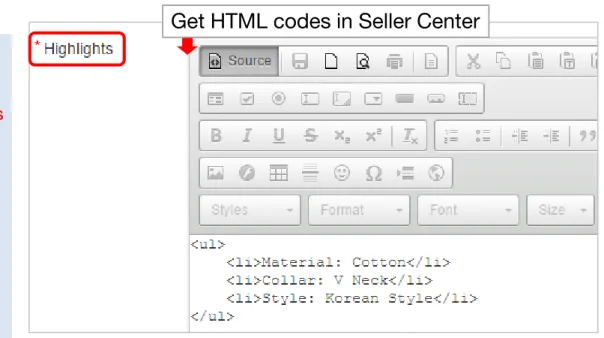
Langkah 2: Tips – Kode HTML untuk Highlights dan Deskripsi
Short_Description (Highlights)
Minimal 3 poin, maksimal 8 poin dengan menggunakan bullet points
Kode HTML untuk membuat Bullet Points
<ul><li>Kualitas tinggi</li>
<li>Kapasitas: 200mah</li>
<li>Plug and play</li> </ul>
Description / Deskripsi (opsional):
Kode HTML:
Header =<b></b>
Baris baru = <br>
Paragraf = <br><br>
Memasukkan gambar di deskripsi (tidak wajib)
<img src=“IMG URL”>
Get HTML codes in Seller Center
Gambar Video
Panduan memasukkan gambar dan video ke kolom deskripsi:
Atau gunakan HTML Editor: http://htmleditor.in/index.html
Langkah 2: Tips – Mass Upload Gambar Produk
Seller Center > Manage Images > Drag gambar langsung Gambar Produk
(Tidak harus dilakukan saat mass upload, bisa dilakukan manual. Harap diingat, produk tanpa gambar tidak akan lolos QC)
• Seller dapat melakukan mass upload konten tanpa gambar, dan memasukkan gambar secara manual setelahnya.
• Jika gambar produk Anda sudah berada dalam bentuk URL, Anda bisa langsung melakukan mass upload. Contoh: http://www.bbb.com.jpg
• Biarkan kolom gambar kosong jika gambar Anda belum memiliki URL, atau hapus semua kolom gambar
• URL gambar yang tidak valid, atau ukuran
Template mass upload
Strictly Confidential 30
Langkah 3: Upload the file mass upload yang sudah diisi
Sebelum Upload:
o Pastikan semua atribut wajib sudah terisi dalam format yang benar.
o JANGAN hapus atau edit tab 1 dan tab 3 Upload dan Periksa Hasilnya:
1. Masuk ke Seller Center > Add Products >
Import
2. Pilih “Create New Products” (Buat Produk Baru)
3. Klik “Upload Files”
4. Periksa Hasilnya: Sistem akan secara otomatis melompat ke “Import History Tab”. Periksa
“Status”
o Upload berhasil
o Upload gagal: Silakan “Download Error Report”, revisi sesuai permasalahan dan upload lagi.
1
2 3
OR
Jumlah SKU yang diproses system, BUKAN yang di upload
4
Bagaimana tampilan SKU dengan ukuran dan warna berbeda di Seller Center?
➢ Pada template mass upload:
➢ Hanya Seller SKU manboot-5 yang memiliki nama berbeda.
➢ Kelima SKU memiliki informasi yang sama kecuali bagian yang ada di Langkah 4 pada Single Upload (Stok & Gambar)
Template Mass Upload Seller Center > Products > Manage Products
Edit keempat SKU > Langkah 4
Strictly Confidential 32
Konsep baru: SPU Tampilan baru Single Upload Upload Masal dapat diupload dengan Excel / CSV
Gunakan Upload Masal ketika Anda mempunyai jumlah produk yang banyak untuk diupload.
Gunakan Single Upload ketika Anda ingin
mengupload produk dalam jumlah sedang.
Gunakan SPU ketika
Anda merasa bahwa
produk Anda sudah
pernah ada di website
Lazada.
✓ Halaman Utama Seller Center
✓ Pembuatan Konten
- Pengaturan Produk - Single Upload
- Mass Upload
✓ Pengelolaan Pesanan
✓ Promosi
Strictly Confidential 34
Mengelola Pesanan Before
After
Mengelola Pesanan
1
2
Perubahan:
• Kolom filter/search yang lebih lengkap
• + Kolum Import
• + View History
Strictly Confidential 36
✓ Halaman Utama Seller Center
✓ Pembuatan Konten
- Pengaturan Produk - Single Upload
- Mass Upload
✓ Pengelolaan Pesanan
✓ Promosi
✓ Keuangan
✓ Analisis
Cara 1: Melalui Halaman Utama
Waktu tersisa sampai masa memasukkan promosi selesai
Anda dapat melihat
promosi-promosi lainnya di halaman berikutnya
Strictly Confidential 38
Urutkan Campaign
- “Open”: Promosi baru yang bisa Anda ikuti
- “Ulasan”: Promosi yang Anda ikuti dan sudah mengajukan produk yang ingin diikutsertakan
- “Aktif”: Promosi yang sedang berlangsung dan terdapat produk Anda di dalamnya
- “Kadaluwarsa”: Promosi yang sudah lewat
Mengikuti Promosi Klik “Menerapkan” dari semua promosi dalam tab Open, lihat detailnya, dan ikuti.
Fitur baru!
o Baru - “Promotion Banner”
Cara 2: Melalui Kolum Promosi
1
2
3 Cek deals yang Anda ajukan pada
bagian “Pending”, “Approved” dan
“Rejected”.
Tanggal Promosi
Jumlah produk dan Seller yang telah disetujui untuk mengikuti promosi.
Batas Waktu Pengajuan
Kriteria
Baru!
“Category”, “Discount” and
“Brand”
Cara 2: Tab Detail Promosi
Strictly Confidential 40
Baru!
“Current Stock”. Langsung
menggunakan Stok Anda yang sekarang
➢ Dalam tab “Add New Products”, cari semua produk yang live di bawah kategori terkait.
➢ Setelah menambahkan produk, Lazada akan mengecek kembali deals Anda untuk memastikan produk yang dipilih sesuai.
Klik disini untuk
memasukkan semua produk Anda ke promosi
(Gunakan dengan hati-hati)
Tambahkan produk satu per satu ke promosi.
Cara 2: Tab Tambahkan Produk
Sistem akan menghitung harga promosi berdasarkan kriteria campaign (misalkan turunkan 10%). Anda dapat menurunkan harga untuk memberikan tawaran yang menarik.
Cara 2: Tab Update Produk
Memungkinkan Seller untuk memperbarui (update) atau
Strictly Confidential 42
✓ Halaman Utama Seller Center
✓ Pembuatan Konten
- Pengaturan Produk - Single Upload
- Mass Upload
✓ Pengelolaan Pesanan
✓ Promosi
✓ Keuangan
✓ Analisis
Keuangan
Perubahan:
• Sekarang Order Overview,
Transaction Overview, dan Pending Transactions terdapat langsung pada kolom Finance
Export / Ekspor
Mengekspor detail pesanan berdasarkan filter yang digunakan
View Export History / Tampilkan Riwayat Ekspor Mengunduh file yang baru diekspor
Strictly Confidential 44
Keuangan
Keuangan
Strictly Confidential 46
✓ Halaman Utama Seller Center
✓ Pembuatan Konten
- Pengaturan Produk - Single Upload
- Mass Upload
✓ Pengelolaan Pesanan
✓ Promosi
✓ Keuangan
✓ Analisis
Analytics
Seller dapat memilih periode yang berbeda untuk membandingkan performa.
Strictly Confidential