BAB 4
HAS IL D AN PEMBAHAS AN
4.1. Analisis Kebutuhan
4.1.1. Sistem yang Diusulkan
Perubahan yang terjadi pada aplikasi LMS adalah bagan materi kuliah yang berubah menjadi Course Outline. Berdasarkan hasil rapat pengembangan aplikasi LMS, diperoleh rincian kebutuhan aplikasi LMS secara umum. Rincian kebutuhan terdiri menjadi dua kebutuhan, yaitu manajemen konten
Course Outline dan distribusi Course Outline.
1. Proses Manajemen Konten Course Outline
Proses penyusunan materi kuliah (M anajemen Konten Course
Outline) M eliputi :
a. Penugasan SME
1. Pembuatan dan penyerahan daftar status pembuatan dan revisi mata kuliah.
2. Pembuatan dan penyerahan daftar SME.
3. Pembuatan dan penyerahan memo ketidaksesuaian.
4. Pembuatan dan pendistribusian surat tugas dan kelengkapan. 5. Persetujuan SME.
b. Pengadaan Buku
68 2. Perekomondasian buku
3. Review dan penggantian buku 4. Persetujuan buku
c. Pembuatan CO
1. M embuat dan menyerahkan CO. 2. Review dan perbaikan CO. 3. Pengesahan CO.
4. Pembuatan dan pendistribusian laporan status pembuatan CO. d. Pembuatan OR
1. M embuat dan menyerahkan OR.
2. M embuat multimedia untuk digunakan dalam OR. 3. Upload OR dan M ultimedia.
4. Review dan perbaikan OR. 5. Pengesahan OR.
2. Proses Distribusi Course Outline
Distribusi Course Outline terbagi menjadi 2 bagian, yaitu distribusi materi kuliah dan distribusi forum kuliah. Proses distribusi materi kuliah yang termasuk di dalamnya meliputi:
a. M elihat informasi bagan mata kuliah
Proses ini mencakup kegiatan-kegiatan: Permintaan bagan kuliah. b. Distribusi materi utama
Proses ini mencakup kegiatan-kegiatan: 1. Download materi utama.
3. M engatur batas waktu pengumpulan tugas. 4. Pengecekan jawaban tugas.
5. Download jawaban tugas. c. Distribusi materi tambahan.
Proses ini mencakup kegiatan-kegiatan: 1. Upload materi tambahan.
2. Download materi tambahan.
3. Upload jawaban tugas pada materi tambahan.
4. M engatur batas waktu pengumpulan tugas tambahan. 5. Pengecekan jawaban tugas tambahan.
6. Download jawaban tugas tambahan. 7. M engubah materi tambahan.
8. Distribusi materi tambahan
9. M embatalkan distribusi materi tambahan.
Sedangkan pada distribusi forum diskusi meliputi: a. Proses pembuatan thread
Proses ini mencakup kegiatan-kegiatan: 1. M embuat thread baru.
2. Upload attachment file. 3. M embuat topik.
70 b. M embalas thread forum
Proses ini mencakup kegiatan-kegiatan: 1. M embalas thread.
2. M enghapus komentar. 3. M engubah komentar. c. M engatur thread forum
Proses ini mencakup kegiatan-kegiatan: 1. M enghapus thread.
2. M engunci thread agar tidak bisa diubah dan dibalas. 3. M elepas kunci thread.
d. M elihat thread.
Proses ini mencakup kegiatan-kegiatan: 1. M elihat isi thread.
2. Download attachment file.
3. M elihat rekapitulasi forum mahasiswa.
Untuk lebih jelasnya, proses LMS beserta kegiatannya secara umum digambarkan dalam DFD pada gambar 4.1 sampai dengan gambar 4.8.
4.1.1.1. Data Flow Diagram (Sistem yang Diusulkan)
a. Diagram Konteks – Learning Management System (S istem yang Diusulkan)
Gambar 4.1 Diagram Konteks – Learning Management System (S istem yang Diusulkan)
72 b. DFD Rinci Nol – Learning Management System (S istem yang
Diusulkan)
Gambar 4.2 DFD Rinci Nol – Learning Management System (S istem yang Diusulkan)
c. DFD Rinci Satu (Sistem yang Diusulkan)
1. DFD Rinci S atu – Proses 1. Course Outline Content
Management (Sistem yang Diusulkan)
Gambar 4.3 DFD Rinci S atu – Proses 1. Course Outline Content Management (Sistem yang Diusulkan)
74 2. DFD Rinci S atu – Proses 2. Course Outline Distribution
(Sistem yang Diusulkan)
Gambar 4.4 DFD Rinci S atu – Proses 2. Course Outline Distribution (Sistem yang
d. DFD Rinci Dua (Sistem yang Diusulkan)
1. DFD Rinci Dua – Proses 2.1. Course Material Distribution (Sistem yang Diusulkan)
Main Mater ial Distribution Request Main Mater ial
Upload Assignment Answer
Assignment Answer Request Cour se Outline
Set Assignment Deadline Request Main Mater ial
Check Assignment Main Mater ial
Main Material
Download Assignment Answer
Main Material Details of Main Material
Additional Mater ial Distribution Upload Assignment Answer - Additional Material
Request Additional Material
Shar ed Mater ial Additional Mater ial
Request Shared Material Share Additional Mater ial Delete Additional Mater ial
New Additional Material
Additional Material
Edit Additional Material
Additional Mater ial View Course Outline Course Outline
Course Outline Details of Course Outline
Request Cour se Outline Course Outline
Dosen Mahasiswa
Details of Additional Material
2.1.1*
2.1.2
2.1.3
Request Additional Material Unshar e Additional Material Check Assignment - Additional Mater ial Set Assignment Deadline - Additional Material Donwload Assignment Answer - Additional Material
Assignment Answer - Additional Material Asisten Request Cour se Outline
Course Outline
Request Main Mater ial Main Material
Asisten
Additional Material
Request Additional Mater ial
Gambar 4.5 DFD Rinci Dua – Proses 2.1. Course Material Distribution (Sistem yang
76 2. DFD Rinci Dua – Proses 2.2. Course Forum Distribution
(Sistem yang Diusulkan)
Gambar 4.6 DFD Rinci Dua – Proses 2.2. Course Forum Distribution (S istem yang
e. DFD Rinci Tiga (Sistem yang Diusulkan)
1. DFD Rinci Tiga – Proses 2.1.2. Main Material Distribution (Sistem yang Diusulkan)
Gambar 4.7 DFD Rinci Tiga – Proses 2.1.2. Main Material Distribution (Sistem
yang Diusulkan)
78 2. DFD Rinci Tiga – Proses 2.1.3. Additional Material
Distribution (Sistem yang Diusulkan)
M an a ge Assi gn me n t –
Ad di tio na l Ma te ri al U pl oa d A ssi gn me nt An sw e r - A dd iti on a l Ma teri al
R eq u est Ad d itio na l M ate ria l
D o wn l oa d As sig n me nt An sw er - A dd itio n al Ma te ri al C h ec k Assi g nm en t A dd ito na l M ate ria l
Ass ig nm en t An swe r - Ad d itio na l M ate ria l
Se t Assi gn me n t D e ad li ne Ad di to n al M ate ri al Co mp o ne n ts
D is tr ib utio n – Ad di tio na l
Ma te ri al Ad d itio na l M ate ria l
Ad di ti on a l M ate ria l
D eta il s of Ad di tio na l M ate ria l
Re q ue st Ad di ti on a l Ma teri a l
A dd itio n al M ate ria l
D os en Ma ha sis wa
Ass ig nm en t -A dd iti on al
Ma te ria l De tai ls o f Assi g nm en t A ns we r - Ad di tio na l Ma ter ia l
A ssig n me nt D ea dl in e - A dd itio n al Ma te ri al C h eck Assi gn me n t - A dd itio n al M a te ri al
A ssig n me nt An sw er - A dd iti on al Ma te ri al De tai ls o f Assi gn me n t - A dd itio n al Ma te ri al
D e ta il s o f As sig n me nt - Ad di tio na l Ma te ria l Ins ert Ad di tio na l Ma te ri al Ne w A dd iti on a l Ma teri al Ne w A dd iti on al Ma te ri al 2 .1 .3.2 * 2.1 .3.3 * 2 .1 .3.1 * M an a ge Ad di tio na l Ma te ri al 2.1 .3.4 * Sh are d Ma te ri al D istri bu tio n 2.1 .3.5 * E di t A dd itio n al Ma te ri al De le te A dd itio n al Ma te ri al Sha re Ad di ti on a l Ma ter ia l Un sh ar e Ad d itio na l M ate ria l
R e qu e st S ha re d M ate ria l E di t A dd iti on al Ma te ri al D el ete Ad di ti o na l Ma ter ia l S ha re d M ate ria l S ha re Add i ti on a l Ma teri al U ns ha re A dd iti on al Ma te ri al
De tai ls o f S ha re d M ate ria l
Sh are d Ma te ri al
A siste n Re q ue st Ad di tio na l Ma te ria l
A dd iti on a l Ma teri al
Gambar 4.8 DFD Rinci Tiga – Proses 2.1.3. Additional Material Distribution (Sistem
yang Diusulkan)
Pada LMS diatas, untuk gambaran lebih rinci mengenai Proses M anajemen Konten Course Outline (Course Outline Content Management) dapat dilihat pada dokumen sah milik BINUS University yaitu pada Lampiran – Prosedur Penyusunan Materi Kuliah Jejang D3, D4, dan S 1 (1 Mei 2010).
4.1.2. Analisis Distribusi Course Outline
4.1.2.1. Use Case Diagram Distribusi Course Outline
Berdasarkan perincian sistem distribusi Course Outline pada
DFD (Sistem yang Diusulkan) maka kebutuhan distribusi Course Outline dapat diringkas dalam suatu Use Case Diagram. Distribusi Course Outline dibagi menjadi dua bagian yaitu Distribusi M ateri
Kuliah (My Class) yang dapat dilihat pada gambar 4.9 dan Distribusi Forum (Forum) pada gambar 4.10.
80 a. Use Case Diagram My Class
Gambar 4.9 U se Case Diagram My Class
b. Use Case Diagram Forum
82 Berdasarkan Use Case My Class dan Forum, dapat dirincikan menjadi aktifitas-aktifitas yang ada pada My Class dan Forum, aktifitas tersebut digambarkan dalam Activity Diagram Distribusi Course Outline yang dapat dilihat pada gambar 4.11 sampai gambar 4.62.
4.1.2.2. Activity Diagram Distribusi Course Outline
Kegiatan-kegiatan distribusi course outline dibagi menjadi dua kegiatan, kegiatan pada My Class dan Forum.
1. Activity Diagram My Class
Kegiatan-kegiatan pada My Class dirincikan pada gambar 4.10 sampai gambar 4.38, berikut rinciannya :
1.1. Request My Class
Pengguna dapat melihat kelas yang dimiliki pengguna dalam perkuliahan, setelah itu pengguna dapat memilih kelas ataupun masuk ke forum kuliah dengan cara memilih icon
forum. Untuk lebih jelasnya lihat pada Gambar 4.11.
1.2. Upload Assignment Answer
M ahasiswa dapat mengisi data-data untuk keperluan
upload jawaban tugas, dimana setelah data-data tersebut
dikirim, maka sistem akan mengecek data-data tersebut valid atau tidak. Jika data valid maka data-data tersebut akan disimpan oleh sistem dan pengguna akan mendapatkan pesan sukses mengupload jawaban tugas. Jika salah maka sistem akan memberikan pesan kesalahan pada pengisian data dan pengguna dapat mengisi kembali data tersebut dengan data yang valid. Selain kegiatan diatas mahasiswa juga dapat masuk ke forum kuliah dengan cara memilih icon forum, kembali ke topik kuliah melalui suatu navigasi atau link, kembali ke Course, kembali ke ringkasan tugas. Untuk lebih jelasnya lihat gambar 4.12.
84
1.2.1. Upload Assignment Answer Success Message
M ahasiswa dapat melihat pesan sukses mengupload jawaban tugas, selan itu mahasiswa dapat masuk ke forum kuliah dengan cara memilih icon forum, kembali ke topik kuliah melalui suatu navigasi atau link, kembali ke Course, kembali ke ringkasan tugas. Untuk lebih jelasnya lihat gambar 4.13.
Show Uploa d Assignment Answer Success Message Page View Upload Assignment Answ er Success Message
Click Back to Topic
Click Back to Assignment Summary 1.3.4b. R equest Assignment Summar y ( Mahasiswa)
Click My C lass N avigation
C lick Cour se N avigation Click Topic N avigation
1.1. Request My C lass
1.3b. Request Details of Cour se Outline ( Mahasiswa) 1.3.3b. Request Details of Topic (Mahasiswa)
Click Icon F orum 2.1b. Request F orum T ype List ( Mahasiswa)
Select Other Class
Back to Assignment Summary Other C lass Back to Cour se Back to My C lass Back to Topic Back to T opic Go to F orum Quit
86 1.3. Request Details of Course Outline
Activity Request Details of Course Outline memiliki jenis Activity untuk Dosen, M ahasiswa dan Asisten.
a. Request Details of Course Outline (Dosen) [1.3a]
Dosen dapat melihat rincian course, memilih kelas lain untuk mendapatkan rincian Course yang lain, kembali ke pemilihan kelas melalui suatu navigasi atau link, masuk ke forum, memilih tab (info, topics, assessment rubric ,
assignment summary, shared material), pemilihan tab
tersebut untuk mencari suatu informasi tertentu. Untuk lebih jelasnya lihat gambar 4.14.
88 b. Request Details of Course Outline (Mahasiswa) [1.3b]
M ahasiswa dapat melihat rincian Course, memilih kelas lain untuk mendapatkan rincian Course yang lain, kembali ke pemilihan kelas melalui suatu navigasi atau link, masuk ke forum, memilih tab (info, topics, assignment
summary), pemilihan tab tersebut untuk mencari suatu
informasi tertentu. Untuk lebih jelasnya lihat gambar 4.15.
c. Request Details of Course Outline (Asisten) [1.3.c]
Asisten dapat melihat rincian Course, memilih kelas lain untuk mendapatkan rincian Course yang lain, kembali ke pemilihan kelas melalui suatu navigasi atau link, masuk ke forum, memilih tab (info, topics), pemilihan tab tersebut untuk mencari suatu informasi tertentu. Untuk lebih jelasnya lihat gambar 4.16.
Show Details of Course Outline (Asisten) Page
1. 3.1. Request Course Outline I nfo
Select Tab Topics Select O ther Class
Select Tab Info
1.3.2. Request Topic List
Click Icon Forum 2.1c. Request Forum Type List (Asisten)
Click My Class Navigation 1.1. Request My Class
View Details of Course O utline (Asisten)
Select Back to My Class
Topics Info G o to Forum Back to My Class Back to My Class Other Class Quit
90 1.3.1. Request Cou rse Outline Info
Pengguna dapat melihat info dari suatu course dan kembali memilih tab lain pada rincian course. Untuk lebih jelasnya lihat gambar 4.17.
Gambar 4.17 Activity Diagram Request Course Outline Info
1.3.2. Request Topic List
Pengguna dapat memilih topic untuk meilhat rincian dari topic, dapat mendownload materi pokok dari topik melalui pemilihan icon download. Kembali memilih tab lain pada rincian course. Untuk lebih jelasnya lihat gambar 4.18.
1.3.3. Request Detail of Topic
Activity Request Details of Course Outline memiliki
jenis Activity untuk Dosen, M ahasiswa dan Asisten. a. Request Detail of Topic (Dosen) [1.3.3a]
Dosen dapat memilih sesi/topik pertemuan untuk dapat melihat rincian dari topik, menambah materi, mengedit materi tambahan, menghapus materi tambahan, men-download materi, mengatur batas waktu pengumpulan tugas, memilih link materi, memilih icon ringkasan jawaban tugas, memilih kelas lain, kembali ke pemilihan kelas dan memilih icon search from library. Sistem melakukan pengecekan pada pengaturan batas waktu pengumpulan tugas mengenai datanya valid atau tidak. Jika valid maka data disimpan. Jika tidak sistem akan menampilkan pesan kesalahan dan dosen dapat mengisi ulang data dengan data yang valid. Untuk lebih jelasnya lihat gambar 4.19.
b. Request Detail of Topic (Mahasiswa) [1.3.3b]
M ahasiswa dapat memilih sesi/topik pertemuan untuk dapat melihat rincian dari topik, men-download materi, memilih link materi, memilih
icon upoad jawaban tugas, memilih kelas lain,
kembali ke pemilihan kelas dan memilih icon search
94 c. Request Detail of Topic (Asisten) [1.3.3c]
Asisten dapat memilih sesi/topik pertemuan untuk dapat melihat rincian dari topik,
men-download materi, memilih link materi, memilih kelas
lain, kembali ke pemilihan kelas dan memilih icon
search from library. Untuk lebih jelasnya lihat
gambar 4.21.
Show Detail of Topic (Asist en) Page
Click Icon Download File Save File
Click URL Redirecting to URL
View Det ails of Topic (Asisten)
Select O ther Session
Select Other Topics
Select Back to Course O utline 1. 3c. Request Detail of Course Outline (Asist en)
Select My Class Navigat ion Select Course Navigat ion
1. 1. Request My Class
Select Other Class
Back to My Class Ot her Class Back to Course Back to Course URL Download File Other Topic Other Session Quit
1.3.4. Request Assignment Summary
Activity Assignment Summary memiliki jenis Activity
untuk Dosen, M ahasiswa dan Asisten.
a. Request Assignment Summary (Dosen) [1.3.4a] Dosen dapat melihat daftar tugas, menambah tugas, men-download tugas, memilih icon rincian jawaban dari tugas dan kembali memilih tab lain pada rincian course. Untuk lebih jelasnya lihat gambar 4.22.
96 b. Request Assignment Summary (Mahasiswa)
[1.3.4b]
M ahasiswa dapat melihat daftar tugas,
men-download tugas, memilih icon upload jawaban tugas
dan kembali memilih tab lain pada rincian course. Untuk lebih jelasnya lihat gambar 4.23.
Gambar 4.23 Activity Diagram Request Assignment Summary (Mahasiswa)
1.3.5. Request Shared Material
1.3.5.1. Request Shared Material List
Dosen dapat melihat daftar shared
material, menambahkan materi untuk di bagi,
menghapus materi, memilih shared material dan kembali memilih tab lain pada rincian
Gambar 4.24 Activity Diagram Request Shared Material List
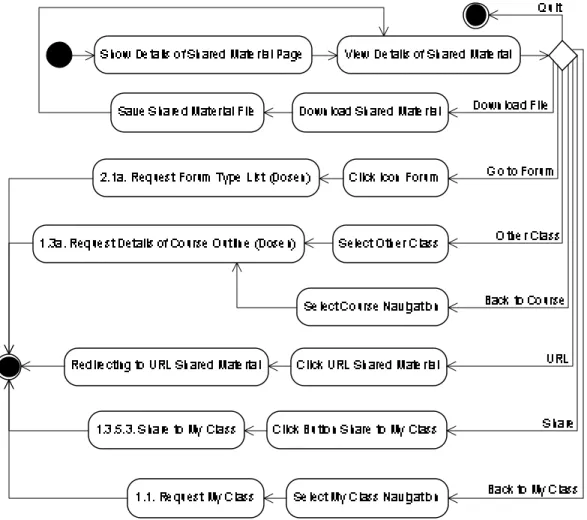
1.3.5.2. Request Details of Shared Material
Dosen dapat melihat rincian shared
material, men-download shared material,
masuk ke forum kuliah, memilih kelas lain, kembali ke rincian course, memilih link/URL
shared material, menyebarkan materi ke kelas
tertentu dan kembali ke pemilihan kelas. Untuk lebih jelasnya lihat gambar 4.25.
98
Gambar 4.25 Activity Diagram Request Details of Shared Material 1.3.5.3. Share to My Class
Dosen dapat melihat daftar kelas yang dapat dibagi materi, memilih kelas yang ngin dibagikan materi lalu submit materi ke kelas yang telah dipilih kemudian sistem akan menyimpan data tersebut, dapat memilih kelas lain dan melakukan kegiatan lain pada rincian
Show Share t o My Class Page
Select Class List
Fill Descript ion Click Butt on Submit
Share This Material Data to Selected Class
View Share t o My Class
Input Share to My Class Data
1.3.5.2. Request Details of Shared Material Select Other Class 1.3a. Request Details of Course Outline (Dosen)
Quit
Input Data
Other Class
Other Action
Gambar 4.26 Activity Diagram Share to My Class
1.3.6. Request Assessment Rubric
Dosen dapat melihat assessment rubric dan memilih tab lain pada rincian course. Untuk lebih jelasnya lihat gambar 4.27.
100 1.4. Request Assignment Answer
1.4.1. Request Assignment Answer List
Dosen dapat melihat daftar jawaban tugas, memilih jawaban tugas, mencari jawaban tugas berdasarkan nim atau nama, memilah mahasiswa berdasarkan status pengumpulan tugas mahasiswa, mengecek jawaban tugas mahasiswa, men-download jawaban mahasiwa, kembali ke topik course, kembali ke
course, kembali ke pemilihan kelas, dan kembali ke
102 1.4.2. Request Details of Assignment Answer
Dosen dapat melihat rincian jawaban tugas yang telah dipilih, men-download jawaban mahasiswa, masuk ke forum, kembali ke topik course, kembali ke course, kembali ke pemilihan kelas dan kembali ke daftar jawaban tugas mahasiswa. Untuk lebih jelasnya lihat gambar 4.29.
1.5. Edit Additional Material
Setelah dosen memilih materi yang akan di-edit, maka sistem secara otomatis akan menampilkan data-data materi tersebut. Setelah itu dosen dapat melihat data-data yang akan dosen ubah, mengubah data materi (kelas, sub topik dan data-data pada tipe materi tertentu), kembali ke course dan kembali ke pemilihan kelas. Setelah melakukan perubahan data maka dosen dapat menyimpan perubahan tersebut dengan cara memilih tombol submit, kemudian data-data perubahan tersebut di cek oleh sistem valid atau tidak. Jika valid maka sistem akan menyimpan perubahan data dan menampilkan pesan sukses. Jika tidak maka sistem akan menampilkan pesan kesalahan lalu dosen dapat mengisi ulang data tersebut dengan data yang valid. Untuk lebih jelasnya lihat gambar 4.30.
1.6. Create Additional Material
Dosen dapat mengisi data-data materi kuliah (tipe materi, judul materi, kelas, topik, subtopik dan data-data pada tipe materi tertentu) untuk nantinya disimpan dalam sistem, kembali ke course dan kembali ke pemilihan kelas. Setelah melakukan pengisian data maka dosen dapat menyimpan data tersebut dengan cara memilih tombol submit, kemudian data-data tersebut di cek oleh sistem valid atau tidak. Jika valid maka sistem akan menyimpan data dan menampilkan pesan sukses. Jika tidak maka sistem akan menampilkan pesan kesalahan lalu dosen dapat mengisi ulang data tersebut dengan data yang valid. Untuk lebih jelasnya lihat gambar 4.31.
106
1.6.2 . C re ate A dd itio na l M ater ia l - S up po rtin g Ma teri al (Mu ltim ed ia )
1 .6.3 . C rea te Ad di tio na l Ma teri al - Su p po rtin g Ma teri al ( Do cu men t)
1 .6 .4. C rea te Ad di tion a l Ma te ri al - Bo ok
1.6 .5. Cre a te Add iti on al Mate ria l - Ass ig nm en t 1 .6 .1. Cr ea te Ad di ti on al Ma te ria l - Su bj ect Ma teri al V ie w C rea te Ad di tion a l Ma te ri al
C li ck Bu tto n S ub mit C li ck Bu tto n C an ce l
1.6.6 . C re ate A dd itio na l Ma teri al Suc ces s Me ssag e Se le ct To p ic
Se le ct Cl ass
Erro r Mes sag e
Cl ick M y Cl ass N av ig atio n C li ck C ou rse N a vig ati on
1.1 . R e qu est My C la ss
1 .3a . R eq u est De tai ls o f C ou rse Outli ne (Do se n) Cl as s Top ic B ack to Co urs e Ba ck to My C l ass No n Bo ok Su bje ct Ma te ri al Su pp or ti ng Ma te ria l (M ul ti me di a)
Su pp orti ng M ate ria l (D ocu me nt)
B oo k
As sig nm en t
Su b mit Ca n cel
Boo k
Sub Top ics S el ecte d Cl ass S el ecte d
Su pp or ti ng Ma te ria l (M ul ti me di a) S up po rtin g Ma teri al (Do cu me nt)
S ub je ct M ate ria l Assi gn me nt Bo ok Ti tl e Fil le d Ti tle Fi ll ed The re i s File Titl e N ot Fill ed Boo k Title No t Fi ll ed
No Sub Top ics S el ecte d N o C la ss Se lec te d
No Fil e N o U R L Th er e is U R L Th ere is Fil e N o Fi le Othe r Actio n Exi t
S ho w C re ate Ad d itio na l Ma teri al Pag e
Fill Title Se le ct Typ e Typ e Ti tl e Se lec t S ub To pi cs Oth er A ctio n
1.6.1. Create Additional Material – Subject Material
Setelah dosen memilih tipe materi pokok pada pembuatan materi, dosen dapat mengisi data-data yang dibutuhkan (file dan deskripsi) untuk tipe materi pokok. Untuk lebih jelasnya lihat gambar 4.32.
Gambar 4.32 Activity Diagram Create Additional Material – Subject Material
1.6.2. Create Additional Material – Supporting Material (Multimedia)
Setelah dosen memilih tipe materi pendukung -
multimedia pada pembuatan materi, dosen dapat mengis i
data-data yang dibutuhkan (file, URL dan deskripsi) untuk tipe materi pendukung – multimedia. Untuk lebih jelasnya lihat gambar 4.33.
108
Gambar 4.33 Activity Diagram Create Additional Material – Supporting Material (Multimedia)
1.6.3. Create Additional Material – Supporting Material (Document)
Setelah dosen memilih tipe materi pendukung - dokumen pada pembuatan materi, dosen dapat mengis i data-data yang dibutuhkan (file, URL dan deskripsi) untuk tipe materi pendukung – dokumen. Untuk lebih jelasnya lihat gambar 4.34.
Show Create Additional Mat erial - Support ing Material (Document) Page
View Create Addit ional Material - Supporting Material (Document)
Select File Fill Description File Description No Action O ther Action Quit
Fill URL URL
Gambar 4.34 Activity Diagram Create Additional Material – Supporting Material (Document)
1.6.4. Create Additional Material – Book
Setelah dosen memilih tipe materi - buku pada pembuatan materi, dosen dapat mengisi data-data yang dibutuhkan (deskripsi buku dan buat data buku baru atau ambil data buku dari buku yang ada pada perpustakaan) untuk tipe materi – buku. Untuk lebih jelasnya lihat gambar 4.35.
110
Show Create Additional Material - Book Page
View Create Addit ional Material - Book
Fill Description Fill Book File Description No Act ion Ot her Action Quit
Add New Book
Search From Library 1.6.4.1. Additional Mat erial - Book (New Book)
1.6.4.2. Addit ional Material - Book (Book from Library)
New Book
From Library
Gambar 4.35 Activity Diagram Create Additional Material – Book
1.6.4.1. Create Additional Material – Book (New
Book)
Setelah dosen memilih untuk memasukkan data baru untuk materi – buku pada pembuatan materi – buku, maka dosen dapat mengisi data-data buku baru (judul, pembuat, edisi, penerbit, tahun, kota dan ISBN buku). Setelah selesai mengisi data tersebut, dosen dapat menyimpan data tersebut dengan memilih tombol submit. Setelah itu sistem akan mengecek data tersebut valid/tidak. Jika valid
menampilkan pesan sukses. Jika tidak maka sistem akan menampilkan pesan kesalahan, lalu dosen dapat mengisi kembali data tersebut dengan data yang valid. Untuk lebih jelasnya lihat gambar 4.36.
Gambar 4.36 Activity Diagram Create Additional Material – Book (New Book)
112 1.6.4.2. Create Additional Material - Book (from
Library)
Setelah dosen memilih untuk mengambil data buku dari perpustakaan, maka dosen dapat melihat daftar buku yang ada pada perpustakaan, mencari data berdasarkan judul buku dengan catatan pencarian harus memasukkan kata kunci sejumlah 5 huruf atau lebih, apabila jumlah huruf kurang dari 5 maka sistem akan menampilkan pesan minimal pencarian harus sejumlah 5 huruf atau lebih, dosen dapat memilih buku yang akan diambil datanya. Setelah dosen memilih buku tersebut kemudian sistem menyimpan data tersebut. Untuk lebih jelasnya lihat gambar 4.37.
Gambar 4.37 Activity Diagram Create Additional Material – Book (from Library)
1.6.5. Create Additional Material – Assignment
Setelah dosen memilih tipe materi – tugas pada pembuatan materi, dosen dapat mengisi data-data yang dibutuhkan (file, batas waktu pengumpulan dan deskripsi) untuk tipe materi – tugas. Ketika dosen mengatur batas waktu maka dosen dapat menyimpan batas waktu tersebut dengan cara memilih tombol set. Kemudian sistem akan mengecek batas waktu tersebut valid atau tidak. Jika valid maka sistem akan menyimpan batas waktu tersebut. Jika tidak maka sistem akan
114 menampilkan pesan kesalahan, kemudian dosen dapat memasukkan kembali batas waktu pengumpulan dengan batas pengumpulan yang valid. Untuk lebih jelasnya lihat gambar 4.38.
Gambar 4.38 Activity Diagram Create Additional Material – Assignment
1.6.6. Create Additional Material Success Message
Dosen dapat melihat pesan sukses pembuatan materi, kembali ke course, kembali ke pemilihan kelas dan kembali ke pembuatan materi. Untuk lebih jelasnya lihat gambar 4.39.
Gambar 4.39 Activity Diagram Create Additional Material Success Message
2. Activity Diagram Forum
Kegiatan-kegiatan pada My Class dirincikan pada gambar 4.40 sampai gambar 4.70, berikut rinciannya:
2.1. Request Forum Type List
Pada bagian ini merincikan daftar icon tipe forum yang akan ditampilkan pada dosen, mahasiswa dan asisten. Berikut rinciannya.
a. Request Forum Type List (Dosen) [2.1a]
Dosen dapat melihat icon-icon tipe forum, membuat
thread baru dan memilih icon tipe forum (All, Class, Course, Team, Lecturer – Practicum, Lecturer dan Parallel Class Discussion). Untuk lebih jelasnya lihat gambar 4.40.
116
Gambar 4.40 Activity Diagram Request Forum Type List (Dosen)
b. Request Forum Type List (Mahasiswa) [2.1b]
M ahasiswa dapat melihat icon-icon tipe forum, membuat thread baru dan memilih icon tipe forum (All,
Class, Course, Team, Practicum dan Parallel Class Discussion). Untuk lebih jelasnya lihat gambar 4.41.
Gambar 4.41 Activity Diagram Request Forum Type List (Mahasiswa)
c. Request Forum Type List (Asisten) [2.1c]
Asisten dapat melihat icon-icon tipe forum, membuat thread baru dan memilih icon tipe forum (All,
Class, Course, Lecturer – Practicum, Practicum dan Parallel Class Discussion). Untuk lebih jelasnya lihat
118
Gambar 4.42 Activity Diagram Request Forum Type List (Asisten) 2.2. Request Topic List
Pada bagian ini merincikan daftar topik sesuai dengan tipe-tipe forum yang dipilih, berikut rinciannya.
2.2.1. Request Topic List (All Discussion)
Pengguna dapat melihat daftar ringkasan topik dari semua tipe forum, memilih kelas lain, memilih
course lain, memilih post terbaru pada topik forum
tertentu, memilih icon tipe forum, memilih topik forum dan melakukan kegiatan lain pada daftar tipe forum. Untuk lebih jelasnya lihat gambar 4.43.
Gambar 4.43 Activity Diagram Request Topic List (All Discussion)
2.2.2. Request Topic List (Class Discussion)
Pengguna dapat melihat daftar topik class
discussion, memilih course lain, memilih kelas lain,
kembali ke daftar tipe forum, memilih post terbaru pada topik tertentu, memilih topik forum dan melakukan kegiatan pada daftar tipe forum. Untuk lebih jelasnya lihat gambar 4.44.
120
Gambar 4.44 Activity Diagram Request Topic List (Class Discu ssion)
2.2.3. Request Topic List (Course Discu ssion)
Pengguna dapat melihat daftar topik course
discussion, memilih course lain, kembali ke daftar tipe forum, memilih post terbaru pada topik tertentu, memilih
topik forum dan melakukan kegiatan pada daftar tipe
Show Topic List (Course Discussion) View Topic List (Course Discussion)
Click Class Navigation
Select Topic
Select Last Thread Post 2.1. Request Forum Type List
2. 3.2. Request Thread List (Course Discussion)
2.4. Request Details of Thread
Select Course
2.1. Request Forum Type List Select Topic List (Course Discussion) Paging
Load Topic List (Course Discussion) Paging
Quit Other Course Ot her Topic Forum Class Topic Last Thread Other Action
Gambar 4.45 Activity Diagram Request Topic List (Course Discussion)
2.2.4. Request Topic List (Practicum Discussion)
Pengguna dapat melihat daftar topik course
discussion, memilih course lain, memilih kelas, memilih
ruangan praktikum, kembali ke daftar tipe forum, memilih post terbaru pada topik tertentu, memilih topik
forum dan melakukan kegiatan pada daftar tipe forum.
122
Gambar 4.46 Activity Diagram Request Topic List (Practicum Discussion) 2.2.5. Request Topic List (Lectu rer – Practicum Discussion)
Pengguna dapat melihat daftar topik lecturer -
practicum discussion, memilih course lain, kembali ke
daftar tipe forum, memilih post terbaru pada topik tertentu, memilih topik forum dan melakukan kegiatan pada daftar tipe forum. Untuk lebih jelasnya lihat
Gambar 4.47 Activity Diagram Request Topic List (Lecturer – Practicum Discussion)
2.2.6. Request Topic List (Lectu rer Discussion)
Pengguna dapat melihat daftar topik lecturer
discussion, memilih course lain, memilih kelas lain,
kembali ke daftar tipe forum, memilih post terbaru pada topik tertentu, memilih topik forum dan melakukan kegiatan pada daftar tipe forum. Untuk lebih jelasnya lihat gambar 4.48.
124
Gambar 4.48 Activity Diagram Request Topic List (Lecturer Discu ssion)
2.2.7. Request Topic List (Parallel Class Discussion)
Pengguna dapat melihat daftar topik lecturer
discussion, memilih course lain, kembali ke daftar tipe forum, memilih post terbaru pada topik tertentu, memilih
topik forum dan melakukan kegiatan pada daftar tipe
Gambar 4.49 Activity Diagram Request Topic List (Parallel Class Discussion) 2.3. Request Thread List
Pada bagian ini merincikan dafatar thread sesuai dengan tipe forum yang dipilih. Berikut rinciannya.
2.3.1. Request Thread List (Class Discussion)
Pengguna dapat melihat daftar thread class
discussion, memilih topik lain, kembali ke daftar tipe forum, memilih post terbaru pada thread tertentu, memilih thread forum, mengunci dan membuka kunci thread dan
melakukan kegiatan pada daftar tipe forum. Untuk lebih jelasnya lihat gambar 4.50.
126
Gambar 4.50 Activity Diagram Request Th read List (Class Discu ssion)
2.3.2. Request Thread List (Course Discu ssion)
Pengguna dapat melihat daftar thread course
discussion, memilih topik lain, kembali ke daftar tipe forum, memilih post terbaru pada thread tertentu,
memilih thread forum, mengunci dan membuka kunci
Show Thread List (Course Discussion) View Thread List (Course Discussion)
Click Class Navigation
Select Thread
Select Last Thread Post 2.1. Request Forum Type List
2.4. Request Details of Thread
Select Topic
2.1. Request Forum Type List Select Thread List (Course Discussion) Paging
Load Thread List (Course Discussion) Paging
Quit Other Topic Other Thread Forum Class Thread Last Thread Ot her Action Lock/Unlock Thread
Lock/Unlock Thread data Lock/Unlock
Gambar 4.51 Activity Diagram Request Th read List (Course Discussion)
2.3.3. Request Thread List (Team Discussion)
Pada bagian ini merincikan daftar thread khusunya team discussion untuk dosen dan mahasiswa. Berikut rinciannya.
128 a. Request Th read List (Team Discussion) (Dosen)
[2.3.3a]
Dosen dapat melihat daftar thread team
discussion, kembali ke daftar tipe forum, memilih post terbaru pada thread tertentu, memilih thread forum, mengunci dan membuka kunci thread dan
melakukan kegiatan pada daftar tipe forum. Untuk lebih jelasnya lihat gambar 4.52.
Show Thread List (Team Discussion)(Dosen)
View Thread List (Team Discussion)(Dosen)
Click Class Navigation
Select Last Thread Post 2.1. Request Forum Type List
2.4. Request Details of Thread
Select Topic
2.1. Request Forum Type List
Quit
O ther Topic
Forum Class
Last Thread
O ther Action Click Butt on Manage Team
2.7. Manage Team Manage Team
Select Thread Thread
Lock/Unlock Thread
Lock/Unlock Thread data Lock/Unlock
b. Request Thread List (Team Discu ssion)
(Mahasiswa) [2.3.3b]
Dosen dapat melihat daftar thread team
discussion, kembali ke daftar tipe forum, memilih post terbaru pada thread tertentu, memilih thread forum, mengunci dan membuka kunci thread dan
melakukan kegiatan pada daftar tipe forum. Untuk lebih jelasnya lihat gambar 4.53.
130 2.3.4. Request Thread List (Practicum Discussion)
Pengguna dapat melihat daftar thread course
discussion, memilih topik lain, kembali ke daftar tipe forum, memilih post terbaru pada thread tertentu,
memilih thread forum, mengunci dan membuka kunci
thread dan melakukan kegiatan pada daftar tipe forum.
Untuk lebih jelasnya lihat gambar 4.54.
2.3.5. Request Thread List (Lectu rer - Practicum Discussion) Pengguna dapat melihat daftar thread lecturer -
practicum discussion, memilih topik lain, kembali ke
daftar tipe forum, memilih post terbaru pada thread tertentu, memilih thread forum, mengunci dan membuka kunci thread dan melakukan kegiatan pada daftar tipe
forum. Untuk lebih jelasnya lihat gambar 4.55.
Gambar 4.55 Activity Diagram Request Th read List (Lecturer – Practicum
132 2.3.6. Request Thread List (Lectu rer Discussion)
Pengguna dapat melihat daftar thread lecturer
discussion, memilih topik lain, kembali ke daftar tipe forum, memilih thread terbaru pada topik tertentu,
memilih topik forum, mengunci dan membuka kunci
thread dan melakukan kegiatan pada daftar tipe forum.
Untuk lebih jelasnya lihat gambar 4.56.
Show Thread List (Lect urer Discussion) View Thread List (Lecturer Discussion)
Click Class Navigation
Select Last Thread Post 2.1. Request Forum Type List
2.4. Request Details of Thread
Select Topic
2.1. Request Forum Type List Select Thread List (Lecturer Discussion) Paging
Load Thread List (Lecturer Discussion) Paging
Quit Other Topic O ther Thread Forum Class Last Thread Other Action Select Thread Thread
Lock/Unlock Thread
Lock/Unlock Thread data Lock/Unlock
2.3.7. Request Thread List (Parallel Class Discussion)
Pengguna dapat melihat daftar thread lecturer
discussion, memilih topik lain, memilih post terbaru
pada thread tertentu, memilih thread forum, mengunci dan membuka kunci thread dan melakukan kegiatan pada daftar tipe forum. Untuk lebih jelasnya lihat gambar 4.57.
134 2.4. Request Details of Thread
Pengguna dapat melihat rincian dari thread, membalas
thread, meng-edit komentar, kembali ke daftar thread,
menghapus komentar, membuka semua komentar, membuka dan menutup komentar tertentu, kembali ke daftar topik forum, kembali ke daftar thread, men-download file yang terlampir pada thread, mengunci dan membuka kunci thread dan kembali ke daftar tipe forum. Untuk lebih jelasnya lihat gambar 4.58.
Show Details of Thread Page View Details of Thread
Select Details of Thread Paging Load Details of Thread Paging
Click Class Navigat ion 2. 1. Request Forum Type List
Select Download Athachment File Save Download File
Select Reply Fill Reply
Select Edit Post Fill Post
Select Delet e Post Delete Post Data
Click Post Reply
Click Butt on Edit Save Post Data
Select Expand All Expand All Post Level
Select View/Hide Comment Expand/Hide Selected Comment
Click Topic Navigat ion 2.3. Request Thread List
Quit Download File Reply Edit Other Post Delete Expand
View/ Hide Comment
Forum Topic
Forum Class
Lock/Unlock Thread
Lock/Unlock Thread data Lock/Unlock Click Forum Type Navigat ion
2.2. Request Topic List Forum Type
136 2.5. Create Thread
Setelah pengguna memilih pembuatan thread, memilih tipe forum (Class, Course, Team, Practicum, Lecturer –
Practicum, dan Parallel Class Discussion), maka pengguna
dapat mengisi data-data thread sesuai tipe forum yang pengguna pilih (Class, Course, Team, Practicum, Lecturer – Practicum,
Lecturer dan Parallel Class Discussion), setelah melakukan
pengisian data thread, maka pengguna dapat menyimpan dengan memilih tombol submit. Setelah itu sistem akan mengecek data thread valid atau tidak. Jika valid maka data akan disimpan dan sistem menampilkan pesan sukses menyimpan data thread. Jika tidak maka sistem akan menampilkan pesan kesalahan dan dosen dapat mengisi kembali data tersebut dengan data thread yang valid. Dalam pembuatan thread data-data yang valid yang diperlukan seperti thread harus ada subjek, thread harus ada pesan, pada tipe team discussion harus memilih team, sedangkan pada selain tipe team discussion harus memilih topik, file yang dilampirkan harus memiliki nama
file kurang dari atau sama dengan 100 huruf, ukuran file yang
dilampirkan harus memiliki ukuran kurang dari 5M b atau sama dengan 5M b, tipe file harus doc, docx, zip, 7z, xls, xlsx, ppt, pptx, pps, vsd, rar, txt, pdf, swf, rtf, bmp, jpg, jpeg, gif atau png Untuk lebih jelasnya lihat gambar 4.59.
138 2.5.1. Create Thread (Class Discu ssion)
Setelah pengguna(M ahasiswa dan Dosen) memilih tipe forum – Class Discussion pada pembuatan thread, maka pengguna dapat mengisi data-data tersebut (course, kelas, topik, subjek, pesan, file). Untuk lebih jelasnya lihat gambar 4.60.
2.5.2. Create Thread (Course Discussion)
Setelah pengguna memilih tipe forum – Course
Discussion pada pembuatan thread, maka pengguna
dapat mengisi data-data tersebut (course, topik, subjek, pesan, file). Untuk lebih jelasnya lihat gambar 4.61.
Show Create Thread (Course Discussion) Page
View Create Thread (Course Discussion)
Select Course
Select Topic Click Add New Topic
Fill Subject
Select File Attachment Fill Message
Load Topic
2.5. 8. Add New Topic
Q uit Subject Message File Course Select Input
140 2.5.3. Create Thread (Team Discussion)
Setelah pengguna(M ahasiswa dan Dosen) memilih tipe
forum – Team Discussion pada pembuatan thread, maka
pengguna dapat mengisi data-data tersebut (course, team, subjek, pesan, file). Untuk lebih jelasnya lihat gambar 4.62.
Gambar 4.62 Activity Diagram Create Thread (Team Discu ssion) 2.5.4. Create Thread (Practicum Discussion)
Setelah pengguna(M ahasiswa dan Asisten) memilih tipe forum – Practicum Discussion pada pembuatan thread, maka pengguna dapat mengisi data-data tersebut (course, kelas, ruangan praktikum, topik, subjek, pesan, file). Untuk lebih jelasnya lihat gambar
Show Create Thread (Pract icum Discussion) Page
View Create Thread (Practicum Discussion)
Select Course
Select Class
Select Topic Click Add New Topic
Fill Subject
Select File Att achment Fill Message
Load Class Load Topic
2.5. 8. Add New Topic
Quit Subject Message File Course Load Room Select Room Select Input
Gambar 4.63 Activity Diagram Create Thread (Practicum Discussion)
2.5.5. Create Thread (Lecturer – Practicum Discussion) Setelah pengguna (Dosen dan Asisten) memilih tipe forum – Lecturer–Practicum Discussion pada pembuatan thread, maka pengguna dapat mengisi data-data tersebut (course, topik, subjek, pesan, file). Untuk lebih jelasnya lihat gambar 4.64.
142
Show Create Thread (Lecturer - Practicum Discussion) Page
View Create Thread (Lecturer - Practicum Discussion)
Select Course
Select Topic Click Add New Topic
Fill Subject
Select File Attachment Fill Message
Load Topic
2.5. 8. Add New Topic
Q uit Subject Message File Course Select Input
Gambar 4.64 Activity Diagram Create Thread (Lecturer – Practicum Discussion)
2.5.6. Create Thread (Lecturer Discu ssion)
Setelah Dosen memilih tipe forum – Lecturer
Discussion pada pembuatan thread, maka pengguna
dapat mengisi data-data tersebut (course, topik, subjek, pesan, file). Untuk lebih jelasnya lihat gambar 4.65.
Gambar 4.65 Activity Diagram Create Thread (Lecturer Discussion)
2.5.7. Create Thread (Parallel Class Discussion)
Setelah pengguna (Dosen dan M ahasiswa) memilih tipe forum – Parallel Class Discussion pada pembuatan thread, maka pengguna dapat mengisi data-data tersebut (course, topik, subjek, pesan, file). Untuk lebih jelasnya lihat gambar 4.66.
144
Show Creat e Thread (Parallel Class Discussion) Page
View Create Thread (Parallel Class Discussion)
Select Course
Select Topic Click Add New Topic
Fill Subject
Select File Attachment Fill Message
Load Topic
2.5. 8. Add New Topic
Q uit Subject Message File Course Select Input
Gambar 4.66 Activity Diagram Create Thread (Parallel Class Discussion)
2.5.8. Add New Topic
Setelah Dosen memilih penambahan topik forum baru, maka pengguna dapat mengisi data-data topik
forum (topik dan deskripsi), setelah selesai mengisi
data-data topik dosen dapat menyimpan topik dengan memilih tombol submit. Kemudian sistem akan melakukan pengecekan data topik valid atau tidak. Jika
kembali data topik dengan data topik yang valid. Untuk lebih jelasnya lihat gambar 4.67.
Gambar 4.67 Activity Diagram Add New Topic
2.6. Forum Summary
Dosen dapat melihat daftar mahasiswa beserta jumlah postingan tiap mahasiswa pada tiap tipe forum yang ada, dapat kembali ke daftar kelas, kembali ke Course. Untuk lebih jelasnya lihat gambar 4.68.
146
Gambar 4.68 Activity Diagram Forum Summary
2.7. Manage Team
Setelah Dosen memilih pengaturan team. Dosen dapat melihat daftar mahasiswa yang akan didaftarkan dalam team, menambah team, mengubah nama team, mengubah deskripsi
team, menghilangkan anggota (M ahasiswa) dari team tertentu,
memasukkan anggota(M ahasiswa) ke team tertentu, kembali ke daftar tipe forum, kembali ke daftar thread team discussion. Untuk lebih jelasnya lihat gambar 4.69.
Gambar 4.69 Activity Diagram Manage Team
2.7.1. Insert Member Team
Setelah Dosen memilih penambahan anggota
team. Dosen dapat memilih member, kembali ke daftar thread team discussion, kembali ke daftar icon forum
dan kembali ke pengaturan team. Untuk lebih jelasnya lihat gambar 4.70.
148
Gambar 4.70 Activity Diagram Insert Member Team
4.1.3. Analisis Manajemen Konten Course Outline
4.1.3.1. Use Case Diagram Manajemen Konten Course Outline
Berdasarkan perincian sistem M anajemen Konten Course
Outline pada DFD (Sistem yang Diusulkan) maka kebutuhan
M anajemen Konten Course Outline dapat diringkas dalam suatu Use
Gambar 4.71 U se Case Diagram Manajemen Konten Course Outline
150 Berdasarkan Use Case Content Course Outline Management maka dapat dirincikan menjadi alur proses yang ada dalam Content Course Outline
Management, Alur proses tersebut digambarkan pada Lampiran – Document
Flow Diagram Prosedur Manajemen Konten Course Outline.
4.2. Rancangan
4.2.1. Rancangan Class Diagram
a. Class-Responsibility-Collaborator Card Cou rse Outline 1. CRC Card COComponent
Tabel 4.1 CRC Card COComponent Class: COComponent
Component Course Outline
Responsibility: Collaborator: M endefinisikan komponen Course Outline
M endapatkan detail komponen Course Outline
2. CRC Card PeriodeBerlaku
Tabel 4.2 CRC Card PeriodeBerlaku Class: PeriodeBerlaku
Periode yang aktif untuk Course Outline yang berlaku sekarang
Responsibility: Collaborator: M endefinisikan periode Course Outline yang berlaku
M endapatkan periode Course Outline yang berlaku M engubah periode aktif Course Outline yang berlaku
3. CRC Card CourseOutline
Tabel 4.3 CRC Card CourseOutline Class: CourseOutline
Kelas Data Course Outline yang berisikan mata kuliah dengan revisi ke berapa
Responsibility: Collaborator: M endefinisikan Course Outline matakuliah dan revisi ke berapa
152 4. CRC Card CODescription
Tabel 4.4 CRC Card CODescription Class: CODescription
Deskripsi Course Outline
Responsibility: Collaborator: M endefinisikan deskripsi Course Outline CourseOutline
Input deskripsi Course Outline CourseOutline
M endapatkan deskripsi Course Outline CourseOutline
Update deskripsi Course Outline CourseOutline
5. CRC Card COBerlaku
Tabel 4.5 CRC Card COBerlaku Class: COBerlaku
Course Outline yang digunakan pada periode tertentu
Responsibility: Collaborator: M endefinisikan Course Outline yang berlaku pada periode tertentu CourseOutline
Input periode Course Outline CourseOutline
M endapatkan Course Outline yang berlaku pada periode tertentu CourseOutline
6. CRC Card ProgressCO
Tabel 4.6 CRC Card ProgressCO Class: ProgressCO
Data status progress Course Outline dan Other Resources
Responsibility: Collaborator: M endefinisikan status CO dan OR CourseOutline
Input status progress CO dan OR CourseOutline
Update status progress CO dan OR CourseOutline
7. CRC Card SPSO
Tabel 4.7 CRC Card SPSO Class: SPSO
Study Program Specific Outcomes
Responsibility: Collaborator: M endefinisikan deskripsi SPSO CourseOutline
Input SPSO CourseOutline
hapus SPSO CourseOutline
M endapatkan daftar SPSO CourseOutline
8. CRC Card Aspect
Tabel 4.8 CRC Card Aspect Class: Aspect
Aspek kemampuan pengembangan diri
Responsibility: Collaborator: M endefinisikan aspek kemampuan
M enambah aspek M endapatkan list aspek Update aspek
Delete aspek
9. CRC Card Behavior
Tabel 4.9 CRC Card Behavior Class: Behavior
Behavior dalam pengembangan kemampuan diri
Responsibility: Collaborator: M endefinisikan Behavior Aspect
M enambah Behavior Aspect
M enghapus Behavior
Update Behavior Aspect
154 10. CRC Card EES
Tabel 4.10 CRC Card EES Class: EES
Employability and Entreprenuerial Skills
Responsibility: Collaborator: M endefinisikan EES Behavior, CourseOutline
M enambah EES Behavior, CourseOutline
M endapatkan EES Behavior, CourseOutline
11. CRC Card TLS
Tabel 4.11 CRC Card TLS Class: TLS
Teaching Learning Strategies
Responsibility: Collaborator: M endefinisikan TLS M enambah TLS M enghapus TLS Update TLS M endapatkan TLS 12. CRC Card TLS Course
Tabel 4.12 CRC Card TLS Course Class: TLSCourse
M apping Course Outline dengan Teaching Learning Strategies
Responsibility: Collaborator: M endefinisikan mapping CO dengan TLS CourseOutline,TLS
M enambah mapping CO dengan TLS CourseOutline,TLS
M enghapus mapping CO dengan TLS CourseOutline,TLS
13. CRC Card Keyword
Tabel 4.13 CRC Card Keyword Class: Keyword
Keyword yang digunakan dalam Learning Outcomes
Responsibility: Collaborator: M endefinisikan Keyword M enambah Keyword M enghapus Keyword Update Keyword Pencarian Keyword 14. CRC Card LearningOutcomes
Tabel 4.14 CRC Card LearningOutcomes Class: LearningOutcomes
Learning Outcomes, yaitu hasil pencapaian pembelajaran materi Course Outline
Responsibility: Collaborator: M endefinisikan Learning Outcomes CourseOutline, Keywords
M enambah Learning Outcomes CourseOutline, Keywords
M enghapus Learning Outcomes
Update Learning Outcomes CourseOutline, Keywords
M endapatkan Learning Outcomes sesuai priority CourseOutline, Keywords
15. CRC Card JenisPerkuliahan
Tabel 4.15 CRC Card JenisPerkuliahan Class: JenisPerkuliahan
Jenis Perkuliahan
Responsibility: Collaborator: M endefinisikan Jenis Perkuliahan CourseOutline
156 16. CRC Card Topic
Tabel 4.16 CRC Card Topic Class: Topic
Topik pembelajaran materi Course Outline
Responsibility: Responsibility: M endefinisikan topic CourseOutline, JnsPerkuliahan
M enambah topic CourseOutline, JnsPerkuliahan
M enghapus topic Update topic
M endapatkan topic CourseOutline, JnsPerkuliahan
17. CRC Card SubTopic
Tabel 4.17 CRC Card SubTopic Class: SubTopic
Subtopic di dalam topic pembelajaran Course Outline
Responsibility: Collaborator: M endefinisikan SubTopic Topic
M enambah SubTopic Topic
M enghapus SubTopic
M endapatkan SubTopic Topic
18. CRC Card ModeSession
Tabel 4.18 CRC Card ModeSession Class: ModeSession
Jenis pertemuan perkuliahan
Responsibility: Collaborator: M endefinisikan jenis pertemuan
perkuliahan
M enambah jenis pertemuan perkuliahan M enghapus jenis pertemuan perkuliahan M endapatkan jenis pertemuan perkuliahan
19. CRC Card Session
Tabel 4.19 CRC Card Session Class: Session
M apping pertemuan dan topic pembelajaran materi Course Outline
Responsibility: Collaborator: M endefinisikan M apping pertemuan dan
topic pembelajaran materi Course Outline
ModeSession, Topic
M enambah M apping pertemuan dan topic pembelajaran materi Course Outline
ModeSession, Topic
M enghapus M apping pertemuan dan topic pembelajaran materi Course Outline M endapatkan M apping pertemuan dan topic pembelajaran materi Course Outline
ModeSession, Topic
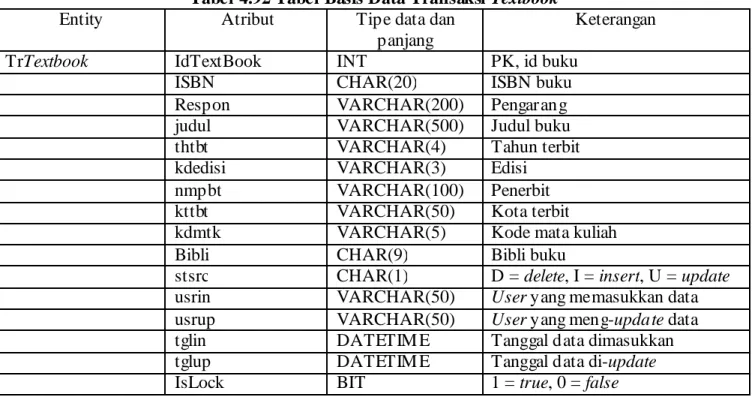
20. CRC Card Textbook
Tabel 4.20 CRC Card Textbook Class: Textbook
Buku
Responsibility: Collaborator: M endefinisikan Buku
M endapatkan daftar buku
21. CRC Card TextbookBerlaku
Tabel 4.21 CRC Card TextbookBerlaku Class: TextbookBerlaku
Buku yang dipakai dalam Course Outline
Responsibility: Collaborator: M endefinisikan Buku yang dipakai dalam Course
Outline
Textbook, CourseOutline
M enambah Buku yang dipakai dalam Course Outline Textbook, CourseOutline
M enghapus Buku yang dipakai dalam Course Outline
Update Buku yang dipakai dalam Course Outline Textbook
M endapatkan Buku yang dipakai dalam Course
Outline
Textbook, CourseOutline
M enambah Buku sebagai Other Resources(OR) Textbook, CourseOutline, References
M enambah Buku yang dipakai sebagai Other Resources(OR)
158 22. CRC Card RelatedLO
Tabel 4.22 CRC Card RelatedLO Class: RelatedLO
Learning Outcomes yang berhubungan terhadap topic tertentu
Responsibility: Collaborator: M endefinisikan Learning Outcomes yang
berhubungan terhadap topic tertentu
LearningOutcomes, CourseOutline
M enambah Learning Outcomes yang berhubungan terhadap topic tertentu
LearningOutcomes, CourseOutline
M endapatkan Learning Outcomes yang berhubungan terhadap topic tertentu
LearningOutcomes, CourseOutline
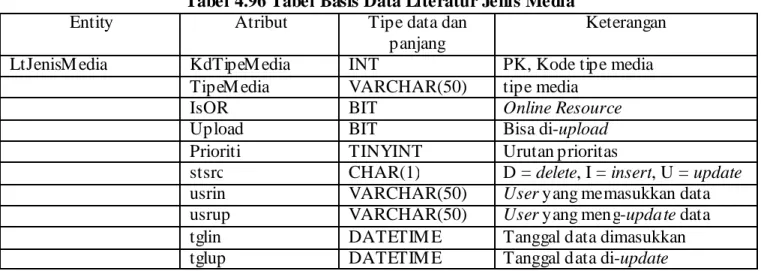
23. CRC Card Media
Tabel 4.23 CRC Card Media Class: M edia
Jenis media resources materi Course Outline
Responsibility: Collaborator: M endefinisikan M edia
M endapatkan M edia
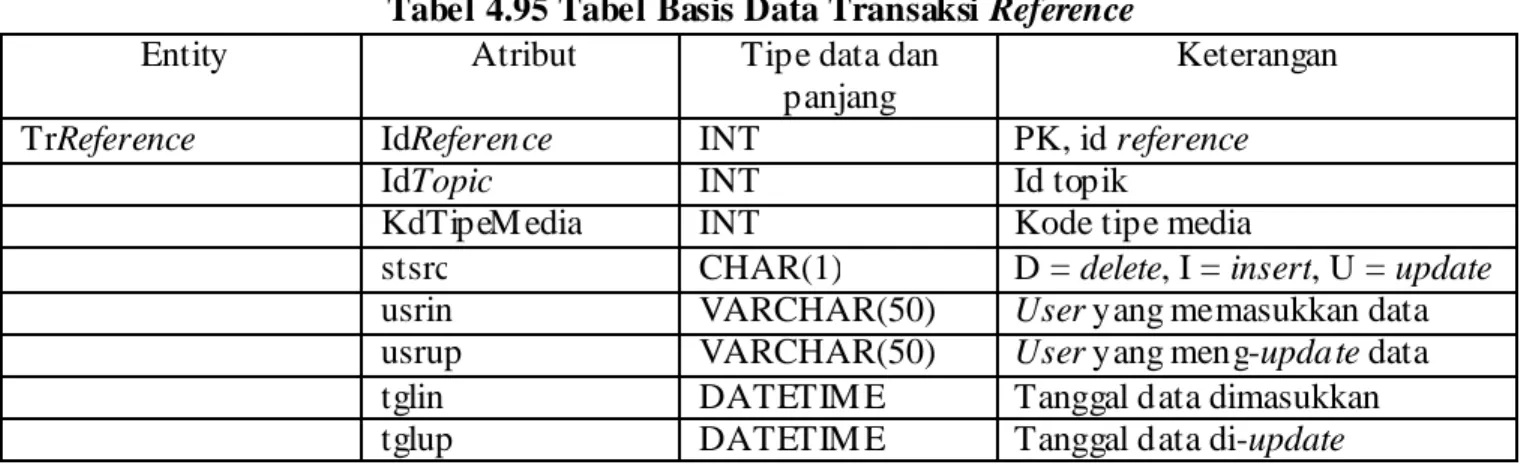
24. CRC Card References
Tabel 4.24 CRC Card References Class: References
Resource materi Course Outline
Responsibility: Collaborator: M endefinisikan Resource materi Course Outline M edia, Topic
M enambah Resource materi Course Outline M edia, Topic
Update Resource materi Course Outline
25. CRC Card URL
Tabel 4.25 CRC Card URL Class: URL
Link sebagai Other Resources
Responsibility: Collaborator: M endefinisikan Link sebagai Other Resources Reference
M enambah Link sebagai Other Resources Reference
M endapatkan Link sebagai Other Resources Reference
26. CRC Card Path
Tabel 4.26 CRC Card Path Class: Path
Path sebagai Other Resources
Responsibility: Collaborator: M endefinisikan Path Reference
M enambah Path Reference
M endapatkan Path Reference
27. CRC Card PersenTipeNilai
Tabel 4.27 CRC Card PersenTipeNilai Class: PersenTipeNilai
Persentase Penilaian perkuliahan teori dan praktikum
Responsibility: Collaborator: M endefinisikan Persentase Penilaian
perkuliahan teori dan praktikum
JnsPerkuliahan, CourseOutline M enambah Persentase Penilaian
perkuliahan teori dan praktikum
JnsPerkuliahan, CourseOutline Update Persentase Penilaian perkuliahan
teori dan praktikum
JnsPerkuliahan, CourseOutline M endapatkan Persentase Penilaian
perkuliahan teori dan praktikum
160 28. CRC Card JenisNilai
Tabel 4.28 CRC Card JenisNilai Class: JenisNilai
Jenis nilai
Responsibility: Collaborator: M endefinisikan jenis nilai CourseOutline, JnsPerkuliahan
M enambah jenis nilai CourseOutline, JnsPerkuliahan
M enghapus jenis nilai
Update jenis nilai CourseOutline, JnsPerkuliahan
M endapatkan jenis nilai CourseOutline, JnsPerkuliahan
29. CRC Card Assessment
Tabel 4.29 CRC Card Assessment Class: Assessment
M apping jenis penilaian terhadap Course Outline
Responsibility: Collaborator: M endefinisikan Assessment CourseOutline, JenisNilai
M enambah Assessment CourseOutline, JenisNilai
M enghapus Assessment
M endapatkan Assessment CourseOutline, JenisNilai
30. CRC Card AssessmentRubric
Tabel 4.30 CRC Card AssessmentRubric Class: AssessmentRubric
Assessment Rubric
Responsibility: Collaborator: M endefinisikan Assessment Rubric Learning Outcomes, CourseOutline
M enambah Assessment Rubric Learning Outcomes, CourseOutline
M enghapus Assessment Rubric
Update Assessment Rubric Learning Outcomes, CourseOutline
31. CRC Card ProficiencyLevel
Tabel 4.31 CRC Card ProficiencyLevel Class: ProficiencyLevel
Proficiency level
Responsibility: Collaborator: M endefinisikan proficiency level
M endapatkan proficiency level
32. CRC Card ARPL
Tabel 4.32 CRC Card ARPL Class: ARPL
M apping Assessment Rubric indikator dengan Proficiency Level
Responsibility: Collaborator: M endefinisikan ARPL AssessmentRubric, ProficiencyLevel
M enambah ARPL AssessmentRubric, ProficiencyLevel
M enghapus ARPL
162 4.2.1.2. Class Diagram My Class
a. Class-Responsibility-Collaborator Card My Class 1. CRC Card Room
Tabel 4.33 CRC Card Room Class: Room
Ruangan perkuliahan
Responsibility: Collaborator: M endefinisikan ruangan perkuliahan dan kapasitasnya
M endapatkan list ruangan
2. CRC Card LabClass
Tabel 4.34 CRC Card LabClass Class: LabClass
Kelas praktikum
Responsibility: Collaborator: M endefinisikan kelas praktikum Room
M endapatkan detail kelas praktikum Room M endapatkan daftar kelas praktikum Room
3. CRC Card LabClassS chedule
Tabel 4.35 CRC Card LabClassS chedule Class: LabClassSchedule
Penjadwalan kelas praktikum
Responsibility: Collaborator: M endefinisikan penjadwalan kelas praktikum LabClass
164 4. CRC Card LabClassMhs
Tabel 4.36 CRC Card LabClassMhs Class: LabClassM hs
M ahasiswa yang terdapat pada kelas praktikum
Responsibility: Collaborator: M endefinisikan mahasiswa yang terdapat pada kelas praktikum LabClass
M endapatkan daftar mahasiswa yang terdapat pada kelas praktikum LabClass
5. CRC Card LabClassAssisstant
Tabel 4.37 CRC Card LabClassAssisstant Class: LabClassAssisstant
Asisten yang terdapat pada kelas praktikum
Responsibility: Collaborator: M endefinisikan asisten yang terdapat pada kelas praktikum LabClass
M endapatkan daftar asisten yang terdapat pada kelas praktikum LabClass
6. CRC Card ExportDocument
Tabel 4.38 CRC Card ExportDocument Class: ExportDocument
Pencatatan proses transfer data menjadi dokumen
Responsibility: Collaborator: M endefinisikan pencatatan proses transfer data menjadi dokumen CourseOutline
M endapatkan daftar pencatatan proses transfer data menjadi dokumen CourseOutline
7. CRC Card UploadAssignment
Tabel 4.39 CRC Card UploadAssignment Class: UploadAssignment
File attachment untuk jawaban tugas mahasiswa
Responsibility: Collaborator: M endefinisikan file attachment untuk jawaban tugas mahasiswa Reference
Upload jawaban mahasiswa Reference
M enandakan jawaban mahasiswa telah dibaca M enandakan jawaban mahasiswa telah didownload