20
3.1. Sejarah
u
mum PurwaCaraka Music StudioPCMS atau Purwacaraka Musik Studio, didirikan 17 tahun yang lalu, di sebuah kota cantik yaitu Bandung, pada bulan Oktober 1988. Diawali di Jalan Mangga no.12, yang sekarang masih menjadi tempat kursus, PCMS membuka cabang pertamanya di Jalan Lengkong dalam, masih di kota Bandung pada tahun 1993. Pada tahun 1996, cabang Lengkong pindah ke Jalan Sriwijaya 44 yang menjadi pusat hingga sekarang. Akhir tahun 1999 dibuka cabang yang ke-3 di Batam. Dan cabang-cabang PCMS yang lainnya serta menjadi yang terbesar di seluruh Indonesia.
Dengan pengalamanan yang lebih dari 24 tahun, Purwa Caraka Music Studio tercatat mempunyai 87 cabang di seluruh Indonesia dengan 20.000 siswa terdaftar setiap tahun-nya.
Berbagai kegiatan telah diadakan oleh PCMS baik dalam lingkup intern maupun kerja sama dengan pihak lain, guna memberikan sarana bagi siswa/siswi dan juga instruktur untuk menyalurkan apresiasi mereka. Kegiatan rutin yang selalu di lakukan adalah Home Concert setiap tiga bulan sekali. Selain itu, diadakan pula konser tahunan, yang dikemas dalam suatu pertunjukan yang professional. Pada tahun 2001, PCMS membuka program estrakulikuler bagi siswa/siswi SD, SMP, SMA di bandung.
3.2. Visi dan Misi Sekolah Musik Purwa Caraka
- Menciptakan manusia – manusia yang cerdas secara utuh dengan memberikan pelajaran music agar dapat menghasilkan musisi yang dapat mempersembahkan dirinya melalui keahlian yang mahir,kreatif dan artistic.
- Jadikan anak – anak kita bukan hanya pintar secara analitis, tetapi juga secara emosional.
- “ Cerdas Bersama Music” , dimana memajukan pendidikan music di Indonesia menjadi sebuah komitmen.
3.3. Struktur Organisasi
Branch Manager
F.O (Front Office) Keuangan
General Maneger
Wakil Manager
Gambar 3.1 Struktur Organisasi Perusahaan
Adapun berikut ini adalah keterangan dari tugas-tugas dan wewenang bagian-bagian yang ada pada Purwacaraka Music Studio sesuai dengan struktur organisasi:
1. General Manager/ Manager pribadi
General Manager merupakan pemilik merk dagang PurwaCaraka
dan Royalty sekaligus nama pendirinya yang juga sebagai seorang musisi yang berpengalaman dalam dunia music, bertanggung jawab dalam perencanaan kebijakan, serta bertanggung jawab dalam perkembangan dan pertumbuhan Music Studio dan memiliki wewenang, memerikas laporan pendaftaran, pendaftaran, dan laporan keuangan dalam tiap bulannya, dan penanggung jawab tertinggi dalam pengambilan keputusan yang berhubungan dengan kegiatan Music Studio.
2. Wakil Manager
Bertugas menerima hasil laporan pendaftaran siswa baru, pembayaran serta keuangan setiap bulannya atau perperiodik.
3. Branch Manager
Pengarah dan pengatur dalam 1 cabang dari PCMS terkait dengan para karyawan. Mengajukan program kerja pada Owner serta mengadakan event – event atau special event sebagai bentuk apresiasi seni, unjuk kebolehan, uji hasil studi, sekaligus melakukan marketing bersamaan dengan pelaksanaan event – event tertentu.
4. F.O (Front Office)
Bertugas menerima murid baru, pendaftaran murid baru bulan perbulan atau minggunya, menerima informasi, jadwal murid dengan guru, serta pembayaran murid perbulan.
5. Keuangan
Bertugas menerima hasil laporan pembelian buku, pendaftaran, pembayaran perhari.
3.4. Analisa Sistem Berjalan 3.4.1. Use Case Sistem Berjalan
Sistem berjalan yang dimaksud adalah keseluruhan sistem yang ada dalam organisasi yang mana sistem tersebut adalah suatu hal yang menunjang kelancaran dalam lembaga untuk mencapai suatu tujuan yang telah direncanakan.
Berikut ini adalah sistem berjalan yang terdapat pada PurwaCaraka Musik Studio, BSD Tangerang :
Use Case Administrasi Berjalan pada Purwa Caraka Music Studio Siswa Guru Pimpinan Admin Mengisi formulir Pendaftaran Melakukan Pembayaran Pendaftaran Menyerahkan Formulir Pendaftaran Memilih Jurusan Kursus Mengelola Jadwal Kursus Mendapatkan jadwal kursus dan buku
Melakukan Pembayaran iuran bulanan
Menerima silabus dan kurikulum Menerima Laporan Mengelola Pembayaran Bulanan Paraf Kartu << Includ e >> << In clud e >>
Gambar 3.2 Use Case Diagram Sistem Berjalan
Fungsi dari sistem yang telah digambarkan menggunakan use case diagram pada gambar 3.2 akan dijelaskan secara lebih detail pada bagian tabel use case spesifikasion sebagai berikut :
Tabel 3.1. Skenario Use Case Mengisi Formulir Pendaftaran Nama Use Case Mengisi formulir pendaftaran
Actor Siswa
Deskripsi Siswa melakukan pengisisan formulir pendaftaran, dengan mengisi persyaratan yang telah ditentukan, kemudian menyerahkan formulir kepada Admin mengecek persyaratan apakah sudah lengkap atau belum.
Tabel 3.2 Skenario Use Case Membayar Pendaftaran Nama Use Case Membayar formulir pendaftaran
Actor Siswa
Deskripsi Siswa melakukan pembayaran pendaftaran kursus telah memenuhi semua persyaratan pendaftaran, serta melakukan pembayaran selama 1 bulan dan buku kursus.
Tabel 3.3 Skenario Use Case Memilih Jurusan Kursus Nama Use Case Memilih jurusan kursus
Actor Siswa
Deskripsi siswa akan memilih jurusan apabila biodata siswa tersebut telah diisi, dan siswa memilih jurusan kursus yang akan diambil.
Tabel 3.4 Skenario Use Case Mendapatkan jadwal kursus dan buku Nama Use Case Mendapatkan jadwal kursus dan buku
Actor Siswa
Deskripsi siswa akan mendapatkan jadwal kursus dan buku setelah siswa melunasi pembayaran pendaftaran dan buku.
Tabel 3.5 Skenario Use Case Pembayaran Iuran Bulanan Nama Use Case Pembayaran iuran bulanan
Actor Siswa
Deskripsi Siswa melakukan pembayaran iuran bulanan atau perperiodik, dan siswa wajib membawa kartu bayaran atau kartu administrasi siswa, serta membayarkannya kepada pihak admin.
Tabel 3.6 Skenario Use Case Menerima Silabus dan Kurikulum Nama Use Case Menerima silabus dan kurikulum
Actor Guru
Deskripsi Guru mendapatkan silabus dan kurikulum yang berkaitan dengan kursus siswa dari admin.
Tabel 3.7 Skenario Use Case Mengelola Jadwal
k
ursus Nama Use Case Mengelola jadwal kursus.Actor Admin
Deskripsi Admin akan mengelola jadwal kursus jika siswa telah memilih jadwal kursus, baru admin akan melihat apakah kelas dan jurusan tersebut sudah penuh atau belum.
Tabel 3.8 Skenario Use Case Mengolah Pembayaran iuran bulanan Nama Use Case Mengolah Pembayaran bulanan
Actor Admin
Deskripsi Bagian admin akan mengolah pembayaran iuran bulanan dari siswa yang melakukan pembayaran iuran bulanan, jika pembayaran iuran bulanan tersebut tunai, maka bagian admin akan memberikan tanggal pembayaran, paraf kartu pembayaran, dan memberikan kwitansi kepada siswa.
Tabel 3.9 Skenario Use Case Membuat Laporan Nama Use Case Laporan
Actor Admin
Deskripsi Admin akan membuat laporan pendaftaran, pembayaran pendaftaran, pembayaran perperiodik, dan perbaikan sesuai dengan periode, yang selanjutnya diserahkan ke bagian keuangan untuk dicek kembali sesuai dengan catatan keuangan kemudian diberikan ke pimpinan.
Tabel 3.10 Skenario Use Case Menerima Laporan Nama Use Case Menerima Laporan
Actor Pimpinan
Deskripsi Pimpinan menerima semua laporan dari bagian admin yang sebelumnya telah dibuat oleh keuangan.
3.5. Perancangan Sistem Usulan
Dalam perancangan sistem usulan ini, penulis menggunakan metode UML. Metode UML ini merupakan suatu metode object oriented programming
(oop) yang menggunakan notasi grafis dalam menyatakan sebuah desain.
Pemodelan dengan UML menggambarkan yang ada dalam dunia nyata ke dalam bentuk yang dapat dipahami dengan notasi standar UML.
3.5.1. Use Case Diagram Usulan Administrasi Pada PurwaCaraka Music Studio
Use Case Administrasi Usulan pada Purwa Caraka Music Studio Mengelola Formulir Pendaftaran Mengisi Formulir Pendaftaran Melihat Jadwal Melihat Absensi Melihat Nilai Menerima Laporan Mengeloladata master Mengelola data transaksi Mengelola data Laporan Siswa Pimpinan Admin << Include
>> Username danPassword
Gambar 3.3 Use Case Diagram Sistem Usulan Tabel 3.11 Skenario Use Case Melakukan Pendaftaran Nama Use Case Melakukan Pendaftaran
Deskripsi Singkat Siswa melakukan pendaftaran
Actor Siswa
Pra Kondisi Sebelum dapat melakukan pendaftaran siswa terlebih dahulu mengisi formulir pendaftaran.
Tindakan Utama Siswa mengisi formulir pendaftaran kemudian formulir pendaftaran tersebut diperiksa oleh admin Tindakan
Alternatif
-
Pasca Kondisi Siswa mengisi formulir pendaftaran, jika siswa telah menyerahkan persyaratan dengan lengkap dan disetujui maka data siswa akan disimpan dalam database kemudian siswa akan mendapatkan username dan password
Tabel 3.12 Skenario Use Case Melihat Jadwal Nama Use Case Melihat Jadwal
Deskripsi Singkat Siswa melihat jadwal
Actor Siswa
Pra Kondisi Sebelum siswa melihat jadwal, maka siswa harus memilih login terlebih dahulu
Tindakan Utama Siswa melakukan login lalu siswa akan dapat melihat jadwal kursus
Tindakan Alternatif
-
Pasca Kondisi Siswa melakukan login lalu siswa dapat melihat jadwal kursus, setelah siswa melihat jadwal maka siswa bisa keluar dari halaman web
Tabel 3.13 Skenario Use Case Melihat Absensi Nama Use Case Melihat Absensi
Deskripsi Singkat Siswa melihat absensi
Actor Siswa
Pra Kondisi Sebelum siswa melihat absensi siswa terlebih dahulu melakukan login
Tindakan Utama Siswa melakukan absen secara manual dengan tanda tangan pada saat kursus kemudian absen tersebut diinput oleh admin
Tindakan Alternatif
-
Pasca Kondisi Setelah siswa melakukan absensi secara manual dengan tanda tangan lalu admin akan menginput ke database, kemudian siswa dapat melihat absen
Tabel 3.14. Skenario Use Case Melihat Nilai Nama Use Case Melihat Nilai
Actor Siswa
Pre Kondisi Sebelum siswa melihat nilai, maka siswa sudah harus melakukan ujian kursus
Tindakan Utama
Siswa mendapatkan nilai ujian apabila siswa sudah melaksanakan ujian lalu admin akan menginput hasil ujian
Tindakan Alternatif
-
Post Kondisi Jika siswa sudah selesai mengikuti ujian kursus lalu admin akan menginput ke dalam database, kemudian siswa dapat melihat nilai ujian
Tabel 3.15. Skenario Use Case Mengolah Data Master Nama Use Case Olah Data Master
Actor Admin
Pra Kondisi Sebelum masuk ke halaman utama, admin terlebih dahulu menerima data siswa yang telah disetujui kemudian melakukan login lalu menginput data tersebut ke dalam sistem
Tindakan Utama Admin menginput data yang diperlukan seperti data siswa, data duru dan data absensi
Tindakan Alternatif
-
Pasca Kondisi Jika berhasil maka data master akan tersimpan dalam database
Tabel 3.16. Skenario Use Case Mengolah Data Transaksi Pembayaran Nama Use Case Olah Data Transaksi Pembayaran
Actor Admin
Pra Kondisi Sebelum masuk ke halaman utama admin terlebih dahulu melakukan login lalu memilih menu transaksi kemudian menginput pembayaran yang dilakukan
Tindakan Umum Admin menginput data pembayaran yang telah dibayarkan siswa
Tindakan Alternatif -
Pasca Kondisi Jika berhasil data pembayaran akan disimpan dalam database
Tabel 3.17. Skenario Use Case Mengolah Data Laporan Nama Use Case Olah Data Laporan
Actor Admin
Pra Kondisi Sebelum masuk ke halaman utama admin terlebih dahulu melakukan login kemudian memilih menu laporan lalu pilih periode laporan dan mencetak laporan data siswa,pembayaran,absensi
Tindakan Umum Admin mengolah laporan pembayaran secara periode
Tindakan Alternatif -
Pasca Kondisi Jika berhasil maka laporan dapat dicetak dan dapat diserahkan kepada pimpinan
Tabel 3.18. Skenario Use Case Menerima Laporan Nama Use Case Menerima Laporan
Actor Pimpinan
Pra Kondisi Sebelum pimpinan menerima laporan pendaftaran dan pembayaran per periode, bagian admin dan bagian keuangan terlebih dulu mencetak laporan Tindakan Umum Pimpinan menerima laporan pendaftaran dan
pembayaran untuk diperiksa Tindakan Alternatif -
Pasca Kondisi Setelah menerima laporan akan diperiksa secara menyeluruh
3.6. Activity Diagram Usulan
3.6.1. Activity Diagram Usulan Melakukan Pendaftaran
Sistem Admin
Siswa
Mengisi formulir pendaftaran menerima formulir
Melengkapi persyaratan dan pembayaran
Input data siswa
Tidak lengkap
Lengkap
Update data siswa
tampilkan data siswa mengecek formulir
tambah Cetak
Menerima bukti pendaftaran
Tabel 3.19 Keterangan Activity Diagram Melakukan Pendaftaran Nama Activity Diagram Melakukan pendaftaran
Deskripsi Siswa mendatangi admin lalu mengisi formulir pendaftaran kemudian admin menerima formulir pendaftaran dan mengecek persyaratan, bila persyaratan belum lengkap maka siswa hrus melengkapinya, dan bila persyaratan sudah lengkap maka siswa melakukan pembayaran pendaftaran. Setelah itu admin menginput data siswa kedalam database. Dan siswa menerima bukti pendaftaran.
3.6.2. Activity Diagram Usulan Melihat Jadwal
Sistem Siswa
Membuka aplikasi Menampilakn halaman Login
Melakukan login
Mengecek username & password
Menampilkan halaman utama Pilih menu jadwal
Jadwal Kursus Jadwal Ujian
Menampilkan menu jadwal kursus
Berhasil Gagal
Melihat Jadwal
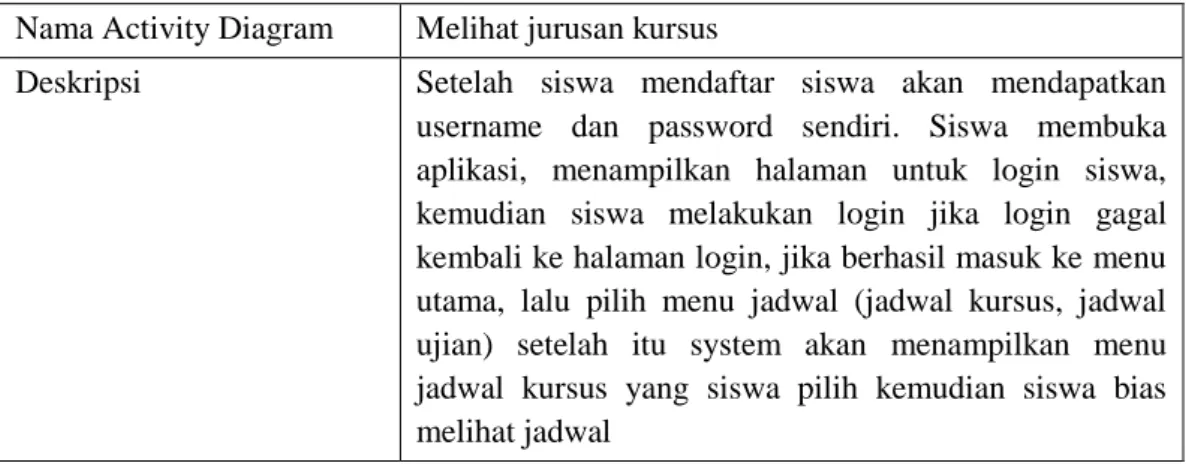
Tabel 3.20 Keterangan Activity Diagram Melihat Jadwal Nama Activity Diagram Melihat jurusan kursus
Deskripsi Setelah siswa mendaftar siswa akan mendapatkan username dan password sendiri. Siswa membuka aplikasi, menampilkan halaman untuk login siswa, kemudian siswa melakukan login jika login gagal kembali ke halaman login, jika berhasil masuk ke menu utama, lalu pilih menu jadwal (jadwal kursus, jadwal ujian) setelah itu system akan menampilkan menu jadwal kursus yang siswa pilih kemudian siswa bias melihat jadwal
3.6.3. Activity Diagram Usulan Melihat Absensi
Sistem Siswa
Membuka aplikasi Menampilakn halaman Login
Melakukan login
Mengecek username & password
Menampilkan halaman utama Pilih menu Absensi
Menampilkan menu absensi
Berhasil Gagal
Melihat Absensi
Tabel 3.21 Keterangan Activity Diagram Melihat Absensi Nama Activity Diagram Melihat Absensi
Deskripsi Setelah siswa mendapatkan username dan password sendiri. Siswa membuka aplikasi, menampilkan halaman untuk login siswa, kemudian siswa melakukan login jika login gagal kembali ke halaman login, jika berhasil masuk ke menu utama, lalu pilih menu absen setelah itu system akan menampilkan menu absen yang siswa pilih kemudian siswa bias melihat absen
3.6.4. Activity Diagram Usulan Melihat Nilai
Sistem Siswa
Membuka aplikasi Menampilakn halaman Login
Melakukan login
Mengecek username & password
Menampilkan halaman utama Pilih menu nilai
Menampilkan menu nilai Berhasil
Gagal
Melihat Nilai
Gambar 3.7 Diagram activity usulan Melihat Nilai Tabel 3.22 Keterangan Activity Diagram Melihat nilai Nama Activity Diagram Melihat Nilai
Deskripsi Setelah siswa mendapatkan username dan password sendiri. Siswa membuka aplikasi, menampilkan halaman untuk login siswa, kemudian siswa melakukan login jika login gagal kembali ke halaman login, jika berhasil masuk ke menu utama, lalu pilih menu nilai setelah itu system akan menampilkan menu nilai yang siswa pilih kemudian siswa bias melihat nilai
3.6.5. Activity Diagram Usulan Mengelola Data Master
Sistem Admin
Membuka aplikasi Menampilakn halaman Login
Melakukan login
Mengecek username & password
Menampilkan halaman utama Pilih menu master
Nilai
Berhasil Gagal
Siswa Kelas
tambah cetak hapus
Simpan
Menampilkan data master yang dipilih
Logout
Menampilkan halaman utama Materi Kursus Absensi
Gambar 3.8 Diagram activity usulan Mengelola Data Master Tabel 3.23 Keterangan Activity Diagram Mengelola Data Master Nama Activity Diagram Mengelola Data Master
Deskripsi Admin melakukan login jika login gagal kembali ke halaman login, jika berhasil masuk ke menu utama, lalu pilih menu master (siswa, kelas, materi kursus, absen, nilai) kemudian sistem akan menampilkan data master yang dipilih oleh admin kemudian admin mengolah (tambah, cetak, hapus) data tersebut, lalu data disimpan dalam sistem. Setelah itu admin akan logout kemudian sistem akan menampilkan menu utama
3.6.6. Activity Diagram Usulan Mengelola Data Transaksi
Sistem Admin
Melakukan login Mengecek username & password
menampilkan halaman utama pilih menu transaksi
pilih pembayaran
Biaya pendaftaran Biaya iuran bulanan
menampilkan olah data pembayaran yang dipilih Gagal
Berhasil
tambah cetak hapus
Simpan Membuka aplikasi Menampilkan halaman login
Logout
Menampilkan halaman utama
Gambar 3.9 Diagram activity usulan Mengelola Data Transaksi Tabel 3.24 Keterangan Activity Diagram Mengelola Data Transaksi Nama Activity Diagram Mengelola Data Transaksi
Deskripsi Admin melakukan login jika login gagal kembali ke halaman login, jika berhasil masuk ke menu utama, lalu pilih menu transaksi (biaya pendaftaran, biaya iuran bulanan) kemudian sistem akan menampilkan data transaksi yang dipilih oleh admin kemudian admin mengolah (tambah, cetak, hapus) data tersebut, lalu data disimpan dalam sistem. Setelah itu admin akan logout kemudian sistem akan menampilkan menu
3.6.7. Activity Diagram Usulan Mengelola Data Laporan
Sistem Admin
Melakukan login Mengecek username & password
menampilkan halaman utama pilih menu Laporan
Siswa Nilai
menampilkan olah data pembayaran yang dipilih Gagal
Berhasil
Membuka aplikasi Menampilkan halaman login
Pembayaran Absensi
pilih laporan perperiodik
cetak data laporan
Logout
Gambar 3.10 Diagram activity usulan Mengelola Data Laporan
Tabel 3.25 Keterangan Activity Diagram Mengelola Data Laporan Nama Activity Diagram Mengelola Data Laporan
Deskripsi Sebelum admin mengolah data laporan terlebih dahulu admin login apabila sistem salah maka akan kembali ke login tetapi apabila benar maka akan tampil menu laporan. Didalam laporan terdapat, siswa, pembayaran, absensi, nilai. Apabila salah satu data laporan dipilih maka akan tampil data laporan dan pilih laporan per periode, cetak data laporan dan laporan siap diberikan pada pimpinan.
3.7. Sequence Diagram Sistem Usulan 3.7.1. Sequence Diagram Halaman Utama
User
Home Profil Contact Course
Menu Pendaftaran
Menu Login Visi dan Misi
No.telepon dan alamat
Persyaratan
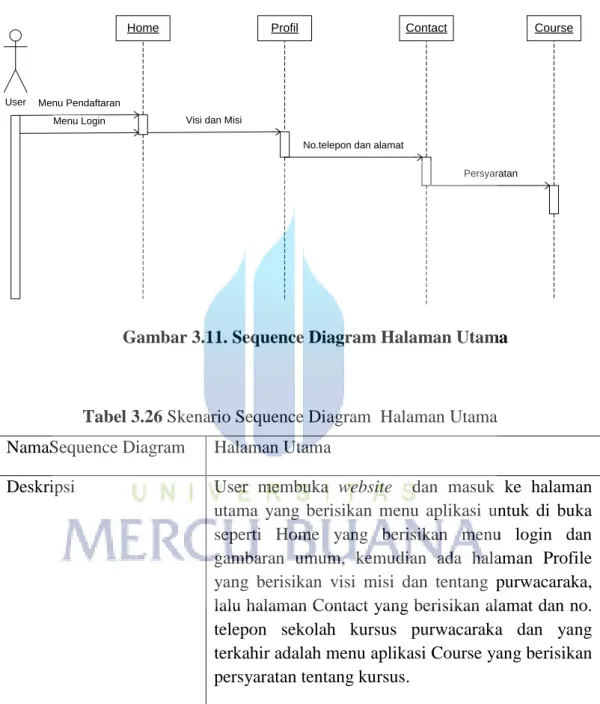
Gambar 3.11. Sequence Diagram Halaman Utama
Tabel 3.26 Skenario Sequence Diagram Halaman Utama NamaSequence Diagram Halaman Utama
Deskripsi User membuka website dan masuk ke halaman utama yang berisikan menu aplikasi untuk di buka seperti Home yang berisikan menu login dan gambaran umum, kemudian ada halaman Profile yang berisikan visi misi dan tentang purwacaraka, lalu halaman Contact yang berisikan alamat dan no. telepon sekolah kursus purwacaraka dan yang terkahir adalah menu aplikasi Course yang berisikan persyaratan tentang kursus.
3.7.2. Sequence Diagram Halaman Pendaftaran
User
Pendaftaran Database Pendaftaran
input data pendaftaran
Get_No.Induk (auto) Nma_siswa( ), Jns_kelm TTL, Jnis_kursus Kota, No_Tlp e-mail, Nm_sklh Id_kursus Username, Password Daftar Keluar
Gambar 3.12. Sequence Diagram Halaman Pendaftaran
Tabel 3.27 Skenario Sequence Diagram Halaman Pendaftaran NamaSequence Diagram Halaman Pendaftaran
Deskripsi Siswa yang akan melakukan pendaftaran kursus, maka admin akan melakukan menginput data pendaftaran kursus pada menu pendaftaran, lalu mengisi semua form yang ada di menu pendaftaran seperti nama siswa, TTL, jenis kursus, kota, no.telp, nama sekolah siswa, id_kursus, username dan password. Setelah semua telah diisi maka admin akan menyimpan data siswa, kemudian admin keluar dari menu pendaftara.
3.7.3. Sequence Diagram Halaman Login
User
Tampilkan Login Proses Login Database User Menu Utama
Tampilan Login
Masukkan Username dan Password
Validasi
Login
Gambar 3.13 Sequence Diagram Login
Tabel 3.28 Keterangan Sequence Diagram Login Nama Sequence Diagram Login
Deskripsi Pada sequence ini admin harus melakukan login yaitu menginput username dan password sebelum masuk ke aplikasi, kemudian sistem akan memvalidasi jika berhasil admin masuk ke menu utama jika gagal kembali ke login awal
3.7.4. Sequence Diagram Tambah Data Siswa
Admin
Menu Utama Menu Master Siswa Database Siswa
Login
Login Gagal Validasi Pilih
Buka Tambah
Input data siswa No_Induk ( ), Nma( ) Alamat ( ), Kota ( ) HP, Tgl_lhr Pekerjaan ( ) Simpan Display Edit Simpan data Display Hapus Edit Data Display Hapus Data Batal Keluar
Gambar 3.14. Sequence Diagram Tambah Data Siswa Tabel 3.29 Skenario Sequence Diagram Tambah Data Siswa NamaSequence Diagram Tambah Data Siswa
Deskripsi Admin telah dalam posisi login, klik “Menu Master” pilih data siswa, di dalam data siswa admin dapat melihat semua data siswa, admin menginput data siswa ke dalam database, kemudian klik “Simpan” untuk menyimpan data dan data siswa yang baru akan terlihat, klik “Edit” untuk mengubah data siswa, klik “Hapus” untuk menghapus, klik “Batal” untuk membatalkan dan klik “Keluar” untuk kembali ke menu awal.
3.7.5. Sequence Diagram Tambah Absensi
Admin
Menu Utama Menu Master Absensi
Login
Login Gagal Validasi Pilih
Buka Tambah
Input data absen No_Induk ( ), Nma( ) Tgl_hadir Hadir Alpha Simpan Display Edit Simpan data Display Edit Data Batal Keluar Database Absen
Gambar 3.15. Sequence Diagram Tambah Data Absen Tabel 3.30 Skenario Sequence Diagram Tambah Data Absen NamaSequence Diagram Tambah Data Siswa
Deskripsi Admin telah dalam posisi login, klik “Menu Master” pilih data absensi, di dalam data absen admin dapat melihat semua data absen, admin menginput data absen ke dalam database, kemudian klik “Simpan” untuk menyimpan data dan data absen yang baru akan terlihat, klik “Edit” untuk mengubah data absen, klik “Batal” untuk membatalkan dan klik “Keluar” untuk kembali ke menu awal.
3.7.6. Sequence Diagram Tambah Pembayaran
Admin
Menu Utama Menu Transaksi Pembayaran
Login
Login Gagal Validasi Pilih
Buka Tambah
Input data Pembayaran No_kwi (auto ), No_induk( auto) Nma ( ), Kd_materi (auto)
Materi ( ), Tgl_byr Tot_byr, tot_keseluruhan Simpan Simpan data Display Cetak data Database Pembayaran Batal Keluar
Gambar 3.16. Sequence Diagram Tambah Data Transaksi Tabel 3.31 Skenario Sequence Diagram Tambah Data Transaksi NamaSequence Diagram Tambah Data Transaksi
Deskripsi Admin telah dalam posisi login, klik “Menu Transaksi” pilih data pembayaran di dalam data pembayaran admin dapat melihat semua data pembayaran yang ada dalam database. admin dapat menginput data pembayaran ke dalam database, kemudian klik “Simpan” untuk menyimpan data dan data pembayaran yang baru akan terlihat, kemudian klik “Cetak” untuk mencetak kwitansi pembayaran.
3.7.7. Sequence Diagram Menu Siswa
Siswa
Home
Display Home
Pilih
Profil Jadwal Kursus Absensi Database Siswa
Display _ jadwal Kursus
Display _ Absensi Display _ Profil siswa
Pilih Pilih LogOut LogOut Jadwal Ujian Display_Jadwal Ujian Pilih Pilih Nilai Display_Nilai
Gambar 3.17. Sequence Diagram Menu Siswa Tabel 3.32 Skenario Sequence Diagram Menu Siswa NamaSequence Diagram Menu Siswa
Deskripsi Setelah siswa melakukan login, siswa membuka menu home, dan memilih menu profil siswa sistem kemudian membuka menu profil, siswa pilih menu jadwal kursus untuk melihat jadwal kursus, siswa pilih menu jadwal ujian untuk melihat jadwal ujian, siswa juga melihat absen siswa, sistem membuka menu absen, dan siswa memilih menu nilai lalu sistemakan membuka menu nilai. Setalah itu siswa melakukan logout kemudian sistem kembali kehalaman siswa.
3.7.8. Sequence Diagram Laporan
Admin
Menu Utama Form Laporan Database
Masukkan Username & Password
Validasi
Login Batal
Buka
Pilih jenis laporan
Pilih periode Laporan
Cek laporan Perperiode
Display data laporan
Cetak laporan
Batal Keluar
Gambar 3.18 Diagram Sequence Laporan
Tabel 3.33 Keterangan Sequence Laporan Nama Sequence Diagram Laporan
Deskripsi Admin telah dalam posisi login, klik “Menu Laporan” pilih jenis laporan dan periode, di dalam data laporan admin menginput data laporan yang akan dicetak dan menyerahkannya kepada Pimpinan.
3.8. Class Diagram +Tambah() +Edit() +hapus() -NIS - nma_siswa - alamat -kd_kelas -kd_kelas2 -agama - TTL - kota - no_telp -e-mail -nma_sekolah -materi -materi2 -username -password Siswa +tambah() +edit () +batal () -id_daftar -NIS -tgl_daftar Daftar +tambah() +hapus() +simpan() -kd_kursus -kd_kursus1 -NIS -grade -biaya -grade2 Kursus +tambah() +hapus() +simpan() -kd_kelas -nma_kelas -kd_kursus -jam -hari -tanggal Jadwal +tambah data () -id_admin -nma_admin -password Admin +Edit() +hapus() +view() -nis -id_kls -tanggal_kehadiran -hadir -alpha -selesai Absensi +tambah() +hapus() +simpan() +batal() -no_kwitansi -NIS -kd_kursus -kd_kursus1 -nm_siswa -hrg_kursus -hrg_kursus2 Pembayaran 1 1 1 1..* 1 1 1..* 1 1 1..* +tambah() +edit () +batal () -id_daftar -materi -kd_guru -NIS -kd_kelas Detil_Kursus 1 1 +tambah() +edit () +simpan() +batal() -kd_guru -nm_guru -materi -nm_kelas Guru 1..* 1 +tambah() +edit() +simpan() -kd_test -NIS -materi -materi2 -tgl_test -grade -grade2 Test 1..* 1
3.9. Rancangan Struktur Tabel
Dalam pembuatan sistem ini dibutuhkan rancangan basis data yang sesuai dengan kebutuhan sistem itu sendiri. Rancangan tabel secara garis besar dari seluruh proses komputerisasi pengolahan data yang akan dilakukan, tanpa tabel sistem pengolahan data, komputerisasi tidak dapat berjalan, perancangan ini mencakup penentuan kunci utama, kunci asing dan kunci lainnya untuk menghubungkan tabel satu dengan tabel lainnya. Berikut ini adalah tabel-tabel yang digunakan dalam perancangan sistem administrasi kursus pada Sekolah Music Purwacaraka :
1. Tabel Admin Nama Tabel : admin Field Kunci : kd_admin Jumlah Field : 3
Tabel 3.34 Struktur Tabel Admin
No Nama Field Type Size Keterangan
1 kd_admin Varchar 4 Identitas admin
2 nma_admin Varchar 30 Nama admin
3 Password Varchar 30 Password admin
2. Tabel Siswa Nama Tabel : Siswa Primary Key : NIS Jumlah Field : 17
Tabel 3.35 Struktur Tabel Siswa
No. Nama Field Type Size Keterangan
1. NIS char 30 No.induk siswa
2. Kd_kelas varchar 4 Kode kelas
4. nma_siswa varchar 30 Nama siswa
5. Alamat varchar 50 Alamat siswa
6. Agama char 15 Agama siswa
7. tgl_lahir date 8 Tanggal lahir siswa 8. jns_kelamin enum („P‟,‟L‟) 50 Jenis kelamin
9. Kota varchar 50 Kota
10. no_telp varchar 50 No.telepon siswa
11. e-mail varchar 50 e-mail siswa
13. nma_sekolah varchar 50 Nama sekolah siswa
14. materi varchar 100 Materi kursus
15. Materi2 varchar 100 Materi kursus2
16. username varchar 50 Username
17. password varchar 50 password
3. Table Daftar Nama Tabel : Daftar Field Kunci : id_daftar Jumlah Field : 3
Tabel 3.36 Struktur Tabel Daftar
No. Field Type Size Keterangan
1. id_daftar char 30 Kode pendaftaran
2. NIS char 30 No Induk Siswa
4. Table Kursus Nama Tabel : Kursus Field Kunci : kd_kursus Jumlah Field : 8
Tabel 3.37 Struktur Tabel Kursus
No. Field Type Size Keterangan
1. kd_kursus char 15 Kode materi kursus 2. kd_kursus1 char 15 Kode materi kursus
3. NIS char 30 No Induk Siswa
4. materi varchar 30 Materi kursus
5. Materi2 varchar 30 Materi kursus
6. grade char 20 Grade
7.
grade2 char 20 Grade
8. biaya int 11 Biaya
5. Table Jadwal Nama Tabel : Jadwal Field Kunci : kd_kelas Jumlah Field : 6
Tabel 3.38 Struktur Tabel Jadwal
No. Field Type Size Keterangan
1. kd_kelas varchar 15 Kode kelas
2. nm_kls varchar 20 Nama kelas
3. Jam Date jam
4. Hari varchar 10 Hari
6. kd_kursus varchar 4 Kode materi kursus
6. Table Pembayaran Nama Tabel : Pembayaran Field Kunci : no_kwi Jumlah Field : 8
Tabel 3.39 Struktur Tabel Pembayaran
No. Field Type Size Keterangan
1. no_kwi varchar 10 No.kwitansi
2. Tgl_byr date 8 Tanggal bayar
3. NIS char 30 No Induk Siswa
4. nma_siswa varchar 30 Nama siswa
5. kd_kursus varchar 4 Kode kursus
6. kd_kursus1 int 100 Kode kursus1
7. Hrg_kursus int 100 Harga kursus
8. Hrg_kursus2 int 100 Harga kursus2
7. Table Absensi Nama Tabel : Absensi Field Kunci : kd_absensi Jumlah Field : 6
Tabel 3.40 Struktur Tabel Absensi
No. Field Type Size Keterangan
1. NIS char 30 No. induk siswa
2. Kd_kelas varchar 30 Kode kelas
4. hadir varchar 2 kehadiran
5. alpha varchar 2 ketidakhadiran
6. selesai varchar 5 selesai
8. Table Detil kursus Nama Tabel : detil kursus Field Kunci : id_daftar Jumlah Field : 5
Tabel 3.41 Struktur Tabel detil kursus
No. Field Type Size Keterangan
1. id_daftar char 10 No. daftar
2. materi char 30 Materi kursus
3. kd_guru char 15 Kode guru
4. NIS char 30 No. induk siswa
5. kd_jadwal varchar 4 Kode jadwal
9. Table Guru Nama Tabel : guru Field Kunci : kd_guru Jumlah Field : 5
Tabel 3.42 Struktur Tabel Guru
No. Field Type Size Keterangan
1. kd_guru Char 4 Kode guru
2. nm_guru varchar 30 Nama guru
4. Nm_kelas varchar 9 Nama kelas
5. grade varchar 20 Grade kursus
10. Table Test Nama Tabel : Test Field Kunci : kd_test Jumlah Field : 5
Tabel 3.43 Struktur Tabel Test
No. Field Type Size Keterangan
1. kd_test varchar 10 Kode test
2. tgl_test date 8 Tanggal test
3. materi varchar 10 Materi kursus
4. materi2 varchar 10 Materi kursus 2
5. NIS char 20 No. Induk Siswa
6. grade varchar 20 Grade kursus
3.10. Rancangan Layar 3.10.1. Struktur Menu Utama
Sistem Administrasi Kursus
Home Profil Contact Course
Pendaftaran Login Admin Master Transaksi Laporan Login Siswa Profil Jadwal Materi
Visi dan Misi No.Telp dan Alamat
Persyaratan Kursus
3.10.2. Perancangan Tampilan Layar 1. Rancangan Layar Halaman HOME
Banner
Home Profil Contact Course
Gambaran Umum Sekolah Musik
PurwaCaraka Menu Bar
Login Admin Login Siswa
Pendaftaran
Gambar 3.21. Rancangan Layar Menu HOME
2. Rancangan Layar Menu Halaman Profil Banner
Home Profil Contact Course
Sejarah , visi misi
sekolah musik PurwaCaraka Menu Bar
Login Admin Login Siswa
Pendaftaran
3. Rancangan Layar Menu Contact Banner
Home Profil Contact Course
Alamat dan No. Telepon
Sekolah Music Purwacaraka Menu Bar
Login Admin Login Siswa
Pendaftaran
Gambar 3.23. Rancangan Layar Menu CONTACT
4. Rancangan Layar Menu Course Banner
Home Profil Contact Course
Persyaratan kursus
sekolah musik PurwaCaraka Menu Bar
Login Admin Login Siswa
Pendaftaran
5. Rancangan Layar Menu Pendaftaran
Banner
Home Profil Contact Course
No. Pendaftaran No.Induk Nama Alamat Jenis Kelamin Agama Nama Sekolah TTL E-mail No.Telp Password Kota Materi Kursus UserName Simpan Batal Materi Kursus 2 Kode Kelas Kode Kelas 2
Gambar 3.25. Rancangan Layar Pendaftaran
6. Rancangan From Login Admin
UserName
Password
Silahkan Login Terlebih Dahulu
Login Batal
7. Rancangan Layar Menu Data Master
Banner
Master Transaksi Laporan Logout Siswa
Kelas Master Kursus
Absensi Nilai
Gambar 3.27 Rancangan Layar Menu Data Master
8. Rancangan Layar Data Siswa
Data Siswa No. Induk Nama Alamat Kota Tanggal Lahir Kursus No. Telp / Hp Password UserName Simpan Batal Kelas
No. Induk Nama Siswa alamat Kota Hp/ Telp Kursus
SM01 SM02 SM03 Kelly Icha Ucup
Jl. Kebun Jeruk No. 10 Jl. Bintaro Sektor 3 Jl. Petukangan No. 5 Jakarta Selatan Tangerang Jakarta Selatan 021734587261 085793874278 0898763465321 Piano Drum Gitar Username Kelly Icha Ucup Password Kelly Icha Ucup aksi Edit | Hapus Edit | Hapus Edit | Hapus
9. Rancangan Layar Input Data Absensi
Data Absensi
NO. Nama Kelas Jumlah Siswa Aksi
1 2 3 Drum Piano Gitar 3 2 3 absen absen absen
No. Nama Siswa Hadir Tidak Hadir
1 2 3 Tia Icha Brian Submit
Gambar 3.29 Rancangan Layar Data Absensi
10. Rancangan Layar Input Nilai
Input Nilai Test
NIS Kd_Ke las Kode Test Tanggal test NIS Simpan Batal Materi Kursus Grade Nama Siswa
Tanggal kursusMateri Aksi
Edit | Delete Edit | Delete Edit | Delete Grade Materi Kursus 2 Grade Materi kursus2 Grade2
Gambar 3.30 Rancangan Layar Nilai
11. Rancangan Layar Input Data Materi Kursus
Materi Kursus
NIS Materi Grade 2 Biaya
N001 N002 Drum Drum 2 Perm A 300000 350000 NIS Mereri Kursus Grade Biaya Simpan Batal Kode Kursus Nama Siswa desi tia aksi Edit | Delete Edit | Delete Kode Kursus 2 Mereri Kursus 2 Grade 2 Materi 2 Vokal Piano pop Grade 1 3
12. Rancangan Layar Input Kelas
Data Kelas
Nama Kelas Jam Kd_Kelas Drum Drum Gitar 14:15 13:15 16:00 D001 D003 G005 Kode Kelas Nama Kelas Jam Simpan Batal Hari Tanggal Kode Kursus Hari Rabu Senin Kamis Tanggal 2013-07-22 2013-07-20 2013-07-23 Kode Kursus D001 D003 G005 Aksi Edit | Delete Edit | Delete Edit | Delete
Gambar 3.32 Rancangan Layar Data Kelas
13. Rancangan layar Input Transaksi
Pembayaran Siswa NIS No. Kwitansi N001 N002 N003 BY001 BY002 BY003 No. Kwitansi NIS Nama Simpan Kode Kursus Materi Tanggal Jumlah Pembayaran Kode Kursus 1 V001 GB01 PP01 Nama Siswa toro desi fahmi Tanggal Bayar 2013-07-27 2013-07-27 2013-07-27 Harga Kursus 1500000 200000 250000 aksi Edit | Delete Edit | Delete Edit | Delete Kode Kursus 1 Materi 2 Jumlah Pembayaran 2 Kode Kursus B002 B002 K002 Harga Kursus 1 1500000 200000 250000
Gambar 3.33 Rancangan Layar Input Data Pembayaran
14. Keluaran Menu Laporan
Banner
Master Transaksi Laporan Logout
Lap. Data siswa Lap. Data pembayaran
Lap. Data absensi Lap. Nilai siswa
15. Keluaran Laporan Data Siswa
LAPORAN DATA SISWA
No. Induk Nama Siswa alamat Kota Hp/ Telp Kursus
SM01 SM02 SM03 Kelly Icha Ucup
Jl. Kebun Jeruk No. 10 Jl. Bintaro Sektor 3 Jl. Petukangan No. 5 Jakarta Selatan Tangerang Jakarta Selatan 021734587261 085793874278 0898763465321 Piano Drum Gitar
Gambar 3.35 Output Laporan Data Siswa
16. Keluaran Laporan Data Pembayaran
LAPORAN DATA PEMBAYARAN SISWA
No. Kwitansi TGL_Bayar No.Induk Nama Kursus
KP001 KP002 KP003 05/08/2013 05/08/2013 05/08/2013 SM01 SM02 SM03 Kelly icha alex Piano Drum Gitar Tobay 350000 300000 500000 Tokes 700000 600000 700000
Gambar 3.36 Output Laporan Data Pembayaran
17. Keluaran Laporan Data Absensi Siswa
Laporan Data Absensi
Nama Siswa Materi
Icha Drum
Hadir 2
Alpha 1
18. Keluaran Laporan Data Nilai Siswa
Laporan Data Nilai
Nama Siswa
Tanggal
Test Grde
Kode
test NIS Materi
Gambar 3.38 Output Laporan Data Nilai
19. Rancangan Layar From Login Siswa
UserName
Password
Silahkan Login Terlebih Dahulu
Login Batal
Gambar 3.39 Rancangan Layar Login Siswa
20. Rancangan Layar Menu Profil Banner
Home Profil Jadwal Absensi
My Profil Nama Alamat No. Telp / Hp E-mail TTL Icha Jakarta / 14 juli 1993 Jl. Bintaro sektor 3 087381934565 icha Password UserName icha **** Edit Logout
21. Rancangan Layar Menu Jadwal Kursus
Banner
Home Profil Jadwal Absensi Logout
Kode Materi Materi Jadwal Kursus
SD01 SG02 Drum Gitar Bass Senin Senin 10.00 !4.00
Daftar Jadwal Kursus
No.
1. 2.
Hari Jam Kelas
Drum Gitar Bass
Gambar 3.41 Rancangan Layar Menu Jadwal Kursus
22. Rancangan Layar Menu Jadwal Ujian
Banner
Home Profil Jadwal Absensi Logout
Kode Materi Materi Jadwal Kursus
SD01 SG02 Drum Gitar Bass Rabu Kamis 10.00 !4.00
Daftar Jadwal Ujian No.
1. 2.
Hari Jam Kelas
Drum Gitar Bass
Gambar 3.42 Rancangan Layar Menu Jadwal Ujian
23. Rancangan Layar Menu Absen
Banner
Home Profil Jadwal Absensi
Keluar
Logout
Nama Siswa Materi
Icha Drum 2 1
Absensi
Total Hadir Total Alfa
Tanggal DD / MM / YYYY