DAFTAR ISI
DAFTAR ISI ... ii
BAB I PENGENALAN MIKROTIK ... 1
1.1 Sejarah Mikrotik ... 1
1.2 Routers OS ... 1
1.3 Routerboard ... 2
1.4 Fitur Mikrotik ... 3
1.5 Istilah di Mikrotik dan Networking ... 5
1.6 Cara akses Mikrotik ... 7
1.7 Perintah dasar Mikrotik ... 11
BAB II INSTALASI DAN KONFIGURASI DASAR MIKROTIK ... 17
2.1 Instalasi Mikrotik RouterOS ... 17
2.1.1 Instalasi dengan Netinstall ... 17
2.1.2 Instalasi dengan CD menggunakan file .iso ... 20
2.1.3 Instalasi RoutersOS pada VirtualBox ... 22
2.1.4 Memasukan lisence menggunakan winbox ... 35
2.2 Konfigurasi Dasar ... 36
2.2.1 Setting username dan password login ... 36
2.2.2 Mengganti Identity Router ... 38
2.2.3 Setting waktu pada Mikrotik ... 39
2.2.4 Mengganti nama interface ... 42
2.2.5 Setting IP Address ... 44
2.2.6 Setting Default Gateway ... 46
2.2.7 Setting DNS server ... 46
2.2.8 Setting DHCP Server ... 47
2.2.9 Setting DHCP Client ... 49
2.2.10 Setting Network Address Translation Masquerade ... 51
2.2.11 Address List ... 52
2.2.12 Backup dan Restore ... 53
BAB III KONFIGURASI TAMBAHAN PADA MIKROTIK ... 57
3.1 Membagi Bandwidth Sederhana ... 57
3.2 Memblokir Situs menggunakan Web Proxy Mikrotik ... 60
3.3 Cara Mudah Memblokir Situs-situs Dewasa dengan DNS ... 62
3.5 Menangkal Netcut dengan Mikrotik ... 69
3.6 Limited Download dan Unlimited Browsing ... 71
BAB IV RouterOS TOOLS ... 78
4.1 Bandwidth Test ... 78
4.2 Flood Ping ... 79
4.3 Graphing ... 80
4.4 IP Scan ... 81
4.5 Packet Sniffer ... 82
4.6 Torch ... 82
DAFTAR PUSTAKA ... 84
BAB I
PENGENALAN MIKROTIK
Tujuan :
• Peserta mengenal dan mengetahui apa itu Mikrotik
• Peserta mengetahui fitur dan istilah pada Mikrotik
• Peserta mengetahui cara akses dan mampu mengakses Mikrotik
1.1 Sejarah Mikrotik
Mikrotik adalah sebuah perusahaan kecil berkantor pusat di Latvia, bersebelahan
dengan Rusia. Pembentukannya diprakarsai oleh John Trully dan Arnis Riekstins. John
Trully adalah seorang berkewarganegaraan Amerika yang berimigrasi ke Latvia. Di Latvia
ia bejumpa dengan Arnis, Seorang sarjana Fisika dan Mekanik sekitar tahun 1995.
John dan Arnis mulai me-routing dunia pada tahun 1996 (misi Mikrotik adalah me-
routing seluruh dunia). Mulai dengan sistem Linux dan MS-DOS yang dikombinasikan
dengan teknologi Wireless-LAN (WLAN) Aeronet berkecepatan 2 Mbps di Moldova, negara
tetangga Latvia, baru kemudian melayani lima pelanggannya di Latvia.
Prinsip dasar mereka bukan membuat Wireless ISP (W-ISP), tetapi membuat program
router yang handal dan dapat dijalankan diseluruh dunia. Latvia hanya merupakan tempat
eksperimen John dan Arnis, karena saat ini mereka sudah membantu negara-negara lain
termasuk Srilanka yang melayani sekitar 400 pengguna.
Linux yang pertama kali digunakan adalah Kernel 2.2 yang dikembangkan secara
bersama-sama denag bantuan 5-15 orang staff Research and Development (R&D) Mikrotik
yang sekarang menguasai dunia routing di negara-negara berkembang. Menurut Arnis, selain
staf di lingkungan Mikrotik, mereka juga merekrut tenega-tenaga lepas dan pihak ketiga yang
dengan intensif mengembangkan Mikrotik secara marathon.
1.2 Routers OS
Mikrotik RouterOS™ adalah sistem operasi dan perangkat lunak yang dapat
digunakan untuk menjadikan komputer manjadi router network yang handal, mencakup
dan provider hotspot. Untuk instalasi Mikrotik tidak dibutuhkan piranti lunak tambahan atau
komponen tambahan lain. Mikrotik didesain untuk mudah digunakan dan sangat baik
digunakan untuk keperluan administrasi jaringan komputer seperti merancang dan
membangun sebuah sistem jaringan komputer skala kecil hingga yang kompleks sekalipun.
Mikrotik bukanlah perangkat lunak yang gratis jika anda ingin memanfaatkannya secara
penuh, dibutuhkan lisensi dari Mikrotiks untuk dapat menggunakanya alias berbayar.
Mikrotik dikenal dengan istilah Level pada lisensinya. Tersedia mulai dari Level 0 kemudian
1, 3 hingga 6, untuk Level 1 adalah versi Demo Mikrotik dapat digunakan secara gratis
dengan fungsi-fungsi yang sangat terbatas. Tentunya setiap level memilki kemampuan yang
berbeda-beda sesuai dengan harganya, Level 6 adalah level tertinggi dengan fungsi yang
paling lengkap. Secara singkat dapat digambarkan jelaskan sebagai berikut:
• Level 0 (gratis); tidak membutuhkan lisensi untuk menggunakannya dan penggunaan
fitur hanya dibatasi selama 24 jam setelah instalasi dilakukan.
• Level 1 (demo); pada level ini kamu dapat menggunakannya sbg fungsi routing
standar saja dengan 1 pengaturan serta tidak memiliki limitasi waktu untuk
menggunakannya.
• Level 3; sudah mencakup level 1 ditambah dengan kemampuan untuk menajemen
segala perangkat keras yang berbasiskan Kartu Jaringan atau Ethernet dan pengelolan
perangkat wireless tipe klien.
• Level 4; sudah mencakup level 1 dan 3 ditambah dengan kemampuan untuk
mengelola perangkat wireless tipe akses poin.
• Level 5; mencakup level 1, 3 dan 4 ditambah dengan kemampuan mengelola jumlah
pengguna hotspot yang lebih banyak.
• Level 6; mencakup semua level dan tidak memiliki limitasi apapun.
1.3 Routerboard
RouterBoard adalah router embedded produk dari Mikrotik. Routerboard seperti
sebuah pc mini yang terintegrasi karena dalam satu board tertanam prosesor, ram, rom, dan
memori flash. Routerboard menggunakan os RouterOS yang berfungsi sebagai router
jaringan, bandwidth management, proxy server, dhcp, dns server dan bisa juga berfungsi
Ada beberapa seri routerboard yang juga bisa berfungsi sebagai wifi. sebagai wifi
access point, bridge, wds ataupun sebagai wifi client. seperti seri RB411, RB433, RB600. dan
sebagian besar ISP wireless menggunakan routerboard untuk menjalankan fungsi wirelessnya
baik sebagai ap ataupun client. Dengan routerboard Anda bisa menjalankan fungsi sebuah
router tanpa tergantung pada PC lagi. karena semua fungsi pada router sudah ada dalam
routerboard. Jika dibandingkan dengan pc yang diinstal routerOS, routerboard ukurannya
lebih kecil, lebih kompak dan hemat listrik karena hanya menggunakan adaptor. untuk
digunakan di jaringan wifi bisa dipasang diatas tower dan menggunakan PoE sebagai sumber
arusnya.
Mikrotik pada standar perangkat keras berbasiskan Personal Computer (PC) dikenal
dengan kestabilan, kualitas kontrol dan fleksibilitas untuk berbagai jenis paket data dan
penanganan proses rute atau lebih dikenal dengan istilah routing. Mikrotik yang dibuat
sebagai router berbasiskan PC banyak bermanfaat untuk sebuah ISP yang ingin menjalankan
beberapa aplikasi mulai dari hal yang paling ringan hingga tingkat lanjut. Contoh aplikasi
yang dapat diterapkan dengan adanya Mikrotik selain routing adalah aplikasi kapasitas akses
(bandwidth) manajemen, firewall, wireless access point (WiFi), backhaul link, sistem
hotspot, Virtual Private Netword (VPN) server dan masih banyak lainnya.
1.4 Fitur Mikrotik
• Address List : Pengelompokan IP Address berdasarkan nama
• Asynchronous : Mendukung serial PPP dial-in / dial-out, dengan otentikasi CHAP,
PAP, MSCHAPv1 dan MSCHAPv2, Radius, dial on demand, modem pool hingga
128 ports.
• Bonding : Mendukung dalam pengkombinasian beberapa antarmuka ethernet ke
dalam 1 pipa pada koneksi cepat.
• Bridge : Mendukung fungsi bridge spinning tree, multiple bridge interface,
bridging firewalling.
• Data Rate Management : QoS berbasis HTB dengan penggunaan burst, PCQ, RED,
SFQ, FIFO queue, CIR, MIR, limit antar peer to peer
• DHCP : Mendukung DHCP tiap antarmuka; DHCP Relay; DHCP Client, multiple
• Firewall dan NAT : Mendukung pemfilteran koneksi peer to peer, source NAT dan
destination NAT. Mampu memfilter berdasarkan MAC, IP address, range port,
protokol IP, pemilihan opsi protokol seperti ICMP, TCP Flags dan MSS.
• Hotspot : Hotspot gateway dengan otentikasi RADIUS. Mendukung limit data rate,
SSL ,HTTPS.
• IPSec : Protokol AH dan ESP untuk IPSec; MODP Diffie-Hellmann groups 1, 2, 5;
MD5 dan algoritma SHA1 hashing; algoritma enkirpsi menggunakan DES, 3DES,
AES-128, AES-192, AES-256; Perfect Forwarding Secresy (PFS) MODP groups 1,
2,5
• ISDN : mendukung ISDN dial-in/dial-out. Dengan otentikasi PAP, CHAP,
MSCHAPv1 dan MSCHAPv2, Radius. Mendukung 128K bundle, Cisco HDLC,
x751, x75ui, x75bui line protokol.
• M3P : Mikrotik Protokol Paket Packer untuk wireless links dan ethernet.
• MNDP : Mikrotik Discovery Neighbour Protokol, juga mendukung Cisco Discovery
Protokol (CDP).
protokol otentikasi menggunakan PAP, CHAP, MSCHAPv1, MSCHAPv2; otentikasi
dan laporan Radius; enkripsi MPPE; kompresi untuk PPoE; limit data rate.
• Proxy : Cache untuk FTP dan HTTP proxy server, HTTPS proxy; transparent proxy
untuk DNS dan HTTP; mendukung protokol SOCKS; mendukung parent proxy;
static DNS.
• Routing : Routing statik dan dinamik; RIP v1/v2, OSPF v2, BGP v4.
• SDSL : Mendukung Single Line DSL; mode pemutusan jalur koneksi dan jaringan.
• Simple Tunnel : Tunnel IPIP dan EoIP (Ethernet over IP).
• SNMP : Simple Network Monitoring Protocol mode akses read-only.
• Synchronous : V.35, V.24, E1/T1, X21, DS3 (T3) media ttypes; sync-PPP, Cisco
HDLC; Frame Relay line protokol; ANSI-617d (ANDI atau annex D) dan Q933a
• Tool : Ping, Traceroute; bandwidth test; ping flood; telnet; SSH; packet sniffer;
Dinamik DNS update.
• UPnP : Mendukung antarmuka Universal Plug and Play.
• VLAN : Mendukung Virtual LAN IEEE 802.1q untuk jaringan ethernet dan wireless;
multiple VLAN; VLAN bridging.
• VoIP : Mendukung aplikasi voice over IP.
• VRRP : Mendukung Virtual Router Redudant Protocol.
• WinBox : Aplikasi mode GUI untuk meremote dan mengkonfigurasi Mikrotik
RouterOS.
1.5 Istilah di Mikrotik dan Networking
Berikut ini adalah kumpulan istilah-istilah dalam Mikrotik yang sering muncul
menu-menu Mikrotik :
• System, paket yang wajib diinstal karena merupakan inti dari Mikrotik
• PPP(Point to Point Protocol), merupakan paket yang memuat protokol PPP. Paket ini
diperlukan untuk fitur komunikasi serial dengan menggunakan PPP, ISDN PPP,
L2TP, dan PPTP serta komunikasi PPP on Ethernet(PPPoE). Paket PPP digunakan
untuk komunikasi Wide Area Network dengan menggunakan komunikasi serial mode
asyncronous maupun mode synchronous.
• DHCP(Dynamic Host Configuration Protocol), paket yang memuat fitur DHCP baik
yang diperlukan untuk menjadi client maupun server.
• Advanced –tools, memuat fitur e-mail client, ping, netwatch, traceroute, bandwidth
tester, traffic monitoring, mrtg, dan utility yang lain, yang sering diperlukan untuk
mengetahui kondisi router maupun jaringan. Fitur Netwatch merupakan salah satu
fitur yang memungkinkan Mikrotik menjadi lebih pintar dan dapat memilih
konfigurasi berdasarkan script( urutan perintah) sesuai kondisi jaringan (netwatch).
• Arlan, merupakan dukungan Mikrotik untuk penggunaan card ISA arlan 655 Wireless
Interface agar dapat secara transparan berkomunikasi dengan lawannya.
• GPS, Mikrotik dapat menggunakan penerima Global Poasitioning System(GPS)
sebagai referensi waktu Network Time Protokol (NTP) dan lokasi.
• Hotspot, digunakan untuk melakukan authentication, authorization dan accounting
sebelum melakukan access jaringan perlu melakukan authentication melalui web
browser baik dengan protokol http maupun https (secure http).
• ISDN, Mikrotik router dapat berfungsi sebagai ISDN client maupun server. Fungsi
dial- up dapat diatur secara permanen ataupun dial-on- demand. IP address yang
diberikan ISP dapat digunakan sebagai default route table.
• LCD, digunakan untuk menampilkan informasi kondisi sistem Mikrotik melalui layer
LCD mini yang tersambung ke paralel ataupun USB.
• NTP ( Network Time Protocol), digunakan untuk menyelaraskan sistem waktu
komputer dalam jaringan.
• Radio LAN, Mikrotik mendukung penggunaan wireless radio LAN.
• Router Board, digunakan untuk mendukung penggunaan Mikrotik pada papan
rangkaian khusus. Papan rangkaian khusus tersebut pada dasarnya merupakan
computer minimum (tanpa harddisk controller, vga dan sound) dengan kartu jaringan,
catu daya lebih sederhana( cukup + 12 VDC) dan performa yang sangat minimum.
Router board yag dapat digunakan Mikrotik adalah router board 200 dan 500
• Routing, diperlukan jika jaringan menggunakan routing dynamic. Mikrotik dapat
menggunakan RIP, OSPF, maupun BGP versi 4.
• Security, berisikan dukungan untuk keamanan komunikasi. Paket ini diperlukan oleh
Mikrotik untuk menjalankan IP security(IP Sec), Secure Shell, dan untuk menjalankan
Win Box pada mode aman (secure).
• Telepony, berguna untuk mengatur layanan komunikasi dengan menggunakan Voice
Over IP (VoIP). Paket ini selain memberikan fungsi gatekeeper juga mendukung
penggunaan beberpa hardware VoIP terpasng pada Mikrotik Router OS.
• UPS, fitur ini memudahkan administrator memonitor dan mengamankan router dari
kerusakan akibat gangguan catu daya. Untuk melakukan pengamanan tersebut router
akan selalu memonitor kondisi baterai UPS saat catu daya utama tidak terdsedia. Jika
kondisi baterai UPS dibawah 10% maka fitur ini memerintahkan rauter telah pada
kondisi hibernate dan siap untuk kembali aktif saat catu daya utama kembali.
• Mikrotik web proxy, dalam saat yang bersamaan dapat difungsikan sebagai proxy
1.6 Cara akses Mikrotik
Perangkat Mikrotik dapat diakses dengan menggunakan berbagai media, dan cara akses
Mikrotik-nya pun berbeda-beda. Ada 4 cara mengakses Mikrotik Router, antara lain :
1. Via Console/Command Mikrotik
Mikrotik bisa kita akses langsung via console/shell maupun remote akses menggunakan
PUTTY (www.putty.nl). Caranya tinggal masukkan alamat IP Mikrotik ke kolom Host
Name nya PuTTY.
Tips Command : "Manfaatkan auto complete" (mirip bash auto complete di linux) Tekan
Tombol TAB di keyboard untuk mengetahui/melengkapi daftar perintah selanjutnya. Jadi
perintah yang panjang tidak perlu kita ketik lagi, cukup ketikkan awal perintah itu, lalu
tekan TAB-TAB maka otomatis Shell akan menampilkan/melengkapi daftar perintah yang
kita maksud.
Cukup ketikkan Ip Fir >>> lalu tekan TAB >>> maka otomatis shell akan
melengkapi menjadi Ip Firewall. Lalu ketik “..” (titik dua) untuk kembali ke sub menu
diatasnya, dan ketik “/“ untuk kembali ke root menu.
2. Via Web Browser
Mikrotik bisa juga diakses via web/port 80 pada browser. Contoh : ketik di browser IP
3. Via Winbox
Mikrotik bisa juga diakses/remote menggunakan tool winbox (utility kecil di
windows yang sangat praktis dan cukup mudah digunakan). Winbox merupakan tool
untuk meremote Mikrotik yang paling populer karena selain mudah juga dapat
menampilkan menu-menu pada Mikrotik secara GUI. Tampilan awal mengaktifkan
winbox seperti ini :
Winbox bisa mendeteksi Mikrotik yang sudah di install asal masih dalam satu network,
yaitu dengan mendeteksi MAC address dari ethernet yang terpasang di Mikrotik. Untuk
bisa mengakses Mikrotik menggunakan winbox bisa dengan menggunakan IP Address
4. Via Telnet
Kita dapat me-remote Mikrotik menggunakan telnet melalui program aplikasi ”command
prompt” (cmd) yang ada pada windows yang fitur Telnet nya sudah diaktifkan. Namun,
penggunaan telnet tidak dianjurkan dalam jaringan karena masalah keamanannya.
Itulah tadi 4 cara dalam mengakses Mikrotik. Bagi anda yang sedang belajar
Mikrotik bisa mencoba-coba menggunakan masing-masing cara di atas untuk latihan.
Selamat Mencoba :)
1.7 Perintah dasar Mikrotik
Bagi anda yang baru belajar menggunakan Mikrotik pasti masih bingung dengan
perintah (command line) yang digunakan pada RouterOS. Padahal banyak perintah-perintah
dasar Mikrotik yang penting dan wajib diketahui agar anda dapat menggunakan Mikrotik
RouterOS dengan baik. Sebenarnya perintah–perintah dasar Mikrotik RouterOS tidak jauh
berbeda dengan perintah dasar pada linux umumnya. Karena sebetulnya Mikrotik ini
merupakan perkembangan dari kernel linux Debian.
Perintah shell Mikrotik RouterOS sama dengan linux, seperti penghematan perintah, cukup
diketikkan, hanya ketikkan awal nama perintahnya, nanti secara otomatis Shell akan
menampilkan sendiri perintah yang berkenaan. Misalnya perintah IP ADDRESS di Mikrotik.
Cukup hanya mengetikkan IP ADD spasi tekan tombol TAB, maka otomatis shell akan
mengenali dan menterjemahkan sebagai perintah IP ADDRESS.
Berikut ini merupakan perintah perintah dasar Mikrotik yang umum digunakan :
1. Perintah untuk shutdown dan restart computer , ketikkan :
[admin@Mikrotik]>system shutdown (Untuk shutdown komputer )
[admin@Mikrotik]>system reboot (Untuk restart computer )
[admin@Mikrotik]>system reset (Untuk meret konfigurasi yang sudah dibuat
sebelumnya). Dan perlu diperhatikan bahwa perintah – perintah tersebut harus dilakukan
pada direktori admin.
2. Perintah untuk merubah nama mesin Mikrotik , ketikkan :
[admin@Mikrotik]>/system identity
[admin@Mikrotik]>system identity > set name=proxy
Untuk melihat hasil konfigurasi , ketikkan “print” atau “pr”
Lalu console berubah menjadi [admin@proxy]
3. Perintah merubah password mesin Mikrotik , ketikkan
[admin@proxy]>/ password
[admin@proxy]password>old password (jika sebelumnya anda belum mengeset
password maka ketikkan kosong)
[admin@proxy]password>new password :……(ketikkan password yang baru)
[admin@proxy]password>retype new password: ……..(masukkan sekali lagi
passowrdnya)
Jika password lama kosong dan password baru ABCD, maka perintahnya adalah sebagai
4. Perintah untuk melihat kondisi interface pada Mikrotik Router :
[admin@Mikrotik] > interface print
Jika interfacenya ada tanda X (disabled) setelah nomor (0,1), maka periksa lagi
etherned cardnya, seharusnya R (running).
a. Mengganti nama interface
[admin@Mikrotik] > interface(enter)
b. Untuk mengganti nama Interface ether1 menjadi Public (atau terserah ),maka:
[admin@Mikrotik] interface> set 0 name=Public
c. Begitu juga untuk ether2, misalkan namanya diganti menjadi Local, maka
[admin@Mikrotik] interface> set 1 name=Local
d. atau langsung saja dari posisi root direktori, memakai tanda “/”, tanpa tanda kutip
[admin@Mikrotik] > /interface set 0 name=Public
e. Cek lagi apakah nama interface sudah diganti.
[admin@Mikrotik] > /interface print
Flags: X – disabled, D – dynamic, R – running
0 R Local ether 0 0 1500
1 R Public ether 0 0 1500
5. Perintah untuk melihat paket sofware Mikrotik OS :
[admin@proxy]>/system package
[admin@proxy]system package><ketikkan print atau pr>
Dengan perintah di atas maka akan tampil paket softwore yang ada dalam Mikrotik OS
Contoh :
[admin@Mikrotik system package> pr
13 security
3 name=”web-proxy” version=”2.9.27” build-time=jul/03/2006 10:`58 :03
schedule
4 name=”advanced –tools” version=”2.9.27” build –time=jul /03/2006 10:56 :
41 scheduled=””
5 name=”dhcp” version=”2.9.27” build-time=jul/03/2006 10:56:45
scheduled=””
6 name =”hotspot”version=”2.9.27”build-time=jul/03/2006 10:56:58
scheduled=””
7 x name=”webproxy-test” version=”2.9.27” build-time=jul / 03 /2006 10:57:52
8 name=”routerboard” version =”2.9.27” build-time=jul / 03 / 2006 10: 57 : 17
–[q quit ׀ D dump ׀ up ׀ down ]
6. Perintah setting IP address pada mesin Mikrotik OS :
[admin@proxy]> ip address
[admin@proxy]ip address> Add interface=<nama interface>anddress= (ketikkan IP
address/subnet mask interface)
Contoh :
Jika nama interfacenya “lan” dan IP address yang dikehendaki : 192.168.8.1 dan subnet
mask : 255.255.255.0, maka perintahnya sebagai berikut
[admin@proxy]>/ ip address
[admin@proxy]ip address > Add interface=lan address = 192.168.8.1/24
7. Memeriksa IP Address
[admin@proxy]> ip address print
8. Menghapus IP Address
[admin@proxy]>ip address remove 1
INGAT: angka 1 adalah nomor index dari output interface print. Perhatikan baik-baik
sebelum menghapus IP Address.
9. Mengedit atau mengubah IP Address
[admin@proxy]> ip address edit 1
10. Menonaktifkan IP Address
BAB II
INSTALASI DAN KONFIGURASI DASAR MIKROTIK
Tujuan:
• Peserta dapat menginstal sendiri RouterOS
• Peserta mampu memberikan licence pada RouterOS
• Peserta mampu mengkonfigurasi dasar pada Mikrotik.
2.1 Instalasi Mikrotik RouterOS
2.1.1 Instalasi dengan Netinstall
Instalasi Mikrotik dapat dilakukan dengan beberapa macam cara. Sebelumnya
juga sudah pernah dibahas tentang apa saja cara install Mikrotik Salah satu cara install
Mikrotik yaitu dengan Netinstall.
Netinstall adalah program yang berjalan pada komputer Windows yang
memungkinkan Anda untuk menginstal Mikrotik RouterOS ke PC atau ke RouterBoard
melalui jaringan Ethernet. Netinstall juga digunakan untuk menginstal ulang RouterOS
dalam kasus di mana instalasi sebelumnya gagal, menjadi rusak atau password akses
hilang.
Perangkat Anda harus mendukung boot dari ethernet, dan harus ada link
ethernet langsung dari komputer netinstall ke perangkat target. Semua RouterBOARD
dukungan untuk PXE boot jaringan, harus diaktifkan baik di dalam menu RouterOS
"Routerboard" jika RouterOS yang beroperasi, atau dalam pengaturan bootloader.
Untuk ini, Anda akan membutuhkan kabel serial.
Untuk perangkat RouterBOARD tanpa port serial, dan tidak ada akses
RouterOS, tombol reset juga dapat memulai modus PXE boot. Lihat RouterBOARD
petunjuk PDF untuk rincian. Misalnya RB750 PDF Netinstall juga dapat langsung
menginstal RouterOS pada disk (USB / CF / IDE / SATA) yang terhubung ke mesin
Windows netinstall. Setelah instalasi hanya memindahkan disk untuk mesin Router dan
boot dari itu.
Netinstall bisa digunakan untuk mereset password Mikrotik ketika kita lupa
sebelumnya. Lalu kenapa harus menggunakan Netinstall? Kenapa tidak langsung
upgrade saja terus di reset?
Sekarang langsung saja kita coba cara install Mikrotik dengan
netinstall.Bagaimana cara melakukan NetInstall? Perlengkapan :
1. Software NetInstall (download dari http://Mikrotik.co.id/download.php)
2. Kabel UTP
3. File software Mikrotik sesuai dengan jenisnya (x86,mpsbe,mipsle)
Dibeberapa literasi harus ada kabel serial, namun saya telah mencoba tanpa kabel
serial dan berhasil. Fungsi kabel serial ini nantinya adalah untuk merubah alur
booting dari device yang secara default booting dari disk internal menjadi boot dari
network.
• Download program Netinstall dari halaman http://Mikrotik.co.id/download.php
• Download combined package routerOS dari halaman
http://Mikrotik.co.id/download.php, sesuaikan dengan tipe router anda dan versi yang
ingin anda gunakan.
Setting PC anda menggunakan IP statik. (misalnya: IP 192.168.12.19 netmask
Jalankan program Netinstall dan tekan tombol Net booting, kemudian anda aktifkan /
centang Boot Server enabled, lalu isikan Client IP address dengan IP yang satu subnet
dengan IP statik PC anda (misalnya : 192.168.12.3) dan tekan tombol OK.
Tekan tombol browse lalu pilih folder dimana anda menyimpan file *.npk yang sudah
anda download di langkah ke-2. dalam kasus ini karena yang akan saya net install
adalah untuk jenis RB1000 series maka packet yang digunakan adalah mipsle jika yang
akan anda netinstall adalah jenis RB400 series atau RB750 series maka gunakan yang
Cabut power adaptor router anda
Tekan tombol reset kecil yang ada di router anda, dan anda tahan. Sambil tetap ditahan, anda nyalakan power adaptornya
Tunggu beberapa saat, nanti di program Netinstall anda akan muncul
mac- Jika proses instalasi sudah selesai, tombol Install akan berubah menjadi reboot,
silahkan anda tekan tombol tersebut dan proses instalasi sudah selesai.
Catatan :
Jangan terlalu memaksa/kuat untuk menekan tombol reset karena bisa mengakibatkan tombol reset rusak. Jika router anda memiliki port serial, kami sarankan anda gunakan kabel serial untuk merubah boot-device ke port ethernet
Proses Instalasi menggunakan netinstall akan menghapus semua konfigurasi router anda, sehingga default username=admin, password=(kosong tidak perlu diisi)
2.1.2 Instalasi dengan CD menggunakan file .iso
Jika anda membeli RouterBoard Mikrotik biasanya sudah langsung bisa digunakan
tanpa perlu lagi melakukan instalasi RouterOS, tinggal memasukkan lisensi saja. Namun
jika anda tidak ingin menggunakan RouterBoard atau hanya ingin menggunakan PC
sebagai Mikrotik tentunya anda harus melakukan instalasi Mikrotik ke PC dulu. Nah, ada
beberapa cara install Mikrotik ke PC. Mikrotik dapat di install di PC dengan
menggunakan beberapa cara, yaitu:
1. ISO Image: menggunakan Compact Disc (CD) instalasi. Silahkan download file
berekstensi .ISO yang tersedia dan kamu harus “membakarnya” ke dalam media
CD kosong.
2. NetInstall; melalui jaringan komputer (LAN) dengan Satu Disket, atau
komputer melalui Ethernet Card. NetInstall dapat dilakukan pada sistem operasi
Windows 95/98/NT4/2000/XP.
3. Mikrotik Disk Maker: membutuhkan beberapa buah disket ukuran 3,5″ yang nant
inya akan disalin pada hard disk saat instalasi dilakukan. Dengan menggunakan
tools FloppyMaker.exe.
Dari ketiga cara tersebut, cara pertama yang menggunakan CD ISO image yang paling
populer dan paling banyak digunakan. Jadi kali ini kita akan membahas cara yang pertama
dulu. Cara instalasi Mikrotik menggunakan ISO image memang cukup mudah dilakukan.
Anda hanya perlu mendownload file ISO Mikrotik RouterOS, burn ke CD, boot ke CD itu
dan install Mikrotik nya. Oke Sekarang kita akan mulai bahas cara install Mikrotik
RouterOS di PC, silahkan simak cara berikut ini :
• Download file ISO Mikrotik nya. Kalian bisa download disini
http://Mikrotik.co.id/download.php dan Burn file ISO nya ke CD.
• Masukkan cd Mikrotik ke dalam cd/dvd room.
• Setting bios komputer anda, pada booting awal (first boot)nya adalah cd/dvd room
anda.
• Setelah di setting maka komputer anda akan booting pertama kali ke cd/dvd room
anda. Jika berhasil maka akan muncul tampilan seperti dibawah ini.
2.1.3 Instalasi RoutersOS pada VirtualBox
Disini kita menggunakan VirtualBox untuk menjalankan RouterOS Mikrotik secara
virtual. Tujuannya adalah agar kita tetap bisa belajar dan oprek-oprek Mikrotik tanpa harus
punya RouterBoard nya. Langsung saja, langkah-langkah nya sebagai berikut.
Langkah Instalasi :
1) Langkah awal yang harus diambil adalah dengan double klik pada Icon Oracle VM
VirtualBox
2) Maka akan muncul tampilan awal pada Oracle VM VirtualBox seperti gambar dibawah ini
yang siap untuk digunakan, lalu klik New kemudian akan muncul kotak dialog dan anda
dapat mengisikan Name dengan nama Virtual Machine, disini saya mengisikan dengan nama
“Mikrotik”. Lalu pilih Other untuk sistem operasinya dan pilih Other untuk versinya, jika
3) Langkah selanjutnya, akan muncul kotak dialog untuk mengatur berapa besar RAM yang
akan digunakan untuk mesin virtual kita. Saya disini mengalokasikan sekitar 64 MB, lalu klik
Next
4) VirtualBox menyediakan opsi untuk membuat hasrddisk baru atau menggunakan harddisk
yang ada sebagai Disk Start-Up. Secara default, sudah diatur untuk membuat Harddisk baru.
Maka biarkan saja secara default, lalu Next
6) Kemudian pada kotak dialog selanjutnya terdapat dua opsi untuk memilih ukuran Fixed
size (ukuran tetap) atau Dynamically allocates (ukuran dinamis) yang dialokasikan sesuai
kebutuhan anda, kalau saya memilih ukuran Dynamically alocated, lalu pilih Next
7) Pada kotak dialog berikutnya untuk mengatur ukuran Virtual Disk, namun secara default
8) Selanjutnya mesin Virtual siap digunakan, lalu pilih Setting. Maka akan muncul jendela,
lalu pilih Storage dan klik pada Controller IDE , gambar Disk (empty) kemudian Add Master
Mikrotik lalu klik pada gambar Disk dan pilih Choose a virtual CD/DVD disk file untuk
mencari dimana lokasi master Mikrotiknya
Sebelum melakukan Instalasi RoutersOS terlebih dahulu esetting slot Ethernet pada Virtual
Akan tampil seperti gambar di bawah, klik pada tab Network di sebelah kiri, lalu Setting
Adapter 1 Sebagai NAT (sumber internet Mikrotik).
Selanjutnya pada Adapter 2, aktifkan dengan menceklist enable Network lalu ubah Attached
Pada Adapter 3 juga pilih Bridged Adapter dan pada Adapter 4 sebagai Hosts-only Adapter
10) Kemudian akan muncul kotak dialog “Welcome to Mikrotik Router Software
Installation”
12) Setelah itu, untuk melanjutkan proses instalasi ketikkan “y”
14) Jika proses sudah berhenti *jangan tekan Enter karena akan me-restart dari awal” , pilih
15) Kemudian pilih Machine → Reset
16) Maka muncul kotak dialog, berikan tanda centang pada “Do not show this message
again” agar tidak ditampilkan pemberitahuan tersebut lagi. Lalu pilih Reset
17) Tunggu sampai muncul kotak dialog login, kemudian pada Mikrotik Login ketikkan
18) Maka akan muncul tampilan awal pada Mikrotik
Lalu tekan enter, dan Mikrotik siap untuk digunakan J Selesai
Sekarang Mikrotik RouterOS nya sudah terinstall di PC anda. Namun Mikrotik nya hanya
bisa digunakan selama 24 jam saja karena masih dalam masa trial. Untuk bisa
2.1.4 Memasukan lisence menggunakan winbox
Cara Registrasi Lisensi Mikrotik yaitu Koneksikan PC Mikrotik nya dengan PC lainnya atau Laptop anda menggunakan kabel UTP.
• Buka Winbox (Jika belum punya Winbox silahkan download Winbox disini)
• Login ke Mikrotik menggunakan Winbox.
• Di halaman utama Winbox “RouterOs Welcome” dengan berita router anda tidak memiliki key dan router akan di stop dalam waktu 23 jam 50 menit.
• Di halam Utama Winbox klik “System” dan klik “Licence”
• Kemudian klik "Import Key" dan pilih file lisensi level 6 yang ada di folder ISO tadi • Router now? klik “OK” maka router akan restart dan disconnect.
• Login lagi ke Mikrotik nya via Winbox, buka menu System License, maka akan muncul tampilan bahwa Mikrotik sudah berhasil diregistrasi dengan lisensi level
•
Selamat sekarang Mikrotik Anda lisensi nya sudah menjadi level 6. Anda dapat mencoba
menyeting Mikrotik PC anda ini.
2.2 Konfigurasi Dasar
2.2.1 Setting username dan password login
Secara default di Router Mikrotik sudah terdapat satu user yang dapat mengakses
RouterOS yaitu user dengan username : admin dan tanpa password. Username inilah
yang awalnya kita gunakan untuk login ke RouterOS Mikrotik seperti login di Winbox.
Tutorial selanjutnya akan membahas tentang penjelasan kategori akses user dan
penambahan user di router Mikrotik.
User yang dapat login ke Router Mikrotik dapat dikelompokkan menjadi 3 kategori,
yaitu :
• Full --> user yang memiliki akses ini merupakan user dengan pangkat tertinggi, yang
dapat melakukan konfigurasi seperti menghapus konfigurasi, menambahkan konfigurasi,
sampai dengan menambahkan user baru ke dalam sistem Mikrotik.
• Write --> user ini memiliki akses konfigurasi seperti pada user yang memiliki akses
full, namun tidak dapat menambahkan user baru, dan juga tidak dapat melakukan proses
backup konfigurasi.
• Read --> user dengan akses ini hanya mampu melakukan monitoring pada sistem,
tidak mampu melakukan konfigurasi seperti pada user dengan level Write maupun Full.
Untuk melihat daftar user dalam sistem Mikrotik, dapat menggunakan perintah command
line :
[admin@Mikrotik] > user print
Jika anda hanya ingin mengganti password tanpa mengganti username ,misalkan
password barunya adalah “rahasia “,maka perintahnya adalah:
[admin@Mikrotik] > user set admin password=rahasia
Jika ingin menambahkan username dan password sekaligus,maka perintahnya:
[admin@Mikrotik] > user add name=adminswt password=rahasia
Jika ingin mengganti username dan password sekaligus, maka perintahnya :
[admin@Mikrotik] > user set admin name=adminswt password=rahasia
Pada winbox untuk menambahkan user baru klik icon +, masukkan username, pilih
kategori akses pada kotak Group, isikan juga password.
Opsi Allowed Address digunakan jika user yang dibuat hanya boleh login melalui alamat
IP tertentu, misalnya user hanya boleh login melalui interface ether1 maka isikan dengan
IP address ether1 misal : 192.168.100.0/24. Namun jika tidak diisi maka user dapat
Jika sudah, maka akan muncul user baru di menu System --> users
2.2.2 Mengganti Identity Router
Identity router adalah nama yang muncul pada command promt, identity tentunya untuk
memudahkan kita mengingat nama router sebagai identitas daripada kita mengingat ip
addressnya. Untuk mengganti identity router, misalkan akan diganti menjadi “Router1
perintahnya adalah:
Pada winbox : System | Identity
Setelah diganti, maka identity router tersebut akan berubah menjadi:
[admin@Router1] >
2.2.3 Setting waktu pada Mikrotik
Apa itu NTP? Pasti banyak yang belum tau apa itu Network Time Protocol. NTP
memang terdengar asing bagi orang yang belum begitu paham tentang jaringan
komputer. untuk mempelajari lebih lanjut tentang Apa itu NTP (Network Time Protocol)
dan penerapannya di Mikrotik silahkan simak pengertian NTP berikut ini :
Network Time Protocol atau lebih sering disebut dengan istilah NTP adalah
sebuah mekanisme atau protokol yang digunakan untuk melakukan sinkronisasi terhadap
penunjuk waktu dalam sebuah sistem komputer dan jaringan. Proses sinkronisasi ini
dilakukan di dalam jalur komunikasi data yang biasanya menggunakan protokol
komunikasi TCP/IP. Sehingga proses ini sendiri dapat dilihat sebagai proses komunikasi
NTP menggunakan port komunikasi UDP nomor 123. Protokol ini memang
didesain untuk dapat bekerja dengan baik meskipun media komunikasinya bervariasi,
mulai dari yang waktu latensinya tinggi hingga yang rendah, mulai dari media kabel
sampai dengan media udara. Protokol ini memungkinkan perangkat-perangkat komputer
untuk tetap dapat melakukan sinkronisasi waktu dengan sangat tepat dalam berbagai
media tersebut. Biasanya dalam sebuah jaringan, beberapa node dilengkapi dengan
fasilitas NTP dengan tujuan untuk membentuk sebuah subnet sinkronisasi. Node-node
tersebut kemudian akan saling berkomunikasi dan ber sinkronisasi menyamakan waktu
yang direkam mereka. Meskipun ada beberapa node yang akan menjadi master (primary
server), protokol NTP tidak membutuhkan mekanisme pemilihan tersebut.
Oke sudah tau kan apa itu NTP? Kalo sudah jelas tentang NTP sekarang lanjut ke setting
NTP pada Mikrotik mari kita Belajar Mikrotik lebih dalam lagi tentang NTP.
Setting Network Time Protocol Client di Mikrotik
Dalam kondisi tertentu Router Mikrotik harus bekerja berdasarkan waktu, baik
tanggal, hari, maupun jam. Misalnya saja jika Anda ingin memblokir akses internet di
luar jam kerja atau memblokir beberapa situs pada jam-jam tertentu. Jika anda
menggunakan PC sebagai Router Mikrotik ini tentu bukan masalah, karena di
Motherboard komputer sudah terpasang baterai yang dapat mempertahankan konfigurasi
waktu. Namun pada RouterBoard Mikrotik yang tidak memiliki barerai internal maka
konfigurasi waktu akan kacau tiap kali router mengalami restart.
Nah, untuk menghindari ketidakakuratan konfigurasi waktu inilah, maka pada Router
Mikrotik perlu dikonfigurasikan Network Time Protocol (NTP). Router Mikrotik perlu
mengetahui NTP Server yang ada di Internet dan akan berusaha menyesuaikan dengan
konfigurasi waktu yang ada di NTP Server tersebut. Untuk sinkronisasi konfigurasi
waktu pada Router Mikrotik, Anda dapat menggunakan NTP Server untuk Indonesia
dengan IP Address 203.160.128.3.
Untuk lebih mudahnya silahkan anda gunakan Winbox untuk menyeting NTP Client
Centang opsi Enabled --> Mode : unicast --> Primary NTP Server : 203.160.128.3
Atau bisa juga menggunakan command line :
[admin@Mikrotik] > system ntp client set primary-ntp=203.160.128.3 enabled=yes
mode=unicast
Selanjutnya setting waktu pada Mikrotik nya dengan masuk ke menu System --> Clock,
Atau bisa juga menggunakan command line :
[admin@Mikrotik] > system clock set time-zone-name=Asia/Jakarta
Sekarang konfigurasi waktu Router Mikrotik anda sudah sesuai.
2.2.4 Mengganti nama interface
Default nama interface pada Mikrotik adalah ether untuk interface Ethernet dan wlan
untuk interface wireless,jika ada lebih dari satu interface maka nama deefaultnya akan
ditambahkan angka pada belakangnya dengan dimulai dari angka 1, contoh : ether 1,
ether2, wlan2, wlan2,dst. Jika kita ingin menamakannya sesuai dengan fungsi interface
yang kita akan konfigurasikan , maka cara menggantikanya adalah sebagai berikut:
Pertama, kita lihat nama interface default dengan perintah berikut :
Jika menggunakan winbox adalah Interface,maka akan muncul tampilan seperti dibawah
ini
Pada contoh diatas ada dua interface Ethernet, misalkan kita ingin menggunakan
ether1 untuk koneksi ke public/internet, dan ether2 untuk koneksi locak, maka kita
namakan sesuai dengan fungsinya
[admin@Mikrotik] > interface set 0 name=Public
[admin@Mikrotik] > interface set 1 name=Local
0 dan 1 adalah nomor urut interface tersebut sebagaimana ditampilkan pada perintah
Interface Print diatas.
Jika menggunakan winbox adalah Interface | ether1 | Name: ether1 , ganti ether1
menjadi Public dengan cara double click baris ether1 lalu ganti nama ether satu menjadi
2.2.5 Setting IP Address
Misalkan kita akan mensetting IP private 192.168.8.1/24 pada interface Local.
Command nya adalah:
[admin@Mikrotik] > ip address add address=192.168.8.1/24 interface=Local
Jika menggunakan winbox: IP | Addresses, double click baris interface yang akan
2.2.6 Setting Default Gateway
Setelah setting IP Address pada interface yang akan digunakan, setting yang perlu
dilakukan selanjutnya adalah Default Gateway, yaitu gerbang untuk penghubung antara
jaringan local dengan jaringan internet. IP Address yang akan dijadikan sebagai Default
Gateway adalah IP Address yang diberikan oleh ISP, dalam contoh IP Address nya
adalah 62.10.10.2/29. Cara settinganya adalah :
[admin@Mikrotik] > ip route add dst-address=0.0.0.0/0 gateway=62.10.10.2
Jika menggunakan winbox : IP | Routeres | +
2.2.7 Setting DNS server
Setelah IP Address dan Default Gateway,konfigurasi berikutnya yang perlu di
setting adalah DNS Server agar dapat mengakses internet, karena DNS Server adalah
berfungsi me-resolve domain name ke IP Address, Cara settingnya adalah:
[admin@Mikrotik] > ip dns set server=62.10.10.1 allow-remote-requests=yes
Setting ini adalah jika router Mikrotik kita difungsikan juga sebagai DNS server local,
dan parameter allow-remote=reques=yes adalah untuk menjadikan Mikrotik sebagai
DNS local yang berfungsi menerima request tentang resolve domain. Jika ingin
men-setting lebih dari satu ip address DNS server,bisa dilakukan dengan menambahkan tanda
[admin@Mikrotik] > ip dns set server=62.10.10.1,8.8.8.8,8.8.4.4
allow-remote-requests=yes
Jika menggunakan winbox: IP | DNS | Servers
2.2.8 Setting DHCP Server
DHCP (Dynamic Host Configuration Protocol) server adalah berfungsi untuk
memberikan secara otomatis konfigurasi yang di butuhkan oleh computer client untuk
bisa terhubung dalam LAN sehingga computer client tidak perlu men-setting konfigurasi
yang dibuthkan itu secara manual. Konfigurasi yang dapat diberikan oleh DHCP server
adalah : IP Address, Gateway , dan DNS server. Cara settingnya adalah:
[admin@Mikrotik] > ip dhcp-server setup
Jika menggunakan winbox: IP | DHCP Server | DHCP | DHCP Setup, lalu ikuti
langkah-langkah pada wizard seperti tampilan di bawah ini, isi sesuai dengan konfigurasi
Sampai disini , konfigurasi dasar router Mikrotik sudah selesai, router sudah dapat
mengakses internet, demikan juga komputer client yang ingin mengakses internet
melalui router Mikrotik.
2.2.9 Setting DHCP Client
Khusus untuk interface “ether1” atau tadi yang sudah di ubah menjadi Public
akan menggunakan alamat IP dinamis (DHCP) karena interface tersebut terkoneksi lewat
“NAT VirtualBox” yang telah menyediakan layanan” DHCP Server” .
[admin@Mikrotik] > ip dhcp-client add interface=Public disabled=no
2.2.10 Setting Network Address Translation Masquerade
Selanjutnya perlu di setting agar komputer client bisa berkomunikasi dengan
jaringan internet melalui router Mikrotik adalah NAT (Network Address Translation),
yaitu untuk menterjemahkan IP Address yang dapat dikenali oleh jaringan internet.
Cara settingnya adalah:
[admin@Mikrotik] > ip firewall nat add chain=srcnat out-interface=Public
action=masquerade
Jika menggunakan winbox : IP | Firewall | NAT | +
2.2.11 Address List
Address List adalah fitur pada firewall yang digunakan untuk mengelompakan ip
address berdasarkan nama tertentu, contohnya dalam suatu LAN dengan network yang
sama terdapat beberapa department yang berbeda dengan penggunaan ip statik, maka kita
Misalkan ip address 192.168.8.11 – 192.168.8.13 adalah milik Staff IT , ip address
192.168.8.14 – 192.168.8.16 adalah milik Staf Perpus . Commandnya adalah :
[admin@Mikrotik] > ip firewall address-list add list=”Staf IT” address=192.168.8.11
[admin@Mikrotik] > ip firewall address-list add list=”Staf IT” address=192.168.8.12
[admin@Mikrotik] > ip firewall address-list add list=”Staf IT” address=192.168.8.13
[admin@Mikrotik] > ip firewall address-list add list=”Staf Perpus”
address=192.168.1.14
[admin@Mikrotik] > ip firewall address-list add list=”Staf Perpus”
address=192.168.8.15
[admin@Mikrotik] > ip firewall address-list add list=”Staf Perpus”
address=192.168.8.16
Jika menggunakan winbox adalah : IP :Firewall | address Lists | +
2.2.12 Backup dan Restore
Konfigurasi Router Mikrotik dapat di-backup dan restore untuk mencegah
pekerjaan konfigurasi ulang jika suatu saat router diganti atau rusak. Fitur Backup juga
berguna ketika anda melakukan kesalahan konfigurasi dan ingin kembali ke konfigurasi
sebelumnya. Konfigurasi yang di-backup ini akan disimpan dalam bentuk file dan dapat
di download atau copy ke harddisk PC/laptop anda.
Untuk melakukan backup konfigurasi, anda dapat melakukannya via command line
ataupun winbox, dengan perintah :
[admin@Mikrotik] > system backup save
Jika menggunakan winbox, masuk ke menu Files --> klik Backup. Maka akan muncul
file baru dengan ekstensi .backup.
Kemudian untuk mengcopy atau download file .backup tersebut ke komputer tinggal
drag and drop aja file nya ke Windows Explorer seperti gambar berikut :
Perhatikan nama file di kotak yaitu Router1-05092014-0505.backup ,maka maksudnya
adalah:
• Router1 : nama identitas router Mikrotik ( router identity)
• 05092014 : backup ini dilakukan pada tanggal 05 bulan 09 (September) tahun 2014
• 0505 : backup ini dilakukan pada jam 05.05
Tapi kita juga bisa menentukan nama file untuk file backup, hanya saja penentuan nama
file saat melakukan backuo hanya bisa dilakukan melalui command line, tidak bisa
melalui winbox,contohnya adalah :
[Router1@adminswt]> system backup save
name=backup-Mikrotik-bulan-september
Dengan command tersebut, maka file backup akan tersimpan dengan nama
backup-Mikrotik-bulan-september.backup .
Backup Sebagian Konfigurasi :
Pada pembahasan sebelumnya kita telah mengetahui cara melakukan backup
keseluruhan konfigurasi, kali ini kita akan mebahas tentang cara membackup sebagian
konfigurasi saja. Caranya agak sedikit berbeda, yaitu dengan meng-export script.
Misalkan kita hanya ingin membackup konfigurasi ip address saja, maka commandnya
adalah sebagian berikut :
[Router1@adminswt]> ip address export file=nama-script
Ganti “nama-script” pada baric command tersebut dengan nama yang kita ingin dan file
akan tersimpan dengan ekstensi .rsc , metode backup ini hanya dilakukan melalui
command line, tidak bisa dilakukan melalui winbox.
Cara Restore Konfigurasi Mikrotik
Untuk mengembalikan konfigurasi yang sudah di-backup sebelumnya masuk ke
manu Files. Copy file backup dari komputer ke router Mikrotik dengan drag dan drop
Setelah memilih restore seluruh konfigurasi,maka akan ada permintaan untuk Reboot,
pilih Yes maka router akan reboot dan setelah itu akan langsung menggunakan
konfigurasi hasil Restore. Sekarang konfigurasi router Mikrotik sudah kembali seperti
sebelumnya.
Untuk melakukan restore file hasil backup sebagian konfigurasi yang merupakan
script, caranya dengan melakukan import file script yang berektensi .src , yaitu dengan
command berikut ini :
BAB III
KONFIGURASI TAMBAHAN PADA MIKROTIK
Tujuan:
• Peserta dapat mengatur Bandwidth sederhana di Mikrotik
• Peserta dapat memblok port Virus di Mikrotik
• Peserta mampu memblokir situs tertentu menggunakan Web Proxy Mikrotik
• Peserta mampu menggunakan DNS Nawala untuk memblokir Situs-Situs
Dewasa pada Mikrotik
3.1 Membagi Bandwidth Sederhana
Mikrotik RouterOS memiliki fitur yang berfungsi melakukan management bandwidth yang
dinamakan Queue Simple dan Queue Tree.
• Queues Simple – yaitu di desain untuk konfigurasi sederhana, misalnya
pembatasan/pembagian bandwidth per client atau p2p traffic dan yang lainnya.
• Queue Tree – adalah fitur untuk penerapan bandwidth management yang lebih
kompleks daripada Queue Simple, penerapan Queue Tree memerlukan markin dari
fitur Mangle yang ada pada menu Firewall.
Cara yang paling mudah untuk membatasi bandwidth IP Address atau subnet yang spesifik
adalah dengan menggunakan simple queue. Berikut ini yang akan kita coba konfigurasikan
bandwidth managementnya dengan Queue Simple, kita akan membatasi bandwidth untuk
download dan upload pada jaringan local dengan limitasi download = 256Kbps dan upload =
128Kbps. Misalkan nama untuk aturan ini adalah LAN_traffic, commandnya adalah :
[Router1@adminswt]> queue simple add name=LAN_traffic
target-addresses=192.168.8.0/24 max-limit=256/128K interface=Local
Dengan konfigurasi tersebut maka berapapun bandwidth yang tersedia, bagi ip address dalam
network 192.168.8.0/24 tetap akan mendapatkan bandwidth maksimal 256Kbps untuk upload
dan 128Kbps untuk download. Jika kita ingin ip address tertentu dalam network tersebut
(misalkan web server) agar tidak terkena limitasi yang telah kita buat, maka caranya adalah
dengan membuat konfigurasi simple queue yang baru (misalkan dengan nama
webserver_traffic) dengan max-limit 0 (unlimited), kemudian konfigurasi tersebut di
posisikan di atas konfigurasi LAN_traffic. Commandnya adalah :
[Router1@adminswt]> queue simple add name=webserver_traffic
target-addresses=192.168.8.8/32 max-limit=0/0
3.2 Memblokir Situs menggunakan Web Proxy Mikrotik
Penggunaan Web Proxy diantaranya adalah untuk menerapkan caching content yaitu
web proxy akan menyimpan kontek website yang pernah di akses yang mana konten tersebut
akan tersimpan selama waktu yang ditentukan untuk di akses oleh client Mikrotik yang
membuka halaman website yang sama, hal ini dapat menghemat website karena client tidak
perlu terhubung langsung ke halaman sumber website tersebut, tapi cukup ke web proxy yang
ada di Mikrotik.
Kegunaan lain dari web proxy adalah dapat mengatur website yang boleh dan yang
tidak boleh di akses atau bahkan men-redirect halaman website tertentu ke halaman yang kita
inginkan. Perlu di perhatikan bahwa penggunaan web proxy dapat cukup memperbesar
pengunaan resources router Mikrotik, maka jika anda menggunakan Mikrotik dengan spec
yang rencah sebaiknya tidak mengaktifkan fungsi web proxy , jika ingin menggunakan web
proxy sebaiknya pada Mikrotik yang diinstall pada PC Router dengan spec yang memadai.
Cara konfiguras web proxy cukup sederhanya, commandnya adalah:
[admin@Mikrotik] > ip proxy set enabled=yes port=8080 max-cache-size=unlimited
cache-on-disk=yes
Selanjutnya kita akan coba memblokir sebuah situs tertentu menggunakan fitur filtering Web
Proxy ini. Pastikan Transparent Web Proxy Mikrotik sudak aktif. Jika belum silahkan anda
setting sesuai tutorial berikut ini :
1. Login ke Mikrotik dengan Winbox
2. Masuk ke menu IP --> Web Proxy --> Access --> Add rule baru
3. Masukkan detail website yang mau di blok
> Dst. Port : isikan port http 80
> Dst. Host : isikan alamat website yang mau di blok misalnya www.yahoo.com
4. Kita juga bisa memodifikasi rule nya dengan me-redirect ke situs lain. Misalnya
ketika ada user yang mengakses web www.yahoo.com maka akan langsung dialihkan
(redirect) ke www.google.com Tinggal isikan saja alamat website-nya di kolom
Redirect To :
3.3 Cara Mudah Memblokir Situs-situs Dewasa dengan DNS
Memblokir Situs-situs Dewasa dengan Mudah di Mikrotik. Menciptakan suasana
internet yang sehat itu penting. Apalagi jika banyak client dari jaringan kita adalah anak-anak
atau anak sekolah yang belum boleh mengakses konten dewasa. Masalahnya, banyak sekali
situs-situs dewasa yang beredar di internet. Hal ini akan menjadi susah jika kita harus
memblokir situsnya satu per satu.
Untuk dapat memblokir situs atau konten terentu di internet pada Mikrotik dapat
dilakukan dengan cara :
1. Web Proxy
2. DNS Static
3. Firewall
Ketiganya harus memasukkan daftar situs yang akan diblokir secara manual satu per satu. Hal
ini tentu akan sangat merepotkan jika jumlah situs yang akan diblokir sampai ratusan bahkan
ribuan. Kendala lainnya adalah kita tidak tahu situs apa saja yang harus diblokir. Oleh karena
menggunakan DNS Gratis dari Nawala atau OpenDNS yang sudah memfilter konten
berbahaya. Jadi kita tidak perlu lagi repot-repot memfilter manual semua situs-situs
berbahaya tersebut. Caranya sangat mudah, silahkan anda login ke Mikrotik via Winbox.
1. Jika anda menggunakan DHCP Client, misalnya menggunakan internet dari speedy
atau modem GSM maka anda harus menonaktifkan fitur "Use Peer DNS"
Masuk ke menu IP DHCP Client Buka DHCP client nya unchecklis "Use
Peer DNS"
2. Masuk ke menu IP DNS Masukkan DNS Server nya di kolom Servers
- DNS Nawala (gratis tanpa register) :
• 180.131.144.144
• 180.131.145.145
- DNS OpenDNS (gratis register dulu) opendns.com
Bedanya jika menggunakan DNS Nawala jika masuk ke situs yang terblokir
akan muncul pesan tetapi tidak dapat diganti. Sedangkan kalo OpenDNS bisa kita
masukkan pesan tertentu sesuai keinginan seperti pada gambar pertama diatas.
Selain itu, jika menggunakan DNS Nawala kita ga bisa menambahkan atau
mengurangi situs yang diblokir, sedangkan kalo menggunakan DNS OpenDNS bisa
diatur situs apa saja yang mau diblokir. Namun jika menggunakan OpenDNS harus
register dulu.
3. Setelah diganti DNS nya, jangan lupa untuk Flush DNS Cachenya. Pada menu DNS
3.4 Memblokir Port Virus di Mikrotik Menggunakan Firewall
Penyebaran virus dan malware di jaringan dapat terjadi jika kita tidak selektif dalam
mengaktifkan port apa saja yang digunakan. Untuk mengamankan jaringan dari penyebaran
virus dan malware, kita dapat menutup port komunikasi yang tidak digunakan dan rentan
dimanfaatkan oleh virus. Caranya dengan menggunakan rule firewall Mikrotik untuk
men-drop paket yang masuk ke port yang tidak digunakan.
Caranya sangat mudah, silahkan anda copy paste perintah berikut ini ke terminal
Mikrotik :
/ ip firewall filter
add chain=virus protocol=tcp dst-port=135-139 action=drop comment="Blaster Worm"
add chain=virus protocol=udp dst-port=135-139 action=drop comment="Messenger Worm"
add chain=virus protocol=tcp dst-port=445 action=drop comment="Blaster Worm" add chain=virus protocol=udp dst-port=445 action=drop comment="Blaster Worm" add chain=virus protocol=tcp dst-port=593 action=drop comment="________" add chain=virus protocol=tcp dst-port=1024-1030 action=drop
add chain=virus protocol=tcp dst-port=1080 action=drop comment="Drop MyDoom" add chain=virus protocol=tcp dst-port=1214 action=drop comment="________" add chain=virus protocol=tcp dst-port=1363 action=drop comment="ndm requester" add chain=virus protocol=tcp dst-port=1364 action=drop comment="ndm server" add chain=virus protocol=tcp dst-port=1368 action=drop comment="screen cast" add chain=virus protocol=tcp dst-port=1373 action=drop comment="hromgrafx" add chain=virus protocol=tcp dst-port=1377 action=drop comment="cichlid"
add chain=virus protocol=tcp dst-port=2745 action=drop comment="Bagle Virus" add chain=virus protocol=tcp dst-port=2283 action=drop comment="Dumaru.Y" add chain=virus protocol=tcp dst-port=2535 action=drop comment="Beagle" add chain=virus protocol=tcp dst-port=2745 action=drop comment="Beagle.C-K" add chain=virus protocol=tcp dst-port=3127-3128 action=drop comment="MyDoom" add chain=virus protocol=tcp dst-port=3410 action=drop comment="Backdoor OptixPro"
add chain=virus protocol=tcp dst-port=4444 action=drop comment="Worm" add chain=virus protocol=udp dst-port=4444 action=drop comment="Worm" add chain=virus protocol=tcp dst-port=5554 action=drop comment="Drop Sasser" add chain=virus protocol=tcp dst-port=8866 action=drop comment="Drop Beagle.B" add chain=virus protocol=tcp dst-port=9898 action=drop comment="Drop Dabber.A-B"
add chain=virus protocol=tcp dst-port=10000 action=drop comment="Drop Dumaru.Y"
add chain=virus protocol=tcp dst-port=10080 action=drop comment="Drop MyDoom.B"
add chain=virus protocol=tcp dst-port=12345 action=drop comment="Drop NetBus" add chain=virus protocol=tcp dst-port=17300 action=drop comment="Drop Kuang2" add chain=virus protocol=tcp dst-port=27374 action=drop comment="Drop SubSeven" add chain=virus protocol=tcp dst-port=65506 action=drop comment="Drop
PhatBot,Agobot, Gaobot"
add chain=virus protocol=udp dst-port=12667 action=drop comment="Trinoo" disabled=no
add chain=virus protocol=udp dst-port=27665 action=drop comment="Trinoo" disabled=no
disabled=no
add chain=virus protocol=udp dst-port=27444 action=drop comment="Trinoo" disabled=no
add chain=virus protocol=udp dst-port=34555 action=drop comment="Trinoo" disabled=no
add chain=virus protocol=udp dst-port=35555 action=drop comment="Trinoo" disabled=no
add chain=virus protocol=tcp dst-port=27444 action=drop comment="Trinoo" disabled=no
add chain=virus protocol=tcp dst-port=27665 action=drop comment="Trinoo" disabled=no
add chain=virus protocol=tcp dst-port=31335 action=drop comment="Trinoo" disabled=no
add chain=virus protocol=tcp dst-port=31846 action=drop comment="Trinoo" disabled=no
add chain=virus protocol=tcp dst-port=34555 action=drop comment="Trinoo" disabled=no
add chain=virus protocol=tcp dst-port=35555 action=drop comment="Trinoo" disabled=no
add action=drop chain=forward comment=";;Block W32.Kido - Conficker" disabled=no protocol=udp src-port=135-139,445
add action=drop chain=forward comment="" disabled=no dst-port=135-139,445 protocol=udp
add action=drop chain=forward comment="" disabled=no protocol=tcp src-port=135-139,445,593
add action=drop chain=forward comment="" disabled=no dst-port=135-139,445,593 protocol=tcp
add action=accept chain=input comment="Allow limited pings" disabled=no limit=50/5s,2 protocol=icmp
add action=accept chain=input comment="" disabled=no limit=50/5s,2 protocol=icmp add action=drop chain=input comment="drop FTP Brute Forcers" disabled=no dst-port=21 protocol=tcp src-address-list=FTP_BlackList
add action=drop chain=input comment="" disabled=no dst-port=21 protocol=tcp src-address-list=FTP_BlackList
disabled=no dst-limit=1/1m,9,dst-address/1m protocol=tcp
add action=add-dst-to-address-list address-list=FTP_BlackList address-list-timeout=1d chain=output comment="" content="530 Login incorrect" disabled=no protocol=tcp
add action=drop chain=input comment="drop SSH&TELNET Brute Forcers" disabled=no dst-port=22-23 protocol=tcp src-address-list=IP_BlackList
add action=add-src-to-address-list address-list=IP_BlackList address-list-timeout=1d chain=input comment="" connection-state=new disabled=no dst-port=22-23
protocol=tcp src-address-list=SSH_BlackList_3
add action=add-src-to-address-list address-list=SSH_BlackList_3
address-list-timeout=1m chain=input comment="" connection-state=new disabled=no dst-port=22-23 protocol=tcp src-address-list=SSH_BlackList_2
add action=add-src-to-address-list address-list=SSH_BlackList_2
address-list-timeout=1m chain=input comment="" connection-state=new disabled=no dst-port=22-23 protocol=tcp src-address-list=SSH_BlackList_1
add action=add-src-to-address-list address-list=SSH_BlackList_1
address-list-timeout=1m chain=input comment="" connection-state=new disabled=no dst-port=22-23 protocol=tcp
add action=drop chain=input comment="drop port scanners" disabled=no src-address-list=port_scanners
add action=add-src-to-address-list address-list=port_scanners address-list-timeout=2w chain=input comment="" disabled=no protocol=tcp
tcp-flags=fin,!syn,!rst,!psh,!ack,!urg
add action=add-src-to-address-list address-list=port_scanners address-list-timeout=2w chain=input comment="" disabled=no protocol=tcp tcp-flags=fin,syn add action=add-src-to-address-list address-list=port_scanners address-list-timeout=2w chain=input comment="" disabled=no protocol=tcp tcp-flags=syn,rst add action=add-src-to-address-list address-list=port_scanners address-list-timeout=2w chain=input comment="" disabled=no protocol=tcp
tcp-flags=fin,psh,urg,!syn,!rst,!ack
add action=add-src-to-address-list address-list=port_scanners address-list-timeout=2w chain=input comment="" disabled=no protocol=tcp
tcp-flags=fin,syn,rst,psh,ack,urg
address-list-timeout=2w chain=input comment="" disabled=no protocol=tcp tcp-flags=!fin,!syn,!rst,!psh,!ack,!urg
Hasilnya akan jadi seperti ini :
3.5 Menangkal Netcut dengan Mikrotik
Cara menangkal dan mengatasi Netcut dengan Mikrotik Ini bisa digunakan ketika
jaringan anda misalnya hotspot diputuskan oleh orang jahil yang menggunakan Netcut.
Misalnya kita mau memutus koneksi internet di jaringan hotspot supaya bisa memakai semua
bandwidth di hotspot itu.
Cara mengatasi netcut menggunakan Mikrotik, lakukan langkah-langkah berikut ini :
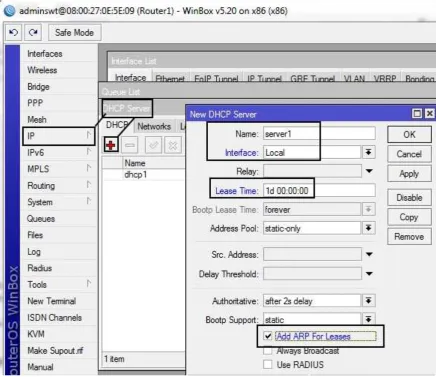
1. Masuk ke IP --> DHCP Server
2. Pilih konfigurasi DHCP yang digunakan untuk hotspot anda,
3. Ganti waktu sewa (lease time) IP menjadi 1 hari
4. Dan yang paling penting, aktifkan opsi Add ARP for Leases, opsi ini untuk mencegah
ARP Spoofing oleh NetCut
Untuk lebih jelasnya lihat gambar di bawah ini :
5. Tambahkan netmask /32 untuk single host (255.255.255.255) contonya seperti
Sampai sini sudah selesai settingan untuk menghindari tangan-tangan jahil.
3.6 Limited Download dan Unlimited Browsing
Pada sub bab ini membahas salah satu teknik manajemen Bandwidth yang efektif untuk membagi bandwidth secara adil. Karena, jika bandwidth download tidak dibatasi, maka akan menggangu kecepatan internet pengguna lain dalam satu jaringan. Akibatnya, jika ada beberapa pengguna yang melakukan download apalagi menggunakan IDM, maka pengguna lain yang cuma browsing tidak kebagian bandwidth.
Untuk mengatasi hal ini, maka teknik Limited Download dan Unlimited Browsing ini kita terapkan. Pada Mikrotik, teknik ini bisa dilakukan dengan banyak cara. Salah satu cara yang simpel dan efektif adalah menggunakan filter Layer 7 Protocol. Langkahnya sebagai berikut :
1. Buat daftar ekstensi file yang masuk filter download di Layer 7 protocol. Silahkan copy dan paste script berikut ke Terminal Mikrotik kemudian tekan enter. Jika ekstensi file nya dirasa kurang banyak silahkan ditambahkan sendiri.
/ip firewall layer7-protocol
add comment="" name=donlotan
regexp="^.*get.+\\.(exe|rar|zip|7z|cab|asf|mov|wmv\
|mpg|mpeg|mkv|avi|flv|pdf|wav|rm|mp3|mp4|ram|rmvb|dat|daa|iso|nrg|bin|vcd|\
mp2|3gp|mpe|qt|raw|wma|ogg|doc|deb|tar|bzip|gzip|gzip2|0[0-9][0-9]).*\$"
/ip firewall mangle
add action=mark-packet chain=forward comment=Donlotan disabled=no \
layer7-protocol=donlotan new-packet-mark=paket-donlot passthrough=no
protocol=tcp
3. Silahkan cek apakah script tadi berhasil dieksekusi menjadi settingan atau tidak.
4. Selanjutnya buat limit bandwidth nya dengan Queue.
Queue Type : Masuk ke Queue Queue Types add
- Beri nama limit dl
- Kind : pcq
- Rate : 64k (silahkan sesuaikan dengan keinginan berapa max speed download nya)
jika diisi 64k, maksudnya membatasi kecepatan download 64 kbps dibagi 8 8 KB/s
jika ingin lebih tinggi bisa saja diisi 256k sehingga throughput : 256/8 = 32 KB/s