1
PENGGUNAAN PROGRAM PENGOLAH KATA
UNTUK PENYIAPAN BAHAN AJAR
MATEMATIKA SD:
SYMBOL, EQUATION EDITOR, DRAWING
Penulis:
Fadjar Noer Hidayat
Choirul Listyani
Penilai:
Sahid
Adi Wijaya
Editor:
Kuswari Hernawati
Layout:
Joko Purnomo
Kementerian Pendidikan Nasional
Direktorat Jenderal Peningkatan Mutu Pendidik dan
Tenaga Kependidikan
Pusat Pengembangan dan Pemberdayaan Pendidik dan Tenaga
Kependidikan (PPPPTK) Matematika
iii
KATA PENGANTAR
Puji syukur kami panjatkan ke hadirat Tuhan Yang Maha Esa atas karunia, petunjuk, dan
bimbingan-Nya sehingga Pusat Pengembangan dan Pemberdayaan Pendidik dan Tenaga
Kependidikan (PPPPTK) Matematika dapat mewujudkan modul pengelolaan
pembelajaran matematika untuk guru SD dan SMP. Pada penyusunan modul untuk tahun
2010 telah tersusun sebanyak dua puluh judul, terdiri dari sepuluh judul untuk guru SD
dan sepuluh judul lainnya untuk guru SMP.
Modul-modul ini disusun dalam rangka memfasilitasi peningkatan kompetensi guru SD
dan SMP di forum Kelompok Kerja Guru (KKG) dan Musyawarah Guru Mata Pelajaran
(MGMP), khususnya KKG dan MGMP yang dikelola melalui program Better Education
through Reformed Management and Universal Teacher Upgrading (BERMUTU).
Modul yang telah tersusun, selain didistribusikan dalam jumlah terbatas ke KKG dan
MGMP, juga dapat diakses melalui website PPPPTK Matematika dengan alamat
www.p4tkmatematika.com.
Penyusunan modul diawali dengan kegiatan workshop yang menghasilkan kesepakatan
tentang daftar judul modul, sistematika penulisan modul, dan garis besar (outline) isi tiap
judul modul. Selanjutnya secara berturut-turut dilakukan kegiatan penulisan, penilaian
(telaah), editing, dan layouting modul.
Penyusunan modul melibatkan beberapa unsur, meliputi Widyaiswara dan staf PPPPTK
Matematika, Dosen Lembaga Pendidikan Tenaga Kependidikan (LPTK), Widyaiswara
Lembaga Penjaminan Mutu Pendidikan (LPMP), Guru SD dan Guru Matematika SMP
dari berbagai propinsi. Untuk itu, kami sampaikan penghargaan dan terima kasih yang
tak terhingga kepada semua pihak yang telah membantu terwujudnya penyusunan modul
tersebut.
Mudah-mudahan dua puluh modul tersebut dapat bermanfaat optimal dalam peningkatan
kompetensi para guru SD dan SMP dalam mengelola pembelajaran matematika,
sehingga dapat meningkatkan kualitas dan kuantitas hasil belajar matematika siswa SD
iv
Kami sangat mengharapkan masukan dari para pembaca untuk menyempurnakan
modul-modul ini, demi peningkatan mutu layanan kita dalam upaya peningkatan mutu
pendidikan matematika di Indonesia.
Akhirnya, kami ucapkan selamat membaca dan menggunakan modul ini dalam
mengelola pembelajaran matematika di sekolah.
v
DAFTAR ISI
KATA PENGANTAR ... iii
DAFTAR ISI ... v
DAFTAR GAMBAR ... vii
DAFTAR TABEL ... x
MODUL 1 PENGGUNAAN FASILITAS INSERT SYMBOL ... 7
A. Kegiatan Belajar 1: Menyisipkan Simbol-Simbol Khusus Ke Dalam Teks ... 8
B. Kegiatan Belajar 2: Contoh Penggunaan Simbol ... 14
C. Ringkasan ... 17
D. Latihan ... 17
Daftar Pustaka ... 18
MODUL 2 PENGGUNAAN PROGRAM TAMBAHAN EQUATION EDITOR ... 19
A. Kegiatan Belajar 1: Pengenalan Fasilitas Equation Editor ... 20
1. Memunculkan ikon Equation Editor di toolbar ... 23
2. Membuat shortcutkey untuk Equation Editor ... 24
B. Kegiatan Belajar 2: Bekerja di Equation Editor ... 25
1. Menu Style ... 25
2. Menu Size... 26
3. Toolbar Equation Editor ... 27
C. Kegiatan Belajar 3: Contoh-contoh Penggunaan Equation Editor ... 29
D. Ringkasan ... 32
E. Latihan ... 33
Daftar Pustaka ... 34
MODUL 3 PENGGUNAAN FASILITAS DRAWING ... 35
A. Kegiatan Belajar 1: Pengenalan Fasilitas Drawing ... 37
1. Draw ... 38
2. Ikon Select Object ... 40
3. AutoShapes ... 41
4. Ikon Line (garis) ... 43
5. Ikon Arrow (Garis beranak panah tunggal) ... 43
6. Ikon Rectangle (Persegipanjang) ... 43
7. Ikon Oval ... 43
vi
9. Ikon Insert WordArt ... 44
10. Ikon Diagram or Organization Chart ... 44
11. Ikon Insert Clip Art ... 44
12. Ikon Insert Picture... 45
13. IkonFill Color ... 46
B. Kegiatan Belajar 2: Teknik Menggambar... 49
1. Menggambar Titik ... 49
2. Menggambar Garis ... 49
3. Menggambar bangun datar ... 50
4. Menggambar bangun ruang ... 52
5. Memberi arsiran ... 52
6. Menggabungkan dan memisahkan objek... 53
7. Memberi Teks pada Objek... 54
8. Menggambar lembar berpetak ... 56
C. Kegiatan Belajar 3: Mengolah File Gambar ... 59
1. Insert Clip Art ... 59
2. Insert From File ... 60
D. Kegiatan Belajar 4: Contoh-contoh Penggunaan Drawing di SD ... 63
E. Ringkasan ... 67
F. Latihan ... 67
Daftar Pustaka ... 68
PENUTUP ... 69
A. Ringkasan ... 69
B. Penilaian ... 70
vii
DAFTAR GAMBAR
Gambar 1.1 Menu Insert Symbol dan jendela dialog Symbol ... ... 9
Gambar 1.2 Menyisipkan simbol tanda perkalian ... ... 10
Gambar 1.3 Menu Customize ... .. 12
Gambar 1.4 Kotak dialog Customize ... 12
Gambar 1.5 Toolbar yang telah dimunculkan Ikon Insert Symbol ... .. 12
Gambar 1.6 Kotak dialog Customize keyboard ... .... 13
Gambar 1.7 Simbol yang telah diberi shortcut ... ... 13
Gambar 1.8. Simbol yang sudah diberi shortcut ... 14
Gambar 1.9 Tampilan naskah setelah langkah 2 ... ... 15
Gambar 1.10 Submenu Symbol ... ... 15
Gambar 1.11 Letak simbol ... ... 15
Gambar 1.12 Tampilan setelah langkah 3 ... ... 16
Gambar 1.13 Letak simbol kali ... ... 16
Gambar 2.5 Memunculkan ikon Equation Editor ... ... 23
Gambar 2.6 Ikon Equation Editor di toolbar ... ... 23
Gambar 3.1 Contoh-contoh gambar yang bisa dikelola oleh Word ... ... 37
Gambar 3.2 Tool untuk Menggambar ... ... 39
Gambar 3.3 Menampilkan toolbar Drawing ... ... 39
Gambar 3.4 Toolbar Drawing dengan header-nya ... ... 40
Gambar 3.5 Submenu Draw ... ... 40
Gambar 3.6 Submenu Order ... ... 40
Gambar 3.7 Kelompok Arrange untuk mengatur gambar di Word 2007 ... ... 41
viii
Gambar 3.16 Submenu Flowchart ... 45
Gambar 3.17 Submenu Stars and Banners ... 45
Gambar 3.18 Kotak dialog WordArt Gallery ... 46
Gambar 3.19 Kotak dialog Diagram Gallery ... 46
Gambar 3.20 Kotak dialog Microsoft Clip Organizer ... 47
Gambar 3.21 Kotak dialog Insert Picture ... 47
Gambar 3.30 Beberapa bagian pada ikon Shadow Setting ... 50
Gambar 3.31 Pilihan 3-D Style ... 50
Gambar 3.55 Langkah-langkah Insert From File ... 62
Gambar 3.56 Picture dan toolbar Picture ... 62
Gambar 3.57 Gambar dengan warna Automatic (a), Grayscale (b), Black & white (c) dan Washout (d) ... 63
Gambar 3.58 Handel Pemotong untuk meng-crop gambar ... 63
Gambar 3.59 Kotak dialog Compress Pictures ... 64
Gambar 3.60 Sudut ... 66
ix
Gambar 3.62 Memutar objek dengan sudut 45 ... 67
Gambar 3.63 Tampilan setelah langkah 3 ... 67
Gambar 3.64 Menggambar busur ... 68
Gambar 3.65 Tampilan setelah langkah 4 ... 68
x
DAFTAR TABEL
Tabel 1. Peta Kedudukan Modul ... 2 Tabel 1.1 Autocorrect untuk beberapa simbol ... 11
1
PENDAHULUAN
A. Latar Belakang
Pesatnya perkembangan komputer di era teknologi informasi ini telah memberi banyak
manfaat di berbagai sektor kehidupan, tak terkecuali dunia pendidikan. Dengan berbagai
keunggulan dan kelebihannya, dalam dunia pendidikan komputer tidak lagi hanya
dimanfaatkan untuk urusan administrasi, melainkan dapat dimanfaatkan oleh guru atau
tenaga pendidik untuk kegiatan pembelajaran, baik untuk penyiapan bahan ajar, proses
pembelajaran, evaluasi pembelajaran, ataupun untuk mencari sumber belajar yang dapat
dimanfaatkan oleh siswa. Kondisi ini sangat menguntungkan dan harus dimanfaatkan
dengan sebaik-baiknya guna mendukung dan meningkatkan keefektifan kegiatan
pembelajaran. Selaras pula dengan yang tertulis pada buku Panduan Penyusunan
Kurikulum Tingkat Satuan Pendidikan Jenjang Dasar dan Menengah, BSNP, 2006
bahwa:
Pendidikan harus terus menerus melakukan adaptasi dan penyesuaian perkembangan IPTEK sehingga tetap relevan dan kontekstual dengan perubahan. Oleh karena itu, kurikulum harus dikembangkan secara berkala dan berkesinambungan sejalan dengan perkembangan ilmu pengetahuan, teknologi dan seni.
Dalam Standar Isi Mata Pelajaran Matematika SD juga disebut bahwa “untuk
meningkatkan keefektifan pembelajaran, sekolah diharapkan menggunakan teknologi
informasi dan komunikasi seperti komputer, alat peraga, atau media lainnya”. Oleh
karena itu setiap guru seyogyanya berupaya meningkatkan kualitas kemampuannya
dalam memanfaatkan komputer.
Permendiknas nomor 16 tahun 2007 menyatakan bahwa salah satu kompetensi
pedagogik yang harus dikuasai guru SD adalah memanfaatkan Teknologi Informasi dan
Komunikasi (TIK) untuk kepentingan pembelajaran (kompetensi pedagogik no. 5).
Dalam memanfaatkaan TIK ini, guru harus mempunyai keterampilan mengoperasikan
2
Demikian juga dalam kompetensi profesional, guru harus mampu menggunakan alat
peraga, alat ukur, alat hitung, dan perangkat lunak komputer (kompetensi profesional no.
20.10) dan mampu memanfaatkan TIK untuk berkomunikasi dan mengembangkan diri
(kompetensi profesional no. 24) , seperti program pengolah kata untuk mendukung tugas
sebagai seorang guru, misalnya membuat laporan, menyiapkan bahan ajar, dan membuat
lembar kerja siswa. Khusus dalam pelajaran matematika masih harus ditambah dengan
kemampuan dalam hal penyusunan perangkat-perangkat pembelajaran matematika yang
banyak melibatkan simbol-simbol, rumus, persamaan dan gambar-gambar matematika
Berdasarkan data hasil pengkajian dan TNA yang telah dilakukan oleh PPPPTK
Matematika, sebagian besar guru terutama guru SD, belum dapat mengoperasikan
komputer dengan baik, terlebih memanfaatkan program-program aplikatif komputer
untuk mendukung kegiatan pembelajaran. Hal ini sangat disayangkan mengingat
kemajuan teknologi informasi yang demikian pesatnya. Oleh karenanya, modul ini
disusun sebagai salah satu upaya memfasilitasi guru SD dalam meningkatkan
kemampuannya mengoperasikan komputer, khususnya dalam memanfaatkan program
pengolah kata untuk memperlancar tugas-tugasnya seperti penyiapan bahan ajar.
Berkaitan dengan program BERMUTU, setelah disusun Bahan Belajar Mandiri
Teknologi Informasi dan Komunikasi (TIK) dalam Pembelajaran, perlu disusun modul
sebagai lanjutan sekaligus pelengkap yang diperuntukkan bagi guru SD terutama dalam
hal pemanfaatan komputer untuk pelajaran Matematika.
Tabel 1 memberikan kedudukan modul ini terhadap modul-modul yang sudah ada.
Tabel 1. Peta Kedudukan Modul
Materi pada Modul BBM BERMUTU dan Suplemen BERMUTU 2009
Materi Buku Modul 2010
1. BBM TIK 2009
a. Operasi dasar komputer. b. Membuat naskah sederhana
dengan Word.
c. Membuat naskah dengan daftar dan tabel.
1. Memasukkan simbol-simbol matematika ke dalam naskah untuk matematika SD
2. Mengoptimalkan penggunaan
3
d. Membuat naskah berisi rumus/formula.
e. Membuat lembar kerja sederhana dengan Excel. f. Membuat slide presentasi
sederhana dengan PowerPoint. g. Menggunakan browser dan
mesin pencari.
h. Berkomunikasi dengan meng-gunakan Yahoo!Mail.
2. Suplemen 2009
a. Aplikasi komputer di bidang administrasi.
b. Aplikasi komputer di bidang instruksional (pengajaran).
c. Contoh penggunaan program komputer untuk membantu penyiapan bahan pengajaran SMP.
3. Membuat naskah untuk matematika SD yang berisi gambar-gambar geometri
B. Tujuan Penulisan
Modul ini disusun sebagai salah satu bahan referensi/panduan bagi guru SD guna
meningkatkan kemampuan/kompetensinya dalam menggunakan komputer program
pengolah kata, khususnya fasilitas symbol, equation, dan drawing. Modul ini diharapkan
juga dapat memenuhi kebutuhan guru SD dalam menggunakan komputer terutama untuk
penyiapan perangkat pembelajaran matematika.
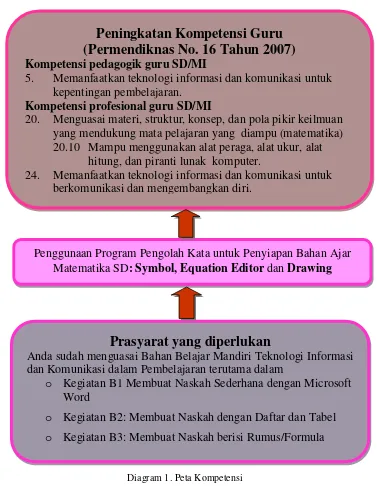
C. Peta Kompetensi
4
Diagram 1. Peta Kompetensi
D. Ruang Lingkup
Buku modul ini memuat uraian mengenai pengenalan dan cara/petunjuk menggunakan
Microsoft Word terutama untuk keperluan penyusunan bahan ajar Matematika SD yang
banyak melibatkan notasi matematika, rumus, persamaan matematika, dan
gambar-gambar yang berhubungan dengan matematika. Dalam buku ini program Microsoft
Word (atau Word) yang dipakai sebagai acuan pembahasan adalah Microsoft Office
Word 2003, namun ada beberapa petunjuk tambahan bagi pengguna Microsoft Office
Prasyarat yang diperlukan
Anda sudah menguasai Bahan Belajar Mandiri Teknologi Informasi dan Komunikasi dalam Pembelajaran terutama dalam
o Kegiatan B1 Membuat Naskah Sederhana dengan Microsoft Word
o Kegiatan B2: Membuat Naskah dengan Daftar dan Tabel
o Kegiatan B3: Membuat Naskah berisi Rumus/Formula
Peningkatan Kompetensi Guru
(Permendiknas No. 16 Tahun 2007)
Kompetensi pedagogik guru SD/MI
5. Memanfaatkan teknologi informasi dan komunikasi untuk kepentingan pembelajaran.
Kompetensi profesional guru SD/MI
20. Menguasai materi, struktur, konsep, dan pola pikir keilmuan yang mendukung mata pelajaran yang diampu (matematika) 20.10 Mampu menggunakan alat peraga, alat ukur, alat
hitung, dan piranti lunak komputer.
24. Memanfaatkan teknologi informasi dan komunikasi untuk berkomunikasi dan mengembangkan diri.
5
Word 2007, yaitu letak menu-menu yang bersesuaian dengan bahasan pada Word 2003.
Penggunaan Word secara umum telah dibahas dalam Modul BBM TIK untuk
pembelajaran. Buku modul ini terdiri atas tiga modul yang masing-masing berisi :
1. Modul 1 tentang cara menyisipkan simbol ke dalam teks dan contoh-contoh
penggunaannya pada pelajaran Matematika SD,
2. Modul 2 tentang cara menyisipkan persamaan-persamaan matematis ke dalam
teks/naskah dan contoh-contoh penggunaannya pada pelajaran Matematika SD, dan
3. Modul 3 tentang cara membuat dan menyisipkan gambar dengan Word dan
contoh-contoh penggunaannya pada pelajaran Matematika SD.
E. Saran Cara Penggunaan Modul di KKG
1. Modul ini dapat digunakan anggota KKG secara individu atau kelompok
2. Waktu yang digunakan untuk mencermati sekaligus mempraktikkan modul ini dan
mengerjakan latihan diperkirakan minimal 3 jam tatap muka setiap modul (1 jam
tatap muka = 50 menit)
3. Dalam proses mencermati sekaligus mempraktikkan modul ini, jika dimungkinkan
sebaiknya masing-masing-masing anggota KKG menggunakan satu komputer
4. Alternatif proses belajar dalam memanfaatkan modul ini di KKG adalah sebagai
berikut.
a. Bacalah Pendahuluan untuk mengetahui harapan dan target yang harus
dipenuhi dengan belajar modul ini
b. Sebelum masuk kegiatan belajar, bacalah pengantarnya untuk sekedar
mengetahui kegunaan dalam setiap modul.
c. Bacalah dengan seksama setiap kegiatan belajar, dalam proses ini akan lebih
efektif jika langsung dipraktikkan dengan komputer.
d. Setelah merasa cukup menguasai materi, selesaikan latihan pada setiap akhir
modul untuk mengecek pemahaman Anda terhadap materi yang telah
dipelajari.
e. Pada bagian Penutup terdapat tugas untuk mengecek pemahaman Anda terkait
6
f. Apabila Anda masih perlu melakukan klarifikasi terhadap isi modul ini,
berdiskusilah dengan teman seprofesi di sekolah atau KKG, atau berkonsultasi
dengan narasumber misalnya kepala sekolah dan pengawas Anda, atau
instruktur/guru inti di KKG Anda
g. Apabila timbul permasalahan yang perlu dibicarakan atau dikomunikasikan
lebih lanjut dengan penulis atau PPPPTK Matematika terkait dengan dengan
isi modul ini, silakan menghubungi alamat PPPPTK Matematika:
[email protected] atau Kotak Pos 31 Yk-Bs, Jl. Kaliurang Km 6
Condongcatur, Depok, Sleman, Yogyakarta 55281, atau telepon (0274)
881717, 885725, 885752, atau faksimili: (0274) 885752. Anda juga dapat
menghubungi alamat email penulis: [email protected] atau
7
MODUL 1
PENGGUNAAN FASILITAS
INSERT SYMBOL
Pernahkah Anda membuat naskah matematika yang memuat bentuk-bentuk seperti di
bawah ini?
o 12 – 3 × 2 ≠ (12 – 3) × 2
o 2 × (5 – 7) = 2 × 5 – 2 × 7
Perlu diketahui bahwa simbol perkalian “×” tidak seyogyanya diketikkan dengan
huruf “x”, demikian juga dengan simbol pengurangan atau negatif “–“ tidak
seharusnya digantikan dengan tanda sambung “-“ yang terdapat pada keyboard.
Sebagai contoh:
o 2 x 4 penulisan yang tepat adalah 2 × 4
o 4 - 2 penulisan yang tepat adalah 4 – 2
o (-3) + 5 penulisan yang tepat adalah (–3) + 5
Beberapa simbol pada contoh di atas memang tidak tersedia pada keyboard.
Bagaimana cara mengetikkan simbol yang tidak tersedia pada keyboard tersebut?
Modul ini dapat membimbing Anda menguasai teknik penulisan naskah matematika
yang memuat simbol matematika dengan cepat menggunakan Microsoft Word (atau
disingkat dengan Word).
Setelah membaca dan mempraktikkan modul ini diharapkan Anda mampu:
1. mengetik naskah yang memuat lambang-lambang matematika dengan tepat,
khususnya naskah yang terkait dengan materi pembelajaran matematika di SD
dan
2. menyisipkan simbol-simbol khusus ke dalam naskah/teks.
Untuk membantu Anda agar menguasai kemampuan tersebut, dalam Modul ini
8
KB 1: Menyisipkan Simbol-simbol Khusus ke dalam Teks.
KB 2: Contoh Penggunaan Symbol
Cermati uraian pada masing-masing kegiatan belajar dan kemudian selesaikan tugas
sebagai latihan pada akhir Modul ini. Bila Anda masih kesulitan menyelesaikan
tugas, berdiskusilah dengan teman sejawat atau dengan fasilitator Anda. Pada akhir
proses belajar Modul ini, Anda perlu melakukan refleksi diri terkait penguasaan
Anda terhadap bahasan dalam modul ini dengan mencoba mengerjakan latihan yang
disediakan dalam modul ini.
A. Kegiatan Belajar 1: Menyisipkan Simbol-Simbol Khusus ke dalam Teks
Cara menyisipkan simbol-simbol khusus yang tidak tercantum pada keyboard ke dalam
teks di Word menggunakan fasilitas Insert Symbol. Tombol-tombol yang terdapat pada
keyboard dirancang hanya untuk memasukkan karakter yang sering digunakan pada
penulisan naskah-naskah umum, padahal dalam penulisan naskah-naskah matematika
sering menggunakan simbol-simbol khusus yang jarang digunakan dalam penulisan
naskah umum, seperti simbol-simbol ∠, ⊥, ∆, ∈, ∪, ∩ dan masih banyak lagi.
Banyak guru SD yang karena ketidaktahuannya mengenai fasilitas ini kurang tepat atau
keliru dalam mengetikkan simbol-simbol matematika ketika menyusun naskah
matematika.
Kekeliruan yang sering terjadi di antaranya adalah:
o Mengetikkan operasi hitung 2 dikalikan 5, tetapi tidak menggunakan simbol
perkalian “×”, melainkan menggunakan huruf “x”.
2 x 5 (menggunakan huruf “x”), seharusnya 2× 5. Simbol kali tidak terdapat
pada keyboard.
o Dalam mengetikkan operasi hitung sembilan dikurangi empat, simbol
pengurangan menggunakan tanda hubung “-“, bukan simbol pengurangan “−”.
9 - 4 (menggunakan tanda hubung “-“), seharusnya 9 – 4. Simbol pengurangan
ini juga tidak tersedia pada keyboard. Perhatikan bahwa simbol pengurangan
9
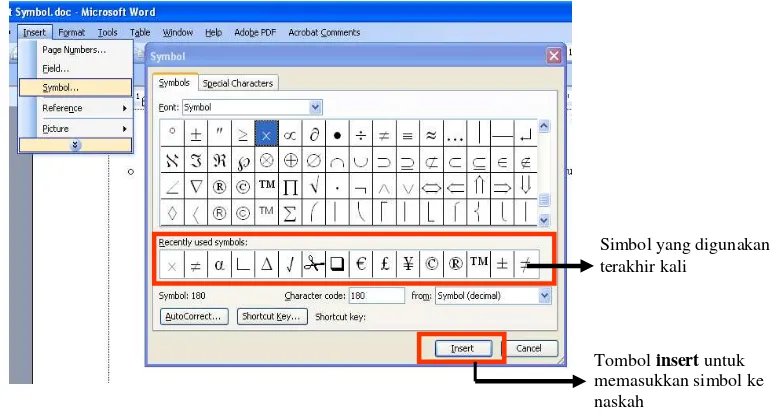
Gambar 1.1 Menu Insert Symbol dan jendela dialog Symbol
Untuk menyisipkan suatu simbol ke dalam naskah, Anda dapat melakukan salah satu
langkah sebagai berikut:
Klik pada menu Insert Symbol menggunakan mouse, atau pencet tombol Alt + I kemudian S menggunakan keyboard.
Selanjutnya akan muncul kotak dialog Symbol seperti gambar 1.1.
Sebagai contoh untuk memunculkan simbol perkalian (×) pada naskah, caranya adalah
sebagai berikut :
1. Tempatkan kursor pada tempat di mana simbol akan disisipkan. Di Microsoft Word, ketika mengetikkan tanda hubung secara otomatis akan berubah menjadi tanda minus(dash) dalam konteks matematika atau menunjukkan hingga dalam konteks umum, jika mengetikkannya sesuai aturan berikut: ketikkan kata atau bilangan, beri satu spasi, satu atau dua tanda sambung (-), tanpa atau satu spasi, ketik kata atau bilangan, dan beri spasi. Pada saat mengetikkan spasi yang terakhir tanda hubung akan berubah menjadi minus. Cobalah ketikkan 3 spasi – spasi 8 dan lihat perubahan yang terjadi pada tanda sambung.
10
2. Klik pada baris menu Insert Symbol... untuk membuka jendela dialog
Symbol seperti gambar 1.1
3. Atur font menjadi font symbol. Caranya dengan mengklik tanda panah
pada tombol dan pilih font Symbol. Mengapa
font yang dipilih adalah font symbol? karena font ini didesain hanya untuk
menampung simbol-simbol saja, sehingga Anda tidak akan mengalami
kesulitan mencari simbol yang Anda inginkan.
4. Cari simbol perkalian dari daftar simbol. Jika simbol yang dicari belum
terlihat, geser scrollbar yang ada di sebelah kanan dengan arah ke atas dan ke
bawah sampai menemukan simbol tersebut. Pilihlah simbol perkalian dan klik
tombol . Simbol ×akan muncul pada naskah di tempat kursor berada.
Gambar 1.2 Menyisipkan simbol tanda perkalian
5. Setelah tombol Insert diklik, tombol Cancel akan berubah menjadi tombol
dan klik tombol itu untuk kembali ke naskah.
Kotak Recently used symbols (lihat gambar 1.2) pada kotak dialog symbol berisi
simbol yang digunakan terakhir kali. Ini akan memudahkan pencarian simbol-Tombol insert untuk memasukkan simbol ke naskah
11
simbol yang baru saja digunakan, apalagi jika akan menggunakan ulang simbol-simbol
tersebut.
Beberapa simbol matematika yang digunakan di SD dapat diketikkan secara cepat
menggunakan fasilitas yang sudah disediakan oleh Word, yang disebut Autocorrect.
Fasilitas Autocorrect ini akan membetulkan teks yang diketik dengan teks atau simbol
yang telah ditentukan. Berikut adalah tabel beberapa simbol yang dapat dihasilkan
dengan fasilitas Autocorrect dan karakter-karakter yang harus diketik. Jadi misalnya kita
ingin memunculkan simbol ½, cukup diketik 1 / 2 spasi dan setelah kita memencet
spasi maka ketiga huruf tersebut berubah menjadi satu simbol ½
Tabel 1.1 Autocorrect untuk beberapa simbol
Simbol yang
Apabila dalam naskah yang Anda susun menggunakan banyak simbol makaAnda akan
mengerjakan langkah seperti di atas secara berulang kali. Untuk mempersingkat langkah
di atas, Anda perlu menampilkan ikonInsert Symbol di menu bar, sehingga cukup
dengan sekali klik kotak dialog Symbol akan muncul.
Cara memunculkan ikonInsert Symbol adalah, sebagai berikut:
1. Klik menu Tool Customize... (seperti gambar 1.3), Anda akan mendapatkan
kotak dialog Customize. Di kotak dialog tersebut terdapat tiga tab yaitu Toolbar,
12
2. Cara memunculkan ikonSymbol, pada kotak Categories pilih Insert dan kemudian
pada kotak Commands pilih Symbol yang mempunyai ikonberbentuk omega .
Seret dan tempatkan (drag anddrop) ikonSymbol tersebut ke toolbar. Selanjutnya
tutup kotak dialog Customize.
Gambar 1.5 Toolbar yang telah dimunculkan Ikon Insert Symbol
Selanjutnya, Anda cukup mengklik ikon Insert Symbol di toolbar untuk
menyisipkan simbol ke dalam naskah Anda.
Apabila Anda merasa cara di atas masih terlalu lama, Anda dapat memanfaatkan fasilitas
jalan pintas yang disediakan oleh Word, yaitu menggunakan kombinasi tombol keyboard
yang disebut dengan shortcut key. Anda dapat membuat shortcut key untuk suatu simbol,
dan untuk memunculkan simbol tersebut di naskah cukup dengan memencet kombinasi
tombol keyboard yang diberikan untuk simbol tersebut. Hal ini akan sangat mempercepat
Gambar 1.3 Menu Customize
Gambar 1.4 Kotak dialog Customize
13
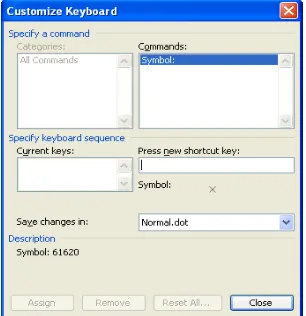
Gambar 1.6 Kotak dialog Customize
keyboard
dalam pengetikkan simbol tersebut. Oleh karena itu, simbol-simbol yang akan digunakan
berulang-ulang sebaiknya dibuatkan shortcut-nya terlebih dahulu.
Sebagai contoh akan dibuat shortcut key untuk simbol perkalian. Misal kombinasi tombol
yang diberikan untuk simbol perkalian adalah Ctrl + Alt + X . Artinya simbol perkalian
nanti dapat kita munculkan di naskah dengan memencet tombol Ctrl, Alt dan X
secara bersamaan. Pemilihan kombinasi tombol Ctrl dan Alt karena tombol Ctrl
saja sudah banyak dipakai untuk shortcut perintah di Word seperti Ctrl + X untuk
perintah Cut, Ctrl + S untuk perintah Save, Ctrl + F untuk perintah Find, Ctrl + C
untuk perintah Copy, dan sebagainya. Sedangkan tombol Alt saja digunakan untuk
mengaktifkan menu seperti Alt + F untuk mengaktifkan menu File di Word.
Adapun cara membuat shortcut-nya sebagai
berikut:
• Buka kotak dialog Symbol dengan cara klik
Insert Symbol atau klik ikon Insert
Symbol
• Pilih simbol perkalian (×) yang akan dibuat
shortcut-nya.
• Klik tombol Shortcut Key yang
terletak di bagian bawah kotak dialog
Symbol (lihat gambar 1.2), maka akan
muncul kotak dialog Customize
Keyboard seperti gambar 1.6 berikut.
• Pada kotak Press new shortcut key:
Pencet dan tahan tombol Ctrl dan Alt
pada keyboard, kemudian pencet tombol
X secara bersamaan. Maka akan muncul
tulisan Alt+Ctrl+X pada kotak tersebut
dan tombol Assign akan aktif.
14
• Klik tombol Assign maka tulisan pada kotak Press new shortcut key:
Alt+Ctrl+X akan berpindah ke kotak
Current keys: sebagaimana terlihat pada
gambar 1.7.
• Klik tombol Close dan shortcut key untuk
simbol akan terlihat seperti gambar 1.8.
Sekarang simbol perkalian dapat dimunculkan pada naskah cukup dengan memencet
tombol keyboard Alt , Ctrl dan X secara bersamaan. Perhatikan, tombol X dipencet
setelah tombol Alt dan Ctrl ditahan.
B. Kegiatan Belajar 2: Contoh Penggunaan Simbol
Beberapa simbol matematika yang terdapat di kotak dialog Symbol dan sering digunakan
dalam naskah materi pembelajaran di SD adalah simbol: akar (√), kali (×), kurang atau
negatif (−), kurang dari (<), lebih dari (>), jumlah (+), bagi (:), sama dengan (=), tidak
sama dengan (≠), sudut (∠), derajat (°), bilangan pi (π), dan persen (%). Untuk simbol
kurang dari (<), lebih dari (>), jumlah (+), bagi (:), tanda sama dengan (=) dan persen (%)
selain terdapat di kotak dialog symbol juga sudah tersedia di keyboard, sehingga untuk
mempersingkat waktu apabila dalam penyusunan bahan ajar akan menggunakan
tanda-tanda tersebut kita tinggal memencet tombol yang sesuai dengan simbol yang diperlukan
pada keyboard. Berikut adalah contoh materi matematika di SD yang penulisannya
menggunakan fasilitas Symbol.
1. 5 × 4 − 3 + 13 = 20
2. (−4) × (−6) = 24
3. 12 < 15
4. Kakek Marbun mempunyai sawah berbentuk persegipanjang dengan panjang
= 30 m dan lebar = 12 m. Berapa luas sawah Kakek Marbun?
Penyelesaian: L = p×l
15
= 30 m × 12 m= 360 m²
Jadi, sawah Kakek Marbun luasnya 360 m².
5. Sudut ABC dapat ditulis dengan lambang ∠ABC
6. Pukul 09.00 membentuk sudut 90°
7. Luas lingkaran = π × r × r
Kita ambil contoh 7 untuk membahas langkah-langkah pembuatannya.
1. Ketikkan teks: Luas lingkaran spasi .
2. Untuk simbol sama dengan, cukup dengan menggunakan simbol yang sudah
tersedia di keyboard, lalu pencet spasi . Hasil dari langkah 1 dan 2 akan
tampak seperti berikut.
3. Untuk mengetikkan bilangan pi klik menu Insert, selanjutnya klik submenu
Symbol (seperti gambar 1.10) maka akan muncul kotak dialog Symbol, pilih
simbol π (seperti gambar 1.11), klik tombol Insert. Selanjutnya pencet
tombol spasi .
Gambar 1.9 Tampilan naskah setelah langkah 2
Gambar 1.10 Submenu Symbol
16
4. Hasil dari langkah 3 akan tampak seperti gambar 1.12.
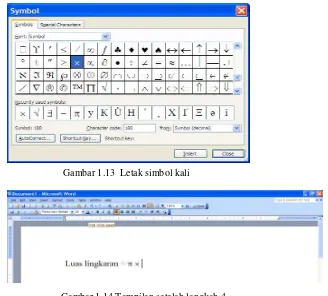
5. Untuk menyisipkan simbol kali “×” pilih kembali pada kotak dialog Symbol
“×” (seperti gambar 1.13), diikuti klik tombol Insert, pencet spasi , sehingga
hasilnya akan tampak seperti gambar 1.14.
6. Ketikkan huruf r, pencet spasi.
7. Sisipkan kembali tanda kali “×” dengan cara seperti sebelumnya, selanjutnya
klik Close, lalu pencet spasi
8. Ketikkan huruf r.
9. Hasil dari ketiga langkah terakhir akan tampak seperti gambar 1.15 Gambar 1.13 Letak simbol kali
Gambar 1.12 Tampilan setelah langkah 3
17
10. Sebagai latihan cobalah Anda ketikkan lagi contoh 7 di atas dengan terlebih
dahulu membuat shotcurtsymbol-nya dan bandingkan waktunya.
C. Ringkasan
Fasilitas Insert Symbol digunakan untuk memunculkan simbol atau karakter, terutama
yang tidak terdapat pada keyboard. Untuk memunculkan simbol-simbol ini dapat
menggunakan:
•menu Insert Symbol atau
•yang lebih cepat menggunakan ikon insert symbol , atau
•yang paling cepat dengan menggunakan tombol shortcut pada keyboard untuk
simbol yang telah kita definisikan lebih dahulu.
D. Latihan
Ketikkan contoh 1 sampai 6 pada pada Kegiatan Belajar 2 menggunakan
langkah-langkah yang sudah dipelajari seperti contoh 7.
Cobalah Anda kerjakan latihan ini secara mandiri. Catatlah berapa lama waktu yang
Anda butuhkan untuk menyelesaikannya. Jika waktu yang Anda butuhkan lebih dari
seperempat jam atau ada beberapa tidak dapat menyelesaikannya, bertanyalah kepada
teman sejawat atau fasilitator di KKG. Kunci keberhasilan menguasai perangkat lunak
komputer seperti pengolah kata Word adalah sering-seringlah Anda gunakan.
Selamat mencoba!
18
Daftar Pustaka
Burhan Mustaqiem & Ary Astuti. 2008. Ayo belajar matematika 4 : untuk SD dan MI kelas IV. Jakarta :Pusat Perbukuan, Departemen Pendidikan Nasional.
Joko Purnomo. 2007. Penyiapan Naskah Umum dan Penggunaan Fasilitas Symbol. makalah yang disajikan dalam Diklat Pemanfaatan Komputer sebagai Media Pembelajaran Matematika SMP tahun 2007. Yogyakarta: PPPPTK Matematika
Tim Bina Karya Guru. 2000. Matematika SD Terampil Berhitung untuk Sekolah Dasar Kelas 4. Jakarta: Erlangga
______. 2000. Matematika SD Terampil Berhitung untuk Sekolah Dasar Kelas 5. Jakarta: Erlangga
19
MODUL 2
PENGGUNAAN PROGRAM TAMBAHAN
EQUATION EDITOR
Sebagai guru yang mengajar matematika di SD, pernahkah Anda mengalami
permasalahan dalam menulis persamaan atau bentuk-bentuk seperti berikut
menggunakan komputer?
Bentuk-bentuk persamaan di atas ditulis dengan Word dengan memanfaatkan
program tambahan Equation Editor. Kemampuan menggunakan program tambahan
ini akan sangat membantu Anda dalam menulis naskah-naskah yang memuat
persamaan, rumus dan notasi matematika. Modul ini dapat membimbing Anda
menguasai teknik penulisan naskah yang memuat persamaan dan rumus matematika
dengan cepat.
Setelah mempelajari dan mempraktikkan modul ini diharapkan Anda mampu:
1. memunculkan ikon Equation Editor pada toolbar Word di komputer Anda,
2. menggunakan shortcut yang terdapat pada Equation Editor, dan
3. mengetik naskah yang mengandung persamaan-persamaan dan rumus-rumus
secara tepat dan cepat, khususnya naskah yang terkait dengan mata pelajaran
20
Untuk membantu Anda agar menguasai kemampuan tersebut, dalam modul ini
disajikan pembahasan yang dikemas dalam tiga Kegiatan Belajar (KB) sebagai
berikut :
KB 1: Pengenalan Fasilitas Equation Editor.
KB 2: Bekerja di Equation Editor
KB 3: Contoh-contoh Penggunaan Equation Editor
Cermati uraian pada masing-masing kegiatan belajar dan kemudian selesaikan tugas
sebagai latihan pada akhir modul ini. Bila Anda masih kesulitan menyelesaikan tugas
berdiskusilah dengan teman sejawat atau dengan fasilitator Anda. Pada akhir proses
belajar modul ini, Anda perlu melakukan refleksi diri terkait penguasaan Anda
terhadap bahasan dalam modul ini dengan mencoba mengerjakan latihan yang
disediakan dalam modul ini.
A. Kegiatan Belajar 1: Pengenalan Fasilitas Equation Editor
Word telah dilengkapi dengan program tambahan (add-in) Equation Editor untuk
digunakan menulis rumus-rumus atau persamaan-persamaan matematika yang tidak
dapat secara langsung ditulis menggunakan fasilitas yang ada pada keyboard dan Insert
Symbol.
Saat ini Word yang paling banyak digunakan adalah Microsoft Office Word 2003 dan
versi 2007. Kedua versi ini dilengkapi dengan Equation Editor yang berbeda, dengan
kelebihan dan kekurangan masing-masing. Kelebihan paling penting dari Equation
Editor milik Word 2003 yang dikenal dengan Microsoft Equation 3.0 adalah bahwa
hasil dari Microsoft Equation 3.0 dapat dibaca dan diedit oleh Word2007, tetapi tidak
sebaliknya. Rumus yang ditulis oleh Equation 2007 hanya dapat dibaca oleh Word 2003
sebagai image/gambar sehingga tidak dapat diedit. Kelebihan lain dari Microsoft
Equation 3.0 adalah bahwa dalam satu persamaan dapat terdiri atas lebih dari satu baris.
Alasan utama mengapa modul ini menggunakan Microsoft Equation 3.0 adalah karena
kita dapat memanggil Microsoft Equation 3.0 dari Word 2007, artinya kita dapat
21
2007 secara langsung. Untuk selanjutnya, dalam modul ini yang kita sebut dengan
Equation Editor adalah Microsoft Equation 3.0
Supaya Equation Editor dapat digunakan, maka sebelumnya program ini harus
diaktifkan terlebih dahulu. Berikut ini adalah langkah-langkah yang umum untuk
mengaktifkan Equation Editor:
1. Klik menu Insert Object pada Word 2003. Jika submenu object tidak
kelihatan, klik tanda untuk menampilkan keseluruhan submenu dari
menu Insert. Sedangkan pada Word 2007, Klik tab Insert. Pada grup Text,
klik Object. Perhatikan gambar 2.1 dan 2.2.
2. Selanjutnya Anda akan mendapatkan kotak dialog Object untuk memilih
objek apa yang akan dimasukkan. Dalam hal ini pilih Microsoft Equation
3.0. seperti gambar 2.3, kemudian klik tombol OK.
Gambar 2.1 Insert Object pada Word 2003
22
Gambar 2.3 Kotak dialog Insert Object
Anda akan mendapatkan tampilan Equation Editor yang sedikit berbeda
dengan tampilan Word karena mempunyai menu, toolbar dan area penulisan
rumus tersendiri seperti yang terlihat dalam gambar 2.4.
Gambar 2.4 Tampilan Equation Editor
Untuk menuliskan persamaan atau rumus, Anda dapat mengetikkan dari
keyboard atau memilih tombol-tombol yang ada di toolbar Equation Editor.
Jika sudah selesai, klik di luar area penulisan rumus atau pencet tombol Esc ,
maka persamaan atau rumus yang kita tulis di Equation Editor akan muncul
di naskah kita. Untuk mengedit persamaan atau rumus yang telah dibuat,
dobel-klik pada persamaan atau rumus yang akan diedit, maka Anda akan
23
Jika setiap kali akan memulai membuat persamaan atau rumus harus melalui
langkah-langkah seperti di atas dirasa tidak efisien. Ada 2 cara untuk
menampilkan Equation Editor, yaitu: (1) menggunakan ikon Equation
Editor , dan (2) menggunakan tombol jalan pintas (shortcut key). Kedua
cara itu akan mempersingkat proses pemanggilan Equation Editor pada
Word 2003. Pada Word 2007 langkah-langkah ini tidak dapat diterapkan.
1. Memunculkan ikon Equation Editor di toolbar
a. Klik menu Tool Customize..., Anda akan mendapatkan kotak dialog
Customize. Pada kotak dialog tersebut terdapat 3 halaman yaitu toolbar,
commands, dan options. Pilih Commands seperti yang terlihat pada gambar
2.5.
b. Untuk memunculkan ikon Equation Editor, pada kotak Categories pilih
Insert dan pada kotak Commands pilih Equation Editor yang mempunyai
ikon berbentuk akar alfa. . Seret dan tempatkan (drag and drop) ikon
Equation Editor tersebut ke toolbar. Untuk menutup kotak dialog
Customize dengan mengklik tombol Close.
c. Selanjutnya untuk memasukkan simbol di naskah, Anda cukup mengklik ikon
Equation Editor di toolbar. Perhatikan gambar 2.6.
Gambar 2.6 Ikon Equation Editor di toolbar
24
2. Membuat shortcutkey untuk Equation Editor
Cara membuat shortcut untuk Equation Editor hampir sama dengan cara memunculkan
ikon Equation Editor. Setelah klik menu Tool Customize..., dan mendapatkan kotak
dialog customize, pada kotak dialog pilih tombol keyboard... yang terletak di bagian
bawah. Anda akan mendapatkan kotak dialog Customized keyboard seperti gambar 2.7.
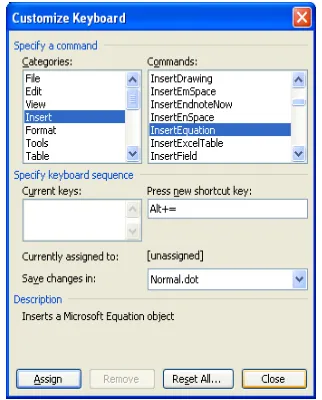
Misalkan kita akan membuat shortcut Equation Editor dengan kombinasi tombol
Alt dan = . Pada kotak dialog Customize Keyboard, pilih Insert yang berada
dalam kotak Categories dan pada kotak Commands cari InsertEquation. Pada
kotak Press new shortcut key pencet tombol Alt dan = secara bersamaan
sehingga akan muncul Alt + = pada kotak tersebut. Klik tombol Assign untuk
mengaktifkan tombol shortcut tersebut, Alt + = akan muncul pada kotak Current
keys:. Selanjutnya klik tombol Close untuk menutup kotak dialog Customize
Keyboard.
Setelah shortcut dibuat, maka Anda dapat menggunakan tombol Alt + = untuk
mengaktifkan Equation Editor.
Gambar 2.7 Membuat shortcut keyboard
Gambar 2.8 Membuat shortcut Equation
25
B. Kegiatan Belajar 2: Bekerja di Equation Editor
Kegiatan belajar ini dapat diterapkan untuk Word 2003 dan Word 2007. Aktifkan
Equation Editor seperti langkah-langkah dalam Kegiatan belajar 1.
Beberapa aturan telah dikonfigurasi oleh Equation Editor dalam penulisan persamaan
atau rumus. Aturan ini dapat diubah dengan cara mengatur pilihan-pilhan yang ada di
menu Equation Editor. Namun sebaiknya aturan ini tidak diubah karena aturan ini
sudah sesuai dengan aturan baku penulisan rumus atau persamaan matematika. Jika Anda
mengubah konfigurasi, misalnya dalam menu style dan size maka semua persamaan atau
rumus yang sudah diketikkan harus diedit satu per satu, yaitu dengan mendobel-klik pada
persamaan atau rumus yang telah diketikkan agar perubahan ini berlaku untuk persamaan
atau rumus tersebut.
Berikut akan diberikan beberapa penjelasan mengenai menu-menu yang penting pada
Equation Editor.
1. Menu Style
Menu Style adalah menu untuk mengatur jenis huruf
yang tampil di rumus. Ada enam macam style, yaitu
Math, Text, Function, Variable, Greek dan
Matrix-Vector. Secara otomatis Equation Editor akan
mengatur jenis huruf dalam bentuk Math Style yang
akan mengenali teks yang
diketikkan, baik itu berupa fungsi
(function), simbol, huruf Yunani
(Greek) ataupun sebagai variable.
Jenis huruf dari style ini akan
menyesuaikan dengan jenis yang
telah diatur pada submenu Define.
Sebagai contoh, seandainya
Equation Editor mengenalnya
Gambar 2.9 Menu Style
26
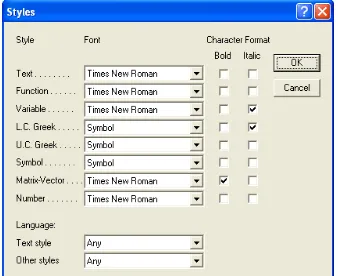
sebagai sebuah variable maka jenis hurufnya akan diformat sebagai Times New
Roman dengan format Italic (perhatikan gambar 2.10). Pada Math Style, spasi tidak
dapat digunakan karena telah diatur secara otomatis oleh Equation Editor.
Jika Anda ingin mengetik seperti biasa dalam Equation Editor, ubahlah style
menjadi Style Text, sehingga Anda dapat memberikan spasi dari keyboard.
Anda dapat mengubah sendiri konfigurasi style ini dari submenu Define yang
tampilannya seperti pada gambar 2.10.
2. Menu Size
Menu Size ini digunakan untuk menentukan ukuran
huruf yang digunakan oleh Equation Editor. Menu
ini digunakan jika Anda ingin mengubah ukuran
karakter. Sebagai contoh, perhatikan bentuk x2. Jika
Anda ingin mengatur ukuran bilangan 2 pada
2
x sedemikian sehingga sama dengan ukuran
variabel x, maka caranya adalah: pilih angka 2 pada x2, kemudian pilih dari menu
size berupa full, maka akan diperoleh ukuran bilangan 2 sama dengan ukuran variabel
x, yaitu x2.
Adapun submenu Define pada menu Size digunakan jika Anda ingin mengatur
ukuran style pada persamaan atau rumus sehingga sesuai dengan ukuran huruf yang
Anda gunakan. Jika Anda mengetik menggunakan font 10 point maka untuk
menyesuaikan, ukuran full Anda ubah ke 10 point. Namun perlu diingat bagian yang
lain ukurannya harus disesuaikan juga. Gambar 2.12 menunjukkan kotak dialog
Define dengan aturan ukuran font sebagai berikut :
• Full : sesuai dengan ukuran font standar Anda,
• Subscript/Superscript : font yang lebih kecil,
• Sub-subscript : lebih kecil lagi dari subscript,
• Symbol : lebih besar dari full ,
27
Gambar 2.12 Pengaturan ukuran Font di Equation Editor
• Subsymbol : sama atau lebih besar sedikit dari full tetapi
tidak sebesar symbol.
3. Toolbar Equation Editor
Sekarang perhatikan toolbar Equation Editor. Toolbar Equation Editor ini
dikelompokkan dalam 2 baris, yaitu baris atas berisi simbol dan baris bawah berisi
template. Lihat gambar 2.13.
Gambar 2.13 Toolbar Equation Editor
Toolbar simbol memuat berbagai simbol matematika dan dikelompokkan dalam 10
kelompok, dimana setiap kelompoknya paling sedikit memuat 8 buah simbol yang
sering digunakan dalam penulisan matematika dan dalam bidang eksakta lainnya.
Kelompok simbol tersebut adalah:
1. Simbol relasi
2. Simbol spasi dan elipsis
3. Simbol ‘penghias; aksen’ (embellishments)
4. Simbol operator
5. Simbol panah
6. Simbol logika
7. Simbol teori himpunan
simbol: berisi notasi /lambang yang diisikan
28
8. Simbol campuran, dimasukkan dalam Equation
9. Huruf Yunani, kecil (lowercase)
10. Huruf Yunani, kapital (uppercase)
Macam-macam simbol yang termuat dalam setiap kelompok tersebut akan muncul
jika diklik pada ikon kelompok simbol. Sebagian besar simbol dapat dimasukkan
secara langsung ke dalam area penulisan rumus tempat aktivitas Equation Editor,
atau dapat pula dimasukkan ke dalam template.
Toolbar template merupakan suatu koleksi simbol dalam format tertentu, memuat
sebuah container (penampung/wadah/kotak kosong), misal , atau lebih, misal
dan (masing-masing 2 penampung) yang dapat diisi oleh simbol maupun
template. Toolbar template ini terdiri dari 9 kelompok. Dalam hal tertentu template
tersebut dapat dimasukkan secara langsung ke dalam area penulisan rumus tempat
aktivitas Equation Editor sebelum pengisian karakter, atau ‘dipasang’ sesudahnya.
Jadi template merupakan ‘wadah’ atau tempat dimasukkannya karakter atau template
lain. Karakter yang dimasukkan ke dalam template dapat merupakan karakter
langsung dari keyboard atau notasi/lambang yang ada pada toolbar simbol sebuah
equation yang sedang aktif. Selain karakter, dalam template tersebut juga dapat
dimasukkan template yang sama atau berbeda sehingga akan muncul wadah-wadah
yang baru.
Adapun kelompok-kelompok template itu adalah:
1. Template “pagar” (a.l. “kurung”).
2. Template pecahan dan bentuk akar.
3. Templatesubscript (indeks) dan superscript.(pangkat)
4. Template sigma (jumlah).
5. Template integral.
6. Template garis bawah dan garis atas
7. Template panah berlabel.
8. Template perkalian dan teori himpunan.
29
Sebagai contoh, untuk mengetik bentuk : 1.225= , Anda dapat mengikuti
langkah-langkah sebagai berikut:
1. Arahkan kursor pada tempat yang akan dituliskan persamaan di atas.
2. Masuk ke Equation Editordengan mengklik ikon Equation Editor
(Anda dapat menjalankan perintah ini jika kegiatan belajar 1.1 telah
Anda lakukan)
3. Klik template pecahan dan bentuk akar pada toolbar template. Pilih
tanda akar .
4. Ketik 1.225 dan pastikan tanda akarnya memanjang, sehingga
memayungi bilangan 1.225.
5. Untuk mengetik tanda sama dengan, lebih dahulu geser kursor ke kanan
menggunakan tombol “panah ke kanan” di keyboard atau jika
menggunakan mouse, klik di sebelah kanan tanda akar. Kemudian ketik
tanda sama dengan menggunakan tanda yang tersedia di keyboard.
Pastikan bahwa tanda sama dengan (=) di luar tanda akar.
6. Ketik titik tiga kali (...) atau klik kelompok simbol spasi dan ellipsis
dari toolbar simbol, pilih tanda titik 3 mendatar yang di bawah ().
7. Bentuk yang diinginkan sudah selesai. Pencet tombol Esc atau klik di
luar area penulisan rumus. Bentuk tersebut sudah menjadi bagian
naskah.
C. Kegiatan Belajar 3: Contoh-contoh Penggunaan
Equation Editor
Terkait dengan materi pembelajaran matematika di SD,
berikut adalah beberapa contoh yang pengetikannya
menggunakan Equation Editor
30
1. Pembagian Bersusun Panjang
4
5. Mencari akar dengan faktorisasi prima
36
Berikut adalah langkah-langkah menuliskan contoh 1(Pembagian Bersusun Panjang).
1. Aktifkan Equation Editor dengan mengklik ikon pada toolbar atau
pencet tombol Altdan =
2. Ketik pembaginya, yaitu 25.
3. Klik kelompok templatepecahan dan bentuk akar di toolbar, pilih template
pembagian panjang dengan hasil bagi . Pada posisi kursor berada di
wadah/penampung bilangan yang dibagi, ketik bilangan yang dibagi, yaitu
435.
4. Bawa kursor ke atas menggunakan tombol “panah ke atas” yang tersedia di
31
panjang dengan hasil bagi, kemudian ketik angka 1 yang merupakan hasil
bagi dari 43 : 25
5. Bawa kursor ke sebelah kanan angka 435 dan pencet Enter untuk
menambah baris baru dibawah bilangan 435. Ketik bilangan 25 yang
merupakan hasil kali dari 1 × 25.
6. Tahan tombol Shift di keyboard dan pindahkan kursor ke kiri menggunakan
tombol panah kiri yang tersedia di keyboard, sehingga angka 25 tersorot.
Kemudian klik kelompok template garis bawah dan garis atas(underbar and
overbar templates) , pilih template garis bawah (under-bar),
kemudian pencet Enter untuk menambah baris baru.
7. Ketikkan hasil pengurangan 43 – 25, yaitu 18. Setelah itu turunkan angka 5
dari bilangan yang dibagi yaitu 435 dan ketik di belakang bilangan 18,
sehingga menjadi bilangan 185.
8. Naikkan kursor ke atas di bagian bagi hasil kemudian ketik angka 7 di
belakang angka 1 sebagai hasil bagi dari 185 : 25.
9. Bawa kursor ke sebelah kanan angka 185 dan pencet Enter untuk
menambah baris baru di bawah bilangan 185. Ketik bilangan 175 yang
merupakan hasil kali dari 7 × 25.
10.Tahan tombol Shift di keyboard dan pindahkan kursor ke kiri menggunakan
tombol panah kiri yang tersedia di keyboard, sehingga angka 175 tersorot.
Kemudian klik kelompok template garis bawah dan garis atas (underbar and
overbar templates) , pilih template garis bawah (under-bar),
kemudian pencet Enter untuk menambah baris baru.
11.Ketikkan hasil pengurangan 185 – 175, yaitu 10. Setelah itu tambahkan angka
0 karena digit bilangan yang dibagi yaitu 435 sudah digunakan semua, ketik
di belakang bilangan 10, sehingga menjadi bilangan 100.
12.Naikkan kursor ke atas di bagian bagi hasil kemudian ketik koma , yang
menunjukkan titik desimal. Kemudian ketik angka 4 di belakang angka 17,
32
13.Bawa kursor ke sebelah kanan angka 100 dan pencet Enter untuk
menambah baris baru di bawah bilangan 100. Ketik bilangan 100 yang
merupakan hasil kali dari 4 × 25.
14.Tahan tombol Shift di keyboard dan pindahkan kursor ke kiri menggunakan
tombol panah kiri di keyboard, sehingga angka 100 tersorot. Kemudian klik
kelompok template garis bawah dan garis atas (underbar and overbar templates) , pilih template garis bawah (under-bar), kemudian pencet Enter untuk menambah baris baru.
15.Ketikkan hasil pengurangan 100 – 100, yaitu 0. Akhir dari langkah a sampai o
akan seperti di bawah ini
4
Equation Editor adalah program tambahan yang disediakan oleh Word untuk
digunakan menulis rumus-rumus atau persamaan-persamaan matematika yang tidak
dapat secara langsung ditulis menggunakan fasilitas Insert Symbol.
Sebelum digunakan, ada beberapa cara untuk mengaktifkan program ini, yaitu:
1. Melalui klik menu Insert Object
2. Dengan memunculkan ikon Equation Editordi toolbar
3. Dengan membuatkan shortcut untuk Equation Editor.
Ketika bekerja di Equation Editor, meski dalam penulisan persamaan atau rumus
beberapa aturan telah dikonfigurasi oleh Equation Editor, namun aturan masih dapat
33
ada di menu Equation Editor. Adapun menu penting dalam Equation Editor yang
aturannya dapat disesuaikan dengan keinginan adalah style dan size.
E. Latihan
1. Pada contoh pembagian bersusun panjang yang telah Anda hasilkan ternyata
belum sempurna. Terlihat angka-angkanya rata kiri sesuai dengan angka 4 dari
bilangan yang dibagi yaitu 435. Harusnya angka 100, penulisannya bukan di
bawah angka 1 dari 175 tetapi di bawah angka 7-nya karena 10-nya adalah hasil
pengurangan dari 185 – 175. Sekarang coba Anda perbaiki sehingga tampilannya
akan seperti ini.
2. Ketikkan ulang contoh 2, 3, 4, dan 5 menggunakan langkah-langkah yang sudah
dipelajari/dibahas sebelumnya seperti contoh 1 KB 3.
Cobalah anda kerjakan latihan ini secara mandiri. Dalam skala 0-100, kriteria
penilaian keberhasilan Anda adalah sebagai berikut.
34
Berusahalah dengan sungguh-sungguh untuk memperoleh hasil terbaik. Apabila
keberhasilan Anda tidak mencapai 75%, maka baca dan cermatilah kembali isi modul
ini. Berdiskusilah dengan sejawat atau fasilitator Anda bila ada bagian-bagian yang
belum Anda kuasai terkait uraian pada modul ini. Kemampuan Anda menggunakan
pengolah kata Word untuk menulis rumus, persamaan dan bentuk matematika sangat
bergantung kepada bagaimana seringnya Anda menggunakan Equation Editor
tersebut.
Daftar Pustaka
BSNP. 2006. Standar Kompetensi dan Kompetensi Dasar SD/MI. Jakarta
Hari Wibawanto. 2008. Bahan Belajar MandiriTeknologi Informasi dan Komunikasi dalam Pembelajaran. Jakarta: Dirjen PMPTK
Intel. 2007. Program Pengajaran Intel: Getting Started. Edisi Guru Pelatih V.2.California: Institute Computer of Technology (ICT)
Soenarjo, R.J. 2008. Matematika 5 : untuk SD/MI kelas 5. Jakarta: Pusat Perbukuan, Departemen Pendidikan Nasional.
Tim Bina Karya Guru. 2000. Matematika SD Terampil Berhitung untuk Sekolah Dasar Kelas 4. Jakarta: Erlangga
______. 2000. Matematika SD Terampil Berhitung untuk Sekolah Dasar Kelas 5. Jakarta: Erlangga
35
MODUL 3
PENGGUNAAN FASILITAS
DRAWING
Gambar merupakan salah satu bagian yang penting dalam pembelajaran matematika,
sains, maupun ilmu pengetahuan sosial. Gambar diperlukan dalam memudahkan
abstraksi siswa apalagi untuk siswa SD. Gambar yang baik dan benar sangat
membantu siswa dalam memahami pelajaran. Banyak guru merasa bahwa untuk
dapat menggambar menggunakan komputer, mereka harus belajar program aplikasi
khusus untuk mengolah gambar seperti Corel Draw atau Microsoft Paint. Mereka
belum banyak mengetahui bahwa Word juga menyediakan fasilitas drawing.
Perhatikan contoh-contoh bangun dalam gambar berikut ini.
Gambar 3.1 Contoh-contoh gambar yang bisa dikelola oleh Word
A B
C D
T
O
36
Bangun-bangun di atas digambar dan diolah menggunakan Word tanpa perlu bantuan
program lain. Modul ini akan memberikan prinsip dan teknik menggambar
menggunakan Word serta cara mengolah file gambar jadi secara sederhana.
Fasilitas Drawing juga terdapat pada program PowerPoint. Oleh karena itu, jika
Anda sudah menguasai fasilitas Drawing pada Word, Anda tinggal menerapkannya
dalam PowerPoint.
Setelah membaca dan mempraktikkan modul ini diharapkan Anda mampu:
1. membuat gambar-gambar yang berhubungan dengan matematika yang sering
digunakan pada mata pelajaran Matematika SD,
2. memasukkan gambar jadi ke naskah dan mengolahnya, dan akhirnya
3. menyusun naskah bahan ajar Matematika SD yang memuat gambar
menggunakan Word.
Untuk membantu Anda agar menguasai kemampuan tersebut, dalam modul ini
disajikan pembahasan yang dikemas dalam empat Kegiatan Belajar (KB) sebagai
berikut :
KB 1: Pengenalan Fasilitas Drawing
KB 2: Teknik Menggambar
KB 3: Mengolah File Gambar
KB 4: Contoh-contoh Penggunaan Drawing di SD
Cermati uraian pada masing-masing kegiatan belajar dan kemudian selesaikan tugas
sebagai latihan pada akhir Modul ini. Bila Anda masih kesulitan menyelesaikan tugas
berdiskusilah dengan teman sejawat atau dengan fasilitator Anda. Pada akhir proses
belajar modul ini, Anda perlu melakukan refleksi diri terkait penguasaan Anda
terhadap bahasan dalam modul ini dengan mencoba mengerjakan latihan yang
37
A. Kegiatan Belajar 1: Pengenalan Fasilitas Drawing
Fasilitas yang disediakan dalam Word untuk keperluan menggambar cukup banyak.
Fasilitas ini sangat membantu di dalam menyiapkan bahan-bahan ajar, khususnya yang
berupa gambar. Ada 4 macam grafik dasar dalam Word: objek drawing, smartart,
picture dan clip art. Objek drawing merujuk kepada objek yang dibentuk menggunakan
fasilitas menggambar seperti autoshapes, curves, lines, WordArt, dan sebagainya.
Sedangkan picture dan ClipArt berasal objek-objek gambar jadi dari luar. Adapun
SmartArt adalah jenis-jenis diagram bawaan yang sudah disediakan oleh Word.
Fasilitas utama untuk menggambar objek di Word2003 adalah fasilitas Drawing yang
diwadahi oleh toolbar Drawing, sedangkan pada Word 2007 ada pada kelompok
Illustrations pada tab Insert, sehingga cukup diklik tab Insert dan kelompok
Illustrations akan muncul.
Gambar 3.2 Tool untuk Menggambar
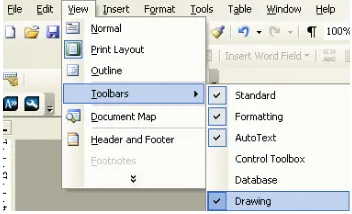
Pada Word 2003, toolbar Drawing tidak selalu muncul pada awal dioperasikannya
komputer. Apabila belum muncul toolbardrawing-nya maka dapat dimunculkan dengan
cara sebagai berikut:
a. Klik menu View
b. Kemudian arahkan mouse ke Toolbars
c. Selanjutnya klik Drawing.
Toolbar Drawing akan muncul pada bagian bawah dari halaman Word.
Toolbar Drawingdapat dipindah-pindah letaknya dengan cara mendekatkan kursor pada
sebelah kiri tulisan Draw pada toolbar Drawing sampai kursor berubah bentuknya
Gambar 3.3 Menampilkan toolbar Drawing
Toolbar Drawing
pada Word 2003
Kelompok Illustrations
38
menjadi anak panah empat arah, kemudian seret dan tempatkan (drag and drop) pada
bagian yang diinginkan.
Ketika toolbar Drawing dipindah ke bagian dalam lembar kerja maka akan berubah
menjadi seperti gambar 3.4. Untuk menggesernya kita tinggal klik bagian atasnya
(header), tahan dan lepaskan pada bagian di mana kita akan meletakkan.
Penjelasan masing-masing bagian pada toolbar Drawing adalah sebagai berikut.
1. Draw
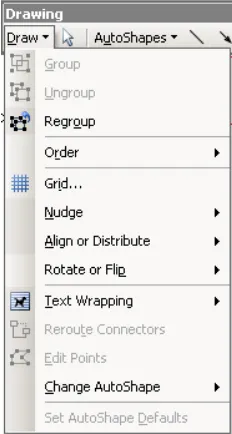
Menu Draw memiliki beberapa submenu sebagaimana terlihat pada gambar 3.5.
Berikut adalah penjelasan dari submenu Draw:
a. Group
Digunakan untuk menyatukan beberapa gambar
sehingga apabila gambar tersebut digeser
gambar-gambar bagiannya akan ikut bergeser semua.
b. Ungroup
Digunakan untuk memecah/memisahkan kembali
bagian-bagian gambar yang sebelumnya pernah
di-group.
c. Regroup
Untuk menyatukan kembali gambar yang baru saja
dipecah/dipisahkan dari grupnya.
Gambar 3.4 Toolbar Drawing dengan header-nya
Gambar 3.5 Submenu Draw
39
d. Order
Digunakan untuk mengatur urutan penempatan gambar, untuk meletakkan gambar
mana yang di depan dan gambar mana yang di belakang ataupun letak gambar
terhadap tulisan.
Submenu Order adalah sebagaimana terlihat pada gambar 3.6.
e. Grid
Grid digunakan untuk menampilkan garis-garis tegak (vertical) maupun garis
mendatar (horizontal) untuk membantu dalam menggambar.
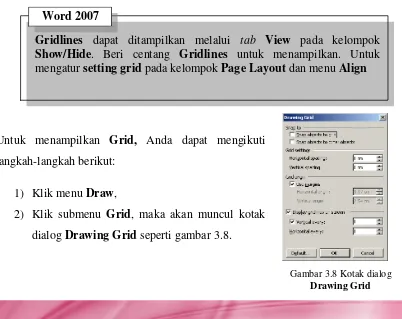
Untuk menampilkan Grid, Anda dapat mengikuti
langkah-langkah berikut:
1) Klik menu Draw,
2) Klik submenu Grid, maka akan muncul kotak
dialog Drawing Gridseperti gambar 3.8.
Gridlines dapat ditampilkan melalui tab View pada kelompok
Show/Hide. Beri centang Gridlines untuk menampilkan. Untuk mengatur setting grid pada kelompok Page Layout dan menu Align
Word 2007
Gambar 3.8 Kotak dialog Drawing Grid Pada Word 2007, Group, Order dan Rotate terletak pada tab Page Layout dalam kelompok Arrange. Ikon-ikon yang mempunyai panah di bawahnya mengandung submenu yang bisa dipilih.
Word 2007
40
Berikut keterangan singkat dari fasilitas yang ada pada kotak dialog Drawing
Grid.
a) Snap objects to grid; jika ini dicentang maka ujung-ujung objek akan
melekat pada grid.
b) Snap objects to other objects; jika dicentang maka ujung-ujung objek
akan melekat pada objek yang lain.
c) Grid settings; untuk menentukan ukuran grid.
d) Grid origin; untuk menentukan posisi dari grid.
e) Display gridlines on screen; jika dicentang maka grid akan ditampilkan
pada layer/lembar kerja.
f. Rotate or Flip
Digunakan untuk mengubah posisi gambar.
Submenu Rotate or Flip adalah sebagaimana
terlihat pada gambar 3.9. Pada bagian kiri
terdapat gambar dan sebelah kanannya ada
tulisan keterangan.
g. Edit Points
Edit Points digunakan untuk mengedit gambar/objek yang telah dibuat
menggunakan fasilitas menggambar garis dalam bentuk curve, freeform, dan
scribble, namun gambar tersebut belum sesuai yang diharapkan. Dengan
mengklik objeknya, kemudian klik Edit Points maka dapat diatur ulang atau
ditambahkan titik-titik pada gambar tersebut, di mana titik-titik tersebut dapat
ditarik.
2. Ikon Select Object
Select Object digunakan untuk memilih objek-objek gambar. Jika diaktifkan, maka
pengguna dapat memilih daerah dalam bentuk persegi untuk melingkupi beberapa
gambar tertentu sehingga gambar tersebut dapat diedit ataupun di-group, namun pada
kondisi ini, kursor pada naskah tidak dapat dipindahkan menggunakan mouse.
Gambar 3.9 Submenu Rotate
41
Select Objectsterletak pada tab Home kelompok Editing, klik Select dan pilih Select Objects
Word 2007
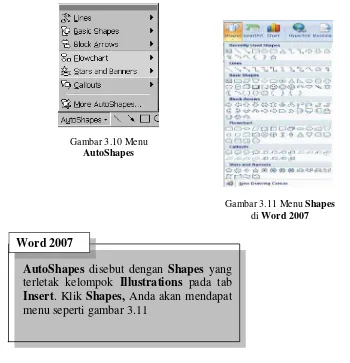
AutoShapes disebut dengan Shapes yang terletak kelompok Illustrations pada tab
Insert. Klik Shapes, Anda akan mendapat menu seperti gambar 3.11
Word 2007
3. AutoShapes
Ini adalah fasilitas utama untuk menggambar di Word. Submenu dari AutoShapes
adalah sebagai berikut:
a. Submenu Lines
Bagian dari submenu Lines dapat digunakan untuk menggambar
bermacam-macam garis.
Gambar 3.10 Menu AutoShapes
Gambar 3.11 Menu Shapes
42
b. Submenu Basic Shapes (Bangun Dasar)
Gambar 3.13 adalah bentuk dari bangun-bangun dasar
yang dapat langsung digunakan sesuai bentuk yang
tersedia. Untuk menggambar bangun-bangun yang
beraturan, seperti segitiga samasisi, persegi, segilima
beraturan, tabung, kubus dan lain-lain, pencet tombol
Shift ketika menggambar bangunnya .
c. Submenu Block Arrows
Digunakan untuk menggambar bentuk-bentuk anak panah
seperti pada gambar 3.14 dengan cara mengklik pada salah
satu gambar pilihan, kemudian meletakkannya pada bidang
gambar yang dikehendaki.
d. Submenu Callouts
Berbagai macam bentuk kotak callout disediakan pada
bagian ini, di dalam kotak callout tersebut dapat diisi teks
sesuai dengan kebutuhan.
Gambar 3.12 Submenu Lines
garis lurus biasa (Line)
garis lurus beranak panah tunggal
(Arrow)
garis lurus beranak panah dobel (Double Arrow)
kurva (Curve) untuk polygon
(Freeform)
43
e. Submenu Flowchart
Bagian ini biasanya digunakan untuk menggambar
flowchart (bagan alir) dari suatu proses, misalnya membuat
flowchart untuk menggambarkan algoritma suatu kegiatan.
f. Submenu Stars and Banners
Pada bagian ini tersedia berbagai rancangan gambar
bintang (stars) serta model banner, seperti: 4-point
start, 5-point start,8-point start, explotion, Horizontal
Scroll, Vertical Scroll dan lain-lain.
4. Ikon Line (garis)
Line digunakan untuk menggambar garis. Untuk menggambar garis lurus vertikal,
horisontal atau dengan sudut tertentu, pencet tombol Shift di keyboard sambil
menggambar garis.
5. Ikon Arrow (Garis beranak panah tunggal)
Arrow digunakan untuk menggambar garis lurus dengan anak panah tunggal.
6. Ikon Rectangle (Persegipanjang)
Rectangle (Persegipanjang) digunakan untuk menggambar persegipanjang atau persegi.
Tahan tombol Shift di keyboard sambil menggambar kotak untuk menggambar persegi.
7. Ikon Oval
Oval digunakan untuk menggambar ellips atau lingkaran. Tahan tombol Shift di
keyboard sambil menggambar kotak untuk menggambar lingkaran
Gambar 3.16 Submenu Flowchart
Gambar 3.17 Submenu Stars