Modul KKPI 3 Mengoperasikan Dasar-Dasar Basis Data - (20110523-R1) 1
2011
LSP
TELEMATIKA
Modul KKPI 3 Mengoperasikan Dasar-Dasar Basis Data - (20110523-R1) 2
DAFTAR ISI
DAFTAR ISI ... 2
BAB I Mempersiapkan Piranti Lunak Basis Data ... 3
BAB II Membuat Basis Data ... 4
3.2 Memasukkan Data Menggunakan Form Sederhana ... 10
Modul KKPI 3 Mengoperasikan Dasar-Dasar Basis Data - (20110523-R1) 3
BAB I
Mempersiapkan Piranti Lunak Basis Data
Basis Data/Database adalah sekumpulan informasi mengenai suatu subyek tertentu yang memiliki keterkaitan logis, lengkap dan terstruktur. Ada banyak sekali piranti lunak untuk
mebuat basis data, salah satunya yang cukup banyak dipakai adalah Microsoft Access yang merupakan produk dari Microsoft. Microsoft Access adalah suatu aplikasi yang dapat membantu kita membuat sebuah aplikasi basis data dalam waktu yang relatif singkat.
Microsoft Access biasanya digunakan untuk pembuatan aplikasi-aplikasi berskala kecil. Sebagai ilustrasi saat ini kita menggunakan piranti lunak Microsoft Access 2007, pada piranti lunak tersebut telah disediakan petunjuk penggunaannya (user manual). Untuk membuka petunjuk penggunaanya anda cukup menekan tombol F1 pada keyboard
komputer anda. Fungsi disediakannya petunjuk penggunaan adalah untuk memberikan
petunjuk penggunaan kepada user dalam mengoperasikan suatu aplikasi (basis data). Untum menjalankan program Microsoft Access 2007 dengan cara meng-klik Start pada komputer anda, kemudian pilih All Program, kemudian pilih kelompok Microsoft Office, dan terakhir kita pilih Microsoft Access 2007.
Dalam Microsoft Access terdapat beberapa bagian yang sering digunakan dalam membuat
basis data, seperti:
1. Table, adalah tabel yang digunakan untuk menyimpan data.
2. Query, berisi perintah yang digunakan untuk melakukan manipulasi data.
3. Form, berupa tampilan formulir frontend aplikasi, biasanya digunakan untuk menampilkan data dan menambah data.
4. Report, digunakan untuk membuat laporan basis data.
Banyak kemudahan yang diberikan oleh Microsoft Access dalam membuat ataupun mengelola basis data. Diantara dapat melakukan proses pengaturan maupun manipulasi
Modul KKPI 3 Mengoperasikan Dasar-Dasar Basis Data - (20110523-R1) 4
BAB II
Membuat Basis Data
2.1 Membuat Tabel
Untuk membuat tabel pada Microsoft Access, terlebih dahulu anda harus membuat basis data pada Microsoft Access dengan cara memilih Blank Database yang ada
pada tampilan awal Microsoft Access.
Setelah itu makan akan muncul formulir untuk memberikan nama pada basis data yang
akan anda buat, isikan nama basis data anda kemudian klik tombol Create. Sebagai
Modul KKPI 3 Mengoperasikan Dasar-Dasar Basis Data - (20110523-R1) 5
Setelah basis data berhasil dibuat maka Microsoft Access secara otomatis akan
menampilan formulir untuk membuat tabel kepada anda. Langkah untuk membuat tabel
pada Microsoft Access 2007:
1. Klik kanan pada table yang ingin dibuat kemudian pilih Design View.
2. Akan ditampilkan formulir untuk memberikan nama pada table yang akan dibuat,
sebagai contoh beri nama barang pada table yang akan anda buat, kemudian klik tombol OK.
3. Setelah member nama pada table maka akan ditampilkan formulir untuk membuat
Modul KKPI 3 Mengoperasikan Dasar-Dasar Basis Data - (20110523-R1) 6
4. Setelah selesai membuat field pada table barang, maka anda harus menyimpan
perubahan yang anda lakukan pada table barang dengan cara klik tombol Office
Button kemudian pilih Save.
5. Tabel barang berhasil dibuat.
6. Untuk membuat table lainnya pilih tab Create dan pilih Table.
7. Lakukan langkah yang sama seperti pada saat anda membuat table barang.
2.2 Memasukkan Data Kedalam Tabel
Anda dapat membuat form terlebih dahulu untuk memasukkan data pada tabel yang sudah anda buat, tetapi sebelumnya anda harus mengetahui bagaimana cara untuk
memassukkan data langsung ke dalam tabel tanpa menggunakan form. Untuk menambahkan data langsung ke dalam tabel caranya klik dua kali tabel yang ingin anda masukkan data, kemudian isi data-datanya seperti kita memasukkan data pada
Modul KKPI 3 Mengoperasikan Dasar-Dasar Basis Data - (20110523-R1) 7
Setelah anda memasukkan data pada tabel, anda harus menyimpan kembali
perubahan pada tabel dengan cara klik tombol Office Button kemudian pilih Save,
maka anda telah berhasil memasukkan data pada tabel yang telah anda buat.
2.3 Merubah dan Menghapus Data Pada Tabel
Setelah anda dapat memasukkan data pada tabel yang sudah dibuat, andapun dapat
merubah dan menghapus data yang sudah anda masukkan. Untuk merubah data yang
telah anda masukkan ke dalam tabel caranya klik dua kali tabel yang datanya ingin anda rubah, kemudian rubah data-datanya seperti kita merubah data pada Microsoft Exel.
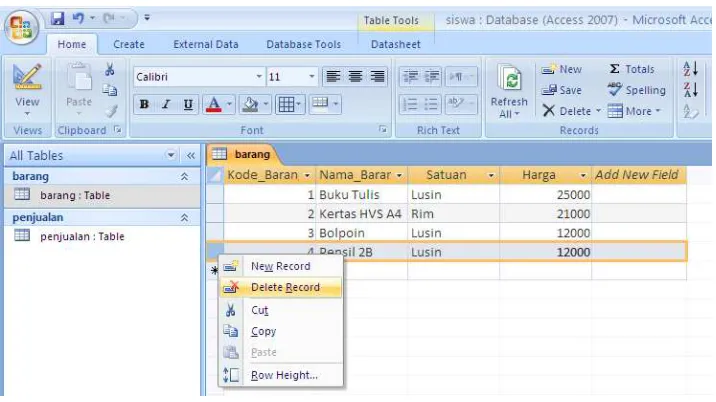
Anda juga dapat menghapus data yang sudah anda masukkan ke dalam tabel, untuk
menghapus data yang telah anda masukkan ke dalam tabel caranya klik kanan pada baris data yang inda hapus kemudian pilih Delete Record maka data tersebut akan
Modul KKPI 3 Mengoperasikan Dasar-Dasar Basis Data - (20110523-R1) 8
Setelah anda merubah ataupun menghapus data pada tabel, anda harus menyimpan
kembali perubahan pada tabel dengan cara klik tombol Office Button kemudian pilih
Save, maka anda telah berhasil melakukan perubahan ataupun menghapus data pada
Modul KKPI 3 Mengoperasikan Dasar-Dasar Basis Data - (20110523-R1) 9
BAB III
Membuat Form
3.1 Membuat Form Sederhana
Form digunakan untuk merepresentasikan basis data ke user atau menerima masukan data dari user dalam bentuk interface grid, tombol, dan lainnya untuk memudahkan user
dalam memasukkan data. Untuk membuat form sederhana langkah yang harus dilakukan adalah:
1. Klik table yang ingin anda buatkan form, sebagai contoh anda pilih table penjualan, kemudian pilih tab Create kemudian pilih Form.
2. Akan ditampilkan template form sederhana untuk table penjualan.
3. Sebenarnya dengan melakukan langkah tersebut anda telah berhasil membuat form
sederhana, anda tinggal menyimpannya dengan cara klik tombol Office Button
Modul KKPI 3 Mengoperasikan Dasar-Dasar Basis Data - (20110523-R1) 10
4. Kemudian akan ditampilkan window Save As, beri nama penjualan pada kolom
Save ‘penjualan’ to dan pilih Form pada kolom As. Setelah itu klik tombol OK untuk
menyimpan form.
5. Form untuk tabel penjualan telah berhasil dibuat dan disimpan.
6. Lakukan langkah yang sama seperti pada saat anda membuat form penjualan jika anda ingin membuat form untuk tabel yang lain.
3.2 Memasukkan Data Menggunakan Form Sederhana
Untuk memasukkan data kedalam tabel menggunakan form sederhana yang sudah anda buat, dapat anda lakukan dengan cara:
Modul KKPI 3 Mengoperasikan Dasar-Dasar Basis Data - (20110523-R1) 11
2. Selanjutnya masukkan data yang ingin anda masukkan, kemudian tekan tombol
Enter pada keyboard anda untuk mnyimpan data tersebut.
3. Selain dengan menekan tombol Enter pada keyboard, anda juga dapat menyimpan data dengan menggunakan tombol-tombol standard yang disediakan oleh Microsoft Access yang diletakkan pada bagian paling bawah form.
4. Data yang anda masukkan menggunakan form dapat anda lihat melalui tabel dengan cara klik dua kali pada tabel.
Modul KKPI 3 Mengoperasikan Dasar-Dasar Basis Data - (20110523-R1) 12 3.3 Mengatur Tampilan Form
Untuk melakukan modifikasi pada form sederhana yang sudah dibuat, dapat anda lakukan dengan cara:
1. Klik kanan pada form yang ingin anda atur tampilannya.
Modul KKPI 3 Mengoperasikan Dasar-Dasar Basis Data - (20110523-R1) 13
3. Anda dapat menambahkan tombol untuk mentimpan data dengan cara pilih Button
pada tab Design.
4. Setelah anda meng-klikButton anda dapat membuat tombol pada tempat yang anda inginkan dengan cara melakukan klik pada mouse dan juga menggesernya dengan tetap melakukan klik pada mouse.
5. Setelah membuat tombol pada tempat yang anda inginkan akan muncul kotak dialog
Modul KKPI 3 Mengoperasikan Dasar-Dasar Basis Data - (20110523-R1) 14
6. Setelah itu akan muncul kotak dialog Command Button Wizard selanjutnya, pilh
Text dan beri keterangan untuk tombol. Kemudian klik tombol Next.
7. Setelah itu akan muncul kotak dialog Command Button Wizard selanjutnya untuk memberikan nama tombol. Kemudian klik tombol Finish.
8. Anda berhasil menambahkan tombol untuk memasukkan data ke dalam tabel.
9. Anda juga dapat menambahkan tombol untuk menghapus data dari tabel dengan
cara yang hamper sama dengan membuat tombol untuk menambah data, tetapi
terdapat perbedaan pada saat mengisi kotak dialog Command Button WizardI yang pertama, pada kolom Categories pilih Record Operations dan pada kolom Actions
Modul KKPI 3 Mengoperasikan Dasar-Dasar Basis Data - (20110523-R1) 15
10. Lakukan perubahan pada judul form dengan cara melakukan klik dua kali pada judul
form, kemudian tuliskan judul form yang anda inginkan.
11. Tambahkan combo box untuk mencari kode barang dengan cara pilih Combo Box
(Form Control) pada tab Design.
Modul KKPI 3 Mengoperasikan Dasar-Dasar Basis Data - (20110523-R1) 16
13. Setelah membuat combo box pada tempat yang anda inginkan akan muncul kotak dialog Combo Box Wizard, pilih I want the combo box to lock up the values in a table query. Kemudian klik tombol Next.
14. Kemudian kita pilih table yang akan digunakan untuk combo box, sebagai contoh
anda pilih tabel barang, kemudian pilih Tables pada View, kemudian klik tombol
Modul KKPI 3 Mengoperasikan Dasar-Dasar Basis Data - (20110523-R1) 17
15. Pindahkan field Kode_Barang dan Nama_Barang dari kolom Available Fields ke kolom Selected Fields dengan cara melakukan klik pada tombol “>”. Kemudian klik
tombol Next.
16. Kemudian pilih Kode_Barang pada nomor 1 dan Nama_Barang pada nomor 2 kemudian klik tombol Next.
17. Kemudian lakukan ceklist pada Hide key column (recomended), kemudian klik
Modul KKPI 3 Mengoperasikan Dasar-Dasar Basis Data - (20110523-R1) 18
18. Kemudian pilih Store that value in the this field dan pilih Kode_Barang kemudian klik tombol Next.
19. Kemudian tentukan nama judul combo box lalu klik tombol Finish.
20. Setelah selesai anda tinggal menyimpannya form yang telah anda modifikasi dengan cara klik tombol Office Button kemudian pilih Save.
Modul KKPI 3 Mengoperasikan Dasar-Dasar Basis Data - (20110523-R1) 19
BAB IV
Menampilkan Informasi
4.1 Membuat Query Sederhana
Query adalah permintaan data kita berupa bahasa bisnis, untuk mengolah data dalam tabel-tabel menjadi satu informasi yang bisa dimengerti. Seperti mengelompokkan
penjualan terbesar. Ia bisa berdasarkan pada satu tabel saja, atau pada dua/lebih tabel,
ataupun berdasarkan pada query yang telah ada. Untuk membuat query sederhana langkah yang harus dilakukan adalah:
1. Pilih Query Design pada tab Create.
2. Akan ditampilkan halaman query dan window Show Table, pilih tabel yang yang akan dibuat query kemudian klik tombol Add sehingga secara otomatis Microsoft Access akan membuat relasi antara beberapa tabel yang dipilih.
3. Pilih field pada tabel yang ingin ditampilkan pada query.
Field : Nama field yang ingin ditampikan.
Table : Nama tabel dari field yang ditampilkan.
Modul KKPI 3 Mengoperasikan Dasar-Dasar Basis Data - (20110523-R1) 20
Show : Mengatur field ditampilkan atau tidak.
Criteria : Sayarat dari data yang ingin ditampilkan.
4. Untuk menjalankan atau melihat hasil query yang anda buat klik icon Run pada tab
Design.
5. Hasil dari query yang dibuat.
6. Untuk menyimpan query yang dibuat tombol Office Button kemudian pilih Save As
dan pilih Save Object As.
Modul KKPI 3 Mengoperasikan Dasar-Dasar Basis Data - (20110523-R1) 21 4.2 Query Dibuat Dengan Beberapa Kriteria
Dengan query anda juga dapat melakukan perhitungan sebagai bahan pelengkap dari data yang anda miliki. Untuk melakukan operasi perhitungan pada query langkah yang harus dilakukan adalah:
1. Klik kanan pada query yang sudah anda buat lalu pilih Design View.
2. Pada kolom terakhir pada field ketikkan Total Harga = [Jumlah_Barang] * [Harga].
3. Untuk menjalankan atau melihat hasil query yang anda buat klik icon Run pada tab
Design.
Modul KKPI 3 Mengoperasikan Dasar-Dasar Basis Data - (20110523-R1) 22
BAB V
Membuat Report
Report, seperti halnya form, digunakan untuk merepresentasikan hasil olahan data menjadi informasi yang siap di cetak di lembaran kertas. Untuk membuat report sederhana langkah yang harus dilakukan adalah:
1. Pilih query yang sudah dibuat kemudian pilih Report Design pada tab Create.
2. Pada tampilan Report anda dapat menggeser kolom Report Header, Page Header,
Detail, Page Footer, maupun Report Footer dengan cara klik mouse pada kolom yang ingin anda geser kemudian drag mouse sambil tetap di klik.
3. Simpan report yang anda buat dengan cara klik tombol Office Button kemudian pilih
Save As dan pilih Save Object As.
Modul KKPI 3 Mengoperasikan Dasar-Dasar Basis Data - (20110523-R1) 23
BAB VI
Latihan
1. Buat basis data pada Microsoft Access 2007 dengan nama ”koperasi”
2. Buat tabel ”barang” pada basis data koperasi dengan field: Kode_Barang sebagai PK
Nama Field Type
Kode_Barang AutoNumber
Nama_Barang Text
Satuan Text
Harga Number
3. Buat tabel ”penjualan” pada basis data koperasi dengan field: No_Faktur sebagai PK
Nama Field Type