PT. SINARMAS SEKURITAS
User Manual
_____________________________________________________________
3 | P a g e
Cash Withdrawal ... 29
Portfolio ... 30
Setting ... 31
Change Password ... 32
Change PIN ... 33
4 | P a g e
Login
User akan masuk ke halaman login dari Simas Mobile. User diharuskan memiliki User ID dan
Password apabila ingin menggunakan aplikasi Simas Mobile. User dapat mengunakan fitur
forgot your password yang terletak pada bagian bawah field password apabila user lupa
password. Fitur Remember Me digunakan untuk menyimpan User ID yang diinput user, dengan
cara meng-klik checkboxRemember Me yang telah disediakan.
Gambar 2.0
5 | P a g e
Home
Setelah user berhasil memasukan User ID dan Password secara benar, maka user akan masuk ke
6 | P a g e
News
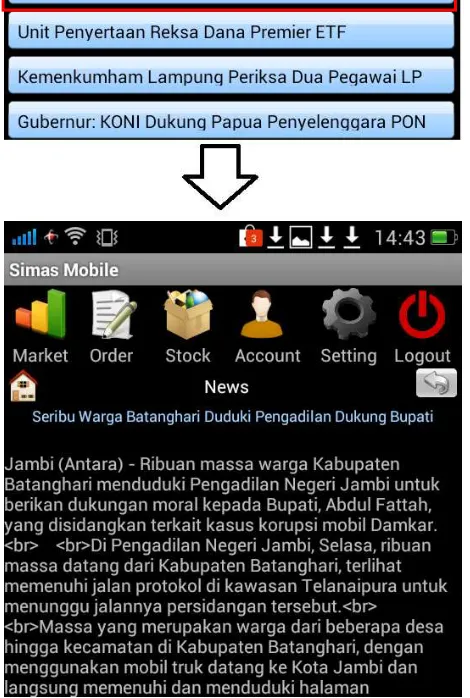
Halaman news dapat di akses langsung dari halaman utama Simas Mobile. Melalui menu news
yang berada dibagian bawah dari halaman utama.
User dapat meng-klik salah satu news yang ingin dibaca, lalu akan muncul viewer dari news tersebut.
Gambar 3.1
7 | P a g e
Market
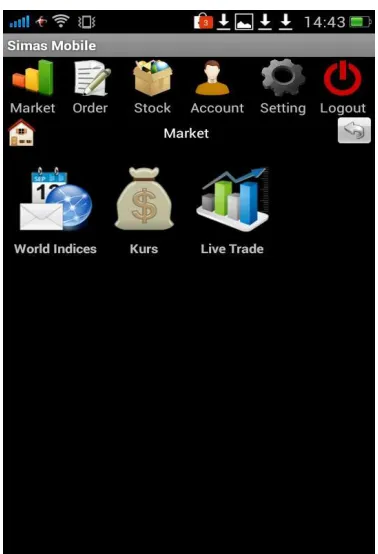
Market merupakan menu pertama dari Simas Mobile. Menu ini dapat di akses dari bagian panel
atas Simas Mobile.
Menu market terbagi dalam 3 sub-menu yaitu:
8 | P a g e
Kurs
Menampilkan informasi lengkap mengenai Exchange Rate yang beredar.
Gambar 4.1
Simas Mobile Kurs
Informasi Field:
1. Currency : ExchangeRate
2. Time : LastUpdated
3. Value : Nilai pertukaran mata uang
9 | P a g e
4. Change : Perubahan nilai index dari harga penutupan ke harga terakhir
10 | P a g e
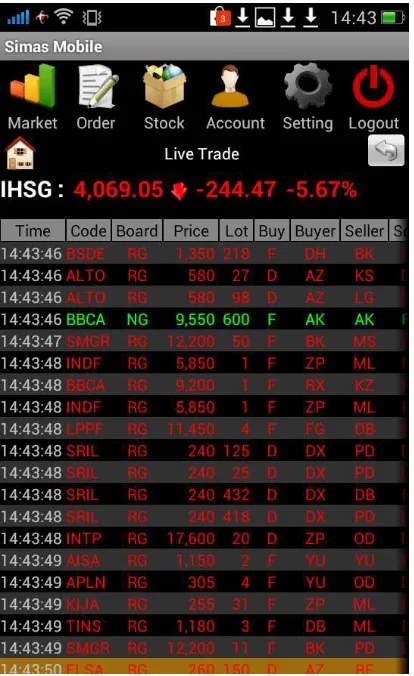
Live Trade
Menampilkan secara real-time seluruh perdagangan saham terakhir yang terjadi di bursa.
11 | P a g e
8. Seller : Kode broker penjual
9. Sell : Jenis broker yang membeli (Foreign/Domestic)
10.Change : Perubahan nilai index dari harga penutupan ke harga terakhir
Order
Order merupakan menu bagi user untuk meng-akses fitur-fitur dalam pembelian, penjualan, list
pembelian/ enjualan. Menu ini dapat di akses dari bagian panel atas Simas Mobile.
Menu market terbagi dalam 3 sub-menu yaitu:
1. OrderForm
2. Order List
3. Trade List
Gambar 5.0
12 | P a g e
Order Form
Order Form merupakan halaman bagi user untuk bertransaksi saham. Terdapat 4 sub-menu
dalam Order Form ini yaitu:
pada Simas Mobile. User dapat memasukan code stock yang ingin dibeli dan akan muncul price
dengan harga teratas pada offer lalu memasukan jumlah lot yang ingin dibeli.
User diharuskan memasukan PIN sebelum melakukan transaksi pembelian. Dari menu ini, user
dapat melihat langsung Order List dan Quote dari suatu saham.
Gambar 5.1 Gambar 5.2
13 | P a g e
Sell Form
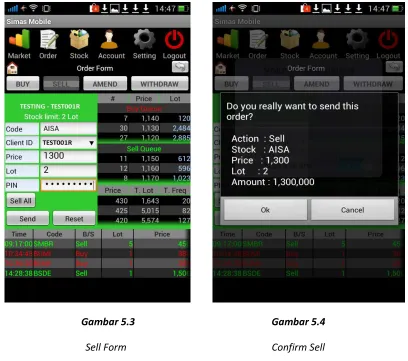
Sell Form merupakan formulir yang digunakan oleh user untuk melakukan penjualan saham
pada Simas Mobile. User dapat memasukan code stock yang ingin dijual (berdasarkan stock
yang dimiliki) dan akan muncul price dengan harga teratas pada bid lalu memasukan jumlah lot
yang ingin dijual.
User diharuskan memasukan PIN sebelum melakukan transaksi penjualan. Dari menu ini, user dapat melihat langsung Order List dan Quote dari suatu saham.
Gambar 5.3 Gambar 5.4
14 | P a g e
Amend Form
Amend Form merupakan formulir yang dapat digunakan oleh user untuk melakukan perubahan jumlah
atau harga untuk transaksi jual maupun beli. Hanya orderya g berstatus O da P yang dapat
dilakukan amend.
Gambar 5.5 Gambar 5.6
15 | P a g e
Withdraw Form
Withdraw Form merupakan formulir yang dapat digunakan oleh user untuk membatalkan order
jual/beli ya g asih berstatus O , o ,dan P .
Gambar 5.7 Gambar 5.8
16 | P a g e
Order List
Order List merupakan menu yang dapat digunakan user untuk menampilkan seluruh daftar
order. User dapat berpindah pindah dari halaman Order List ke Order Form atau sebaliknya
dengan cara menekan tombol Order Form pada Order List atau sebaliknya.
Terdapat tombol Refresh di Order List yang digunakan untuk meng-Refresh session pada Order
17 | P a g e
Trade List
Trade List merupakan menu yang dapat digunakan user untuk melihat daftar transaksi yang
sudah berhasil/match pada hari yang bersangkutan.
Gambar 5.10
Trade List
Informasi Field:
1. MarketOrder ID : Nomor orderan yang dikirim oleh bursa
18 | P a g e
Stock
Stock merupakan menu yang dapat digunakan oleh user untuk melihat perkembangan stock
19 | P a g e
Best Quote
Best Quote digunakan untuk menampilkan secara realtime 1 jenis saham beserta detail
perkembangan harga, harga antrian jual dan beli bersamaan dengan harga saham yang sudah terjadi pada hari yang bersangkutan.
Gambar 6.1
20 | P a g e
Selected Quote
Selected Quote menampilkan secara realtime beberapa jenis saham yang dipilih oleh user
beserta detail perkembangan harga, harga antrian jual dan beli bersamaan dengan harga saham
21 | P a g e
Top Stock
Top stock menampilkan peringkat saham berdasarkan change dan change % semua transaksi
saham yang terdaftar di bursa pada hari yang bersangkutan.
Top stock menampilkan 20 saham dengan persentase change terbesar.
Gambar 6.3
24 | P a g e
Broker Activity by Stock
Broker Activity by Stock menampilkan informasi broker mana saja yang melakukan transaksi jual
25 | P a g e
Time & Trade Summary
Time & Trade Summary menampilkan semua transaksi 1 saham tertentu dengan menampilkan
seluruh harga kejadian pada hari tersebut.
User dapat menekan tombol Next atau Back untuk mengakses halaman berikutnya atau
sebelumnya.
Gambar 6.7
26 | P a g e Informasi Field:
1. Time : Waktu terjadinya transaksi
2. Price : Harga pada waktu terjadinya transaksi
3. Lot : Jumlah saham dalam lot
4. Buyer : kode broker yang membeli
5. Seller : kode broker yang menjual
6. Change : Perubahan harga saham dari harga closing
7. % : Persentase perubahan harga saham dari harga closing
8. Order ID : Nomor transaksi dari BEJ
Account
Menu Account merupakan fasilitas bagi nasabah untuk melihat informasi keuangan nasabah itu
sendiri. Menu ini dapat di akses dari bagian panel atas Simas Mobile.
27 | P a g e
Account Info
Account Info merupakan menu yang menunjukan informasi keuangan user yang meliputi SID,
Email, Virtual Account, Investor Account, Credit Info, dan Limit Info.
Gambar 7.1
28 | P a g e
Reporting
Reporting merupakan fitur yang menampilkan laporan transaksi dan keuangan nasabah selama
bertransaksi di PT. Sinarmas Sekuritas meliputi Trade Confirmation, Trade Activity dan Portfolio.
Gambar 7.2
29 | P a g e
Cash Withdrawal
Cash Withdrawal merupakan menu yang dapat digunakan oleh user untuk melakukan
penarikan dana. User dapat mengisi formulir yang ada lalu formulir akan terkirim ke PT. Sinarmas Sekuritas untuk diproses lebih lanjut.
Gambar 7.3
30 | P a g e
Portfolio
Portfolio merupakan menu yang dapat digunakan oleh user untuk melihat portfolio saham yang
dimiliki oleh user.
Gambar 7.4
31 | P a g e
Setting
Setting merupakan menu yang dapat digunakan oleh user untuk merubah password atau PIN.
Menu ini dapat di akses dari bagian panel atas Simas Mobile.
Menu Setting terbagi dalam 2 sub-menu yaitu:
1. Change Password
2. Change PIN
Gambar 8.0
32 | P a g e
Change Password
Change Password merupakan menu yang dapat digunakan oleh user untuk merubah password
untuk login ke dalam Simas Mobile.
User diharuskan memasukan password lama, password baru beserta dengan konfirmasi
password baru yang akan digunakan.
Gambar 8.1
33 | P a g e
Change Pin
Change PIN merupakan menu yang dapat digunakan oleh user untuk merubah PIN yang
digunakan untuk melakukan transaksi jual beli saham.
User diharuskan memasukan PIN lama, PIN baru, beserta konfirmasi PIN baru yang akan
digunakan.
Gambar 8.2
34 | P a g e
Logout
Menu Logout dapat digunakan oleh user apabila user ingin mengakhiri sesi mereka dari Simas
Mobile. Apabila user melakukan logout, maka aplikasi Simas Mobile akan kembali ke halaman
login.
Note: Active Session dalam Simas Mobile adalah 20 menit. Apabila user melakukan idle (tidak
melakukan aktivitas) selama 20 menit, maka otomatis aplikasi Simas Mobile akan mengakhiri sesi yang sedang berlangsung.
b
Gambar 9.0