USER MANUAL
UM 09.A
–
E-Catalog User
[ Untuk Buyer ]
DAFTAR ISI
I. User Login ... 3
1. Mengakses Website eCatalog PT. Angkasa Pura II (Persero) ... 3
II. Pencarian Produk ... 3
1. Pencarian Produk Melalui Fungsi “ear h ... 3
III. Memasukan Produk Belanjaan ke Keranjang Belanja ... 4
1. Memasukan Daftar Permintaan ke Dalam Keranjang Belanja ... 4
2. Mengecek Keranjang Belanja ... 5
IV. Memeriksa / Checkout Produk Belanjaan dan Status Order ... 6
1. Memeriksa / Checkout Produk Belanjaan... 6
2. Review Order dan Konfirmasi Order ... 8
3
Figure 1. Tampilan Website eCatalog PT. Angkasa Pura II pada Inamart e-Catalog
I.
User Login
1. Mengakses Website eCatalog PT. Angkasa Pura II (Persero)
Untuk memulai berbelanja melalui e-Catalog, sebelum melakukan proses pembelian, user harus
LOGIN untuk masuk ke dalam akun User. Menu Login pada e Catalog dapat diakses melalui website:
http://angkasapura2.inamart.id/
Pada halaman Log-in, User akan dimintakan untuk mengisi kolom alamat email sebagai user-id dan
password, kemudian silakan klik tombol Login untuk masuk ke dalam akun User dan memulai proses pembelian.
II.
Pencarian Produk
1. Pencarian Produk Melalui Fungsi “earch
U tuk e ari produk ya g aka di eli, dapat e ggu aka fu gsi Search ya g tersedia pada
bagian atas setiap halaman e-Catalog.
III.
Memasukan Produk Belanjaan ke Keranjang Belanja
1. Memasukan Daftar Permintaan ke Dalam Keranjang Belanja
Untuk menambahkan atau memasukan produk ke dalam Keranjang Belanja, dapat di lakukan sebagai berikut :
- Pilih produk yang akan dimasukan kedalam keranjang belanja, dengan memilih produk yang telah disediakan oleh vendor terkait.
- Klik Add to Cart u tuk la gsu g e asuka ke dala kera ja g belanja
Masukan Jumlah Kuantitas Barang yang akan dibeli
Memasukan Produk ke dalam Keranjang Belanja melalui list produk vendor secara langsung.
5
2. Mengecek Keranjang Belanja
Untuk mengecek produk-produk yang sudah masuk ke dalam Keranjang Belanja, User dapat
e ggu aka e u My Cart ya g ada di e u uta a pada eCatalog. Me u i i aka se ara
otomatis memberikan status update seberapa banyak produk yang telah diisikan di dalam Keranjang
Figure 4. Tampilan Menu My Cart pada Tampilan Menu Utama
Untuk melanjutkan pembelian barang lainnya klik Continue “hopping atau Langsung menggunakan Fungsi Pencarian dibagian atas.
U tuk e a ahka kua titas ara g update Kua titas Bara g pada kotak QTY
kemudian klik tombol Update “hopping Cart .
U tuk e ghapus Kera ja g Bela ja klik tombol Clear “hoppingCart .
Klik tombol Proceed to Checkout untuk menuju halaman Order belanja. pada kotak kemudian klik
Update “hopping Cart .
IV.
Memeriksa / Checkout Produk Belanjaan dan Status Order
1. Memeriksa / Checkout Produk Belanjaan
Setelah ada di halaman Keranjang Belanja, klik tombol menu Checkout untuk melanjutkan transaksi
dari produk belanjaan yang ada dalam Keranjang Belanja. Isi semua kolom mandatory yang diperlukan
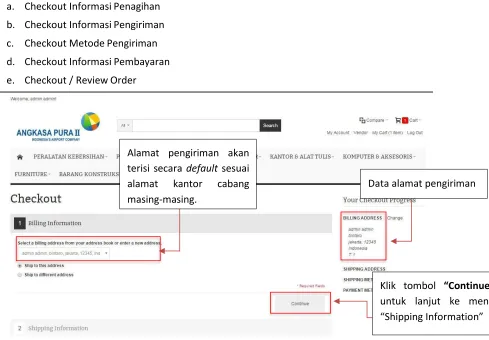
pada proses Checkout / pemeriksaan: a. Checkout Informasi Penagihan
b. Checkout Informasi Pengiriman
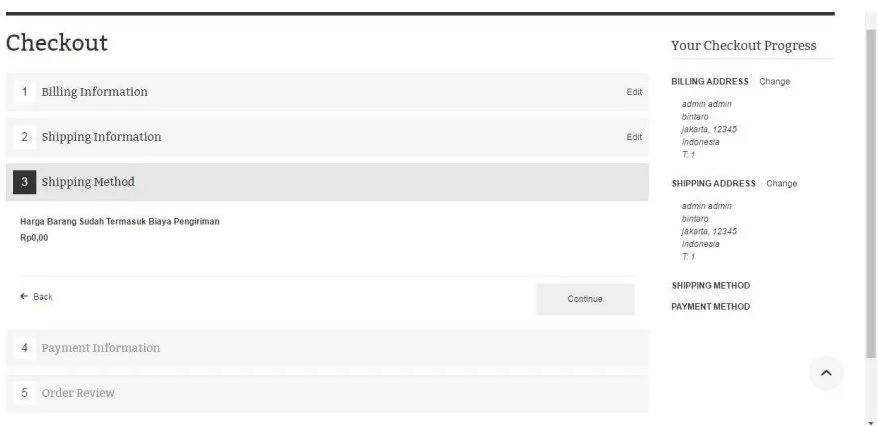
c. Checkout Metode Pengiriman
d. Checkout Informasi Pembayaran
e. Checkout / Review Order
Figure 5. Tampilan Proses Checkout 2 - Informasi Pengiriman
Alamat pengiriman akan terisi secara default sesuai alamat kantor cabang masing-masing.
Data alamat pengiriman
Klik tombol Continue untuk lanjut ke menu
7
Figure 6. Tampilan Proses Checkout 2 - Billing Information
Halaman Checkout ini merupakan langkah optional, yang isinya merupakan kebutuhan informasi
pe giri a . Hala a i i ha ya aka u ul apa ila e ilih opsi Ship to Different Address pada
tahap Che kout Billi g I for atio . Jika tidak ada peru aha pada ala at pe giri a , silahka lanjut dengan langsung mengklik tombol Continue .
Figure 7. Tampilan Proses Checkout 3 - Shipping Method
Pada menu ini tidak melakukan aksi apapun, Silahkan lanjut dengan mengklik tombol
Figure 8. Tampilan Proses Checkout 4 - Informasi Pembayaran
Agar dapat ela jutka ke hala a Order Re ie da e geksekusi pe esa a , user
terlebih dahulu membuat NO PR ASAP kemudian isikan NO PR SAP kedalam kolom yang sudah
tersedia. Lanjut dengan mengklik tombol
Continue .
2. Review Order dan Konfirmasi Order
Setelah selesai melakukan step-step checkout, diujung proses checkout akan ditampilkan halaman peninjauan order (Review Order). Apabila masih diperlukan penambahan produk belanjaan, silakan klik menu Edit Keranjang Anda .
Apabila semua produk yang harus dibeli sudah ada pada Keranjang Belanja, silakan klik tombol
Order dan sistem eCatalog akan memberikan konfirmasi order dengan menampilkan halaman
Ko fir asi Order .
Figure 9. Figure 8. Tampilan Proses Checkout 4 - Review Order & Place Order
Klik to ol Co ti ue
Isi kolom Na a
Pekerjaa ’ dan kolom
10
Figure 10. Tampilan Halaman Konfirmasi Order
3. Status Order
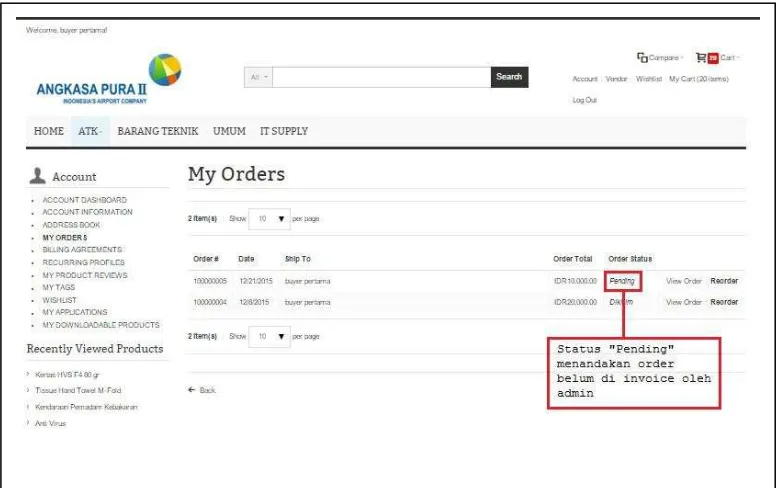
“tatus order Pending apa ila order terse ut elu di-invoice oleh Admin eCatalog.
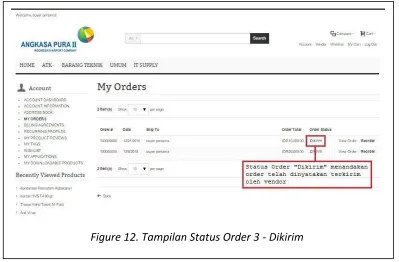
“tatus order Dikirim apa ila order terse ut telah di yataka selesai atau terkiri oleh supplier.