User Guide QJournal – PT Telekomunikasi Indonesia 1
KATA PENGANTAR
Kami mengucapkan terimakasih atas kepercayaan Anda dalam menggunakan layanan QJournal, baik paket Global Publishing Proquest (Summon) maupun paket Global Content Subscription (Emerald e-Journal / The EIT). Dengan memanfaatkan QJournal, maka jurnal Kampus Anda akan diindeks oleh Proquest (Summon) dan mudah ditemukan oleh civitas akademika di seluruh dunia.
Menurut DIKTI1, penerbitan karya ilmiah atau terbitan berkala ilmiah (selanjutnya disebut jurnal) dapat dikelompokkan menjadi dua jenis yaitu berbasis fisik (cetak) dan berbasis elektronik. Jurnal berbasis elektronik memerlukan kehandalan perangkat teknologi informasi dan komunikasi. Pengelolaan dan penerbitan jurnal berbasis elektronik memungkinkan dilakukan lebih cepat dimana semua proses pengelolaan, yaitu pengiriman, penyuntingan, penelaahan, dan penerbitan jurnal dilaksanakan secara elektronik dalam suatu sistem aplikasi yang dinamakan jurnal elektronik (e-journal). Dengan sistem tersebut, proses pengindeksan dan dampak ilmiah atau sitasi suatu tulisan dapat diketahui dengan cepat.
Sebagian besar pengelola jurnal nasional belum memperhatikan pentingnya pengindeksan agar artikel didalamnya dapat dengan mudah diakses secara global. Agar memenuhi syarat pengideksan, pengelola jurnal harus memperhatikan standar kualitas tatakelola jurnal dan ketersediaannya secara daring (online)
Kabar baik bagi kampus Anda, karena dengan menggunakan QJournal maka jurnal yang telah dibuat dapat secara otomatis disebarluaskan sesuai ke internasional, sesuai dengan kriteria DIKTI, meliputi: 1) Jumlah kunjungan unik per-pelanggan, 2) Pencantuman di Pengindeks Internasional Bereputasi2 & 3) Alamat/Identitas Unik Artikel. Dengan menggunakan Qjournal, jurnal Anda akan tersimpan dengan aman, sehingga artikel-artikelnya dapat dipanen (harvest) oleh lembaga pengindeks atau yang berwenang secara otomatis dengan mekanisme penyimpanan data dalam bentuk web archiving sehingga memudahkan penarikan metadata, selain dapat dengan mudah juga diakses oleh civitas akademika di seluruh dunia.
1
Direktur Penelitian dan Pengabdian kepada Masyarakat DIKTI, Pedoman Akreditasi Terbitan Berkala Ilmiah, September 2014.
2
User Guide QJournal – PT Telekomunikasi Indonesia 2
Akhir kata, kami mengucapkan terimakasih kepada kalangan civitas akademika yang telah memberikan masukan dan saran, sehingga QJournal dapat menjadi pelopor penyebarluasan jurnal Indonesia ke kancah Internasional.
Salam sukses dunia pendidikan Indonesia.
Jakarta, 15 September 2015
Zuhed Nur
GM Digital Business Accelerator - 1 Divisi Digital Business
User Guide QJournal – PT Telekomunikasi Indonesia 5
UL
DAFTAR ISI
KATA PENGANTAR ... 1
OVERVIEW USER GUIDE QJOURNAL ... 3
1. LOGIN ADMIN INSTITUSI / ADMIN JURNAL ... 6
1.1. Login Admin Institusi dan Admin Jurnal ... 6
1.2. Pertama Kali Akses / Lupa Password ... 7
2. ADMIN INSTITUSI ... 9
2.1. Menu Institusi ... 9
2.1.1. Menu Institusi ... 9
2.1.2. Pengelolaan Member Institusi ... 11
2.2. Menu Jurnal ... 14
2.2.1. Pengelolaan Admin Jurnal ... 14
2.2.2. Menu Pengelolaan Jurnal (Oleh Admin Institusi)... 16
3. ADMIN JURNAL ... 19
3.1. Menu Issue ... 19
3.1.1. Menambah Daftar Issue ... 20
3.1.2. Edit Issue ... 21
3.1.3. Hapus Issue ... 22
3.2. Menu Paper ... 22
3.2.1. Menambah Daftar Paper ... 23
3.2.2. Edit Paper ... 24 3.2.3. Upload Paper ... 25 3.2.4. Filter Paper ... 26 4. MEMBER INSTITUSI ... 27 4.1. Menu Login ... 27 4.2. Search Jurnal ... 27
1. LOGIN ADMIN INSTITUSI / ADMIN JURNAL
1.1. Login Admin Institusi dan Admin Jurnal
Mekanisme login ke Qjournal adalah dengan menggunakan identitas email address. Pada prakteknya, siapapun dapat masuk dengan menggunakan ID Twitter dan Facebook, namun yang dikenal oleh sistem QJournal adalah alamat email. Untuk admin
Institusi, menggunakan alamat email yang sudah didaftarkan oleh TELKOM ke dalam sistem QJournal. Mekanisme login adalah sebagai berikut:
a. Dengan menggunakan CHROME, IE atau Mozilla browser, silakan mengakses ke alamat URL https://qjournal.id/ (bisa juga ke www.qjournal.id)
b. Login menggunakan username yang telah terdaftar di Qjournal. Klik tombol Login di pojok kanan atas,
c. Masukkan Email dan Password Anda agar dapat mengakses QJournal sesuai dengan level user, seperti contoh gambar dibawah ini:
1.2. Pertama Kali Akses / Lupa Password
Apabila Anda baru pertama kali mengakses https://qjournal.id, maka Anda wajib membuat password terlebih dahulu, dengan mengklik tombol [Forgot Password] seperti gambar berikut, lalu buatlah password Anda. Tombol [Forgot Password] juga dapat digunakan apabila Anda lupa pada saat login berikutnya.
Gambar 3 Menu Forgot Password
Tombol Forgot Password
Gambar 2 Menu Login
Login member institusi
Setelah Anda berhasil login, menu kanan atas akan terlihat seperti contoh gambar dibawah ini:
2. ADMIN INSTITUSI
Pada QJournal, pelanggan QJournal diwakili dengan istilah Institusi, dimana dapat berupa Perguruan Tinggi atau Lembaga Penelitian yang berkepentingan dalam penerbitan dan download jurnal. Peran Admin Institusi sangat penting, karena wajah dari jurnal yang dipublikasikan melalui QJournal memerlukan update sampul berupa Logo, Penamaan dan berbagai keterangan termasuk deskripsi jurnal.
Admin Institusi juga berperan dalam mendaftarkan jurnal dan admin yang ditunjuk, sehingga setiap paper dapat dengan mudah dipublikasikan. Admin Institusi dapat mendaftarkan satu atau lebih jurnal dan admin jurnalnya.
Selain itu, Admin Institusi juga dapat menambahkan daftar dosen/mahasiswa untuk menjadi Member Institusi. Namun mahasiswa/dosen tersebut juga dapat mendaftar langsung hanya dengan melalui akun media social mereka.
2.1. Menu Institusi
2.1.1. Menu Institusi
Melakukan edit profil institusi dapat dilakukan melalui Dashboard Admin Institusi, dengan cara klik [Dashboard Panel] di pojok kanan atas.
Setelah klik menu Dashboard Panel, maka akan tampil halaman seperti dibawah ini:
Gambar 6 Dashboard Admin Institusi
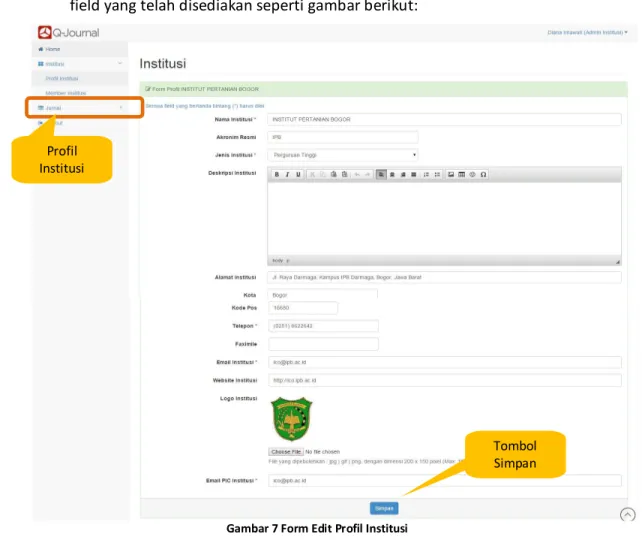
a. Klik [Institusi] pada menu disebelah kiri halaman dashboard admin institusi. b. Jika ingin mengubah profile institusi, klik menu [Profile Institusi] lalu isi
field-field yang telah disediakan seperti gambar berikut:
Menu Admin Institusi
Gambar 7 Form Edit Profil Institusi
Profil Institusi
Tombol Simpan
c. Field yang bertanda bintang adalah field yang wajib diisi. d. Setelah semua field terisi, klik tombol [Simpan]
2.1.2. Pengelolaan Member Institusi
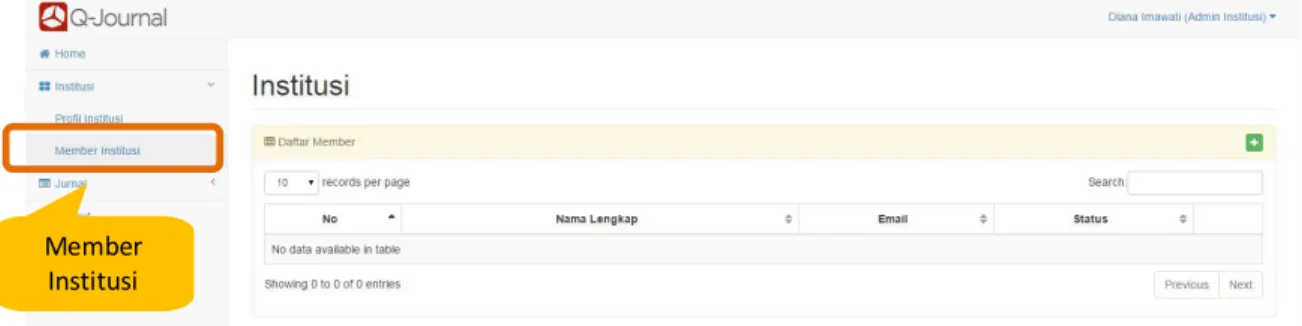
a. Klik [Institusi] pada menu disebelah kiri halaman dashboard admin institusi. b. Jika ingin melihat daftar member yang terdaftar di institusi Anda, klik [Member
Institusi] seperti contoh pada gambar berikut:
Menambah Member Institusi
a. Jika ingin menambah daftar member di institusi Anda, klik icon yang tersedia di sebelah kanan atas.
Gambar 8 Menu Member Institusi
Member Institusi
Tambah Member Institusi
b. Isilah field-field yang telah tersedia dimana field yang bertanda bintang wajib untuk diisi, seperti contoh gambar berikut:
c. Setelah selesai mengisi seluruh field, klik tombol [Simpan].
Edit Member Institusi
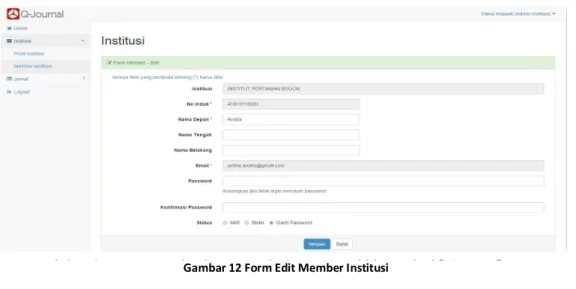
a. Pilih nama member institusi yang akan di edit, lalu klik icon
Tombol Simpan
Gambar 10 Form Tambah Member Institusi
Gambar 11 Edit Member Institusi
b. Isilah form yang tersedia, dimana field yang bertanda bintang merupakan field yang wajib diisi, yaitu seperti contoh gambar berikut:
c. Setelah selesai mengedit data member institusi, klik tombol [Simpan[
Hapus Member Institusi
a. Pilih nama member institusi yang akan dihapus, klik icon :
b. Setelah klik icon [Hapus] , maka akan muncul tampilan seperti gambar berikut:
c. Klik [OK] maka data member institusi tersebut akan terhapus dari database.
Gambar 12 Form Edit Member Institusi
Gambar 13 Hapus Member Institusi
Gambar 14 Konfirmasi Hapus Member Institusi
Hapus Member Institusi
Klik OK untuk menghapus
2.2. Menu Jurnal
2.2.1. Pengelolaan Admin Jurnal
a. Klik [Jurnal] di menu sebelah kiri halaman Dashboard Admin Institusi.
b. Jika ingin melihat daftar admin jurnal dari institusi Anda, klik [admin jurnal] seperti contoh pada gambar berikut:
Menambah Admin Jurnal
a. Jika Anda ingin menambah daftar admin jurnal, klik icon yang tersedia di sebelah kanan atas.
Menu Admin Jurnal
Gambar 15 Halaman List Admin Jurnal
Tambah Admin Jurnal
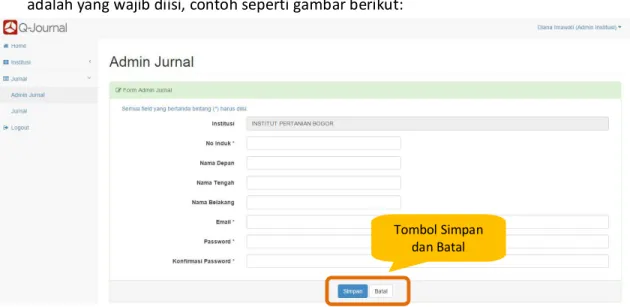
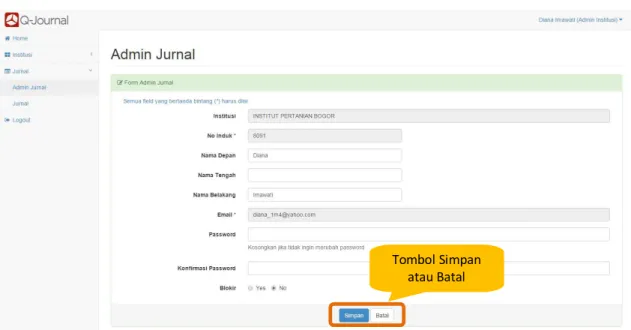
b. Kemudian isilah field-field yang tersedia dimana field yang bertanda bintang adalah yang wajib diisi, contoh seperti gambar berikut:
c. Klik tombol [Simpan] jika Anda telah selesai mengisi semua field yang tersedia.
Perubahan / Pengkinian Admin jurnal
a. Pilih nama admin jurnal yang akan di edit, lalu klik icon seperti gambar berikut:
Tombol Simpan dan Batal
Gambar 17 Form Tambah Admin Jurnal
Edit Admin Jurnal
b. Lalu isilah field yang tersedia seperti gambar dibawah:
c. Jika telah selesai mengedit, klik tombol [Simpan]
2.2.2. Menu Pengelolaan Jurnal (Oleh Admin Institusi)
a. Untuk melihat jurnal-jurnal yang telah diupload di institusi Anda, klik menu
[Jurnal] di sebelah kiri halaman Dashboard Admin Institusi.
b. Jika ingin melihat daftar admin jurnal dari institusi Anda, klik sub-menu
[Jurnal].
Tombol Simpan atau Batal
Menu Jurnal
Gambar 20 Menu Jurnal
Menambah Jurnal
a. Jika ingin menambah jurnal, klik icon yang tersedia di sebelah kanan atas seperti gambar berikut:
b. Lalu isilah field-field yang telah tersedia, contoh seperti gambar dibawah:
c. Klik tombol [Simpan[ jika Anda telah selesai mengisi semua form yang telah tersedia
Tombol tambah Jurnal
Gambar 21 Tambah Jurnal
Tombol Simpan atau Batal
Edit Jurnal
a. Pilih nama jurnal yang akan di edit, lalu klik icon
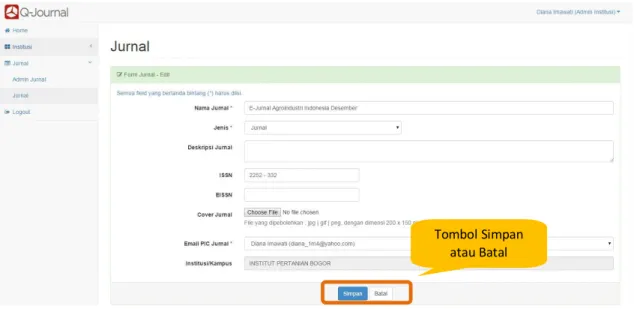
b. Lalu isilah field-field yang tersedia, dimana field yang bertanda bintang adalah field yang wajib diisi, yaitu seperti gambar dibawah:
c. Jika telah selesai edit jurnal, klik tombol [Simpan]
Gambar 23 Edit Jurnal
Tombol Simpan atau Batal
3. ADMIN JURNAL
Sebagai admin jurnal, Anda bisa melihat daftar yang menjadi admin jurnal, menambahkan issue, menghapus issue, mengedit issue. Selain itu Anda juga dapat melihat daftar judul paper, mengedit dan mempublish, dan menghapus paper yang sudah terupload.
3.1. Menu Issue
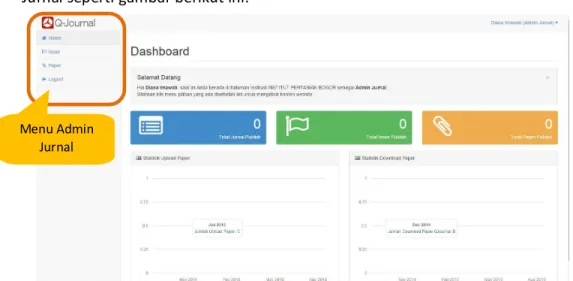
Setelah login sebagai Admin Jurnal, maka akan muncul tampilan Dashboard Admin Jurnal seperti gambar berikut ini:
Untuk melihat daftar issue untuk jurnal-jurnal di institusi Anda, klik menu [Issue]. Maka akan tampil halaman seperti gambar dibawah ini:
3.3 Tampilan Menu Issue
Menu Admin Jurnal
Gambar 25 Menu Admin Jurnal
Menu Issue
3.1.1. Menambah Daftar Issue
a. Jika ingin menambah daftar issue klik icon yang ada di sebelah kanan atas.
b. Lalu isilah field-field yang tersedia dimana field yang bertanda bintang adalah field yang wajib diisi, yaitu seperti gambar dibawah:
c. Klik tombol [Simpan] jika Anda telah selesai mengisi semua field yang tersedia.
Tambah Issue
Gambar 27 Tambah Issue
Tombol Simpan atau Batal
3.1.2. Edit Issue
a. Pilih Judul Issue yang akan di edit, lalu klik icon seperti gambar berikut:
b. Lalu isilah field-field yang tersedia seperti gambar dibawah. Field yang bertanda bintang merupakan field yang wajib diisi.
c. Jika telah selesai mengedit, klik tombol [Simpan].
Tambah Issue
Gambar 29 Edit Issue
Tombol Simpan atau Batal
3.1.3. Hapus Issue
a. Pilih Judul Issue yang akan dihapus, klik icon seperti gambar berikut:
b. Setelah klik icon [hapus], maka akan muncul tampilan seperti gambar berikut:
c. Klik tombol [OK], maka issue tersebut akan terhapus dari database Qjournal Institusi Anda.
3.2. Menu Paper
Untuk melihat list paper yang ada di institusi Anda, klik [Paper] di menu sebelah kiri pada halaman Dashboard Admin Jurnal, dan akan muncul tampilan berikut:
Tombol Hapus Issue
Klik OK untuk menghapus Issue
Gambar 32 Konfirmasi Hapus Issue
Menu Paper
Gambar 31 Hapus Issue
3.2.1. Menambah Daftar Paper
a. Jika ingin menambah daftar paper atau menguplad paper, klik icon yang tersedia di sebelah kanan pada halaman Dashboard Admin Jurnal.
b. Lalu isilah field-field yang telah tersedia seperti gambar dibawah ini, dimana field yang bertanda bintang adalah field yang wajib diisi::
c. Klik [simpan] jika Anda telah selesai mengisi semua form yang telah tersedia.
Tambah Paper
Gambar 34 Tambah Paper
Gambar 35 Form Tambah Paper
Tombol Simpan atau
3.2.2. Edit Paper
a. Pilih Judul Paper yang akan di edit, lalu klik icon seperti gambar berikut:
b. Isilah field-field yang tersedia seperti gambar dibawah, lalu klik tombol [Simpan]
Edit Paper
Gambar 36 Edit Paper
Gambar 37 Form Edit Paper
3.2.3. Upload Paper
a. Pilih Judul Paper yang akan di upload attachment papernya, lalu klik icon
b. Lalu masukkan judul paper, serta pilih file yang akan di-attach dengan klik tombol
[Choose File]. Kemudian klik tombol [Simpan]
Gambar 38 Upload Attachment Paper
Isian untuk Attach/Upload
Paper
Tombol Simpan atau Batal
3.2.4. Filter Paper
a. Untuk menemukan paper-paper yang termasuk didalam suatu jurnal, Anda dapat melakukan filter dengan mengklik tombol
b. Kemudian klik dropdown pada field Institusi, Jurnal, maupun Issue, lalu klik tombol [Filter].
Gambar 40 Filter Paper
Tombol Filter Paper
Dropdown Menu Filter
Tombol Filter
4. MEMBER INSTITUSI
Sebagai member Qjournal, Anda dapat melihat dan men-download jurnal yang tersedia di database Qjournal. Bagi kampus yang sudah berlangganan paket Global Content Subscription (Emerald/IET), maka member institusinya dapat mengakses dan mendownload jurnal, baik jurnal nasional dan jurnal internasional.
4.1. Menu Login
Login menggunakan username dan password yang telah dicreate oleh admin institusi:
Gambar 42 Login Member Institusi
4.2. Search Jurnal
Setelah berhasil login, masukkan keyword jurnal yang ingin Anda cari di field
[Search], lalu tekan Enter.
Gambar 43 Memasukkan Keyword Jurnal
Login member institusi
Masukkan keyword jurnal
Selain itu, Anda dapat juga melakukan pencarian jurnal dengan fitur Advanced Search, dimana Anda dapat lebih spesifik memasukkan keyword jurnal, yaitu Author, Institution, Year of Issued, Category, dan ISSN Number.
Gambar 44 Mencari Jurnal dengan Advanced Search
Setelah Anda tekan Enter, maka akan tampil jurnal-jurnal nasional dan internasional (Emerald/IET) yang sudah tersedia di database Qjournal, yang berkaitan dengan keyword yang Anda maksud:
Pencarian jurnal dengan Advanced Search
Gambar 45 Hasil Pencarian Jurnal
Selain itu, untuk mencari jurnal internasional lainnya yang ada di database Emerald/IET, klik button [Emerald/IET] di sebelah kanan atas, lalu tekan tombol
[Search], seperti gambar berikut:
Gambar 46 Pencarian Jurnal dari Database Emerald/IET
Jurnal Nasional Jurnal Internasional (Emerald) Mencari jurnal internasional dari database Emerald/IET
User Guide QJournal – PT Telekomunikasi Indonesia 30
HALAMAN PENGENDALIAN DOKUMEN
Nama Dokumen : Dokumen SOP QJournal Kelompok Layanan : Platform Jurnal Online
Versi : 2.1
Tanggal : 15 September 2015
No. Versi Tanggal Perubahan Keterangan
a. 0.0 12 September 2013 Pembuatan dokumen awal b. 1.0 11 Juni 2015 Penyempurnaan sesuai UI/UX
terbaru
c. 1.1 27 Agustus 2015 Tampilan Dashboard Admin
d. 2.1 15 September 2015 Penyempurnaan SOP Qjournal untuk seluruh entitas institusi
Kontak Qjournal :
Alamat :
PT Telekomunikasi Indonesia, Tbk. Gedung Menara Multimedia lt. 17 Jl. Kebonsirih no. 12 – Jakarta Pusat Website : www.qjournal.id
Email : [email protected]