• Tidak ada hasil yang ditemukan

BAB III ANALISA MASALAH DAN PERANCANGAN SISTEM

N/A
N/A
Protected

Academic year: 2021

Membagikan "BAB III ANALISA MASALAH DAN PERANCANGAN SISTEM"

Copied!
49
0
0

Teks penuh

(1)

37

BAB III

ANALISA MASALAH DAN PERANCANGAN SISTEM

3.1 Gambaran Umum Perusahaan

3.1.1 Profile Koperasi Satya Ardhia Mandiri

 Sejarah Berdirinya Koperasi

Atas kuasa rapat Pembentukan Koperasi yang diselenggarakan pada tanggal 19 Maret 1999 ditunjuk oleh Pendiri selaku Kuasa Pendiri dan sekaligus untuk pertama kalinya sebagai Pengurus, menyatakan mendirikan Koperasi serta menandatangani Anggran Dasar Koperasi yang terdaftar pada Kepala Kantor Departemen Koperasi, Pengusaha Kecil dan menengah Kabupaten/Kodya Tangerang tanggal 12 Juli 1999 Nomor : 298/BH/KDK.10.4/VII/1999 mengenai Akta Pendirian Koperasi Karyawan Kantor Cabang Bandara Soekarno-Hatta “Koperasi Satya Ardhia Mandiri” di Kotamadya Tangerang.

 Pretasi Yang Pernah dicapai

1. Piagam Penghargaan Walikota Tangerang

Sebagai Koperasi Berprestasi Kota Tangerang Tahun 2009, tanggal 27 Oktober 2009;

2. Piagam Penghargaan Direktoriat Jendral Pajak Kantor Wilayah DJP Banten

KPP Madya Tangerang, atas partisipasi “Sosialialisasi Undang-Undang Pajak Penghasilan Nomor 36 Tahun 2008, Tanggal 25-26 Nopember 2008”

3.1.2 Visi Dan Misi Perusahaan

Setiap perusahaan memiliki visi dan misi yang harus di capai, Koperasi Satya Ardhia Mandiri memiliki :

(2)

 Visi : Menjadikan Koperasi Satya Ardhia Mandiri sebagai unit bisnis yang mendiri dan mampu bersaing dengan mengutamakan etika bisnis berdasarkan asas kekeluargaan dan kegotongroyongan.

 Misi : a. Mewujudkan dan mengembangkan perekonomian Nasional; a. Mengembangkan kesejahteraan anggota;

b. Mengembangkan potensi dan kemampuan ekonomi anggoa dan masyarakat.

3.1.3 Struktur Organisasi

(3)

3.2 Analisa Sistem Berjalan

Pada sistem penilaian kinerja yang sudah berjalan, proses tidak melibatkan penilaian bawahan terhadap atasan.

3.2.1 Use Case Berjalan

(4)

Tabel 1 3.1 Keterangan Use Case Distribusi Document Form KPI

Use Case Name Distribusi Document Form KPI

Actor HRD

Description HRD mendistribusikan document form KPI yang akan di isi oleh para staff.

Pre Condition Document Form KPI di distribusikan kepada para Staff

Scenario Peyerahan document dilakukan langsung oleh HRD kepada

semua staff.

Post Condition Pengolahan document Form KPI.

Tabel23.2 Keterangan Use Case Melakukan pengisian Form KPI

Use Case Name Melakukan pengisian Form KPI

Actor Staff

Description Staff menerima form KPI dari pihak HRD

Pre Condition Document Form KPI di kelola oleh staff

Scenario Actor melakukan pengisian form KPI yang telah disediakan

Post Condition Form KPI diserahkan kepada Atasan

Tabel33.3 Keterangan Use Case Persetujuan dan Penilaian Quesioner

Use Case Name Persetujuan dan Penilaian Quesioner

Actor Atasan

Description Atasan menerima form KPI yang telah di isi oleh staff

Pre Condition Atasan memberikan persetujuan atau tidak atas penilaian

yang telah di isi oleh staff.

Scenario Actor melakukan persetujuan penilaian KPI staff lalu

mengisi quesioner penilaian staff terhadap perusahaan.

Post Condition Form KPI dan Quesioner diserahkan kepada pihak HRD.

Tabel43.4 Keterangan Use Case Pengumpulan Document KPI

Use Case Name Pengumpulan Document KPI

Actor HRD

Description HRD menerima document KPI yang telah di nilai dari

Atasan.

Pre Condition HRD mengumpulkan semua document KPI yang telah

(5)

Scenario Setelah dinilai oleh Atasan, langsung di serahkan kepada pihak HRD, dan HRD mengumpulkan semua document KPI dari semua unit.

Post Condition Document yang telah dikumpulkan akan di koordinasikan

dahulu kepada semua pihak Atasan.

Tabel53.5 Keterangan Use Case Pengambilan Keputusan

Use Case Name Pengambilan Keputusan

Actor HRD dan Atasan

Description HRD dan Atasan mengkoordinasikan document KPI yang

telah di nilai kepada pihak-pihak unit lain.

Pre Condition HRD dan Atasan melakukan rapat pengambilan keputusan.

Scenario Actor melakukan koordinasi dengan rapat pengambilan

keputusan penilaian KPI kepada staff.

Post Condition Merekapitulasi hasil dari pengambilan keputusan menjadi sebuah laporan penilaian, dan selanjutnya akan di laporkan kepihak-pihak bersangkutan.

Tabel63.6 Keterangan Use Case Hasil Penilaian

Use Case Name Hasil Penilaian

Actor HRD, Atasan dan Staff

Description Actor dapat mengetahui hasil yang sudah di nilai.

Pre Condition Hasil penilaian sudah dapat di bagikan ke setiap unit.

Scenario Hasil nilai di bagikan ke seluruh staff yang sudah di nilai

oleh atasannya.

(6)

Gambar33. 3 Activity Diagram Berjalan Koperasi Satya Ardhia Mandiri Langkah yang berjalan pada proses penilaian KPI yang di gambarkan oleh Activity Diagram sebagai berikut :

1. HRD melakukan penditribusian document dan cascading terhadap para Managerdan Junior Manager.

2. Kemudian para Manager dan Junior Manager memberikan formulir target KPI Individu kepada para staff/karyawan agar mengisi penilaian menurut penilaian pribadi.

3. Setelah mengisi formulir target KPI Individudikembalikan kembali kepada atasan masing-masing dan melakukan review untuk memeriksa penilaian menurut atasan atas penilaian diri yang dilakukan oleh bawahannya. 4. Document formulir KPI Individu diberikan kepada pihak HRD untuk

diproses dan dihitung dalam komputer menggunakan MS Excel.

5. Proses penghitungan KPI Individu dilakukan di komputer satu per satu dari hasil penilaian.

(7)

6. Hasil penilaian di cetak dan di serahkan ke rapat manajemen untuk dilakukan keputusan penilaian final oleh General Manager.

7. Kemudian hasil penilaian KPI Individu saat rapat di input kembali dalam komputer.

8. HRD mendapatkan hasil penilaian KPI Individu.

9. Hasil KPI Individu di distribusikan kembali kepada para Atasan.

10.Para Atasan menyerahkan hasil KPI Individu kepada masing-masing karyawan.

3.2.2 Identifikasi Masalah

Dari hasil analisis diketahui bahwa sistem yang sedang berjalan saat ini masih banyak kekurangan. Sistem yang ada di Koperasi Satya Ardhia Mandiri menggunakan penilaian kinerja karyawan dengan menggunakan MS Excel dan belum dapat membantu Bagian HRD untuk mengambil kebijakan atas penilaian kinerja tersebut. Proses penilaian yang tidak terdistribusi secara online menyulitkan beberapa pihak yang terlibat melakukan penilaian karyawan.

3.2.3 Kebutuhan Sistem

Berdasarkan hasil identifikasi masalah, masih terdapat kelemahan. Kelemahan pada sistem ini terletak pada ketidakefisienan proses yang mengakibatkan HRD harus melakukan banyak pekerjaan untuk mendapatkan kesimpulan dari hasil penilaian kinerja. Dokumentasi yang masih menggunakan media kertas juga menyulitkan HRD dalam hal pengarsipan data dan pencarian data. Sedangkan dari sisi karyawan, sering terjadi perbedaan dalam perhitungan penilaian mengakibatkan besar kecilnya tunjangan yang akan di dapat oleh karyawan.

Dengan melihat permasalahan diatas, maka diperlukan sebuah sistem informasi untuk penilaian kinerja karyawan yang dapat membantu karyawan dalam melakukan penilaian kinerjanya dan membantu HRD dalam melakukan analisa dari hasil yang diperoleh dalam penilaian kinerja, khususnya untuk meningkatkan kinerja pada perusahaannya.

(8)

Analisis sistem usulan dapat dilihat pada gambar 3.3 di bawah ini. Diawali dengan pengisian data karyawan oleh karyawan masing-masing, lalu mengirimkan data kepada atasan, setelah dinilai langsung dikirim ke pihak HRD. Pada sistem usulan, langkah proses yang dilakukan adalah :

1. HRD melakukan persiapan penyediaan data master pegawai menurut level posisinya masing-masing dan mempersiapkan formulir KPI Individu yang akan di isi melalui sistem.

2. Masing-masing staff melakukan login ke sistem dan mengisi fomulir KPI Individu yang telah di sediakan oleh bagian HRD.

3. Staff melakukan penilaian diri sendiri dengan mengacu terhadap cascading perusahaan dengan mengisi formulir yang telah disediakan bagian HRD. 4. Pada layar menu Approval, Atasan (Manager atau Jr Manager) bila staff

telah menyelesaikan penilaian, sistem akan memberikan tanda bahwa penilain telah dilakukan. Atasan tidak perlu menghitung hasil penilaian karena sistem telh melakukannya secara otomatis.

5. HRD hanya dapat melihat dari menu Report KPI bahwa penilaian telah dilakukan oleh pihak Atasan.

6. Hasil Penilaian KPI Individu sudah dapat di unduh oleh masing0masing staff.

Aplikasi sistem penilaian KPI Individu adalah sebuah aplikasi yang mempermudah dan mempercepat proses penilaian kinerja karyawannya, sehingga Manager HRD dapat menganalisa penilaian dalam proses pengambilan keputusan seperti keputusan promosi, tunjangan, pelatihan dan lain sebagainya.

Agar staff dapat mengakses aplikasi penilaian KPI Individu di mana saja maka aplikasi ini dibuat berbasis online (web). Dengan demikian, staff yang sedang menjalankan tugas di luar kantor dapat mengisi penilaian KPI Individu dimanapun dan kapanpun selama terhubung dengan jaringan internet.

3.3 Perancangan Sistem

Dalam hal ini, dilakukan interaksi dengan pengguna untuk mengembangkan sistem Key Perfomance Indicators (KPI) Individual. Pada penilaian ini, masing-masing karyawan menginput tugas-tugas yang dikerjakan

(9)

sehari-hari lalu dikirim ke satu orang atasan, satu orang atasan menilai semua bawahannya, dan data yang sudah dinilai oleh atasan masing-masing unit di kirim semua ke bagian HRD.

3.3.1 Use Case Diagram

Use Case mendeskripsikan interaksi antar aktor di dalam perancangan aplikasi Key Perfomance Indicators (KPI) Individu pada Koperasi Satya Ardhia Mandiri.

1. Identifikasi Aktor

Gambar43. 4 Use Case untuk HRD Aplikasi Key Perfomance Indicators (KPI) Individual

User dalam use case adalah seorang HRD yang memiliki hak akses untik pengisian data master jabatan, master user dan data master quesioner.

(10)

Gambar 3. 5 Use Case untuk Atasan dan Staff

Aktor staff memiliki kegiatan pengisian form KPI Target, dan aktor atasan memiliki kegiatan memberikan persetujuan penilaian dari KPI Target, memberikan nilai ralisasi dan mengisi kuisioner. Selain itu Staff Bawahan dapat melakukan penilaian terhadap diri sendiri.

3.3.1.1 Use Case Scenario

Pada sistem informasi KPI ini memiliki beberapa use case scenario. Pada use case scenario dijelaskan urutan yang dilakukan sistem dan actor.

(11)

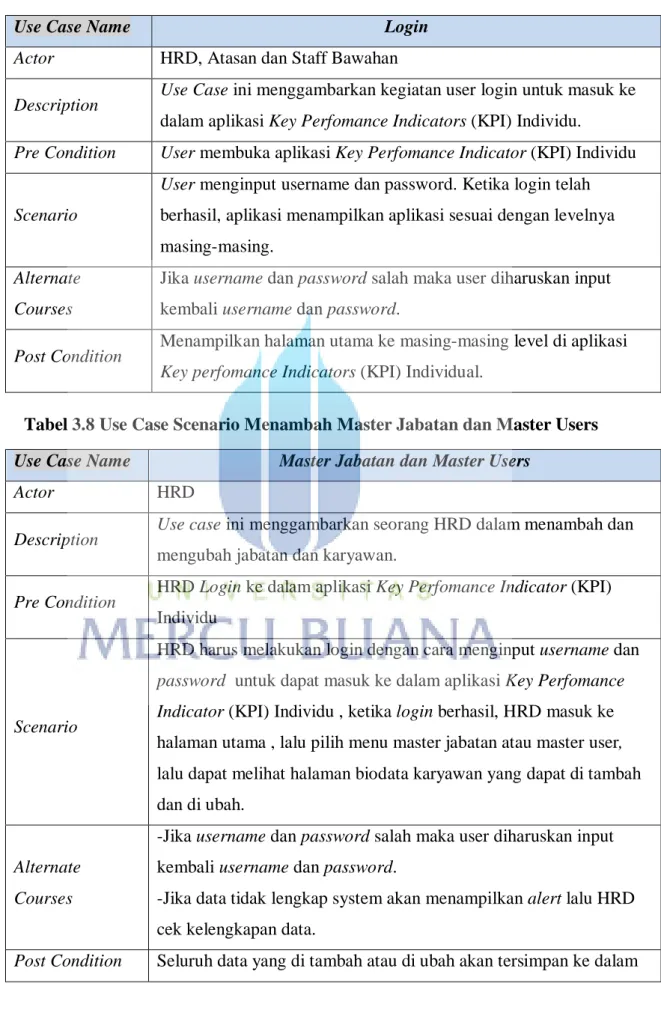
Tabel 7 3.7 Use case Scenario Login

Use Case Name Login

Actor HRD, Atasan dan Staff Bawahan

Description Use Case ini menggambarkan kegiatan user login untuk masuk ke

dalam aplikasi Key Perfomance Indicators (KPI) Individu.

Pre Condition User membuka aplikasi Key Perfomance Indicator (KPI) Individu

Scenario

User menginput username dan password. Ketika login telah berhasil, aplikasi menampilkan aplikasi sesuai dengan levelnya masing-masing.

Alternate Courses

Jika username dan password salah maka user diharuskan input kembali username dan password.

Post Condition Menampilkan halaman utama ke masing-masing level di aplikasi

Key perfomance Indicators (KPI) Individual.

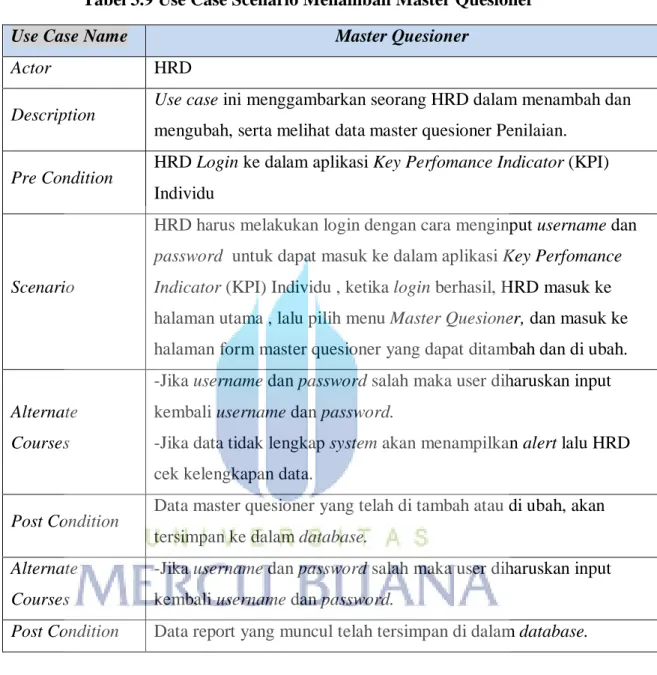
Tabel 3.8 Use Case Scenario Menambah Master Jabatan dan Master Users Use Case Name Master Jabatan dan Master Users

Actor HRD

Description Use case ini menggambarkan seorang HRD dalam menambah dan

mengubah jabatan dan karyawan.

Pre Condition HRD Login ke dalam aplikasi Key Perfomance Indicator (KPI)

Individu

Scenario

HRD harus melakukan login dengan cara menginput username dan password untuk dapat masuk ke dalam aplikasi Key Perfomance Indicator (KPI) Individu , ketika login berhasil, HRD masuk ke halaman utama , lalu pilih menu master jabatan atau master user, lalu dapat melihat halaman biodata karyawan yang dapat di tambah dan di ubah.

Alternate Courses

-Jika username dan password salah maka user diharuskan input kembali username dan password.

-Jika data tidak lengkap system akan menampilkan alert lalu HRD cek kelengkapan data.

(12)

database.

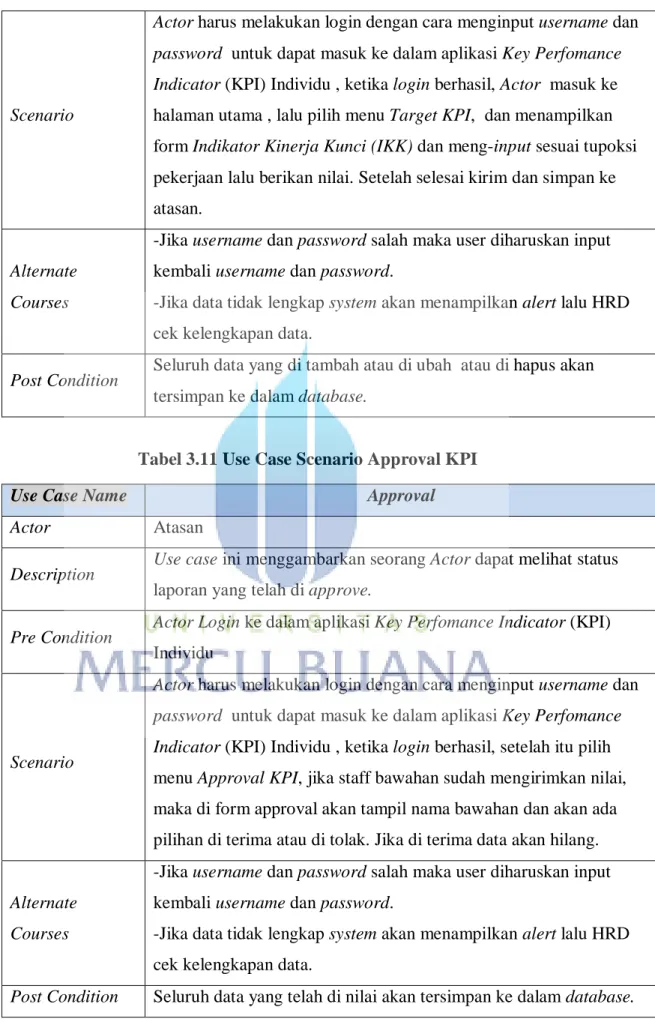
Tabel 3.9 Use Case Scenario Menambah Master Quesioner

Use Case Name Master Quesioner

Actor HRD

Description Use case ini menggambarkan seorang HRD dalam menambah dan

mengubah, serta melihat data master quesioner Penilaian.

Pre Condition HRD Login ke dalam aplikasi Key Perfomance Indicator (KPI)

Individu

Scenario

HRD harus melakukan login dengan cara menginput username dan password untuk dapat masuk ke dalam aplikasi Key Perfomance Indicator (KPI) Individu , ketika login berhasil, HRD masuk ke halaman utama , lalu pilih menu Master Quesioner, dan masuk ke halaman form master quesioner yang dapat ditambah dan di ubah.

Alternate Courses

-Jika username dan password salah maka user diharuskan input kembali username dan password.

-Jika data tidak lengkap system akan menampilkan alert lalu HRD cek kelengkapan data.

Post Condition Data master quesioner yang telah di tambah atau di ubah, akan tersimpan ke dalam database.

Alternate Courses

-Jika username dan password salah maka user diharuskan input kembali username dan password.

Post Condition Data report yang muncul telah tersimpan di dalam database.

Tabel 3.10 Use Case Scenario Mengisi Form Target KPI

Use Case Name Target KPI

Actor Atasan dan Staff

Description Use case ini menggambarkan seorang Actor yang dapat menginput

form master .

Pre Condition Actor Login ke dalam aplikasi Key Perfomance Indicator (KPI)

(13)

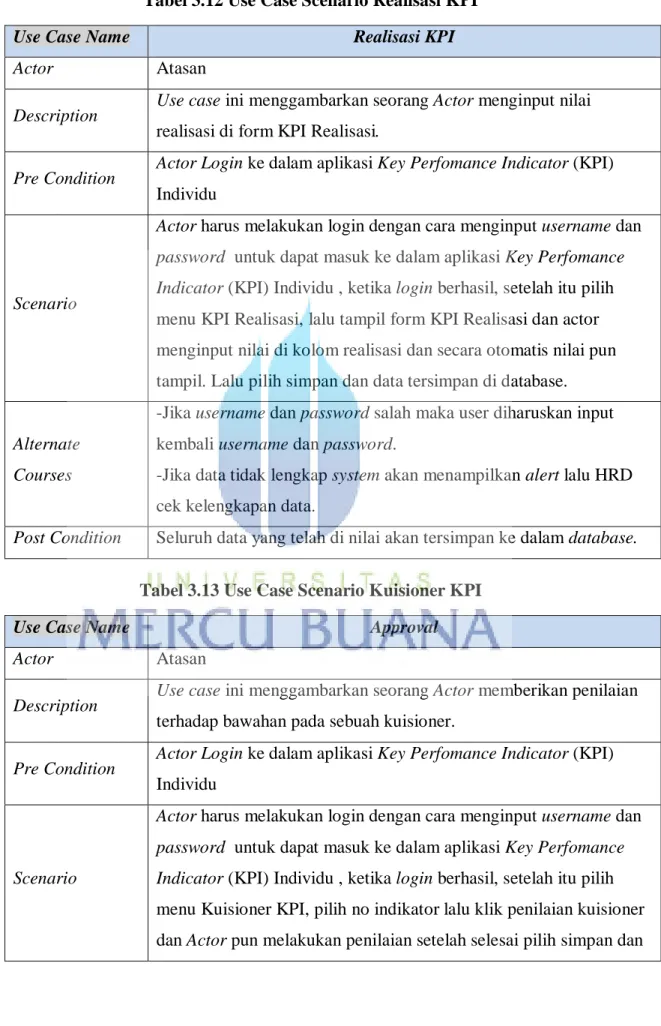
Scenario

Actor harus melakukan login dengan cara menginput username dan password untuk dapat masuk ke dalam aplikasi Key Perfomance Indicator (KPI) Individu , ketika login berhasil, Actor masuk ke halaman utama , lalu pilih menu Target KPI, dan menampilkan form Indikator Kinerja Kunci (IKK) dan meng-input sesuai tupoksi pekerjaan lalu berikan nilai. Setelah selesai kirim dan simpan ke atasan.

Alternate Courses

-Jika username dan password salah maka user diharuskan input kembali username dan password.

-Jika data tidak lengkap system akan menampilkan alert lalu HRD cek kelengkapan data.

Post Condition Seluruh data yang di tambah atau di ubah atau di hapus akan tersimpan ke dalam database.

Tabel 3.11 Use Case Scenario Approval KPI

Use Case Name Approval

Actor Atasan

Description Use case ini menggambarkan seorang Actor dapat melihat status

laporan yang telah di approve.

Pre Condition Actor Login ke dalam aplikasi Key Perfomance Indicator (KPI)

Individu

Scenario

Actor harus melakukan login dengan cara menginput username dan password untuk dapat masuk ke dalam aplikasi Key Perfomance Indicator (KPI) Individu , ketika login berhasil, setelah itu pilih menu Approval KPI, jika staff bawahan sudah mengirimkan nilai, maka di form approval akan tampil nama bawahan dan akan ada pilihan di terima atau di tolak. Jika di terima data akan hilang.

Alternate Courses

-Jika username dan password salah maka user diharuskan input kembali username dan password.

-Jika data tidak lengkap system akan menampilkan alert lalu HRD cek kelengkapan data.

(14)

Tabel 3.12 Use Case Scenario Realisasi KPI

Use Case Name Realisasi KPI

Actor Atasan

Description Use case ini menggambarkan seorang Actor menginput nilai

realisasi di form KPI Realisasi.

Pre Condition Actor Login ke dalam aplikasi Key Perfomance Indicator (KPI)

Individu

Scenario

Actor harus melakukan login dengan cara menginput username dan password untuk dapat masuk ke dalam aplikasi Key Perfomance Indicator (KPI) Individu , ketika login berhasil, setelah itu pilih menu KPI Realisasi, lalu tampil form KPI Realisasi dan actor menginput nilai di kolom realisasi dan secara otomatis nilai pun tampil. Lalu pilih simpan dan data tersimpan di database.

Alternate Courses

-Jika username dan password salah maka user diharuskan input kembali username dan password.

-Jika data tidak lengkap system akan menampilkan alert lalu HRD cek kelengkapan data.

Post Condition Seluruh data yang telah di nilai akan tersimpan ke dalam database. Tabel 3.13 Use Case Scenario Kuisioner KPI

Use Case Name Approval

Actor Atasan

Description Use case ini menggambarkan seorang Actor memberikan penilaian

terhadap bawahan pada sebuah kuisioner.

Pre Condition Actor Login ke dalam aplikasi Key Perfomance Indicator (KPI)

Individu

Scenario

Actor harus melakukan login dengan cara menginput username dan password untuk dapat masuk ke dalam aplikasi Key Perfomance Indicator (KPI) Individu , ketika login berhasil, setelah itu pilih menu Kuisioner KPI, pilih no indikator lalu klik penilaian kuisioner dan Actor pun melakukan penilaian setelah selesai pilih simpan dan

(15)

kirim ke database.

Alternate Courses

-Jika username dan password salah maka user diharuskan input kembali username dan password.

-Jika data tidak lengkap system akan menampilkan alert lalu HRD cek kelengkapan data.

Post Condition Seluruh data yang telah di nilai akan tersimpan ke dalam database. Tabel 3.14 Use Case Scenario Melihat Report User, KPI Target dan

Kuisioner KPI

Use Case Name Report User, KPI Target dan Kuisioner KPI

Actor HRD, Atasan dan Staff

Description Use case ini menggambarkan seorang HRD dalam melihat data

laporan penilaian kinerja karyawan.

Pre Condition Actor Login ke dalam aplikasi Key Perfomance Indicator (KPI)

Individu

Scenario

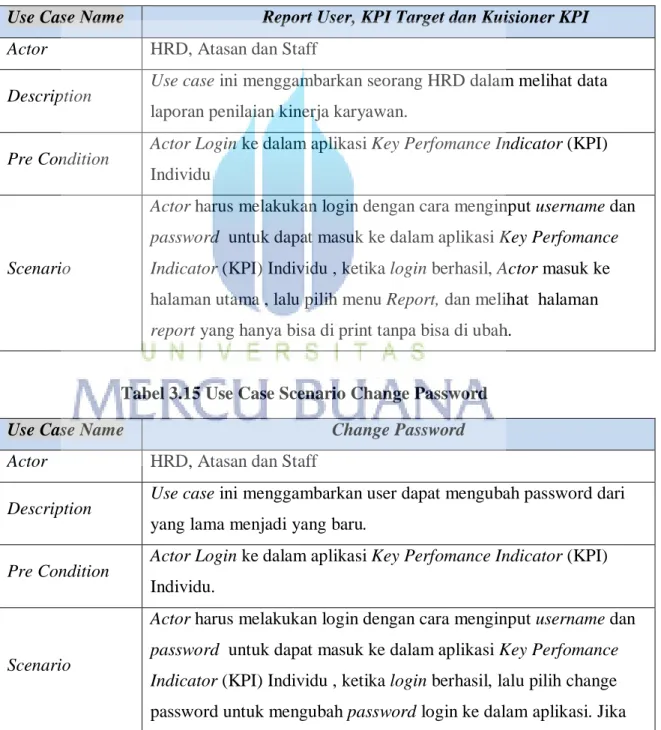
Actor harus melakukan login dengan cara menginput username dan password untuk dapat masuk ke dalam aplikasi Key Perfomance Indicator (KPI) Individu , ketika login berhasil, Actor masuk ke halaman utama , lalu pilih menu Report, dan melihat halaman report yang hanya bisa di print tanpa bisa di ubah.

Tabel 3.15 Use Case Scenario Change Password

Use Case Name Change Password

Actor HRD, Atasan dan Staff

Description Use case ini menggambarkan user dapat mengubah password dari

yang lama menjadi yang baru.

Pre Condition Actor Login ke dalam aplikasi Key Perfomance Indicator (KPI)

Individu.

Scenario

Actor harus melakukan login dengan cara menginput username dan password untuk dapat masuk ke dalam aplikasi Key Perfomance Indicator (KPI) Individu , ketika login berhasil, lalu pilih change password untuk mengubah password login ke dalam aplikasi. Jika

(16)

sudah berhasil maka password akan berubah.

Alternate Courses

-Jika username dan password salah maka user diharuskan input kembali username dan password.

-Jika data tidak lengkap system akan menampilkan alert lalu HRD cek kelengkapan data.

Post Condition Seluruh data password yang di ubah akan tersimpan ke dalam

database.

Tabel 3.16 Use Case Scenario Logout

Use Case Name Logout

Actor HRD, Atasan dan Staff

Description Use case ini menggambarkan kegiatan user untuk Logout.

Pre Condition User Login ke dalam aplikasi Key Perfomance Indicator (KPI)

Individu.

Scenario

User harus melakukan login dengan cara menginput username dan password untuk dapat masuk ke dalam aplikasi Key Perfomance Indicator (KPI) Individu , ketika login berhasil, lalu pilih menu logout untuk keluar dari aplikasi.

Alternate Courses

-Jika username dan password salah maka user diharuskan input kembali username dan password.

Post Condition Keluar dari aplikasi.

3.3.2 Activity Diagram

Activity diagram menggambarkan proses-proses yang terjadi saat aktifitas dimulai sampai dengan aktifitas dihentikan. Activity Diagram mirip dengan diagram flowchart.

(17)

1. Activity Diagram Login

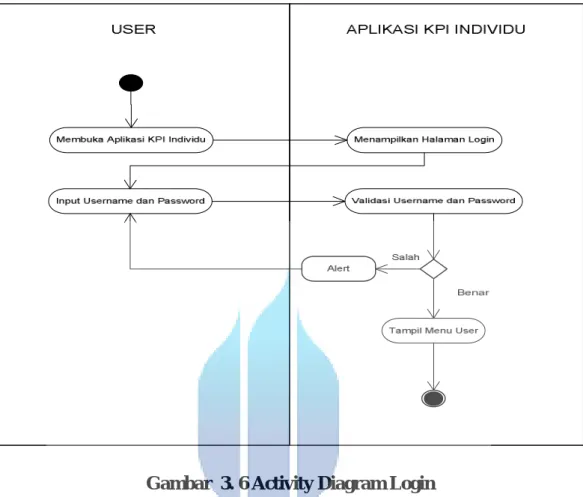
Gambar 3. 6 Activity Diagram Login

Gambar di atas menjelaskan aktifitas dari use case “login” yang dilakukan oleh user yakni HRD, Atasan dan staff bawahan. Proses awal dalam melakukan login adalah user membuka aplikasi Key Perfomance Indicators (KPI) Individu, kemudian sistem akan menampilkan halaman login. Pada halaman login, user memasukan username dan password sesuai dengan level mereka masing-masing. Jika user dan password yang dimasukan salah, maka sistem akan menampilkan alert dan jika benar maka halaman home atau mainmenu ditampilkan sesuai dengan bagian masing-masing.

2. Activity Diagram Master Jabatan dan Master User

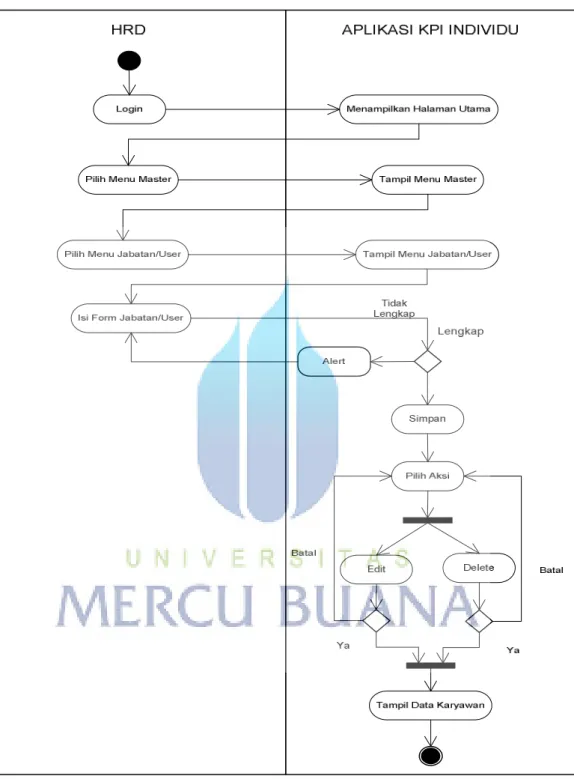
HRD melakukan login dan sistem menampilkan menu untuk HRD. Setelah menu utama ditampilkan, HRD memilih menu master dan pilih menu jabatan atau user sehingga sistem akan menampilkan form jabatan dan user. Untuk

(18)

penambahan data jabatan dan karyawan yang ingin melakukan penilaian Key Perfomance Indicator (KPI) Individual.

Gambar 3.7 Activity Diagram Master Jabatan dan Master User

3 Activity Diagram Master Quesioner

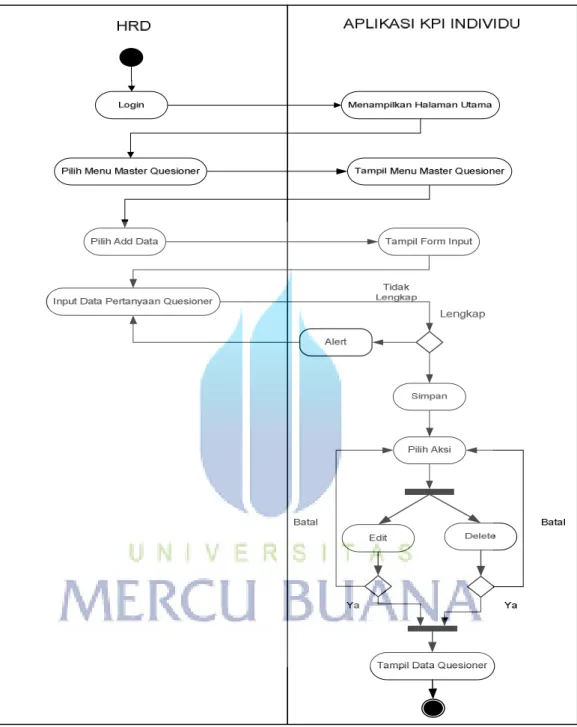
Aplikasi Master Quesioner hanya HRD yang dapat menjalankanya, sebelumnya HRD melakukan login dan sistem menampilkan form quesioner. HRD memilih tombol add dan menampilkan form input data quesioner. Bila data

(19)

tidak lengkap, akan keluar pesan dan kembali pada menu sebelumnya. Jika data sudah lengkap akan dilakukan penyimpanan data.

Gambar 3.8 Activity Diagram Master Quesioner

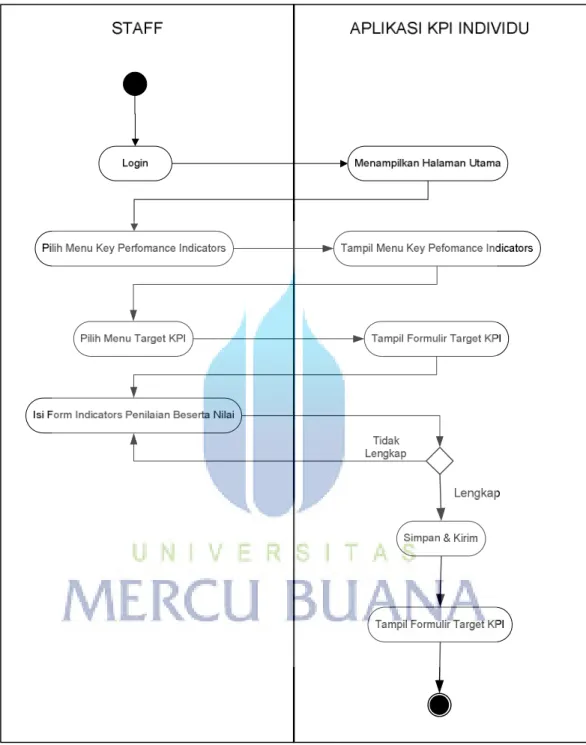
4 Activity Diagram Target KPI

Dalam proses ini penilaian dilakukan oleh masing-masing staff dengan melakukan login terlabih dahulu. Setelah masuk ke menu utama, staff memilih menu Target KPI. Kemudian sistem menampilkan aplikasi penilaian diri sendiri

(20)

dan menginput form kinerja karyawan dan memberi nilai dalam setiap tugasnya. Setelah selesai pilih simpan dan kirim ke atasan.

(21)

5 Activity Diagram Approval

Pada tahap activity diagram approval ini, Atasan sebagai actor utamanya. Atasan melakukan login terlebih dahulu, setelah itu menampilkan halaman utama pilih menu approval. Atasan memiliki hak untuk menerima atau menolak penilaian diri dari bawahan. Setelah selesai memilih data Agree/Disagree akan langsung ke database.

Gambar 3.10 Activity Diagram Approval

6 Activity Diagram KPI Realisasi

Pada tahap activity diagram KPI Realisasi ini, Atasan sebagai actor utamanya. Atasan melakukan login terlebih dahulu, setelah itu menampilkan halaman utama pilih menu KPI Realisasi. Atasan menginput nilai realisasi di form

(22)

KPI Realisasi dan form nilai tampil otomatis. Setelah selesai pilih simpan dan kirim.

Gambar 3.11 Activity Diagram KPI Realisasi 7 Activity Diagram Kuisioner

Pada tahap activity diagram Kuisioner ini, Atasan sebagai actor utamanya. Atasan melakukan login terlebih dahulu, setelah itu menampilkan halaman utama pilih menu Kuisioner. Atasan mengisi option-option yang ada pada form Kuisioner, penilaian ini menilai staff atas kualitas kinerja diri terhadap perusahaan. Setelah selesai pilih simpan dan kirim.

(23)
(24)

8 Activity Digram Report User, KPI Target dan Kuisioner

Pada tahapan ini, semua user dapat melihat semua report, melakukan login dan sistem akan menampilkan halaman utama. User dapat memilih menu report lalu akan menampilkan laporan karyawan yang telah di nilai oleh atasan.

Gambar 3.13 Activity Diagram Report User, KPI Target dan Kuisioner

9 Activity Diagram Change Password

Dalam proses change password dimana proses ini di awali dengan proses login. Sistem menampilkan halaman utama. Kemudian user dapat memilih change password dengan melakukan perubahan password.

(25)

Gambar 3.14 Activity Diagram Change Password

10 Activity Diagram Logout

Dalam tahap ini secara sederhana menampilkan activity digram proses logout dimana user cukup mamilih menu logout pada halaman utama untuk keluar dari aplikasi.

(26)
(27)

3.3.3 Class Diagram

Class diagram menggambarkan struktur objek sistem. Diagram yang menunjukan kelas objek yang menyusun sistem dan juga hubungan antar kelas objek tersebut.

(28)

3.3.3 Sequance Diagram

Menggambarkan interaksi antara objek-objek yang terjadi didalam sistem aplikasi, meliputi terjadinya komunikasi dan parameter waktu.

1. Sequence Diagram Login

Gambar 3.17 Sequence Diagram Login Tabel 3.17 Skenario Sequence Login Nama Sequence Diagram Login

Aktor HRD, Atasan dan Staff Bawahan

Deskripsi Fasilitas login digunakan oleh user untuk membuka aplikasi sesuai dengan hak akses masing-masing user.

2. Sequence Diagram Master Jabatan

(29)

Tabel 3.18 Skenario Sequence Master Jabatan Nama Sequence Diagram Master Jabatan

Aktor HRD

Deskripsi HRD menginput data jabatan ke dalam aplikasi Key Perfomance Indicators (KPI), lalu menyimpannya di database.

3. Sequence Diagram Master User

Gambar 3.19 Sequence Diagram Master User Tabel 3.19 Skenario Sequence Master Users Nama Sequence Diagram Master Users

Aktor HRD

Deskripsi HRD menginput data staff ke dalam aplikasi Key Perfomance Indicators (KPI), dengan menginput NIK, nama dan unit kerja dari masing-masing staff.

(30)

4. Sequence Diagram Master Kuesioner

Gambar 3.20 Sequence Diagram Master Kuesioner Tabel 3.20 Skenario Sequence Master Kuesioner Nama Sequence Diagram master kuesioner

Aktor HRD

Deskripsi HRD bertugas dalam mengelola data kuesioner, HRD menambah data kuesioner yaitu sebuah pertanyaan untuk para staff bawahan.

(31)

5. Sequence Diagram KPI Target

Gambar 3.21 Sequence Diagram KPI Target Tabel 3.21 Skenario Sequence KPI Target Nama Sequence Diagram KPI Target

Aktor Staff

Deskripsi Aktor memlih staff atasan dalam form KPI, setelah itu input form IKK di dalam indikator tambah formula di setiap tugas yang di isi dalam form IKK, lalu kirim ke staff atasan.

(32)

6. Sequence Diagram Approval

Gambar 3.22 Sequence Diagram Approval Tabel 3.22 Skenario Sequence Approval Nama Sequence Diagram Approval

Aktor Atasan

Deskripsi Actor melakukan persetujuan atau tidaknya atas penilaian diri dari staff bawahan.

(33)

7. Sequence Diagram KPI Realisasi

Gambar 3.23 Sequence Diagram KPI Realisasi Tabel 3.23 Skenario Sequence KPI Realisasi Nama Sequence Diagram KPI Realisasi

Aktor Atasan

Deskripsi Actor melakukan penilaian pada form KPI Realisasi dengan menginput kolom penilaian di kolom realisasi dan nilai pun otomatis akan tampil.

(34)

8. Sequence Diagram Kuisioner

Gambar 3.24 Sequence Diagram Kuisioner Tabel 3.24 Skenario Sequence Kuisioner Nama Sequence Diagram Kuisioner

Aktor Atasan

Deskripsi Actor melakukan penilaian pada form Kuisioner dengan memilih option-option pertanyaan kuisioner di form kuisioner.

(35)

9. Sequence Diagram Report Target KPI dan Report Kuisioner

Gambar 3.25 Sequence Diagram Report User

(36)

Gambar 3.27 Sequence Diagram Report Kuisioner

Tabel 3.25 Skenario Sequence Report Target KPI dan Report Kuisioner Nama Sequence Diagram Report User, Report Target KPI dan Report

Kuisioner

Aktor HRD, Atasan dan Staff Bawahan

Deskripsi Actor dapat melihat hasil dari penilaian yang sudah di nilai oleh atasan dan dapat dicetak.

10.Sequence Diagram Logout

(37)

Tabel 3.26 Skenario Sequence Logout Nama Sequence Diagram Logout

Aktor HRD, Atasan dan Staff Bawahan

Deskripsi Setelah actor selesai menggunakan aplikasi, aplikasi dapat di tutup dengan menu logout yang berada di halaman utama aplikasi. 3.4 Perancangan Database

3.4.1 Kamus Data

Berdasarkan diagran relasi, maka diperoleh kamus data aplikasi Key Perfomance Indicator Individu sebagai berikut :

a. Entitas Data Staff

( nik + nama + id_jabatan + password + user_aktif + unit_kerja + level )

b. Entitas Data Jabatan

( id_jabatan + nm_jabatan )

c. Entitas Data Indikator

( no_indikator + nik_indikator + nik_penilai + periode + tahun + tgl_indikator + status + no_realisasi + tgl_realisasi )

d. Entitas Data Indikator Detail

( no_indikator + ikk + satuan + target + bobot + formula + realisasi + nilai + no_indikator detail )

e. Entitas Data Kuisioner

( id_kuisioner + level1 +level2 + level3 + level4 + level5 + nik )

f. Entitas Data Indikator Kuisioner

( no_indikator_kuisioner + tgl_indikator_kuisioner + no_indikator + jml_pertanyaan + jw1 + jw2 + jw3 + jw4 + jw5 )

(38)

3.4.2 Spesifikasi Basis Data

Berikut merupakan perancangan basis data dari susunan rangkaian sistem usulan yang akan dibuat ke dalam suatu pemrograman berbasis PHP dengan menggunakan database MySQL, secara spesifik dijelaskan sebagai berikut :

1. Nama Database : db_skripsi Nama Tabel : f_staff Primary Key : nik

Tabel 3.27 Struktur Tabel Staff

No. Nama Field Tipe Data Ukuran Keterangan

1. Nik varchar 10 Identitas karyawan

2. Nama varchar 50 Nama karyawan

3. id_jabatan varchar 20 Identitas jabatan

4. Password varchar 20 Password

4. user_aktif varchar 10 User Aktif 5. unit_kerja varchar 50 Nama unit kerja

6. Level varchar 20 Level unit kerja

2. Nama Database : db_skripsi Nama Tabel : f_jabatan PrimaryKey : id_jabatan

Tabel 3.28 Struktur Tabel Jabatan

No. Nama Field Tipe Data Ukuran Keterangan 1. id_jabatan varchar 10 Identitas jabatan

(39)

3. Nama Database : db_skripsi Nama Tabel : f_indikator PrimaryKey : no_indikator

Tabel 3.29 Struktur Tabel Indikator

No. Nama Field Tipe Data Ukuran Keterangan 1. no_indikator varchar 15 Nomor indikator 2. nik_indikator varchar 15 Nik indikator 3. nik_penilai varchar 15 Nik penilai 4. periode varchar 10 Periode penilaian

5. tahun varchar 4 Tahun penilaian

6. tgl_indikator Date - Tanggal indikator

7. status varchar 20 Pesetujuan

8. no_realisasi varchar 15 Nomor realisasi 9. Tgl_relisasi date - Tanggal realisasi

4. Nama Database : db_skripsi

Nama Tabel : f_indikator_detail Primary Key : no_indikator

Tabel 3.30 Struktur Tabel Indikator Detail

No. Nama Field Tipe Data Ukuran Keterangan 1. no_indikator varchar 20 Nomor indikator

2. Ikk varchar 100 Indikator kinerja

3. Satuan varchar 20 Satuan penilaian

(40)

5. Bobot integer 12 Bobot nilai

6. Formula varchar 100 Formulasi

7. Realisasi integer 3 Realisasi penilaian

8. Nilai integer 12 Nilai indikator

9. no_indikator_detail integer 11 Nomor indikator detail

5. Nama Database : db_skripsi Nama Tabel : f_kuisioner PrimaryKey : nik

Tabel 3.31 Struktur Tabel Kuisioner

No. Nama Field Tipe Data Ukuran Keterangan

1. id_kuisioner varchar 20 Identitas kuisioner 2. level 1 varchar 100 Pertanyaan level 1 3. level 2 varchar 100 Pertanyaan level 2 4. level 3 varchar 100 Pertanyaan level 3 5. level 4 varchar 100 Pertanyaan level 4 6. level 5 varchar 100 Pertanyaan level 5

(41)

6. Nama Database : db_skripsi

Nama Tabel : f_indikator_kuisioner PrimaryKey : no_indikator_kuisioner

Tabel 3.32 Struktur Tabel Indikator Kuisioner

No. Nama Field Tipe

Data

Ukuran Keterangan

1. no_indikator_kuisioner varchar 20 Nomor indikator kuisioner

2. tgl_indikator_kuisioner date - Tanggal indikator kuisioner

3. no_indikator varchar 20 Nomor indikator 4. jml_pertanyaan integer 3 Jumlah pertanyaan

5. jw1 integer 3 Jawaban 1

6. jw2 integer 3 Jawaban 2

7. jw3 integer 3 Jawaban 3

8. jw4 integer 3 Jawaban 4

(42)

3.6 Perancangan Antarmuka 3.6.1 Struktur Menu

Struktur menu yang ada di dalam aplikasi Key Perfomance Indicator Individu dapat dilihat pada gambar dibawah ini :

(43)

3.6.2 Rancangan Tampilan Antar Muka 1. Rancangan Layar Login

Menampilkan halaman login, sebelum masuk ke halaman utama aplikasi Key Perfomanace Indicator Individu.

Gambar 3.30 Rancangan Layar Login

2. Rancangan Layar Halaman Utama

(44)

3. Rancangan Layar Master Jabatan

Gambar 3.32 Rancangan Layar Master Jabatan

4. Rancangan Layar Users

(45)

5. User Interface Master Quesioner

Gambar 3.34 Rancangan Master Quesioner 6. Rancangan Layar Target KPI

HEADER

FOOTER Home Key Performance

Indicator Master Quisioner Report User Setting Logout

KPI Target

KPI Target

No Name Position Organization Active Edit

NIK Nama Jabatan Jabatan Periode Semester Nama Penilai NIK

(46)

7. Rancangan Layar Approval

HEADER

FOOTER Home Key Performance

Indicator Master Quisioner Report User Setting Logout

Approval

NIK

Nama

(Approve/Reject)

Approval

Gambar 3.36 Rancangan Layar Approval 8. Rancangan Layar Report User

(47)

9. Rancangan Layar Report KPI Target

Gambar 3.38 Rancangan Layar Report KPI Target

10.Rancangan Layar Report Kuisioner

(48)

11.Rancangan Layar Change Password

(49)

Gambar

Gambar 3. 5 Use Case untuk Atasan dan Staff
Tabel 7 3.7 Use case Scenario Login
Tabel 3.9 Use Case Scenario Menambah Master Quesioner
Tabel 3.11 Use Case Scenario Approval KPI
+7

Referensi

Dokumen terkait

Kemudian, dengan rencana konversi mesin induk berbahan bakar tunggal menjadi mesin induk berbahan bakar ganda, diketahui bahwa nilai perbandingan / rasio komposisi

Namun, terdapat perbedaan hasil dari beberapa penelitian sebelumnya seperti yang disampaikan pada tabel 1.2 mengenai pengaruh financial distress yang diproksikan

Mahkamah Agung sebelum mendelegasikan wewenang tersebut Mahkamah Agung beserta Panglima TNI membentuk Kelompok Kerja (POKJA) ,setelah terbentuk Kelompok Kerja maka

Motor sinkron digunak DQ XQWXN PHPSHUEDLNL FRV - \DLWX IDNWRU GD\D sehingga menghasilkan kualitas kerja yang baik. Kemampuan suatu motor untuk menghasilkan putaran sangat

Yang menjadi pembahasan penting dari kawasan konservasi ini adalah, bahwa kegiatan yang dilakukan tidaklah semudah dengan kegiatan yang dilakukan di tempat lain, hal

Motif jasmaniah adalah motivasi yang dikarenakan tuntutan jasmani, seperti reflex, insting otomatis dan nafsu. Dari beberapa hasil wawancara yang didapat ada

Namun demikian , sekiranya setiap WKOSI ( WKO Shinkyokushinkai INDONESIA ) menyelenggarakan kegiatan internasional dan mendapat dukungan yang merata dari seluruh

pengeboran di sepanjang atas pondasi yang akan diberi perkuatan dengan jarak ± 30 cm untuk memasukkan kawat ikatan besi tulangan, pasang besi tulangan di tempat yang