BAB I BAB I PENDAHULUAN PENDAHULUAN
1.1
1.1 Latar BelakangLatar Belakang
GUI atau kepajangan dari Graphical User Interface merupakan salah satu model GUI atau kepajangan dari Graphical User Interface merupakan salah satu model interaksi antara manusia dan komputer. Selain GUI, ada juga model yang lain seperti interaksi antara manusia dan komputer. Selain GUI, ada juga model yang lain seperti Character User Interface (CUI) yang sering kita kenal dengan command line. Dari sisi Character User Interface (CUI) yang sering kita kenal dengan command line. Dari sisi kenyamanan (attitude), kedua model ini memiliki fungsinya masing-masing. Fungsi CUI kenyamanan (attitude), kedua model ini memiliki fungsinya masing-masing. Fungsi CUI biasanya adalah administrator sistem berbasis sistem operasi LINUX. Bagi mereka, CUI biasanya adalah administrator sistem berbasis sistem operasi LINUX. Bagi mereka, CUI dirasakan lebih nyaman dibandingkan dengan GUI, bahkan setelah GUI pada LINUX dirasakan lebih nyaman dibandingkan dengan GUI, bahkan setelah GUI pada LINUX berkembang dengan pesat, mereka tetap bertahan untuk menggunakan CUI. Pengguna berkembang dengan pesat, mereka tetap bertahan untuk menggunakan CUI. Pengguna GUI biasanya adalah mereka yang sudah terbiasa dengan sistem operasi Windows. GUI biasanya adalah mereka yang sudah terbiasa dengan sistem operasi Windows. Graphical Unit Interface, merupakan perangkat pertama untuk mengendalikan Graphical Unit Interface, merupakan perangkat pertama untuk mengendalikan fungsi-fungsi suatu software, dan membuat pengguna mudah untuk memahami bagaimana fungsi suatu software, dan membuat pengguna mudah untuk memahami bagaimana menggunakan software tersebut. Kita dapat mengasumsikan bahwa GUI merupakan menggunakan software tersebut. Kita dapat mengasumsikan bahwa GUI merupakan sebagai bagian dari suatu software yang pertama kali ditangkap mata (secara interface). sebagai bagian dari suatu software yang pertama kali ditangkap mata (secara interface). Dimana suatu software akan kelihatan bagus, jika
Dimana suatu software akan kelihatan bagus, jika GUI tersebut tampak menarik.GUI tersebut tampak menarik.
Java GUI sendiri secara umum sama dengan pemahaman GUI sendiri, namun Java GUI sendiri secara umum sama dengan pemahaman GUI sendiri, namun disini GUI pada java adalah salah satu dari fasilitas Java dalam mengembangkan suatu disini GUI pada java adalah salah satu dari fasilitas Java dalam mengembangkan suatu aplikasi dengan memberikan suatu interface yang nantinya akan disesuaikan dengan aplikasi dengan memberikan suatu interface yang nantinya akan disesuaikan dengan kebutuhan suatu aplikasi, baik skala kecil dan besar. Intinya, GUI pada Java adalah kebutuhan suatu aplikasi, baik skala kecil dan besar. Intinya, GUI pada Java adalah komponen-komponen penyempurna dalam sebuah sistem, seperti komponen navigasi, komponen-komponen penyempurna dalam sebuah sistem, seperti komponen navigasi, graphic, interface desktop, komponen menu, sinkronisasi antar interface dan semuanya graphic, interface desktop, komponen menu, sinkronisasi antar interface dan semuanya itu dirancang dengan penelitian yang baik, dimana nantinya aplikasi tersebut dapat itu dirancang dengan penelitian yang baik, dimana nantinya aplikasi tersebut dapat dengan mudah dioperasikan user.
dengan mudah dioperasikan user.
1.2
1.2 Rumusan MasalahRumusan Masalah
Apa itu Java?Apa itu Java?
Apa itu GUI?Apa itu GUI?
Apa itu Java GUI?Apa itu Java GUI?
Apa itu AWT dan Swing?Apa itu AWT dan Swing?
Apa saja Komponen AWT?Apa saja Komponen AWT?
BAB II BAB II
ISI ISI
2.1
2.1 Pengertian JavaPengertian Java
Java merupakan suatu teknologi perangkat lunak yang di dalamnya mencakup Java merupakan suatu teknologi perangkat lunak yang di dalamnya mencakup bahasa pemrograman. Selain itu Java juga merupakan suatu platform yang memiliki bahasa pemrograman. Selain itu Java juga merupakan suatu platform yang memiliki virtual machine dan library yang diperlukan untuk menulis dan menjalankan suatu virtual machine dan library yang diperlukan untuk menulis dan menjalankan suatu program. Java sendiri pada awalnya dikembangkan pada lingkungan komputer oleh Sun program. Java sendiri pada awalnya dikembangkan pada lingkungan komputer oleh Sun Microsystem Inc. dengan tujuan untuk menghasilkan suatu bahasa komputer sederhana Microsystem Inc. dengan tujuan untuk menghasilkan suatu bahasa komputer sederhana tanpa harus terikat pada arsitektur tertentu. Maka tak heran jika dalam tanpa harus terikat pada arsitektur tertentu. Maka tak heran jika dalam perkembangannya Java dapat dijalankan pada berbagai platform sistem operasi seperti perkembangannya Java dapat dijalankan pada berbagai platform sistem operasi seperti Linux, Windows maupun Unix.
Linux, Windows maupun Unix.
Karena keunikan dan kehandalannya, Java pun semakin banyak dikenal. Pada Karena keunikan dan kehandalannya, Java pun semakin banyak dikenal. Pada tahun 1995 Sun meluncurkan sebuah browser berbasis Java dengan julukan Hot Java, tahun 1995 Sun meluncurkan sebuah browser berbasis Java dengan julukan Hot Java, kemudian diikuti Netscape yang memutuskan untuk membuat browser dengan kemudian diikuti Netscape yang memutuskan untuk membuat browser dengan dilengkapi bahasa Java di dalamnya. Setelahnya ikut bergabung pula berbagai dilengkapi bahasa Java di dalamnya. Setelahnya ikut bergabung pula berbagai pengembang ternama diantaranya IBM dan Microsoft. Kemudian pada tahun pengembang ternama diantaranya IBM dan Microsoft. Kemudian pada tahun berikutnya, Sun Microsystem Inc. merilis Java Software Development Kit (JDK) berikutnya, Sun Microsystem Inc. merilis Java Software Development Kit (JDK) pertamanya, JDK 1.1. Dan terus berkembang dari pemrograman applet yang berjalan di pertamanya, JDK 1.1. Dan terus berkembang dari pemrograman applet yang berjalan di browser menjadi pemrograman kelas dunia yang banyak digunakan untuk browser menjadi pemrograman kelas dunia yang banyak digunakan untuk pengembangan aneka ragam aplikasi. Tidak hanya pada komputer, Java juga dapat pengembangan aneka ragam aplikasi. Tidak hanya pada komputer, Java juga dapat berjalan pada bermacam-macam perangkat, mulai telepon genggam sampai aplikasi berjalan pada bermacam-macam perangkat, mulai telepon genggam sampai aplikasi berskala enterprise pada komputer server.
berskala enterprise pada komputer server.
2.2
2.2 Pengertian GUIPengertian GUI
Antar muka komputer yang berbasiskan grafis (GUI) adalah citra grafis yang Antar muka komputer yang berbasiskan grafis (GUI) adalah citra grafis yang ditampilkan di layar komputer yang memungkinkan untuk mengakses aplikasi software ditampilkan di layar komputer yang memungkinkan untuk mengakses aplikasi software dengan memakai menu dropdown, dialog box, radio button, check box, panel, tabs, dengan memakai menu dropdown, dialog box, radio button, check box, panel, tabs, toolbar, icon shortcuts dan tool lain. Atau bisa juga dikatakan jenis antarmuka pengguna toolbar, icon shortcuts dan tool lain. Atau bisa juga dikatakan jenis antarmuka pengguna yang memungkinkan orang untuk berinteraksi dengan program dengan lebih banyak yang memungkinkan orang untuk berinteraksi dengan program dengan lebih banyak dengan gambar daripada perintah teks. Sebuah GUI grafis menawarkan ikon, dan visual dengan gambar daripada perintah teks. Sebuah GUI grafis menawarkan ikon, dan visual
indikator, sebagai lawan dari antarmuka berbasis teks. Contoh perangkat yang indikator, sebagai lawan dari antarmuka berbasis teks. Contoh perangkat yang menggunakan GUI:
menggunakan GUI: perangkat genggam seperti MP3 Playersperangkat genggam seperti MP3 Players, Portable Media Player dan, Portable Media Player dan perangkat Permainan. GUI ini dimulai pertama kali dengan X Windows hasil penelitian di perangkat Permainan. GUI ini dimulai pertama kali dengan X Windows hasil penelitian di MIT, kemudian Macintosh, Sun View, lalu disusul oleh Microsoft Windows, dan sistem MIT, kemudian Macintosh, Sun View, lalu disusul oleh Microsoft Windows, dan sistem operasi lainnya.
operasi lainnya.
2.3
2.3 Pengertian Pengertian Java Java GUIGUI
Java GUI adalah pemrograman dengan bahasa Java yang dibuat menggunakan Java GUI adalah pemrograman dengan bahasa Java yang dibuat menggunakan aplikasi yang berbasiskan GUI. Tujuannya adalah menambahkan komponen-komponen aplikasi yang berbasiskan GUI. Tujuannya adalah menambahkan komponen-komponen yang tidak bisa dibuat dalam basis text. Komponen-konponen tersebut bisa berupa yang tidak bisa dibuat dalam basis text. Komponen-konponen tersebut bisa berupa tombol, gambar, dll. Tujuannya adalah untuk memudahkan user menggunakan program tombol, gambar, dll. Tujuannya adalah untuk memudahkan user menggunakan program yang dibuat tersebut.Dalam Java, terdapat dua paket yang dapat digunakan untuk yang dibuat tersebut.Dalam Java, terdapat dua paket yang dapat digunakan untuk mengembangkan p
mengembangkan program-program GUI, rogram-program GUI, yaitu AWT yaitu AWT dan Swing. dan Swing. komponen-komponenkomponen-komponen AWT di-import dari library java.awt.* dan untuk swing di-import dari javax.swing.*. AWT di-import dari library java.awt.* dan untuk swing di-import dari javax.swing.*. tetapi kita bisa menggabungkannya.
tetapi kita bisa menggabungkannya.
2.4
2.4 AWT AWT (Abstract (Abstract Window Window Toolkit) Toolkit) dan dan SwingSwing
AWT adalah istilah bagi sekumpulan objek GUI yang dibawa oleh Java diawal AWT adalah istilah bagi sekumpulan objek GUI yang dibawa oleh Java diawal kemunculannya ketika masih mengusung nama Java (Bukan Java
kemunculannya ketika masih mengusung nama Java (Bukan Java 2). Meski demikian, ada2). Meski demikian, ada beberapa objek AWT yang sampai saat ini (era Java 2) belum bisa digantikan oleh objek beberapa objek AWT yang sampai saat ini (era Java 2) belum bisa digantikan oleh objek yang baru. Secara umum bisa dikatakan bentuk dari objek-objek AWT akan mengikuti yang baru. Secara umum bisa dikatakan bentuk dari objek-objek AWT akan mengikuti bentuk default yang dibawa oleh sistem operasi, misalnya WINDOWS. Hampir semua bentuk default yang dibawa oleh sistem operasi, misalnya WINDOWS. Hampir semua komponen AWT adalah turunan dari Class
komponen AWT adalah turunan dari Class Component.Component.
Swing adalah sebutan bagi objek visual yang dibawa Java 2. Objek-objek Swing Swing adalah sebutan bagi objek visual yang dibawa Java 2. Objek-objek Swing merupakan pengembangan dari objek AWT. Objek Swing memiliki desain yang berbeda merupakan pengembangan dari objek AWT. Objek Swing memiliki desain yang berbeda dibandingkan dengan desain default dari sistem operasi. Dengan kata lain objek Swing dibandingkan dengan desain default dari sistem operasi. Dengan kata lain objek Swing adalah objek visual yang mengusung teknologi Java murni. Hampir semua komponen adalah objek visual yang mengusung teknologi Java murni. Hampir semua komponen Swing adalah turunan dari Class
2.5
2.5 Komponen-komponen Komponen-komponen GUI GUI pada pada AWTAWT a.
a. Window Window Classes Classes FundamentalFundamental
Dalam mengembangkan aplikasi GUI, komponen GUI seperti tombol atau Dalam mengembangkan aplikasi GUI, komponen GUI seperti tombol atau textfield diletakkan di dalam kontainer. Berikut ini adalah daftar dari beberapa kelas textfield diletakkan di dalam kontainer. Berikut ini adalah daftar dari beberapa kelas penting pada kontainer yang telah disediakan oleh
penting pada kontainer yang telah disediakan oleh AWT.AWT.
AWT
AWT Class Class DeskripsiDeskripsi
Komponen Komponen
Abstract Class untuk objek yang dapat ditampilkan pada console Abstract Class untuk objek yang dapat ditampilkan pada console dan berinteraksi dengang user. Bagian utama
dan berinteraksi dengang user. Bagian utama dari semua kelasdari semua kelas AWT.
AWT.
Kontainer
Kontainer Abstract Subclass dari Abstract Subclass dari Component Class. Sebuah komponen yangComponent Class. Sebuah komponen yang dapat menampung komponen yang lainnya.
dapat menampung komponen yang lainnya.
Panel Panel
Turunan dari Container Class. Sebuah frame atau
Turunan dari Container Class. Sebuah frame atau window tanpawindow tanpa titlebar, menubar tidak termasuk border. Superclass dari
titlebar, menubar tidak termasuk border. Superclass dari appletapplet class.
class.
Window Window
Turunan dari Container class. Top level window, dimana berarti Turunan dari Container class. Top level window, dimana berarti tidak bias dimasukkan dalam objek yang
tidak bias dimasukkan dalam objek yang lainnya.Tidak memilikilainnya.Tidak memiliki border dan menubar.
border dan menubar.
Frame Frame
Turunan dari window class. Wi
Turunan dari window class. Window dengan judul, menubar,ndow dengan judul, menubar, border dan pengatur ukuran di pojok. Memiliki empat
border dan pengatur ukuran di pojok. Memiliki empat konstruktor , dua diantaranya memiliki
konstruktor , dua diantaranya memiliki penulisan seperti dibawahpenulisan seperti dibawah ini : ini : Frame() Frame() Frame(String title) Frame(String title)
Untuk mengatur ukuran window, menggunakan metode setSize. Untuk mengatur ukuran window, menggunakan metode setSize. void setSize(int width, int height)
void setSize(int width, int height)
mengubah ukuran komponen ini dengan width
mengubah ukuran komponen ini dengan width dan height sebagai parameter.dan height sebagai parameter. void setSize(Dimension d)
void setSize(Dimension d)
mengubah ukuran dengan d.width dan d.height berdasar pada
mengubah ukuran dengan d.width dan d.height berdasar pada spesifikasi Dimension d.spesifikasi Dimension d.
Default dari window adalah not visible atau tak tampak hingga kita mengatur Default dari window adalah not visible atau tak tampak hingga kita mengatur visibility menjadi true. Inilah syntax untuk
void setVisible(boolean b) void setVisible(boolean b)
Dalam mendesain aplikasi GUI, Object Frame selalu digunakan. Dibawah ini Dalam mendesain aplikasi GUI, Object Frame selalu digunakan. Dibawah ini adalah contoh bagaimana membuat sebuah aplikasi.
adalah contoh bagaimana membuat sebuah aplikasi. import java.awt.*;
import java.awt.*;
public class SampleFrame extends F
public class SampleFrame extends Frame { rame { public static void main(String args[]
public static void main(String args[]) { ) { SampleFrame sf = new SampleFrame(); SampleFrame sf = new SampleFrame();
sf.setSize(100, 100); //Coba hilangkan baris ini sf.setSize(100, 100); //Coba hilangkan baris ini sf.setVisible(true); //Coba hilangkan baris ini sf.setVisible(true); //Coba hilangkan baris ini } } } } b. Grafik b. Grafik
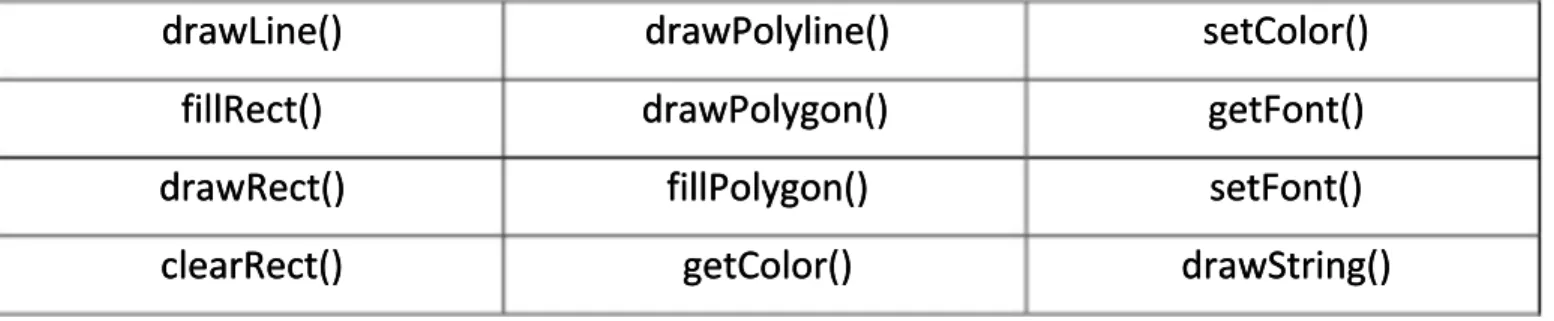
Beberapa metode grafik ditemukan dalam Graphic class. Dibawah ini adalah Beberapa metode grafik ditemukan dalam Graphic class. Dibawah ini adalah daftar dari beberapa metode.
daftar dari beberapa metode.
drawLine()
drawLine() drawPolyline() drawPolyline() setColor()setColor()
fillRect() drawPolygon() getFont()
fillRect() drawPolygon() getFont()
drawRect()
drawRect() fillPolygon() fillPolygon() setFont()setFont() clearRect()
clearRect() getColor() getColor() drawString()drawString()
Hubungan dari kelas ini adalah Color class, dimana memiliki tiga konstruktor. Hubungan dari kelas ini adalah Color class, dimana memiliki tiga konstruktor.
Konstruktor
Konstruktor format format DeskripsiDeskripsi Color(int
Color(int r, r, int int g, g, int int b) b) Nilai Nilai integer integer 0 0 - - 255.255. Color(float
Color(float r, r, float float g, g, float float b) b) Nilai Nilai float float 0.0 0.0 - - 1.0.1.0.
Color(int rgbValue) Color(int rgbValue)
Panjang nilai : 0 ke 224-1 (hitam ke putih). Panjang nilai : 0 ke 224-1 (hitam ke putih). Red: bits 16-23 Red: bits 16-23 Green: bits 8-15 Green: bits 8-15 Blue: bits 0-7 Blue: bits 0-7
Dibawah ini adalah contoh program yang menggunakan beberapa metode di dalam Dibawah ini adalah contoh program yang menggunakan beberapa metode di dalam Graphic class.
import java.awt.*; import java.awt.*;
public class GraphicPanel extends
public class GraphicPanel extends Panel { Panel { GraphicPanel() {
GraphicPanel() {
setBackground(Color.black); //constant in Color class setBackground(Color.black); //constant in Color class }
}
public void paint(Graphics g) { public void paint(Graphics g) {
g.setColor(new Color(0,255,0)); //green g.setColor(new Color(0,255,0)); //green
g.setFont(new Font("Helvetica",Font.PLAIN,16)); g.setFont(new Font("Helvetica",Font.PLAIN,16)); g.drawString("Hello GUI World!", 30, 100); g.drawString("Hello GUI World!", 30, 100); g.setColor(new Color(1.0f,0,0)); //red g.setColor(new Color(1.0f,0,0)); //red g.fillRect(30, 100, 150, 10);
g.fillRect(30, 100, 150, 10); }
}
public static void main(String args[] public static void main(String args[]) { ) {
Frame f = new Frame("Testing Graphics Panel"); Frame f = new Frame("Testing Graphics Panel"); GraphicPanel gp = new GraphicPanel();
GraphicPanel gp = new GraphicPanel(); f.add(gp); f.add(gp); f.setSize(600, 300); f.setSize(600, 300); f.setVisible(true); f.setVisible(true); } } } }
Agar panel dapat terlihat atau
Agar panel dapat terlihat atau visible, dia harus diletakkan didalam window yangvisible, dia harus diletakkan didalam window yang dapat terlihat seperti sebuah frame.
dapat terlihat seperti sebuah frame.
c.
c. Beberapa komponen Beberapa komponen AWTAWT
Berikut ini adalah daftar dari kontrol AWT. Kontrol adalah komponen seperti Berikut ini adalah daftar dari kontrol AWT. Kontrol adalah komponen seperti tombol atau textfield yang mengijinkan user untuk berinteraksi dengan aplikasi GUI. tombol atau textfield yang mengijinkan user untuk berinteraksi dengan aplikasi GUI. Berikut ini semua subkelas dari
Berikut ini semua subkelas dari ComponentsComponents class.class.
Label Button Choice
Label Button Choice
TextField
TextField Checkbox Checkbox ListList
TextArea
Berikut adalah aplikasi membuat sebuah frame dengan kontrol yang telah Berikut adalah aplikasi membuat sebuah frame dengan kontrol yang telah dimasukkan di dimasukkan di dalamnya. dalamnya. import java.awt.*; import java.awt.*;
class FrameWControls extends Frame { class FrameWControls extends Frame { public static void main(String args[] public static void main(String args[]) { ) {
FrameWControls fwc = new FrameWControls(); FrameWControls fwc = new FrameWControls();
fwc.setLayout(new FlowLayout()); //more on this late fwc.setLayout(new FlowLayout()); //more on this later r fwc.setSize(600, 600);
fwc.setSize(600, 600);
fwc.add(new Button("Test M fwc.add(new Button("Test Me!"));e!")); fwc.add(new Label("Labe")); fwc.add(new Label("Labe")); fwc.add(new TextField()); fwc.add(new TextField());
CheckboxGroup cbg = new CheckboxGroup(); CheckboxGroup cbg = new CheckboxGroup(); fwc.add(new Checkbox("ch
fwc.add(new Checkbox("chk1", cbg, true));k1", cbg, true)); fwc.add(new Checkbox("ch
fwc.add(new Checkbox("chk2", cbg, false));k2", cbg, false)); fwc.add(new Checkbox("ch
fwc.add(new Checkbox("chk3", cbg, false));k3", cbg, false)); List list = new List(3, false);
List list = new List(3, false); list.add("MTV"); list.add("MTV"); list.add("V"); list.add("V"); fwc.add(list); fwc.add(list);
Choice chooser = new Choice(); Choice chooser = new Choice(); chooser.add("Avril"); chooser.add("Avril"); chooser.add("Monica"); chooser.add("Monica"); chooser.add("Britney"); chooser.add("Britney"); fwc.add(chooser); fwc.add(chooser); fwc.add(new Scrollbar()); fwc.add(new Scrollbar()); fwc.setVisible(true); fwc.setVisible(true); } } }} d.
d. Layout Layout ManagerManager
Posisi dan ukuran suatu komponen ditentukan oleh layout manager. Layout Posisi dan ukuran suatu komponen ditentukan oleh layout manager. Layout manager mengatur tampilan dari komponen di dalam kontainer. Berikut ini beberapa manager mengatur tampilan dari komponen di dalam kontainer. Berikut ini beberapa layout manager yang terdapat di dalam Java.
1. FlowLayout 1. FlowLayout 2. BorderLayout 2. BorderLayout 3. GridLayout 3. GridLayout 4. GridBagLayout 4. GridBagLayout 5. CardLayout 5. CardLayout
Layout manager dapat diatur menggunakan metode setLayout dari Container Layout manager dapat diatur menggunakan metode setLayout dari Container class. Metode ini dapat ditulis sebagai berikut.
class. Metode ini dapat ditulis sebagai berikut. void setLayout(LayoutManager mgr)
void setLayout(LayoutManager mgr)
Jika ingin memilih untuk tidak menggunakan layout manager, kita dapat mengisi Jika ingin memilih untuk tidak menggunakan layout manager, kita dapat mengisi null sebagai argumen un
null sebagai argumen untuk metode ini. Tetapi tuk metode ini. Tetapi selanjutnya, kita akan selanjutnya, kita akan mengatur mengatur posisiposisi elemen secara manual dengan menggunakan metode setBounds dari Components class. elemen secara manual dengan menggunakan metode setBounds dari Components class. public void setBounds(int x, int y, int width, int
public void setBounds(int x, int y, int width, int height)height)
Metode ini mengatur posisi berdasarkan pada argumen x dan y, dan ukuran Metode ini mengatur posisi berdasarkan pada argumen x dan y, dan ukuran berdasarkan argumen width dan height. Hal ini akan cukup menyulitkan dan berdasarkan argumen width dan height. Hal ini akan cukup menyulitkan dan membosankan untuk aplikasi jika kita memiliki beberapa objek komponen didalam objek membosankan untuk aplikasi jika kita memiliki beberapa objek komponen didalam objek kontainer. kita akan memanggil metode ini
kontainer. kita akan memanggil metode ini untuk setiap komponen.untuk setiap komponen.
e.
e. FlowLayout FlowLayout ManagerManager
FlowLayout Manager adalah default manager untuk Panel class dan FlowLayout Manager adalah default manager untuk Panel class dan subkelasnya, termasuk applet class. Cara meletakkan komponen dari FlowLayout subkelasnya, termasuk applet class. Cara meletakkan komponen dari FlowLayout Manager dimulai dari kiri ke kanan dan dari atas ke bawah, dimulai dari pojok kiri atas. Manager dimulai dari kiri ke kanan dan dari atas ke bawah, dimulai dari pojok kiri atas. Seperti pada saat kita mengetik menggunakan editor kata pada umumnya. Berikut Seperti pada saat kita mengetik menggunakan editor kata pada umumnya. Berikut adalah bagaimana FlowLayout Manager bekerja, dimana memiliki tiga konstruktor adalah bagaimana FlowLayout Manager bekerja, dimana memiliki tiga konstruktor seperti daftar di bawah ini.
seperti daftar di bawah ini.
FlowLayout Constructors FlowLayout Constructors
FlowLayout() FlowLayout()
Membuat objek baru FlowLayout dengan posisi di tengah dan lima unit horizontal dan Membuat objek baru FlowLayout dengan posisi di tengah dan lima unit horizontal dan vertical gap dimasukkan pada komponen sebagai
vertical gap dimasukkan pada komponen sebagai default.default. FlowLayout(int align)
Membuat objek baru FlowLayout dengan posisi spesifik dan lima unit horizontal dan Membuat objek baru FlowLayout dengan posisi spesifik dan lima unit horizontal dan vertical gap dimasukkan pada komponen sebagai
vertical gap dimasukkan pada komponen sebagai default.default. FlowLayout(int align, int hgap, int vgap)
FlowLayout(int align, int hgap, int vgap)
Membuat objek baru FlowLayout dengan argumen pertama sebagai posisi pada Membuat objek baru FlowLayout dengan argumen pertama sebagai posisi pada komponen dan
komponen dan hgaphgap untuk horizontal danuntuk horizontal dan vgapvgap untuk vertikal pada komponenuntuk vertikal pada komponen
Gap dapat dikatakan sebagai jarak antara komponen dan biasanya diukur Gap dapat dikatakan sebagai jarak antara komponen dan biasanya diukur dengan satuan pixel. Posisi argumen mengikuti penulisan sebagai
dengan satuan pixel. Posisi argumen mengikuti penulisan sebagai berikut :berikut : 1. FlowLayout.LEFT 1. FlowLayout.LEFT 2. FlowLayout.CENTER 2. FlowLayout.CENTER 3. FlowLayout.RIGHT 3. FlowLayout.RIGHT Contoh : Contoh : import java.awt.*; import java.awt.*;
class FlowLayoutDemo extends Frame { class FlowLayoutDemo extends Frame { public static void main(String args[] public static void main(String args[]) { ) {
FlowLayoutDemo fld = new FlowLayoutDemo(); FlowLayoutDemo fld = new FlowLayoutDemo();
fld.setLayout(new FlowLayout(FlowLayout.RIGHT, 10, fld.setLayout(new FlowLayout(FlowLayout.RIGHT, 10, 10));10)); fld.add(new Button("ONE")); fld.add(new Button("ONE")); fld.add(new Button("TWO")); fld.add(new Button("TWO")); fld.add(new Button("THREE")); fld.add(new Button("THREE")); fld.setSize(100, 100); fld.setSize(100, 100); fld.setVisible(true); fld.setVisible(true); } } } }
Gambar berikut adalah contoh dari hasil yang berjalan pada platform Window. Gambar berikut adalah contoh dari hasil yang berjalan pada platform Window.
f.
f. BorderLayout BorderLayout ManagerManager
BorderLayout membagi kontainer menjadi lima bagian diantaranya utara, BorderLayout membagi kontainer menjadi lima bagian diantaranya utara, selatan, timur, barat, dan tengah. Setiap komponen dimasukkan ke dalam region yang selatan, timur, barat, dan tengah. Setiap komponen dimasukkan ke dalam region yang spesifik. Region utara dan selatan membentuk jalur horizontal sedangkan region timur spesifik. Region utara dan selatan membentuk jalur horizontal sedangkan region timur dan barat membentuk jalur vertikal. Dan region tengah berada pada perpotongan jalur dan barat membentuk jalur vertikal. Dan region tengah berada pada perpotongan jalur horizontal dan vertikal. Tampilan ini adalah bersifat default untuk objek Window, horizontal dan vertikal. Tampilan ini adalah bersifat default untuk objek Window, termasuk objek dari subkelas Window yaitu tipe Frame dan Dialog.
termasuk objek dari subkelas Window yaitu tipe Frame dan Dialog.
Konstruktor BorderLayout Konstruktor BorderLayout
BorderLayout() BorderLayout()
Membuat objek BorderLayout baru tanpa spasi yang diaplikasikan diantara k
Membuat objek BorderLayout baru tanpa spasi yang diaplikasikan diantara k omponenomponen yang berbeda.
yang berbeda.
BorderLayout(int hgap, int vgap) BorderLayout(int hgap, int vgap)
Membuat objek BorderLayout baru dengan spasi unit hgap ho
Membuat objek BorderLayout baru dengan spasi unit hgap ho rizontal dan unit vgaprizontal dan unit vgap vertical yang diaplikasikan diantara komponen yang
vertical yang diaplikasikan diantara komponen yang berbeda.berbeda.
Seperti pada FlowLayout Manager, parameter hgap dan vgap disini juga Seperti pada FlowLayout Manager, parameter hgap dan vgap disini juga menjelaskan jarak antara komponen dengan kontainer.
menjelaskan jarak antara komponen dengan kontainer.
Untuk menambahkan komponen kedalam region yang spesifik,
Untuk menambahkan komponen kedalam region yang spesifik, gunakan metodegunakan metode menambahkan dan melewatkan dua argumen yaitu : komponen yang ingin dimasukkan menambahkan dan melewatkan dua argumen yaitu : komponen yang ingin dimasukkan ke dalam region dan region mana yang ingin dipakai untuk meletakkan komponen. Perlu ke dalam region dan region mana yang ingin dipakai untuk meletakkan komponen. Perlu diperhatikan bahwa hanya satu komponen yang dapat dimasukkan dalam satu region. diperhatikan bahwa hanya satu komponen yang dapat dimasukkan dalam satu region. Menambahkan lebih dari satu komponen pada kontainer yang bersangkutan, maka Menambahkan lebih dari satu komponen pada kontainer yang bersangkutan, maka komponen yang terakhir ditambahkan yang akan ditampilkan. Berikut ini adalah daftar komponen yang terakhir ditambahkan yang akan ditampilkan. Berikut ini adalah daftar dari kelima region.
dari kelima region. 1. BorderLayout.NORTH 1. BorderLayout.NORTH 2. BorderLayout.SOUTH 2. BorderLayout.SOUTH 3. BorderLayout.EAST 3. BorderLayout.EAST 4. BorderLayout.WEST 4. BorderLayout.WEST 5. BorderLayout.CENTER 5. BorderLayout.CENTER
Berikut ini adalah contoh program yang menunjukkan bagaimana BorderLayout Berikut ini adalah contoh program yang menunjukkan bagaimana BorderLayout bekerja.
import java.awt.*; import java.awt.*;
class BorderLayoutDemo extends Frame { class BorderLayoutDemo extends Frame { public static void main(String args[]
public static void main(String args[]) { ) {
BorderLayoutDemo bld = new BorderLayoutDemo(); BorderLayoutDemo bld = new BorderLayoutDemo(); bld.setLayout(new BorderLayout(10, 10)); //may remove bld.setLayout(new BorderLayout(10, 10)); //may remove bld.add(new Button("NORTH"), BorderLayout.NORTH); bld.add(new Button("NORTH"), BorderLayout.NORTH); bld.add(new Button("SOUTH"), BorderLayout.SOUTH); bld.add(new Button("SOUTH"), BorderLayout.SOUTH); bld.add(new Button("EAST"), BorderLayout.EAST); bld.add(new Button("EAST"), BorderLayout.EAST); bld.add(new Button("WEST"), BorderLayout.WEST); bld.add(new Button("WEST"), BorderLayout.WEST); bld.add(new Button("CENTER"), BorderLayout.CENTER); bld.add(new Button("CENTER"), BorderLayout.CENTER); bld.setSize(200, 200); bld.setSize(200, 200); bld.setVisible(true); bld.setVisible(true); } } } }
Berikut ini adalah hasil dari contoh program tersebut. Gambar kedua Berikut ini adalah hasil dari contoh program tersebut. Gambar kedua menunjukkan efek dari mengubah bentuk dari frame.
menunjukkan efek dari mengubah bentuk dari frame.
g.
g. GridLayout ManagerGridLayout Manager
Dengan GridLayout manager, komponen juga diposisikan dari kiri ke kanan dan Dengan GridLayout manager, komponen juga diposisikan dari kiri ke kanan dan dari atas ke bawah seperti pada FlowLayout manager. GridLayout manager membagi dari atas ke bawah seperti pada FlowLayout manager. GridLayout manager membagi kontainer menjadi baris dan kolom. Semua region memiliki ukuran yang sama. Hal kontainer menjadi baris dan kolom. Semua region memiliki ukuran yang sama. Hal tersebut tidak mempedulikan ukuran sebenarnya dari komponen.
Berikut ini adalah daftar dari konstruktor untuk GridLayout class. Berikut ini adalah daftar dari konstruktor untuk GridLayout class.
Konstruktor GridLayout Konstruktor GridLayout
GridLayout() GridLayout()
Membuat objek GridLayout baru dengan satu baris
Membuat objek GridLayout baru dengan satu baris dan satu kolom sebagai defaultdan satu kolom sebagai default GridLayout(int rows, int cols)
GridLayout(int rows, int cols)
Membuat objek GridLayout baru dengan jumlah baris dan kolom sesuai dengan Membuat objek GridLayout baru dengan jumlah baris dan kolom sesuai dengan keinginan
keinginan
GridLayout(int rows, int cols, int hgap, int vgap) GridLayout(int rows, int cols, int hgap, int vgap)
Membuat objek GridLayout baru dengan jumlah baris dan
Membuat objek GridLayout baru dengan jumlah baris dan kolom yang ditentukan. Unitkolom yang ditentukan. Unit spasi
spasi
hgap horizontal dan vgap vertikal
hgap horizontal dan vgap vertikal diaplikasikan ke dalam komponen.diaplikasikan ke dalam komponen.
Contoh program ini. Contoh program ini. import java.awt.*;
import java.awt.*;
class GridLayoutDemo extends Frame { class GridLayoutDemo extends Frame { public static void main(String args[] public static void main(String args[]) { ) {
GridLayoutDemo gld = new GridLayoutDemo(); GridLayoutDemo gld = new GridLayoutDemo(); gld.setLayout(new GridLayout(2, 3, 4, 4)); gld.setLayout(new GridLayout(2, 3, 4, 4)); gld.add(new Button("ONE")); gld.add(new Button("ONE")); gld.add(new Button("TWO")); gld.add(new Button("TWO")); gld.add(new Button("THREE")); gld.add(new Button("THREE")); gld.add(new Button("FOUR")); gld.add(new Button("FOUR")); gld.add(new Button("FIVE")); gld.add(new Button("FIVE")); gld.setSize(200, 200); gld.setSize(200, 200); gld.setVisible(true); gld.setVisible(true); }} }}
Berikut ini adalah hasil dari program. Berikut ini adalah hasil dari program.
h.
h. Panel Panel dan dan Tampilan Tampilan komplekskompleks
Untuk membuat tampilan yang lebih komplek, Anda dapat menggabungkan Untuk membuat tampilan yang lebih komplek, Anda dapat menggabungkan layout manager yang berbeda dengan menggunakan panel. Ingatlah bahwa panel adalah layout manager yang berbeda dengan menggunakan panel. Ingatlah bahwa panel adalah kontainer dan komponen pada saat yang sama. Anda dapat memasukkan komponen ke kontainer dan komponen pada saat yang sama. Anda dapat memasukkan komponen ke dalam panel dan kemudian menambahkan panel ke dalam region yang Anda inginkan di dalam panel dan kemudian menambahkan panel ke dalam region yang Anda inginkan di dalam kontainer.
dalam kontainer.
Perhatikan teknik yang digunakan pada contoh berikut. Perhatikan teknik yang digunakan pada contoh berikut. import java.awt.*;
import java.awt.*;
class ComplexLayout extends Frame { class ComplexLayout extends Frame { public static void main(String args[] public static void main(String args[]) { ) {
ComplexLayout cl = new ComplexLayout(); ComplexLayout cl = new ComplexLayout(); Panel panelNorth = new Panel();
Panel panelNorth = new Panel(); Panel panelCenter = new Panel(); Panel panelCenter = new Panel(); Panel panelSouth = new Panel(); Panel panelSouth = new Panel(); /* North Panel */
/* North Panel */
//Panels use FlowLayout by default //Panels use FlowLayout by default panelNorth.add(new Button("ONE")); panelNorth.add(new Button("ONE")); panelNorth.add(new Button("TWO")); panelNorth.add(new Button("TWO")); panelNorth.add(new Button("THREE")); panelNorth.add(new Button("THREE")); /* Center Panel */ /* Center Panel */ panelCenter.setLayout(new GridLayout(4, panelCenter.setLayout(new GridLayout(4,4));4)); panelCenter.add(new TextField("1st" panelCenter.add(new TextField("1st"));)); panelCenter.add(new TextField("2nd")); panelCenter.add(new TextField("2nd")); panelCenter.add(new TextField("3rd")); panelCenter.add(new TextField("3rd")); panelCenter.add(new TextField("4th")); panelCenter.add(new TextField("4th")); /* South Panel */ /* South Panel */ panelSouth.setLayout(new BorderLayout()); panelSouth.setLayout(new BorderLayout()); panelSouth.add(new Checkbox("Choos
panelSouth.add(new Checkbox("Choose me!"),e me!"), BorderLayout.CENTER);
BorderLayout.CENTER);
panelSouth.add(new Checkbox("I'm here!") panelSouth.add(new Checkbox("I'm here!"),,
BorderLayout.EAST); BorderLayout.EAST);
panelSouth.add(new Checkbox("Pick me!" panelSouth.add(new Checkbox("Pick me!"),),
BorderLayout.WEST); BorderLayout.WEST);
/* Adding the Panels to the Frame contain /* Adding the Panels to the Frame container */ er */ //Frames use BorderLayout by defau
//Frames use BorderLayout by default lt cl.add(panelNorth, BorderLayout.NORTH); cl.add(panelNorth, BorderLayout.NORTH); cl.add(panelCenter, BorderLayout.CENTER); cl.add(panelCenter, BorderLayout.CENTER); cl.add(panelSouth, BorderLayout.SOUTH); cl.add(panelSouth, BorderLayout.SOUTH); cl.setSize(300,300); cl.setSize(300,300); cl.setVisible(true); cl.setVisible(true); } } } }
Berikut ini adalah hasil dari program. Berikut ini adalah hasil dari program.
2.6
2.6 Komponen Komponen SwingSwing
Seperti pada package AWT, package dari Swing menyediakan banyak kelas untuk Seperti pada package AWT, package dari Swing menyediakan banyak kelas untuk membuat aplikasi GUI. Package tersebut dapat ditemukan di javax.swing. Perbedaan membuat aplikasi GUI. Package tersebut dapat ditemukan di javax.swing. Perbedaan utama antara keduanya adalah komponen Swing ditulis menyeluruh menggunakan Java utama antara keduanya adalah komponen Swing ditulis menyeluruh menggunakan Java mengingat yang belakangan tidak. Kesimpulannya, program GUI ditulis menggunakan mengingat yang belakangan tidak. Kesimpulannya, program GUI ditulis menggunakan banyak kelas dari package Swing yang mempunyai tampilan look and feel yang sama banyak kelas dari package Swing yang mempunyai tampilan look and feel yang sama meski dijalankan pada beda paltform. Lebih dari itu, Swing menyediakan komponen meski dijalankan pada beda paltform. Lebih dari itu, Swing menyediakan komponen yang lebih menarik seperti color chooser dan option pane.
yang lebih menarik seperti color chooser dan option pane.
Nama dari komponen GUI milik Swing hampir sama persis dengan komponen Nama dari komponen GUI milik Swing hampir sama persis dengan komponen GUI milik AWT. Perbedaan jelas terdapat pada penamaan komponen. Pada dasarnya, GUI milik AWT. Perbedaan jelas terdapat pada penamaan komponen. Pada dasarnya,
huruf J pada prefixnya. Sebagai contoh, satu komponen dalam AWT adalah button class. huruf J pada prefixnya. Sebagai contoh, satu komponen dalam AWT adalah button class. Sedangkan pada Swing, nama komponen tersebut menjadi Jbutton class. Berikut adalah Sedangkan pada Swing, nama komponen tersebut menjadi Jbutton class. Berikut adalah daftar dari beberapa komponen Swing.
daftar dari beberapa komponen Swing.
Komponen
Komponen Swing
Swing
Penjelasan
Penjelasan
JComponent
JComponent Kelas induk untuk semua komponen Swing,Kelas induk untuk semua komponen Swing, tidak termasuk top-level kontainer
tidak termasuk top-level kontainer
JButton
JButton Tombol “push”. Korespondesi pada buttonTombol “push”. Korespondesi pada button class dalam package AWT
class dalam package AWT
JCheckBox JCheckBox
Item yang dapat dipilih atau tidak oleh Item yang dapat dipilih atau tidak oleh pengguna. Korespondensi pada checkbox pengguna. Korespondensi pada checkbox class dalam package AWT
class dalam package AWT
JFileChooser JFileChooser
Mengijinkan pengguna untuk memilih Mengijinkan pengguna untuk memilih sebuah file. Korespondensi pada sebuah file. Korespondensi pada filechooser class dalam package AWT
filechooser class dalam package AWT
JTextField JTextField
Mengijinkan untuk mengedit text satu Mengijinkan untuk mengedit text satu baris. Korespondensi pada textfield class baris. Korespondensi pada textfield class dalam package AWT.
dalam package AWT.
JFrame JFrame
Turunan dan korepondensi pada frame Turunan dan korepondensi pada frame class dalam package AWT tetapi keduanya class dalam package AWT tetapi keduanya sedikit tidak cocok dalam kaitannya dengan sedikit tidak cocok dalam kaitannya dengan menambahkan komponen pada kontainer. menambahkan komponen pada kontainer. Perlu mendapatkan content pane yang Perlu mendapatkan content pane yang terbaru sebelum menambah sebuah terbaru sebelum menambah sebuah komponen.
komponen.
JPanel JPanel
Turunan Jcomponent. Kontainer class Turunan Jcomponent. Kontainer class sederhana tetapi bukan top-level. sederhana tetapi bukan top-level. Korespondensi pada panel class dalam Korespondensi pada panel class dalam package AWT.
package AWT.
JApplet JApplet
Turunan dan korepondensi ke Applet class Turunan dan korepondensi ke Applet class dalam package AWT. Juga sedikit tidak dalam package AWT. Juga sedikit tidak cocok dengan applet class dalam kaitannya cocok dengan applet class dalam kaitannya
dengan menambahkan komponen pada dengan menambahkan komponen pada kontainer
kontainer
JOptionPane JOptionPane
Turunan Jcomponent. Disediakan untuk Turunan Jcomponent. Disediakan untuk mempermudah menampilkan popup kotak mempermudah menampilkan popup kotak dialog.
dialog.
JDialog JDialog
Turunan dan korespondensi pada dialog Turunan dan korespondensi pada dialog class dalam package AWT. Biasanya class dalam package AWT. Biasanya digunakan untuk menginformasikan digunakan untuk menginformasikan sesuatu kepada pengguna atau prompt sesuatu kepada pengguna atau prompt pengguna untuk input.
pengguna untuk input.
JColorChooser
JColorChooser Turunan Turunan Jcomponent. Jcomponent. MengijinkanMengijinkan pengguna untuk memilih warna
pengguna untuk memilih warna
a.
a. Setting Setting Up Up Top-Level Top-Level ContainersContainers
Seperti disebutkan diatas, top-level containers seperti Jframe dan Japplet dalam Seperti disebutkan diatas, top-level containers seperti Jframe dan Japplet dalam Swing sangat tidak cocok dengan AWT. Ini adalah syarat menambahkan komponen ke Swing sangat tidak cocok dengan AWT. Ini adalah syarat menambahkan komponen ke dalam kontainer. Jika Anda ingin menambahkan langsung sebuah komponen kedalam dalam kontainer. Jika Anda ingin menambahkan langsung sebuah komponen kedalam kontainer sebagai container AWT, pertama-tama Anda telah m
kontainer sebagai container AWT, pertama-tama Anda telah m endapatkan content paneendapatkan content pane dari kontainer. Untuk melakukan hal tersebut, Anda akan menggunakan metode dari kontainer. Untuk melakukan hal tersebut, Anda akan menggunakan metode getContentPane dari kontainer.
getContentPane dari kontainer.
b.
b. Contoh-contoh Contoh-contoh program program komponen komponen swingswing 1. Jframe 1. Jframe import javax.swing.*; import javax.swing.*; import java.awt.*; import java.awt.*; class SwingDemo { class SwingDemo { JFrame frame; JFrame frame; JPanel panel; JPanel panel; JTextField textField; JTextField textField; JButton button; JButton button; Container contentPane; Container contentPane; void launchFrame() { void launchFrame() { /* initialization */ /* initialization */
frame = new JFrame("My Fi
frame = new JFrame("My First Swing Application");rst Swing Application"); panel = new JPanel();
panel = new JPanel();
textField = new JTextField("Default text"); textField = new JTextField("Default text"); button = new JButton("Click me!");
button = new JButton("Click me!"); contentPane = frame.getContentPane(); contentPane = frame.getContentPane(); /* add components to panel
/* add components to panel
–
–
uses FlowLayout by default */ uses FlowLayout by default */ panel.add(textField);panel.add(textField); panel.add(button); panel.add(button);
/* add components to contentPane
/* add components to contentPane
–
–
uses BorderLayout */ uses BorderLayout */ contentPane.add(panel, BorderLayout.CENTER);contentPane.add(panel, BorderLayout.CENTER); frame.pack();
frame.pack();
//causes size of frame to b
//causes size of frame to be based on the componentse based on the components frame.setVisible(true);
frame.setVisible(true); }
}
public static void main(String args[] public static void main(String args[]) { ) {
SwingDemo sd = new SwingDemo(); SwingDemo sd = new SwingDemo(); sd.launchFrame(); sd.launchFrame(); } } } } 2. JOptionPane 2. JOptionPane import javax.swing.*; import javax.swing.*; class JOptionPaneDemo { class JOptionPaneDemo { JOptionPane optionPane; JOptionPane optionPane; void launchFrame() { void launchFrame() {
optionPane = new JOptionPane(); optionPane = new JOptionPane();
String name = optionPane.showInputDialog("Hi, what's your String name = optionPane.showInputDialog("Hi, what's your name?");
name?");
optionPane.showMessageDialog(null, optionPane.showMessageDialog(null, "Nice to meet you, "
optionPane.PLAIN_MESSAGE); optionPane.PLAIN_MESSAGE); System.exit(0); System.exit(0); } }
public static void main(String args[] public static void main(String args[]) { ) {
new JOptionPaneDemo().launchFrame(); new JOptionPaneDemo().launchFrame(); } } } } 3. JButton 3. JButton import javax.swing.JFrame; import javax.swing.JFrame; import javax.swing.JButton; import javax.swing.JButton; import javax.swing.ImageIcon; import javax.swing.ImageIcon; public class contohJButton
public class contohJButton extends JFrame{ extends JFrame{ private JButton button1;
private JButton button1; //private ImageIcon ico; //private ImageIcon ico; public contohJButton() { public contohJButton() { super("Contoh JButton"); super("Contoh JButton");
//ico = new ImageIcon("Student.g //ico = new ImageIcon("Student.gif");if");
this.button1 = new JButton("Simpan"); this.button1 = new JButton("Simpan"); this.button1.setBounds(150,50,150,40); this.button1.setBounds(150,50,150,40); this.add(this.button1); this.add(this.button1); this.setLayout(null); this.setLayout(null); this.setSize(400,300); this.setSize(400,300); this.setVisible(true); this.setVisible(true); } }
public static void main (String[] ar public static void main (String[] args){ gs){
new contohJButton(); new contohJButton(); } } } }
4. JCheckBox 4. JCheckBox import javax.swing.JFrame; import javax.swing.JFrame; import javax.swing.JCheckBox; import javax.swing.JCheckBox; public class contohJCheckBox extend
public class contohJCheckBox extends JFrame{ s JFrame{ private JCheckBox cek1;
private JCheckBox cek1; private JCheckBox cek2; private JCheckBox cek2; private JCheckBox cek3; private JCheckBox cek3; public contohJCheckBox() { public contohJCheckBox() { super("Contoh JCheckBox"); super("Contoh JCheckBox");
this.cek1 = new JCheckBox("Hobi 1"); this.cek1 = new JCheckBox("Hobi 1"); this.cek1.setBounds(150,50,150,20); this.cek1.setBounds(150,50,150,20); this.add(this.cek1);
this.add(this.cek1);
this.cek2 = new JCheckBox("Hobi 2"); this.cek2 = new JCheckBox("Hobi 2"); this.cek2.setBounds(150,70,150,20); this.cek2.setBounds(150,70,150,20); this.add(this.cek2);
this.add(this.cek2);
this.cek3 = new JCheckBox("Hobi 3"); this.cek3 = new JCheckBox("Hobi 3"); this.cek3.setBounds(150,90,150,20); this.cek3.setBounds(150,90,150,20); this.add(this.cek3); this.add(this.cek3); this.setLayout(null); this.setLayout(null); this.setSize(400,300); this.setSize(400,300); this.setVisible(true); this.setVisible(true); } }
public static void main (String[] ar public static void main (String[] args){ gs){
new contohJCheckBox(); new contohJCheckBox(); }
5. JTextField 5. JTextField import javax.swing.JFrame; import javax.swing.JFrame; import javax.swing.JTextField; import javax.swing.JTextField;
public class contohJTextField extends
public class contohJTextField extends JFrame{ JFrame{ private JTextField text1;
private JTextField text1; public contohJTextField() { public contohJTextField() { super("Contoh JTextField"); super("Contoh JTextField"); this.text1 = new JTextField("",5); this.text1 = new JTextField("",5); this.text1.setBounds(150,50,150,20); this.text1.setBounds(150,50,150,20); this.add(this.text1); this.add(this.text1); this.setLayout(null); this.setLayout(null); this.setSize(400,300); this.setSize(400,300); this.setVisible(true); this.setVisible(true); } }
public static void main (String[] arg public static void main (String[] args){ s){
new contohJTextField(); new contohJTextField(); }
BAB III BAB III PENUTUP PENUTUP 3.1 Kesimpulan 3.1 Kesimpulan
Java GUI adalah pemrograman dengan bahasa Java yang dibuat menggunakan aplikasi Java GUI adalah pemrograman dengan bahasa Java yang dibuat menggunakan aplikasi yang berbasiskan GUI. Tujuannya adalah menambahkan komponen-komponen yang yang berbasiskan GUI. Tujuannya adalah menambahkan komponen-komponen yang tidak bisa dibuat dalam basis text. Komponen-konponen tersebut bisa berupa tombol, tidak bisa dibuat dalam basis text. Komponen-konponen tersebut bisa berupa tombol, gambar, dll. Tujuannya adalah untuk memudahkan user menggunakan program yang gambar, dll. Tujuannya adalah untuk memudahkan user menggunakan program yang dibuat tersebut.Dalam Java, terdapat dua paket yang dapat digunakan untuk dibuat tersebut.Dalam Java, terdapat dua paket yang dapat digunakan untuk mengembangkan program-program
mengembangkan program-program GUI, yaitu AWT GUI, yaitu AWT dan Swing. dan Swing. AWT adalah istilah bagiAWT adalah istilah bagi sekumpulan objek GUI yang dibawa oleh Java diawal kemunculannya ketika masih sekumpulan objek GUI yang dibawa oleh Java diawal kemunculannya ketika masih mengusung nama Java (Bukan Java 2). Secara umum bisa dikatakan bentuk dari mengusung nama Java (Bukan Java 2). Secara umum bisa dikatakan bentuk dari objek-objek AWT akan mengikuti bentuk default yang dibawa oleh sistem operasi, misalnya objek AWT akan mengikuti bentuk default yang dibawa oleh sistem operasi, misalnya WINDOWS. Swing adalah sebutan bagi objek visual yang dibawa Java 2. Objek-objek WINDOWS. Swing adalah sebutan bagi objek visual yang dibawa Java 2. Objek-objek Swing merupakan pengembangan dari objek AWT. Objek Swing memiliki desain yang Swing merupakan pengembangan dari objek AWT. Objek Swing memiliki desain yang berbeda dibandingkan dengan desain default dari sistem operasi. Dengan kata lain berbeda dibandingkan dengan desain default dari sistem operasi. Dengan kata lain objekobjek Swing adalah objek visual yang
DAFTAR PUSTAKA DAFTAR PUSTAKA http://debagdebug.wordpress.com/2009/10/08/java-guigraphical-user-interface/http://debagdebug.wordpress.com/2009/10/08/java-guigraphical-user-interface/ http://mirza-13.blogspot.com/2010/05/pengertian-gui.htmlhttp://mirza-13.blogspot.com/2010/05/pengertian-gui.html http://www.klikilmu.com/mengenal-java-graphical-user-interface-gui/http://www.klikilmu.com/mengenal-java-graphical-user-interface-gui/ http://www.klikilmu.com/membuat-jbutton-swing/http://www.klikilmu.com/membuat-jbutton-swing/ http://www.klikilmu.com/membuat-jcheckbox-swing/http://www.klikilmu.com/membuat-jcheckbox-swing/ http://www.klikilmu.com/membuat-jtextfield-swing/http://www.klikilmu.com/membuat-jtextfield-swing/ http://momotarokun.wordpress.com/2009/10/06/pemahaman-java-gui-graphical- http://momotarokun.wordpress.com/2009/10/06/pemahaman-java-gui-graphical-user-interface/ user-interface/ http://blog.binadarma.ac.id/usman/wp-content/uploads/2011/07/JENI-Intro2- http://blog.binadarma.ac.id/usman/wp-content/uploads/2011/07/JENI-Intro2-Bab07-Abstract-Windowing-Toolkit-dan-Swing.pdf Bab07-Abstract-Windowing-Toolkit-dan-Swing.pdf http://www.slideshare.net/Aryasa/jeni-intro2-bab07-abstract-windowing-toolkit- http://www.slideshare.net/Aryasa/jeni-intro2-bab07-abstract-windowing-toolkit-dan-swing dan-swing
Raharjo, Budi, Imam Heryanto, dkk. 2010.Raharjo, Budi, Imam Heryanto, dkk. 2010. Mudah Belajar Java Edisi Revisi.Mudah Belajar Java Edisi Revisi. Bandung :Bandung : Informatika.