Taryana Suryana
& Koesheryatin
PT ELEX MEDIA KOMPUTINDOKompas Gramedia Building
Jl. Palmerah Barat 29-37, Jakarta 10270 Telp. (021) 53650110-53650111, Ext 3214 Webpage: http://www.elexmedia.co.id
Tar
yana S
ur
yana
Koesher
yatin
Kelompok Apl. Perkantoran Keterampilan Tingkat Pemula Tingkat Menengah Tingkat Mahir Jenis Buku Referensi Tutorial Latihan 121141296 ISBN 978-602-02-4209-5Word, Excel, dan PowerPoint
Aplikasi Microsoft Office merupakan salah satu aplikasi yang paling banyak digunakan saat ini. Hampir di setiap komputer yang ada, sudah terinstal aplikasi tersebut. Buku ini berisi penjelasan mengenai penggunaan aplikasi Microsoft Office 2013, yang meliputi MS Word 2013, MS Excel 2013, dan MS PowerPoint 2013. Ditujukan khusus untuk membantu para mahasiswa dan dosen dalam mendukung proses belajar dan mengajar, baik di lingkungan perguruan tinggi maupun lembaga pendidikan lainnya.
Mengenal Microsoft Office 2013 dipakai sebagai dasar bagi penguasaan materi selanjutnya. Disusun secara singkat dan sistematis menurut kebutuhan dari yang sederhana sampai yang cukup kompleks. Pembahasan yang disajikan merupakan materi yang sering digunakan dalam praktik sehari-hari.
Semoga buku ini dapat bermanfaat bagi Anda yang ingin belajar Microsoft Office 2013 dan yang ingin mengembangkan lebih lanjut tentang aplikasi ini.
Pembahasan dalam buku mencakup: • Pengenalan Microsoft Word 2013 • Menyiapkan Dokumen, Layout, dan Tabel • Memformat Laporan dan Dokumen Resmi • Shape, WordArt, dan SmartArt
• Quick Parts Tool dan Mail Merge • Pengenalan Microsoft Excel 2013 • Bekerja dengan Sel
• Quick Analysis dan Mengatur Worksheet • Fungsi If dan Lookup
• Pengenalan Microsoft PowerPoint 2013 • Fitur-Fitur PowerPoint
• Action Buttons dan Hyperlink
Mengenal
Microsoft Offi
ce
2013
M
engenal
M
icr
osof
t O
ffi
ce 2013
Mengenal Microsoft Offi
ce 2013
M
M
e
e
n
n
g
g
e
e
n
n
a
a
l
l
M
M
i
i
c
c
r
r
o
o
s
s
o
o
f
f
t
t
O
O
f
f
f
f
i
i
c
c
e
e
2
2
0
0
1
1
3
3
Sanksi Pelanggaran Pasal 72
Undang-Undang Nomor 19 Tahun 2002 Tentang HAK CIPTA
1. Barangsiapa dengan sengaja dan tanpa hak melakukan perbuatan sebagaimana dimaksud dalam Pasal 2 Ayat (1) atau Pasal 49 Ayat (1) dan Ayat (2) dipidana dengan pidana penjara masing-masing paling singkat 1 (satu) bulan dan/atau denda paling sedikit Rp1.000.000 (satu juta rupiah), atau pidana penjara paling lama 7 (tujuh) tahun dan/atau denda paling banyak Rp5.000.000.000 (lima miliar rupiah).
2. Barangsiapa dengan sengaja menyiarkan, memamerkan, mengedarkan, atau menjual kepada umum suatu ciptaan atau barang hasil pelanggaran hak cipta atau hak terkait sebagai dimaksud pada Ayat (1) dipidana dengan pidana penjara paling lama 5 (lima) tahun dan/atau denda paling banyak Rp500.000.000 (lima ratus juta rupiah).
M
M
e
e
n
n
g
g
e
e
n
n
a
a
l
l
M
M
i
i
c
c
r
r
o
o
s
s
o
o
f
f
t
t
O
O
f
f
f
f
i
i
c
c
e
e
2
2
0
0
1
1
3
3
Taryana Suryana
Koesheryatin
Mengenal Microsoft Office 2013 Taryana Suryana & Koesheryatin
©2014, Taryana Suryana & Koesheryatin
Editor: Rayendra L. Toruan, Elizabeth Kurnia, Eddy Soeryanto Soegoto
PT Elex Media Komputindo, Jakarta Hak cipta dilindungi undang-undang Diterbitkan pertama kali oleh Penerbit PT Elex Media Komputindo
Kelompok Gramedia, Anggota IKAPI, Jakarta 2014 121141296
ISBN: 978-602-02-4209-5
Dilarang keras menerjemahkan, memfotokopi, atau memperbanyak sebagian atau seluruh isi buku ini tanpa izin tertulis dari penerbit.
Dicetak oleh Percetakan PT Gramedia, Jakarta Isi di luar tanggung jawab percetakan
Sambutan Rektor
Universitas Komputer
Indonesia
Assalamu’alaikum Wr.Wb.
Alhamdulillahirobbilalamin. Puja yang Sempurna dan Puji yang Hakiki, kita panjatkan ke Hadirat Allah SWT, karena atas izin dan rahmatNyalah buku Mengenal Microsoft Office 2013 (Word, Excel, PowerPoint) dapat disusun dan diterbitkan.
Perkembangan teknologi informasi, perubahan struktur masyarakat, dan maju pesatnya ilmu pengetahuan, telah mengubah hal yang esensi dari tugas pokok seorang dosen. Peran dosen di era serba digital ini lebih menjadi motivator dan bukan sekadar orator di depan kelas. Setiap dosen diharapkan menjadi role model, tidak hanya bagi pembentukan sistem berpikir dan intelegensi mahasiswanya, tetapi juga bagi character building para mahasiswanya. Karena peran itulah maka para dosen dituntut untuk produktif, bersemangat tinggi, dan terus-menerus mengembangkan inisiatif dan kompetensinya, salah satunya adalah dengan berkarya menulis buku.
Orang bijak mengatakan "sebuah buku berbicara dengan seribu bahasa". Menulis buku dan menumpahkan kreativitas melalui sebuah buku tidak hanya berbicara science (ilmu), tetapi berbicara tentang spirit (semangat), idealism (idealisme), dan dedication (pengabdian) pada dunia pendidikan, serta tidak hanya meningkatkan nilai kumulatif dosen yang bersangkutan, tetapi juga membawa makna yang lebih luas, yakni
memberikan kontribusi yang sangat besar bagi ilmu pengetahuan, khususnya bagi para mahasiswa, dan umumnya bagi pendidikan tinggi di Indonesia, serta masyarakat luas.
Saya memberikan Apresiasi yang setinggi-tingginya dan meng-ucapkan Selamat kepada Saudara Taryana Suryana dan Koesheryatin atas kesungguhan dan kerja kerasnya dalam menulis dan meng-hasilkan buku "Mengenal Microsoft Office 2013". Semoga karya ini dapat memacu dan menginspirasi para dosen lainnya di lingkungan UNIKOM, khususnya dalam menghasilkan karya-karya bermutu guna memberi sumbangsih bagi perkembangan dan kemajuan Pendidikan Tinggi Indonesia, serta peningkatan kualitas sumber daya manusia Indonesia.
Sesuai kebijakan pemimpin UNIKOM, buku ini akan dijadikan buku pegangan dan buku wajib bagi seluruh mahasiswa baru di program studi terkait, mulai tahun akademik 2014/2015. Buku ini juga diharapkan dapat dijadikan sumber referensi bagi dosen dan mahasiswa dari berbagai perguruan tinggi di tanah air, serta bagi kalangan profesional dan masyarakat umum.
Akhirnya, marilah jadikan buku ini sebagai sebuah awal dari karya-karya kita selanjutnya. "Let's make a history in our life, not just a story." (Marilah kita buat sejarah dalam kehidupan kita, bukan hanya sepenggal cerita.) Dan awal yang baik akan membawa kita pada hasil yang hebat "Good Start will lead you to great end".
Bandung, 27 April 2014 Rektor UNIKOM,
Ucapan Terima Kasih
Alhamdulillah penulis panjatkan ke hadirat Allah yang telah memberikan hidup untuk penulis. Kiranya tidak berlebihan apabila pada kesempatan ini, penulis mengucapkan banyak terima kasih atas semua bantuan dari Team yang telah membuat buku ini lebih baik daripada yang dapat penulis buat sendiri.
Ucapan terima kasih, penulis sampaikan kepada Bapak Dr. Ir. Eddy Soeryanto Soegoto, selaku Rektor UNIKOM yang telah memberikan kesempatan dan saran kepada penulis untuk menyusun ulang buku ini. Ucapan terima kasih juga kami tujukan kepada "Direktorat ICT & Multimedia" yang telah menyediakan fasilitas internet dan jaringan komputer, serta peralatan pendukung lainnya yang diperlukan oleh penulis dalam mencari informasi dan mengembangkan bagian-bagian dari buku ini sehingga akhirnya jadilah buku ini.
Juga untuk seluruh staf karyawan, dosen, teman-teman, dan sahabat-sahabat di UNIKOM, dan semua yang tidak dapat disebutkan namanya satu per satu, atas pelaksanaan, koordinasi, tambahan, percetakan, penerbit, dan distribusi. Buku ini tidak akan Anda peroleh tanpa bantuan mereka yang telah bekerja keras untuk menghasilkan buku yang lebih baik.
Teriring Salam, Penulis
Kata Pengantar
Aplikasi Office merupakan salah satu aplikasi yang paling banyak digunakan saat ini. Hampir pada setiap komputer, baik yang ada di rumah, sekolah, universitas, serta kantor-kantor, akan ditemukan aplikasi tersebut terinstal. Bahkan, aplikasi ini merupakan salah satu aplikasi yang biasanya lebih dulu diinstal ke komputer, dibandingkan aplikasi lainnya. Buku ini berisi penjelasan mengenai penggunaan aplikasi Microsoft Office Word 2013, Microsoft Office Excel 2013, dan Microsoft Office PowerPoint 2013. Buku ini ditujukan khusus untuk membantu para mahasiswa dan dosen UNIKOM di dalam mendukung proses belajar dan mengajar, baik di lingkungan perguruan tinggi maupun lembaga pen-didikan lainnya.
Dalam penulisan buku ini, sengaja disusun beberapa materi yang sering digunakan dalam praktik sehari-hari. Karena bersifat tinjauan global, maka masih diperlukan sumber-sumber lain untuk menambah wawasan. Buku Mengenal Microsoft Office 2013, sebagai dasar bagi penguasaan materi selanjutnya. Buku ini terdiri atas 15 (lima belas) bab, yang telah disusun secara singkat dan sistematis menurut kebutuhan dari yang sederhana sampai yang cukup kompleks.
Semoga buku ini dapat bermanfaat bagi Anda yang ingin belajar Microsoft Office 2013 dan yang ingin mengembangkan lebih lanjut tentang aplikasi ini.
Bandung, April 2014
Daftar Isi
Sambutan Rektor ... v
Ucapan Terima Kasih... vii
Kata Pengantar ... ix
Daftar Isi ... xi
BAB 1 MICROSOFT WORD 2013 ... 1
1.1 Mengenal Microsoft Word ...1
1.1.1 Manfaat Microsoft Word ... 1
1.1.2 Fungsi dan Kegunaan Microsoft Word... 2
1.1.3 Spesifikasi dan Kelebihan Microsoft Office 2013... 2
1.1.4 Fitur Baru Microsoft Word 2013 ... 3
1.2 Menggunakan Microsoft Word 2013...6
1.2.1 Memulai Microsoft Word 2013... 6
1.2.2 Membuat Dokumen Word 2013... 7
1.3 Layar Microsoft Word 2013...9
1.4 Mengatur Satuan Ukuran ...14
1.5 Memasukkan Teks ...15
1.6 Membuka, Menutup, dan Menyimpan Dokumen...15
1.7 Pop-Up...16
1.8 Read Mode di Word 2013 ...17
BAB 2 MENYIAPKAN DOKUMEN... 21
2.1 Pengaturan Halaman Dokumen...21
2.1.1 Batas Halaman (Margin) ... 21
2.1.2 Ukuran Kertas (Size) ... 23
2.2.1 Menandai, Mengatur, dan Memperbaiki Teks ... 24
2.2.2 Memformat Teks... 25
2.2.3 Memformat Paragraph ... 29
2.3 Indentasi dan Tabulasi (Tab Setting) ...35
2.4 Columns...36
2.5 Drop Cap...38
2.6 Menambah dan Mengatur Comment ...39
BAB 3 LAYOUT DAN TABEL ...45
3.1 Text Box...45
3.2 Text Direction dan Shadow Effects...47
3.3 Tabulasi ...48
3.4 Tabel ...50
3.4.1 Membuat Tabel ... 50
3.4.2 Manipulasi Table pada Dokumen ... 53
3.4.3 Format Tabel... 56
3.4.4 Penomoran pada Sel di Tabel... 58
3.5 Watermark di Word 2013...58
3.5.1 Menghapus Watermark... 59
BAB 4 MEMFORMAT LAPORAN DAN DOKUMEN RESMI ...63
4.1 Style di Word 2013 ...63
4.1.1 Membuat Style Baru... 66
4.1.2 Mengatur Style ... 67
4.2 Theme Word 2013 ...69
4.3 Daftar Isi ...72
BAB 5 SHAPE, WORDART, DAN SMARTART ...79
5.1 Membuat Shape ...79
5.1.1 Mengatur Outline dan Fill ... 80
5.1.2 Menambah Teks ke dalam Shape ... 82
5.1.3 Menggabungkan Gambar... 83
5.2 WordArt ...84
BAB 6 QUICK PARTS TOOL...93
6.1 Header, Footer, dan Page Number ...93
6.2 Cover di Word 2013 ...95
6.3 Equation dan Symbol...97
6.4 Format Dokumen PDF (Portable Document File) ...100
BAB 7 MAIL MERGE... 105
7.1 Membuat Mail Merge...106
7.2 Menyimpan dan Mencetak Mail Merge ...111
BAB 8 PENGENALAN MICROSOFT EXCEL 2013 ... 115
8.1 Fitur-Fitur yang Baru dalam Microsoft Excel 2013 ...115
8.1.1 Fitur Utama untuk Dijelajahi ... 116
8.1.2 Fitur Pembuatan Bagan Baru ... 118
BAB 9 MEMULAI MICROSOFT EXCEL 2013 ... 121
9.1 Memulai Menggunakan MS Excel 2013...121
9.1.1 Memulai Excel 2013 di Windows 8 ... 121
9.1.2 Memulai Excel 2013 di Windows 7 ... 122
9.2 Membuat Lembar Kerja Excel 2013 ...122
9.3 Lembar Kerja Microsoft Excel 2013 ...123
9.4 Bekerja dengan Sel ...127
9.5 Baris dan Kolom ...132
9.6 Menyimpan Lembar Kerja Excel...135
9.7 Menutup Program Excel ...136
BAB 10 BEKERJA DENGAN SEL ... 141
10.1 Jenis Sel ...141
10.2 Copy, Cut, dan Paste Nilai Sel ...142
10.3 Operator, Fungsi, dan Rumus ...145
10.3.1 Operator Perhitungan MS Excel ... 146
10.3.2 Fungsi... 148
10.4 Format Sel dan Range ...150
BAB 11 QUICK ANALYSIS DAN MENGATUR
WORKSHEET ... 161
11.1 Quick Analysis...161
11.1.1 Menu Grafik... 162
11.1.2 Total Angka ... 163
11.1.3 Menambahkan Format Kondisional... 165
11.1.4 Pengolahan Data... 166
11.2 Mengatur Worksheet ...168
11.2.1 Freeze... 168
11.2.2 Hide ... 170
BAB 12 FUNGSI IF DAN LOOKUP... 173
12.1 Fungsi If ...173
12.2 Penamaan dalam Rumus ...175
12.3 Fungsi Lookup...176
BAB 13 MICROSOFT POWERPOINT 2013 ... 187
13.1 New Template View ...187
13.2 Menyiapkan Slide ...188
13.3 Membuat Presentasi ...192
13.4 Melakukan Editing Sederhana ...197
13.5 Menampilkan Slide ...202
13.6 Menyimpan Slide ...205
BAB 14 FITUR-FITUR POWERPOINT ...209
14.1 Animation Effects...209
14.2 Apply A Motion Path ...211
14.3 Menambah Objek dan Memberi Efek...212
14.4 Theme...216
14.5 Mengatur Ukuran Slide PowerPoint 2013 ...219
14.6 Transitions ...220
BAB 15 ACTION BUTTONS, HYPERLINK, DAN
MENAMPILKAN PRESENTASI ...227
15.1 Action Buttons...227
15.2 Hyperlink ...229
15.3 Menampilkan dan Mencetak Presentasi ...231
Daftar Pustaka...235
Tentang Penulis ...237
Microsoft Word 2013
1.1 Mengenal Microsoft Word
Microsoft Word merupakan program aplikasi dari Microsoft Office yang biasa sering digunakan untuk mengelola teks, dokumen, laporan, dan lain sebagainya, yang cukup lengkap dan lebih otomatis. Bahkan perintah dan fungsi yang disediakan oleh software ini menunjang berbagai keperluan, mulai dari pengetikan atau penyusunan naskah biasa, laporan, surat kabar, sampai dengan fax.
Microsoft Word 2013 adalah program pemroses kata yang didesain untuk membantu Anda mengatur dan menuliskan dokumen dengan lebih efisien, serta menghasilkan dokumen berkualitas profesional.
1.1.1 Manfaat Microsoft Word
1. Memudahkan Menyelesaikan Pekerjaan
Dengan aplikasi Microsoft Word, kita sangat terbantu dalam menun-taskan semua pekerjaan. Mulai dari sekadar menulis, hitung tabel, sampai membuat gambar, semuanya dapat kita lakukan di MS Word.
2. Menghemat Waktu
Sudah jelas sekali dengan adanya komputer, dalam kasus ini program MS Word bisa menghemat waktu. Jika kita mencetak undangan yang
sama dalam jumlah banyak, dengan hanya menggunakan mesin ketik, bisa berhari-hari selesainya. Kalau dengan MS Word, kita bisa menggu-nakan copy-paste atau mail-merge untuk membuat surat massal.
3. Menghemat Kertas
Oleh karena MS Word bisa diedit jika terjadi kesalahan (sebelum dicetak), hal ini bisa sangat menghemat konsumsi kertas.
1.1.2 Fungsi dan Kegunaan Microsoft Word
Adapun fungsi dan kegunaan MS Word itu sendiri bervariasi atau bermacam-macam, bergantung pada kebutuhan user atau pemakainya. Fungsi utama MS Word adalah membantu kita dalam mengolah kata, yang terkait dengan kata/teks/dokumen/surat-menyurat, dan lainnya. Dengan semakin canggihnya tool MS Word, fungsinya pun tidak hanya terbatas pada pengolahan kata. Tabel dalam Word juga bisa digunakan untuk olah angka, meski tidak selengkap di Microsoft Excel. Dapat juga dipakai untuk menghitung, menampilkan lambang-lambang, membuat rumus-rumus matematika dengan fasilitas equation yang dimiliki oleh MS Word.
Perusahaan Microsoft sudah merilis Microsoft Office versi terbaru, yakni Office 2013. Diluncurkan dengan berbagai kelebihan dan kecanggihan lainnya. Office 2013 sepenuhnya dapat dioperasikan dengan layar sentuh, sama halnya dengan sistem operasi Windows 8.
1.1.3 Spesifikasi dan Kelebihan Microsoft Office 2013
Berikut ini spesifikasi dan kelebihan Microsoft Office 2013 dibandingkan versi Office terdahulu.
A. Spesifikasi Hardware Minimum untuk Microsoft Office 2013
1. Prosesor: Processor 1 GHz atau lebih tinggi x86/x64 dengan SSE2 set instruksi.
2. Memori: 1 GB RAM (32 bit)/2 GB RAM (64 bit). 3. Hard Disk: 3,5 GB ruang kosong cakram.
4. Sistem Operasi: Windows 7 (32 bit atau 64 bit), Windows 8R2 dengan Net 3.5 atau lebih.
5. Grafis: Akselerasi perangkat keras grafis membutuhkan kartu grafis DirectX10 dan resolusi layar 1024 x 576.
B. Kelebihan Microsoft Office 2013 1. Dioperasikan dengan layar sentuh.
2. Untuk pertama kali, Word, Excel, PowerPoint, dan Outlook dikontrol dengan layar sentuh. Seperti membuka dan menggeser untuk memperbesar dapat dilakukan pada dokumen, file, dan presentasi.
3. Kelebihan di PowerPoint 2013 bahwa dokumen, slide, dan pre-sentasi dapat ditampilkan di layar mobile, serta dapat ditampilkan atau disembunyikan dengan digital pen, stylus, atau bahkan jari. 4. Microsoft Office 2013 akan lebih optimal jika dipasang di sistem
Windows 7 ke atas, yakni Windows 7 dan Windows 8. (Sementara untuk Windows XP dan Vista belum bisa.)
1.1.4 Fitur Baru Microsoft Word 2013
Word 2013 memberikan fitur-fitur baru dan perbaikan dalam pembuatan dokumen, baik untuk membaca, mengedit, dan kolaborasi. Antarmuka dirancang dengan tampilan yang simpel dan rapi agar pengguna bisa fokus pada konten serta tool yang mudah diakses.
1. Design Tab
Word 2013 menambahkan satu tab baru, yaitu tab Design yang berisi format tampilan dokumen. Antara lain grup Themes (Themes, Colors,
Fonts), dan grup Page Background (Watermark, Page Color, Page Borders) - yang di Word versi sebelumnya berada di tab Page Layout.
2. Document Formatting
Tambahan fitur baru pada tab ini adalah grup Document Formatting yang berisi format untuk judul, heading, dan isi dokumen, serta opsi untuk spasi paragraf yang lebih bervariasi.
3. Read Mode View
Word 2013 menambahkan Read Mode View, yaitu Mode Baca yang akan menampilkan halaman dalam bentuk kolom (horizontal). Fitur ini mirip dengan Full Screen Reading View pada Word 2010.
4. Fitur Expand dan Collapse
Fitur baru ini membantu kita untuk menyembunyikan (Collapse) dan menampilkan (Expand) isi dokumen pada Print Layout View. Fitur ini sangat bermanfaat untuk Anda yang ingin fokus pada bagian tertentu dokumen.
5. Fitur Live Layout dan Alignment Guides
• Fitur Live Layout berguna untuk menunjukkan tampilan doku-men secara real time saat kita memindahkan, memperbesar, atau merotasi objek gambar, grafik, shape, atau SmartArt. Posisi teks yang mengelilingi objek akan otomatis berubah sehingga mem-permudah kita melihat tampilan dokumen, sebelum menerapkan perubahan tersebut.
• Alignment Guides yang berbentuk garis hijau akan otomatis muncul saat kita memindahkan objek gambar, grafik, shape, atau SmartArt. Garis tersebut berguna untuk menunjukkan garis margin dan batas halaman, heading, atau paragraf. Dengan begitu, kita bisa melihat apakah posisi objek sejajar dengan elemen tersebut dalam halaman dokumen.
6. Fitur Layout Options
Ikon Layout Options akan muncul saat kita mengklik objek gambar, grafik, shape, atau SmartArt, sehingga mempermudah kita untuk meng-atur posisi objek dengan teks dalam dokumen dengan cepat. Klik ikon Layout Options untuk memilih opsi Text Wrapping, seperti Tight, Square, atau Through.
7. Fitur Tabel
Word 2013 mempermudah kita untuk menambah baris dan kolom pada tabel (table) dengan cara mengarahkan mouse di bagian yang ingin kita tambahkan.
8. Footnote
Di Word 2013, kita bisa mengatur apakah footnote ingin ditampilkan dalam satu atau beberapa kolom (maksimal 4 kolom).
9. Gambar dan Video Online
Pada Word 2013, kita bisa menyisipkan dan menonton video online pada dokumen. Kita juga bisa menyisipkan gambar dari internet tanpa harus menyimpannya ke dalam komputer terlebih dahulu.
10. File PDF
Dengan fitur PDF Reflow, Word 2013 akan mengonversi file PDF menjadi dokumen Word yang bisa diedit. Fitur ini sesuai untuk file PDF yang berisi teks. Untuk file yang berisi banyak gambar dan tabel, ada kemungkinan hasil konversi tidak sempurna.
11. Fitur Resume Reading
Sama seperti aplikasi Adobe Digital Editions, Word 2013 memiliki fitur
Resume Reading yang berguna sebagai bookmark, yang bisa mengingat halaman terakhir yang dibaca atau diedit.
12. Comment dan Track Changes
Fitur Comment dan Track Changes berguna untuk dokumen yang dikerjakan oleh lebih dari satu orang. Dengan fitur-fitur ini, kita bisa memberi komentar pada dokumen, melihat revisi pada dokumen yang ditandai dengan warna teks yang berbeda, atau dicoret untuk menunjuk-kan teks tersebut dihapus. Jika fitur ini diaktifmenunjuk-kan di Word versi sebe-lumnya, maka dokumen akan penuh dengan coretan dan warna. Hal ini akan membuat tampilan dokumen menjadi berantakan dan sangat meng-ganggu.
1.2 Menggunakan Microsoft Word 2013
1.2.1 Memulai Microsoft Word 2013
Ada beberapa cara untuk menjalankan Microsoft Word 2013, dapat menggunakan Windows 7 ataupun dengan Windows 8.
¾ Menggunakan Shortcut Word di Windows 7 1. Klik Start Menu.
2. Klik All Programs.
3. Cari dan buka folder Microsoft Office 2013. 4. Klik Word 2013.
¾ Menggunakan Shortcut Word di Windows 8 1. Klik Start Box.
2. Klik pada tile Word 2013.
Pada saat membuka program Microsoft Word 2013, Anda langsung diperlihatkan dengan tampilan antarmuka yang menarik, dan terlihat beberapa template dokumen tersaji yang siap untuk Anda gunakan.
Gambar 1.1 Tampilan awal program Word 2013.
1.2.2 Membuat Dokumen Word 2013
Dengan program Word 2013, Anda dapat membuat dokumen dengan langkah sebagai berikut.
¾ Membuat Dokumen dengan Blank Document
1. Anda dapat menggunakan pilihan blank document untuk membuat dokumen baru dengan lembar kerja yang masih kosong.
2. Setelah Anda klik blank document, Anda berada pada dokumen baru yang siap untuk diisi.
¾ Membuat Dokumen dengan Pilihan Template
1. Setiap kali Anda memulai Word 2013, Anda bisa memilih template dari galeri. Klik kategori untuk melihat template di dalamnya.
2. Sebagai contoh, Anda dapat memilih template Black Tie Letter dengan mengklik 2x template tersebut.
3. Setelah tampil format template Black Tie Letter, Anda siap untuk melakukan perubahan isi template.
¾ Membuat Dokumen dengan Pilihan Template Online
1. Selain dapat menggunakan pilihan template yang sudah disediakan, Anda dapat secara online memilih jenis dan contoh pilihan template secara online.
2. Pilih template online dari galeri di bawah Search for online templates. Sebagai contoh, Anda dapat mencari dan memilih jenis template seperti Letters, lalu klik pilihan template sesuai dengan kebutuhan.
Gambar 1.2 Memilih template secara online.
3. Klik Category template Letters terlebih dahulu, selanjutnya akan tampil pilihan template Letters.
Gambar 1.3 Memilih template secara online.
4. Anda dapat melanjutkan memilih contoh template Letters yang diinginkan.
5. Setelah tampil format template yang diinginkan, Anda siap untuk melakukan perubahan isi template.
1.3 Layar Microsoft Word 2013
Menu dan toolbar dalam semua program Office 2013 dapat menggu-nakan pita seperti pada Office 2010. Pita berisi semua perintah yang digunakan dalam program ini. Langkah untuk menampilkan pita adalah: 1. Pilih tab ribbon yang Anda inginkan. Tekan F10.
2. Gunakan Ctrl+panah kanan atau Ctrl+panah kiri untuk berpindah tab.
Gambar 1.4 Pita perintah.
Tabel berikut ini menjelaskan tool-tool yang ada dalam Microsoft Word 2013.
Nama Perintah Tool Keterangan
Window Management
Berisi tool untuk meminimalkan, memaksimalkan, atau menutup jendela, dan sebagainya.
Quick Access
Merupakan baris perintah
(toolbar) yang berisi shortcut/ tool/ikon/button/tombol untuk memberikan perintah cepat ter‐ hadap perintah‐perintah yang umum dipakai, seperti Save, Undo, Print Preview. Dalam tool‐ bar ini, ikon/tombol dapat ditam‐
bah atau dikurangi menurut ke‐ butuhan kerja kita.
Berisi perintah‐perintah manaje‐ men file.
Berisi perintah dasar teks editing.
Terdiri atas perintah untuk me‐ nyisipkan sesuatu ke dalam do‐ kumen.
Berisi perintah untuk mengatur desain halaman.
Berisi perintah‐perintah untuk mengatur layout halaman.
Berisi perintah‐perintah yang berhubungan dengan referensi dokumen.
Berisi perintah manajemen surat‐ menyurat.
Berisi perintah‐perintah yang berguna untuk proses kerja dan editing secara berkelompok. Ribbon Tab
Berisi perintah untuk mengatur penampakan jendela kerja. FILE HOME PAGE LAYOUT REFERENCES INSERT DESIGN MAILINGS REVIEW VIEW
Title Bar
Menunjukkan nama file doku‐ men yang sedang diedit atau dikerjakan.
Help
Anda dapat mengakses menu ini dan meminta bantuan untuk ma‐ salah Anda.
Ribbon Display Option
Menu pilihan untuk memuncul‐ kan/menyembunyikan Ribbon In‐ terface. Minimize/Maximize /Restore Tombol untuk menyembunyikan/ memaksimalkan/mengembalikan ukuran jendela kerja Word. Close
Tombol untuk menutup jendela kerja Word.
Microsoft Account
Menunjukkan akun Microsoft yang login pada Word 2013.
Grup Menu Perintah
Toolbar
Menu yang memiliki tugas yang sama akan dikelompokkan ke dalam sebuah grup.
Tombol/Menu Perintah
Setiap tombol/perintah ini mem‐ punyai fungsi dan tugasnya masing‐masing.
Dialog Box
Dialog box adalah tombol kecil dengan bentuk panah ke bawah, yang digunakan untuk membuka dialog berdasarkan group tool masing‐masing.
Zoom Tool
Zoom tool terletak di area status layar, yang dipergunakan untuk memperbesar atau memperkecil tampilan dokumen.
Document1 - Word
Tombol View
Tombol ini untuk mengubah tam‐ pilan dokumen Anda. Apakah Anda ingin melihat dokumen dengan mode baca, mode cetak, atau mode web. Scroll Bar Penggulung Teks (Scroll Bar) Buka menu FILE > Options > Advanced > pilih Display. Tandai pengaturan seperti berikut. Untuk memudahkan dalam mem‐ baca suatu dokumen dapat dila‐ kukan dengan menggulung layar secara vertical dan horizontal.
Kursor
Kursor atau Insertion Point me‐
rupakan indikator tempat di mana teks akan muncul jika kita akan mengetik.
Informasi Dokumen
Berisi informasi tentang jumlah kata dan jumlah halaman Anda.
Halaman Kerja Dokumen
Di sinilah tempat untuk menu‐ liskan huruf demi huruf.
Office Backstage
Tampilan ini memberikan detail lebih lanjut tentang perintah yang tersedia dan bagaimana menggunakannya. Organisasi ini mengurangi keystrokes dan waktu pencarian, serta membuat navigasi yang lebih mudah.
Untuk menentukan dalam versi dokumen, apakah berada dalam versi Word 2007, Word 2010, atau versi Word 97‐2003. Dapat melakukan konversi dokumen tanpa menyimpan salinan.
Anda dapat membuat dokumen baru dengan lembar kerja yang masih kosong, atau jika ingin menggunakan template yang sudah tersedia.
Anda dapat membuka kembali file Word atau PDF langsung pada lembar kerja Microsoft Office 2013, jika diperlukan perubahan pada suatu dokumen yang sudah menjadi file PDF.
Pada fitur baru Microsoft Office Word 2013, pengguna dapat membuat file dalam format PDF (Portable Document File) langsung melalui lembar kerja MS Word 2013 pada saat menyimpan dokumen.
Pada fitur baru Word 2013 memungkinkan menyimpan, berbagi, membuka dokumen pada server online yang disediakan oleh Microsoft bagi penggunanya, yakni SkyDrive. Dalam penggunaan fitur ini, pastikan komputer Anda terhubung dengan internet.
Anda bisa melihat tampilan dokumen Anda saat dicetak, meng‐ atur opsi pencetakan Anda, dan mencetak file.
Anda dapat mengatur website untuk berbagi informasi dengan orang lain, mengelola dokumen dari awal sampai akhir, dan memublikasikan laporan untuk membantu orang membuat keputusan yang lebih baik.
Microsoft Office 2013 dapat digunakan sebagai program Converter PDF to Word.
Jika sudah selesai mengerjakan suatu dokumen dan sudah selesai menyimpannya, mungkin perlu menutup dokumen, dan setelah itu mengerjakan dokumen lain.
Office 2013 terintegrasi langsung dengan SkyDrive, yaitu layanan online storage milik Microsoft. Dengan begitu, dokumen Anda tidak hanya tersedia di PC saja, melainkan juga perangkat lain jika Anda log in menggunakan akun yang sama. Secara default (bila Anda online), Office 2013 akan menyimpan ke SkyDrive.
Pada pilihan Options, Anda dapat melakukan pengaturan secara umum, tampilan, bahasa, dan lainnya.
1.4 Mengatur Satuan Ukuran
Dalam keadaan standar, MS Word 2013 menggunakan satuan ukuran dalam bentuk Inchi. Kebiasaan yang sering dilakukan dalam mengatur dokumen selalu digunakan satuan ukuran Centimeter. Langkah untuk mengatur dan mengubah satuan ukuran seperti berikut:
1. Buka menu FILE > Options > Advanced > pilih Show
measurements in units of. 2. Pilih Centimeters.
3. Klik OK.
Gambar 1.5 Mengatur satuan unit.
Mengatur Tampilan Mistar/Penggaris (Ruler)
Anda dapat menampilkan atau menyembunyikan mistar, dengan meng-klik menu VIEW > meng-klik pilihan Ruler.
1.5 Memasukkan Teks
Setelah mengenal dasar-dasar layar MS Word, teks dapat langsung dimasukkan. Ada beberapa hal yang perlu diketahui:
1. Jenis kertas Letter dengan ukuran 8.5” x 11”.
2. Tab digunakan untuk mengindentasi pada baris pertama.
3. Word secara otomatis akan memulai baris baru sewaktu teks mencapai tepi kanan halaman.
4. Apabila terjadi kesalahan mengetik, tekan Backspace/Delete untuk menghapusnya.
5. Tekan Enter untuk menambah baris kosong.
6. Titik sisip (kursor) digunakan untuk memulai memasukkan teks. 7. Penunjuk mouse bergerak di layar sewaktu mouse digerakkan.
Penunjuk ini tampak dalam bentuk huruf I atau panah.
1.6 Membuka, Menutup, dan Menyimpan
Dokumen
Untuk membuka, menutup, dan menyimpan dokumen dalam MS Word, dapat dilakukan dengan perintah-perintah berikut ini.
Perintah Tool Keterangan
Menyimpan Dokumen
Jika sudah selesai mengerjakan suatu dokumen, Anda dapat menyimpannya. Pilihlah lokasi file (directory) pada bagian Save in:, ketiklah nama file pada bagian File name, lalu tekan tombol
Save.
Menutup
Dokumen
Jika sudah selesai mengerjakan suatu dokumen dan mungkin perlu menutup
dokumen tersebut. Setelah itu menger‐ jakan dokumen lainnya.
Membuka Dokumen
Untuk membuka dokumen, klik menu
FILE dan pilih Open. Word akan me‐
nampilkan kotak dialog.
Carilah directory dan folder yang me‐ nampung file yang akan dibuka pada bagian Look in, lalu klik file yang akan dibuka. Kemudian tekan tombol Open maka file Anda akan ditampilkan di layar Word. Membuka Dokumen Baru Untuk membuka dokumen baru.
1.7 Pop-Up
Sebuah pop-up akan muncul jika Anda membuka kembali sebuah dokumen yang terakhir dikerjakan. Pop-up tersebut menawarkan Anda untuk menuju langsung ke halaman yang terakhir diakses.
Gambar 1.7 pop-up
Anda dapat memperbesar tampilan elemen dari dokumen, seperti gambar, video, atau tabel dengan melakukan klik ganda padanya. Kemudian untuk elemen teks, dengan mengklik kanan akan muncul
pop-up dialog yang menawarkan berbagai opsi, seperti melakukan terjemahan, memberikan tanda warna, komentar, atau juga mencarinya menggunakan Bing.
1.8 Read Mode di Word 2013
Read Mode di Word 2013 adalah lebih dari sekadar tampilan membaca biasa. Memformat ulang teks menjadi dua atau lebih kolom, membuat beberapa gambar dan tabel lebih kecil, menyembunyikan tool untuk mengedit, dan lebih sedikit markup yang ditampilkan. Ini menjadikan Anda lebih fokus pada teks ketika Anda sedang membaca, tapi Anda masih bisa mengekspansi item-item ketika dibutuhkan.
Langkah-langkah untuk melakukan navigasi di Read Mode:
1. Jika dokumen belum berada di Read Mode, klik Read Mode di menu
View, pada grup Views.
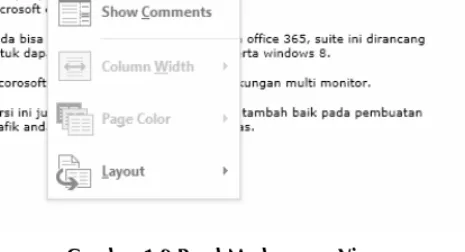
Gambar 1.8 Menu Read Mode.
2. Klik ikon pergantian layar di sisi kanan atau kiri layar, untuk ber-pindah halaman atau tampilan.
3. Klik Navigation Pane di menu View. Panel ini juga berfungsi sama di tampilan lain.
4. Di menu View, klik Edit Document untuk kembali ke tampilan/ halaman yang baru saja dilihat (atau klik ikon Print Layout di status bar, atau cukup tekan [ESC] dari keyboard).
Gambar 1.9 Read Mode menu View.
Cara mengekspansi objek:
1. Klik dua kali sebuah gambar atau tabel di Read Mode.
2. Klik ikon panah untuk mengekspansi objek lebih lanjut, atau klik bagian luar dari objek untuk kembali ke tampilan normal.
Keluar dari Microsoft Word
Untuk keluar dari MS Word, Anda dapat mengklik tombol X (Close) yang ada di pojok kanan atas window Word, maka aplikasi Word akan hilang.
Latihan 1
1. Untuk membuat dokumen baru, Anda dapat menggunakan Blank Document. Kemudian ketiklah teks seperti di bawah ini.
Microsoft baru saja meluncurkan versi beta dari Microsoft Office 2013. Melalui versi teranyar ini, Microsoft ingin memberikan "pengalaman baru" bagi para penggunanya. Tiga fitur yang menjadi unggulan yang disematkan pada Microsoft Office 2013, meliputi CloudService, Touch Control, dan Utilising Social Media. Microsoft melakukan perubahan pada tampilan antarmuka Office 2013. Desainnya terlihat lebih bersih, lebih modern, dan mengadopsi tampilan Windows 8 yang terkenal dengan unsur kotak-kotak. Office 2013 juga dimaksimalkan untuk navigasi layar sentuh.
2. Jika telah selesai mengetik, simpan teks dengan nama file
NASKAH_1. Caranya, klik tombol FILE > SAVE > COMPUTER >
BROWSE.
3. Pilih dan carilah directory pada bagian Organize, lalu klik directory yang akan dibuka, kemudian tuliskan nama file yang akan ditam-pilkan di layar Word. Sebagai latihan, ketikkan nama filenya
NASKAH_1, kemudian klik tombol SAVE.
4. Tutup dokumen file NASKAH_1 dan keluar dari program Word. 5. Aktifkan MS Word dan buka kembali file NASKAH_1. Caranya, klik
2x perintah Open Other Documents > klik 2x tombol Computer >
Browse > pilih dan buka folder tempat menyimpan file NASKAH_1. 6. Pilih nama file dokumen yang akan dibuka, lalu klik 2x.
7. Simpan kembali dokumen NASKAH_1 dengan format PDF. Caranya, klik tombol FILE > Save as > klik 2x tombol Computer > pilih dan buka folder tempat menyimpan file.
9. Tentukan pilihan untuk type file di kotak isian Save as type, yaitu
PDF.
10. Lanjutkan dengan menekan tombol Save.
11. Lakukan penutupan semua dokumen (file NASKAH_1 dan file
MODUL.PDF).
Menyiapkan Dokumen
2.1 Pengaturan Halaman Dokumen
Sebelum memulai mengetik teks pada dokumen, sebaiknya Anda mengatur properti terlebih dahulu. Pengaturan properti memengaruhi hasil cetakan. Pengaturan properti dapat dilakukan dengan mengklik menu Page Layout. Kemudian tampil menu yang terdiri atas Page Setup, Paragraph, dan Arrange.
Anda dapat membuka setiap menu perintah dari kotak dialog. Sebagai contoh, Anda buka kotak dialog dari Page Setup.
Gambar 2.1 Kotak dialog.
2.1.1 Batas Halaman (Margin)
Anda dapat mengatur batas halaman dengan mengisi sendiri ukuran pada kotak isian di setiap perintah yang diinginkan. Keterangan perintah dapat Anda lihat pada tabel di bawah ini.
Gambar Margin Perintah Keterangan Top Margin menentukan batas atas Left Margin menentukan batas kiri Bottom Margin menentukan batas bawah Right Margin menentukan batas kanan Gutter menentukan batas jilid Gutter Position
menentukan posisi jilid atas atau kiri Orientation Menentukan posisi kertas Portrait Posisi tegak Landscape Posisi melebar Pages Menentukan tampilan halaman Normal Satu muka Mirror Margins Dua muka 2 Page sheet Format membuat 2 halaman dalam 1 lembar kerja. Book fold Format untuk membuat dokumen bentuk buku. Apply to Whole document Pengaturan baru akan berlaku untuk seluruh dokumen This Section Pengaturan baru akan berlaku hanya pada posisi kursor berada This Point Forward Pengaturan baru akan di‐ mulai di posisi kursor berada
Catatan: Gutter Margin membantu untuk memastikan text yang ada pada dokumen atau buku tidak tertimpa oleh binder/jilid. Berikut gambaran Gutter Margin.
Gambar 2.2 Gutter Margin.
Keterangan:
1. Gutter margin untuk binder/jilid.
2. Mirror margins untuk halaman yang berhadap-hadapan.
2.1.2 Ukuran Kertas (Size)
Untuk dapat menentukan ukuran kertas, Anda dapat menggunakan perintah:
1. Klik menu Page Setup kemudian pilih Size, seperti berikut.
2. Selain dari menu perintah Size, Anda dapat menentukan ukuran kertas dari tombol Paper.
Gambar 2.4 Pengaturan kertas.
2.2 Pengaturan Teks Dokumen
Untuk pengaturan teks dokumen, dapat Anda lakukan melalui menu Home. Lihat tampilan menu Home berikut ini.
Gambar 2.5 Menu Home.
2.2.1 Menandai, Mengatur, dan Memperbaiki Teks
A. Menghapus teks
Untuk menghapus sebuah karakter (huruf, angka, atau simbol) yang berada di belakang kursor, tekan tombol BackSpace. Untuk menghapus sebuah karakter yang berada di depan kursor, tekan tombol Delete. Untuk menghapus satu kata, tekan tombol Ctrl+BackSpace atau Ctrl+Delete. B. Memblok teks dengan mouse
Tempatkan pointer di awal teks, kemudian tekan tombol kiri mouse, tahan, lalu gerakkan mouse ke kanan atau ke bawah sampai pada akhir
teks yang akan diformat. Teks yang terblok akan berwarna hitam latar belakangnya.
C. Memblok teks dengan keyboard
Posisikan kursor dengan tombol anak panah, tekan tombol Ctrl+Shift+← (untuk memblok sebuah kata yang berada di depan kursor). Tekan tombol Ctrl+Shift+→ (untuk memblok sebuah kata yang berada di belakang kursor.
D. Menyalin (Copy), menggunting (Cut), dan menempelkan teks (Paste) Langkah untuk meng-copy teks atau paragraf, dapat Anda lihat dalam gambar berikut ini.
Gambar 2.6 Alur meng-copy.
1. Ketik teks seperti dalam gambar di atas. Lanjutkan dengan memblok teks tersebut, kemudian klik kanan mouse.
2. Klik perintah Copy.
3. Tempatkan posisi kursor pada baris yang kosong.
4. Kemudian klik kanan mouse, lanjutkan dengan klik pilihan Paste
Options.
2.2.2 Memformat Teks
Memformat teks adalah mengubah bentuk teks dari standar yang ditentukan. Sebelum memformat teks, Anda harus memblok teks yang akan diformat tersebut.
A. Font, Size, Increase Font Size, Decrease Font Size
Berisi perintah untuk mengatur jenis font, ukuran font, ukuran teks (diperbesar atau diperkecil), Size (menentukan ukuran huruf), Increase
Font Size (memperbesar ukuran teks, tekan beberapa kali), Decrease
Font Size (memperkecil ukuran teks, tekan beberapa kali).
Gambar 2.7 Tool pengaturan teks.
Contoh:
TEKS DENGAN PERINTAH Decrease Font Size (klik 3 kali tool Decrease Font Size)
TEKS DENGAN PERINTAH Increase
Font Size
(klik 3 kali tool Increase Font Size)
B. Special Effect
Perintah digunakan untuk memberikan perubahan tampilan pada teks. Misalnya: tercetak tebal, miring, garis bawah, dan lainnya.
1. Tandai teks yang akan diformat.
Gambar 2.8 Tool cetak efek.
Contoh:
C. Change Case
Perintah yang digunakan untuk memberikan pilihan perubahan pada kalimat atau paragraf. Misalnya:
Kalimat awal Kalimat setelah perubahan Perintah yang digunakan WINDOWS 8 YANG MEMANG TERGOLONG SIMPLE. Windows 8 yang memang tergolong simple. Sentence case MICROSOFT OFFICE 2013 terintegrasi dengan penyimpanan dokumen online microsoft office 2013 terintegrasi dengan penyimpanan dokumen online lowercase Mendukung layanan layar sentuh (Touchscreen support) MENDUKUNG LAYANAN LAYAR SENTUH (TOUCHSCREEN SUPPORT) UPPERCASE WINDOWS 8 YANG MEMANG TERGOLONG SIMPLE. Windows 8 Yang Memang Tergolong Simple. Capital Each Word Mendukung layanan layar sentuh (Touchscreen support) mENDUKUNG LAYANAN LAYAR SENTUH (tOUCHSCREEN SUPPORT) tOGGLE cASE
Langkah yang dilakukan adalah:
1. Blok/sorot kalimat yang akan diubah, lalu klik tab Home.
2. Klik tab Change Case (Aa), akan tampil pilihan seperti di bawah ini.
Gambar 2.9 Daftar perintah pengaturan paragraf.
D. Font Color, Text Highlight Color, Text Effect
Agar tampilan teks Anda lebih menarik, tambahkan pengaturan warna untuk huruf. Langkah yang dilakukan:
1. Blok/sorot huruf atau teks yang akan diberi warna.
2. Klik tab Home, lalu Anda dapat memilih tool seperti di bawah ini.
Gambar 2.10 Tool pengaturan teks dan font.
3. Contoh teks dengan perintah tool di atas sebagai berikut:
Teks ini menggunakan tool Text Effects
Teks ini menggunakan tool Text Highlight biru
E. Clear All Formattings
Yang berisi perintah untuk membersihkan format pada teks atau kalimat.
Teks/kalimat awal Teks/kalimat setelah diformat
Teks dengan nama font Arial Black, Teks dengan nama font Arial Black,
H2O X2+Y2 H2O X2+Y2
Langkah yang dilakukan adalah: 1. Blok teks, lalu klik tab Home. 2. Klik tool Clear All Formattings.
2.2.3 Memformat Paragraph
Berisi perintah untuk mengatur posisi perataan teks, mengatur jarak spasi baris, menggunakan variasi warna, memberikan bingkai dan warna latar belakang, menandai paragraf.
A. Pengaturan Perataan Teks
Berisi perintah untuk mengatur posisi perataan teks agar Rata Kiri (Align Left), Rata Kanan (Align Right), Rata Tengah (Center), Rata Kiri dan Kanan (Justify). Langkah yang dilakukan:
1. Blok teks atau naskah.
2. Klik tab Home, kemudian pilih tool di bawah ini.
Contoh teks dengan perintah perataan:
B. Pengaturan Baris dan Spasi
Menu Spacing digunakan untuk mengatur jarak antarparagraf, baik dengan paragraf sebelumnya (Before) maupun dengan paragraf sesudah-nya (After).
Gambar 2.12 Langkah mengatur spasi.
Anda dapat memberikan pengaturan lanjutan dari paragraf ini dengan mengklik kotak dialog group Paragraph tersebut. Setelah tampil jendela paragraph, pilih Indents and Spancing. Pilihan yang ada:
• General • Indentation
• Special • Spacing • Line spacing
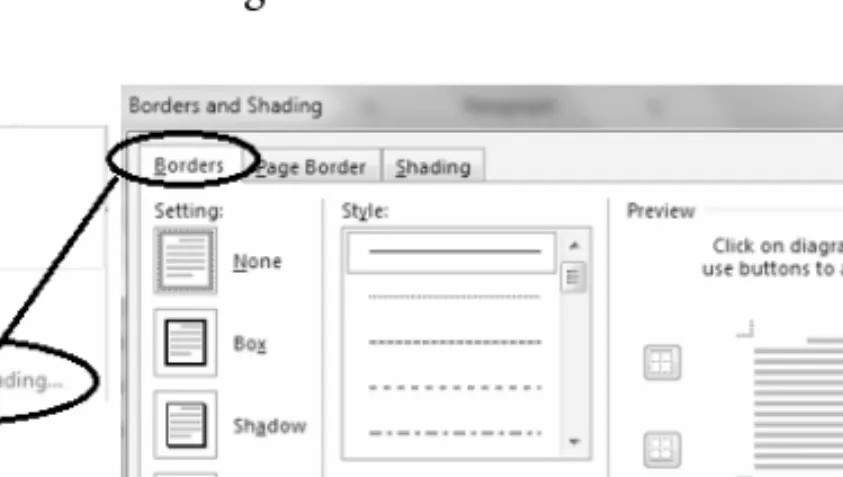
C. Menambahkan Shading dan Border 1) Border (Garis Tepi Paragraf )
Adalah garis yang ditambahkan pada sisi atas, bawah, kiri, atau kanan paragraf. Berfungi untuk memberi penekanan pada suatu paragraf tertentu.
Langkah membuat border pada paragraf:
1. Tandai/blok teks atau paragraf yang akan diberi border. 2. Klik tab Home, pilih dan klik tool Border.
3. Klik Border and Shading.
Gambar 2.13 Langkah mengatur border.
4. Dari jendela Border, Anda dapat mengatur Setting, Style, Color dan
Width.
Langkah membuat border pada halaman: 1. Klik tab Home, lalu pilih tool Border.
2. Klik Page Border kemudian Anda dapat mengatur Setting, Style, Color, Width, dan Art.
3. Klik OK untuk mengakhiri. 2) Shading
Shading digunakan untuk memberi warna pada latar belakang teks, kolom, baris, atau sel dari suatu table. Menu tab Shading digunakan untuk menambah beberapa varian efek visualisasi, seperti patterns dan horizon line.
Langkah membuat shading pada paragraf:
1. Tandai/blok teks atau paragraf yang akan diberi shading. 2. Klik tab Home, lalu pilih dan klik tool Border.
3. Klik Border and Shading.
4. Pilih dan klik tombol shading, lakukan pengaturan untuk: Fill: menentukan warna arsir teks, paragraf, atau objek. Patterns: menentukan ketebalan atau corak arsir.
D. Bullet dan Numbering
Bullets digunakan untuk menyisipkan penandaan dari suatu daftar pada suatu dokumen dengan tanda bullets. Numbering adalah penandaan dengan angka atau huruf. Fitur Bullets and Numbering ini terdapat pada semua versi Microsoft Word. Fitur ini digunakan untuk membuat list/ daftar urutan menggunakan simbol atau angka.
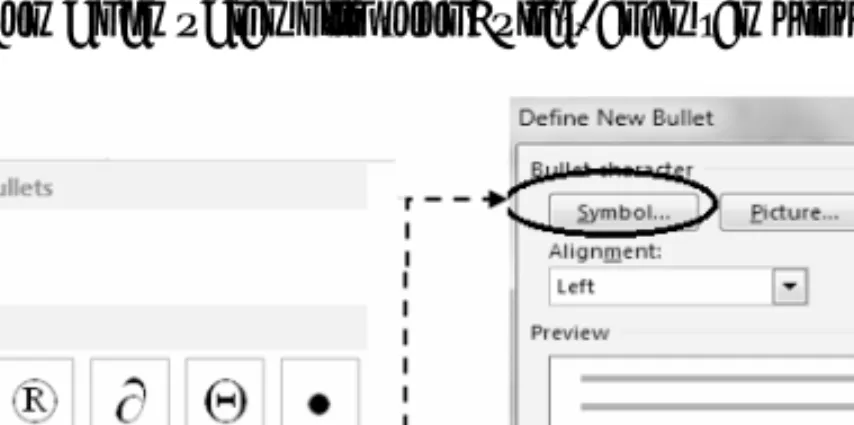
1) Bullet
Langkah membuat bullet:
1. Ketik teks dan blok daftar teks di bawah ini.
2. Klik tab Home kemudian klik tool Bullet, akan tampil perintah Bullet.
Gambar 2.15 Langkah membuat bullet.
3. Pilih Symbol yang diinginkan. 4. Tentukan Alignment (perataannya). 5. Klik OK.
2) Numbering
Jika Anda menginginkan list berbentuk angka atau alfabet, silakan pilih menu Numbering, dan sesuaikan dengan kebutuhan Anda. Di dalam pilihan numbering telah terdapat style yang bermacam-macam, dan juga pengurutan dengan angka romawi. Yang membedakan untuk alfabet adalah style lowercase atau uppercase-nya saja, dan angka romawi pun demikian.
Latihan dengan simbol numbering:
I. Gunakan symbol untuk setiap paragraph II. Pilih symbol yang dikehendaki
III. Jarak symbol dapat diatur 3) Multilevel List
Dengan command Multilevel List, Anda bisa memberikan pengurutan yang bertingkat. Langkah menggunakan Multilevel List:
1. Untuk mempermudah menggunakan Multilevel List, tentukan tabulasi untuk setiap level.
2. Sebagai contoh, Anda dapat mengetikkan teks di bawah ini. 3. Blok teks yang akan ditampilkan dalam multilevel list.
4. Klik tab Home kemudian klik tool Multilevel List.
5. Tentukan pilihan multilevel list di List Library. Berikut ini hasilnya.
Bahasan dengan multilevel list 1. Judul bab 4
1.1. Sub judul bab 4a 1.1.1. Sub-sub judul bab4a 1.1.2. Sub-sub judul bab 4a 1.2. Sub judul bab 4b 1.3. Sub judul bab 4c
2.3 Indentasi dan Tabulasi (Tab Setting)
Indentasi, yaitu pengaturan paragraf berupa batas kanan dan kiri, serta pengaturan paragraf agar baris pertama menjorok ke dalam. Jika Anda menekan tombol "Enter", maka indentasi akan berakhir.
Ada beberapa jenis indentasi:
Jenis Indentasi Symbol Keterangan
Hanging Indent Pengaturan paragraf untuk baris kedua. Jadi, biasanya pada baris pertama menjorok ke dalam, maka baris kedua dan seterusnya tidak menjorok. Atau posisi sebaliknya, yaitu baris kedua lebih menjorok daripada baris pertama. First Line Indent Awal paragraf menjorok ke dalam. Right Indent Pengaturan paragraf untuk batas kanan. Left Indent Pengaturan paragraf untuk batas kiri.
2.4 Columns
Dengan Microsoft Word, Anda dapat mengetik dokumen berbentuk model kolom, atau dalam suatu dokumen tersendiri dari pengetikan dengan jumlah kolom yang berbeda. Fitur Columns (kolom) biasanya digunakan untuk mengatur teks seperti pada koran atau jurnal penelitian, yang terbagi menjadi beberapa kolom.
Untuk membuat dokumen berbentuk kolom, ikutilah langkah-langkah berikut ini.
1. Ketiklah teks di bawah ini.
Microsoft Office dalam versi 2013 sudah benar-benar berubah, bukan hanya dalam hal penampilan visual tetapi juga beberapa fitur baru yang terintegrasi untuk membuat pekerjaan kantor jauh lebih mudah. Antarmuka model Metro-fied, integrasi Cloud, cocok untuk Tablet, dan antarmuka layar sentuh, dan banyak lagi.
2. Tandai teks yang akan diatur dalam tampilan kolom.
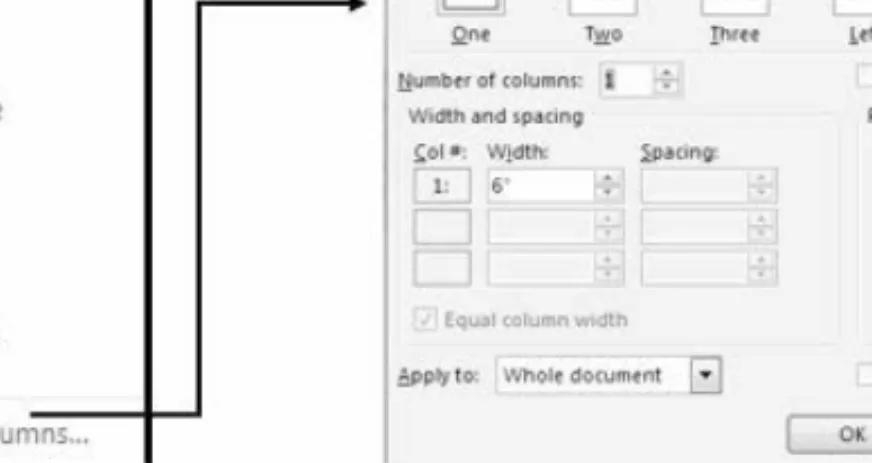
3. Klik tab Page Layout > pilih menu Columns kemudian klik More
Columns untuk menampilkan kotak dialog Columns.
Gambar 2.16 Tampilan isi perintah columns.
4. Tentukan pilihan pada Presets, jumlah kolom yang akan dipilih. 5. Pada perintah Number of columns (jumlah kolom), isikan angka
jumlah kolom.
6. Untuk mengatur lebar kolom, ubah angka pada kotak Width. 7. Untuk mengatur jarak antarkolom, ubah angka pada kotak Spacing. 8. Centang kotak Line between, untuk memberikan garis pemisah pada
kolom.
9. Jika jumlah kolom tidak ada pada pilihan Presets, Anda dapat menggunakan perintah Width and Spacing.
10. Tentukan lebar dan jarak antarkolom untuk masing-masing kolom. 11. Untuk Apply to dapat dipilih Selected text (untuk teks yang dipilih/
blok saja) atau Whole document (untuk pengaturan seluruhnya). 12. Klik OK.
2.5 Drop Cap
Perintah Drop Cap digunakan untuk membesarkan huruf pertama dalam satu paragraf. Biasanya pada majalah atau tabloid, diberikan desain drop cap agar lebih indah dan menarik.
Langkah-langkah memberikan efek drop cap sebagai berikut:
1. Letakkan kursor pada salah satu paragraf yang akan kita beri efek drop cap.
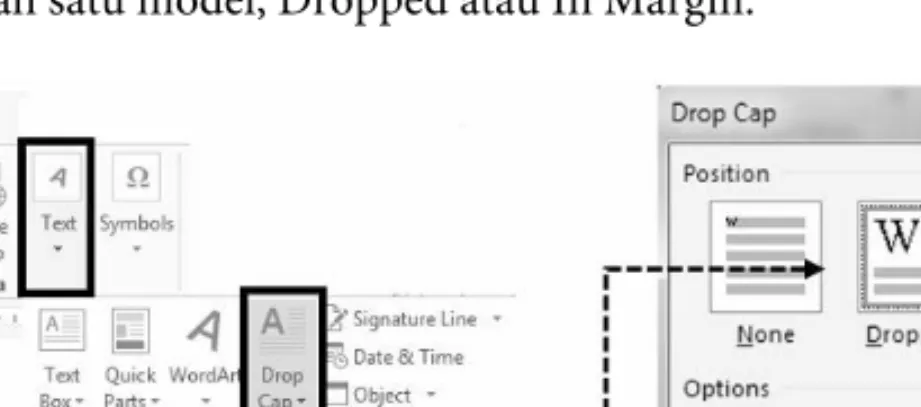
2. Pada menu tab Insert, cari menu drop cap pada kolom Text. 3. Pilih salah satu model, Dropped atau In Margin.
Gambar 2.17 Langkah membuat drop cap.
Keterangan:
• Style Dropped: Membesarkan huruf pertama, dan size hurufnya sesuai dengan beberapa garis di dalam paragraf.
• Untuk contoh, lihat Gambar 2.18. Style Dropped diterapkan pada baris pertama, sedangkan style In Margin pada baris kedua.
isualisasi adalah salah satu cara yang dapat dilakukan untuk mengkonkretkan sesuatu yang abstrak.
Gambar 2.18 Contoh penerapan drop cap/langkah membuat drop cap.
2.6 Menambah dan Mengatur Comment
Di Word 2013, Anda dapat memasukkan komentar yang tidak akan menjadi bagian dari teks dokumen, dan juga bisa membalas komentar, seperti halnya ketika Anda melakukan percakapan melalui email. Ketika Anda sudah menyelesaikan masalah yang Anda dapatkan dari komentar, Anda bisa menghapus komentar atau menandai komentar sebagai yang sudah selesai (Mark Comment Done).
Langkah untuk memberikan komentar:
1. Klik tab Review lalu pilih grup Comments kemudian klik New
Comment.
2. Ketikkan komentar di bawah nama Anda pada Comment Balloon. Contoh: Gambar dua dimensi atau model tiga dimensi adalah visualisasi yang sering dilakukan dalam proses belajar mengajar.
Gambar 2.19 Langkah membuat comment.
Gambar 2.20 Tampilan comment.
Langkah membalas komentar:
1. Klik ikon Reply yang ada pada sisi kanan Comment Balloon. 2. Ketikkan balasan pada Comment Balloon, di bawah nama Anda. 3. Untuk menandai komentar sebagai yang sudah selesai, klik-kanan
pada Comment Ballon, lalu klik Mark Comment Done.
Catatan:
• Untuk menghapus komentar, klik komentar tersebut, lalu klik tab Review, pilih grup Comments, kemudian klik Delete.
• Jika instalasi Office 2013 Anda telah menyertakan Microsoft OneNote, Anda bisa mengetikkan catatan (Notes) pada OneNote tentang dokumen Word Anda. OneNote akan secara otomatis menyambungkan catatan tersebut ke lokasi dokumen. Untuk mem-buat catatan pada OneNote, pilih tab Review di Word, lalu klik Linked Notes.
Latihan 2
1. Buatlah file baru dalam bentuk Blank Document. 2. Atur layout dokumen seperti di bawah ini.
3. Ketik teks berikut ini.
CARA BERPIKIR ORANG SUKSES
Ungkapan ini berusaha menjelaskan bahwa perbedaan utama antara orang sukses dan orang gagal ada pada cara berpikirnya. Mereka yang sukses adalah mereka yang selalu menggunakan kekuatan berpikir untuk terus memperbaiki hidupnya sehingga lebih baik. Orang-orang yang sukses ini adalah mereka yang memiliki tipe berpikir positif.
4. Simpan dokumen dengan nama file LATIHAN2 (menu File Æ Save). 5. Salin teks sehingga menjadi 3 paragraf, akanterlihat seperti tampilan
di bawah ini.
6. Lakukan perubahan dan pengaturan untuk setiap paragraf, dengan perintah dan format yang sudah ditentukan. Lihat ketentuan di sebelah kanan masing-masing paragraf.
7. Simpan dokumen dengan perintah menu File Æ Save As, dengan nama file LATIHAN2A.
8. Tutup dokumen LATIHAN2A dengan perintah File Æ Close.
9. Buka kembali dokumen LATIHAN2 dengan perintah File Æ Open, lalu pilih nama file LATIHAN2.
10. Salin teks sehingga menjadi 3 paragraf, akan terlihat seperti tampilan di bawah ini.
11. Lakukan perubahan dan pengaturan untuk setiap paragraf, dengan perintah dan format yang sudah ditentukan. Lihat ketentuan di sebelah kanan masing-masing paragraf.
12. Simpan dokumen dengan perintah File Æ Save As, dengan nama file
LATIHAN2B. Tutup dokumen LATIHAN2B. 13. Buka kembali dokumen LATIHAN2.
14. Salin teks sehingga menjadi 4 paragraf, akan terlihat seperti tampilan di bawah ini.
15. Lakukan pengaturan untuk paragraf 1, dengan perintah First Line: 2 cm.
16. Lakukan pengaturan untuk paragraf 2, dengan perintah Left Indent: 1.5 cm.
17. Lakukan pengaturan untuk paragraf 3, dengan perintah Hanging Indent: 2 cm.
18. Simpan dokumen dengan perintah File Æ Save As, dengan nama file
LATIHAN2C. Tutup dokumenLATIHAN2C.
19. Buka kembali dokumen LATIHAN2, buatlah teks dengan tampilan 3 kolom, dan tambahkan drop cap.
20. Simpan dokumen dengan perintah File Æ Save As, dengan nama file
LATIHAN2D. Tutup dokumen LATIHAN2D.
21. Buka kembali blank dokumen, ketik teks di bawah ini. Kemudian tambahkan perintah Bullets dan Numbering.
22. Simpan dokumen dengan nama file LATIHAN_BULLET. Tutup dan keluar dari program MS Word.
Layout dan Tabel
3.1 Text Box
Text Box digunakan untuk menampilkan beberapa instruksi, alamat, tips, peringatan, dan informasi lainnya. Anda juga bisa menggunakan Text Box untuk memosisikan teks ke lokasi tertentu pada dokumen.
Membuat Text Box dengan Built In
Langkah membuat Text Box:
1. Klik tab Insert di grup Text, lalu klik Text Box. 2. Klik salah satu gambar thumbnail pada galeri.
3. Ganti contoh teks dengan mengetikkan ke dalam Text Box.
4. Jika Text Box tidak berada pada posisi yang benar, drag/tarik ke lokasi yang Anda inginkan.
Menggambar Text Box dengan Draw Text Box
Ikuti langkahnya sebagai berikut:
1. Klik tab Insert di grup Text, kemudian klik Text Box. 2. Klik Draw Text Box pada bagian bawah galeri.
3. Gunakan kursor spesial untuk drag/tarik persegi-panjang untuk mengubah ukuran dan menempatkan ke lokasi yang Anda inginkan. 4. Klik ikon Layout Options.
5. Klik untuk memilih Text Wrapping. 6. Klik di dalam Text Box.
7. Ketikkan teks, dan beri format sesuai kebutuhan.
Gambar 3.2 Langkah menggunakan Draw Text Box.
Catatan:
1. Jika Anda melakukan Paste teks ke dalam Text Box, teks mungkin akan diformat seperti sumber aslinya. Untuk mengoreksi hal ini, klik ikon Paste Options, lalu pilih Merge Formatting.
2. Gunakan panduan Alignment warna hijau untuk meluruskan Text Box dengan Margin atau dengan paragraf.
3. Teks di dalam Text Box bisa diputar 90° ke segala arah. Pada tab Drawing Tools Format, klik Text Direction, lalu pilih opsi yang Anda inginkan.
4. Anda bisa memasukkan gambar ke dalam Text Box, tapi Text Wrapping gambar tersebut tidak bisa diubah dari In Line With Text ke pilihan lainnya.
3.2 Text Direction dan Shadow Effects
Anda dapat mengubah arah teks atau menyisipkan teks pada Insert Shapes. Langkah mengubah arah teks:
1. Klik text box yang akan diubah arah.
2. Klik tab Insert. Setelah Drawing Tools Format tampil, klik Text Direction. Lanjutkan dengan klik Text Direction Options.
3. Di bagian Text Direction Options, pilih opsi untuk memutar teks.
Gambar 3.3 Mengatur text dengan Text Direction Options.
4. Akan tampil teks hasil dari text direction. Lakukan penyesuaian untuk objek teks. Drag di ujung objek teks, sehingga teks akan tampil sesuai dengan yang diinginkan.
Gambar 3.4 Contoh penggunaan Text Direction.
3.3 Tabulasi
Word 2013 secara otomatis mengatur Tab Stop setiap setengah inci (1,27 cm) dari margin kiri. Jika Anda kurang puas dengan jarak standarnya, Anda bisa membuat Tab Stop kustom. Menentukan sendiri di mana tepatnya Tab Stop diperlukan, atau memperlebar jaraknya untuk mempercepat berpindah di sepanjang dokumen. Anda hanya perlu menekan tombol keyboard [TAB] untuk menuju ke lokasi yang telah ditentukan oleh Tab Stop ini.
Membuat dan Mengatur Tab Stop
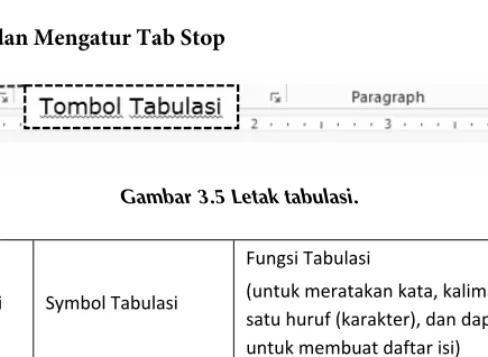
Gambar 3.5 Letak tabulasi.
Jenis Tabulasi Symbol Tabulasi Fungsi Tabulasi (untuk meratakan kata, kalimat bahkan satu huruf (karakter), dan dapat pula untuk membuat daftar isi) Left Tab Tabulasi yang mengatur teks rata kiri Center Tab ⊥ Tabulasi yang mengatur teks rata tengah Right Tab ┙ Tabulasi yang mengatur teks rata kanan Decimal Tab Tabulasi yang mengatur angka Bar Tab | Tabulasi yang membuat garis batas
Langkah yang dilakukan:
1. Tampilkan Ruler (penggaris). Jika belum tampil, klik tab View di grup Show, lalu pilih check box Ruler.
2. Dengan memosisikan pointer pada Ruler (mistar garis), klik pointer sehingga muncul simbol tabulasi.
Gambar 3.6 Daftar tabulasi.
3. Klik tombol tab (di keyboard) untuk memindahkan kursor pada tab berikutnya.
Gambar 3.7 Alur menggunakan tabulasi.
4. Jika posisi Tab Stop salah, drag/tarik tanda Tab Stop ke kiri atau kanan untuk mengoreksi.
Catatan: Klik 2x pada Ruler untuk membuka kotak dialog Tabs. Di sana Anda bisa mengubah lokasi Tab Stop, mengatur Ledger, atau menghapus semua Tab Stop.
Menghapus Tabs
Untuk menghapus tabulasi, seret simbol tabulasi keluar dari Ruler.
3.4 Tabel
Pada umumnya, penyisipan tabel ke dalam dokumen berfungsi untuk mendukung penjelasan/uraian dokumen. Word 2013 menambahkan fitur baru, seperti Border Styles, Border Pointer, dan ikon tambah (+) yang mendukung Anda dalam membuat tabel.
Gambar 3.9 Tampilan Table Tools.
3.4.1 Membuat Tabel
Ada beberapa cara dalam membuat sebuah tabel. A. Insert Table
Langkah membuat tabel dengan Insert Tabel:
1. Klik menu Insert > Table . . . seperti gambar di bawah ini.
2. Tentukan jumlah kolom pada kotak isian Number of columns. 3. Tentukan jumlah baris pada kotak isian Number of rows. 4. Klik OK untuk mengakhiri penyiapan table.
B. Langsung Menentukan Kolom Baris
Anda dapat langsung menentukan berapa jumlah kolom dan baris dalam membuat sebuah tabel. Langkah yang dilakukan:
1. Klik tab Insert, lalu pilih Table.
2. Lakukan drag untuk menentukan jumlah kolom dan baris (akan terlihat jumlah kolom baris yang terblok).
Gambar 3.11 Langkah menentukan kolom dan baris.
C. Menggunakan Draw Tabel (Menggambar Tabel) Langkah yang dapat Anda lakukan adalah:
1. Klik menu Insert, pilih Tables kemudian klik Draw Table. 2. Pointer akan berubah menjadi pensil.
3. Buatlah kotak persegi. Kemudian buat garis kolom dan baris di dalamnya.
4. Untuk menghapus garis, pada Table Tools, pilih Layout, klik Eraser. 5. Klik garis yang ingin dihapus.
D. Insert Quick Table
Langkah yang dilakukan dalam membuat tabel dengan fasilitas Insert Quick Table adalah:
1. Klik menu Insert pilih Tables, kemudian klik Quick Table.
2. Sehingga tampil jendela Built-In, kemudian Anda tinggal memilih pilihan tampilan yang sesuai keinginan.
Gambar 3.12 Tampilan Insert Quick Table.
E. Convert Text to table
Word memiliki fitur untuk meng-convert text menjadi tabel, dan sebaliknya meng-convert tabel menjadi text. Sebagai contoh, data Bulan dan Hari yang dipisahkan dengan tabs. Langkah yang dilakukan adalah: 1. Ketik teks dengan tanda pisah koma (,) seperti contoh di bawah ini.
BULAN, HARI JANUARI, 31 FEBRUARI, 29
2. Kemudian blok data tersebut, lalu klik tab Insert. Pilih Convert Text
Gambar 3.13 Cara melakukan convert.
3. Klik tombol OK.
BULAN HARI
JANUARI 31 FEBRUARI 29
3.4.2 Manipulasi Table pada Dokumen
A. Menambah Baris Table
Langkah untuk menambahkan baris pada tabel adalah:
1. Tempatkan mouse pada tombol + di antara baris yang akan disisip-kan.
2. Lakukan klik sebanyak 2 kali, maka akan bertambah 2 baris. 3. Sebagai contoh perhatikan gambar di bawah ini.
Gambar 3.14 Langkah menyisipkan baris.
B. Menambah Kolom Table
Langkah untuk menambahkan kolom pada tabel adalah:
1. Tempatkan mouse pada tombol + di antara kolom yang akan disisip-kan.
2. Lakukan klik sebanyak 2 kali, maka akan bertambah 2 kolom. 3. Sebagai contoh, perhatikan gambar di bawah ini.
Gambar 3.15 Langkah menyisipkan kolom.
C. Split Cells (Membagi Sel)
Langkah untuk membagi sel pada tabel adalah: 1. Klik sebuah atau beberapa sel yang akan dibagi. 2. Pada Table Tools, pilih Layout kemudian Split Cells. 3. Masukkan jumlah kolom atau baris yang ingin dibagi.
4. Centang kotak merge cells before split, apabila sel yang ingin dibagi lebih dari satu.
Gambar 3.16 Split cell.
D. Merge Cells
Perintah Merge Cells (menggabungkan cells) bisa digunakan jika Anda ingin membuat tabel yang berbentuk seperti Gambar 3.17.
1. Siapkan tabel kerja Anda.
Gambar 3.17 Menggabung cell.
3. Klik menu Layout dari TABLE TOOLS, kemudian pilih Merge
Cells.
4. Selain dari menu TABLE TOOLS, Anda dapat menggunakan langkah seperti di bawah ini.
Gambar 3.18 Langah menggunakan merge cell.
5. Langkah di atas sama juga untuk menggabungkan kolom. E. Menghapus Sel, Baris, Kolom, atau Tabel
Langkah untuk menghapus Sel, Baris, Kolom, atau Tabel sebagai berikut: 1. Tandai Sel, Baris, Kolom, atau Tabel.
2. Klik tab Table, lalu pilih TABLE TOOLS, lalu klik Layout. 3. Klik tool Delete.
Gambar 3.20 Daftar perintah hapus.
4. Tentukan pilihan, apakah akan menghapus sel, kolom, baris, atau tabel.
3.4.3 Format Tabel
A. Table Styles
Word 2013 telah menyediakan berbagai style yang bisa Anda pilih. Anda bisa mengubah style built-in-nya atau membuat sendiri dan menam-bahkannya ke galeri Table Style. Sehingga Anda bisa mengaplikasikan tampilan tabel yang sama di sepanjang dokumen Anda.
Langkah-langkah menggunakan Table Styles: 1. Klik tabel yang ingin diformat.
2. Klik Table Tools, lalu pilih Design tab.
3. Di Table Styles grup, tempatkan kursor di setiap style untuk melihat tampilan tabel.
4. Klik style yang ingin digunakan.
5. Di bagian Table Style Options grup, centang kotak elemen tabel yang ingin digunakan, seperti Header Row, Total Row, dan lain-lain. B. Membuat Garis Pembatas
1. Klik tabel atau bagian tabel yang ingin diberi garis pembatas. No Nama Jenis Kelamin Keterangan Pria Wanita
2. Pada Table Tools, klik Design tab.
3. Klik tanda panah pada Borders, dan pilih bentuk garis pembatas yang disediakan.
Gambar 3.22 Menu Table tools
C. Menghapus Garis Pembatas
1. Klik tabel atau bagian tabel yang ingin dihapus garis pembatasnya. 2. Pada Table Tools, klik Design tab.
3. Klik tanda panah pada Borders, dan klik No Border untuk meng-hapus pembatas tabel.
4. Pada tab Borders, di bagian Preview, klik garis yang ingin dihi-langkan.