BAB I PENDAHULUAN
A. Pengertian Multimedia
Multimedia adalah penggunaan komputer untuk menyajikan dan menggabungkan teks, suara, gambar, animasi dan video dengan alat bantu (tool) serta koneksi (link) sehingga pengguna dapat bernavigasi, berinteraksi, berkarya dan berkomunikasi. Multimedia sering digunakan dalam dunia hiburan. Selain dari dunia hiburan, multimedia juga diadopsi oleh dunia game.
Multimedia dimanfaatkan juga dalam dunia bisnis dan pendidikan. Di dunia bisnis, multimedia digunakan sebagai media profil perusahaan, profil produk, bahkan sebagai media kios informasi dan pelatihan dalam sistem e-learning. Di dunia pendidikan, multimedia digunakan sebagai media pembelajaran, baik dalam kelas maupun secara mandiri oleh siswa.
Gambar 1. Komponen-komponen multimedia
Bentuk-bentuk tampilan multimedia dapat dibagi menjadi 3 macam, berbasis halaman (page based), berbasis kegiatan (event based) dan berbasis waktu (time based). Multimedia berbasis halaman dirancang menyerupai halaman-halaman buku atau majalah, dengan elemen-elemen berupa teks, images, video, dan suara. Pada jenis ini, terdapat links antar halaman. Contoh jenis ini adalah HyperCard, ToolBook, dan WWW / HTML. Multimedia berbasis kegiatan mengendalikan tampilan berdasar
kejadian (event-driven), misalnya dengan menekan suatu tombol kemudian sistem akan merespon (actions). Jenis ini memerlukan script dan authoring tools. Multimedia berbasis waktu menjalankan tampilan berjalan berdasar waktu yang telah ditentukan, semacam slide show. Ciri khas jenis ini, presentasi berjalan berdasar urutan waktu.
Perangkat lunak yang dapat dipakai untuk menampilkan multimedia ada sangat banyak jenisnya, antara lain Microsoft PowerPoint, Macromedia Flash, dan masih banyak lainnya. Dalam modul ini selanjutnya hanya akan dibahas yang cukup populer yaitu tentang PowerPoint, khususnya PowerPoint 2007. Pokok bahasan yang akan diuraikan yakni: 1) cara menayangkan dan menyimpan file presentasi, 2) menambahkan komponen dan efek tertentu pada presentasi, dan 3) memanipulasi slide presentasi.
B. Sekilas Microsoft PowerPoint dan Perkembangannya
Microsoft PowerPoint merupakan salah satu aplikasi milik Microsoft, disamping Microsoft Word dan Microsoft Excel. Ketiga aplikasi ini biasa disebut Microsoft Office. Pada dasarnya, aplikasi Microsoft PowerPoint berfungsi untuk membantu pengguna dalam menyajikan presentasi. Aplikasi ini menyediakan fasilitas slide untuk dapat menampung pokok-pokok pembicaraan point-point yang akan disampaikan pada pendengar. Dengan fasilitas Animation, suatu slide dapat dimodifikasi dengan menarik. Begitu juga dengan adanya fasilitas: Font, Picture, Sound dan Effect dapat dipakai untuk membuat suatu slide yang bagus. Bila keadaan ini dapat disajikan, maka para pemirsa dapat kita tarik perhatiannya untuk menerima apa yang ingin kita sampaikan kepada mereka.
Microsoft Power Point telah mengalami perkembangan dari waktu ke waktu. Berikut ini perkembangan versinya dari awal hingga saat ini:
1. 1990, PowerPoint 2.0 untuk Windows 3.0 2. 1992, PowerPoint 3.0 untuk Windows 3.1 3. 1993, PowerPoint 4.0 (Office 4.x)
4. 1995, PowerPoint for Windows 95 (versi 7.0) — (Office 95) 5. 1997, PowerPoint 97 (versi 8.0) — (Office 97)
6. 1999, PowerPoint 2000 (versi 9.0) — (Office 2000) 7. 2001, PowerPoint 2002 (versi 10) — (Office XP) 8. 2003, PowerPoint 2003 (versi 11) — (Office 2003) 9. 2007, PowerPoint 2007 (versi 12) — (Office 2007)
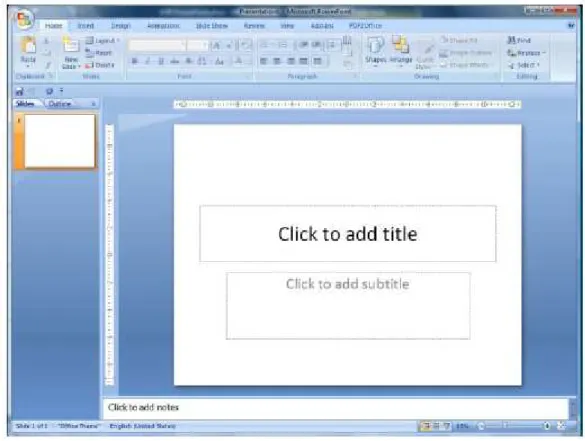
Tampilan baru PowerPoint 2007 didesain untuk lebih dekat merefleksikan bagaimana cara pengguna bekerja dengan program ini, sehingga fitur umum lebih mudah diakses. Pada bagian atas window ada pita lebar dengan beberapa kelompok perintah, yang diberi nama Ribbon, menggantikan desain sebelumnya, menu dan toolbar.
Gambar 2. Tampilan awal PowerPoint 2007 Fitur-fitur baru PowerPoint 2007 antara lain:
1. SmartArt-dynamic 3D text boxes 2. Tabel dan Chart yang baru
3. Default theme Layouts yang baru 4. Efek-efek baru
5. Beberapa font baru
6. Efek-efek baru pada teks dan text box
7. Shared controls – lebih mudah untuk mengimport tabel 8. Optional: Sharing Slides dengan Library-SharePoint Server
BAB II
DASAR-DASAR POWERPOINT 2007
A. Menjalankan Microsoft PowerPoint 2007
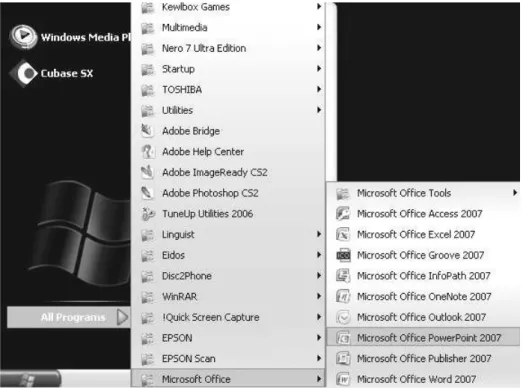
1. Cara 1 : Klik tombol Start > All Program > Microsoft Office > Microsoft Office PowerPoint 2007. Posisi menu bisa saja tidak sama antara satu komputer dengan komputer lainnya.
Gambar 1. Mengaktifkan PowerPoint 2007
2. Cara 2 : Klik tombol Start > Run > ketikkan “powerpnt” > Enter/ klik tombol OK
B. Membuat Dokumen Baru Dalam Microsoft PowerPoint 2007 1. Klik Office Button > New.
2. Pada Kotak Dialog yang muncul Pilih > Blank & Recent > Blank Presentation > klik tombol Create.
Gambar 3. Membuka dokumen baru
3. Kemudian akan muncul jendela presentasi di layar monitor anda, jendela presentasi yang muncul ini adalah slide judul presentasi.
Gambar 4. Slide judul presentasi
C. Membuat Presentasi Menggunakan Template 1. Klik Office Button > New.
2. Pada kotak dialog window yang muncul, misalkan di pilih Installed Templates > Contemporary Photo Album atau pilih kategori lain sesuai keinginan anda, kemudian klik Create.
Gambar 5. Jendela Installed Template
D. Membuka File Dokumen Presentasi
1. Untuk membuka file yang sudah ada, klik Office Button > Open.
Gambar 7. Menu Open Document
2. Pada kotak dialog yang muncul, lihat file yang ada di Recent Documents, jika file yang diinginkan ada, klik file tersebut. Jika tidak ada, arahkan ke folder tempat anda menyimpan file, kemudian klik tombol Open.
E. Menyimpan Dokumen PowerPoint 2007
Ada beberapa hal yang perlu diperhatikan apabila akan menyimpan dokumen, antara lain :
• Apabila menyimpan dokumen sebagai PowerPoint 2007 (ekstensi pptx), maka dokumen tersebut tidak dapat dibuka pada PowerPoint versi sebelumnya. Memang disediakan fasilitas PowerPoint Viewer – yang perlu diinstal terlebih dahulu – untuk membukanya, tetapi dalam beberapa hal tidak sesuai aslinya. • Dianjurkan menggunakan SaveAs untuk menyimpan dokumen, karena akan
memudahkan memilih tipe penyimpanan, disesuaikan dengan PowerPoint yang digunakan dan kebutuhan lainnya.
Langkah-langkah yang harus dilakukan dalam menyimpan dokumen, antara lain : 1. Klik logo/tombol Ms. Office yang ada pada sudut kiri atas lembar kerja, kemudian
pilih Save as.
Gambar 8. Menu Save as pada Ms. Office Button
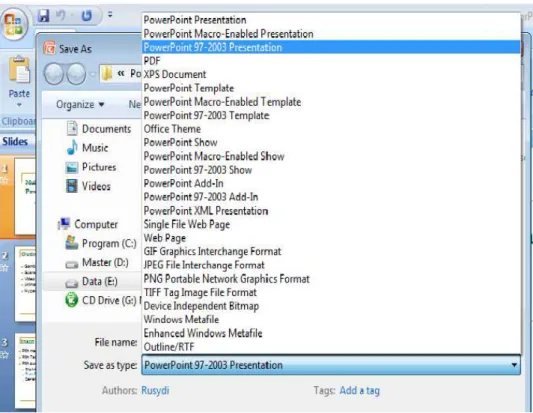
Dari gambar di atas, muncul 5 macam pilihan, dengan keterangan sebagai berikut: a. PowerPoin Presentation, Anda dapat menyimpan dokumen yang anda buat
sesuai dengan format Ms. PowerPoint 2007 (*.pptx)
b. PowerPoint Show, Anda menyimpan dokumen yang Anda buat dimana jika Anda mengaktifkannya maka akan terbuka sebagai tampilan Slide Show. c. PowerPoint 97-2003 Presentation, Menyimpan copy dari presentasi yang
anda buat dengan format yang dapat dibuka di PowerPoint 97-2003. Hal ini diperlukan bila file tersebut akan dibuka di PowerPoint versi sebelumnya. d. Find Add-Ins for other file format, Anda dapat menyimpan dokumen yang
Anda buat dalam bentuk file format yang lain, misalkan pdf dan xps. Untuk hal ini, masih perlu penjelasan lebih lanjut di bawah ini.
e. Other Formats, membuka dialog box Save as, untuk memilih dari semua tipe file format yang tersedia atau memungkinkan.
Gambar 9. Jendela Dialog Box SaveAs
Keterangan tambahan untuk poin d di atas:
Sebelum menyimpan file dalam format pdf, klik Find Add-Ins for other file format, maka akan tersambung dengan fasilitas bantuan (help) untuk mengunduh program terkait dari Microsoft. Bila anda sedang tersambung dengan internet, silakan ikuti petunjuk yang ada. Jika program sudah berhasil diunduh, jalankan program untuk menginsalasinya. Setelah sempurna proses instalasi, tampilan menu SaveAs akan berubah menjadi seperti Gambar 9, dan fasilitas Save as PDF dapat langsung dipakai.
Gambar 11. Tampilan menu SaveAs setelah instalasi program (Bandingkan dengan Gambar 6)
F. Menutup presentasi
1. Untuk menutup hasil presentasi anda, klik tanda close (X) di pojok kanan atas, atau bisa juga dengan menekan tombol Office Button > Close.
Gambar 12. Menutup presentasi
2. Anda juga bisa menutup dokumen presentasi anda dengan menekan tombol kombinasi Ctrl+F4 pada keyboard anda.
BAB III
MENYISIPKAN KOMPONEN DALAM SLIDE
A. Menyisipkan WordArt
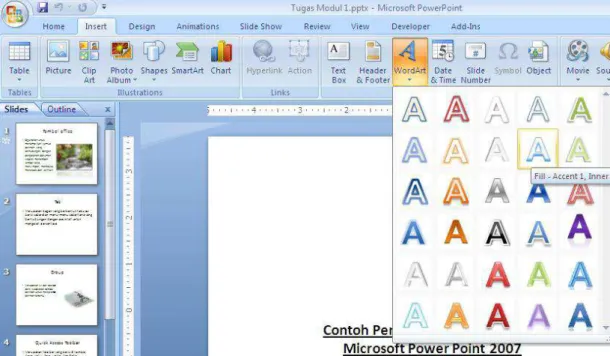
WordArt adalah objek yang Anda buat dengan efek siap pakai dan dapat diformat. Anda dapat menggunakan WordArt untuk teks yang menarik. WordArt dapat diperbesar, diperkecil, dan dirotasi atau dijadikan tiga dimensi atau vertikal. 1. Buka file presentasi yang dikehendaki, dan pilih slide yang akan disisipi WordArt. 2. Klik tab menu Insert > WordArt > Fill-Accent1.
Gambar 13. Pilihan tipe WordArt
3. Kemudian ketikkan “Penggunaan WordArt”, sehingga tampilannya seperti di bawah ini.
Gambar 14. Contoh penggunaan WordArt
B. Menyisipkan Bullet dan Angka
Langkah-langkah untuk menyisipkan bullet atau angka pada slide presentasi: 1. Buka file presentasi yang dikehendaki
2. Pilih slide dan pilih isi teks slide tersebut (lihat contoh di bawah).
Gambar 15. Memilih teks pada slide yang akan diberi bullet
3. Klik tab menu Home, kemudian klik ikon menu Bullets > Arrow Bullets. Perhatikan perubahan teks anda
Gambar 16. Teks pada slide setelah diberi bullet
Untuk menyisipkan angka, caranya seperti penyisipan bullet di atas. Hanya saja langkah 3 diganti dengan: Klik tab menu Home, kemudian klik ikon menu Numbering dan dipilih tipe yang dikehendaki
C. Menyisipkan Gambar
Untuk menyisipkan gambar pada slide yang sudah dibuat, pilih slide yang dikehendaki, kemudian klik tab menu Insert > Picture. Kemudian pada kotak dialog yang muncul, tentukan folder tempat gambar disimpan (tergantung dimana anda menyimpan gambar), kemudian klik gambar anda, dan klik tombol Insert.
Gambar 17. Menyisipkan gambar berupa file
D. Menyisipkan Clip Art
Selain gambar, anda juga dapat menyisipkan Clip Art pada slide presentasi yang anda buat. Clip Art disediakan oleh Ms. Office maupun koleksi anda dan juga hasil penelusuran web site. Langkah untuk menyisipkan Clip Art:
1. Pilih slide yang akan disisipi Clip Art
2. Klik Insert > Clip Art, maka akan mucul Task Pane Clip Art, untuk mempermudah pemilihan maka sebaiknya Anda hanya mengaktifkan penelusuran untuk My Collection dan Office Collection saja.
Gambar 19. Task Pane Clip Art
3. Pilihlah Clip Art yang Anda kehendaki, Anda bisa mengklik langsung Clip Art yang Anda pilih, atau mengklik panah kecil yang mucul di sebelah kanan saat Anda menyorot kursor pada Clip Art yang Anda kehendaki.
E. Menyisipkan File Suara Ke Dalam Slide Presentasi 1. Pilih file presentasi yang dikehendaki
2. Aktifkan slide yang akan disisipi file suara. Pastikan komputer anda telah dilengkapi dengan speaker. Kemudian klik tab menu Insert > Sound > Sound from Clip Organizer
Gambar 20. Menyisipkan file suara
3. Kemudian pada kotak dialog yang muncul, klik ikon Music Land > Insert.
Gambar 21. Kotak dialog penyisipan suara
4. Pada kotak yang muncul, klik tombol Automatically, agar file suara dimainkan secara otomatis ketika presentasi dijalankan dan memasuki slide ke tiga.
5. Kemudian coba anda perhatikan pada slide yang dipilih, ikon sound telah ditambahkan ke dalam slide anda. Untuk melihat efeknya tekan tombol F5 untuk
menjalankan presentasi anda, kemudian klik mouse anda sehingga sampai pada slide tersebut, maka file suara tersebut akan anda dengarkan.
F. Menyisipkan File Video Ke Dalam Slide Presentasi 1. Pilih file presentasi yang dikehendaki.
2. Aktifkan slide yang akan disisipi file video. Kemudian klik tab menu Insert > Movie > Movie from Clip Organizer
Gambar 22. Menyisipkan file video
3. Kemudian pada kotak dialog yang muncul, pilih file movie seperti yang terlihat di bawah ini, kemudian klik ikon movie tersebut dan kllik menu Insert.
Gambar 23. Kotak dialog penyisipan file video
4. Jalankan presentasi anda dengan cara tekan tombol F5. Kemudan klik sekali pada mouse anda, dan perhatikan file movie yang kita masukkan pada slide. Tekan tombol ESC untuk kembali ke tampilan desingn slide.
BAB III
MEMODIFIKASI SLIDE PRESENTASI
A. Membuat Hyperlink
Hyperlink merupakan fasilitas dalam pembuatan tampilan presentasi untuk mempermudah dalam mengatur slide yang dibuat. Fasilitas yang ada pada Ribbon Tab Insert ini mempermudah kita untuk menampilkan bagian tertentu dari slide yang kita buat, disesuaikan dengan kebutuhan dalam presentasi.
Langkah-langkah pembuatan Hyperlink:
1. Seleksilah teks, gambar, clip art atau place holder yang akan Anda Link. 2. Kemudian, Klik Ribbon Tab Insert, lalu pilih Hyperlink
Gambar 24. Menyisipkan Hyperlink
3. Maka, akan mucul jendela dialog seperti contoh berikut :
Gambar 25. Kotak dialog Insert Hyperlink
a. Existing File or Web Page: anda me-link pada file yang telah ada sebelumnya, yang disimpan pada folder tertentu, atau melakukan link ke alamat web tertentu dengan menuliskan alamat web tersebut pada Address Bar.
i. Current Folder : Link pada file yang ada pada folder dimana file kita ada. ii. Browsed Page : Memilih link pada drive/folder dimana folder kita berada iii. Recent File : Muncul file-file yang bisa kita pilih untuk di link
b. Place in This Document : Anda melakukan link pada slide presentasi yang sama yang sudah Anda buat sebelumnya.
c. Create New Document : Membuat dokumen baru yang akan kita link dengan slide presentasi yang kita tentukan.
d. E-mail Address : Link pada alamat email tertentu.
4. Untuk pilihan link berdasarkan slide yang kita pilih, maka kita melakukan link pada slide lain yang ada pada file presentasi kita (Place in This Document).
Gambar 26. Kotak dialog Insert Hyperlink: memilih Place in This Document
Setelah melakukan langkah di atas, maka tampilan dari slide yang sudah ter-link akan terlihat berwarna merah dan bergaris bawah :
Gambar 27. Tampilan Slide yang sudah di-link
e. Melakukan Link pada file lain yang ada di folder (misalkan link ke format document)
f. Untuk melihat aktif tidaknya link yang kita buat, maka kita harus menjalankan slide presentasi yang telah kita buat tersebut. Caranya :
- Mengaktifkan ribbon tab slide show dan memilih salah satu pilihan pada ribbon start slide show.
Gambar 29. Menjalankan slide presentasi melalui Ribbon Slide Show
- Atau, mengklik tombol ikon yang ada di bagian bawah, untuk menampilkan halaman yang sedang aktif.
Gambar 30. Menjalankan slide melalui tombol ikon
g. Untuk setiap halaman yang menjadi link bagi menu utama dari slide Anda, Anda harus membuat link kembali ke menu utama, atau menu tertentu sesuai dengan yang Anda inginkan. Misalkan, untuk slide yang berisi Definisi Wawancara, di buat link untuk kembali ke menu Bahasan Wawancara. Link bisa berbentuk teks, gambar, atau klip art.
Gambar 32. Link kembali ke outline
B. Mengatur Durasi Tampilan Slide
Jika anda menginginkan presentasi berjalan secara otomatis, sementara itu narasi disampaikan, maka anda perlu mengatur durasi tiap slide sesuai durasi narasinya. Langkah-langkah untuk mengatur durasi presentasi adalah:
1. Pilih file dokumen presentasi yang akan diatur durasinya.
2. Aktifkan slide pertama, kemudian klik tab menu Slide Show > Rehearse Timings.
Gambar 33. Mengatur durasi slide
3. Kemudian pada kotak dialog yang muncul, anda akan mulai merekam waktu untuk slide anda, untuk merekam slide selanjutnya, klik tombol Next. Lakukanlah perekaman sampai slide yang terakhir.
4. Jika telah sampai pada slide terakhir, maka akan muncul kotak dialog peringatan apakah kita akan menyimpan/ menerapkan waktu yang kita rekam untuk masing-masing slide kita, klik tombol Yes untuk menyimpannya.
Gambar 35. Kotak dialog penyimpanan waktu
5. Coba anda jalankan presentasi anda, dan perhatikan perubahannya.
C. Mengatur Transisi Slide
Suatu presentasi akan menjadi lebih menarik, jika antara slide yang satu dengan slide yang lain ada semacam transisi yang indah. Untuk itulah, perlu ditambahkan transisi pada presentasi yang anda buat. Langkah-langlahnya adalah sebagai berikut:
1. Pilih file dokumen presentasi yang dikehendaki.
2. Aktifkan slide 1. Klik tab menu Animation > Dessolve, kemudian aktifkan centang Automatically After, dan klik tombol Apply To All.
Gambar 36. Mengaktifkan transisi slide Dissolve
DAFTAR PUSTAKA
Anonim, Buku Latihan Untuk SMA/MA MEMBUAT PRESENTASI: Microsoft
PowerPoint 2007 (e-book), WEBMEDIA Training Center Jl. Gatot Subroto Km. 4,7 No. 126bd Depan BII Tomang Elok Medan, 20123 Telp. 061-8440195 Fax. 061-8466925, http://www.webmediacenter.com, diunduh melalui:
http://videobelajar.com/buku-latihan-powerpoint-2007-sma/
Anonim, Buku Latihan Untuk SMP/MTs PENGOLAH PRESENTASI: Microsoft PowerPoint 2007 Untuk Kelas IX Semester 1 (e-book), WEBMEDIA Training Center Jl. Gatot Subroto Km. 4,7 No. 126bd Depan BII Tomang Elok Medan, Telp. (061) 8440195 Fax. (061) 8466925, http://www.webmediacenter.com, diunduh melalui: http://videobelajar.com/buku-latihan-powerpoint-2007-smp/ Gumgum Gumilar, Tutorial Microsoft PowerPoint 2007 (e-book), diunduh melalui:
http://rahmasyilla.wordpress.com/category/ms-office-2007/
Joyce Cox and Joan Preppernau, Microsoft® Office PowerPoint® 2007 Step by Step Peter Weverka, PowerPoint® 2007 All-in-One Desk Reference For Dummies®, Wiley