PANDUAN PRAKTIKUM INFORMATIKA
KESEHATAN
Untuk Mahasiswa dan Tutor
DISUSUN OLEH: RUHYANA
PROGRAM STUDI ILMU KEPERAWATAN
SEKOLAH TINGGI ILMU KESEHATAN ‘AISYIYAH
YOGYAKARTA
TAHUN AKADEMIK
HALAMAN PENGESAHAN
PANDUAN PRAKTIKUM INFORMATIKA KESEHATAN SEMESTER II
BUKU PANDUAN PRAKTIKUM INFORMATKA KESEHATAN INI DIGUNAKAN SEBAGAI PANDUAN PELAKSANAAN PRAKTIKUM PADA
SEMESTER II
PROGRAM STUDI ILMU KEPERAWATAN SEKOLAH TINGGI ILMU KESEHATAN ‘ASIYIYAH
YOGYAKARTA YOGYAKARTA, …….FEBRUARI 2014 DISETUJUI OLEH DISETUJUI OLEH ERY KHUSNAL, MNS DISUSUN OLEH
KATA PENGANTAR
Assalamualaikum warohmatullahi wabarakatuh
Alhamdulillahirrabbil’alamin, segala puji bagi Allah SWT atas segala nikmat yang selalu dilimpahkan kepada hamba-hambaNya. Shalawat serta salam semoga senantiasa tercurah kepada Rasulullah Muhammad SAW, keluarga, para shahabat dan pengikut beliau yang istiqomah sampai akhir nanti. Amin.
Panduan Informatika Kesehatan ini disusun sebagai acuan proses pembelajaran praktikum mata kuliah Informatika Kesehatan pada Program Studi Ilmu Keperawatan. Dalam panduan Informatika Kesehatan ini dijelaskan mengenai penjelasan mata kuliah, rancangan pembelajaran praktikum serta materi praktikum itu sendiri yang digunakan sebagai acuan pembelajaran..
Terima kasih kami ucapkan kepada semua pihak yang telah membantu dalam penyusunan panduan ini. Semoga panduan ini dapat meningkatkan kualitas proses pembelajaran Informatika Kesehatan dan mendukung tercapainya kompetensi yang telah ditetapkan. Kritik serta saran untuk perbaikan buku ini sangat diharapkan. Semoga bermanfaat
Wassalamu’alaikum Warahmatullahi Wabarakaatuh.
Yogyakarta, Februari 2014 Penyusun
PANDUAN PRAKTIKUM INFORMATIKA KESEHATAN ...i
HALAMAN PENGESAHAN ... ii
KATA PENGANTAR ... iii
DAFTAR ISI...v
BAB I PENDAHULUAN ... 1
A. DESKRIPSI MATA KULIAH ...2
B. KOMPETENSI PEMBELAJARAN PRAKTIKUM ...2
C. PRE ASSESMENT ...3
D. TIM PENGAJAR ...3
E. SUMBER BACAAN ...3
BAB II MATERI PRAKTIKUM ... 5
A. PANDUAN PRAKTIKUM MEMAHAMI KONSEP UMUM PADA KOMPUTER ...5
B. PANDUAN PRAKTIKUM OTOMATISASI PEMBUATAN LAPORAN ...10
C. PANDUAN PRAKTIKUM OTOMATISASI PERHITUNGAN ...26
D. PANDUAN PRAKTIKUM MICROSOFT POWER POINT ...35
E. PANDUAN PRAKTIKUM MICOSOFT EXCEL ...51
F. PANDUAN PRAKTIKUM MICOSOFT WORD ...72
G. PANDUAN PRAKTIKUM PENELUSURAN REFERENSI DI INTERNET ...93
H. PANDUAN PRAKTIKUM BERBAGI DI DUNIA MAYA ...108
BAB I
PENDAHULUAN
VISI
Menjadi Program Studi Ners Terbaik Tingkat Sekolah Tinggi di Indonesia
Tahun 2016
MISI
1. Menyelenggarakan pendidikan ners profesional yang berkualitas, berkesinambungan dan terpadu guna memenuhi kebutuhan dan tuntutan tenaga ners pada tingkat nasional, regional dan global.
2. Merupakan pusat pelatihan, penelitian, pelayanan, pembaharuan, pengembangan dan rujukan keperawatan.
3. Merealisasikan pendidikan ners yang qur’ani dan menghasilkan lulusan ners yang profesional dan berakhlak mulia serta menjadi mubaligh dan mubalighot.
4. Menjalin kerjasama secara berkelanjutan dengan lembaga pendidikan, penelitian, pemerintah, dunia usaha dan masyarakat. 5. Mengembangkan organisasi program pendidikan ners yang
sesuai dengan tuntutan zaman serta meningkatkan managemen yang transparan dan berkualitas secara berkelanjutan.
KEUNGGULAN
Menjadi Program Studi Ners dengan keunggulan disaster
A. DESKRIPSI MATA KULIAH
Informatika Kesehatan merupakan salah satu mata kuliah pada Pogram Pendidikan Ners-Program Studi Ilmu Keperawatan Sekolah Tinggi Ilmu Kesehatan ‘Aisyiyah Yogyakarta. Didalam pelaksanaannya mata kuliah Informatika Kesehatan ditujukan bagi mahasiswa semester II program regular yang telah menempuh mata kuliah ilmu dasar keperawatan dan keperawatan dasar pada semester sebelumnya. Pembelajaran dilakukan dengan kuliah teori, dan praktikum.
Informatika Kesehatan adalah bagian penting dalam perkembangan tekhnologi pada dekade terakhir ini. Hal ini karea sebagian besar informasi disimpan dan diolah menggunakan bantuan computer dan karena komputer dapat menghitung dengan cepat serta mampu mengingat dengan baik. Oleh karena itu hampir semua pekerjaan telah dilakukan menggunakan bantuan komputer. Namun tidak semua orang mampu mengoperasikan komputer dengan baik dan benar sebagai sarana penunjang dalam sebuah pekerjaan. Sebagai hasilnya harapan komputer untuk membantu mengefektifkan dan mengefisienkan pekerjaan menjadi tidak terwujud, dan justru sebaliknya menghambat pekerjaan. Dengan materi Informatika Kesehatan diharapkan seluruh mahasiswa dapat memahami dan mengoperasikan sistem komputer dengan optimal.
B. KOMPETENSI PEMBELAJARAN PRAKTIKUM
Kompetensi Umum
Setelah mengikuti perkuliahan praktikum Informatika Kesehatan, diharapkan mahasiswa mampu memahami peranan teknologi informasi dan komunikasi serta konsep dasar Informatika kesehatan sebagai alat bantu primer yang dibutuhkan dalam beberapa proses di bidang kesehatan
Kompetensi Khusus
1. Mampu memahami dasar pengoperasian komputer 2. Mampu memahami sofware dan hardware
3. Mampu menguasai open office
4. Mampu menggunakan word processor 5. Mampu menggunakan excel office 6. Mampu menggunakan power point office 7. Mampu menggunakan internet dan browsing 8. Mampu mencari jurnal keperawatan dan translate 9. Mampu mengkresikan data
10. Mampu membuat blog dan melakukan publikasi sederhana
C. PRE ASSESMENT
Sebelum mengikuti perkuliahan praktikum Informatika Kesehatan ini, diharapkan mahasiswa telah memiliki kemampuan dasar dalam mengoperasikan komputer serta diharapkan mahasiswa memiliki computer atau laptop untuk menunjang tugas-tugas yang diberikan serta materi perkuliahan.
D. TIM PENGAJAR
1. Basit Adhi W, S.T. 2. Fakhrika N, S.Kep., Ns. 3. Ruhyana, S.Kep., Ns., MAN. 4. Tuwuh Pitoyo, S.Kom.
5. Ns. Wantonoro, M.Kep., Sp.Kep.MB.
E. SUMBER BACAAN
Buku dasar Pengoperasian komputer
Google Search Engine Optimization Starter Guide, http://static. googleusercontent.com/external_content/untrusted_dlcp/ www.google.com/en//webmasters/docs/search-engine-optimization-starter-guide.pdf.
Indrajit Richardus Eko, TEKNIK SEARCHING EFEKTIF DI INTERNET, MEMANFAATKAN DUNIA MAYA UNTUK MENAMBAH ILMU PENGETAHUAN DAN KUALITAS PERSONAL
Indrajit Richardus Eko, APLIKASI SEARCH ENGINE DAN PERMASALAHANNYA, http://202.65.121.165/elcom/data/1/ Download_Umum/Internet/Aplikasi_Search_Engine.pdf. Indrajit Richardus Eko, Rusli Alexander, Darma Marta Adi,
PEMANFAATAN SEARCH ENGINE SEBAGAI SARANA PENUNJANG PROSES PEMBELAJARAN
Joe Barker, What Makes a Search Engine Good?, http://www.lib. berkeley.edu/TeachingLib/Guides/Internet/SrchEngCriteria. pdf, Copyright 2003.
Lewis, Heitkemper dan Dirksen.Medical Surgial Nursing.Mosby : O’brien Giddens Bucher.2004.
Linda Q, Thede, 1999, Informatics and Nursing, USA : Lippincott williams and wilkins
M.Chusnan & Aditya, 2010, Tekhnologi Informasi Kesehatan, Nuha Medika yogyakarta
Modul penggunaan software standar
NANDA.Nursing Diagnoses : Definitif & Classification2011 – 2012. USA : Philadelphia. 2012.
Prince S.A & Wilson L.M.Patofisiologi,Konsep Klinis Proses penyakit, edisi 6 .Jakarta : ECG. 2005
Pusat Webmaster Google, Panduan Pemula Optimasi Mesin Penelusuran Google , http://static.googleusercontent.com/ external_content/untrusted_dlcp/www.google.co.id/id/ id/intl/id/webmasters/docs/search-engine-optimization-starter-guide-id.pdf, Versi 1.1, diterbitkan 13 November 2008.
Sri kusuma dewi, dkk, 2009, Informatika Kesehatan, Graha Ilmu Yogyakarta
BAB II
MATERI PRAKTIKUM
A. PANDUAN PRAKTIKUM MEMAHAMI KONSEP UMUM PADA KOMPUTER
Kebutuhan: Ms Windows Ms Word
Shortcut
Kombinasi dari tombol yang memudahkan akses perintah/ operasi
misal: ctrl+z (undo), ctrl+y (redo), alt+f (file), alt+v (view), ctrl+n (new), F1 (help)
Gambar 1.1 Tombol pada papan ketik secara umum Praktek 1.1: shortcut
y Buka salah satu perangkat lunak aplikasi (Ms Word)
y Tekan tombol “Alt” dan tombol “f”, kemudian tekan tombol “o”
y Tekan tombol “Esc”
y Tekan tombol “Ctrl” dan tombol “o” secara bersamaan y Tekan tombol “Tab” dua kali
y Tekan tombol “Tab” dan tombol “Shift” y Tekan tombol “Alt” dan tombol “i” y Tekan tombol “Alt” dan tombol “n” Kesimpulan:
... ... ...
Praktek 1.2: mencari informasi tentang shortcut yang ada pada perangkat lunak
y Buka salah satu perangkat lunak aplikasi (Ms Word, Open Office Writer)
y Tekan tombol “F1”
y Cari bantuan tentang shortcut
y Isilah tabel di bawah ini dengan informasi yang ditemukan di bantuan
Tabel 1.1 Isian informasi
No Shortcut Aksi 1 2 3 4 5 6 7
Praktek 1.3: mencari informasi tentang shortcut yang ada pada sistem operasi
y Tutup semua aplikasi y Tekan tombol “F1”
y Cari bantuan tentang shortcut
y Isilah tabel di bawah ini dengan informasi yang ditemukan di bantuan
Tabel 1.2 Isian informasi
No Shortcut Aksi 1 2 3 4 5 6 7
Kesimpulan praktek 1.2 dan 1.3 ... ... ... ... ... ... Praktek 1.4: berpindah aplikasi tanpa menggunakan mouse y Buka sekurang-kurangnya dua buah aplikasi
y Tekan tombol “Alt” dan tombol “Tab”, kemudian tanpa me-lepaskan tombol “Alt”, tekan tombol “Tab”, kemudian lepas-kan tombol “Alt”
y Tekan tombol “Alt”, tombol “Shift” dan tombol “Tab”, kemu-dian tanpa melepaskan tombol “Alt”, tekan tombol “Shift” dan tombol “Tab”, kemudian lepaskan tombol “Alt” Kesimpulan: ... ... ... ... ... ... File yang hanya berisi lokasi file lain di dalam komputer
Praktek 1.5: membandingkan antara berkas dengan shortcut y Buka eksplorer
y Buka salah satu drive
y Temukan salah satu file, kemudian klik kanan, pilih “Proper-ties”
Size : ... (...) Size On Disk : ... (...) y Dari file yang sama, klik kanan, kemudian pilih “Copy” y Buka “Desktop”, kemudian klik kanan, pilih “Paste shortcut” y Klik kanan pada shotcut yang baru saja dibuat, kemudian
pilih “Properties” y Catat! Size : ... (...) Size On Disk : ... (...) Kesimpulan: …... ... ... ... ... ... Moving – Copying
Moving: proses memindahkan data dari satu lokasi ke lokasi lain, setelah dipindah data asli tidak ada
Copying: proses menduplikasi data dari satu lokasi ke lokasi yang lain, setelah dipindah data asli masih ada
Praktek 1.6
y Buka “My Document”
y Klik kanan, kemudian pilih “New”, kemudian pilih “Text Document”
y Klik kanan pada berkas yang baru saja dibuat, kemudian pilih “Cut”
y Buka “Desktop”
y Klik kanan, kemudian pilih “Paste” y Catat (lingkarilah)!
y Berkas “New Text Document.txt” di “My Document” [Ada/ Tidak Ada]
Praktek 1.7
y Buka “Desktop”
y Hapus berkas “New Text Document.txt” y Buka “My Document”
y Klik kanan, kemudian pilih “New”, kemudian pilih “Text Document”
y Klik kanan pada berkas yang baru saja dibuat, kemudian pilih “Copy”
y Buka “Desktop”
y Klik kanan, kemudian pilih “Paste” y Catat (lingkarilah)!
Berkas “New Text Document.txt” di “My Document” [Ada/Tidak Ada]
Kesimpulan praktek 1.6 dan 1.7
…... ... ... ... ... ...
Saran Materi: …... ... ... ... ... ...
B. PANDUAN PRAKTIKUM OTOMATISASI PEMBUATAN LAPO-RAN
Kebutuhan:
OpenOffice.org atau LibreOffice
Style and Formatting dikombinasikan dengan Bullets and Numbering
Tabel 2.1 Perbedaan sebelum dan setelah memakai Style and Formatting
Sebelum memakai
style Setelah memakai style
Pada tabel 2.1 terdapat 3 buah Style yang digunakan, yakni Style “Bab”, Style “Bab Sub 1” dan Style “Bab Sub 2”
Praktek 2.1: membuat gaya dan pemformatan penomoran baru
y Tekan menu “Format” > “Gaya dan Pemformatan” (Style and For-matting)
y Muncul jendela baru “Gaya dan Pemformatan” (Style and Format-ting). Pilih “Gaya Senarai”
Gambar 2.1 Jendela Gaya Pemformatan
y Klik “Baru...” (New), sehingga akan muncul jendela:
y Atur opsi sesuai dengan gambar 2.3 sampai dengan gam-bar 2.4 di bawah ini, kemudian klik “Oke” (Ok).
Gambar 2.3 Tab Opsi – pengaturan nomor untuk tingkat 1
Praktek 2.2: membuat gaya dan pemformatan paragraf baru (style Bab)
y Tekan menu “Format” > “Gaya dan Pemformatan” (Style and Formatting)
y Muncul jendela baru “Gaya dan Pemformatan” (Style and Formatting). Pilih “Gaya Paragraf”
y Klik “Baru...” (New), sehingga akan muncul jendela:
Gambar 2.5 Jendela Gaya Paragraf
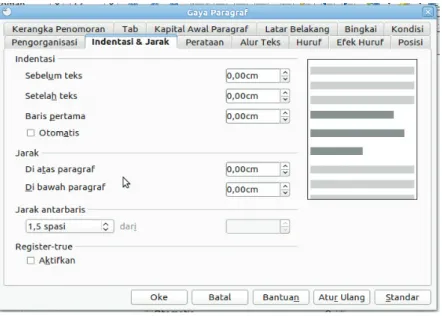
Beri identitas gaya paragraf seperti pada gambar 2.2 di atas. y Atur sesuai dengan gambar 2.7 sampai dengan gambar
Gambar 2.6 Tab Indentasi & Jarak
Gambar 2.8 Tab Huruf
Catatan:
Tingkatan tajuk menentukan posisi pada indeks (berkas PDF). Praktek 2.3: membuat gaya dan pemformatan paragraf baru (style Bab Sub 1)
y Pada jendela “Gaya dan Pemformatan” (Style and Format-ting). Pilih “Gaya Paragraf”.
y Klik “Baru...” (New), sehingga akan muncul jendela:
Gambar 2.11 Jendela Gaya Paragraf
Beri identitas gaya paragraf seperti pada gambar 2.11 di atas. Atur item yang lain sesuai dengan keinginan.
y Atur sesuai dengan gambar 2.12 di bawah ini untuk men-ghubungkan antara gaya dan pemformatan paragraf den-gan penomoran, kemudian klik “Oke” (Ok).
Gambar 2.12 Tab Kerangka Penomoran
Tugas:
y Buatlah gaya dan pemformatan paragraf “Bab Sub 2”! y Buatlah gaya dan pemformatan paragraf “Isi dari Bab Sub 1”
dan “Isi dari Bab Sub2”, seperti gambar di bawah ini:
Praktek 2.4: mengimplementasikan gaya dan pemformatan paragraf “Bab”, “Bab Sub 1” dan “Bab Sub 2”
atas tanpa diberikan format apapun.
y Atur teks tersebut sedemikian sehingga sesuai dengan teks setelah menggunakan style pada tabel 2.1 di atas.
y Pada saat mengubah gaya ke Bab Sub 2, penomoran sudah terjadi secara otomatis, tetapi masih menggunakan tingkat 1. Untuk mengubah ke tingkat 2 dapat menggunakan tom-bol “Tab” (biasanya terletak di atas tomtom-bol “Caps Lock”) atau menekan tombol “Turunkan Satu Tingkat” pada toolbar “Bu-latan dan Penomoran” seperti pada gambar 2.13.
Gambar 2.13 Menurunkan tingkat satu level di bawahnya
y Untuk menyisipkan teks tanpa penomoran dapat dilakukan dengan cara menekan tombol “Sisip Entri Tanpa Nomor” pada toolbar “Bulatan dan Penomoran” seperti pada gam-bar 2.14.
Tugas:
Tuliskan langkah untuk mengubah style yang sudah ada
…... ... ... ... ... ... ...
Kesimpulan praktek 2.1, 2.2, 2.3 dan 2.4
…... ... ... ... ... ... ...
Aturan pemberian no halaman:
y Halaman awal (Kata pengantar, Daftar isi, dsb) nomor hala-man terletak di footer (kaki) dengan perataan tengah dan memiliki format “i, ii, iii, ...”
y Halaman inti (Bab I, Bab II, dst) yang memiliki judul, misal: BAB I, nomor halaman terletak di footer (kaki) dengan pe-rataan tengah dan memiliki format “1, 2, 3, ...”. BAB I memi-liki nomor halaman 1.
y Halaman inti (Bab I, Bab II, dst) yang tidak memiliki judul, nomor halaman terletak di header (tajuk) dengan perataan kanan dan memiliki format “1, 2, 3, ...”
Gaya dan pemformatan halaman dan pemutus (Break)
Praktek 2.5: membuat gaya dan pemformatan halaman baru (style Halaman Berjudul)
y Tekan menu “Format” > “Gaya dan Pemformatan” (Style and Formatting)
y Muncul jendela baru “Gaya dan Pemformatan” (Style and Formatting). Pilih “Gaya Halaman”
y Klik “Baru...” (New), sehingga akan muncul jendela:
Gambar 2.15 Jendela Gaya Halaman
Beri identitas gaya halaman seperti pada gambar 2.15 di atas. Atur item yang lain sesuai dengan keinginan.
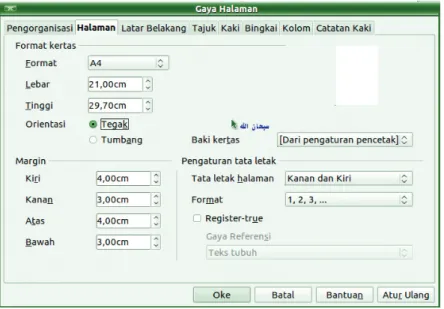
y Atur sesuai dengan gambar 2.16 dan 2.17 di bawah ini untuk pengaturan halamannya dengan memperhatikan aturan pemberian halaman, kemudian klik “Oke” (Ok).
Gambar 2.16 Tab Halaman
Tugas:
Buatlah gaya dan pemformatan halaman “Halaman Tidak Berjudul” dan “Halaman Awal” sesuai dengan aturan pemberian halaman.
Praktek 2.6: mengimplementasikan gaya dan pemformatan halaman “Halaman Berjudul” dan “Halaman Tidak Berjudul” y Aturlah halaman pertama dengan cara menekan menu
“Format” > “Gaya dan Pemformatan” (Style and Formatting). Muncul jendela baru “Gaya dan Pemformatan” (Style and Formatting). Pilih “Gaya Halaman”. Pilih “Halaman Berjudul”. Letakkan kursor pada sebelah kiri teks “Tujuan Penelitian”. Tekan menu “Sisip” > “Pemutus Manual...” (Insert > Manual Break...). Muncul jendela baru “Sisipkan Pemutus”, kemudian pilih “Pemutus Halaman” gaya “Halaman Tidak Berjudul”, sehingga halamannya akan tampil seperti pada gambar 2.18 di bawah ini.
Tugas:
Teruskan praktek 2.6 sedemikian sehingga tampilannya menjadi seperti pada gambar 2.19 di bawah ini dengan gaya halaman sama seperti yang ditampilkan pada kotak dialog komik pada masing-masing halaman.
Gambar 2.19 Tugas praktek 2.5
Praktek 2.7: menyisipkan halaman berformat sebelum halaman tertentu
y Letakkan kursor pada bagian awal halaman pertama (di se-belah kiri teks “BAB I”)
y Tekan menu “Sisip” > “Pemutus Manual...”, kemudian pilih “Pemutus Halaman” dengan gaya yang sama dengan hala-man tempat kursor berada, dalam kasus ini halahala-man me-miliki gaya “Halaman Berjudul”. Centang “Ubah nomor hala-man” dan isi dengan 1, karena nomor halaman mulai dari “BAB I” akan dimulai dari nomor halaman 1.
y Pindah kursor ke halaman pertama (“BAB I” pindah ke hala-man kedua). Tekan menu “Format” > “Gaya dan Pemfor-matan”. Pilih “Gaya Halaman”, kemudian pilih gaya “Halaman Awal”, sehingga akan tampil seperti pada gambar 2.20. di bawah ini.
Gambar 2.20 Penyisipan halaman berformat sebelum halaman tertentu
Tugas:
Sisipkan nomor halaman sesuai dengan aturan pemberian nomor halaman!
Kesimpulan praktek 2.5, 2.6 dan 2.7
…... ... ... ... ... ... ... Praktek 2.8: pembuatan Daftar Isi
y Letakkan kursor di halaman “Daftar Isi”
y Tekan menu “Sisip” > “Indeks dan Tabel” > “Indeks dan Ta-bel...”
Gambar 2.21 Jendela Sisip Indeks/Tabel
y Tekan tombol “...” di sebelah kanan “Gaya Tambahan”. Mun-cul jendela “Terapkan Gaya” seperti pada gambar 2.22 di bawah ini.
Praktek 2.9: ekspor dokumen ke dalam berkas yang berformat PDF
y Tekan menu “Berkas” > “Ekspor Sebagai PDF...”
y Sesuaikan pilihan yang dikehendaki atau biarkan saja, ke-mudian tekan tombol “Ekspor”
y Tentukan lokasi penyimpanan berkas. Saran Materi: …... ... ... ... ... ... ...
C. PANDUAN PRAKTIKUM OTOMATISASI PERHITUNGAN
Kebutuhan:
OpenOffice.org atau LibreOffice
Perhatian!
Pastikan semua data yang dimasukkan valid/benar. Hati-hati pada waktu memasukkan tanggal, jangan sampai terbalik.
Pengalamatan
Alamat relatif : Alamat yang berubah menyesuaikan dengan baris dan kolomnya
Alamat absolut : Alamat yang tetap dimanapun berada Praktek 3.1 : memahami pengalamatan pada Spreadsheet
y Tambahkan sebuah sheet dengan cara klik kanan pada sheet diagnosa, pilih “Insert...”, sehingga akan muncul jendela “Insert”, pilih “Worksheet”, kemudian klik “OK”
y Isilah “Sheet1” (sheet yang baru saja dibuat) dengan data: y Isikan formula =A1 pada sel D1, kemudian dikopi ke sel D2, D3,
E1, E2, dan E3
y Isilah tabel di bawah ini dengan formula di sel D1:E3 dan isi sel D1:E3
Tabel 3.1 Isian formula dan isi sel
Formula Isi
y Isikan formula =$A$1 pada sel G1, kemudian dikopi ke sel G2, G3, H1, H2, dan H3
y Isilah tabel di bawah ini dengan formula di sel G1:H3 dan isi sel G1:H3
Tabel 3.2 Isian formula dan isi sel
Formula Isi Kesimpulan praktek 3.1 …... ... ... ... ...
Tugas: Cobalah dengan mengisikan formula =$A1 dan =A$1 (pada sembarang sel) …... ... ... ... ... ... Referensi
Vlookup : Vertical search and reference indicted cells.
Hlookup : Horizontal search and reference to the cells located below.
Praktek 3.2: bekerja dengan Vlookup (Vertical Look Up) dan Hlookup (Horizontal Look Up)
Sebelum melakukan praktek menggunakan komputer, isilah alamat pada tabel di sebelah kiri secara manual!
Tugas: Tulislah langkah-langkah manual yang dilakukan untuk mengisi alamat tersebut! …... ... ... ... ... ... y Pilih sheet “Master”
y Letakkan kursor pada sel D2
y Klik tombol “Function Wizard” (simbol: f(x)) yang terletak di se-belah kiri Formula Bar atau tekan menu “Insert”>”Function...”, sehingga akan muncul jendela seperti pada gambar 3.1.
y Pada “Functions” pilih kategori “Spreadsheet” (Pengolah Angka), kemudian klik ganda pada item “Vlookup”, seperti pada gambar 3.1.
Gambar 3.1 Jendela Function Wizard VLookUp
y Letakkan kursor pada “Search criterion”, kemudian klik sel C2 Catat!
Search criterion adalah ... ... ... ... y Letakkan kursor pada “Array”, kemudian klik sheet Pasien. Blok sel
A2 sampai dengan F4. Blok semua teks pada “Array”, kemudian tekan “Shift+F4”, sehingga alamat berubah menjadi $A$2:$F$4. Mengapa pada bagian ini harus berisi jangkauan alamat abso-lut?
(Jawab setelah praktek 3.2 tuntas)
Karena …... ... ... ..Catat! Array adalah ... ... ... ... y Letakkan kursor pada “Index”, kemudian isi dengan 3
Catat!
Index adalah ... ... ... ...
y Kosongkan “Sort order” Catat!
Sort order adalah ... ... ... ... Kopikan formula tersebut sampai dengan sel D6
y Letakkan kursor pada sel F2
y Klik tombol “Function Wizard” (simbol: f(x)) yang terletak di sebe-lah kiri Formula Bar atau tekan menu “Insert”>”Function...”. y Pada “Functions” pilih kategori “Spreadsheet”, kemudian klik
ganda pada item “Hlookup”
y Letakkan kursor pada “Search criterion”, kemudian klik sel E2 y Letakkan kursor pada “Array”, kemudian klik sheet Diagnosa. Blok
sel B1 sampai dengan D4. Blok semua teks pada “Array”, kemudia tekan “Shift+F4”.
y Letakkan kursor pada “Index”, kemudian isi dengan 4 y Isi “Range_lookup” dengan nilai “FALSE()”
y Kopikan formula tersebut sampai dengan sel F6 Kesimpulan praktek 3.2 …... ... ... ... ... ...
Tugas: Isilah kolom “G” pada sheet “Master” dengan data dari sheet “Pasien” (Asuransi) …... ... ... ... ... ... Logika
if(tes_logika;nilai_jika_benar;nilai_jika_salah) artinya jika tes_logika maka nilai_jika_benar selain itu nilai_jika_salah
Praktek 3.3: bekerja dengan kondisi-kondisi y Diketahui aturan sebagai berikut:
Asuransi Potongan
A 10%
B 5%
C 2%
y Dari aturan tersebut dapat diubah ke dalam kalimat:
“Jika asuransi A maka mendapatkan potongan 10% selain itu jika asuransi B maka mendapatkan potongan 5% selain itu jika asuransi C maka mendapatkan potongan 2% selain itu tidak mendapatkan potongan”
y Letakkan kursor pada sel H2, tekan tombol “Alt” dan tombol “i”, kemudian tekan tombol “c”, pilih “Entire column”.
y Ketik “Potongan” pada sel H1 y Letakkan kursor pada H2
y Ubah pernyataan pada nomor 2 ke dalam bentuk if(), yaitu: y =IF(G2="A";0,1;IF(G2="B";0,05;IF(G2="C";0,02;0)))
Tugas: Isilah kolom “I” pada sheet “Master” dengan biaya yang harus dibayarkan oleh pasien (harga obat dikurangi potongan).
Simbol aritmatika: * : perkalian + : penjumlahan / : pembagian - : pengurangan …... ... ... ... ... ... Kesimpulan praktek 3.3 …... ... ... ... ... ...
Penjumlahan dan Penghitungan
Praktek 3.4: menjumlahkan dan menghitung dengan kondisi tertentu Sebelum melakukan praktek menggunakan komputer, isilah secara manual!
y Letakkan kursor pada sel C10
y Klik tombol “Function Wizard” (simbol: f(x)) yang terletak di sebe-lah kiri Formula Bar atau tekan menu “Insert”>”Function...”. y Pada “Functions” pilih kategori “Mathematical”, kemudian klik
ganda pada item “Sumif”, seperti pada gambar 3.2 Gambar 3.2 Jendela Function Wizard SumIf
y Letakkan kursor pada “Range”, kemudian blok sel G2 sampai dengan G6. Blok semua teks pada “Range”, kemudian tekan “Shift+F4”.
Catat!
Range adalah ... ... ... ... y Letakkan kursor pada “Criteria”, kemudian klik sel B10.
Catat!
Criteria adalah ... ... ... ... y Letakkan kursor pada “Sum_range”, kemudian blok sel I2
sam-pai dengan I6. Blok semua teks pada “Range”, kemudian tekan “Shift+F4”. Catat! Sum_range adalah ... ... ... ... y Kopikan formula tersebut sampai dengan sel C12
y Letakkan kursor pada sel D10
y Klik tombol “Function Wizard” (simbol: f(x)) yang terletak di sebe-lah kiri Formula Bar atau tekan menu “Insert”>”Function...”. y Pada “Functions” pilih kategori “Mathematical”, kemudian klik
ganda pada item “Countif”
y Letakkan kursor pada “Range”, kemudian blok sel G2 sampai dengan G6. Blok semua teks pada “Range”, kemudian tekan “Shift+F4”.
y Letakkan kursor pada “Criteria”, kemudian isi dengan y “=” & B10.
Tugas: Isilah sel E10 sampai dengan E12 pada sheet “Master”. …... ... ... ... ... ... Kesimpulan praktek 3.4 …... ... ... ... ... ... Tugas: Buatlah kolom usia pasien pada sheet “Master” dan isilah (misalnya: 10 tahun)! Saran Materi: …... ... ... ... ...
D. PANDUAN PRAKTIKUM MICROSOFT POWER POINT
MEMULAI PROGRAM MICROSOFT POWER POINT
1. Klik tombol Start à All Program à Microsoft Office à Microsoft Power Point 2003. Tunggu beberapa saat
hingga muncul window MS. Power Point. a b c d e f g h
Gambar 1. Interface MS. Power Point
Keterangan :
a. Title bar à menampilkan nama program dan nama file. b. Menu bar à menampilkan seluruh perintah kerja pada
program.
c. Tool bar à rangkuman beberapa perintah yang sering
dipakai yang ditampilkan dalam bentuk icon/ gambar.
d. Slide pane à menampilkan urutan slide dan outline. e. Page à halaman untuk membuat materi presentasi. f. Taks pane à menampilkan kumpulan perintah
g. Drawing tool bar à menampilkan perintah-perintah untuk
membuat obyek gambar.
h. Status bar à menampilkan status pekerjaan, misalnya
jumlah slide, slide yang sedang aktif, tool yang sedang aktif, dan lain-lain.
MEMBUAT DOKUMEN BARU
Ketika pertama kali membuka program MS. Power Point maka akan langsung tampil dokumen baru dengan sebuah slide yang siap diisi dengan materi.
1. klik pada “Click to add tittle” lalu ketik judul presentasi yang ingin anda buat. Misalnya kita akan membuat materi presentasi kuliah Teknik Periklanan. Judul yang kita ketik adalah “MANAJEMEN WARNA”.
2. Klik pada “Click to add sub tittle” lalu ketik sub judul dengan teks “Materi Kuliah Desain Grafis Prodi Komunikasi”
3. klik menu Insert à New Slide. Perhatikan pada bagian kiri window akan bertambah satu slide baru.
4. klik pada “ Click to add tittle” lalu tulislah “Spektrum Warna”. 5. klik pada “Click to add text” lalu ketiklah:
y Perbedaan gelombang cahaya menghasilkan perbedaan warna.
y Spektrum warna adalah informasi berbagai jenis warna yang terbentuk dari perbedaan gelombang cahaya. y Spektrum warna yang dapat dilihat oleh mata manusia
adalah warna yang berada pada panjang gelombang an-tara 400nm sampai 700nm.
MENYIMPAN DOKUMEN BARU
1. Klik menu File à Save As.
2. Pada File Name ketiklah “Manajemen warna”.
3. Pada Save In arahkan ke lokasi folder yang anda inginkan untuk
menyimpan. 4. Klik tombol Save.
MEMILIH LAYOUT SLIDE
Slide bisa diisi dengan berbagai komponen selain teks, misalnya gambar, tabel, grafik, audio, video. Untuk memasukkan komponen-komponen tersebut maka sebelumnya kita perlu memilih jenis-jenis layout yang tersedia.
1. Buatlah slide baru dengan cara menekan tombol Ctrl + M
2. Klik menu Task pane (berbentuk panah ke bawah) yang terdapat disebelah kanan window, sehingga tampilan task pane menjadi seperti berikut:
Gamabr 3. Slide layout
3. Klik pada layout Title and Content, untuk mengubah layout agar bisa diisi dengan komponen selain teks.
Gambar 4. Slide dengan layout Title and Content.
4. Klik pada “Click to add tittle” lalu ketik judul “Spektrum Warna:. 5. Klik pada ikon Picture yang terdapat pada “Click to add content”
Gambar 5. Insert Picture
6. Carilah letak file gambar Picture1.jpg yang ingin dimasukkan yaitu di drive D:\, jika sudah ketemu klik tombol Insert.
7. Klik menu Insert à Picture à From File. Carilah gambar
Picture2.jpg yang terletak di drive D:\. Perintah yang baru saja
dilakukan adalah cara lain untuk memasukkan obyek ke slide. 8. Jangan lupa simpan kembali dokumen presentasi anda dengan
memilih menu File à Save, atau klik tombol Ctrl+S, atau klik tombol Save pada toolbar, atau tekan tombol Alt+F+S.
MEMBUAT TABEL
1. Klik menu Insert à New Slide
2. Pada task pane Layout, pilih Tittle and 2 Content, maka slide baru akan memiliki layout seperti berikut:
Gambar 6. Title and 2 Content.
3. Klik pada “Click to add tittle” dan ketik “Transformasi Warna”. 4. Klik pada ikon table pada content di sebelah kiri, maka muncul
kotak dialog untuk memasukkan jumlah kolom dan baris seperti berikut:
5. Masukkan masing-masing pada jumlah kolom dan jumlah baris 5, lalu klik tombol OK.
6. Blok pada baris paling atas dan klik kanan lalu pilihlah Merge
Cells.
7. Isi dan aturlah tabel sehingga seperti tabel berikut ini: RGB à CMYK Magenta = Blue + Red Cyan = Green + Blue Yellow = Red + Green
Tabel 1. Transformasi warna RGB à CMYK
8. Ulangi perintah nomor 4 sampai 6 untuk membuat tabel di sebelah kanannya. Isi tabel sebelah kanan adalah sebagai berikut:
CMY à RBG Red = Yellow + Magenta Green = Cyan + Yellow Blue = Magenta + Cyan
Tabel 2. Transformasi warna CMY à RBG MEMBUAT DIAGRAM DAN GRAFIK
1. Buatlah slide baru
2. pilih slide layout menjadi Title and 2 Content.
Gambar 7. Diagram Gallery
4. Ada banyak pilihan diagram yang bisa anda buat, diantaranya Organization Chart, Cycle Diagram, Radial Diagram, Pyramid Diagram, Venn Diagram, dan Target Diagram. Pilihlah
Organization Chart lalu klik OK.
5. Ketik “Warna” pada kotak paling atas.
6. Ketik “Primer” pada kotak paling kiri yang ada dibawahnya. 7. Ketik “Sekunder” pada kotak disebelah kanannya.
8. Hapus kotak paling kanan yang tidak digunakan dengan cara klik lalu tekan tombol Delete pada keyboard.
9. Klik kanan pada kotak warna primer, lalu pilih Subordinate. 10. Tambahkan subordinate berikutnya sehingga berjumlah 3 buah. 11. Ketik pada masing-masing kotak dengan “Red”, “green”, “blue”. 12. Klik kanan pada kotak warna sekunder lalu pilih subordinate. 13. Tambahkan subordinate berikutnya sehingga berjumlah 3 buah. 14. Ketik pada masing-masing kotak dengan “Cyan”, “Magenta”,
15. Simpan hasil pekerjaan anda.
16. Berikutnya kita akan membuat grafik disebelah kanan diagram. Caranya adalah dengan klik ikon Insert Chart. Maka akan masuk kedalam kotak dialog untuk memasukkan data.
Gambar 8. Table Sheet
17. Ubahlah data yang ada pada tabel dengan data seperti gambar diatas. Ketika anda mengetikkan data maka akan langsung terlihat hasilnya pada grafik yang ada dibawahnya.
MENGATUR DESAIN SLIDE
1. Klik menu Task pane dan pilihlah Slide Design. Maka tampilan Task pane akan berubah menjadi seperti berikut:
Gambar 9. Slide Design.
2. Geserlah scrool bar pada task pane sambil memilih model-model desain yang tersedia.
3. Klik salah satu desain slide yang anda sukai, maka seketika itu tampilan slide anda yang tadinya masih putih, sekarang menjadi berwarna. Anda perhatikan maka semua slide akan berubah menjadi desain yang sama seperti yang anda klik.
4. Jika anda ingin membuat perbedaan desain pada setiap slide, maka klik pada panah salah satu desain dan pilihlah Apply to
Gambar 10. Apply to selected slides.
5. Ulangi langkah ke-4 untuk merubah desain slide yang lain. 6. Klik pada Color Schemes, lalu pilihlah salah satu scheme warna
yang tersedia. Anda perhatikan maka semua slide akan memiliki tema warna yang seragam.
MEMBERIKAN EFEK TRANSISI ANTAR SLIDE
1. Untuk memperbagus penampilan materi saat presentasi, maka perlu diberikan efek transisi setiap berpindah antar slide. Cara untuk memberikan transisi antar slide adalah sebagai berikut: 2. Aktifkan slide pertama lalu klik menu Slide Show.
3. Maka tampil di window task pane sebelah kanan berbagai pilihan transisi. Pilihlah salah satu transisi misalnya Box In atau Box Out atau yang lain.
4. Aktifkan slide kedua lalu pilih slide transition yang lainnya. Lanjutkan pemberian transisi untuk slide-slide yang lain.
5. Aktifkan slide kedua lalu ubahlah kecepatan transisi menjadi
medium atau slow (lihat gambar diatas). Perintah ini untuk
mengatur kecepatan transisi antar slide.
6. Jika transisi antar slide ingin dibuat seragam untuk semua slide maka klik tombol Apply to All Slides (lihat gambar diatas).
MELIHAR HASIL PEKERJAAN
1. Klik menu Slide Show à View Show atau tekan tombol F5 untuk melihat hasilnya.
2. Tekan tombol Escape pada keyboard jika preview sudah selesai. 3. Jika hanya ingin preview mulai dari slide tertentu maka tekan
tombol Shift+F5.
MEMBERIKAN EFEK ANIMASI PADA TEKS DAN OBYEK
1. Aktifkan slide pertama.
2. Klik menu Task Pane lalu klik Custom Animation.
3. Aktifkan judul tulisan lalu klik icon Add Effect à Entrance à Fly
In. perintah ini untuk memberikan animasi melayang pada teks
judul.
4. Aktifkan sub judul lalu klik icon Add Effect à Entrance à More
Effect… maka akan muncul window seperti berikut:
5. Pilihlah salah satu efek yang tersedia, misalnya Crawl In lalu klik
OK.
6. Silakan anda lanjutkan untuk memberikan efek animasi pada obyek pada semua slide.
MENGATUR EFEK ANIMASI
1. Aktifkan slide pertama lalu klik pada efek animasi pertama yang terletak pada Taskpane seperti gambar berikut ini:
Gambar 14. Custom Animation.
2. Klik pada drop down Direction lalu ubahlah menjadi From Top. Perintah ini untuk mengubah arah animasi datangnya teks. 3. Klik pada drop down Speed lalu ubahlah menjadi Medium.
4. Klik drop down urutan animasi sehingga tampil menu seperti berikut:
Gambar 15. Menu efek animasi.
5. Pilih menu Effect Option, sehingga muncul window seperti berikut ini:
Gambar 16. Effect Option.
6. Klik pada combo box Animate Text lalu pilih By Word. 7. Lihat hasilnya dengan menekan tombol Shift+F5.
E. PANDUAN PRAKTIKUM MICOSOFT EXCEL
Introduction
Microsoft Excel atau Microsoft Office Excel adalah sebuah
program aplikasi lembar kerja spreadsheet yang dibuat dan didistribusikan oleh Microsoft Corporation untuk sistem operasi Microsoft Windows dan Mac OS. Aplikasi ini memiliki fitur kalkulasi dan pembuatan grafik yang, dengan menggunakan strategi marketing Microsoft yang agresif, menjadikan Microsoft Excel sebagai salah satu program komputer yang populer digunakan di dalam komputer mikro hingga saat ini. Bahkan, saat ini program ini merupakan program spreadsheet paling banyak digunakan oleh banyak pihak, baik di platform PC berbasis Windows maupun platform Macintosh berbasis Mac OS, semenjak versi 5.0 diterbitkan pada tahun 1993. Aplikasi ini merupakan bagian dari Microsoft Office System, dan versi terakhir adalah versi Microsoft
Office Excel 2007 yang diintegrasikan di dalam paket Microsoft
Office System 2007 .
Sebelum mulai memasuki pembahasan Microsoft Excel, ada baiknya kita mengenal lebih dulu bagaimana tampilan Microsoft Excel itu, beserta beberapa istilah-istilah umum yang akan digunakan.
Column Heading
Row Heading Function Bar
Dalam Microsoft Excel terdapat 4 komponen utama yaitu : 1. Row Heading
Row Heading (Kepala garis), adalah penunjuk lokasi baris pada lembar kerja yang aktif. Row Heading juga berfungsi sebagai salah satu bagian dari penunjuk sel (akan dibahas setelah ini). Jumlah baris yang disediakan oleh Microsoft Excel adalah 65.536 baris.
2.
Column Heading
Column Heading (Kepala kolom), adalah penunjuk lokasi kolom pada lembar kerja yang aktif. Sama halnya dengan Row Heading, Column Heading juga berfungsi sebagai salah satu bagian dari penunjuk sel (akan dibahas setelah ini). Kolom di simbol dengan abjad A – Z dan gabungannya. Setelah kolom Z, kita akan menjumpai kolom AA, AB s/d AZ lalu kolom BA, BB s/d BZ begitu seterus sampai kolom
terakhir yaitu IV (berjumlah 256 kolom). Sungguh suatu lembar kerja yang sangat besar, bukan. (65.536 baris dengan 256 kolom).
3. Cell Pointer
Cell Pointer (penunjuk sel), adalah penunjuk sel yang aktif. Sel adalah perpotongan antara kolom dengan baris. Sel diberi nama menurut posisi kolom dan baris. Contoh. Sel A1 berarti perpotongan antara kolom A dengan baris 1. 4. Formula Bar
Formula Bar, adalah tempat kita untuk mengetikkan rumus-rumus yang akan kita gunakan nantinya. Dalam Microsoft Excel pengetikkan rumus harus diawali dengan tanda ‘=’ . Misalnya kita ingin menjumlahkan nilai yang terdapat pada sel A1 dengan B1, maka pada formula bar dapat diketikkan =A1+B1 .
Menggerakkan Penunjuk Sel (Cell Pointer)
Cell Pointer berfungsi untuk penunjuk sel aktif. Yang dimaksud dengan sel aktif ialah sel yang akan dilakukan suatu operasi tertentu. Untuk menggerakan ponter dengan Mouse dapat dilakukan dengan meng-klik sel yang diinginkan. Untuk sel yang tidak kelihatan kita dapat menggunakan Scroll Bar untuk menggeser layar hingga sel yang dicari kelihatan lalu klik sel tersebut. Untuk kondisi tertentu kita lebih baik menggunakan keyboard. Berikut daftar tombol yang digunakan untuk menggerakan pointer dengan keyboard :
Tombol Fungsi
← ↑ → ↓ Pindah satu sel ke kiri, atas, kanan atau bawah Tab Pindah satu sel ke kanan
Enter Pindah satu sel ke bawah Shift + Tab Pindah satu sel ke kiri Shift + Enter Pindah satu sel ke atas
Ctrl + Home Pindah ke sel A1 pada lembar kerja yang aktif Ctrl + End Pindah ke posisi sel terakhir yang sedang digunakan PgUp Pindah satu layar ke atas
PgDn Pindah satu layar ke bawah Alt + PgUp Pindah satu layar ke kiri Alt + PgDn Pindah satu layar ke kanan
Ctrl + PgUp Pindah dari satu tab lembar kerja ke tab lembar berikut-nya
Ctrl + PgDn Pindah dari satu tab lembar kerja ke tab lembar sebel-umnya
Format Worksheets
MenaMbahkanborderdancolor
Kita dapat menambahkan border pada lembar kerja kita. Caranya adalah dengan memblok terlebih dahulu cell yang akan kita beri border, kemudian klik tombol pada tab home
Kemudian pilihlah jenis border yang diinginkan.
Microsoft Excel 2007 menyediakan pula style border yang dapat langsung kita gunakan. Untuk menggunakannya klik tombol CELL STYLES pada tab home :
MErgEcElls & Allign cEll contEnts
Microsoft Excel juga menyediakan fasilitas merge cells dan memiliki fungsi yang sama seperti pada Microsoft word. Klik tombol berikut pada tab home.
Dan untuk mengatur alignment klik tombol berikut :
Latihan :
NIM Nama
Pertemuan 1 Pertemuan 2
Lat1 Lat2 Postes
Lat1 Lat2 Postes
22001234 Aaaa 90 95 100 95 90 100 22001235 Mmm 85 90 88 96 85 85 22001236 Ccccc 90 85 85 95 88 85 22001237 Rrrrr 88 90 87 80 87 90 22001238 Eeee 87 85 88 85 86 85 22001239 Nnnn 99 90 80 90 85 90 22001240 Gggg 100 92 85 95 90 92 22001241 Hhhh 88 90 90 100 95 90 22001242 Kkkk 95 90 92 88 90 90 22001243 Jjjjj 90 85 88 85 100 85
Bloklah field Nama, lalu pilih tab Home è Sort & Filter lalu pilih Sort
A to Z.
convert text to coluMns
tErkAdAngkitAinginMEMisAhkAn duAbuAh kAtAyAngtAdinyA bErAdAdAlAM sAtucEllMEnjAdiduAcEllAtAulEbih. kitAdApAtMEnggunAkAn convErt tExt to coluMns untuk MEMisAhkAn duAbuAh kAtA yAng tErpisAhkAn olEhkoMA, spAsi, tAb, dAnlAinnyA.
cara :
kEtiklAh “pEngAntArkoMputEr” dAlAMsEbuAhcEll.
AkAnMunculwindowsEpErtibErikut :
Delimited dipilih jika dua buah kata tersebut dipisahkan oleh koma
atau tab.
Setelah finish, kita akan mendapatkan pengantar dan komputer berada pada cell yang berbeda.
HEADER & FOOTER
Seperti pada Microsoft Word, kita juga dapat menambahkan header dan footer. Caranya :
Pilih tab Insert è Header Footer
Menggunakan Rumus (Formula)
Rumus merupakan bagian terpenting dari Program Microsoft Excel , karena setiap tabel dan dokumen yang kita ketik akan selalu berhubungan dengan rumus dan fungsi. Operator matematika yang akan sering digunakan dalam rumus adalah ;
Lambang Fungsi + Penjumlahan - Pengurangan * Perkalian / Pembagian ^ Perpangkatan % Persentase
Proses perhitungan akan dilakukan sesuai dengan derajat urutan dari operator ini, dimulai dari pangkat (^), kali (*), atau bagi (/), tambah (+) atau kurang (-).
Latihan 1 :
Ketiklah contoh berikut dalam excel anda dan hitunglah total tersebut dengan menggunakan fungsi penjumlahan. ( total = Harga x Jumlah). Setelah selesai silakan simpan dengan nama file : latihan1.xls.
Menggunakan Fungsi
Fungsi sebenarnya adalah rumus yang sudah disediakan oleh Microsoft Excel, yang akan membantu dalam proses perhitungan. kita tinggal memanfaatkan sesuai dengan kebutuhan. Pada umumnya penulisan fungsi harus dilengkapi dengan argumen, baik berupa angka, label, rumus, alamat sel atau range. Argumen ini harus ditulis dengan diapit tanda kurung ().
Beberapa Fungsi yang sering digunakan: 1. Fungsi Average(…)
Fungsi ini digunakan untuk mencari nilai rata-rata dari sekumpulan data(range). Bentuk umum penulisannya adalah
=AVERAGE(number1,number2,…), dimana number1,
number2, dan seterusnya adalah range data yang akan dicari nilai rata-ratanya.
2. Fungsi Logika IF(…)
Fungsi ini digunakan jika data yang dimasukkan mempunyai kondisi tertentu. Misalnya, jika nilai sel A1=1, maka hasilnya 2, jika tidak, maka akan bernilai 0. Biasanya fungsi ini dibantu oleh operator relasi (pembanding) seperti berikut ;
Lambang Fungsi
= Sama dengan
< Lebih kecil dari > Lebih besar dari
<= Lebih kecil atau sama dengan >= Lebih besar atau sama dengan <> Tidak sama dengan
3. Fungsi Max(…)
Fungsi ini digunakan untuk mencari nilai tertinggi dari sekumpulan data (range). Bentuk umum penulisannya adalah
=MAX(number1,number2,…), dimana number1, number2, dan
seterusnya adalah range data (numerik) yang akan dicari nilai tertingginya.
4. Fungsi Min(…)
Sama halnya dengan fungsi max, bedanya fungsi min digunakan untuk mencari nilai terendah dari sekumpulan data numerik. 5. Fungsi Sum(…)
Fungsi SUM digunakan untuk menjumlahkan sekumpulan data pada suatu range. Bentuk umum penulisan fungsi ini adalah =SUM(number1,number2,…). Dimana number1, number2 dan
6. Fungsi Left(…)
Fungsi left digunakan untuk mengambil karakter pada bagian sebelah kiri dari suatu teks. Bentuk umum penulisannya adalah
=LEFT(text,num_chars). Dimana text adalah data yang akan
diambil sebagian karakternya dari sebelah kiri, num_chars adalah jumlah karakter yang akan diambil.
7. Fungsi Mid(…)
Fungsi ini digunakan untuk mengambil sebagian karakter bagian tengah dari suatu teks. Bentuk umum pemakaian fungsi ini adalah =MID(text,start_num,num_chars). Artinya mengambil sejumlah karakter mulai dari start_num, sebanyak num_char. 8. Fungsi Right(…)
Fungsi ini merupakan kebalikan dari fungsi left, kalau fungsi left mengambil sejumlah karakter dari sebelah kiri, maka fungsi mengambil sejumlah karakter dari sebelah kanan teks.. Bentuk umum penulisannya adalah =RIGHT(text,num_chars). Dimana text adalah data yang akan diambil sebagian karakternya dari sebelah kanan, num_chars adalah jumlah karakter yang akan diambil.
9. Fungsi HLOOKUP dan VLOOKUP
Fungsi HLOOKUP dan VLOOKUP digunakan untuk membaca suatu tabel secara horizontal (VLOOKUP) atau secara vertikal (VLOOKUP). Bentuk umum penulisan fungsi ini adalah :
=HLOOKUP(Lookup_value, Table_array, Row_index_num,…) =VLOOKUP(Lookup_value, Table_array, Col_index_num,…) Dari rumus diatas, dapat dilihat bahwa bedanya hanya pada nomor indeksnya saja, kalau kita pakai HLOOKUP, maka digunakan nomor indeks baris (Row_index_num), tapi kalu pakai VLOOKUP digunakan nomor indeks kolom (Col_index_num). Nomor indeks adalah angka untuk menyatakan posisi suatu kolom/baris dalam tabel yang dimulai dengan nomor 1 untuk kolom/baris pertama dalam range data tersebut.
Latihan 2 :
Untuk lebih mengerti mengenai rumus dan fungsi-fungsi di atas, perhatikan contoh kasus di bawah ini:
Buatlah tabel seperti di bawah ini pada Microsoft Excel:
A B C D E F G H I
1 DAFTAR NILAI MAHASISWA
2 SEMESTER GANJIL 2007/2008
3 UNIVERSITAS KRISTEN DUTA WACANA
4
5 MATA KULIAH : ALJABAR LINIER 6 GROUP : C
7 8
NIM NAMA TGS 1 TGS 2 TTS TAS NILAI KETERAN-GAN
9 ANGKA HURUF 10 22074150 90 90 40 40 11 22074151 100 90 60 45 12 22074152 90 80 75 65 13 22074153 100 100 80 100 14 22074154 90 80 70 80 15 22074155 100 90 70 65 16 22074156 90 100 40 40 17 22074157 100 90 50 25 18 22074158 90 80 40 30 19 22074159 80 80 40 20 20 NILAI TERTINGGI - -21 NILAI TERENDAH - -22 RATA-RATA -
-Komponen nilai adalah :
1. Tugas Sebelum TTS (TGS 1) : 10%
2. TTS : 40%
3. Tugas Setelah TTS (TGS 2) : 10%
4. TAS : 40% +
Setelah nilai dalam bentuk angka didapatkan, maka diubah menjadi nilai huruf dengan ketentuan sebagai berikut:
0 E 40 D 55 C 70 B 85 A 100
Langkah-langkahnya :
1. Untuk mencari nilai akhir dalam angka, arahkan pointer pada sel
G10, kita akan menghitung nilai(0-100) dari 4 komponen yang
tersedia yaitu TGS 1, TGS 2, TTS, dan TAS. Sesuai dengan masing-masing bobot nilai, tuliskan rumus di bawah ini:=(C10*0.1)+(D10 *0.1)+(E10*0.4)+(F10*0.4)
2. Selanjutnya untuk G11 sampai G19, tinggal copy-paste dari G10. Jika ada yang merasa kesulitan mengcopy-paste, silahkan bertanya pada asisten.
(Hot key : Copy -> Ctrl+C & Paste-> Ctrl V)
3. Kemudian untuk mengetahui nilai tertinggi dari tugas 1, arahkan pointer ke C20, gunakan fungsi yang sudah disediakan di Microsoft Excel yaitu MAX(…).
=MAX(C10:C19)
4. Selanjutnya untuk D20 sampai G20, tinggal copy-paste dari C20. 5. Demikian juga untuk mencari nilai terendah, kita gunakan fungsi
Min(…). Arahkan pointer ke C21, ketikkan rumus di bawah ini: =MIN(C10:C20)
6. Selanjutnya untuk D21 sampai G21, tinggal copy-paste dari C21. 7. Untuk rata-rata gunakan fungsi AVERAGE(…), arahkan pointer ke
C22.
=AVERAGE(C10:C19)
8. Selanjutnya untuk D22 sampai G22, tinggal copy-paste dari C22. 9. Kemudian untuk mengkonversi dari angka ke huruf, kita
menggu-nakan fungsi logika IF(…), arahkan pointer ke H10.
=IF(G10>=85,”A”,IF(G10>=70,”B”,IF(G10>=55,”C”,IF(G10>=40,”D”, ”E”))))
11. Untuk mengisi keterangan, kita aka menggunakan fungsi logika IF(…) lagi, arahkan pointer ke I10. Lalu tulis rumus di bawah ini: =IF(H10=”A”,”SANGAT BAIK”,IF(H10=”B”,”BAIK”,IF(H10=”C”,”CUKUP”, IF(H10=”D”,”KURANG”,”TIDAK LULUS”))))
12. Selanjutnya untuk I11 sampai I19, tinggal copy-paste dari I10. Setelah selesai silakan simpan hasil kerja anda dengan nama file baru : latihan2.xls.
Ingat!! Jawaban untuk kolom NILAI harus dengan rumus fungsi diatas tidak boleh manual!!
Jika benar, maka hasilnya akan seperti ini:
A B C D E F G H I
1 DAFTAR NILAI MAHASISWA 2 SEMESTER GANJIL 2012-2013 3 STIKES ‘AISYIYAH YOGYAKARTA 4
5 MATA KULIAH : ALJABAR LINIER 6 GROUP : C
7 8
NIM NAMA TGS 1 TGS 2 TTS TAS NILAI KETERAN-GAN
9 ANGKA HURUF 10 22074150 90 90 40 40 50 D KURANG 11 22074151 100 90 60 45 61 C CUKUP 12 22074152 90 80 75 65 73 B BAIK 13 22074153 100 100 80 100 92 A SANGAT BAIK 14 22074154 90 80 70 80 77 B BAIK 15 22074155 100 90 70 65 73 B BAIK 16 22074156 90 100 40 40 51 D KURANG 17 22074157 100 90 50 25 49 D KURANG 18 22074158 90 80 40 30 45 D KURANG
19 22074159 80 80 40 20 40 D KURANG 20 NILAI TERTINGGI 100 100 80 100 92 - -21 NILAI TERENDAH 80 80 40 20 40 - -22 RATA-RATA 93 88 56.5 51 61.1 -
-Latihan 3 :
Buka workbook baru dan ganti nama Sheet1 menjadi Laporan. Ketik laporan berikut pada sheet laporan.
A B C D E F G
1 DAFTAR PESERTA UJIAN PELATIHAN KOMPUTER
2 ‘AISYIYAH TRAINING CENTER
3 STIKES ‘AISYIYAH YOGYAKARTA
4
5 NO KODE NAMA MATERI BIAYA WAKTU KELAS
6 1 A-P-050 7 2 B-S-041 8 3 C-P-042 9 4 D-S-170 10 5 A-M-010 11 6 B-M-151
Ganti Sheet2 menjadi Tabel Anak, dan ketik data berikut:
A B C
1 KODE MATERI BIAYA
2 A Microsoft Word 25000 3 B Microsoft Excel 35000 4 C Java 45000 5 D Visual Basic 50000 Ketentuan proses : y Materi
Didapat dengan membaca table anak yang terdapat pada Tabel Anak dengan kunci pembacaan, dengan melihat karakter pertamanya.
y Biaya
Didapat dengan membaca table anak yang terdapat pada Tabel Anak dengan kunci pembacaan Kode.
y Waktu
Didapat dengan ketentuan, jika karakter ke-3 dari Kode = “P” maka “Pagi”, jika “S” maka “Siang”, sedangkan jika “M” maka “Malam”.
y Kelas
Didapat dengan ketentuan, jika karakter ke-5 Kode=0 maka “Regular”, sedangkan jika 1 maka “Diploma”.
Penyelesaian:
Ø Materi
Pada sel D6=VLOOKUP((LEFT(B6,1)),’Tabel Anak’!
$A$2:$C$5,2)
Tanda ‘$’ digunakan sebagai fungsi absolute/mutlak. Ø Biaya
Pada sel E6 =VLOOKUP(LEFT(B6,1),’Tabel Anak’!$A$2:$C$5,3) Ø Waktu
Pada Sel F6 =IF(MID(B6,3,1)=”P”,”Pagi”,IF(MID(B6,3,1)=”S”,”
Siang”,”Malam”))
Ø Kelas
Pada Sel G6 =IF(MID(B6,5,1)=”0”,”Regular”,”Diploma”)
Latihan 4 :
1. Buka workbook baru, dan buat tabel seperti dibawah ini: Kode
Barang Merk Jumlah Harga Total Keterangan N-12C S-10K S-05K N-23C M-90K Ketentuan Proses: Ø Merk
Jika karakter pertama dari Kode Barang=”N”, maka “NOKIA”, jika “S” maka “SAMSUNG”, dan “M” adalah “MOTOROLA. Ø Jumlah
Ø Harga
Jika Merk NOKIA 799.000 Jika Merk SAMSUNG 599.000 Jika Merk Motorola 499.000 Ø Total
Merupakan perkalian antara Jumlah dengan Harga Ø Keterangan
Jika karakter terakhir Kode Barang=”C” maka “Cash” Jika karakter terakhir Kode Barang=”K” maka “Kredit” (Simpan dengan nama file latihan4.xls)
Latihan 5 :
Lengkapilah tabel di bawah ini dengan menggunakan table di sebelahnya sebagai patokan! Simpan dengan nama file latihan5.xls.
Nama Kode Jenis Buku Harga Kode Film LG DR HR KM
Hani DR Jenis Laga Drama Horor Komedi
Jerry HR Harga 2500 2000 3000 2700 Wawan HR Marina KM Novi DR Ratih LG Menggunakan GRAFIK
Salah satu fungsi unggul dalam Ms Excel 2007 adalah grafik dimana dapat melihat hasil tabel diubah menjadi ke dalam grafik dengan cepat. Dengan fungsi grafik para ilmuwan dapat menampilkan data mereka. Ms Excel menyediakan berbagai macam bentuk grafik yang mencakupi Line, XY, Column, Bar, Batang, Area, Stock, dan sebagainya. Grafik dapat dilihat dalam menu INSERT sebagai berikut.
Setelah klik tombol , maka akan muncul menu sebagai berikut :
Setelah masuk ke Insert Chart, maka silakan pilih jenis grafik yang anda inginkan sesuai selera anda. Jika sudah terpilih jenis Chart yang anda inginkan, silakan klik OK. Namun, karena membuat grafik perlu sebuah tabel data untuk menampilkan grafiknya. Sehingga, silakan ikuti latihan berikut ini.
Latihan 6 :
Ketiklah tabel dibawah ini dalam worksheet baru anda! Simpan dengan nama file latihan6.xls.
Latihan 7
Buatlah 2 buah grafikseperti gambar berikut dengan data dibawah ini. a.
b.
F. PANDUAN PRAKTIKUM MICOSOFT WORD
Mengenal Microsoft Word
Microsoft Word merupakan program aplikasi pengolah kata (word processor) yang yang biasa digunakan untuk membuat laporan, membuat dokumen berbentuk surat kabar, membuat label surat, membuat table pada dokumen, dan masih banyak lagi
dukumen-dokumen lain yang biasa dibuat dengan menggunakan Microsoft Word. Sebelum memulai mengoperasikan Microsoft Word, ada baiknya jika kita mengenal beberapa istilah yang akan dipakai dalam paket latihan ini. Di antaranya adalah istilah Screen Layout (tampilan layar), Menu, dan Toolbar.
Screen Layout atau tampilan layar, sesuai dengan arti
kata-kata penyusunnya, merupakan sebuah tampilan yang ditunjukkan komputer anda saat mengoperasikan program ini. Untuk tampilan dalam Microsoft Word, dapat dilihat pada gambar di bawah ini.
Pada bagian Baris Judul, dapat kita lihat nama file yang sedang kita buka, jika kita belum menyimpan dan memberi nama pada file yang kita buka, biasanya Microsoft Word akan menampilkan file tersebut dengan nama Document 1, 2, 3 dan seterusnya
Istilah Menu yang digunakan dalam Microsoft Word mempunyai pengertian yang hampir sama dengan pengertian menu dalam kehidupan sehari-hari. Di dalam menu ini, terdapat beberapa perintah yang dapat kita pilih dengan menyorot perintah tersebut pada Baris Menu.
Toolbar menyediakan beberapa tombol sederhana yang dipakai
untuk mengakses sebuah perintah yang tertulis pada pada menu. Cara memakainya yaitu dengan menekan tombol-tombol pada toolbar tersebut.
Toolbar Standar
Memulai mengoperasikan Microsoft Word A. Membuka Microsoft Word
Untuk membuka Microsoft Word, ada beberapa cara yang bisa ditempuh, diantaranya adalah :
1. Klik Tombol Start yang ada di taskbar. 2. Pilih menu Program
3. Kemudian pilih dan klik program aplikasi Microsoft Word.Tunggu sampai jendela program Microsoft Word ditampilkan.
B. Membuat Dokumen baru.
Jika kita baru memulai mengoperasikan Microsoft Word, biasanya akan langsung ditampilkan dokumen kosong yang siap untuk ditulisi. Namun, jika komputer tidak secara otomatis menyediakan dokumen kosong, cara berikut ini bisa menjadi alternatif dalam membuat dokumen baru.
1. Pada jendela Microsoft Word , pilih menu File, klik tombol New, kemudian klik tombol General.
2. Double klik pada icon Blank Document untuk membuat dokumen baru.
3. Jendela siap untuk digunakan pengetikan. Atau bisa juga menggunakan alternatif cara :
1. Klik tombol New Document yang ada pada baris menu.
2. Pada jendela program Microsoft Word, dapat kita pilih menu
File | New, maka setelah kita memilih Blank Document,
dokumen kosong akan ditampilkan pada layar komputer anda.
3. Selain kedua alternatif di atas, bisa juga dengan langsung menekan tombol Ctrl+N, maka dokumen baru akan ditampilkan di layar anda.
C. Membuka File yang sudah tesimpan
1. Klik menu File dan klik tombol Open, maka akan tampil kotak dialog Open.
2. Pilih file yang ingin dibuka dengan menentukan letak foldernya terlebih dahulu.
3. Klik pada nama file yang akan dibuka.
4. Klik tombol Open, maka file yang tadi dipilih akan dibuka oleh Microsoft Word.
Alternatif lain :
1. Klik tombol Open File pada baris menu.
2. Tekan Ctrl+O.
Dari kedua cara di atas, akan menghasilkan tampulan kotak dialog Open File, pilih file yang ingin dibuka dengan menentukan letak foldernya terlebih dahulu. Klik tombol Open, maka file yang dipilih akan dibuka oleh Microsoft Word.
D. Menyimpan Dokumen
1. Segera setelah memulai pengetikan, sebisa mungkin dilakukan penyimpanan. Hal ini dimaksudkan untuk menjaga kemungkinan kehilangan dokumen.
2. Pada jendela Microsoft Word , pilih menu File, klik tombol
Save.
3. Pada layar akan ditampilkan kotak dialog Save. Ketikkan nama file dokumen, dan klik Save.
4. Lakukan penyimpanan file sesering mungkin, untuk menghindari kemungkinan komputer padam secara mendadak.
Alternatif lain dalam penyimpanan file : 1. Klik tombol Save pada baris menu.
2. Tekan tombol Ctrl+S pada keyboard.
Keduanya akan menampilkan kotak dialog Save As. Ketikkan nama file dokumen, dan klik Save.
E. Menutup file Dokumen
1. Setelah menyimpan file dokumen, untuk menutup file, pada jendela Microsoft Word, pilih menu File, klik tombol Close, maka Microsoft Word akan menutup file dokumen yang sedang aktif.
2. Atau bisa dilakukan dengan menekan tombol close pada baris menu.
F. Menutup Jendela Microsoft Word
1. Pada jendela Microsoft Word, pilih menu File, klik Exit, maka jendela Microsoft Word akan tertutup.
2. Pastikan bahwa dokumen yang telah anda ketik sudah tersimpan dengan benar.
3. Selain dengan menu File, menutup jendela Microsoft Word juga dapat dilakukan dengan menklik tombol X yang terletak di pokok kanan atas dari jendela Microsoft Word.
III. Mengetik Dokumen sederhana
Pada saat memulai program aplikasi Microsoft Word , secara otomatis, dokumen baru yang masih kosong yang diberi nama Document1 akan ditampilkan dan siap digunakan.Setiap mengetikkan teks, teks yang Anda ketik akan muncul di posisi kursor dan kursor akan bergeser ke kanan. Anda dapat memindahkan kusor dengan keyboard atau mouse.
Jika teks yang yang sedang anda ketik mencapai akhir dari baris, maka teks tersebut akan dilipat dan kursor secara otomatis pindah ke awal baris berikutnya. Bila perlu tekan tombol Enter untuk memindahkan titik sisip ke baris berikutnya., hanya jika anda ingin memulai pengetikan di baris baru sbelum mencapai batas kanan, membuat baris kosong atau memulai paragraf baru.
Microsoft Word mendefinisikan sebuah paragraf sebagai sejumlah karakter, kata, atau kalimat yang diakhiri dengan tanda paragraf. Tanda paragraf akan disisipkan pada waktu anda menekan tombol Enter. Tanda paragraf ini penting untuk mengetahui di mana suatu paragraf dimulai dan berakhir pada dokumen anda. Dalam keadaan defaultnya, tanda paragraf ini tidak ditampilkan.
Sebagai contoh, cobalah untuk mengetik surat sederhana berikut pada Dokumen 1 yang masih kosong, dan simpan dokumen tersebut dengan nama Undangan Training.
IV. Mengedit Teks
Jika anda membuat kesalahan selam proses pengetikan, Anda dapat memperbaikinya dengan berbagai cara berikut ini :
• Tekan tombol BacksSpace untuk menghapus satu karakter di kiri titik sisip.
• Tekan tombol Delete untuk menghapus karakter di kanan titik sisip.
• Untuk menghapus teks yang baru saja Anda ketik, pilih dan klik menu Edit, Undo Typing (Ctrl+Z) atau klik tombol Undo pada toolbar Standard.
• Untuk pindah ke baris baru tanpa menyisipkan sebuah tanda paragraf, tekan tombol Shift+Enter.
A. Meng-Copy / Menyalin Teks
Untuk menyalin teks yang Anda pilih ke lokasi lain, ikuti langkah berikut ini :
1. Pilih teks yang akan Anda salin.
2. Kemudian pilih dan klik menu Edit, Copy (Ctrl+C). 3. Tempatkan titik sisip di lokasi baru.
4. Kemudian pilih dan klik menu Edit, Paste (Ctrl+V).
Selain cara tersebut di atas, Anda dapat juga menyalin teks degan menggunakan tombol
Copy Paste
B. Men-Delete / Menghapus Teks.
Untuk menghapus teks yang telah Anda pilih, ikuti langkah berikut ini.
1. Pilih teks yang akan anda hapus.
2. Kemudian pilih dan klik menu Edit, Clear atau tekan tombol
Delete.
C. Meng-Cut-Paste/Memindahkan Teks.
Untuk memindahkan teks yang Anda pilih ke lokasi yang baru, ikuti langkah berikut ini :
1. Pilih teks yang akan Anda pindahkan
2. Kemudian pilih dan klik menu Edit, Cut (Ctrl+X). 3. Tempatkan titik sisip pada lokasi baru.
4. Kemudian pilih dan klik menu Edit, Paste (Ctrl+V).
D. Format teks
Anda dapat mengatur format teks dengan menggunakan salah satu cara berikut ini :
• Pilih atau sorot teks yang akan anda format, kemudian atur formatnya sesuai yang anda inginkan.
• Tempatkan titik sisip pada posisi awal pengetikan teks,atur formatnya, kemudian ketik teks yang Anda inginkan. Dengan cara ini, semua teks yang Anda ketik mulai dari posisi titik sisip akan mengikuti format yang Anda pilih sampai Anda melakukan perubahan kembali ayau memindahkan posisi titik sisip ke bagian lain pada dokumen.
1. Mengubah Jenis dan Bentuk Huruf (Font)
Setiap jenis dan bentuk huruf (Font) mempunyai nama, misalnya Arial, Times, Courier dan lain-lain. Untuk mengubah Font dari teks yang sebelumnya telah Anda ketik, ikuti langkah berikut :
• Pilih atau sorot teks yang akan Anda ubah fontnya. • Pilih dan klik font yang Anda inginkan pada tombol
daftar pilihan font yang terdapat pada baris toolbar Formatting atau tekan tombol Ctrl+Shift+F.
2. Mengubah Ukuran Huruf (Font Size)
Semua teks yang anda ketikkan pada dokumen baru dengan menggunakan template Blank Document akan memakai pilihan default font Times New Roman dengan
ukuran huruf 10 point. Untuk mengubah ukuran huruf (font size) dari teks yang sebelumnya anda ketik, ikuti langkah berikut ini :
• Pilih atau sorot teks yang akan anda ubah ukurannya. • Pilih dan klik ukuran yang anda inginkan pada tombol
daftar pilihan Font Size yang terdapat pada baris toolbar formatting atau tekan tombol Ctrl+Shift+P.
3. Memilih Gaya Tampilan Huruf (Font Style)
Untuk mengubah gaya tampilan huruf (font style) dari teks yang sebelumnya telah anda ketik, ikuti langkah berikut ini :
• Pilih atau sorot teks yang akan Anda ubah gaya tampilannya.
• Untuk menampilkan huruf tebal, pilih dan klik tombol toolbar Bold yang terdapat pada baris toolbar Formatting atau tekan tombol Ctrl+B.
• Untuk menampilkan huruf miring, pilih dan klik tombol toolbar Italic yang terdapat pada baris toolbar Formatting atau tekan tombol Ctrl+I.
A. Mengatur Perataan teks dalam Paragraf
Perataan teks dalam paragraf dapat dilakukan dengan posisi rata sisi kiri (left-align), rata sisi kanan (right-align), ditengah (center) dan rata sisi kiri dan kanan (justify).
Untuk mengatur perataan teks dari paragraf, ikuti langkah berikut ini :
1. Pilih dan tempatkan titik sisip pada paragraf yang akan anda format.
2. Pilih dan klik menu Format, Paragraph. Kotak dialog paragraph akan ditampilkan.
3. Pada kotak dialog Paragraph, klik tab Indent and
Spacing. Pada tombol daftar pilihan, Alignment,
pilih perataan teks yang anda inginkan. • Left untuk perataan kiri
• Centered untuk penempatan di tengah
• Right untuk perataan kanan.
• Justified untuk perataan penuh di kiri dan
kanan.
4. Contoh format paragraf yang Anda pilih, dapat Anda lihat pada kotak Preview.
5. Klik OK.
Selain itu, perataan teks dari paragraf dapat dilakukan dengan menekan salah satu dari