3.1 Analisa Masalah
Mencatat data alamat seseorang merupakan tugas yang ringan. Akan tetapi ketika data tersebut bertambah banyak maka akan sulit dilakukan dalam pencarian. Belum lagi masalah yang pengurutan yang dilakukan untuk memudahkan pencarian data secara manual. Selain itu terdapat cukup banyak kartu nama sehingga menyulitkan dalam pencarian nama dan alamat yang di.maksud.
3.2 Pembahasan Masalah
Untuk itu penulis menggunakan komputer sebagai media untuk penyimpanan data-data dari beberapa kartu nama, sehingga mengefisienkan waktu dalam pencarian nama dan alamat dari rekan kerja yang di kehendaki. Dengan menggunakan suatu program aplikasi yang akan dibahas penulis dalam bab ini maka sedianya dapat membantu penulis memudahkan dalam pencarian data yang di maksud, program aplikasi ini juga dimaksudkan untuk mencetak alamat surat dari data yang telah ada, maka user dapat melakukan proses pencetakan alamat dengan mudah dan efisien.
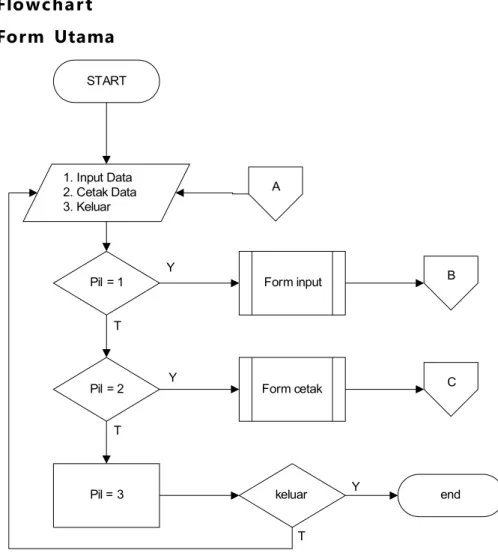
3.3 Flowchart 3.3.1. Form Utama START 1. Input Data 2. Cetak Data 3. Keluar Pil = 1 Pil = 2 Form input Form cetak keluar Pil = 3 B C end Y T Y T Y T A
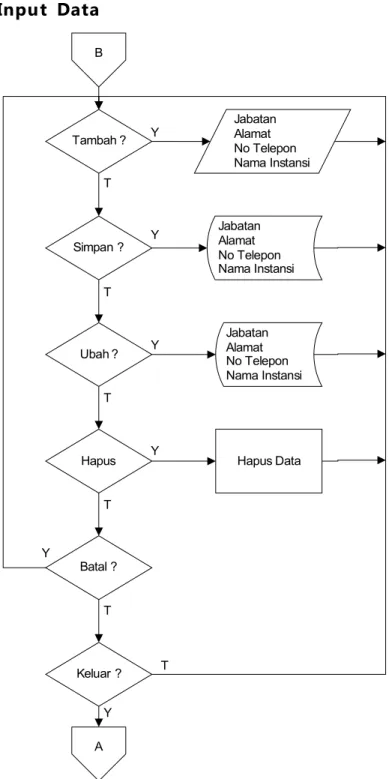
3.3.2. Form Input Data B Tambah ? Simpan ? Ubah ? Hapus Batal ? Keluar ? Jabatan Alamat No Telepon Nama Instansi Jabatan Alamat No Telepon Nama Instansi Jabatan Alamat No Telepon Nama Instansi Hapus Data A Y T Y T Y T Y T Y T Y T
3.3.3. Form Cetak Data C Kata Kunci Pilih Kategori 1. Jabatan 2. Alamat 3. Nama Instansi Jabatan ? Alamat ? Nama Instansi ? Cari Bardasarkan Jabatan Cari Bardasarkan Alamat Cari Bardasarkan Nama Instansi Pilih Kategori
Pilih Data Cetak Data A
Y T Y T Y T
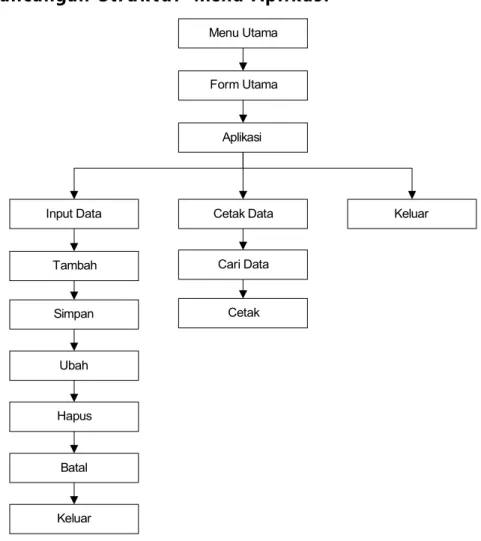
3.4 Rancangan Struktur Menu Aplikasi
Menu Utama
Form Utama
Aplikasi
Input Data Cetak Data Keluar
Tambah Simpan Ubah Hapus Batal Keluar Cari Data Cetak
Gambar 3.4 Struktur Menu Aplikasi
Pada tampilan rancangan program Aplikasi Buku Alamat terdapat tampilan Form Utama yang didalamnya terdapat komponen-komponen dari Form Menu Utama, yaitu : Input Data, Cetak Data dan Keluar.
Adapun perintah dan fungsi dari masing-masing komponen tersebut yaitu:
1. Tambah : Untuk memasukkan atau menambahkan data.
2. Simpan : Untuk menyimpan data yang telah dimasukkan data-datanya. 3. Ubah : Untuk mengubah data yang sudah ada.
5. Batal : Membatalkan input data.
6. Cari : Untuk mencari data
7. Keluar : Untuk keluar dari masing-masing form.
3.5 Stuktur Database
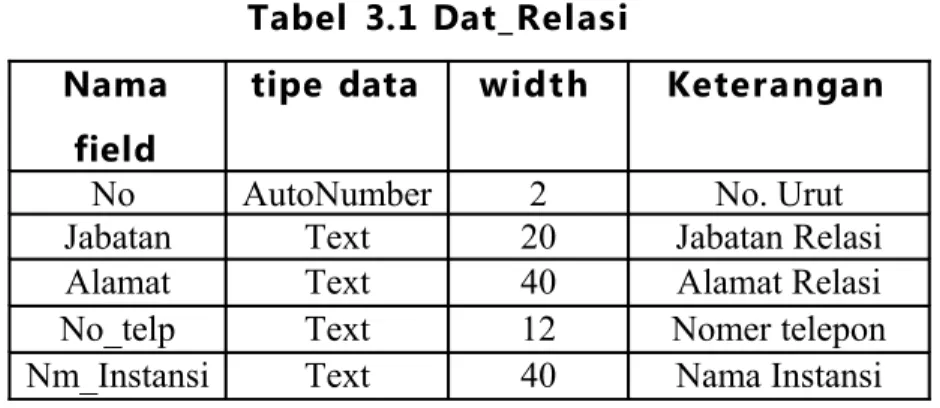
Pada program aplikasi ini penulis menggunakan 1 buah database dengan 1 tabel yaitu table dat_relasi. Adapun penjelasan dari table dat_relasi adalah sebagai berikut :
Tabel 3.1 Dat_Relasi Nama
field
tipe data width Keterangan
No AutoNumber 2 No. Urut
Jabatan Text 20 Jabatan Relasi
Alamat Text 40 Alamat Relasi
No_telp Text 12 Nomer telepon
Nm_Instansi Text 40 Nama Instansi
3.6 Rancangan Input Output
Tahap ini adalah tahap yang penting. Pada tahapan ini akan dijelaskan rancangan dari program aplikasi yang akan dibuat. Adapun rancangan dari program aplikasi adalah sbb:
Perancangan input ini merupakan tahapan yang harus dilakukan untuk memulai jalannya program. Pada tahapan perancangan input ini terdiri dari jendela yang saling berhubungan dalam pembentukan aplikasi ini. Untuk lebih jelasnya penulis akan menerangkan rancangan tersebut satu persatu. Dalam perancangan ini, terdapat 3 form yang berhubungan yaitu form utama, form input data dan form cetak data. Dimana form utama akan di tempilkan pertama kali saat form dijalankan.
1. Rancangan Form Utama
Input Data Cetak Data
---Keluar
Aplikasi DDDD, DD-MMMM-YYYY HH:MM:SS
Gambar 3.5 Rancangan Form Utama
Pada form ini terdapat menu menu yang akan menampilkan form dari menu-menu tersebut jika di klik, kecuali menu keluar.
Berikut ini langkah–langkah yang diperlukan untuk membuat Form Menu Utama :
1. Pada Jendela Visual Basic pilih menu project> Add Form dengan nama Form Menu Utama.
2. Pada Toolbar pilih menu Tools>Menu Editor kemudian akan muncul kotak dialog Menu Editor.
3. Tulis dibagian caption pada Menu Editor seperti yang ada pada rancangan gambar form Menu Utama diatas.
4. Klik image
Tabel 3.2 Properti Form Utama
Control Properties Setting
Form1 Name FrmMenuUtama
Caption MENU UTAMA
Menu Editor Name mnuAplikasi
Caption &Aplikasi
Menu Editor Name mnu
Caption Tambah Kata
Menu Editor Name MnuKeluar
Caption Keluar
Image Name Image
Picture LogoSTMIK
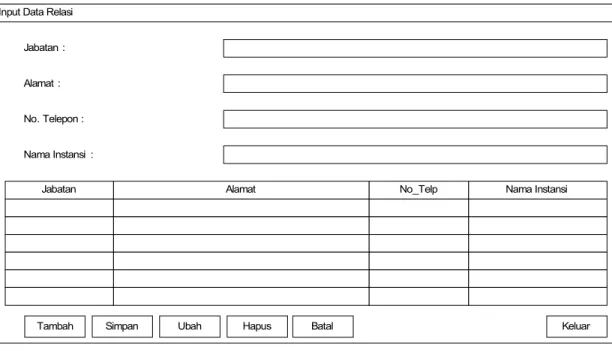
2. Rancangan Form Input Data
Input Data Relasi
Jabatan Alamat No_Telp Nama Instansi
Tambah Simpan Ubah Hapus Batal Keluar
Jabatan :
Alamat :
No. Telepon :
Nama Instansi :
Gambar 3.6 Rancangan Form Input Data
Form ini digunakan untuk tujuan manipulasi data yaitu antara lain untuk menambah, menghapus, merubah data. Jika user menekan tombol tambah maka semua text boox akan kosong dan siap untuk diisi. Ketika user ingin
mengubah data yang telah ada maka user cukup memilih data yang akan di ubah dalam ms flexgrid. Maka data yang akan diubah akan d tampilkan dalam masing-masing textbox sesuai dengan fieldnya, kemudian tinggal merubah isinya.
Berikut ini langkah–langkah yang diperlukan untuk membuat Form Input :
1. Pada Jendela Visual Basic pilih menu project> Add Form dengan nama Form Input
2. Kemudian aturlah Label, Textbox, Data, Command Button dan Ms.Flexgrid seperti pada rancangan Form Input.
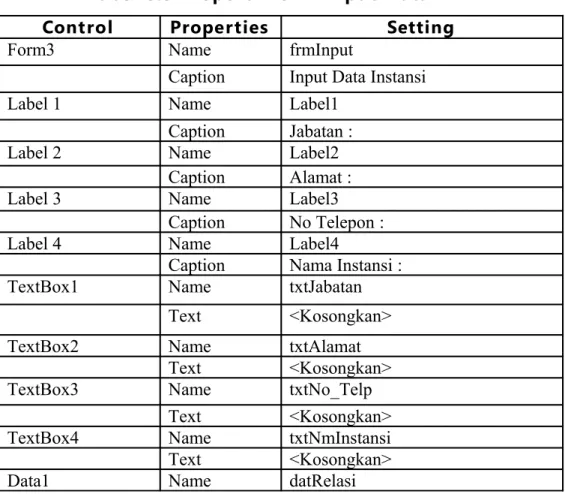
3. Aturlah propertinya sebagai berikut :
Tabel 3.3 Properti Form Input Data
Control Properties Setting
Form3 Name frmInput
Caption Input Data Instansi
Label 1 Name Label1
Caption Jabatan :
Label 2 Name Label2
Caption Alamat :
Label 3 Name Label3
Caption No Telepon :
Label 4 Name Label4
Caption Nama Instansi :
TextBox1 Name txtJabatan
Text <Kosongkan>
TextBox2 Name txtAlamat
Text <Kosongkan>
TextBox3 Name txtNo_Telp
Text <Kosongkan>
TextBox4 Name txtNmInstansi
Text <Kosongkan>
Caption
Databasename Data.mdb Recordsource Dat_relasi
Command Button 1 Name CmdAdd
Caption Tambah
Command Button 2 Name CmdUpdate
Caption Simpan
Command Button 3 Name CmdEdit
Caption Ubah
Command Button 4 Name CmdDelete
Caption Hapus
Command Button 5 Name CmdCancel
Caption Batal
Command Button 6 Name CmdKeluar
Caption Keluar
Ms. Flex Grid Name msfDatInstansi
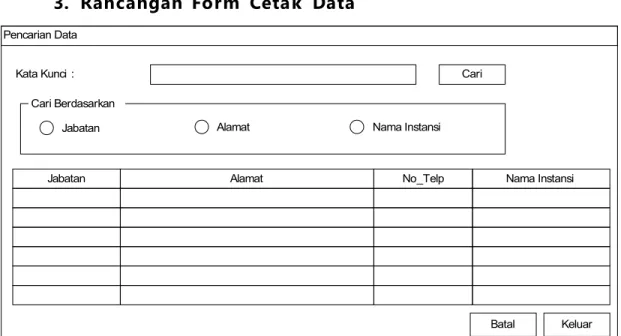
3. Rancangan Form Cetak Data
Kata Kunci : Cari
Pencarian Data
Cari Berdasarkan
Jabatan Alamat Nama Instansi
Jabatan Alamat No_Telp Nama Instansi
Batal Keluar Gambar 3.7 Rancangan Form Cetak Data
Pada form ini terdapat tombol cari yang berfungsi untuk melakukan pencarian data yang akan digunakan untuk proses pencetakan surat. Kata kunci diletakkan dalam textbox dan dapat dicari berdasarkan salah satu dari tiga kategori yaitu : jabatan, alamat dan nama instansinya. Hasil yang di dapat dari pencarian kata kunci di tampilkan dalam flexgrid.
Berikut ini langkah–langkah yang diperlukan untuk membuat Form Tambah Kata :
1. Pada Jendela Visual Basic pilih menu project> Add Form dengan nama Form Cetak
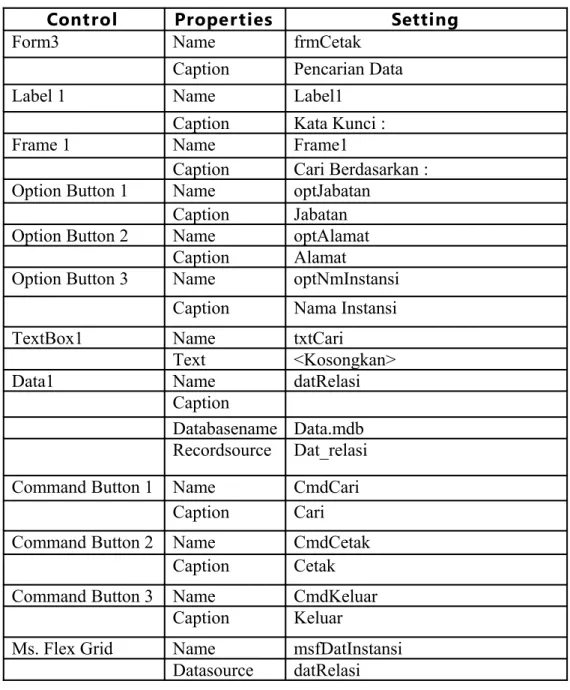
2. Kemudian aturlah Label, Textbox, Data, Command Button dan Ms.Flexgrid seperti pada rancangan Form Cetak.
Tabel 3.4 Properti Form Cetak Data
Control Properties Setting
Form3 Name frmCetak
Caption Pencarian Data
Label 1 Name Label1
Caption Kata Kunci :
Frame 1 Name Frame1
Caption Cari Berdasarkan :
Option Button 1 Name optJabatan
Caption Jabatan
Option Button 2 Name optAlamat
Caption Alamat
Option Button 3 Name optNmInstansi
Caption Nama Instansi
TextBox1 Name txtCari
Text <Kosongkan>
Data1 Name datRelasi
Caption
Databasename Data.mdb Recordsource Dat_relasi
Command Button 1 Name CmdCari
Caption Cari
Command Button 2 Name CmdCetak
Caption Cetak
Command Button 3 Name CmdKeluar
Caption Keluar
Ms. Flex Grid Name msfDatInstansi
Datasource datRelasi
3.6.2. Rancangan Output
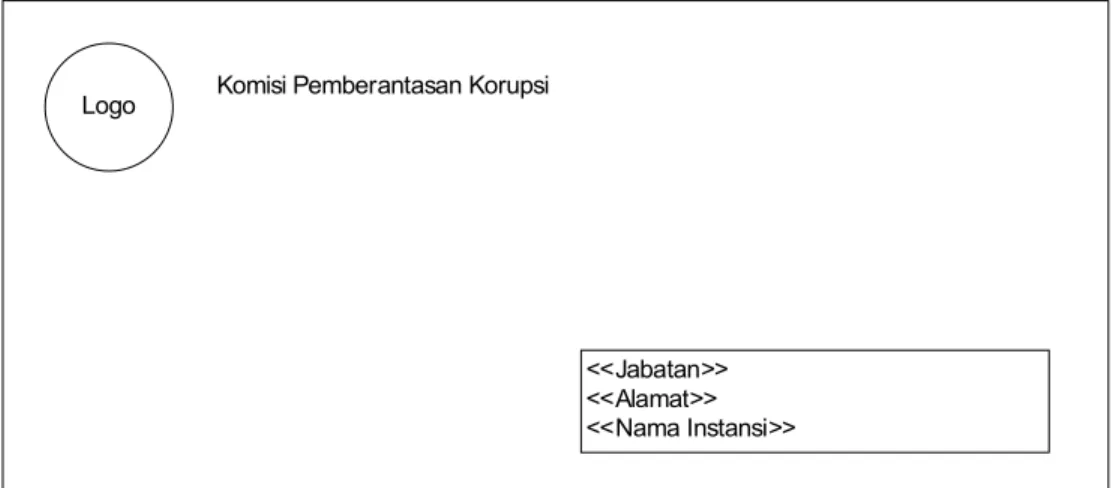
<<Jabatan>> <<Alamat>> <<Nama Instansi>> Logo Komisi Pemberantasan Korupsi
Gambar 3.8 Rancangan Surat Keluar 3.7 Cara Menjalankan Program
Setelah menyimpan program aplikasi yang telah dibuat, maka untuk menjalankan program tersebut, kita memilih menu run lalu start atau tekan tombol fungsi F5. Dapat juga menjalankan program aplikasi dengan mengklik icon start seperti pada gambar 3.14.
Gambar 3.9 Icon Start, Break dan End
Agar program aplikasi dapat dijalankan langsung oleh Microsoft Windows, maka kita dapat membuat file EXE dari program aplikasi yang telah dibuat, adalah dengan memilih: File- make<nama file>.exe.
3.8 Spesifikasi Perangkat Keras
Adapun spesifikasi perangkat keras menjadi syarat untuk menggunakan Microsoft Visual Basic 6.0 adalah sebagai berikut :
Icon break (pause)
icon end Icon start
Komputer IBM PC atau kompatible dengan prosessor 486 ke atas. Monitor VGA atau layar yang mempunyai resolusi lebih tinggi. RAM 16 MB untuk Windows 95 ke atas atau 32 MB untuk Windows NT Workstation 4.0.
486 DX/66 MHZ atau prosessor yang lebih tinggi (Pentium atau prosessor lainnya) atau prosessor Alpha untuk Microsoft Windows NT Workstation.
CD-ROM drive untuk instalasi Microsoft Visual Basic 6.0
3.9 Spesifikasi Perangkat Lunak
Spesifikasi perangkat lunak selain perangkat keras, yang tidak kalah pentingnya adalah perangkat lunak atau software yang harus dimiliki bila ingin menjalankan MS-Visual Basic 6.0:
Sistem operasi 32 bit seperti Windows 95 atau Windows NT.
Software MS-Visual Basic 6.0, software MS-Visual Basic dikemas dalam CD-ROM (Compact Disk Read Only Memory).