88 BAB 4
PERANCANGAN BUSINESS INTELLIGENCE
4.1. Business Case
4.1.1 Business Driver
Dalam perancangan business intelligence diperlukan penyesuaian dengan business driver dari organisasi. Dengan tujuan memelihara keseimbangan wacana kehidupan sistem kelembagaan masyarakat yang hakekatnya berarah ganda menuju kadar intelektual meningkat dan kedewasaan moral, dirancang business intelligence yang memberikan informasi hasil analisa yang mendukung tujuan organisasi.
4.1.2 Business Analysis Issues
Proses rancangan dan pengolahan data berupa tampilan informasi merupakan hasil dari business intelligence. Analisa permasalahan kebutuhan inovasi pengolahan data pada Direktorat Jenderal Pendidikan Tinggi berupa perkiraan jumlah kelulusan mahasiswa mendatang yang akan digunakan sebagai panduan dalam pengambilan kebijakan dalam organisasi Direktorat Jenderal Pendidikan Tinggi.
4.1.3 Risk Assement
Proses perancangan dan pengimplementasian aplikasi mungkin memiliki resiko yang akan terjadi. Tabel dibawah ini dibuat untuk mengevaluasi
89
resiko-resiko yang mungkin terjadi pada proses perancangan dan pengimplementasian.
Tabel 4.1 Risk Assestment
Variabel
Tingkat Resiko
Hijau (Rendah) Kuning (Sedang)
Merah (Tinggi) Teknologi Teknologi yang ada
sudah mampu untuk pengimplementasian business inteligence Kompleksitas Simpel. Aplikasi business
intelligence tidak merubah proses bisnis yang ada.
Organisasi Signifikan, Aplikasi business intelligence mendukung kegiatan organisasi
Project Team Tim terdiri dari 3
orang mahasiswa tingkat akhir yang kurang
90
berpengalaman tapi memiliki tekat yang kuat untuk
menyelesaikan proyek.
Financial Biaya yang diperlukan tidak besar, sehingga organisasi tidak perlu mengeluarkan uang banyak untuk aplikasi business intelligence ini.
4.1.4 Determine the BI Application Objectives
Dengan mengimplementasikan business intelligence, proses penganalisaan informasi dari kumpulan data menjadi lebih efektif. Informasi yang dihasilkan berdasarkan data yang valid sehingga membantu pengambilan kebijakan dimasa mendatang. Memberikan kemudahan pada pimpinan untuk mengakses tanpa ketergantungan pada pihak tertentu.
91
4.2. Business Planning
4.4.1 Enterprise Infrastructure Evaluation
Keberhasilan implementasi business intelligence dipengaruhi oleh berbagai infrastruktur. Perusahaan membutuhkan 2 komponen infrastruktur yaitu: infrastruktur teknikal dan infrastrutur non-teknikal.
4.2.2.1 Technical Infrastructure Evaluation
Hardware dan software yang digunakan untuk menjalankan aplikasi business intelligence adalah :
Tabel 4.2 Tabel Spesifikasi Hardware dan Software
Client Server
Processor
Pentium® 4 Processor 2.0 GHz
Intel® Core 2 Duo 2,7 GHz
Memory 1 GB 4 GB
Harddisk 250 GB 1 TB
OS Windows® XP or later Windows® 7 or later
Network Wireless LAN IEEE 802.11
Security Antivirus, WEP dam WPA
DBMS SQL Server
Software Microsoft Visual Studio
92
Dengan Spesifikasi seperti di tabel 4.2 maka dipastikan bahwa aplikasi business intelligence yang dibangun dapat di implementasikan dan akan berjalan dengan baik.
4.2.2.2 Non-Technical Infrastructure Evaluation Enterprise Standarts
Direktorat Jenderal Pendidikan Tinggi telah melakukan serangkaian tindakan dengan tujuan mengumpulkan data pendidikan Indonesia dan melakukan pengolahan data sehingga memudahkan masyarakat untuk mengakses informasi yang ada. Direktorat Jenderal Pendidikan Tinggi juga mengelola www.dikti.go.id sebagai sebuah portal untuk mengakses informasi dan data umum yang telah diakses banyak orang.
Development approach
Direktorat Jenderal Pendidikan Tinggi telah siap untuk mendukung perancangan aplikasi Business Intelligence. Teori Business intelligence roadmap the complete project lifecycle for decision support applications digunakan dalam perancangan proyek ini. Dari tahap Justification sampai construction digunakan dalam rancangan proyek ini.
Security Process
Direktorat Jenderal Pendidikan Tinggi memiliki pembatasan dalam hak akses. Dengan mengajukan permohonan permintaan data kepada salah satu staff data Direktorat Jenderal Pendidikan Tinggi, data dalam
93
perancangan proyek ini dikumpulkan, sehingga data utama pada proyek ini dapat dikatakan valid.
Metadata
Metadata menggambarkan data dari proses bisnis dan objek data. Direktorat Jenderal Pendidikan Tinggi memiliki DBMS yang berisi kumpulan data yang dapat diakses oleh pimpinan dan staff Direktorat Jenderal Pendidikan Tinggi dan dikelola oleh divisi IT.
4.4.2 Project Planning
Perencanaan proyek merupakan rangkaian kegiatan yang membutuhkan waktu, sehingga dibutuhkan perencanaan yang matang agar dapat diselesaikan sesuai jadwal.
4.2.2.1 Project Charter
Berisi tentang kesepakatan antara staff IT dan staff bisnis tentang definisi, ruang lingkup, kendala dan jadwal proyek business intelligence.
94
Judul Proyek : Business Intelligence pada Direktorat Jenderal Pendidikan Tinggi
Tanggal Mulai Proyek : 22 Januari 2011 Tanggal Akhir Proyek : 22 Mei 2013
Anggota Tim Proyek : Satriya Wibowo, Irvan Jonathan, Gary Stefan
Tujuan Proyek : Merancang Business Intelligence berupa tampilan dashboard yang menampilkan informasi forecasting kelulusan mahasiswa berdasarkan data kelulusan periode sebelumnya, infomasi pengelompokan data kelulusan berdasarkan wilayah, dan perbandingan informasi kebutuhan tenaga kerja dengan informasi kelulusan mahasiswa.
Ruang Lingkup:
• Membahas mengenai data kelulusan mahasiswa.
• Membahas seputar universitas, perguruan tinggi, akademik.
• Membahas informasi kebutuhan tenaga kerja di Indonesia.
Pendekatan:
• Melakukan pertemuan langsung dengan klien (pihak DIKTI) guna mendapatkan data.
• Melakukan review terhadap template internal dan eksternal serta contoh-contoh dokumen manajemen proyek.
• Melakukan riset perangkat lunak untuk menyediakan jaminan keamanan dan mengelola data.
95
4.2.2.1.1 Goals and Objective
Dengan tujuan meningkat intelektual masyarakat pada umumnya dirancang aplikasi business intelligence yang memberikan informasi hasil analisa dari kumpulan data guna mendukung pengambilan kebijakan pemerintah.
4.2.2.1.2 Statement of the Business Problem
Kebutuhan informasi mengenai perkiraan kelulusan dan perbandingan dengan jumlah kebutuhan tenaga kerja menjadi landasan perancangan proyek ini.
4.2.2.1.3 Proposed Business Intelligence solution
Memberikan kemudahan kepada pimpinan untuk menentukan kebijakan pendidikan agar tujuan organisasi dapat berjalan dengan baik.
4.2.2.2 Project Plan
Perencanaan proyek berisi tampilan grafis yang berisi perkiraan tugas dan kegiatan dan perkiraan waktu pelaksanaan juga batasan waktu.
97
4.3. Business Analysis
4.3.1 Project Requirement Definition
Pada tahap ini dilakukan pengkajian ulang terhadap infrastruktur teknikal dan Non-teknikal. Requirement dijelaskan pada table 4.2.
4.3.2 Data Analysis
Pada tahap ini dilakukan pengevaluasian data internal dan data eksternal yang digunakan untuk membangun proyek business intelligence. Pada data internal yang bersumber dari database Direktorat Jenderal Pendidikan Tinggi terdapat banyak kolom yang kosong dan tipe data yang tidak sesuai.
Setelah dilakukan indentifikasi masalah pada data, maka untuk meningkatkan konsistensi data, dilakukan proses cleansing agar data tersebut dapat digunakan untuk proses extract, transform, load dan proses selanjutnya.
4.3.3 Application Prototyping
Aplikasi business intelligence yang kita rancang memberikan laporan tentang informasi forecasting kelulusan mahasiswa berdasarkan data kelulusan periode sebelumnya, infomasi pengelompokan data kelulusan berdasarkan wilayah, dan informasi kebutuhan tenaga kerja.
98
99
Pada bagian kiri akan di tampilkan pengelompokan kelulusan mahasiswa berdasarkan wilayah, pada bagian kanan akan ditampilkan jumlah dari kelulusan menggunakan diagram agar tampilan lebih menarik.
4.3.4 Meta Data Repository Analysis
Tahap ini menghasilkan entity relationship meta data, yang menampilkan nama field, tipe data, ukuran, sumber data, transformasi.
Tabel 4.4 Metadata Program Studi
Nama
Field Tipe Data Ukuran
Sumber Data Transformasi
Field Table
Kode_PS Int Kode_Program_Studi Program
studi
Copy
Nama_PS nvarchar Nama_Program_Sudi Program
studi
Copy
100
Tabel 4.5 Metadata Perguruan Tinggi
Nama Field Tipe Data Keteranga n
Sumber Data Transformas
i Field Table Kode_PT int Kode Perguruan Tinggi Kode_Perguruan_Tingg i Pergurua n Tinggi Copy Nama_P T nvarcha r Nama Perguruan Tinggi Nama_PT Pergurua n Tinggi Copy Propinsi nvarcha r Nama Propinsi
Nama_Propinsi Propinsi Copy
Jenis_PT nvarcha r Jenis Perguruan Tinggi Jenis_PT Pergurua n Tinggi Copy
Tabel 4.6 Metadata Jenjang
Nama Field Tipe Data
Keteranga n
Sumber Data Transforma
si Field Table Kode_Jenja ng int Kode Jenjang Kode_Jenjang_Pendidik an Jenjang Pendidika n Copy Jenjang nvarch ar Tingkat Jenjang Group_Jenjang_Pendidi kan Jenjang Pendidika n Copy
101
Tabel 4.7 Metadata Fact Table
Nama Field Tipe Data Keterangan
Sumber Data Transformasi
Field Table Number int Nomor Urut (unique) Create Kode_PT int Kode Perguruan Tinggi Kode_PT DIM Perguruan Tinggi Copy Kode_PS int Kode Program Studi Kode_PS DIM Program studi Copy
Kode_Jenjang int Kode
Jenjang
Kode_Jenjang DIM Jenjang
Copy
Tahun_Lulus Date Tahun
Kelulusan
Tahun_Lulus DIM Time Copy
Jumlah int Jumlah
Kelulusan
102
Tabel 4.8 Metadata Kebutuhan Tenaga Kerja
Nama Field Tip e Dat a Keterang an
Sumber Data Transform
asi Field Table Kode_Kebutuhan_Tenaga_ Kerja int Kode Kebutuha n Tenaga Kerja Create Tahun Dat e Waktu Create Kebutuhan_Tenaga_Kerja int Jumlah Kebutuha n Tenaga Kerja Jumlah_Kebutu han Extern al Copy
103
4.4. Business Design 4.4.1 Database Design
Pada tahap database design ini dilakukan perancangan star schema berdasarkan kumpulan data yang diperoleh. Star schema terdiri dari fact table dan dimension.
Gambar 4.2 Star schema business inteligence Direktorat Jenderal Pendidikan Tinggi
104
4.4.2 Meta Data Repository Design
Berikut adalah proses pembuatan meta data.
Gambar 4.3 Microsoft Visual Studio
Buka applikasi Microsoft Visual Studio lalu open project. Buka solution explorernya lalu klik kanan dibagian “Data Source” dan pilih new data source.
105
Gambar 4.4 New Data Source
Gambar 4.5 Create Data Source
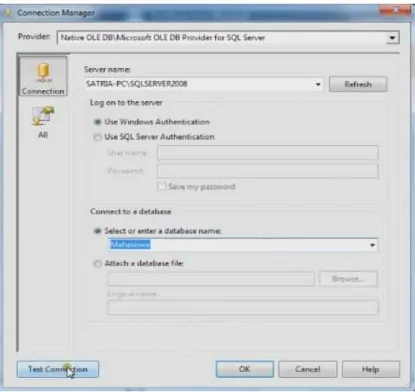
Klik new maka akan muncul tampilan seperti Gambar 4.6. ganti providernya menjadi “Native OLE DB\Micorsoft OLE DB Provider for SQL Server”. Pilih Server sesuai dengan nama PC dan pilih database yang ingin disambungkan yaitu “Mahasiswa”. Klik tombol Test Connection di kiri bawah, jika berhasil klik OK.
106
Gambar 4.6 Connection Manager
Layar akan kembali seperti pada Gambar 4.5. tetapi sekarang sudah ada connection terhadap database yang dipilih. Klik Next untuk ketahap selanjutnya.
107
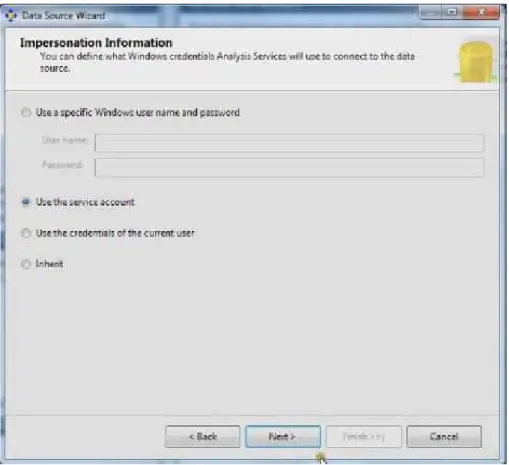
Gambar 4.7 Create Data Source 2
Ditahap berikutnya pilih radiobox “use the service account”. Klik Next lalu Finish.
108
Gambar 4.8 Data Source Wizard
Kembali dibagian solution explorer dan klik kanan dibagian “Data Source View” dan pilih new data source view.
109
Gambar 4.10 Create Data Source View
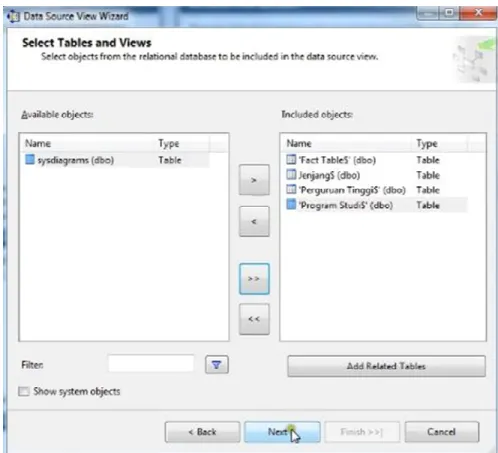
Klik “New Data Source”. Dilayar berikut, pindahkan tabel-tabel yang akan dipakai kesebelah kanan yaitu tabel Program Studi, Perguruan Tinggi, Jenjang, dan Fact Table. Klik Next lalu Finish.
110
Gambar 4.11 Data Source View Wizard
Selanjutnya membuat dimensi dengan cara klik kanan “Dimension” pada solution explorer dan pilih new dimension.
111
Gambar 4.13 Create Dimension
Pilih radiobox “Use an existing table” setelah itu pilih Next.
112
Ganti main tablenya dengan tabel Perguruan Tinggi dan kosongkan name columnnya. Klik Next.
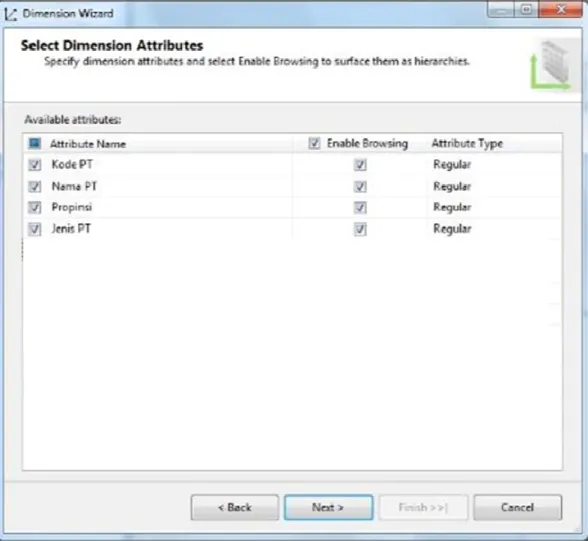
Gambar 4.15 Atribut tabel Perguruan Tinggi
113
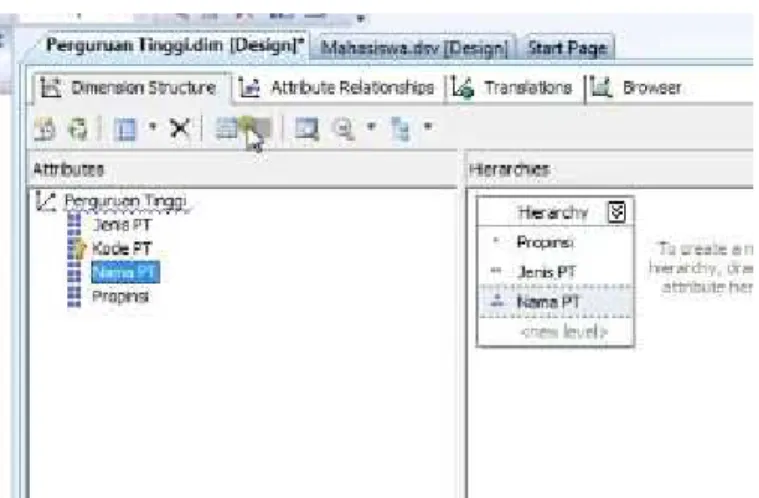
Gambar 4.16 Hierachy Perguruan Tinggi
Buat hierarchy dari perguruan tinggi dengan cara drag and drop atributnya kesebelah kanan yaitu bagian hierarchies. Urutkan hingga menjadi :
1. Propinsi 2. Jenis PT 3. Nama PT
Ulangi tahap membuat dimensi sampai ditahap memilih tabelnya. Sekarang ganti main table menjadi Program Studi. Kosongkan name column dan klik Next.
114
Gambar 4.17 Dimension Program Studi
115
Check semua checkbox atribut Program Studi dan klik Next lalu Finish.
Gambar 4.19 Hierachy Program Studi
Buat hierarchy dari program studi. Urutkan hingga menjadi : 1. Fakultas
2. Nama PS
Ulangi lagi tahap membuat dimensi sampai ditahap memilih tabelnya. Sekarang ganti main table menjadi Jenjang. Kosongkan name column dan klik Next.
116
Gambar 4.20 Dimension Jenjang
117
Check semua checkbox atribut Jenjang dan klik Next lalu Finish.
Gambar 4.22 Hierachy Jenjang
Buat hierarchy dari Jenjang, dan hanya jenjang yang dimasukan.
Yang terakhir adalah dimensi Time. Buat dimensi baru, saat tampilan seperti Gambar 4.23. pilih “Generate a time table on the server” dan klik Next.
118
Gambar 4.24 Menentukan periode waktu
Ganti first calendar day menjadi tahun awal dimana data dimulai dan last calendar day menjadi tahun akhir dimana data berakhir. Pilih time periods sesuai dengan kebutuhan yaitu berdasarkan tahun (Year). Klik Next.
119
Gambar 4.25 Menentukan kalender yang digunakan
Centang checkbox Regular calendar karena kalender yang digunakan adalah kalender seperti pada umumnya. Klik Next lalu Finish.
Selanjutnya kembali ke Solution Explorer disamping dan klik kanan di dimensi kemudian pilih process dan pilih yes maka akan keluar tampilan seperti di Gambar 4.26.
120
Gambar 4.26 Memproses Dimensi
Klik Run dan tunggu sampai proses selesai. Lalu pilih tab Browser untuk melihat tampilah hierarki pada dimensi yang telah dirancang.
4.1. Construction
121
Berikut adalah langkah-langkah untuk melakukan proses ETL. Buka aplikasi “Imoprt and Export Data (32bit)” yang merupkan aplikasi bawaan dari SQL Server.
Gambar 4.27 Tampilan awal ETL
Pilih data source “Microsoft Excel” karena sumber data yang akan diolah dari excel. Lalu klik browse untuk memilih data yang akan diproses. Pilih datanya ditempat data excel tersebut disimpan. Klik checkbox menjadi tercentang pada “first row has column name” jika baris pertama merupakan nama kolom di data sourcenya seperti gambar 4.28. Klik Next untuk ke tampilan selanjutnya.
122
Gambar 4.28 Data source excel
Gambar 4.29 Tampilan ETL bagian kedua
Ganti destinationnya menjadi “Microsoft OLE DB Provider for SQL Server” dan pastikan “Server Name” sesuai dengan nama server pada komputer tersebut. Untuk databasenya lebih baik membuat database yang baru dengan cara klik tombol New. Setelah itu akan keluar tampilan seperti Gambar 4.30.
123
Gambar 4.30 Tampilan Create Database
Masukan nama database yang diinginkan. Jika data yang akan diproses merupakan data yang cukup banyak, maka “Initial size” harus dinaikan sehingga database tidak akan kekurangan tempat untuk menyimpan data. Klik OK, maka tampilan akan kembali seperti Gambar 4.29 tetapi “Database” akan menampilkan nama database sesuai dengan database yang telah dibuat ditahap sebelumnya.
124
Gambar 4.31 Tampilan setelah database dibuat Klik Next untuk ketahap selanjutnya.
125
Pilih radiobox yang pertama untuk semua data yang dipilih agar diproses, pilih radiobox yang kedua untuk menentukan data tertentu saja yang akan diproses dengan cara melakukan query. Karena ingin memproses semua data, maka dipilih radiobox yang pertama. Klik Next untuk melanjutkan ke tahap berikut.
Gambar 4.33 Tampilan ETL bagian keempat
Klik semua checkbox sehingga semua tables dan views yang ada tercentang. Klik 2 kali pada tables dan views yang diinginkan untuk merubah tipe data.
126
Gambar 4.34 Tampilan tipe data Fact Table
Ubah semua data didalam Fact Table menjadi Integer (Int) kecuali Tahun_Lulus karena tahun harus berupa Date. Klik OK.
Gambar 4.35 Tampilan tipe data Jenjang Ubah hanya Kode_Jenjang ke Integer (Int). Klik OK.
127
Gambar 4.36 Tampilan tipe data Perguruan Tinggi
Ubah Kode_PT dan Kode_Pendidikan menjadi Integer (Int), sedangkan yang lain tetap menjadi nvarchar. Klik OK.
128
Ubah Kode_PS menjadi Integer (Int), yang lain tetap nvarchar. Klik OK. Setelah semua tables dan views sudah diubah tipe datanya, klik Next.
Selanjutnya akan muncul tampilan seperti Gambar 4.38. cek kembali apakah semua tables dan views yang diinginkan sudah masuk dan semua tipe datanya sudah benar. Klik Next lalu finish dan akan muncul tampilan seperti gambar 4.39. tunggu sampai semua proses selesai. Close program setelah semua proses selesai.
129
Gambar 4.39 Proses ETL
Untuk mengubah tipe data juga bisa dari SQL Server Management Studio. Berikut adalah langkah-langkahnya.
130
Buka SQL Server Management Studio lalu pilih server type “Database Engine” agar tersambung dengan database yang ada diserver. Setelah masuk, buka Object Explorer disamping, lalu buka database yang telah dibuat saat proses ETL yaitu Database “Mahasiswa” dan buka tablesnya. Klik kanan di tables yang ingin diubah tipe datanya dan pilih “Design” seperti di Gambar 4.41. maka akan muncul tampilan seperti Gambar 4.42.
131
Gambar 4.42 Tabel Fact Table
132
4.6. Application Development
133
Pada gambar 4.43, tampilan visualisasi digambarkan dalam bentuk grafik yang
menunjukkan pemetaan persebaran jumlah kelulusan mahasiswa berdasarkan wilayah. Pada gambar tersebut dicontohkan ada 6 propinsi yang sedang dibandingkan, yaitu Aceh, Ambon, Bali, Bandar Lampung, Bandung dan Bangka Belitung. Perhatikan bahwa pada setiap batang (bar) pada grafik tersebut, misalnya Aceh, ada beberapa warna yang ada pada bar tersebut, ini menandakan bahwa warna-warna tersebut merepresentasikan tahun kelulusan mahasiswa pada propinsi tersebut.
134
135
Pada gambar 4.44 ini, ada beberapa bagian pada dashboard yang telah dirancang, diantara lain, bagian sumber data (source), yaitu berisikan nama-nama perguruan tinggi, program studi, jenjang pendidikan, dan juga tahun lulus. Pada bagian kedua, terdapat bagian yang dapat menampilkan angka (numeric) yang dapat ter-update secara otomatis pada saat pengubahan pada source data yang telah dijelaskan sebelumnya. Contohnya pada gambar diatas, dipilih bagian perguruan tinggi Universitas Bina Nusantara,
Universitas Gadjah Mada, Universitas Tarumanagara, dan Universitas Trisakti. Dibagian source jenjang, dipilih hanya bagian S-1 saja, dan dengan range tahun kelulusan dari tahun 2003 – 2007. Dapat disimpulkan bahwa angka kelulusan dari 4 universitas diatas dengan jenjang pendidikan S-1 dalam range kelulusan dari tahun 2003 – 2007 mencapai 83.423 orang.
Pada bagian ketiga, terdapat bagian yang bernama indicator kelulusan, yang berfungsi sebagai indikator tingkat kelulusan mahasiswa. Arti dari warna-warna tersebut adalah Hijau, dimana jumlah kelulusan dibawah rata-rata normal(0-360), Kuning, dimana jumlah kelulusan sudah dalam batas wajar(361-720), dan Merah, dimana jumlah kelulusan sudah terlalu banyak(721-∞).
Dan yang terakhir, pada bagian bawah dashboard, terdapat grafik persebaran jumlah kelulusan mahasiswa berdasarkan nama perguruan tinggi dalam kurun waktu tahun tertentu. Berdasarkan contoh diatas, biru menunjukkan Universitas Bina Nusantara, merah menunjukkan Universitas Gadjah Mada, hijau menunjukkan Universitas Tarumanagara, dan kuning menunjukka Universitas Trisakti.
137
Gambar 4.45 Tampilan Visualisasi 3
Pada gambar 4.45, desain dashboard tidak jauh berbeda dengan gambar sebelumnya. Yang menjadi perbedaan hanya pada kegunaan dashboard yang digunakan. Pada
dashboard ini, user dapat melakukan perbandingan jumlah kelulusan mahasiswa dengan jumlah kebutuhan tenaga kerja yang dimaksud pada penjelasan di bab 2. Contohnya pada gambar diatas, kelulusan mahasiswa pada bidang perhotelan adalah 722 orang di seluruh Indonesia, namun kebutuhan tenaga kerja untuk bidang perhotelan mencapai 4.662 orang. Di bagian kanan atas dashboard, user dapat membandingkan dalam format speedometer antara tingkat kelulusan dengan tingkat kebutuhan tenaga kerja pada bidang tersebut. Pada speedometer tersebut, terdapat 3 warna yang mereprentasikan arti yang berbeda-beda. Hijau pada speedometer menunjukkan bahwa jumlah yang dicapai relative kecil(1-360), Kuning menunjukkan bahwa jumlah yang dicapai normal (361-730), dan Merah jika jumlah telah melewati batas normal (731- ∞ ).
Dibagian bawah dashboard, terdapat grafik persebaran nama perguruan tinggi berdasarkan program studi yang telah dipilih, contohnya, pada bidang perhotelan, terdapat 10 perguruan tinggi yang tersebar di seluruh Indonesia. Nama-nama perguruan tinggi yang dimaksud dapat dilihat pada legend yang ada pada di bagian kanan dari grafik tersebut.
138
4.7. Data Mining
Tehnik data mining yang digunakan adalah time series dan clustering. Time series digunakan untuk memperkirakan kelulusan untuk beberapa tahun kedepan, sedangkan clustering digunakan untuk mengelompokan berdasarkan wilayahnya. Berikut adalah proses data miningnya.
Gambar 4.46 Create Data Mining
Klik kanan di mining structure dan pilih new mining structure. Pilih radiobox “From existing relational database or data warehouse” untuk mengambil datanya dari database atau data warehouse yang sudah ada. Klik Next.
139
Gambar 4.47 Create Data Mining bagian kedua
140
Pilih radiobox “Create mining structure with a mining model” dan juga pilih tehniknya. Yang pertama adalah dengan menggunakan tehnik clustering jadi pilih tehnik “Microsoft Clustering”. Klik Next.
Gambar 4.49 Create Data Mining Clustering bagian kedua Pilih data source view yang akan dipakai yaitu Mahasiswa. Klik Next.
141
Gambar 4.50 Create Data Mining Clustering bagian ketiga Pilih Kode_PT sebagai key dan Propinsi sebagai input. Klik Next.
142
Gambar 4.51 Create Data Mining Clustering bagian keempat Samakan seperti gambar 4.51 dan pastikan benar. Klik Finish.
143
Buka tab mining model viewer dan klik yes.
Gambar 4.53 Create Data Mining Clustering bagian keenam Klik yes lagi ketika muncul tampilan seperti Gambar 4.53.
144
Gambar 4.54 Process Data Mining Clustering Klik Run lalu tunggu sampai prosesnya selesai.
145
146
147
Untuk time series, ulangi tahap create data mining sampai ke bagian kedua seperti yang sudah dijelaskan sebelumnya. Saat tampilan selanjutnya yaitu memilih tehnik data miningnya, maka pilih tehnik “Microsoft Time Series” dan klik Next.
148
Gambar 4.58 Create Data Mining Time Series bagian kedua Pilih data source view yang akan dipakai yaitu Mahasiswa. Klik Next.
149
Gambar 4.59 Create Data Mining Time Series bagian ketiga
150
Gambar 4.60 Create Data Mining Time Series bagian keempat
Ganti Content Type dari Tahun Lulus dari “Key” menjadi “Key Time” dan ganti juga Data Type menjadi “Date”. Klik Next lalu Finnish.
151
Gambar 4.61 Create Data Mining Time Series bagian kelima
Buka tab mining model viewer dan klik yes. Kemudian akan muncul window baru seperti Gambar 4.62. klik Yes.
152
Gambar 4.63 Proses Data Mining Time Series Klik Run lalu tunggu sampai prosesnya selesai.
153
154
Data yang dipakai adalah data kelulusan dari tahun 2000 sampai tahun 2009 dan dari data ini akan dicari perkiraan untuk kelulusan 5 tahun kedepan yaitu tahun 2010 sampai tahun 2014. Kenaikan pertama adalah 68%, kedua 122%, ketiga 79%, keempat 9,5%, kelima 6,2%, keenam 1,8%, ketujuh 3,2%, dan kelapan turun 1,4%, dan yang terakhir naik 1,2%.
Tabel 4.9 Trend Analysis
Tahun Jumlah (Y) t tY t2
2000 63266 1 63266 1 2001 106458 2 212916 4 2002 236740 3 710220 9 2003 423434 4 1693736 16 2004 463621 5 2318105 25 2005 492440 6 2954640 36 2006 501171 7 3508197 49 2007 517444 8 4139552 64 2008 510141 9 4591269 81 2009 516286 10 5162860 100 3831001 55 25354761 385
155
Berdasarkan rumus yang ada untuk time series, maka dapat dihitung seperti berikut.
b=10(25354761)-3831001(55)/10(385)-(55)2 b=51930
a=3831001/10 – 51930(55/10) a=97485
Trendnya adalah 51930 kenaikan kelulusan pertahun dan 97485 perkiraan kenaikan kelulusan saat t=0
Forecasting ditahun 2011 = 97485 + 51930(12) = 720645
dikarenakan adanya penurunan ditahun 2008 maka forecasting ditahun 2010 juga menurun dengan menggunakan hasil terakhir 516286 dikurangi a yaitu 97485.
156
4.8. Meta Data Repository Development
Pada tahap ini ditampilkan hasil metadata yang dirancang berdasarkan informasi data yang berhasil dikumpulkan.
4.5.4.1 Meta Data Repository Fact Table
Meta Data Repository Fact Table memiliki atribut Kode_PT, Kode_PS, Kode_Jenjang, Tahun_Lulus, Jumlah.
157
4.5.4.2 Meta Data Repository Dimension Jenjang
Meta Data Repository Dimension Jenjang memiliki atribut Kode_Jenjang dan Jenjang.
158
4.5.4.3 Meta Data Repository Dimension Program Studi
Meta Data Repository Dimension Program Studi memiliki atribut Kode_PS, Nama_PS, Fakultas.
159
4.5.4.4 Meta Data Repository Dimension Perguruan Tinggi Meta Data Repository Dimension Perguruan Tinggi memiliki atribut Kode_PT, Nama_PT, Propinsi, Jenis_PT.
Gambar 4.68 DIMPERGURUANTINGGI
4.2. Deployment
Tidak dilanjutkan sampai tahap ini karena kurangnya kebutuhan material maupun non-material sehingga tidak memungkinkan untuk dilanjutkan.