Dokumentasi SLiMS Berdasar SLiMS 8.3
Akasia
ditulis dengan Gitbook Editor
Intro
Menggunakan piranti lunak free open source software itu ibarat kita mengutip pernyataan dari karya orang lain dalam bidang akademik. Penulis asli ga minta apa-apa kok, minta duit juga engga, cuman minta nama dan karya dia disebutin dengan baik dan benar, udah segitu doang. Engga susah kan? (Arie Nugraha, Core Programmer SLiMS)
Pembaruan di SLiMS 8.3 Akasia:
Added : Installer auto generate database Added : Node server for UCS
Added : Node server for P2P
Added : Scope note in vocabulary control Added : Chatting tools
Modified : Password change due to encryption method Added : User ID in database
Fixed : Auto focus on current stock take menu Fixed : Download access for PDF
Fixed : Biblio ID for item import
Beberapa catatan penting perubahan pada
SLiMS 8 Akasia
Terdapat perubahan letak (path) berkas sysconfig.local.inc.php sejak SLiMS 8 Akasia. Berkas sysconfig.local.inc.php berada di dalam direktori "config"
Shortcut
(Pemintas)
Mulai SLiMS 5 Meranti, SLiMS mengimplementasikan fitur pemintas yang dapat digunakan untuk berpindah menu tanpa menggunakan tetikus. Pemintas tersebut berlaku untuk MODUL dan SUBMODUL. Pemintas modul menggunakan perpaduan Shift+Tombol Fungsi (F1-F8 dan Esc), sedangkan pemintas submodul menggunakan perpaduan Ctrl+Angka 1-8, pada bagian yang mempunyai submodul banyak ada yang juga menggunakan perpaduan Ctrl+Alt+Angka.
Pada SLiMS 8 Akasia fitur pemintas melalui keyboard dihilangkan. Sebagai gantinya, pengguna dapat melakukan pengaturan pemintas dengan cara memilih modul apa saja yang akan dimasukkan di dalam menu pemintas.
Penambahan modul pada pemintas dilakukan melalui pada Shortcut Setting.
Browser
(Peramban)
Dengan dukungan HTML 5, kami merekomendasikan peramban web untuk membuka SLiMS 8 Akasia sebagai berikut:
Tentang SLiMS
Sebagai bentuk penghargaan dan kebanggaan terhadap Indonesia, mulai Senayan3-stable14, rilis SLiMS menggunakan kode nama flora-flora yang tumbuh di Nusantara. Dengan menggunakan nama-nama flora di Indonesia, para pengembang SLiMS berharap, rilis SLiMS dapat menjadi media pembelajaran bagi penggunanya untuk mengetahui seluk beluk flora yang namanya digunakan sebagai nama kode rilis SLiMS.
Akasia
Akasia adalah genus dari semak-semak dan pohon yang termasuk dalam subfamili Mimosoideae dari familia Fabaceae. Pertama kali diidentifikasi di Afrika oleh ahli botani Swedia Carl Linnaeus pada tahun 1773.
Akasia, dikenal sebagai pohon duri, dalam bahasa Inggris disebut Whistling Thorns (Duri Bersiul) atau Wattles atau Yellow-Fever Acacia (Akasia Demam Kuning) dan Umbrella Acacias (Akasia Payung).
Di Indonesia, Akasia banyak tumbuh di pulau Jawa, wilayah Papua Barat, dan Maluku.
Credit Title
Hendro Wicaksono Arie Nugraha M. Rasyid Ridho Purwoko
Eddy Subratha Wardiyono
Indra Sutriadi Pipii Waris Agung Widodo Arif Syamsudin Budi W. Kontributor Dokumentasi
Danang Dwijo Kangko Dwi Fajar Saputra Bayu Pambudi Pengembang saat lalu:
Sulfan Zayd Widianto Nugroho
Dokumen ini dilepas dengan lisensi Creative Common. http://creativecommons.org/about/licenses/
Mereka Bicara
Ivan Korolev (Pegiat SLiMS dari Spanyol):
This is probably the best thing that can be. New features. The new look of the program, which is certainly ponrailsya smart people. So Matoa an embodiment of the future, and it has come now.
Ismail Fahmi:
Turut bangga dengan Hendro (Wicaksono) dan kawan-kawan di SLiMS. Sebuah pencapaian yang luar biasa. Anda pantas mendapatkannya, karena dedikasi dan kerja keras selama ini. Semoga makin memompa semangat teman-teman untuk terus berkarya.
Diao Ai Lien (Pustakawan berprestasi I DIKTI 2011): Bravo!! Maju terus SLIMS.
No furniture so charming as books - Sydney Smith
Pendahuluan
Senayan Library Management System (SLiMS) adalah Open Source Software (OSS)
berbasis web untuk memenuhi kebutuhan automasi perpustakaan (library automation) skala kecil hingga skala besar. Dengan fitur yang. dapat dikatakan, lengkap dan masih terus aktif dikembangkan, SLiMS dapat digunakan oleh perpustakaan yang memiliki koleksi, anggota dan staf banyak di lingkungan jaringan, baik itu jaringan lokal (intranet) maupun internet. SLiMS merupakan aplikasi berbasis web dengan pertimbangan cross-platform,
dikembangkan di atas platform GnU/Linux dan berjalan dengan baik di atas platform lainnya seperti MacOS-X dan MS-Windows. Sepenuhnya dikembangkan menggunakan perangkat lunak kode sumber terbuka yaitu: PHP Web Scripting Language, (http://www.php.net) dan MySQL Database Server (http://www.mysql.com). Untuk meningkatkan interaktifitas agar bisa tampil seperti aplikasi desktop, juga digunakan teknologi AJAX (Asynchronous
JavaScript And XML). Aplikasi seperti PhpThumb dan Simbio (development platform yang digunakan dan dikembangkan dari proyek Igloo) juga digunakan oleh SLiMS. Karena itu, SLiMS menggunakan Lisensi Publik GnU (GPL) v3 untuk menjamin kebebasan dalam mendapatkan, memodifikasi dan mendistribusikan kembali (rights to use, study, copy, modify, and redistribute computer programs). Lebih jauh tentang GPLv3 bisa dibaca di http://www.gnu.org/licenses/gpl-3.0.html.
Pada saat itu, ketika masih disebut Senayan, versi 1 dan 2 tidak dirilis ke publik karena masih tahap ujicoba dan sedang dalam penyempurnaan. Sejak (Senayan) versi 3, Senayan dianggap sudah stabil untuk dirilis ke publik dan sudah waktunya diujicoba oleh komunitas pustakawan. Diharapkan dengan peer-to-peer review oleh publik, Senayan semakin stabil dan fitur-fiturnya bisa semakin beragam dan mengakomodasi banyak kebutuhan. Kunjungi Situs SLiMS untuk informasi lebih lanjut tentang SLiMS.
Fitur Senayan
Online Public Access Catalog (OPAC) dengan pembuatan thumbnail yang di-generate-on-the-fly. Thumbnail berguna untuk menampilkan sampul buku. Mode penelusuran tersedia untuk yang sederhana (Simple Search) dan tingkat lanjut (Advanced Search). Detail record (cantuman) juga tersedia format XML (Extensible Markup Language) untuk kebutuhan web service.
Designation), Tipe Koleksi, Penerbit, Pengarang, Lokasi, Supplier, dan lain-lain. Sirkulasi dengan fitur:
Transaksi peminjaman dan pengembalian; Reservasi koleksi;
Aturan peminjaman yang fleksibel; Informasi keterlambatan dan denda. Manajemen keanggotaan.
Inventarisasi koleksi (stock taking). Laporan dan Statistik.
Pengelolaan terbitan berkala.
Dukungan pengelolaan dokumen multimedia (.flv,.mp3, dlsb.) dan dokumen dijital. Senayan mendukung beragam format bahasa termasuk bahasa yang tidak
menggunakan penulisan selain latin.
Menyediakan berbagai bahasa pengantar (Indonesia, Inggris, Spanyol, Arab, Jerman, Bengali, Persia, Melayu, Portugis Brasil, Thailand, Jepang).
Dukungan Modul Union Catalog Service. Penghitung Pengunjung perpustakaan.
Member Area untuk melihat koleksi sedang dipinjam oleh anggota. Modul sistem dengan fitur:
Konfigurasi sistem global; Manajemen modul;
Manajemen pengguna (grup pengguna dan pengguna aplikasi); Pengaturan hari libur;
Pembuatan barcode otomatis; Utilitas untuk backup.
Hidup itu seperti perpustakaan milik seorang pengarang buku. Di dalamnya ada beberapa buku yang ia karang sendiri, namun kebanyakan buku di perpustakaan itu adalah buku yang ditulis untuknya - Harry Emerson Fosdick
Bab 0 - OPAC
Opak kriuk rasa renyah :D. Tapi ini bukan opak yang barusan disebut. OPAC yang akan dibahas pada bab ini merupakan akronim dari Online Public Access Catalogue dengan terjemahan bebas menjadi Katalog Daring Akses Publik. Katalog daring artinya rangkaian informasi tentang produk, dalam hal ini buku, yang diterbitkan menggunakan internet dalam satu laman atau situs sehingga dapat diakses dari mana pun, kapan pun, oleh siapa pun, dengan kata lain, akses publik.
OPAC merupakan salah satu antarmuka yang digunakan pada SLiMS. Selain OPAC, antarmuka lainnya adalah antarmuka administrasi. Antarmuka administrasi akan banyak dibahas dan dilihat pada bab-bab setelah bab ini. Di dalam bab ini, kita akan melihat pernak-pernik yang ada di dalam antarmuka OPAC.
0.1 Tampilan antarmuka OPAC SLiMS
Gambar 1. Tampilan OPAC Senayan3-Stable14 Seulanga Penjelasan :
OPAC Senayan 3 Stable 15 Matoa tidak ada perubahan yang cukup banyak dirubah, dengan apa yang telah dikembangkan pada OPAC Senayan 3 Stable 14 Seulanga.
[image:15.595.63.534.154.454.2]Perubahan terdapat dibeberapa titik saja antara lain penambahan background pada header, penempatan kolom "search" di bagian header yang sebelumnya di bagian sidebar dan perubahan warna dasar agar terlihat lebih hidup.
Gambar 3. Tampilan OPAC SLiMS 5 Meranti Penjelasan :
Tampilan OPAC SLiMS 5 Meranti mengalami perubahan yang signifikan dari kedua versi SLiMS sebelumnya. Hal ini ditandai dengan tidak adanya sidebar dan konten hasil proses entri data koleksi. Fokus perubahan ada dengan ditempatkannya kolom "search" pada bagian tengah dari tampilan OPAC sehingga menjadi lebih elegan. Selain itu ada
Gambar 4. Tampilan OPAC SLiMS 7 Cendana Penjelasan :
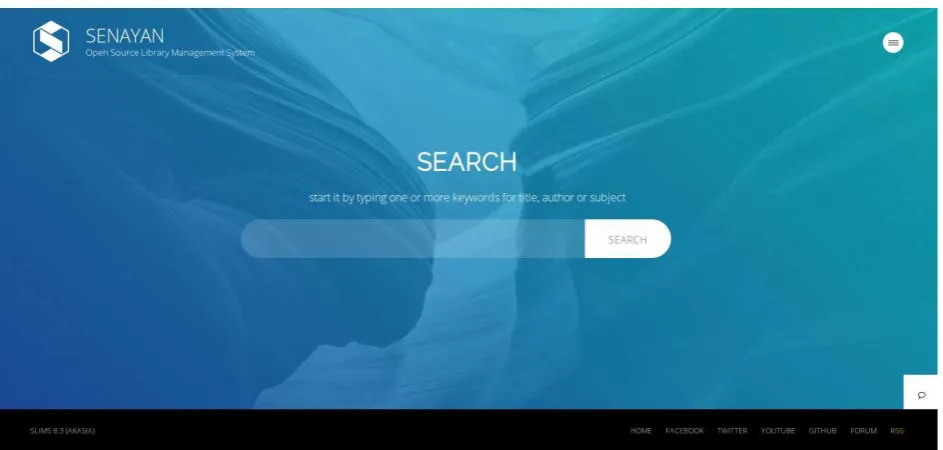
Tampilan OPAC SLiMS 7 Cendana hanya menyempurnakan apa yang telah dilakukan pada tampilan OPAC SLiMS 5 Meranti. Penyempurnaan menghasilkan background dengan resolusi yang lebih tinggi sehingga tampak lebih menarik. Kemudian ada penambahan pada sub menu yaitu "librarian" yakni kolom yang menyediakan informasi terkait Pustakawan pengelola SLiMS.
Gambar 5. Tampilan OPAC SLiMS 8 Akasia Penjelasan :
[image:16.595.64.536.452.677.2]penambahan short cut logo yang berisi beragam menu dari SLiMS 8 Akasia. Menu yang disediakan "home", "library news", "library information", "library location", "member area", "librarian", "help on search" dan "librarian login". Kolom pencarian menjadi lebih simpel karena hanya menyediakan satu kolom saja namun tidak mengurangi kualitas hasil
Education is the passport to the future, for tomorrow belongs to those who prepare for it today - Malcolm X
Bab 1 - Instalasi
SLiMS mempunyai beberapa metode instalasi. Instalasi menggunakan kode sumber (dengan penyuntingan secara manual untuk pangkalan data), instalasi menggunakan SLiMS installer (pemasang SLiMS), dan instalasi Psenayan (Senayan portabel). Berikut penjelasan dari masing-masing cara instalasi tersebut. Meskipun contoh yang digunakan menggunakan SLiMS versi lama, secara teori sama, untuk SLiMS versi berikutnya.
Perlu diingatkan, pada bab sebelumnya, sudah dituliskan bahwa SLiMS merupakan aplikasi yang multi platform, dengan kata lain, SLiMS dapat dipasang pada perangkat keras yang sudah terpasang sistem operasi MS-Windows, GnU/Linux, atau MacOS X.
1.1 Instalasi SLiMS menggunakan kode sumber
Agar SLiMS dapat dipasang, pastikan web server (peladen web, misalnya Apache web server), MySQL (aplikasi pangkalan data), dan PHP (bahasa pemrograman) telah terpasang pada perangkat keras peladen dan berjalan dengan baik. Akan lebih membantu apabila aplikasi PHPMyAdmin atau Adminer juga dipasang untuk membantu dalam penyetelan pangkalan data melalui antar muka web.
Instalasi SLiMS menggunakan kode sumber dapat dilakukan di atas platform sistem operasi GnU/Linux, MS-Windows, maupun MacOS. Yang penting Apache (peladen web), PHP, dan MySQL sudah berjalan dengan baik pada sistem operasi tersebut. Jika Senayan digunakan di internet (publik), disarankan untuk meningkatkan keamanan dengan menambahkan firewall di sisi TCP/IP (layer 3 dan 4 dari OSI layer), di sisi aplikasi (contoh modsecurity ) dan di sisi database (contoh greensql: ).
Setelah sistem yang akan digunakan sudah siap, letakkan kode sumber SLiMS pada direktori root web yang anda gunakan.
1.1.1 Sistem Operasi GnU/Linux
Direktori tersebut muncul, apabila paket Apache, PHP, dan MySQL dipasang melalui paket-paket yang ada di dalam repositori, baik melalui command line (perintah baris) di dalam terminal maupun melalui Software Center (Pusat Perangkat Lunak).
Unduh terlebih dahulu kode sumber SLiMS yang bisa didapat melalui laman GoSLiMS atau melalui repositori di Laman GitHub. Setelah Anda mengunduh kode sumber SLiMS, salah satu metode yang dapat digunakan adalah menyalin berkas kode sumber ke dalam direktori web root.
1.1.1.1 Ekstraksi berkas
Langkah berikutnya adalah melakukan ekstraksi kode sumber yang terkompresi. Apabila kode sumber yang Anda gunakan memiliki ekstensi .tar.gz, maka masukkan perintah seperti di bawah ini, pada terminal:
shell> sudo tar -xvzf SLiMSX_XXX.tar.gz
Apabila kode sumber yang Anda gunakan memiliki ekstensi .zip, masukkan perintah seperti di bawah ini, pada terminal:
shell> sudo unzip SLiMSX_XXX.zip
Setelah proses ekstraksi selesai, maka di dalam direktori web root akan terbentuk satu direktori instalasi SLiMS (biasanya nama direktori akan sama dengan nama berkas terkompresinya).
1.1.1.2 Pembuatan pangkalan data
Proses berikutnya adalah menambahkan pangkalan data SLiMS ke dalam pangkalan data MySQL. Ada dua file .sql yang akan kita masukkan untuk struktur dan data contoh aplikasi SLiMS. Untuk melihatnya, jalankan perintah:
shell> ls -la install/*.sql
Sekarang dengan nama pengguna pangkalan data yang memiliki akses untuk membuat database (contoh: root), kemudian buat database dengan nama "senayandb":
shell> mysql -u root -p
mysql> CREATE DATABASE senayandb;
Sebagai pengingat, nama pengguna pangkalan data "root" dibuat pada saat Anda memasang aplikasi MySQL.
Berikutnya membuat struktur data senayan dan meng-instal data sampel. shell> mysql -u root -p senayandb < install/senayan.sql
shell> mysql -u root -p senayandb < install/sample_data.sql
Opsional, dengan alasan keamanan, anda bisa membuat nama pengguna khusus untuk pangkalan data SLiMS. Caranya jalankan perintah berikut:
shell> mysql -u root -p
mysql> GRANT ALL PRIVILEGES ON senayandb.* TO 'senayanuser'@'localhost' IDENTIFIED BY 'password_senayanuser';
Maksud dari perintah di atas adalah, kita membatasi akses pengguna untuk pangkalan data "senayandb" hanya untuk pengguna "senayanuser" yang hanya bisa diakses dengan
menggunakan password seperti tertulis di atas, "password_senayanuser".
Untuk memudahkan konfigurasi pangkalan data, Anda dapat menggunakan PHPMyAdmin atau Adminer sebagai alat bantu. Kedua perangkat lunak tersebut berbasis web dan untuk menggunakannya cukup memanggil pada peramban menggunakan alamat berikut:
alamat_ip/phpmyadmin
contoh:
localhost/phpmyadmin atau 192.168.x.x/phpmadmin
atau bagi Anda yang menggunakan Adminer, pada peramban dapat memanggil dengan: alamat_ip/adminer atau alamat_ip/adminer.php
contoh:
localhost/adminer atau 192.168.x.x/adminer.php**
Sesuaikan konteks "alamat_ip" dengan alamat IP pada jaringan lokal di tempat Anda atau domain yang Anda gunakan.
1.1.1.3 Modifikasi berkas konfigurasi
sysconfig.local.inc.php, maka yang akan dibaca oleh SLiMS terlebih dahulu adalah berkas sysconfig.local.inc.php atau jika ada dua konfigurasi yang sama pada file
sysconfig.local.inc.php dan sysconfig.inc.php maka SLiMS tetap akan membaca pertama kali pada berkas sysconfig.local.inc.php. dengan perkakas penyunting, kesukaan anda (misal: notepad, vim), kemudian ubah nilai "Local Database connection config." Jika nama pangkalan data Anda berbeda, ubah nilai dari DB_NAME. Begitu juga dengan
DB_USERNAME dan DB_PASSWORD. Simpan perubahannya, kemudian tutup perkakas penyunting Anda.
1.1.1.4 Hak akses direktori
Di Unix/Linux, Pastikan Apache web server bisa melakukan aksi tulis ke direktori Images, Repository, dan Files. Cara pertama dengan mengubah hak akses direktori sehingga bisa ditulis (change mode). Sebagai root lakukan:
shell> chmod -R 777 images
shell> chmod -R 777 files
shell> chmod -R 777 repository
Cara kedua dengan mengubah kepemilikan pengguna direktori tersebut (anda harus tahu terlebih dahulu pengguna yang menjalankan proses peladen web. Misalnya pengguna “daemon”, nobody, dan lain-lain). Sebagai root lakukan:
shell> chown -R daemon images
shell> chown -R daemon files
shell> chown -R daemon repository
Cara ketiga, dengan mengubah kepemilikan direktori instalasi SLiMS menjadi www-data. Sebagai root lakukan:
shell> chown -R www-data.www-data direktori_instalasi/
Setelah membuat database, username, dan password database, serta membuat hak akses/privileges, Sekarang coba akses ke http://localhost/namafolderslims/
1.1.2 Sistem Operasi MS-Windows
Setelah memasang XAMPP, untuk bisa memulai layanan peladen web dan pangkalan data dengan memilih XAMPP control panel dari menu aplikasi.
Untuk mengakses laman web pengembangan bagi pengguna XAMPP, setelah layanannya aktif, silahkan buka peramban dan masukkan alamat:
http://localhost/
Maka Anda akan dihadapkan pada halaman berikut:
Jika Anda menggunakan XAMPP, maka direktori root web berada di /XAMPP/htdocs. Untuk memulai pemasangan SLiMS menggunakan kode sumber, salinkan berkas kode sumber SLiMS, seperti yang sudah dituliskan pada bab sebelumnya, ke dalam direktori tersebut, /XAMPP/htdocs.
Setelah berkas selesai Anda salin, langkah berikutnya adalah melakukan dekompresi
berkas kode sumber. Untuk melakukan dekompresi, Anda dapat menggunakan aplikasi 7zip (atau sejenisnya seperti WinZip dan WinRAR).
Sebelum melanjutkan ke pemasangan SLiMS, Anda harus membuat pangkalan data
terlebih dahulu. Menggunakan XAMPP, untuk membuat pangkalan data MySQL, Anda dapat menggunakan PHPMyAdmin yang dapat diakses melalui alamat di peramban:
Setelah muncul tampilan di atas, masuk menggunakan kredensial: Username : root
password : (kosong)
maka Anda akan dibawa ke halaman muka PHPmyAdmin
Klik pada "Database" untuk membuat pangkalan data. Setelah pangkalan data terbuat, Anda dapat melanjutkan proses pemasangan SLiMS.
Perubahan Pada SLiMS 8.3 Akasia, saat mengakses url menggunakan browser/perambah, akan muncul tampilan installer seperti ini:
Perubahan yang cukup signifikan dari pemasang SLiMS pada versi ini adalah, Anda tidak perlu mendefinisikan pangkalan data secara manual. Anda cukup memasukkan nama pangkalan data yang akan digunakan, nama user yang memiliki hak akses (biasanya root atau definisikan sendiri), dan jangan lupa password (sandi lewat) yang digunakan untuk mengakses pangkalan data.
Klik tombol "Let's Start The Installation". Kemudian akan muncul tampilan "Environment checking":
Jika berhasil akan muncul pesan:
Catatan demi keamanan hapus atau ubah nama direktori install yang terdapat di dalam direktori SLiMS:
1.3 Instalasi SLiMS Portabel (PSLiMS) di
MS-Windows
Portable SLiMS for Windows (PSLiMS) adalah paket perangkat lunak yang terdiri dari aplikasi SLiMS, Apache Web Server, PHP Scripting engine, MySQL Database Server dan PHPMyAdmin, di dalamnya, library YAZ yang digunakan untuk mengaktifkan fitur copy cataloging menggunakan z39.50 sudah terinstall. PSLiMS ditujukan agar orang mudah melakukan instalasi SLiMS tanpa dibuat bingung cara memasang perangkat lunak lain (web server, mysql, php, YAZ) terlebih dahulu. Tinggal salin, ekstrak dan jalankan!
Salin berkas PSLiMSxxx-x64 atau PSLiMSxxx-x86.zip (misalnya PSLiMS8.3.1-x64.zip, silakan dapatkan rilis terbaru Psenayan di http://slims.web.id/goslims) ke direktori root misalnya ke c:\ atau d:. Dapat pula letakkan didalam direktori/folder lain.
Ekstrak berkas tersebut. Jika anda telah menginstal aplikasi untuk ekstraksi berkas
terkompresi seperti Winzip, Winrar, dan atau 7Zip, biasanya klik kanan pada berkas, akan memunculkan opsi “Extract Here”. Pilih opsi tersebut.
Otomatis akan terbentuk direktori PSLiMS sesuai dengan nama berkas terkompresi. Berikutnya masuk ke dalam direktori tersebut.
Sekarang Jalankan berkas “apache_start.bat” dan “mysql_start.bat”. Pertama jalankan file “apache_start.bat” terlebih dahulu (klik dua kali pada berkas tersebut).
Jika proses Apache berhasil diaktifkan, akan muncul window dengan pesan “Apache 2 is starting”. Biarkan window tersebut.
Berikutnya aktifkan mysql database server dengan klik dua kali pada berkas
Jika proses MySQL berhasil diaktifkan, akan muncul jendela dengan pesan “ready for connections”. Biarkan jendela tersebut.
Aktifkan peramban, kemudian akses http://localhost:8089. Akan muncul tampilan OPAC dari aplikasi SLiMS. Sekarang SLiMS sudah bisa digunakan. Jika ingin mematikan proses Apache dan MySQL, masukkan kombinasi kunci CTRL+C pada papan ketik di masing-masing jendela Apache dan MySQL lalu ketikkan "Y" untuk Yes.
Untuk masuk ke dalam menu administrasi, silakan klik “Librarian Login”. Username admin dan password admin. Sedangkan username dan password untuk masuk phpmyadmin di PSLiMS adalah: username root dan password psenayan. Pada PSLiMS, url untuk masuk ke PhpMyAdmin adalah http://localhost:8089/pma.
Catatan:
Bab II - Bibliography
Libraries are not made; they grow. - Augustine Birrell
Modul ini berisi menu Add New Bibliography (membuat data bibliografi/katalog baru), Bi bliographic List (melihat daftar bibliografi), Item List (melihat daftar item/kopi kol eksi), Chekout Items (melihat daftar item yang sedang dipinjam). Selain itu, pada modu l ini juga dilengkapi dengan copy cataloging, label printing, item barcode printing, i mport data, eksport data, item import, item eksport. Untuk melihat daftar bibliografi dilakukan dengan klik pada navigasi Bibliography List, demikian pula jika kita ingin m elihat daftar item klik pada Item List, melihat Item yang sedang dipinjam klik pada me nu Checkout Items.
1.1 Menu Add New Bibliography
Menu ini digunakan untuk menambah bibliografi baru, klik pada Add New Bibliography. Maka akan muncul layar seperti dibawah ini:
Metadata yang harus kita isikan adalah: • Title : Judul koleksi
• Statement of Responbility: Pernyataan tanggungjawab, untuk lebih jelasnya silakan membuka lagi referensi tentang katalogisasi.
• Edition : Pernyataan edisi
• Specific Detail Info: Berisi informasi khusus bibliografi, misalnya: skala pada peta, catatan serial yang dimiliki.
• Item(s) Code Batch Generator:
Bagian ini diisikan dengan Pola/Pattern, From dan To. Pola berisi pola kode item/barcode yang diinginkan, misalnya B01, From diisi dengan 1, To diisi 10. Hal ini berarti pustakawan menginginkan kode item yang dihasilkan adalah B011, B012 ... B0110. Model ini akan membantu perpustakaan yang sering menerima koleksi buku paket dalam jumlah banyak, misalnya perpustakaan sekolah.
Jika pola diisi B00, From di isi 1, to diisi 5 maka hasilnya akan menjadi B01,B02,B03,B04,B05.
• GMD : General Material Designation
Penambahan Field Resource Description Access (RDA) pada SLiMS 8 Akasia • Content Type :
• Media Type : • Carrier Type:
• Frequency: Frekuensi terbitan berkala, isian ini mengambil data dari Master File. Jika field ini diisi, maka data bibliografinya akan terdeteksi sebagai serial dan muncul di modul serial control.
• ISBN/ISSN : Nomor ISBN atau ISSN
• Class : Nomor klasifikasi koleksi (DDC, UDC atau lainnya). Class ini akan sangat berguna dalam proses Stock Take.
• Publisher : Nama Penerbit, diambilkan dari data yang ada pada Master File • Publish Year : Tahun Terbit
• Publication Place : Tempat Terbit • Collation : Kolasi/Deskripsi Fisik • Series Title : Judul seri (jika ada) • Call Number : Nomor Panggil Koleksi
• Topics : Topic/subyek. Data ini juga dapat diambil dari Master File
• Classification: Merupakan fitur untuk mengambil nomor kelas dari master file. • Language : Pilihan bahasa dokumen
• Abstract/Notes : Catatan penting berkaitan dengan bibliografi
• Image : Gambar (biasanya sampul) yang menunjukkan identitas koleksi. Gambar ini akan muncul di OPAC File
Mulai SLiMS Cendana, terdapat fitur tambahan yaitu scan cover yang dapat langsung disimpan di SLiMS. Fitur ini dapat digunakan dengan syarat diaktifkan terlebih dahulu dan terdapat koneksi ke mesin scanner.
• Attachment : Dapat diisi dengan file yang berkaitan dengan koleksi (misalnya hasil scan halaman daftar isi koleksi bersangkutan), atau file multimedia dari data bibliografi yang bersangkutan. File yang dapat diupload adalah file yang berekstensi .pdf .rtf .txt .odt .odp .ods .doc .xls .ppt .avi .mpeg .mp4 .flv .mvk .wmv .jpg .jpeg .png .gif .ogg .mp3 .wma .csv. Jika yang diupload adalah file multimedia, maka nantinya senayan akan memutar secara streaming dengan program Flowplayer dan tidak dapat diunduh. Sedangkan jika file yang diupload adalah file non multimedia, maka file tersebut dapat didownload. (Contoh
pemutaran file multimedia ada di bagian OPAC). File yang diupload bisa lebih dari satu file, dan dapat diset Public (dapat dilihat oleh user) atau Private (berdasar jenis keanggotaan). Berikut ketentuan pembatasan akses:
– Pembatasan akses file di senayan berbasiskan group (tipe keanggotaan). Jadi
pembatasan akses ini terintegrasi dengan jenis keanggotaan. Tidak bisa pembatasan akses berdasarkan perorangan.
– Ada dua jenis akses dalam akses ke file: "public" dan "private".
– Jika dipilih akses "private" maka file sama sekali tidak bisa diakses oleh siapa pun. – Jika file dipilih akses "public" dan tidak dicek group mana saja yang bisa mengakses, maka file bisa didownload oleh semua orang.
– Jika file dipilih akses "public" dan dicek group mana saja yang bisa mengakses, maka file bisa didownload hanya oleh anggota yang telah melakukan login dan terdaftar dalam group tersebut.
Penambahan Related Biblio Data pada SLiMS 8 Akasia • Related Biblio Data: General Material Designation
Untuk menambahi jenis file yang dapat diunggah, silahkan membaca pada bagian tips dan trik.
• Hide in OPAC:
– Show: Data Bibliografi bisa diakses melalui OPAC. – Hide: Data Bibliografi tidak dapat diakses melalui OPAC
• Promote in Homepage: untuk mengatur sebuah bibliografi, apakah akan ditampilkan di halaman depan atau tidak.
Fitur Promote to Homepage berkaitan dengan konfigurasi Show Promoted Titles at Homepage yang ada pada Modul System Configuration. Sedangkan Label harus didefinisikan di Master File dulu. Pada label, dapat diisikan URL yang sesuai dengan bibliografi.
Setelah data kita isikan, klik Save. Jika berhasil maka sistem akan memunculkan informasi bahwa data bibliografi, file dan gambar telah sukses di simpan. Layar tidak akan berganti, namun akan bertambah. Tambahannya adalah hasil generate item sesuai dengan yang diisikan. Letaknya dibawah Specific Detail Info.
Tugas berikutnya adalah mengedit kode item dan memasukkan identitas item sesuai dengan item yang diterima. Kode item merupakan kode unik yang mewakili tiap eksemplar koleksi. Jika setelah input item ternyata ada item baru lagi, dapat ditambahkan dengan cara klik pada Add New Item, maka akan muncul pop-up window seperti gambar berikut ini : Form penambahan item ini berisi field sebagai berikut:
• Title • Item code • Call Number
• Inventory Code (Kode Inventaris) • Location (mengacu pada Master File) • Shelf Location
• Collection Type • Item Status • Order Number • Order Date • Received Date • Supplier • Item Source • Invoice • Invoice Date • Price
Menu ini digunakan untuk melihat data bibliografi yang sudah ada dalam database Senayan. Informasi yang dimunculkan dalam menu ini adalah: Title, pengarang, ISBN/ISSN, Copies dan Last Update. Menu ini memungkinkan kita untuk dapat mengurutkan daftar berdasar title/judul, ISSN/ISBN, copies dan juga last update. Dengan menu ini pula, bibliografi dapat dicari untuk di edit atau di hapus. Berikut langkah untuk mengedit atau menghapus
bibliografi lewat menu Bibliographic List:
• Cari bibliografi yang akan diubah dengan mengetikkan judul pada Search Bibliografi, pilih field kemudian klik Search
• Setelah ditemukan, check box data yang akan di hapus lalu klik Delete Selected Data atau klik icon edit (sebelah kiri judul) untuk mengedit .
• Muncul tampilan data bibliografi yang masih di disable.
• Aktifkan mode edit dengan klik icon Edit di pojok kanan bawah atau pojok kanan atas. • Edit bagian yang perlu, kemudian klik Save Change.
1.3 Menu Item List
Menu ini digunakan untuk melihat item yang dalam database Senayan. Informasi yang ada dalam menu ini adalah: Item Code, Title, Type, Location, Class, dan Last Update. Dengan menu ini dapat pula dilakukan proses edit dan hapus item. Berikut langkah untuk mengedit atau menghapus item:
• Cari item yang akan diubah/hapus dengan mengetikkan judul atau item code pada kolom Search, kemudian klik Search
• Setelah ditemukan, check box data yang akan di hapus lalu klik Delete Selected Data atau klik icon edit (sebelah kiri judul) untuk mengedit .
• Muncul tampilan data item yang masih di disable. Aktifkan mode edit dengan klik icon Edit di pojok kanan bawah atau pojok kanan atas.
• Edit bagian yang perlu, kemudian klik Save Change. 1.4 Menu Checkout Items
Menu ini memberikan informasi tentang item yang sedang dipinjam. Dalam menu ini dilengkapi juga dengan fasilitas pencarian dengan pendekatan item dan judul bibliografi. Informasi yang ada dalam menu ini adalah Item Code, Member ID peminjam, Title, Loan Date (tanggal pinjam), Due Date (tanggal kembali).
Copy cataloging pada SLiMS mengoptimalkan 3 layanan tukar menukar data. Z39.50 SRU dengan memanfaatkan xml yang berformat MODS, Z 39.50 yang memanfaatkan YAZ serta P2P service yang memanfaatkan XML antar SLiMS.
1.5.1 Z 39.50 SRU: Search/Retrieval via URL
Merupakan fitur yang digunakan untuk proses copycataloging sebagaimana pada Z 39.50 Service. Perbedaan dari sisi pengguna, penggunaan SRU tidak mensyaratkan instalasi YAZ. 1.5.2 Z 39.50 Service
Merupakan fitur baru di SLiMS mulai stable-10, dimana memungkinkan perpustakaan pengguna senayan untuk mengambil koleksi dari perpustakaan berbagai perpustakaan. Secara default SLiMS mengarah ke Library of Congress (http://loc.gov), namun dapat ditambahi sesuka kita. Pustakawan cukup memasukkan judul, pengarang atau ISBN/ISSN, kemudian Senayan akan mengambil data. Jika hasilnya lebih dari satu, maka pustakawan dimungkinkan untuk memilih koleksi yang diinginkan kemudian save.
Untuk efektifitas penggunaan Z39.50 dapat digunakan ISBN/ISSN, karena dengan ISBN/ISSN pencarian koleksi bisa lebih akurat.
Untuk penggunaan Z39.50 library YAZ harus diinstall terlebih dahulu. Detail installasi YAZ, bisa dibuka di http://dicarve.blogspot.com. Sedangkan pada Psenayan YAZ sudah
dipaketkan. Selain YAZ, port yang dibutuhkan juga harus terbuka. Detail url yang menyediakan protokol Z39.50 dapat dilihat di http://irspy.indexdata.com/. Selain ke
perpustakaan-perpustakaan tersebut, SLiMS juga dapat mengambil data (copycataloging) dengan menggunakan protokol z39.50 ke aplikasi lain, misalnya KOHA.
1.5.3 Menu P2P Service
P2P Service merupakan fitur baru yang ada mulai Senayan3Stable14. Konsep dasar dari fitur ini adalah berbagi data bibliografi antar pengguna Senayan. P2P Service
memanfaatkan fasilitas xml yang telah ada di senayan untuk berbagi koleksi bibligrafi. Untuk penggunaan P2P Service ini, cukup dengan klik p2p service, isikan kata kunci dan pilih lokasi/url/perpustakaan yang dituju untuk pencarian. Jika sistem menemukan koleksi yang dicari, maka akan ditampilkan.
Pencarian pada P2P Service ini dapat menggunakan pencarian spesifik model Boolean. Sebagai contoh isbn=0-596-00108-8 AND title=bazaar. Selain ISBN dan Title, pencarian detail dapat juga menggunakan author, GMD dan subject.
P2P dapat dikonfigurasi melalui perubahan pada file sysconfig.inc.php sebagaimana contoh berikut:
$sysconf['p2pserver'][1] = array('uri' => 'http://127.0.0.1/senayan3-stable14', 'name' => 'SLiMS Library');
Kemudian edit sesuai dengan alamat dan nama Perpustakaan yang dituju. P2P dapat juga membaca dirinya sendiri. Jika ada lebih dari satu alamat yang dituju, maka dapat
ditambahkan baris di bawahnya, sebagaimana contoh berikut:
$sysconf['p2pserver'][1] = array('uri' => 'http://127.0.0.1/slims', 'name' => 'SLiMS Library'); Alamat OPAC Senayan yang hendak diambil datanya menggunakan P2P haruslah mengaktifkan fitur xml. Fitur ini dapat diaktifkan dalam modul System. P2P hanya bisa dilakukan pada Senayan mulai stable-13.
1.6 Menu Labels Printing
Dengan menu ini kita dapat mencetak label koleksi berdasar data bibliografi yang sudah dimasukkan dalam SLiMS. Berikut urutan mencetak label menggunakan menu Labels Printing:
• Klik Labels Printing, maka akan muncul tampilan sebagai berikut:
• Pilih bibliografi yang akan dicetak labelnya. Gunakan tombol Shift+klik kotak chek box untuk memilih lebih dari satu secara berurutan dengan cepat. Catatan: sekali cetak maksimal 50 data. Dalam menu label print ini, sudah dimungkinkan untuk mencetak label lebih dari satu, tergantung pada berapa jumlah eksemplar koleksi.
• Klik Add to Print Queue untuk memasukkan pilihan ke dalam antrian cetak.
• Klik Print Selected Data untuk mulai mencetak, maka akan muncul pop-up yang meminta kita untuk mencetak label kedalam printer.
Label juga dapat diseting ukuranya melalui fitur seting label: 1.7 Menu Item Barcodes Printing
Menu ini sebagai sarana mencetak barcode berdasar data item yang sudah dimasukkan dalam SLiMS. Berikut urutan mencetak barcode menggunakan menu Item Barcodes Printing:
• Klik Item Barcode Printing, maka akan muncul tampilan sebagai berikut:
• Pilih item yang akan dicetak. Gunakan tombol Shift+klik kotak check box untuk memilih lebih dari satu secara berurutan dengan cepat. Catatan: sekali cetak maksimal 50 data. • Klik Add to Print Queue untuk memasukkan ke antrian cetak.
Barcode juga dapat disetting ukurannya melalui fitur seting barcode 1.8 Catalog Print
Fitur ini dapat digunakan untuk mencetak kartu katalog. Cara mencetak hampir sama
dengan cara mencetak barcode atau label buku. Hasil dari pencetakan adalah sebagaimana gambar dibawah ini:
1.9 MARC Import
Fitur ini digunakan untuk mengimport data MARC baik itu berekstensi .mrc ataupun .xml. Sebelum menggunakan fitur ini, syaratnya pada server SLiMS telah terinstall PEAR, FILE_MARC dan Structures_LinkedList. Pada server yang menggunakan linux Ubuntu, dapat menggunakan perintah berikut:
sudo pear install channel://pear.php.net/Structures_LinkedList-0.2.2 channel://pear.php.net/File_MARC-0.6.2
Jika belum terinstall, maka tampilan fitur ini adalah sebagai berikut: Jika sudah terinstall, maka yang tampil adalah:
Jika anda mempunyai berkas MARC, misalnya .mrc (jika anda tidak memiliki, anda dapat mengunduh contoh file Marc berekstensi .mrc di
http://www.gale.cengage.com/marc_records/) anda dapat memrosesnya dengan klik BROWSE dan pilih file yang hendak diimport. Number of Record to import berarti berapa jumlah records yang akan di import, 0 berarti semua record yang ada dalam file database. Jika berhasil, maka sistem akan menampilkan tampilan sebagai berikut:
1.10 Menu Import Data
Menu import data ini digunakan untuk mengambil data bibliografi dari luar SLiMS dalam format csv (atau dari database Senayan yang sudah di eksport dalam bentuk .csv), kemudian dimasukkan dalam program aplikasi Senayan.
Untuk petunjuk import data, secara lebih detail silakan baca pada manual konversi data dari Athenaeum ke Senayan dan dari SIPISIS ke Senayan. Manual konversi ini dapat anda peroleh di http://slims.web.id/download/docs/tutorial-athen2senayan.pdf dan
http://slims.web.id/download/docs/tutorial-isis2senayan.pdf
Selain itu Tim Pengembang Senayan juga menyediakan tool online untuk konversi senayan. Tool ini dapat anda akses di http://slims.web.id/senayan-converter/
Menu export data ini digunakan untuk mengambil data bibliografi dalam aplikasi Senayan, untuk kemudian dapat di masukkan dalam aplikasi senayan lainnya. Proses ini dapat dipahami sebagai pertukaran data.
Proses eksport akan menghasilkan file .csv, sedangkan proses import membutuhkan file dengan format .cvs. Format .csv tersebut adalah berurutan sebagai berikut: Title, GMD, Edisi, ISBN, Publisher, Thn Terbit, Deskripsi Fisik, Judul Seri, Call Number, Bahasa, Tempat Terbit, Klasifikasi, Catatan, nama file Image, nama file File attachment, pengarang, subyek, barcode.
Contohnya adalah sebagai berikut:
"Corruption and development","Text","","9780714649023","Taylor &Francis Inc.","1998","166 p. : ill. ; 22 cm.","","364.1 Rob c","English","London","364.1/322/091724 21","The articles assembled in this volume offer a fresh approach to analysing the problem of corruption in developing countries and the k means to tackle the
phenomenon.","corruption_development.jpg","","","Corruption>","" Dalam proses Eksport terdapat form pilihan:
Keterangan:
• Field Separator : untuk mendefinisikan pemisah antar field • Field Enclosed with : mendifinisikan karakter pembuka/penutup • Field Record Separator : Pemisah antar Record
• Number of Record to Export: Jumlah Record yang di Eksport • Start From Record: Record pertama Proses Export dimulai Keterangan:
• File To Import : File yang akan di import, berekstensi .csv dan sesuai dengan format .csv yang digunakan senayan (lihat contoh diatas)
• Field Separator: Pemisah antar field yang digunakan • Field Enclosed with: Karakter pembuka/penutup field
• Number of Record to Import: Jumlah Record yang akan diimport • Start from record: Record pertama Proses Import dimulai
1.12 Item Eksport
"B00001","","Reference","INV/B00001","0000-00-00","","","MyLibrary","0000-00-00","","","1","","500000","Rupiah","0000-00-00",
"2008-12-26 22:11:10","2008-12-26 22:14:13","Ajax : creating Web pages with asynchronous JavaScript and XML"
Format diatas daat dijadikan acuan jika ingin memasukkan data .csv ke SLiMS. Caranya adalah dengan menyesuaikan format .csvnya.
1.13 Item Import
Item import digunakan untuk memasukkan data item ke database SLiMS. Jika kegiatan ini dilakukan dari database SLiMS yang satu ke SLiMS yang lain, maka item import dilakukan setelah bibliography import. Artinya item akan menyesuaikan data bibliografi yang telah diimport lebih dahulu.
1.14 Biblio Custom Field
Fitur ini digunakan untuk menambahkan Field baru pada Bibliografi, dimana field ini
dibutuhkan oleh perpustakaan yang menggunakan Senayan namun belum tersedia dalam field standard SLiMS.
Untuk menambahkan field baru dilakukan langkah sebagai berikut:
• Buka file custom_fields.inc.php yang terletak pada folder admin/modul/bibliography • Dalam file ini tersedia lima (5) Custom Field yang dapat digunakan, jika hanya ingin menambah satu saja, maka 2-5 dapat dihapus.
• Berikutnya anda harus merubah sesuai dengan kebutuhan field perpustakaan anda, misalnya kita mau menambahkan nama penginput data, maka (misalnya):
'dbfield' => 'librarian', // name of field in 'biblio' table in database, make sure you already define it!
'label' => __('Librarian'), // label of field in form 'type' => 'text', // type of field
'default' => '', // default value of field
'max' => '50', // maximum character to enter in 'text' field type
'data' => false, // an array of data for 'dropdown', 'checklist' or 'choice'
• Langkah berikutnya adalah membuat field librarian pada tabel biblio_custom. Tabel biblio custom sudah ada jika kita menginstall minimal Senayan3-stable14 (Seulanga), atau akan terbuat jika dilakukan upgrade SLiMS ke senayan3-stable14
Bab 3
1 MembershipYour library is your portrait. - Holbrook Jackson
Modul Membership digunakan untuk mengelola data anggota. Menu-menu ini terdapat beberapa menu, yaitu:
1.1 Menu View Member List
Digunakan untuk melihat anggota yang telah terdaftar dalam sistem. Informasi yang
ditampilkan adalah Member ID, Member Name, Membership Type, Email, Last update. Pada daftar ini dilengkapi pula dengan fasilitas DELETE dan EDIT.
Jika ada anggota yang keanggotaanya telah habis, maka kita dapat memperpanjang dengan mengklik menu EDIT. Perpanjangan masa keanggotaan dapat dilakukan secara otomatis atau manual. Otomatis, dapat kita lakukan dengan checkbox EXTEND maka keanggotaan akan diperpanjang selama waktu yang ditentukan, terhitung dari tanggal perpanjangan.
Sedangkan secara manual, dapat dilakukan dengan editing Expiry Date.
Selain itu perpanjangan juga dapat dilakukan secara massal. Caranya adalah dengan klik View Expired Member, Checkbox member yang akan di perpanjang, kemudian klik Extend Selected Member(s).
1.2 Add New member
Pada form ini pula, disediakan fitur Pending Membership. Jika Pending Membership ini di check, maka anggota yang bersangkutan tidak akan dapat melakukan sirkulasi, meskipun masih aktif. Hal ini dapat diterapkan sebagai sanksi kepada anggota yang melanggar peraturan perpustakaan.
1.3 Menu Member Type
Merupakan definisi jenis keanggotaan. Di dalam jenis keanggotaan ini di tetapkan Loan Limit (batas eksemplar peminjaman), Loan Periode (lama pinjam), Reserve (pemesanan), Reserve Limit (batas eksemplar pemesanan), Membership Periode (lama keanggotaan), Reborrow Limit (batas perpanjangan), Fine Each Day (denda perhari), dan Overdue Grace Periode (Toleransi keterlambatan -dalam hari-).
1.4 Menu Import Data
Menu ini digunakan untuk mengambil data member dari luar aplikasi Senayan untuk dimasukkan ke dalam aplikasi Senayan. Format data yang di import adalah .csv. 1.5 Menu Export Data
Menu ini digunakan untuk mengambil data member didalam aplikasi senayan, dan hasilnya adakah data dalam bentuk .csv
Contoh record data csv dari member ini adalah: "M001","Hendro
Wicaksono","0","Mahasiswa","[email protected]","Jakarta","99999","Perpustak aan DIKNAS","","member_M001.jpeg","KTP No. 123","99999","99999","2008-12-25","2008-12-25","2009-12-25","Anggota Teladan tahun 2006"
1.6 Member Card
Menu ini digunakan untuk mencetak kartu anggota. Cara mencetaknya sama dengan cara mencetak label atau barcode. Informasi yang ada dalam kartu anggota ini adalah: ID, Nama, Member Type, Barcode, Foto (Jika ada) dan Identitas perpustakaan.
1.7 Member Custom Field
Serupa dengan Biblio Custom, pada fitur ini pengguna senayan dapat menambahkan informasi (field) baru yang harus diisikan dalam informasi keanggotaan. Untuk
menambahkan field baru, langkah-langkahnya adalah sebagai berikut:
• Pada Custom Field 1 diisi sebagai berikut:
'dbfield' => 'status', // name of field in 'biblio' table in database, make sure you already define it!
'label' => __('Status Pernikahan'), // label of field in form 'type' => 'text', // type of field
'default' => '', // default value of field
'max' => '50', // maximum character to enter in 'text' field type
'data' => false, // an array of data for 'dropdown', 'checklist' or 'choice'
'indexed' => true, // NOT APPLICABLE YET, FOR FUTURE RELEASE USE 'width' => 50), // width of field in form for 'text' field type, maximum is 100 • Berikutnya adalah menambahkan field/kolom status pada tabel member.
Bab 4
1 CirculationWhat in the world would we do without our libraries? --Katherine Hepburn
Modul ini dipakai untuk proses sirkulasi. Beberapa menu yang ada di dalamnya adalah: 1.1 Menu Start Transaction
Untuk melakukan transaksi melalui Member ID (ID anggota). Setelah Member ID
dimasukkan, maka akan muncul informasi anggota, yaitu: Member Name (nama anggota), Member E-Mail (email anggota), Register Date (tanggal mendaftar), Member ID (ID
anggota), Member Type (jenis keanggotaan), Expire Date (tanggal akhir keanggotaan) dan foto anggota. Dibawahnya terdapat tab Loans (untuk melakukan transaksi peminjaman), Current Loans (daftar peminjaman terkini), Reserve (untuk kebutuhan pemesanan literatur), Fines (denda), Loan History (sejarah peminjaman yang dilakukan oleh anggota). Dalam Current Loans juga terdapat fasilitas untuk mengembalikan (Return) dan memperpanjang (Extend) peminjaman.
Catatan:
Setelah selesai melakukan proses peminjaman (Loans) dan Pemesanan (Reserve) jangan lupa untuk klik Finish Transaction. Tanpa menekan tombol Finish Transaction, maka semua proses transaksi tidak akan tercatat ke dalam sistem.
Mulai pada Senayan3-stable13 tersedia fitur cetak nota transaksi. Untuk mengaktifkan fitur ini, pertama harus diseting enable pada modul System. Lihat dokumentasi bagian System. Perintah mencetak akan muncul setelah pustakawan meng-klik Finish Transaction.
Mulai Senayan3-stable11, dimungkinkan untuk menentukan tanggalpinjam dan kembali secara manual. Artinya, tanggal pinjam dan kembali dapat ditentukan dengan tidak berdasar konfigurasi pada Loan Rules. Untuk aktivasi silakan lihat pada Modul System
Configurations.
Penentuan Loan dan Due date ini dapat dilakukan dengan meng-klik tanggal yang ingin kita ubah.
1.2 Menu Quick Return
Merupakan fasilitas untuk mendefinisikan aturan peminjaman yang didasarkan pada Member Type, Collection Type, GMD. Aturan yang ditetapkan dalam fasilitas ini adalah Batas Jumlah Peminjaman (Loan Limit), Periode Peminjaman (Loan Period), Batas Perpanjangan (Reborrow Limit), Denda per Hari (Fine Each Day) dan Toleransi Keterlambatan (Overdue Grace Periode)
Contoh Pendefinisian Loan Rules:
1. diperpustakaan anda ada 3 tipe koleksi: Buku, AudioVisual (AV), Skripsi.
2. Salah satu tipe keanggotaan di perpustakaan anda adalah: Mahasiswa dengan jatah pinjam total 2 koleksi, yaitu: 1 untuk tipe koleksi Buku dan 1 lagi untuk tipe koleksi AV. 3. Untuk itu tentu anda harus membuat tipe membership "Mahasiswa" dengan total
peminjaman dua koleksi.
4. Kemudian di loan rulesnya yang harus didefinisikan:
• jenis member "Mahasiswa" jatah pinjem koleksi "Buku" adalah 1. • jenis member "Mahasiswa" jatah pinjem koleksi "AV" adalah 1. • jenis member "Mahasiswa" jatah pinjem koleksi "Skripsi" adalah 0. Semuanya harus didefinisikan, jika tidak maka bisa jadi terlewati. 1.4 Menu Loan History
Berisi data transaksi yang pernah dilakukan. Data yang muncul terdiri dari Member ID, Member Name, Item Code, Title, Loan date, Due date. Dalam menu ini pula disediakan fasilitas untuk mencetak daftar history peminjaman. Selain itu dimungkinkan pula untuk melakukan pencarian data history. Pencarian data history ini dilakukan berdasarkan Member ID/Member Name, Document Title, Item Code, Loan Date From dan Loan Date Until.
Fasilitas ini dapat di tampilkan dengan mengklik Show More Filter Options. 1.5 Menu Overdued List
Merupakan fasilitas untuk mengetahui anggota-anggota dengan status terlambat. Informasi yang ditampilkan dalam fasilitas ini adalah Member ID, Member Name, Title, lama
keterlambatan, Loan Date, Due Date. Dengan Menu ini pula kita dapat melakukan pencetakan dan pencarian data keterlambatan. Pencarian data keterlambatan dilakukan berdasarkan kategori Member ID/Member Name, Loan Date From, Loan Date Until. 1.6 Menu Reserve
Bab 5
1 Stock Take
I have always imagined that Paradise will be a kind of library. --Jorge Luis Borges
Modul Stock Take merupakan fasilitas yang ada di Senayan untuk membantu para pustakawan melakukan kegiatan stock opname. Ketika proses stock opname dimulai, semua koleksi kecuali yang sedang dipinjam (berstatus on loan) akan dianggap hilang, lalu masuk ke dalam menu current lost item sampai koleksi yang bersangkutan di cek pada proses stock take.
Menu-menu yang terdapat pada modul ini adalah:
Berisi laporan stock opname yang telah dilakukan. Informasi dalam menu ini adalah: Stock Take Name, Start Date, end Date, Report. Report berisi link ke dokumen berbentuk .html yang berisi laporan Stock take yang pernah dilakukan.
Contoh laporan Stock Take
1.2 Menu Initialize
Menu Initialize digunakan untuk memulai stock opname. Pada menu ini, terdapat sub-sub menu:
GMD (Lihat panduan modul Master File --> GMD (di bawah Authority Files)).
Collection Type (Lihat panduan modul Master File --> Collection Type (di bawah Lookup Files)).
Location (Lihat panduan modul Master File --> Location (di bawah Authority Files)). Site/Placement Mengacu ke informasi item pada modul Bibliography.
Classification Mengacu ke sub menu class pada modul Bibliography. Untuk penulisan class menggunakan wildcard (), misal, apabila kita ingin melakukan stock opname dengan kisaran class 100 s.d.300, cukup masukkan 1 to 3. Apabila kisaran class yang kita lakukan stock opname hanya pada class 100, masukkan 1.
1.3 Menu Current Stock Take
Menu itu adalah menu utama untuk melakukan stock take. Menu ini digunakan untuk mengembalikan status koleksi perpustakaan yang dianggap hilang oleh sistem, ke status exist (koleksi dinyatakan ada). Pada menu ini, item id (nomor barcode) koleksi menjadi acuan utama untuk mengubah status koleksi yang dianggap hilang menjadi exist (ada), Caranya dengan memasukan nomor barcode koleksi tersebut pada kolom Item Code. Menu ini akan berfungsi apabila telah dilakukan proses Initialize.
1.4 Menu Stock Take Report
1.5 Finish Stock Take
Klik link ini apabila kita telah selesai melakukan stock opname. Didalam menu ini, terdapat sub menu Purge Lost Item. Apabila kita memberikan tanda cek pada Yes, maka data item pada bibliography yang berada dalam Current Lost Item akan ditandai dengan “Missing”.
1.6 Current Lost Items
Isi menu ini merupakan daftar dari koleksi yang dianggap hilang pada saat stock opname selain koleksi yang dipinjam.
1.7 Stock take Log
1.8 Resyncronize
Menu ini digunakan untuk melakukan sinkronisasi data bibliografi yang diedit pada saat berlangsung kegiatan stock take dengan data bibliografi yang ada pada modul stock take. Tujuannya adalah ketika kita melakukan editing data bibliografi saat dilakukannya proses stock take, maka untuk menghasilkan perubahan pada data bibliografi yang terdapat di modul stock take, perlu dilakukan resinkronisasi data. Klik tombol Resyncronize begitu perubahan data bibliografi sudah dilakukan.
1.9 Upload List
Bab 6
1 Reporting
Librarians are subversive. You think they're just sitting there at the desk, all quiet and everything. They're like plotting the revolution. --Michael Moore
Reporting Modul ini berisi informasi laporan kegiatan perpustakaan. Informasi tersebut dapat diakses dengan menekan menu yang terdapat pada navigasi sebelah kiri. Menu tersebut:
1.1 Collection Statistic
Berisi informasi total judul koleksi, total item, total item yang sedang dipinjam, total item yang berada di perpustakaan (tidak dipinjam), total judul berdasar GMD, total items berdasar tipe koleksi dan 10 (sepuluh) koleksi paling populer (paling banyak dipinjam).
1.2 Loan Report
dan total peminjaman yang terlambat.
1.3 Membership Report
Berisi informasi keanggotaan, yaitu: total anggota yang terdaftar, total anggota aktif, total anggota berdasar tipe anggota, total anggota yang tidak aktif dan daftar 10 (sepuluh) anggota teraktif.
Laporan yang ada dalam tiga menu tersebut dapat diperoleh dalam format .html dan dapat dicetak dengan klik tombol Download Report
Mulai Senayan3-stable14, ketiga jenis laporan ini dilengkapi dengan fitur cetak grafik berjenis Pie. Untuk mendapatkan Grafik ini cukup dengan klik Show in Chart/Plot yang muncul pada ketiga jenis laporan ini (Collection Statistic, Loan Report dan Membership Report).
1.4 Customs Reccapitulations
Menu ini menampilkan hasil rekapitulasi koleksi berdasar Classification, GMD, Colection Type atau Language. Pilihan ini dapat kita tentukan dengan memilih filter rekapitulasi yang tersedia. Senayan juga telah mendukung rekap untuk klasifikasi yang bukan didasarkan pada angka desimal. Misalnya REF untuk referensi.
Pada folder /senayan3-stable10/admin/modules/reporting/custom/ terdapat file customs_report_list.inc.php. Pada file inilah modifikasi dan penambahan report bisa dilakukan.
1.5 Titles
Berisi laporan/daftar judul yang dimikili oleh perpustakaan. Dalam menu ini terdapat fasilitas untuk mengurutkan dan mencetak, serta memfilter koleksi yang diinginkan. Pada menu ini, dapat pula dilakukan filtering dengan menuliskan Title/ISBN, atau dengan menampilkan fasilitas filter lainnya. Caranya dengan klik Show More Filter Options. Fasilitas filter yang ada adalah: Title/ISBN, Author, Classification, GMD, Langage dan Location, serta dapat
ditentukan jumlah tampilan tiap halaman.
1.6 Items title List
Berisi laporan/daftar item yang dimikili oleh perpustakaan. Dalam menu ini terdapat fasilitas untuk mengurutkan dan mencetak. Pada menu ini, dapat pula dilakukan filtering dengan menuliskan Title/ISBN, atau dengan menampilkan fasilitas filter lainnya. Caranya dengan klik Show More Filter Options. Fasilitas filter yang tersedia adalah: Title/ISBN, Item Code, Classification, Collection Type, Item Status, Location. Fasilitas filter ini dapat di sembunyikan dengan klik Hide Filter Option
1.7 Item Usage
Merupakan laporan yang menginformasikan item, title dan berapakali item tersebut dipinjam pada setiap bulannya. Item usage ini dapat pula difilter dengan Title/ISBN, Item code atau Year.
1.8 Loan by Classification
Merupakan laporan peminjaman berdasar Klasifikasi. Selain kelas 0-9, pada laporan ini juga dimungkinkan pelaporan berdasarkan kelas 2X dan Non Decimal Class. Loan by Class ini dapat difilter dengan Class, Colection Type dan Year.
1.9 Member List
1.10 Loan List by Member
Merupakan laporan yang berisi daftar koleksi yang masih di pinjam Anggota.
1.11 Loan History
Berisi laporan/daftar sejarah peminjaman perpustakaan. Dalam menu ini terdapat fasilitas untuk mengurutkan dan mencetak. Pada menu ini, dapat pula dilakukan filtering dengan menuliskan Member ID/Member Name, atau dengan menampilkan fasilitas filter lainnya. Caranya dengan klik Show More Filter Options
1.12 Overdued List
Berisi laporan/daftar keterlambatan pengembalian anggota perpustakaan. Dalam menu ini terdapat fasilitas untuk mengurutkan dan mencetak.
1.13 Staff Activity
Menu ini memperlihatkan aktifitas Staff perpustakaan yang mempunyai account di aplikasi Senayan. Informasi yang ditampilkan adalah Username, Login Name, Bibliografy data entry, Item data Entry, Member data entry, dan Circulation. Jadi dengan menu ini akan terlihat staff melakukan apa dan berapa kali.
Untuk memperakurat informasi, disediakan pula filter yang memungkinkan kita melihat aktifitas dari tanggal awal sampai akhir (seperti yang ditentukan).
1.14 Visitor Statistic
Merupakan laporan yang berisi statistik pengunjung perpustakaan --yang melakukan pendataan pada saat masuk perpustakaan melalui fasilitas absensi--. Laporan ini berisi Member Type, dan jumlah kunjungan pada tiap bulan pada tahun yang ditentukan. Penentuan laporan berdasar tahun ini dapat dilakukan melalui Filter.
1.15 Visitor Statictic by day
Merupakan laporan jumlah pengunjung berdasarkan hari.
Laporan ini berisi daftar nama anggota atau non anggota perpustakaan yang berkunjung ke perpustakaan. Informasi pada laporan ini berisi Member ID, Member Name, Member Type, Institution dan Visit date.
Penjelasan mengenai fitur absen, silakan lihat pada bagian Absen.
1.17 Fines Report
Merupakan laporan jumlah denda anggota perpustakaan berdasar hari.
1.18 Due date Warning
Bab 7
1 Serial ControlFungsi baru dari SENAYAN stable 10 ini digunakan untuk mengelola koleksi
serial/majalah/terbitan berseri yang dilanggan oleh perpustakaan. Modul Serial Control sudah mendukung perpustakaan untuk mengelola lebih dari satu kopi langganan (dari lebih dari satu vendor) untuk setiap judul majalah. Fungsi Serial Control dapat diakses lewat menu administrasi dengan mengklik Serial Control.
Modul Serial Control baru berjalan jika data ada bibliografi untuk judul majalah yang dilanggan. Informasi yang membedakan antara data bibliografi majalah dengan jenis dokumen lainnya adalah frekuensi/kala terbit serial. Jika tidak ada data dalam tabel bibliografi yang memiliki data kala terbit maka fungsi ini tidak akan pernah berfungsi. Tampilan awal modul ketika diaktifkan akan menunjukkan daftar majalah yang dimiliki perpustakaan meliputi judul dan kala terbitnya. Perbaikan data bibliografi serial bisa dilakukan untuk mengklik judul serial. Jendela data bibliografi akan ditampilkan untuk memberi kesempatan perbaikan.
Untuk menampilkan daftar item yang dilanggan gunakan icon folder disebelah kanan atas daftar. Penggunaan kardex harus dimulai dengan melakukan inisasi terlebih dahulu. Inisialisasi data kedatangan majalah yang dilanggan dimaksudkan untuk mengidentifikasi awal jumlah item yang diharapkan akan diterima, perkiraan waktu datang item/edisi. Klik ikon di pojok kanan atas daftar untuk memulai inisialisasi kardex.
• Subscription Start: isi dengan tanggal awal/item berlangganan yang akan diterima/tiba di perpustakaan.
• Total Exemplar Expected: isi dengan jumlah total eksemplar yang diharapkan diterima perpustakaan dalam jangka waktu berlangganan. Untuk berlangganan setahun dengan kala terbit bulanan maka isi dengan 12.
• Period Name: berikan penamaan jangka waktu berlangganan untuk memberikan
pembedaan antara periode. Juga bisa diberikan nama untuk membedakan langganan kopi kesatu, kedua, dst.
• Subscription Notes: catatan penting tetang langganan yang berjalan. GMD: jika diperlukan, ganti GMD dengan yang sesuai dari item yang dilanggan
Jika proses penyimpanan data kardex berhasil, jendela berikut akan ditampilkan. Klik 'OK' untuk kembali menampilkan daftar berlangganan untuk judul bersangkutan.
Memulai mengisi Kardex
Ketika serial/majalah yang dilanggan tiba diperpustakaan, buka daftar kardek dengan mengklik link “View/Edit Kardex Detail”.
Kardex SENAYAN menyediakan 4 kolom informasi: 1.tanggal perkiraan kedatangan Tanggal ini otomasis diisi pada saat inisialisasi kardex. Jumlah baris yang ditampilkan sesuai dengan jumlah eksemplar yang di isi pada saat inisialisai. Jika dibutuhkan, tanggal ini dapat
diperbaiki dengan mengklik ikon kalender 2.tanggal diterima perpustakaan Ketika majalah diterima di perpustakaan isi kolom “date received” dengan tanggal terima majalah 3.nomor urut edisi yang diterima Penomoran edisi majalah bisa di lengkapi di kolom penomoran untuk memberikan informasi yang lebih lengkap tentang edisi yang diterima 4.catatan Jika diperlukan, catatan bisa digunakan untuk mengidentifikasi siapa yang menerima edisi, kondisi dokumen ketika diterima dan sebagainya. Klik link 'CLOSE' jika sudah mengupdate tanggal terima dan lanjutkan dengan edisi judul majalah baru lainnya.
Bab 8
1 SystemThe library is an arena of possibility, opening both a window into the soul and a door onto the world. --Rita Dove
Modul Systems ini terdiri dari: 1.1 Menu System Configuration
Form di sini dapat anda gunakan untuk melakukan pengubahan preferensi global aplikasi Senayan, seperti Library Name, Public Template (tampilan OPAC), Default Application Language, Admin Template (tampilan Admin), Number of Collections to Show in OPAC Result List (jumlah koleksi yang akan ditampilkan pada setiap halaman di OPAC), Show Promoted Titles at Homepage (menampilkan Judul dalam halaman awal), Disable/Enable Quick Return (untuk memperbolehkan pengembalian koleksi dengan metode cepat), Loan Limit Overrride (Pengabaian Batas Pinjam), Disable/Enable detail XML di OPAC,
Disable/Enable hasil XML di OPAC, seting Allow (mengijinkan) atau Forbid (melarang) pengunjung/pengguna untuk mengunduh file attachment di OPAC, Session Login Timeout, serta Barcode Encoding. Dalam menu ini pula, kita dapat melihat versi senayan yang kita gunakan.
Fitur Show Promoted Titles at Homepage pada Modul System ini, jika di chek box, maka tampilan depan OPAC akan kosong, kecuali jika ada data bibliografi yang diset untuk di tampilkan pada halaman depan. Lihat menu add new bibliografi pada modul bibliografi. Mulai Senayan3-stable11, terdapat fitur untuk menentukan tanggal pinjam dan kembali secara manual. Fitur ini dapat diaktifkan melalui Modul System Configuration, bagian Loan and Due Date Manual Change. (Penggunaan fitur ini lihat pada bagian Modul Circulation) 1.2 Menu Content
Menu ini digunakan untuk mengubah tampilan content aplikasi senayan. Secara default, tampilan yang sudah ada dan dapat dimodifikasi dalam menu ini adalah: Homepage info, terletak di bagian depan OPAC -ketika di klik home-. Welcome to admin page, tampilan awal ketika masuk ke menu admin (Senayan Managemen Console). Help on usage, pada OPAC. Library Information, juga ada pada OPAC.
http://localhost/senayan3-stable9/index.php?p=pustakawan
Url ini dapat kita buat pada menu di opac dengan mengedit template. 1.3 Menu Biblio Indexes
Menu ini digunakan untuk melakukan index pada database bibliografi yang adalam SLiMS. Dengan adanya proses index ini maka performa pencarian dalam SLiMS dapat meningkat. Terdapat tiga fungsi pada menu ini:
• Emptying Index untuk mengosongkan hasil index yang sudah ada
• Re-Create Index, untuk membuat ulang index kesemua data bibliografi dalam database • Update index, untuk melakukan index pada data bibliografi yang belum terindex.
1.4 Menu Modules
Didalamnya terdiri dari Module List (melihat daftar module), search (mencari module), Edit dan Delete Modul serta Add New Module (menambah module). Untuk menambah module, folder modul yang sudah ada diletakkan dalam folder admin/modules/. Kemudian klik Add New Modules, isikan informasi modul baru, yaitu: Module Name (nama modul), Module Path (path/letak modul), Module Description (deskripsi singkat modul), kemudian klik Save.
1.5 Menu System User
Merupakan fasilitas untuk menentukan user yang dapat mengakses sistem sesuai dengak haknya masing-masing. User ini nantinya dapat melakukan Login sesuai dengan username dan password-nya masing-masing. Dalam menu ini terdapat beberapa fasilitas: Add New User (menambah user), Users List (melihat daftar user), Search (mencari user), Edit dan delete user. Untuk menambah user baru, klik Add New User, kemudian isikan Login Username, Real Name, Groups, Password.
1.6 Menu User Groups
Merupakan fasilitas untuk mendefinisikan Groups dari User. Dalam User Groups ini anda bisa membuat pengelompokan User-user system anda serta memberikan hak baca (Read) atau Tulis (Write) pada modul-modul Senayan. Setiap User pada Senayan bisa bergabung ke lebih dari satu grup.
1.7 Menu Holiday Setting
dalam menu ini, hari libur rutin (senin s.d minggu) dan hari libur khusus (didefinisikan dengan tanggal, bulan dan tahun).
Untuk Set Holiday, pustakawan tinggal memilih hari yang merupakan hari libur rutin. Sedangkan untuk Add Special Holiday, pustakawan dapat menentukan tanggal, bulan , tahun serta keterangan hari libur. Selain itu, special holiday juga dapat diseting dengan kisaran waktu libur (tanggal mulai sampai tanggal selesai libur).
1.8 Menu Barcode Generator
Merupakan fasilitas untuk membuat barcode (kode batang).
Masukkan kode-kode yang akan dibuat menjadi barcode pada kolom-kolom yang ada
dilayar. Tentukan ukuran barcode (Small, Medium, atau Big), kemudian klik tombol Generate Barcode. Maka barcode dapat dilihat dalam bentuk .html dan dapat dicetak dalam printer. Default encoding barcode yang digunakan adalah 128B. Anda dapat merubah encoding barcode ini pada file konfigurasi global Senayan, sysconfig.inc.php. Temukan baris yang tertulis:
$sysconf['barcode_encoding'] = '128B';
Ubah nilai 128B menjadi tipe encoding yang anda inginkan. Pastikan direktori images bisa ditulis oleh web server anda.
Catatan:
Karakter yang dapat diproses dalam Barcode Generator hanyalah kumpulan angka dan huruf.
1.9 Menu System Logs
Merupakan menu untuk melihat rekaman proses yang dilakukan oleh Senayan. Rekaman yang muncul adalah Time (waktu), Location (lokasi -nama modul-), dan Message
(keterangan). Message yang muncul dalam System Logs ini meliputi Siapa (User/Administrator), melakukan apa dan dari mana.
Ketika aplikasi Senayan ini sudah lama digunakan, maka secara otomatis log proses kerja Senayan juga akan bertambah banyak. Oleh karena itu, dalam menu System log ini, diberikan fasilitas SAVE LOGS TO FILES. Proses ini akan menyimpan log yang ada, dan kemudian kita bersihkan layar dengan klik CLEAR LOGS.
1.10 Menu Backup Database
$sysconf['mysqldump'] = '/usr/bin/mysqldump';
gantilah /usr/bin/mysqldump sesuai dengan letak mysqldump di komputer server. Setelah path mysqldump tepat, klik Start New Backup maka Senayan akan membuat cadangan secara otomatis. Format file cadangan yang dibuat Senayan adalan .sql dan diberi nama sesuai tanggal pembuatan, misalnya: backup_20080501_123106.sql. Nama file cadangan di atas berarti: dibuat pada tanggal 1 bulan 5 tahun 2008, pada pukul 12:31:06.
Bab 9
1 Master File Topic
When I got my library card, that's when my life began. --Rita Mae Brown
Modul Master File memungkinkan kita untuk dapat memasukkan data yang digunakan sebagai master dalam entri data bibliografi. Data-data yang dapat kita definisikan dalam Modul Master File ini adalah:
Bentuk fisik koleksi atau media fisik tempat penyimpanan informasi. Daftar dan tata cara penggunaan GMD merujuk atau dapat kita lihat pada Anglo American Cataloguing Rules (AACR). Kita dapat melihat daftar dari GMD yang ada dengan mengklik GMD List,
Menambahkan GMD dengan mengklik Add New GMD, menghapus GMD dalam daftar, dan melakukan perubahan/edit GMD dalam daftar.
Tampilan Menu GMD
7.2 Content Type
Menu ini merupakan fitur yang dirancang untuk mengakomodasi standar pengatalogan yang baru yaitu Resource Description Access (RDA). Menu ini diisikan dengan tipe isi yang
Tampilan Menu Content Type
7.3 Media Type
Tampilan Menu Media Type
7.4 Carrier Type
Tampilan Menu Carrier Type
7.5 Publisher*
Menu ini diisikan dengan nama penerbit. Menu ini memiliki beberapa fitur seperti: Publisher List untuk melihat daftar penerbit-penerbit. Daftar penerbit ini dapat diurutkan berdasarkan Publisher Name dan Last Update.
Add New Publisher untuk menambahkan nama penerbit baru.
Delete untuk menghapus nama penerbit yang sudah ada di dalam daftar penerbit.
Tampilan Menu Publisher
7.6 Supplier
Menu ini merupakan data master dari supplier atau agen yang menjadi rekanan
Tampilan Menu Supplier Klik Master File
Klik Supplier
Klik Add New Supllier Isi kolom dan Save
Apabila data agen sudah kita masukkan ke dalam SLiMS, kita dapat menggunakannya saat melakukan penambahan eksemplar buku (Add New Item). Data supplier dapat kita peroleh dari kartu nama agen yang selama ini menjadi rekanan perpustakaan, bagian pemasaran, atau halaman web agen.
7.7 Author*
Menu ini diisikan dengan nama pengarang dan jenis pengarang (pribadi atau institusi). Menu ini memiliki beberapa fitur seperti:
Author List untuk melihat daftar pengarang. Daftar pengarang ini dapat diurutkan berdasarkan Author Name, Author Year, Author type, Authority Files, dan Last Update. Add New Author untuk menambahkan nama pengarang baru.
Search untuk mencari nama pengarang yang ada di dalam daftar.
Tampilan Menu Author
7.8 Subject*
Tampilan Menu Subject
Cara pemanfaatan menu ini dapat dipelajari lebih lanjut melalui slide presentasi yang ada di http://www.pdii.lipi.go.id/read/data/2016/08/Sis3\_Danang\_2016.pdf atau artikel yang ada pada halaman 215 di prosiding berikut ini
https://drive.google.com/file/d/0B514GaYrTgxDOGJGRkxaRUoycWM/view
7.9 Location
Tampilan Menu Location
7.10 Place*
Menu ini diisikan dengan kota/tempat terbit. Menu ini memiliki beberapa fitur seperti: Place List untuk melihat daftar kota atau tempat terbit. Daftar tempat ini dapat diurutkan berdasarkan Place Name dan Last Update.
Add New Place untuk menambahkan nama kota/tempat baru.
Delete untuk menghapus nama kota/tempat yang sudah ada di dalam daftar.
Tampilan Menu Place
7.11 Item Status
Tampilan Menu Item Status
7.12 Collection Type
Menu ini diisikan dengan tipe koleksi yang dimiliki perpustakaan, misal: Textbook, Reference, Fiction. Menu ini memiliki beberapa fitur seperti:
Collection Type List untuk melihat daftar tipe koleksi. Daftar tipe koleksi ini dapat diurutkan berdasarkan Collection Type dan Last Update.
Add New Collection Type untuk menambahkan tipe koleksi baru.
Delete untuk menghapus tipe koleksi yang sudah ada di dalam daftar.