REPUBLIK INDONESIA
KEMENTERIAN HUKUM DAN HAK ASASI MANUSIA
SURAT PENCATATAN
CIPTAAN
Dalam rangka pelindungan ciptaan di bidang ilmu pengetahuan, seni dan sastra berdasarkan Undang-Undang Nomor 28 Tahun 2014 tentang Hak Cipta, dengan ini menerangkan:
Nomor dan tanggal permohonan : EC00201980003, 5 November 2019 Pencipta
Nama : Tri Retnasari, M.Kom, Eva Rahmawati, M.Kom, , dkk
Alamat : Jl. Raya Munjul No. 102 RT 05/02, Kel. Munjul, Kec. Cipayung, Jakarta Timur, Dki Jakarta, 13850
Kewarganegaraan : Indonesia
Pemegang Hak Cipta
Nama : Tri Retnasari, M.Kom, Eva Rahmawati, M.Kom, , dkk
Alamat : Jl. Raya Munjul No. 102 RT 05/02, Kel. Munjul, Kec. Cipayung, Akarta Timur, 7, 13850
Kewarganegaraan : Indonesia
Jenis Ciptaan : Program Komputer
Judul Ciptaan : Program Aplikasi Web Cibugary
Tanggal dan tempat diumumkan untuk pertama kali di wilayah Indonesia atau di luar wilayah Indonesia
: 17 Mei 2019, di Jakarta Timur
Jangka waktu pelindungan : Berlaku selama 50 (lima puluh) tahun sejak Ciptaan tersebut pertama kali dilakukan Pengumuman.
Nomor pencatatan : 000162531
adalah benar berdasarkan keterangan yang diberikan oleh Pemohon.
Surat Pencatatan Hak Cipta atau produk Hak terkait ini sesuai dengan Pasal 72 Undang-Undang Nomor 28 Tahun 2014 tentang Hak Cipta.
a.n. MENTERI HUKUM DAN HAK ASASI MANUSIA DIREKTUR JENDERAL KEKAYAAN INTELEKTUAL
Dr. Freddy Harris, S.H., LL.M., ACCS. NIP. 196611181994031001
LAMPIRAN PENCIPTA
No Nama Alamat
1 Tri Retnasari, M.Kom Jl. Raya Munjul No. 102 RT 05/02, Kel. Munjul, Kec. Cipayung 2 Eva Rahmawati, M.Kom Jl. Lebak Sari No. 113 RT 011/05, Kel. Tanjung Barat, Kec. Jagakarsa 3 Hani Harafani, M.Kom Jl. Raya Pondok Gede Gang. Gorda No.77 RT.02/RW07, Kel. Lubang
Buaya, Kec. Cipayung
4 Doni Andriansyah, M. Kom Perum Duta Asri Palem 2 Jl. Duta II Blok A8/16 Rt 08/4, Kel. Pangadegan Kec. Pasar Kemis
LAMPIRAN PEMEGANG
No Nama Alamat
1 Tri Retnasari, M.Kom Jl. Raya Munjul No. 102 RT 05/02, Kel. Munjul, Kec. Cipayung 2 Eva Rahmawati, M.Kom Jl. Lebak Sari No. 113 RT 011/05, Kel. Tanjung Barat, Kec. Jagakarsa 3 Hani Harafani, M.Kom Jl. Raya Pondok Gede Gang. Gorda No.77 RT.02/RW07, Kel. Lubang
Buaya, Kec. Cipayung
4 Doni Andriansyah, M. Kom Perum Duta Asri Palem 2 Jl. Duta II Blok A8/16 Rt 08/4, Kel. Pangadegan Kec. Pasar Kemis
MODUL PENGGUNAAN WEBSITE
CIBUGARY
P a g e 2 | 25 Website Cibugary merupakan website company profile dengan platform e-commerce yang didalamnya tidak hanya berisi profil mengenai Cibugary namun juga terdapat beberapa produk yang dapat dibeli/order oleh konsumen serta penawaran paket wisata yang dapat di booking secara online.
A. Akses website
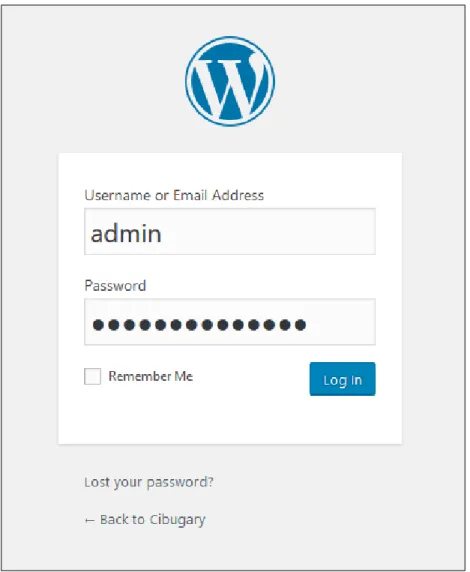
Petugas dapat mengakses halaman administrator melalui url
http://cibugary.co.id/wp-admin. Hanya petugas yang diberikan akses saja yang dapat melakukan login ke halaman administrator.
P a g e 3 | 25
B. Menu Users
Untuk dapat menambahkan data pengguna/user yang dapat mengakses ke halaman administrator, petugas dengan Role administrator dapat menambahkannya melalui menu
Users.
Gambar 2. Menu users.
1. Menampilkan Data Pengguna (All Users)
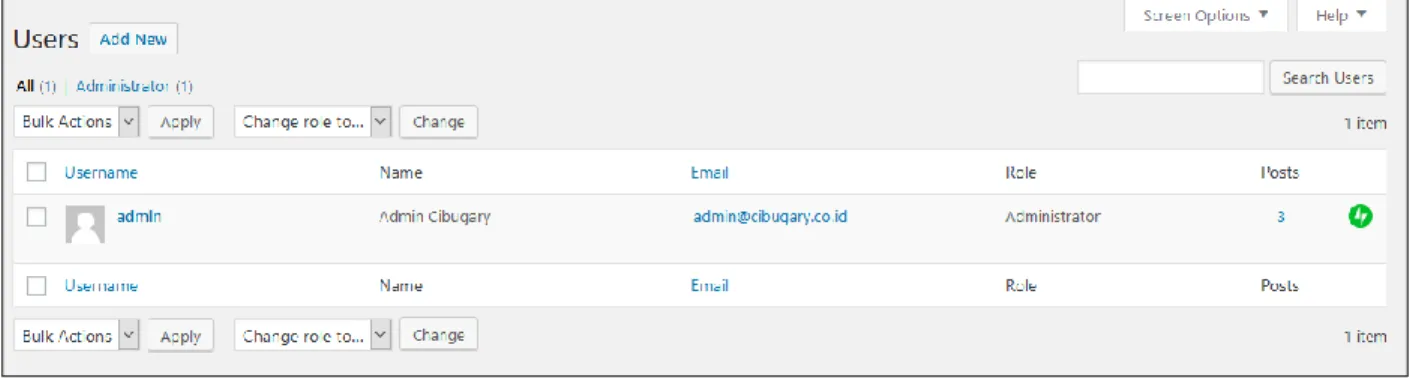
Pilih menu Users – All Users untuk dapat melihat data pengguna yang terdaftar sebagai petugas.
Gambar 3. Data pengguna/users.
Melalui menu diatas pula petugas dengan Role administrator dapat mengubah atau bahkan menghapus data pengguna sesuai dengan kebutuhan.
2. Menambah Pengguna Baru
Pilih menu Users – Add New untuk menambahkan data pengguna baru, lihat gambar 4 dibawah. Untuk pengisian email, tidak dapat diisi dengan email yang sudah terdaftar kedalam sistem.
P a g e 4 | 25 Gambar 4. Add new user.
Penjelasan gambar :
a. Username, isi dengan nama alias pengguna. Kolom ini wajib diisi.
b. Email, isi dengan email pengguna. Email seharusnya belum pernah terdaftar kedalam
sistem, kolom ini wajib untuk diisi.
c. First Name, isi dengan nama depan pengguna.
d. Last Name, isi dengan nama belakang pengguna.
e. Website, isi dengan alamat website pengguna (jika ada).
f. Password, klik show password untuk melihat password hasil generate sistem.
Password generate tersebut dapat diubah sesuai keinginan.
g. Role, pilih akses pengguna. Role terdiri dari shop manager, customer, subscriber, contributor, author, editor, dan administrator sebagai pengguna dengan hak akses superior.
P a g e 5 | 25
3. Profil Pengguna
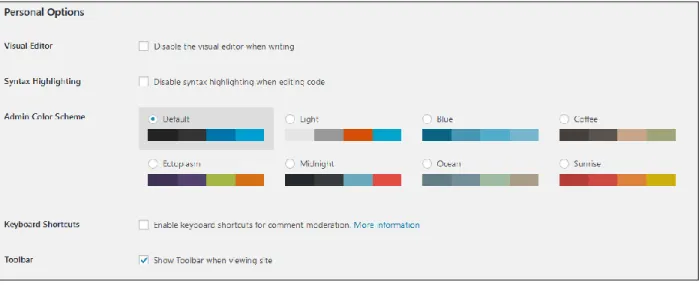
Pada menu Your Profile pengguna dapat mengubah informasi diri dan personalisasi halaman website sesuai dengan keinginan.
Gambar 5. Personal options. Segmen Personal Options dapat dilewati saja.
Gambar 6. Name.
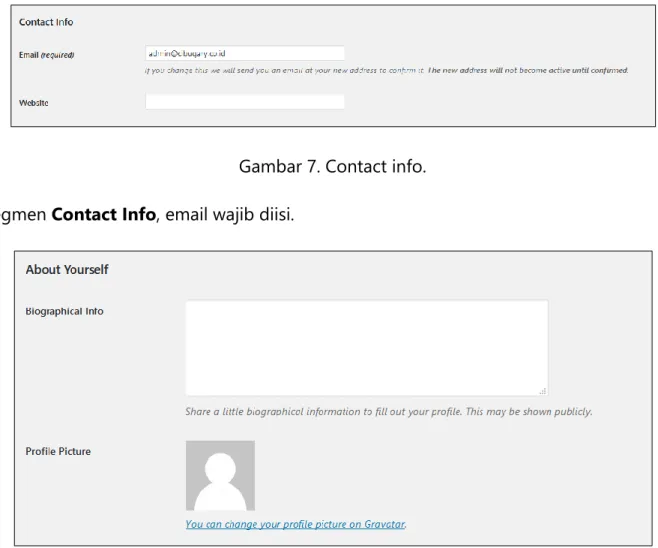
P a g e 6 | 25 Gambar 7. Contact info.
Segmen Contact Info, email wajib diisi.
Gambar 8. About yourself.
Pada segmen About Yourself, pengguna dapat menginformasikan biografi singkat serta memasang foto profile.
P a g e 7 | 25 Pada segmen Account Management pengguna dapat mengganti password lama dengan password yang baru.
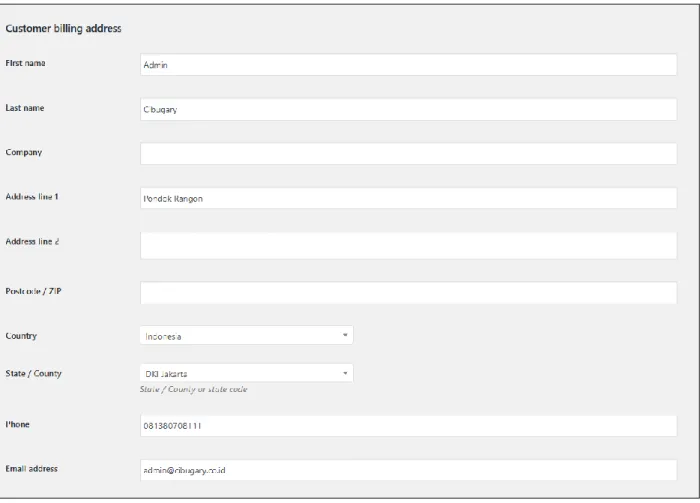
Gambar 10. Customer billing address.
Segmen Customer Billing Address menginformasikan mengenai data diri pengguna yang terdiri dari nama lengkap, alamat, telepon, dan email.
P a g e 8 | 25 Gambar 11. Customer shipping address.
Segmen Customer Shipping Address sama dengan Customer Billing Address, bias dikosongkan saja.
Jika ada perubahan pada informasi di masing-masing segmen, klik tombol Update
P a g e 9 | 25
C. Posting Artikel
Untuk dapat memposting artikel, pilih menu Posts. Terdapat empat pilihan sub menu yaitu All Posts, Add New, Categories, dan Tags.
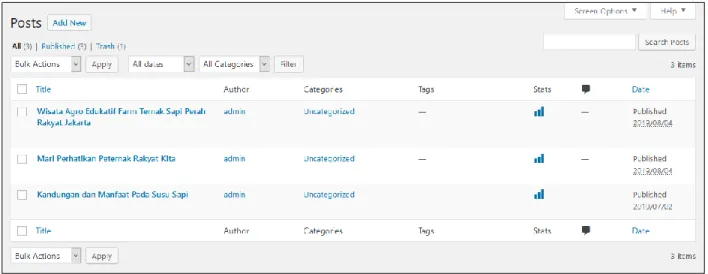
Gambar 12. Posts.
1. Semua Artikel (All Posts)
Melalui sub menu All Posts pengguna dapat melihat artikel apa saja yang sudah pernah di posting sebelumnya. Terdapat informasi judul artikel, author/penulis artikel, kategori artikel, tag artikel, komentar jika ada, dan tanggal publikasi artikel.
Dibagian atas teradpat tombol Add New yang dapat digunakan untuk menambahkan artikel baru.
P a g e 10 | 25
2. Menambah Artikel (Add New)
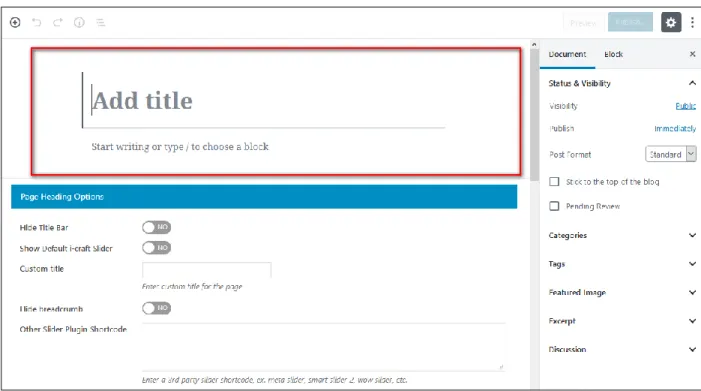
Pengguna dapat menambahkan artikel dengan mengklik tombol Add New pada halaman All Posts, atau melalui sub menu.
Gambar 14. Add new. Penjelasan gambar :
a. Add title, isikan dengan judul artikel.
b. Start writing or type / to choose a block, isi dengan konten artikel. Pada bagian ini
pengguna dapat memilih atribut atau jenis pemformatan untuk artikel yang akan ditampilkan.
c. Categories, isi dengan kategori artikel yang tepat.
d. Tags, isi dengan tag artikel. Tag menentukan artikel dapat ditelusuri melalui mesin
pencari Google
e. Featured Image, unggah gambar artikel jika ingin menambahkan gambar kedalam
artikel yang akan ditampilkan.
3. Kategori Artikel (Categories)
Setiap artikel yang di posting baiknya memiliki kategori agar dapat ditelusuri oleh mesin pencari Google dengan mudah.
P a g e 11 | 25 Gambar 15. Categories.
Penjelasan gambar :
a. Name, isi dengan nama kategori.
b. Slug, isi dengan nama kategori dengan pemisah tanda (-) sebagai pengganti spasi,
slug menjadikan URL lebih mudah di indeks oleh mesin pencari Google. c. Parent Category, pilih None jika tidak ada parent category.
d. Description, isi dengan deskripsi kategori. Kolom ini bias dikosongkan saja.
Jika sudah, maka klik tombol Add New Category untuk menyimpan kategori.
4. Menambahkan Tag Artikel (Tags)
Sama halnya dengan kategori, setiap artikel yang diposting sebaiknya memiliki tag. Hal ini meudahkan mesin pencari Google untuk mengindeks dan menelusuri artikel yang ada didalam halaman website milik kita sehingga akan meningkatkan jumlah kunjungan kedalam website.
P a g e 12 | 25 Gambar 16. Tags.
Penjelasan gambar :
a. Name, isi dengan nama tag.
b. Slug, isi dengan nama tag versi url, gunakan tanda (-) sebagai pengganti spasi.
c. Description, isi dengan deksripsi tag jika ada.
Kemudian klik tombol Add New Tag.
D. WooCommerce
WooCommerce merupakan fitur yang dimiliki oleh Wordpress dalam menciptakan halaman blog menjadi sebuah website jual beli online, tidak hanya sebatas blog personal, company profile, maupun portofolio. Fitur yang dimiliki WooCommerce diantaranya:
1. Dashboard
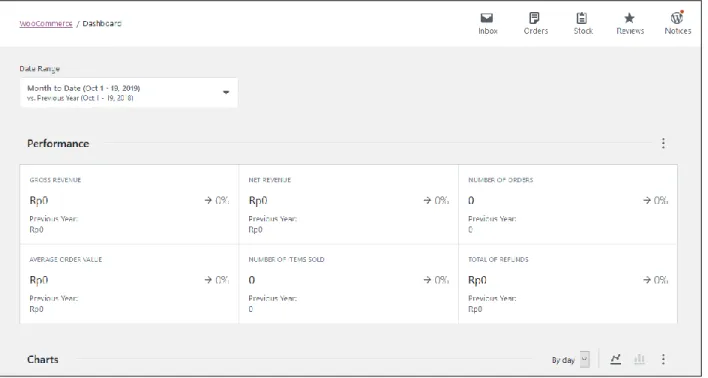
Untuk dapat mengakses halaman ini, pengguna dapat mengklik menu WooCommerce -
Dashboard yang berada di deretan menu sebelah kiri. Melalui halaman dashboard,
pengguna dapat mengetahui jumlah pendapatan, jumlah item terjual, total pengembalian dana, jumlah item dipesan, hingga penampakan grafik.
P a g e 13 | 25 Gambar 17. Dashboard.
2. Orders
Melalui menu orders pengguna dapat melihat informasi pemesanan oleh pelanggan. Menu ini dapat diakses dengan memilih WooCommerce – Orders.
P a g e 14 | 25
3. Coupons
Pengguna dapat membuat kupon yang memberikan potongan penjualan khusus untuk menarik minat beli pelanggan. Halaman ini dapat diakses melalui menu WooCommerce
– Coupons.
Gambar 19. Coupons.
4. Reports
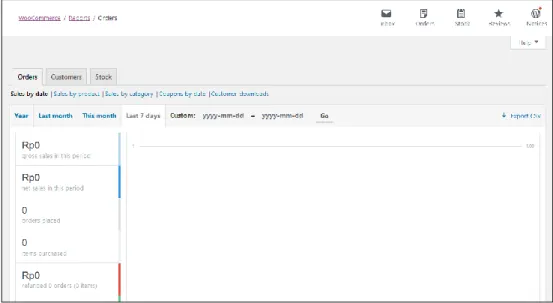
Melalui halaman WooCommerce – Reports pengguna dapat melihat laporan penjualan, laporan data pelanggan, dan laporan data stok sesuai dengan periode yang diinginkan.
P a g e 15 | 25
5. Pengaturan (Settings)
Terdapat beberapa pengaturan terkait informasi produk, penjualan, pengiriman, dan metode pembayaran yang terbagi kedalam beberapa tab.
a. Tab General Store Address
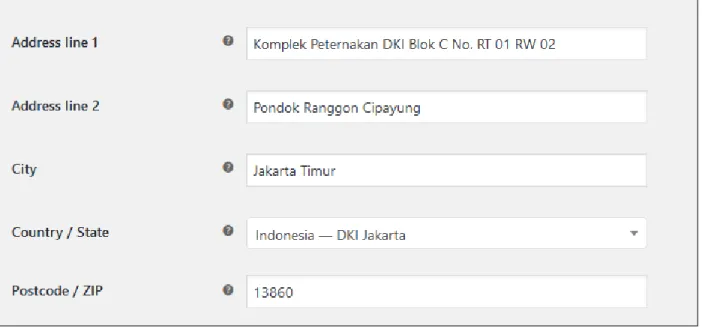
Gambar 21. Store address. Segmen Store Address menginformasikan alamat toko.
P a g e 16 | 25
General options
Gambar 22. General options.
Pada segmen ini, pilih negara secara spesifik untuk area pemasaran dan pengiriman setiap pemesanan.
Mata Uang (Currency Options)
P a g e 17 | 25 Atur mata uang yang digunakan. Atur juga pemisah ribuan dan decimal. Kemudian klik tombol Save changes untuk menyimpan perubahan.
b. Tab Product Shop Pages
Gambar 24. Shop pages. Berisi pengaturan untuk halaman produk di dalam website.
Measurements
Gambar 25. Measurements.
P a g e 18 | 25
Review
Gambar 26. Review.
Pengaturan yang memungkinkan produk untuk di review oleh pelanggan, aktifkan fitur ini agar pelanggan dapat memberikan penilaian dan rating terhadap produk. Klik tombol
Save changes jika telah selesai melakukan pengaturan.
c. Tab Payments
Merupakan pengaturan untuk fitur pembayaran, terdiri dari pembayaran transfer antar bank (Direct bank transfer), pembayaran dengan cek (check payments), pembayaran dengan tunai (Cash on delivery) ketika barang tiba di tujuan pengiriman, dan pembayaran dengan Paypal.
Untuk metode pembayaran, aktifkan fitur Direct bank transfer, kemudian klik tombol
P a g e 19 | 25 Gambar 27. Payments method.
d. Tab Accounts and Privacy
Gambar 28. Accounts and privacy.
Merupakan pengaturan yang ditujukan untuk pelanggan, ikuti pengaturan seperti yang terlihat pada gambar diatas, kemudian klik tombol Save changes.
P a g e 20 | 25
e. Tab Email
Gambar 29. Email notifications.
Gambar diatas merupakan notifikasi email yang ditujukan baik kepada admin website maupun kepada pelanggan sebagai informasi atas transaksi yang dilakukan secara online.
P a g e 21 | 25 Merupakan pengaturan untuk email pengirim, dimana email ini merupakan milik admin website. Informasi from name dan from address akan muncul didalam email pelanggan ketika ada notifikasi yang dikirimkan oleh sistem kepada pelanggan.
E. Products
Halaman ini digunakan untuk mengelola daftar produk yang dijual dalam halaman website. Untuk dapat mengakses halaman produk, pilih menu Products.
Gambar 31. Products.
1. Menampilkan daftar produk (All Products)
Pilih menu Products – All Products. Untuk menambahkan produk, petugas dapat mengklik tombol Add New, atau dapat juga melalui tombol Import untuk mengunggah data produk kedalam sistem dalam format CSV.
Tombol Export digunakan untuk mengunduh (download) data produk dari dalam system, format yang disediakan dalam unduhan adalah CSV.
P a g e 22 | 25 Gambar 32. All products.
2. Menambahkan Data Produk (Add New)
Klik tombol Add New untuk memulai menambahkan data produk baru kedalam sistem.
P a g e 23 | 25 Gambar diatas merupakan elemen untuk menambahkan data produk berupa nama produk dan deskripsi produk.
Gambar 34. Product short description.
Merupakan elemen untuk menambahkan deskripsi produk secara singkat, biasanya berupa ukuran/dimensi produk, varian produk, dan lain-lain.
P a g e 24 | 25 Ada beberapa tab didalam elemen product data, untuk pemberian harga dapat di set pada tab General. Terdapat kolom Regular price untuk harga normal, dan Sale price untuk harga dengan potongan harga.
Gambar 36. Product category.
Klasifikasikan produk kedalam kategori untuk memudahkan pencarian dan penyimpanan data produk didalam halaman website.
Jika nama kategori produk belum ada didalam daftar, klik link Add new category untuk menambahkan kategori produk baru.
Gambar 37. Product image.
Klik link Set product image untuk menambahkan gambar produk kedalam halaman website.
P a g e 25 | 25 Jika konten produk, deskripsi, dan gambar produk sudah ditambahkan klik tombol
Publish yang ada disebelah kanan atas untuk menampilkan produk kedalam halaman
website.