JOBSHEET 3
MODUL PURCHASE, INVENTORY & MANUFACTURING
Disusun oleh :
Nama : Intan Tri Wulandari Kelas : MP-2C NIM : 3.52.21.2.13
Dosen Pengampu
Bayu Setyo Nugroho, S.ST.,M.M., CPISC NIP 199007162019031012
PROGRAM STUDI MANAJEMEN PEMASARAN JURUSAN ADMINISTRASI BISNIS
POLITEKNIK NEGERI SEMARANG TAHUN 2023
2
BAB 12
JOBSHEET SUPPLY CHAIN MANAGEMENT
11.1 Identitas a. Kajian
Mendemonstrasikan area kerja modul Purchase, Inventory, dan Manufacturing.
b. Topik
1. Modul Purchase 2. Modul Inventory 3. Modul Manufacturing c. Kompetensi Utama
1. Mahasiswa mampu menjelaskan fungsi dari sistem Purchase & inventory di Odoo;
2. Mahasiswa mampu mensimulasikan pembuatan warehouse
3. Mahasiswa mampu mensimulasi pembuatan operation type yang digunakan (receipts, Delivery Orders, POS Orders, Manufacturing)
4. Mahasiswa mampu melakukan simulasi Operations pada menu inventory yang teridiri dari Transfers, Inventory Adjustments, Scrap dan Run Scheduler)
5. Mahasiswa mampu melakukan proses pembuatan Request for Quotation dan Purchase Order pada Modul Purchase;
6. Mahasiswa mampu melakukan pendataan vendor per kategori produk (Vendor pricelist) sesuai prosedur Supply Chain Management
7. Mahasiswa mampu membuat dan mengaplikasikan skema bisnis sistem Purchase, inventory, dan Manufacturing dalam prosedur supply chain management yang terbaik di Perusahaannya.
11.2 Panduan Kerja
11.2.1 Install apps Purchase & Inventory 1. Akses menu Apps
2. Install Aplikasi Purchase 3. Install aplikasi inventory 4. Install aplikasi manufacturing
5. Finish
JURNAL PENGAMATAN
1. Amati Menu Purchase, Inventory, dan manufacturing yang sudah anda Install, lakukan proses awal dari setting sampai dengan proses akhir validasi. Kemudian tampilkan dalam bentuk Screenshot secara lengkap dan jelas.
2. Setting Purchase
4
a. Pada Bagian Orders
i. Aktifkan/checklist tab menu Purchase order Approval
ii. Aktifkan/checklist tab menu Warnings
b. Pada bagian Invoicing
i. Bill control pilih Received quantities/Order Quantities (lihat perbedaannya)
Perbedaannya pada saat akan membuat RFQ pada harga din setiap material nuya menggunkaan harga cost yang sudah di tentukan (order quantities), sedangkan saat menggunakna received quantities harga yang muncul adalah harga sales price nya.
3. Mapping Material
Buatlah Pemetaan Bill of Material dan Supplier anda secara lengkap untuk 2 Produk (Produk 1 tidak ada variant, produk kedua ada variant) dengan komposisi paling sedikit 5 material. Kerjakan pada tabel 1 dan 2.
Tabel 1. Bill Of Material dan Data Supplier Product 1 Product Name 1 : HARU (Tanpa Variant)
No Raw Material Qty Supplier Name
1 BESI 100 units PT. ARMATA
JAYA
6
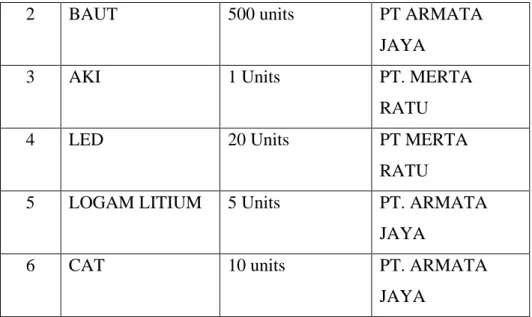
2 BAUT 500 units PT ARMATA
JAYA
3 AKI 1 Units PT. MERTA
RATU
4 LED 20 Units PT MERTA
RATU
5 LOGAM LITIUM 5 Units PT. ARMATA
JAYA
6 CAT 10 units PT. ARMATA
JAYA
Tabel 2. Bill Of Material dan Data Supplier Product 2 Product Name 2 : BENE (Ada Variant)
Variant : BENE (EMERALD,500km (medium range))
No Raw Material Qty Supplier Name
1 BESI 200 units PT. ARMATA
JAYA
2 BAUT 500 units PT ARMATA
JAYA
3 AKI 1 Units PT. MERTA
RATU
4 LED 30 Units PT MERTA
RATU
5 LOGAM LITIUM 2 Units PT. ARMATA
JAYA
6 CAT 20 units PT. ARMATA
JAYA
7 SPEED 2 Units PT. MERTA
RATU
Berdasarkan data diatas, lanjutkan untuk proses pembuatan di sistem ERP Odoo.
4. JURNAL PENGAMATAN
No
Field Entry
1 Pembuatan Vendors (Menu Purchase – Orders – Vendors) Buatlah minimal 2 vendor untuk mensupply kebutuhan material/produk anda. Screenshot hasil anda disini, jelaskan per masing-masing Langkah secara lengkap.
Pengamatan:
Vendor 1
8
Di menu vendor ini kita mengisi data perusahaan yang mengsupplay kebutuhan material produk. Terdapat juga menu sales&purchase yang isinya terdiri dari salesperson, industry(perusahaan tersebut berada di industry apa), dan payment terms.
Vendor 2
Di menu vendor ini kita mengisi data perusahaan yang mengsupplay kebutuhan material produk. Terdapat juga menu sales&purchase yang isinya terdiri dari salesperson, industry(perusahaan tersebut berada di industry apa), dan payment terms
2 Create Vendor Pricelists (Menu Purchase – Configurations – Vendor Pricelists)
Buatlah 2 pricelist sesuai masing-masing vendor yang telah anda buat pada nomor 1.
Screenshot hasil anda disini Pengamatan:
Pricelist PT. ARMATA JAYA
10
Pricelist PT. MERTA RATU
Vendor pricelist digunakan untuk memasukan material produk masuk kedalam vendor mana. Jadi kita dapat menentukan vendor mana yang akan mensuply material produk perusahaan kita. Vendor pricelist ini juga akan digunakan saat proses RFQ.
3 Pindah ke Menu Inventory.
Buatlah 1 warehouse anda (Inventory-Configurations–
Warehouse)
Screenshot hasil anda disini Pengamatan:
12
Warehouse ini merupakan Gudang yang akan menyimpan material kita yang sudah di pesan kepada vendor, sebelum digunakan untuk proses produksi.
4 Lakukanlah simulasi Menu Purchase dan Inventory sbb:
1. Anda membutuhkan material/produk seperti yg telah anda tulis pada data vendor pricelist. Data Stock/ quantity/
purchase di Produk tersebut masih dalam kondisi 0. Sehingga anda perlu melakukan proses pembelian kepada vendor.
2. Pastikan Produk yang anda butuhkan sudah anda buat terlebih dahulu di Menu Produk. Jika sudah lanjut ke step berikutnya;
3. Masuk menu Purchase, lalu pilih Request for Quotation;
4. Create Request material/produk yang anda butuhkan
5. Buatlah langkah2 secara urut, lalu tampilkan di sini. Mulai dari pembuatan, send email, print RFQ dan Confirm Order.
6. Screenshot hasil anda disini Pengamatan:
Pada RFQ kita akan meminta permintaan barang kepada vendor yang sudah kita pilih. Disini kita akan mengisi vendor, order deadline, expected arrival dan deliver to (maksud ini adalah barang yang akan kita pesan akan dikirimkan ke Gudang mana). Di produk kita mengisi produk yang sebleumnya sudah kita buat di vendor pricelist.
Send by email
14
Setelah mengisi semuanya, dilanjut dengan send by email, otomatis RFQ yang tadi kita buat akan masuk ke email vendor yang sudah kita tuju. Semisal ada perubahan dalam RFQ kita bisa Re send by email, sehingga revisi yang tadi akan masuk ke email vendor kita lagi.
Print RFQ
Sebelum kita confirm order kita mengecek RFQ ynag sudah kita buat teerlebih dahulu, sebelum masuk ke permintaan vendor karena setelah confirm order kita tidak bisa mengedit RFQ kita lagi.
Confirm order
Setelah send by email akan muncul confirm order, confirm order untuk mengconfirm apakah pesanan yang kita buat sudah benar apa belum sebelum fix masuk ke permintaan vendor.
Setelah confirm order akan muncul menu receive product dan order
16
deadline akan berubah menjadi confirm date.
Setelah meng klik menu receive product, otomatis di inventory overview pada bagian receipts akan muncul proses material kita yang sudah kita pesan tadi pada menu RFQ.
5 Lanjutan Menu Inventory
1. Setelah Proses pembuatan order ke Vendor berhasil, anda menunggu barang dikirimkan ke perusahaan anda
2. Jika barang sudah datang, yang perlu anda lakukan adalah melakukan konfirmasi barang tersebut telah sampai;
3. Masuk pada menu Inventory – Overview – Receipts
4. Cari di dalam menu receipts - to process sesuai dengan nomor order yang telah anda buat di menu purchase
5. Kemudian anda validate jumlah yang anda terima berdasarkan demand yang telah anda minta. Input di Done
6. Terdapat 2 hal yang harus anda lakukan pada saat input, yaitu:
i. Input sesuai dengan demand anda, lalu lihat dan simulasikan apa yang terjadi?
Setelah receive product akan muncul seperti gambar diatas. Menu diatas untuk menconfirm jumlah barang yang kita terima dari vendor yang sudah kita pesan di RFQ tadi. Di Receipt for quotation ini akn muncul menu-menu penting seperti,
a. Validate (digunkana untuk mem validate barang yang sudah di pesan, sebelum di validate harus di set quantities terlebih dahulu untuk jumlah barang yang diterima oleh perusahaan) b. Set quantities (digunkan untuk mengatur jumlah material
yang kita terima)
18
Sebelum kita nge validate menu sebelumnya, jumlah produk belum muncul di on hand produk yang kita pesan tadi.
Setelah meng-klik set quantities akan muncul quantities di bagian done. Itu merupakan quantity yang kita terima.
Setelah di validate, otomatis barang akan bertambah ke produk material.
ii. Input selisih dengan demand anda, lakukan Backorder (BO), apa yang terjadi?
20
Pada meng-klik set quatities akan uncul quantity sesuai dengan demad, tetapi karena kita kan membuat back to order pada done kita ubah menjadi barang yang kita terima saja jadi tidak semua barang yang kita pesan sampai ke perusahaan kita.
Setelah kita validate jumlah material yang kita pesan akan muncul sesuai dengan barang yang kita terima (pada menu done seperti gambar diatas). Jadi yang membedakan adalah jumlah barang yang diteri dengan barang yang kita pesan.
7. Cek inventory anda, apakah stock/on hand bertambah?
Semua on hand bertambah.
8. Simulasikan secara lengkap dan urut, beserta screenshot sebagai bukti
6 Material Requirement Planning
22
Buatlah tabel Material Requirement Planning dari produk yang akan anda buat. Perbedaan dengan contoh diatas adalah anda tambahkan sendiri kapasitas produksi total yang dapat anda kerjakan.
Pengamatan:
7 Menu Manufacturing/ Produksi
Buatlah tabel Barang yang ingin anda buat proses produksinya yang terdiri dari Nama Produk, Raw Material (minimal 5), dan Quantity.
Buat BOM terhadap 2 produk anda. Bisa disamakan dengan tabel 1 dan 2.
Contoh: Martabak Manis.
Produk Material Quantity
Martabak Manis Tepung 1kg
Kacang 0,5kg
Coklat 0,5kg
Selanjutnya masuk ke menu Manufacturing/Produksi pilih Master Data – Bill of Materials. Input tabel barang yang telah anda buat ke dalam BOM tersebut.
Screenshot hasil anda disini Pengamatan:
Produk Material Quantity
24
BENE BESI 100 Units
BAUT 500 Units
AKI 1 Units
LED 20 Units
LOGAM LITIUM 2 Units
CAT 10 Units
SPEED 2 Units
Produk Material Quantity
BENE BESI 100 Units
BAUT 500 Units
AKI 1 Units
LED 20 Units
LOGAM LITIUM 2 Units
CAT 10 Units
Didalam Bill Of Material ini kita akan memasukan material yang di butuhkan pada saat produksi produk yang sudah kita pilih. Sebelum memasukan material yang di butuhkan kita akan memilih produk yang akan di produksi terlebih dahulu. Quantity disini diisi 1 karena itu menandakan kalau quatity material yang kita cantumkan itu untuk memproduksi 1 produk saja.
8 Menu Manufacturing/ Produksi
1. Pilih operations – Manufacturing Orders
2. Buatlah produk yang ingin anda simulasikan untuk proses produksi
3. Input juga bill of materials anda
4. Isikan secara lengkap, termasuk deadline produksi 5. Pilih save dan mark as Todo. Amati apa yang terjadi?
6. Pilih Check availability, Amati apa yang terjadi?
7. Pilih Produce. Amati apa yang terjadi?
8. Pilih Mark as done. Amati apa yg terjadi?
9. Lalu cek pada bagian produk dan inventory. Amati apa yang terjadi?
10. Sampaikan hasil pengamatan anda secara urut dan screenshot hasil anda disini.
26
Pengamatan:
Produk HARU
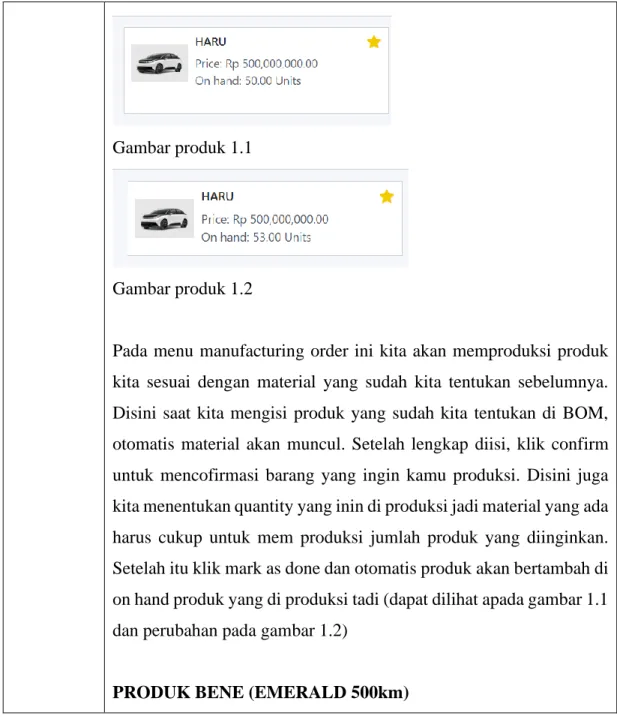
Gambar produk 1.1
Gambar produk 1.2
Pada menu manufacturing order ini kita akan memproduksi produk kita sesuai dengan material yang sudah kita tentukan sebelumnya.
Disini saat kita mengisi produk yang sudah kita tentukan di BOM, otomatis material akan muncul. Setelah lengkap diisi, klik confirm untuk mencofirmasi barang yang ingin kamu produksi. Disini juga kita menentukan quantity yang inin di produksi jadi material yang ada harus cukup untuk mem produksi jumlah produk yang diinginkan.
Setelah itu klik mark as done dan otomatis produk akan bertambah di on hand produk yang di produksi tadi (dapat dilihat apada gambar 1.1 dan perubahan pada gambar 1.2)
PRODUK BENE (EMERALD 500km)
28
Mark as done
Gambar 1.1
Gambar 1.2
Pada menu manufacturing order ini kita akan memproduksi produk kita sesuai dengan material yang sudah kita tentukan sebelumnya.
Disini saat kita mengisi produk yang sudah kita tentukan di BOM, otomatis material akan muncul. Setelah lengkap diisi, klik confirm untuk mencofirmasi barang yang ingin kamu produksi. Disini juga kita menentukan quantity yang inin di produksi jadi material yang ada harus cukup untuk mem produksi jumlah produk yang diinginkan.
Setelah itu klik mark as done dan otomatis produk akan bertambah di on hand produk yang di produksi tadi (dapat dilihat apada gambar 1.1 dan perubahan pada gambar 1.2). Karena produk ini memiliki variant jadi hanya variant tertentu yang bertambah, jadi hanya variant yang sudah di tentukan di BOM yang bertambah.
9 Melakukan update cost/modal terbaru 1. Masuk ke menu Produk
2. Cek produk manufaktur yang akan kita cek update cost nya;
3. Pilih Compute Price from BOM
4. Cost/Modal akan berubah sesuai dengan BOM
30
5. End
PENGAMATAN:
hasil pengamatan anda dan screenshot hasil anda disini.
PRODUK BENE (Variant emerald (500km))
PRODUK HARU (Non Variant)
32
Cost pada produk yang sudah kita tentukan di Bill Of Material nya akan otomatis berubah karena material yang digunakan pada produk tersebut sudah ditentukan harganya terlebih dahulu.
10 Membayar Tagihan Vendor Purchased 1. Masuk ke menu Purchase
2. Pilih sub menu Orders 3. Pilih Purchase Orders
4. Klik salah satu yang ingin di bayar
5. Pilih create bill – Edit - Input Bill Date - Confirm
6. Register Payment
7. Input metode pembayaran. Save – akan muncul Paid/Inpayment
8. End
PENGAMATAN:
hasil pengamatan anda dan screenshot hasil anda disini.
Setelah membuat RFQ yaitu memesan material kepada vendor, kita belum melakukan pembayaran kepada vendor. Dan pada menu purchase order ini kita dapat melakukan pembayaran pesanan material kita kepada vendor. Seperti gambar diatas, kita dapat memilih pesanana mana yang akan kita bayar.
34
Setelah memilih salah satu pesanan yang akan kita bayar, akan muncul nomer pesanan dan pesanan kita juga yang telah dibuat di menu RFQ sebelumnya. Disini kita dapat mengecek ulang kembali pesanan kita sebelum membayarnya.
Create Bill
Setelah mengecek ulang pesanan dan dirasa sudah benar, klik menu create bill dan tampilan layar akan berubah seperti gambar diatas.
Create bill digunakan untuk membuat struk/bill pada pesanan kita sebelumnya tadi. Sebelum lanjut ke confirm terlebih dahulu mengisi bill date agar bisa di confirm.
Register payment
Setelah confirm tampilan layer akan berubah seperti gambar diatas.
Disini kita hanya meng-klik register payment untuk melakukan pembayaran ke vendor.
Setelah meng-klik register payment, akan muncul seperti gambar diatas. Receipient bank account akan muncul otomatis jika sebelumnya pada vendor kita sudah mengisi bank account pada bagian invoicing. Setelah lengkap semua klik create payment.
36
Setelah create payment akan muncul lebel paid pada bill yang sudah kita buat, yang artinya bill tersebut sudah kita bayar.
Temuan/ Problem:
Pada menu manufacturing order, pada saat saya ingin mem-produksi produk pada bagian material masih ada material dengan grafik merah (not available) padahal sebelumnya material sudah saya pesan untuk memproduksi 10 produk, tetapi material masih not available. Setelah saya pahami lagi, stok material saya berada di Gudang yang kedua sehingga material masih not available.
Solusi : Mengecek ulang stok material yang sudah di pesan sebelumya dikirim ke Gudang yang mana.
11 Buatlah bisnis proses (Berbentuk Flowchart) dari supply chain management proses ERP yang telah anda lakukan selama praktik ini.
Adapun SCM dimulai dari proses purchase dari vendor (sampai pembayaran), pengelolaan inventory (Barang in dan out), dan Manufacturing (Proses produksi dari BOM sampai update biaya/cost) di perusahaan anda masing-masing;
Jawab:
38
Kesimpulan Anda Praktik Jobsheet ketiga (SCM/Manufacturing) ini:
Pada praktik jobsheet ini kita melakukan pesanan material untuk produk perusahaan yang akan kita produksi. Setelah melakukan pesanan material ke vendor kita melakukan produksi produk kita sesuai dengan jumlah material yang tersedia di Gudang. Setelah itu produk dapat diberikan kepada konsumen yang sudah memesan sebelumnya.
Area Penilaian (diisi oleh dosen)