INTAN TRI WULANDARI/3.52.21.2.13/MP2C
No Field Entry
1 Pembuatan POS baru.
Notes:
Pada jobsheet Point of sales (POS) ini, pastikan anda membuat menu makanan dan minuman untuk restoran. Produk yang sebelumnya anda jual, silakan untuk tetap ditampilkan pada Point of sales menjadi kategori tersendiri.
Screenshot hasil anda disini\
CATEGORY COFFE
CATEGORY DESSERT
CATEGORY DRINK
CATEGORY MAIN COURSE
CATEGORY SNACK
CATEGORY MILK BASE
CATEGORY SODA BASE
2 Buatlah 2 lantai dari Bar/Restourant (atur lantai berdasarkan kategori yang akan anda tentukan sendiri)
Screenshot hasil anda disini INDOOR ROOM
OUTDOOR
3 Tentukan Pos Produk Kategori (minimal 2) Screenshot hasil anda disini
CATEGORY MAIN COURSE
CATEGORY DRINK
4 Tampilkan produk kategori 1 CATEGORY MAIN COURSE
5 Tampilkan produk kategori 2 Screenshot hasil anda disini CATEGORY DRINK
6 Atur Inventori produk kategori 1 (volume tiap produk)
No Produk Volume
1. BRIYANI CHICKEN RICE 20
2. SPAGHETTI CARBONARA 20
3. SPAGHETTI BOLOGNASE 20
4. SPAGHETTI AGLIO OLIO 20
5. CHICKEN KATSU CURRY 20
6. CHICKEN RICE BLACKPAPER 20
7. SALMO GRILL 20
Notes: Menggunakan Set Quantity (manual) Screenshot hasil anda disini
Gambar 1.1
Gambaar 1.2
Pada set quantity manual, terdapt beberapa langkah-langkah yaitu :
1. Klik updet quantity pada product (gambar 1.1), lalu akan muncul seperti gambar 1.2.
2. Lalu jika ingin menambah on hand pada produk tersebut, klik new lalu tambahkan quantity pada kolom counted quantity.
3. Setelah menambah di counted quantity, klik apply all untuk menambah quantity produk ke on hand.
Update quantity bisa di lakukan berkali-kali, sesuai dengan apa yang kita inginkan.
Quantity akan berpengaruh pada point of sale yang kan dilakukan, jika tidak terdapt on hand produk tidak dapat di jual.
7 Atur Inventori produk kategori 2 (volume tiap produk)
No Produk Volume
1. LEE MINERAL
2. EQUIL MINERAL WATER
Notes: Menggunakan Purchase Order untuk produk kategori 2.
Screenshot hasil anda disini
Gambar 1.1
Gambar 1.2
Gambar 1.3
Untuk produk menambah on hand pada produk mineral ini kita harus melakukan purchase order terlebih dahulu. Sebelum melakuakn purchase order, kita harus membuat vendor dan vendor pricelinst untuk produk mineral tersebut. Setelah vendor dan vendor pricelist sudah dibuat, dilanjutkan dengan purchase order, yaitu memesan produk mineral seperti gambar 1.1 dan 1.2. Dilanjutkan dengan set quantity dan validate quantity barang/produk yang kita terima dari vendor tersebut.
Setelah mem-validate pesanan yang diterima otomatis produk akan bertambah pada on hand produk yang kita pesan (gambar 1.3)
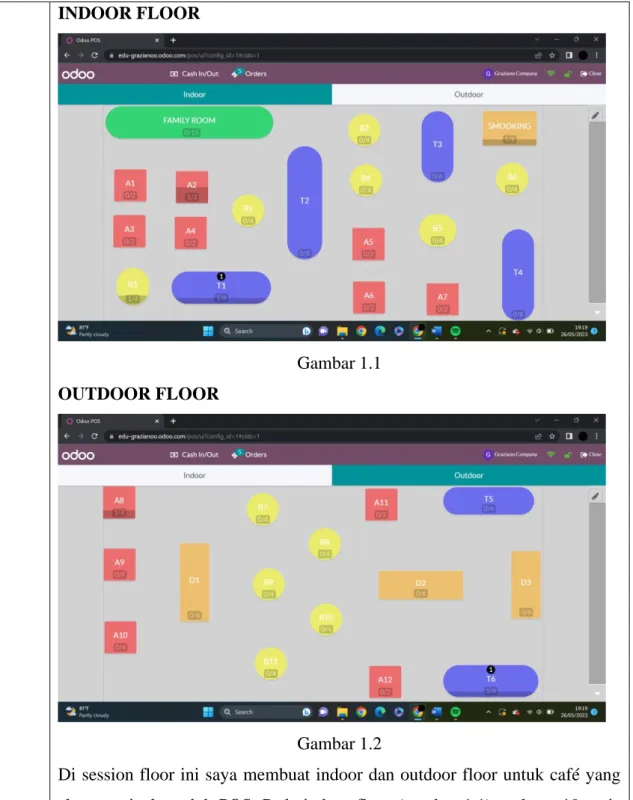
8. Tampilkan tampilan menu awal session Main Floor dan Second floor anda Screenshot hasil anda disini
INDOOR FLOOR
Gambar 1.1 OUTDOOR FLOOR
Gambar 1.2
Di session floor ini saya membuat indoor dan outdoor floor untuk café yang akan menjual produk POS. Pada indoor floor (gambar 1.1) terdapat 19 meja dengan kapasitas orang berbagai macam, dan juga ada ruangan khusus yaitu, family room dan smooking room. Untuk indoor room ini memakai AC, kecual pada area smooking room. Untuk outdoor (gambar 1.2) terdapat 15 meja dengan kapasitas orang berbagai macam.
9 Simulasikan proses jual beli pada POS Anda, mulai dari proses settings, pemilihan meja, pemesanan sampai dengan pembayaran serta tampilan hasil invoice dengan studi kasus sbb:
1 Tanpa Diskon
Screenshot hasil anda disini
Gambar 1.1
Gambar 1.2
Gambar 1.3
Gambar 1.4
Proses pembelian tanpa diskon,
1. Memilih tempat dan nomer meja yang sudah tersedia pada layout (Gambar 1.1)
2. Setelah memilih tempat, akan langsung muncul tampilan kasir seperti Gambar 1.2. Disini kita memilih menu makanan yang sudah tersedia dan otomatis akan terhitung total pembelian.
3. Setelah selesai memesan, klik payment untuk melakuakn pembayaran pesanan. Pembayaran bisa dilakukan secara cash, bank dan customer account. Contoh saat pembayaran menggunakan cash, duit yang diterima oleh kasir akan terlihat, jika terdapat kembalian akan muncul change, jika duit yang di abyarkan pas, change akan tetap Rp 0.
4. Setelah dirasa sudah benar, klik validate untuk memunculkan struk (gambar 1.4) pembelian yang sudah dilakukan sebelumnya. Struk juga dapat dikirimkan melalui email pelanggan.
2 Memberikan discount manual pada tampilan menu point of sales – Open session
Screenshot hasil anda disini
Gambar 1.1
Gambar 1.2
Gambar 1.3
Gambar 1.4
Gambar 1.5
Proses pembelian dengan diskon manual :
1. Memilih tempat dan nomer meja yang sudah tersedia pada layout (Gambar 1.1)
2. Setelah memilih tempat, akan langsung muncul tampilan kasir seperti Gambar 1.2. Disini kita memilih menu makanan yang sudah tersedia dan otomatis akan terhitung total pembelian.
3. Setelah memilih pesanan, sebelum melalukakan payment.
Untuk memberikan diskon secara manual dengan cara, memilih salah satu menu yang sudah dipilih, lalu klik tombol disc% seperti pada gambar 1.2. Lalu atur diskon yang kita inginkan pada menu tersebut, otomatis harga dan diskon yang diberikan akan langsung muncul seperti gambar 1.3.
4. Setelah memberikan diskon, lanjut ke tombol payment untuk melakukan pembayaran. Total yang akan di bayarkan sudah total termasuk diskon yang di berikan sebelumnya.
5. Setelah dirasa sudah benar, klik validate untuk memunculkan struk (gambar 1.5) pembelian yang sudah dilakukan sebelumnya. Di dalam struk juga tertera diskon yang diberikan. Struk juga dapat dikirimkan melalui email pelanggan.
3 Memberikan diskon pada menu Discount and Loyalty. Pilih 2 program discount loyalty yang ingin anda praktikan.
Screenshot hasil anda mulai dari menu settings di discount &
loyalty sampai dengan proses pembayaran (Program discount)
1. PROMO CODE.
Gambar 1.1
Gambar 1.2
Gambar 1.3
Gambar 1.4
Gambar 1.5
Gambar 1.6
Gambar 1.7
Proses pembelian menggunakan menu diskon & loyalty (Code Promo), code promo ini merupakan diskon menggunakan kode promo yang sudah ditentukan oleh restorannya. Promo berlaku saat kasir memasukan kode promo yang berlaku. Berikut langkah- langkah menggunakan kode promo :
1. Setting code promo pada menu discont&loyalty (gambar 1.1). Dan kita akan mengisi code promo berlaku hingga tanggal berapa.
2. Selanjutnya pada gambar 1.2 terdapat menu conditional rules kita mengisi kode diskon nya, minimum pembeliannya dan setiap pembelian apa yang akan mendapat diskon nya.
3. Pada gambar 1.3 terdapat menu rewards, yang berisi diskon yang akan di dapat jika menggunakan kupon dan juga terdapat minimal total pembelian.
4. Setelah setting pada code promo sudah selesai, kita masuk kedalam POS untuk melakukan pembelian. Awal kita akan memilih tempat sesuai dengan layout yang sudah ada.
Setelah memilih tempat tampilan layer akan muncul tampilan kasir, disini kita akan memilih menu yang diinginkan. Jika ingin mendapatkan kode promo, pembelian harus seuai dengan syarat yang sudah di tentukan yaitu, pembelian diatas Rp 200.000 untuk semua pembelian category menu.
5. Saat pembelian sudah memenuhi syarat, pada menu kasir terdapat tombol enter code. Setelah kita meng-klik enter code akan muncul tampilan seperti gambar 1.4. Setelah muncul tampilan seperti gambar 1.4 masukan kode promo yang sudah dibuat pada saat setting code promo.
6. Setelah kode promo di klaim akan muncul secara otomatis diskon yang sesuai dengan kode promo yang di klaim.
Seperti pada gambar 1. 5
7. Setelah itu lakukan pembayaran seperti pada gambar 1.6.
Setelah itu akan muncul struk seperti pada gambar 1.7. Di dalam struk juga sudah tercantum diskon yang di klaim sebelumnya.
2. BUY 1 GET 1
Gambar 1.1
Gambar 1.2
Gambar 1.3
Gambar 1.4
Gambar 1.5
Gambar 1.6
Gambar 1.7
Promo Buy 1 Get 1 adalah, setiap pembelian produk dengan syarat minimal yang sudah ditentukan pada menu setting buy x get x akan mendapatkan gratis produk sesuai dengan syarat yang berlaku.
Berikut langkah-langkah membuat dan mengaplikasikan promo buy 1 get 1 :
1. Pada setting buy x get x, di menu conditional rules kita mengisi minimal pembelian produk dan juga produk yang harus dibeli untuk mendapatkan produk gratis (Gambar 1.2). Lalu di menu reward, akan mengisi produk gratis yang akan di berikan saat memenuhi syarat pada menu conditional rules (gambar 1.3)
2. Selanjut nya proses pembelian menggunakan promo buy 1 get 1. Saat membuka POS tampilan layer kan muncul layout café, kita memilih salah satu tempat pada layout tersebut, lalu akan muncul tampilan kasir untuk memilih menu makanan dan minuman yang tersedia seperti gambar 1.4 3. Untuk syarat promo buy 1 get 1, yaitu melakukan pembelian
produk salmon grill sebanyak 2 unit. Setelah memasukan menu yang sesuai dengan syarat ke pesanan, lalu klik tombol reward untuk meng-klaim promo yang berlaku, dan setelah itu otomatis akan muncul produk gratis yang sesuai dengan setting menu rewards sebelumnya seperti gambar 1.5 4. Setelah promo sudah berlaku, dilanjut dengan pembayaran.
Untuk pembayaran kita hanya membayar 2 unit salmon grill+tax yang sudah berlaku.
5. Jika pembayaran dan nominal pembelian sudah benar, klik validate untuk mendapatkan struke. Di dalam struke juga sudah tercantuk promo yang berlaku dan juga produk gratis yang diberikan.
4 Customer membayar dengan tips Screenshot hasil anda disini
Gambar 1.1
Gambar 1.2
Gambar 1.3
Gambar 1.4
Gambar 1.5
Gambar 1.6
Gambar 1.7
Proses pembelian dengan memberikan TIP:
1. Memilih tempat dan nomer meja yang sudah tersedia pada layout (Gambar 1.1)
2. Setelah memilih tempat, akan langsung muncul tampilan kasir seperti Gambar 1.2. Disini kita memilih menu makanan yang sudah tersedia dan otomatis akan terhitung total pembelian.
3. Setelah selesai memesan, klik payment untuk melakuakn pembayaran pesanan. Pembayaran bisa dilakukan secara cash, bank dan customer account. Contoh saat pembayaran menggunakan cash, duit yang diterima oleh kasir akan terlihat, jika terdapat kembalian akan muncul change, jika duit yang di bayarkan pas, change akan tetap Rp 0.
4. Sebelum melakukan validate, jika ingin memberikan tip.
Terdapat tombol TIP seperti gambar 1.3. Lalu klik tombol TIP dan tampilan akan muncul seperti gambar 1.4. Dan otomatis tagihan pembelian akan bertambah setelah memberikan TIP seperti pada gambar 1.5.
5. Setelah dirasa benar, klik tombol validate. Dan akan muncul struk pembelia yang dilakukan tadi, di dalam struk juga sudah tercantum TIP yang diberikan sebelumnya. Seperti gambar 1.7
5 Customer membayar tanpa tips Screenshot hasil anda disini
Gambar 1.1
Gambar 1.2
Gambar 1.3
Gambar 1.4
Gambar 1.5
Proses pembelian tanpa memberikan TIP :
1. Memilih tempat dan nomer meja yang sudah tersedia pada layout (Gambar 1.1)
2. Setelah memilih tempat, akan langsung muncul tampilan kasir seperti Gambar 1.2. Disini kita memilih menu makanan yang sudah tersedia dan otomatis akan terhitung total pembelian.
3. Setelah selesai memesan, klik payment untuk melakuakn pembayaran pesanan. Pembayaran bisa dilakukan secara cash, bank dan customer account. Contoh saat pembayaran menggunakan cash, duit yang diterima oleh kasir akan terlihat, jika terdapat kembalian akan muncul change, jika duit yang di abyarkan pas, change akan tetap Rp 0.
4. Setelah dirasa sudah benar, klik validate untuk memunculkan struk (gambar 1.4) pembelian yang sudah dilakukan sebelumnya. Struk juga dapat dikirimkan melalui email pelanggan.
6 Melakukan transfer meja Screenshot hasil anda disini
Gambar 1.1
Gambar 1.2
Gambar 1.3
Proses melakukan transfer
Transfer meja merupakan, pelanggan melakukan pindah tempat dari meja sebelumnya ke meja yang lain. Misal, pelanggan melakuakn pindah tempat dari meja di indoor ke meja outdoor. Itu dapat dilakukan sebelum melakukan pembayaran. Dengan cara :
1. Saat awal memilih tempat pada layout di Indoor dengan nomer meja T1 seperti gambar 1.1. Tetapi saat melakukan pesanan, pelanggan ingin pindah tempat.
2. Saat pelanggan ingin pindah tempat terdapat tombol transfer pada tampilan kasir. Ketika meng-klik tombol transfer otomatis akan muncul tampilan layout tempat saat awal seperti gambar 1.3. Setelah muncul layout, kamu hanya meng-klik nomer meje yang diinginkan seperti gambar 1.3 pada meja T6 di outdoor. Otomatis tampilan pesanan akan sesuai dengan meja yang sudah dipilih saat transfer tempat.
7 Pencatatan data customer di sistem POS mulai dari data baru sampai selesai pembayaran
Screenshot hasil anda disini
10 Perlihatkan hasil sisa volume stock inventory produk yang telah dibeli oleh customer.
Screenshot hasil anda disini
11 Tampilan hasil invoice Screenshot hasil anda disini
Invoicing dengan TIPS
Pada struk ini terdapat tambahan Tips yang diberikan oleh pelanggan untuk pelayanan yang diberikan
Invoicing dengan promo buy 1 get 1
Pada struk ini tercantum pembelian produk dan mendapatkan produk gratis dari pembelian yang dilakukan.
Invoicing menggunakan code promo
Struk ini mencantumkan promo yang berlaku dengan menggunakan code promo. Pada struk ini pembelian mendapatkan diskon sebesar 30% dari total pembelian yang dilakukan.
Invoicing dengan pembelian biasa
Pada struk ini melakuakn pembelian dengan harga normal, tidak ada promo yang berlaku maupun tips yang diberikan
12 Analisa tampilan reporting
Setelah anda simulasikan pada sesi sebelumnya, perlihatkan hasil reporting order di Point of Sale, tampilkan dalam bentuk laporan yang menarik kepada para investor
Average price
Delay validation
Margin
Product Quantity
Sale line qount
Subtotal w/o discount
Total discount
Total Price
Count
13 Temuan Problem:
Pada menu discont dan loyalty di setting promo buy 1 get 1, pada saat ingin mengaplikasikan promo tersebut tidak muncul. Dan muncul tulisan seperti gambar dibawah ini.
Solusi nya : saat setting pada di conditional rules, pada menu category dikosongkan saja dan pilih menu per unid paid. Jangan seperti pada gambar dibawah ini.
Area Penilaian (diisi oleh dosen)