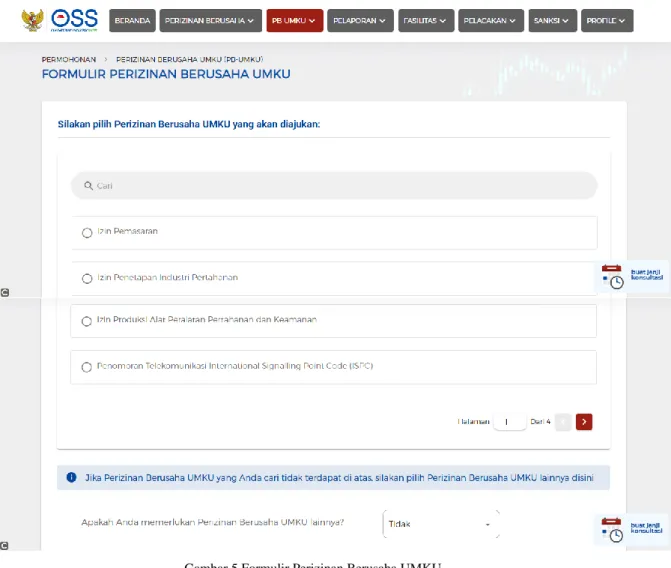
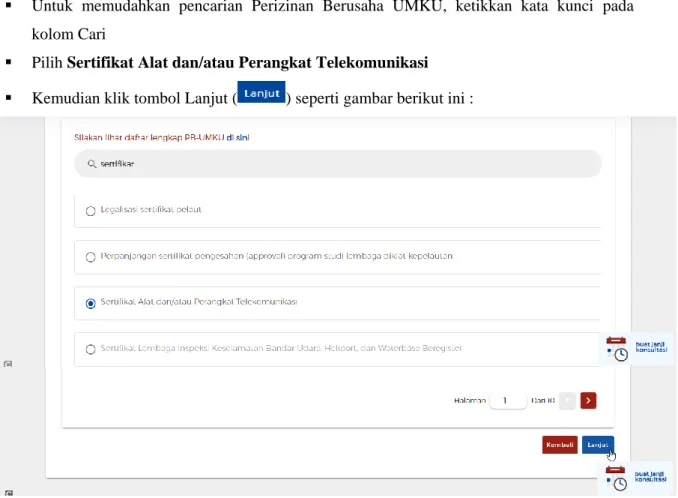
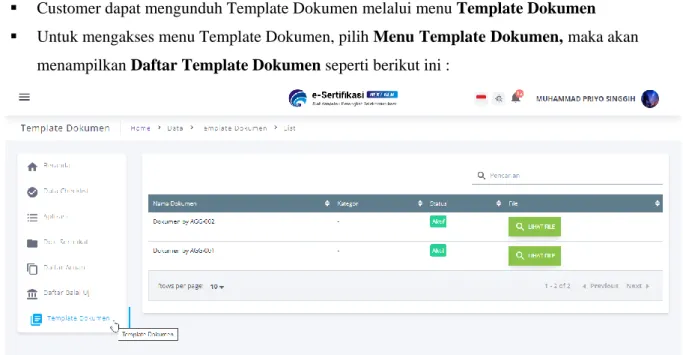
Login Melalui OSS
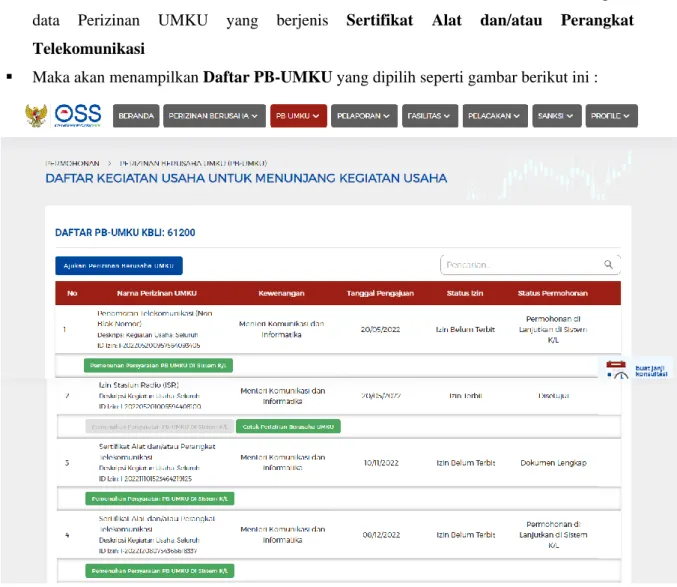
Membuat Permohonan Perizinan UMKU di OSS
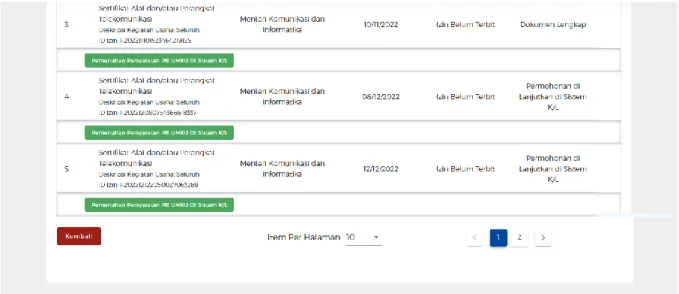
Klik tombol Proses Perizinan Berusaha UMKU ( ) untuk mengetahui rincian perizinan UMKU pada jenis Sertifikat Alat dan/atau Perangkat Telekomunikasi. Aplikasi UMKU yang baru akan tersimpan pada halaman terakhir, maka pilihlah halaman terakhir pada kolom Item per halaman seperti pada gambar berikut. Kemudian akan ditampilkan halaman beranda aplikasi e-sertifikasi generasi berikutnya dengan pop-up informasi, seperti terlihat pada gambar berikut.
Klik tombol Close ( ) untuk menutup jendela pop-up informasi dan akan muncul halaman utama aplikasi e-sertifikasi Next Generation seperti gambar di bawah ini.
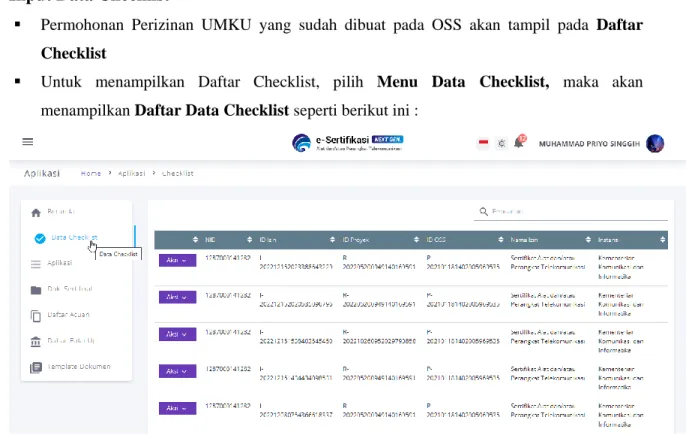
Input Data Checklist
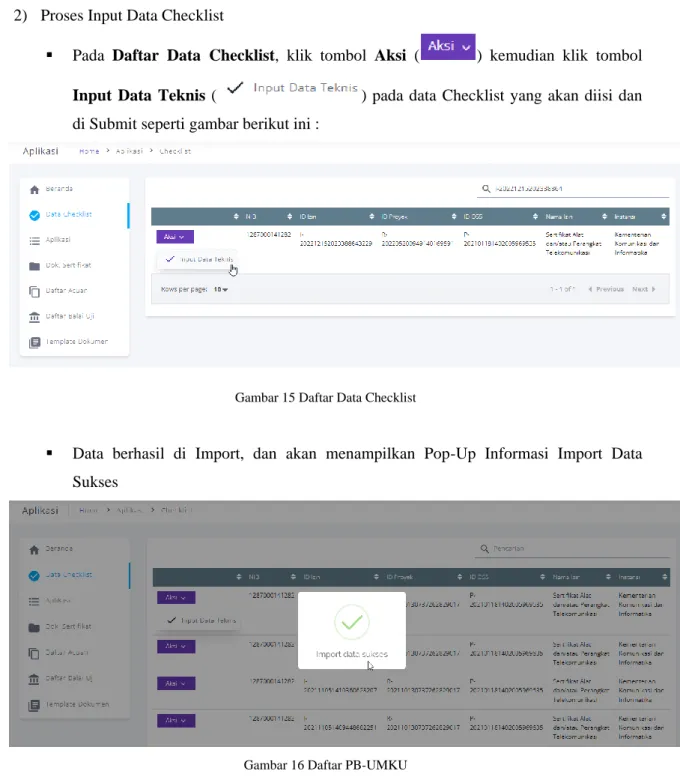
Pada daftar data Checklist, klik tombol Action ( ) lalu klik tombol Enter Technical Data ( ) pada data Checklist yang akan diisi dan diserahkan seperti pada gambar berikut. Pada daftar template dokumen, klik tombol Lihat File ( ) pada template dokumen yang akan ditampilkan, maka akan muncul print preview template dokumen seperti terlihat pada gambar berikut. Pilih status yang akan ditampilkan pada kolom Status, maka akan muncul daftar aplikasi berdasarkan status yang dipilih seperti pada gambar berikut.
Klik tombol Action ( ) lalu pilih tombol Lihat Detail ( ) pada detail Aplikasi yang akan muncul, maka akan muncul Formulir Detail Aplikasi yang berisi Informasi Aplikasi dan Riwayat Persetujuan Aplikasi seperti terlihat pada gambar di bawah ini. Klik tombol Tindakan ( ) kemudian pilih tombol Edit ( ) pada rincian Lamaran yang akan diisi dan diserahkan, maka akan muncul Formulir Pengisian Detail Lamaran seperti terlihat pada gambar di bawah ini. Kemudian klik tombol yang sesuai ( ), maka akan muncul Pop-Up Konfirmasi Verifikasi Aplikasi seperti pada gambar di bawah ini.
Jika data permintaan aplikasi sudah terkonfirmasi maka pelanggan akan menerima pesan notifikasi di aplikasi seperti terlihat pada gambar berikut. Klik tombol Action ( ), lalu pilih tombol Show Details ( ) pada data permintaan aplikasi yang akan diubah, maka akan ditampilkan form detail aplikasi seperti pada gambar berikut. Klik tombol Kembali ( ) untuk menutup form rincian lamaran dan tampilan akan kembali ke daftar lamaran seperti terlihat pada gambar berikut.
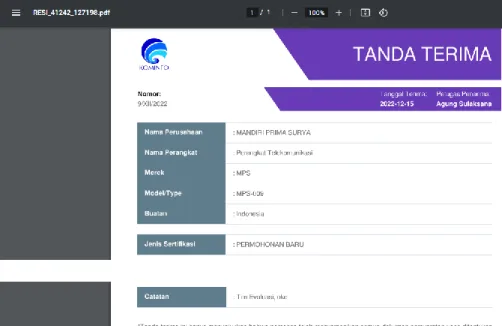
Pada daftar aplikasi, klik tombol Action ( ), lalu pilih tombol Cetak Resi ( ) pada data permintaan aplikasi yang akan dicetak resinya, maka akan muncul preview resi seperti pada gambar berikut. Pada daftar aplikasi, klik tombol Action ( ) lalu pilih tombol Cetak Resi Pembayaran ( ) pada data permintaan aplikasi yang akan dicetak struk pembayarannya, maka akan muncul tampilan cetak struk pembayaran SP2 seperti berikut ini gambar. Sertifikat, klik tombol Tindakan ( ), lalu klik tombol Tampilkan Detail ( ) pada data status valid yang akan diunggah labelnya, maka akan ditampilkan detail permohonan seperti pada gambar berikut.
Klik tombol Lihat File ( ) pada kolom Label Foto, maka akan muncul label foto Print Pratinjau seperti terlihat pada gambar berikut. Klik tombol Lihat File ( ) pada kolom Foto QR Code, maka akan muncul Print Preview QR Code seperti pada gambar berikut. Klik tombol Lihat File ( ) pada kolom Alert Photo, maka akan muncul foto alert Print Preview seperti pada gambar berikut.
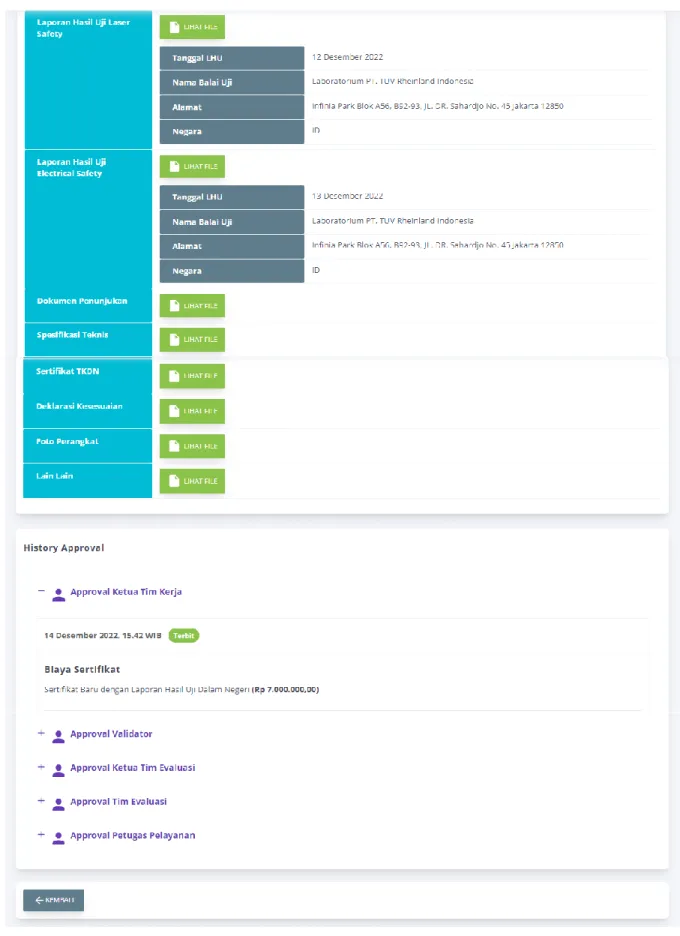
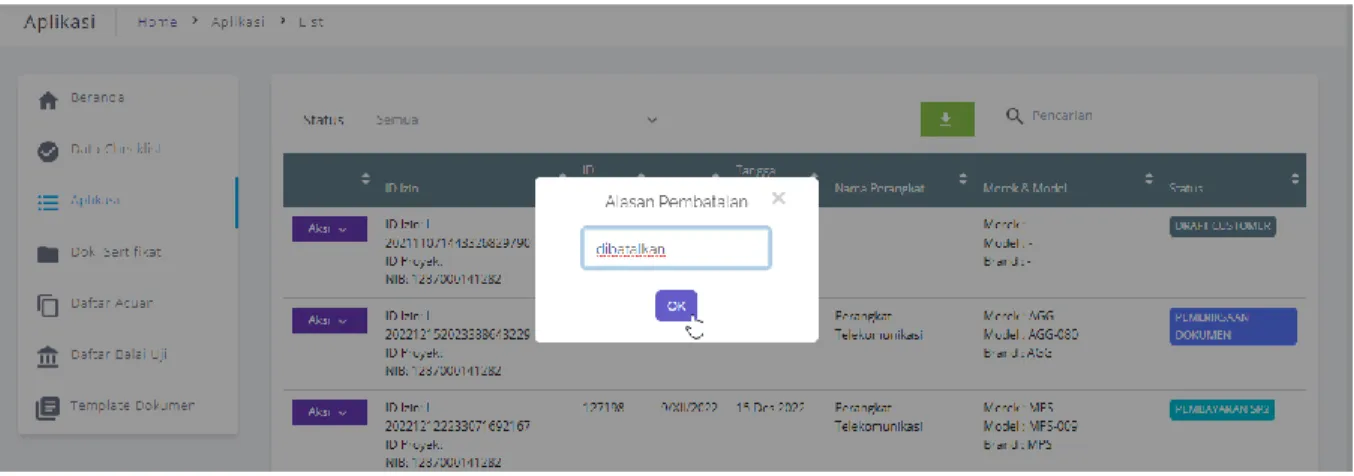
Pada daftar sertifikat, klik tombol Action ( ), lalu pilih tombol Cetak SP2 ( . ) pada data, kemudian akan muncul print preview surat pemberitahuan pembayaran revisi sertifikat (SP2), seperti pada gambar berikut. Klik tombol Action ( ), kemudian pilih tombol Cancel ( ) pada data permintaan aplikasi yang akan dibatalkan, maka akan muncul popup alasan pembatalan seperti pada gambar berikut. Pada Approval History, klik tombol Approval Validator ( ) untuk menampilkan detail riwayat persetujuan oleh validator seperti yang ditunjukkan pada gambar berikut.
Masukkan alamat email pelanggan pada kolom Email dan klik tombol Kirim ( ) seperti terlihat pada gambar berikut.
Mengunduh Template Dokumen
Mengisi & Submit Draft Permohonan Aplikasi
Klik tombol Kembali ( ) untuk menutup formulir informasi aplikasi dan melihatnya. 3) Proses pengisian dan penyerahan data permohonan lamaran. Untuk mencari data HSCODE, ketikkan kata kunci pada kolom pencarian lalu tekan Enter, maka akan muncul data berdasarkan kata kunci. Untuk mencari data alokasi, ketikkan kata kunci pada kolom pencarian lalu tekan Enter, maka akan muncul data berdasarkan kata kunci.
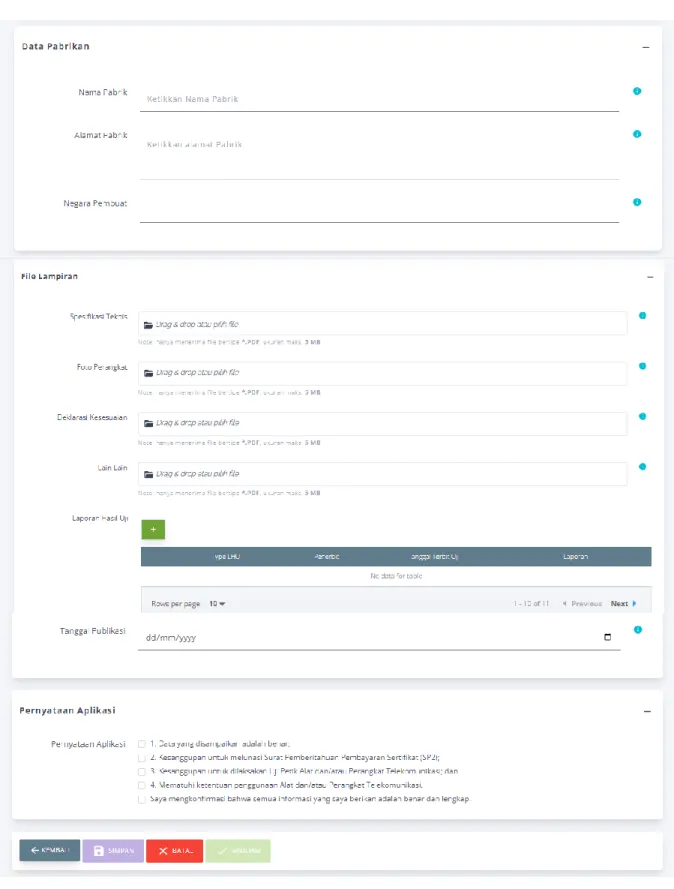
Klik kolom Referensi lalu pilih Data Referensi (dapat dipilih lebih dari 1 Data Referensi). Kemudian kolom tersebut diisi seperti pada gambar berikut. Bila perlu lengkapi kolom Nama Pabrik, Alamat Pabrik, dan Negara Pabrikan seperti terlihat pada gambar berikut. Unggah file yang berisi spesifikasi teknis, foto perangkat, pernyataan kesesuaian dan lain-lain seperti terlihat pada gambar berikut.
Klik tombol Tambah ( ) untuk menambahkan data laporan hasil pengujian, maka akan ditampilkan form laporan hasil pengujian. Data lamaran aplikasi akan disimpan dan dikirim ke petugas pelayanan untuk verifikasi kelengkapan data dan file lamaran. Tampilan kembali ke daftar permohonan dan status data permohonan berubah dari draft pelanggan menjadi pemeriksaan dokumen seperti terlihat pada gambar berikut.
Notifikasi di Aplikasi dan di Email
Melakukan Perubahan Brand & Tanggal Publikasi
Mencetak Tanda Terima dan SP2
Pratinjau cetak SP2 akan menampilkan kode billing yang akan digunakan pelanggan untuk melakukan pembayaran melalui SIMPONI.
Pembayaran Via SIMPONI & Cetak Bukti Bayar
Manajemen Label
Mencetak Sertifikat
Input Permohonan Revisi Sertifikat
Mengunduh Excel Daftar Sertifikat
Kemudian daftar sertifikat akan diunduh dan ditampilkan dalam format Excel seperti terlihat pada gambar berikut.
Melakukan Pembatalan Permohonan Aplikasi
Data permohonan dapat dibatalkan berdasarkan status (Draf pelanggan, pemeriksaan dokumen, proses sertifikasi atau pembayaran SP2).
Menghapus Draft Permohonan Aplikasi
Contoh Perbaikan/Input Permohonan yang Pernah Ditolak
Pada bagian Approval History, klik tombol Evaluation Team Leader Approval ( ) untuk menampilkan detail Evaluation Team Leader Approval History seperti terlihat pada gambar di bawah ini. Pada bagian Approval History, klik tombol Evaluation Team Approval ( ) untuk menampilkan detail Evaluation Team Leader Approval History seperti terlihat pada gambar di bawah ini. Apabila Permohonan ditolak, maka akan ditampilkan Informasi Penolakan berupa Tidak Memenuhi Persyaratan dan data yang tidak sesuai akan diberi tanda Palang Merah ( ) seperti terlihat pada gambar di bawah ini.
Pada riwayat persetujuan, klik tombol Persetujuan Petugas Layanan ( ) untuk melihat riwayat persetujuan petugas layanan secara detail seperti yang ditunjukkan pada gambar berikut.

Restart Password