Panduan Singkat
Upload Dokumen
pada Sistem Informasi Pengendalian Penyusunan
SPPIP & RPKPP
(http://ciptakarya.pu.go.id/bangkim/sppip)
Panduan ini dibuat sebagai petunjuk bagi Pokjanis di daerah dalam melakukan proses pengunggahan (upload) Dokumen / Laporan pada Sistem Informasi Pengendalian Penyusunan SPPIP & RPKPP Catatan:
Sebaiknya Gunakan Google Chrome agar progres upload dokumen dapat terpantau terutama untuk dokumen dengan ukuran yang besar.
Dokumen yang diupload sebaiknya sudah dalam format terkompresi (*.zip/*.rar).
Batas maksimal ukuran file (file size) yang dapat diupload adalah ≤ 60 MB
Lihat Point 5 untuk tahapan Upload Undangan
Lihat Point 9 untuk tahapan Upload Dokumen
Lihat Point 13 untuk keluar dari sistem (logout)
1. Buka browser internet yang telah terinstal pada komputer anda (Internet Explorer/Mozilla/Opera/Safari/Google Chrome, *sebaiknya gunakan Google Chrome), pada adress bar
ketik http://ciptakarya.pu.go.id/bangkim/sppip (alamat Sistem Informasi Pengendalian Penyusunan SPPIP
& RPKPP).
2. Pilih menu Login untuk masuk ke sistem.
3. Masukan Username dan Password, kemudian klik tombol Login atau tekan enter.
Menu Login
4. Apabila proses autentikasi berhasil maka akan muncul tampilan sebagai berikut:
5. Untuk meng-upload undangan, klik tombol sesuai dengan kegiatan yang akan dilaksanakan jika status dari kegiatan tersebut masih aktif . (* jika status dari kegiatan tersebut telah selesai , maka tombol upload tidak akan muncul).
6. Selanjutnya muncul dialog seperti pada gambar dibawah, Klik tombol Choose File untuk memilih file yang akan di upload.
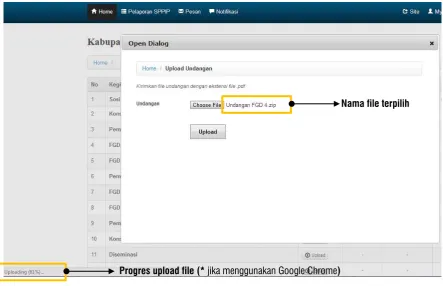
7. Apablia file undangan telah dipilih, maka akan muncul nama file pada halaman dialog seperti pada gambar dibawah ini. Selanjutanya Klik tombol Upload untuk meng-upload undangan, apabila browser yang digunakan adalah Google Crome maka akan muncul progres upload pada sudut kiri bawah layar browser.
8. Apabila proses upload telah selesai (sukses), maka secara otomatis sistem akan menutup tampilan dialog dan file yang telah ter-upload akan muncul dalam bentuk angka seperti pada gambar berikut.
Nama file terpilih
Progres upload file (* jika menggunakan Google Chrome)
9. Untuk meng-upload Dokumen dari Menu Bar sistem Pilih/Klik Menu Pelaporan SPPIP (untuk SPPIP) atau Pelaporan RPKPP (untuk RPKPP), selanjutnya akan muncul form upload dokumen seperti pada gambar dibawah ini.
10. Klik tombol Upload sesuai dengan dokumen yang akan di-upload, selanjutnya akan muncul form upload (dialog). Klik Choose File untuk memilih file, apablia dokumen yang akan di-upload telah dipilih, maka akan muncul nama file pada halaman dialog. Selanjutanya Klik tombol
Upload untuk meng-upload dokumen, apabila browser yang digunakan adalah Google Crome maka akan muncul progres upload pada sudut kiri bawah layar browser.
Progres upload dokumen (* jika menggunakan Google Chrome)
Nama file terpilih Menu Pelaporan SPPIP/RPKPP
11.Apabila proses upload Dokumen telah selesai (sukses), maka secara otomatis sistem akan menutup tampilan dialog dan dokumen yang telah ter-upload akan muncul seperti pada gambar berikut.
12.Ulangi langkah 9 dan 10 untuk meng-upload dokumen-dokumen lainnya sesuai yang tersedia pada form Pelaporan SPPIP/RPKPP.
13.Untuk keluar dari sistem (logout), dari Menu Bar Klik Menu My Account–Logout.