Da ft ar Is i
User Manual
Aplikasi e-INKABER untuk Petugas BC
V ERSI 2.1
i
Da ft ar Is i
Daftar Isi
Definisi dan Singkatan ... iii
Pendahuluan ... 4
Tujuan Penulisan Dokumen ... 4
Pengenalan Aplikasi e-INKABER ... 4
Manfaat Penggunaan Aplikasi e-INKABER ... 5
Fitur e-INKABER ... 6
Alur Proses e-INKABER ... 7
Petunjuk Penggunaan Aplikasi ... 8
Halaman Utama Aplikasi e-INKABER ... 9
Lupa Password ... 10
Login ke Aplikasi ... 11
Pemasukan ... 12
Daftar Permohonan - Disetujui ... 12
Daftar Permohonan – History Perubahan ... 14
Pengeluaran ... 15
Pengrusakan ... 15
Pemusnahan ... 15
Daftar Permohonan - Disetujui ... 16
Realisasi/Gate ... 18
Pemasukan ... 18
Pengeluaran ... 19
Inventori ... 20
Data Barang ... 20
Stock Opname ... 21
Tabel Konversi ... 22
Tabel Konversi Subkontrak ... 23
Produksi ... 24
Penggunaan Bahan Baku ... 24
Hasil Produksi ... 25
Sisa Produksi/Scrap ... 26
Laporan ... 27
Pemasukan Barang ... 27
ii
Da ft ar Is i
Pengeluaran Barang ... 28
Posisi Barang dalam Proses ... 29
Mutasi Bahan Baku & Penolong ... 30
Mutasi Barang Jadi ... 32
Mutasi Barang Sisa/Scrap ... 33
Mutasi Mesin & Peralatan Kantor ... 35
Subkontrak (Pengeluaran) ... 36
Subkontrak (Pemasukan) ... 37
Master Data ... 39
Profil Perusahaan ... 39
User ... 40
Profil User ... 40
Ubah Password ... 41
iii
De fi ni si dan S ing kat an
Definisi dan Singkatan
No. Definisi Keterangan
1. Login Proses untuk mengakses aplikasi dengan memasukkan identitas dari akun pengguna.
2. Password Kata sandi untuk verifikasi identitas kepada aplikasi.
3. Valid Data sesuai dengan keadaan sebenarnya.
4. Reset Mengembalikan ke kondisi awal.
5. User Seseorang yang menggunakan atau menjalankan aplikasi sesuai kebijakan penggunaan.
6. Kode Captcha Kode unik yang digunakan untuk keamanan aplikasi.
7. Stock Opname Proses pengecekan stok yaitu kegiatan mencocokkan data stok dengan bukti fisik (barang) yang ada.
8. Entry Proses memasukkan data.
9. Key Code Kode unik yang digunakan untuk keamanan aplikasi.
10. Preview Melihat detil data.
11. Maintenance Kegiatan yang bertujuan untuk pemeliharaan aplikasi.
12. Storage Perangkat yang digunakan untuk penyimpanan data.
13. Software Perangkat yang menghubungkan suatu komputer dengan pengguna.
14. Hardware Komponen dari sebuah komputer yang berbentuk nyata, berfungsi untuk mendukung proses komputerisasi.
15. Read Only File hanya dapat dibaca, tidak dapat diubah.
16. Realtime Kondisi pengoperasian aplikasi yang dibatasi oleh waktu.
17. Download Proses transfer berkas pemindahan data elektronik antara dua komputer atau sistem.
18. Cloud Computing Gabungan pemanfaatan teknologi komputer dan pengembangan berbasis internet.
19. Online Keadaan saat terhubung ke dalam suatu jaringan atau
sistem.
Pendahuluan
Tujuan Penulisan Dokumen
Dokumen ini merupakan dokumen petunjuk penggunaan aplikasi e-INKABER.
Dokumen ini dibuat sebagai buku panduan untuk membantu pengguna dalam menggunakan aplikasi sesuai dengan prosedur yang ada. Dokumen ini diharapkan dapat dijadikan sebagai buku panduan untuk menyelesaikan masalah yang dihadapi dalam penggunaan aplikasi.
Pengenalan Aplikasi e-INKABER
Aplikasi e-INKABER merupakan sebuah sistem informasi persediaan berbasis komputer untuk pengelolaan barang yang diperuntukkan bagi Pengusaha Kawasan Berikat atau PDKB. Aplikasi ini berfungsi untuk mengakomodir ketentuan dalam Peraturan Menteri Keuangan dan Peraturan Direktur Jenderal Bea dan Cukai tentang Kawasan Berikat (KB).
Peraturan tersebut antara lain Peraturan Menteri Keuangan Nomor: 147/PMK.04/2011 tentang Kawasan Berikat sebagaimana telah beberapa kali diubah terakhir dengan Peraturan Menteri Keuangan Nomor: PMK-44/PMK.04/2012 dan Peraturan Direktur Jenderal Bea dan Cukai Nomor: 57/BC/2011 tentang Kawasan Berikat sebagaimana telah beberapa kali diubah terakhir dengan Peraturan Direktur Jenderal Bea dan Cukai Nomor: PER-17/BC/2012, yang mewajibkan Pengusaha Kawasan Berikat atau PDKB memiliki sistem informasi persediaan berbasis komputer untuk pengelolaan barang yang dapat diakses untuk kepentingan pemeriksaan oleh Pejabat Bea dan Cukai yang mengawasi Kawasan Berikat secara realtime dan/atau online terbatas hanya untuk membaca (readonly) atau mengunduh (download).
1 Bab
5
Manfa at Pen gg u na an Apli kas i e -INKA B ER
Aplikasi e-INKABER dibuat berbasis web (online) dengan dukungan platform Cloud
Computing.Manfaat Penggunaan Aplikasi e-INKABER
Manfaat penggunaan aplikasi e-INKABER sebagai berikut:
Regulatory Adaptive
Aplikasi akan disesuaikan secara otomatis mengikuti perubahan peraturan terbaru.
Low on Investment
Hanya membutuhkan aplikasi internet browser (Internet Explorer, Mozilla Firefox, dll) dan koneksi internet untuk menggunakan e-INKABER.
Easy to Access
Dapat diakses kapan saja dan dimana saja tanpa mengenal jarak dan waktu (24/7).
Minimum on Risk
Resiko yang umum terjadi pada data perusahaan dikarenakan masalah media penyimpanan/ storage dan keamanan data dapat diminimalisir.
Maintenance Free
Proses maintenance baik hardware, software maupun data tidak perlu lagi
dilakukan. Perusahaan bisa lebih berfokus pada bisnis.
6
Fi tur e -IN KA B ER
Fitur e-INKABER
Fitur-fitur yang ada pada aplikasi e-INKABER didesain sesuai dengan peraturan yang berlaku, meliputi:
Sistem Pemberitahuan Pabean untuk Kawasan Berikat, terdiri dari:
Pemberitahuan Pabean meliputi:
DOKUMEN PABEAN NAMA DOKUMEN
BC 2.3 Pemberitahuan Impor Barang untuk Ditimbun di Tempat Penimbunan Berikat.
BC 2.5 Pemberitahuan Impor Barang dari Tempat Penimbunan Berikat.
BC 2.6.1 Pemberitahuan Pengeluaran Barang dari Tempat Penimbunan Berikat dengan Jaminan.
BC 2.6.2
Pemberitahuan Pemasukan Kembali Barang yang Dikeluarkan dari Tempat Penimbunan Berikat dengan Jaminan.
BC 2.7
Pemberitahuan Pengeluaran Barang untuk Diangkut dari Tempat Penimbunan Berikat ke Tempat Penimbunan Berikat Lainnya.
BC 3.0 Pemberitahuan Ekspor Barang.
BC 4.0
Pemberitahuan Pemasukan Barang Asal Tempat Lain dalam Daerah Pabean ke Tempat Penimbunan Berikat.
BC 4.1
Pemberitahuan Pengeluaran Kembali Barang Asal Tempat Lain dalam Daerah Pabean dari Tempat Penimbunan Berikat.
Surat Permohonan untuk mendapat persetujuan pemasukan/pengeluaran/
pemusnahan barang, dan lain-lain.
Sistem Inventori, terdiri dari:
Tabel Data Barang
Pencatatan Pemasukan/Pengeluaran Barang
Konversi untuk Hasil Produksi/Sub Kontrak
Stock Opname
Sistem Pelaporan, menghasilkan:
Laporan Pemasukan Barang per dokumen pabean;
Laporan Pengeluaran Barang per dokumen pabean;
Laporan Posisi Barang dalam Proses (WIP);
7
Alu r Pros es e -INK AB ER
Laporan Pertanggungjawaban Mutasi Barang, yaitu:
- Laporan pertanggungjawaban mutasi bahan baku dan bahan penolong;
- Laporan pertanggungjawaban mutasi barang jadi;
- Laporan pertanggungjawaban mutasi barang sisa dan scrap;
- Laporan pertanggungjawaban mutasi mesin dan peralatan perkantoran.
Interface (optional), digunakan apabila diperlukan untuk mengintegrasikan aplikasi e-INKABER dengan sistem internal di perusahaan.
Alur Proses e-INKABER
Alur proses e-INKABER dijelaskan sebagai berikut:
Keterangan:
Aplikasi e-INKABER mencakup 3 fungsi utama yaitu mengenai dokumen pabean, inventory untuk kawasan berikat, dan generate laporan.
1) Proses pemasukan pabean.
2) Surat permohonan dokumen pabean pemasukan. Dokumen pemasukan terdiri dari BC 2.3, BC 2.6.2, BC 2.7 Masuk, dan BC 4.0.
3) Tahap realisasi/gate pemasukan.
4) Pada tahap produksi kawasan berikat terbagi dua proses, yaitu IN (pemasukan) dan OUT (pengeluaran). Produksi pemasukan antara lain bahan penolong, bahan baku, dan pengemas. Produksi pengeluaran antara lain hasil produksi dan sisa produksi/scrap.
5) Tahap pengeluaran pabean.
6) Proses pengeluaran pabean.
7) Surat permohonan dokumen pabean pengeluaran terdiri dari proses pemusnahan/pengrusakan dan pengeluaran dokumen pabean. Dokumen pengeluaran terdiri dari BC 3.0, BC 2.6.1, BC 2.5, BC 4.1 dan BC 2.7 Keluar.
8) Tahap realisasi/gate pengeluaran.
Petunjuk Penggunaan Aplikasi
Bagian ini menjelaskan petunjuk penggunaan aplikasi e-INKABER untuk petugas Bea Cukai. Beberapa fasilitas yang terdapat pada aplikasi e-INKABER untuk petugas Bea Cukai, antara lain:
1. Login ke Aplikasi e-INKABER
Fasilitas ini yang pertama sekali digunakan oleh petugas BC untuk dapat menggunakan aplikasi e-INKABER.
2. Lupa Password
Fasilitas ini digunakan jika petugas BC tidak dapat mengingat password untuk login ke aplikasi e-INKABER. Melalui fasilitas ini, petugas BC akan memberikan alamat email yang valid. Aplikasi e-INKABER kemudian akan mengirimkan data password baru ke alamat email tersebut.
3. Pemasukan
Fasilitas ini berfungsi untuk menampilkan daftar permohonan pemasukan.
Dokumen pemasukan tersebut terdiri dari dokumen BC 2.3, BC 2.6.2, BC 2.7 Masuk, dan BC 4.0.
4. Pengeluaran
Fasilitas ini berfungsi untuk menampilkan data pengrusakan, pemusnahan dan daftar permohonan pengeluaran. Dokumen pengeluaran tersebut terdiri dari dokumen BC 3.0, BC 2.6.1, BC 2.5, BC 4.1, dan BC 2.7 Keluar.
5. Realisasi/Gate
Fasilitas ini berfungsi untuk menampilkan data realisasi pemasukan dan pengeluaran.
6. Inventori
Fasilitas ini berfungsi untuk menampilkan data barang, stock opname, tabel konversi, dan tabel konversi subkontrak.
7. Produksi
Fasilitas ini berfungsi untuk menampilkan data penggunaan bahan baku, hasil produksi dan sisa produksi/scrap.
8. Laporan
Fasilitas ini berfungsi untuk generate laporan pemasukan barang, pengeluaran barang, posisi barang dalam proses, mutasi bahan baku dan penolong, mutasi barang jadi, mutasi barang sisa/scrap, mutasi mesin dan peralatan kantor, subkontrak (pengeluaran), dan subkontrak (pemasukan).
2 Bab
9
Ha laman U tama A pl ikas i e -IN KAB ER
9. Master Data
Fasilitas ini berfungsi untuk menampilkan data profil perusahaan.
10. User
Fasilitas ini berfungsi untuk mengubah profil user dan ubah password.
Bagian selanjutnya akan membahas masing-masing fasilitas pada aplikasi e-INKABER secara lebih detail.
Halaman Utama Aplikasi e-INKABER
Halaman utama aplikasi e-INKABER sebagai berikut:
- [ Registrasi ] : hanya digunakan oleh Customer (Perusahaan) untuk melakukan registrasi ke aplikasi e-INKABER.
- [ Lupa Password ] : klik jika tidak dapat mengingat password untuk login. Aplikasi e-INKABER akan memberikan password baru melalui email.
10
Lup a P as swo rd
Lupa Password
Langkah-langkah yang dilakukan jika user lupa password untuk login ke aplikasi e-INKABER sebagai berikut:
1. Buka halaman utama aplikasi e-INKABER, kemudian klik [Lupa Password].
2. Aplikasi e-INKABER akan menampilkan form lupa password berikut:
3. Masukkan data User Name, No.Identitas, Alamat Email, dan Kode yang valid,
kemudian klik . Aplikasi e-INKABER akan mengirimkan data password
baru ke Alamat Email yang telah diisi tersebut.
11
Lo gin ke A pl ik as i
Login ke Aplikasi
Langkah-langkah untuk login ke aplikasi e-INKABER sebagai berikut:
1. Buka halaman utama aplikasi e-INKABER.
2. Masukkan data Username, Password, dan Kode sesuai dengan yang ditampilkan pada [Kode Captcha].
3. Klik , akan menampilkan halaman home petugas BC sebagai berikut:
[Kode Captcha]
12
Pemasu kan : Da ft ar Per moh on an - Di se tuju i
Pemasukan
Daftar Permohonan - Disetujui
Menu ini digunakan untuk menampilkan daftar permohonan pemasukan yang telah disetujui. Langkah-langkah untuk menampilkan daftar permohonan pemasukan yang telah disetujui sebagai berikut:
1. Pilih menu [Pemasukan | Daftar Permohonan Disetujui].
2. Aplikasi akan menampilkan form seperti berikut:
3. Untuk pencarian data, dapat dilakukan berdasarkan Nomor Pengajuan, Pemasok/Pengirim, atau Tanggal Dokumen.
4. Untuk menampilkan satu jenis dokumen tertentu, dapat dilakukan dengan klik pada kriteria Pilih Dokumen.
5. Untuk melakukan proses pada dokumen, dapat dilakukan dengan klik pada kriteria
Pilih Proses.
13
Pemasu ka n : Da ft ar Per moh on an - Di se tuju i
Preview Dokumen:
- Pilih salah satu data, lalu klik [Preview], akan menampilkan form berikut:
- Data akan ditampilkan dalam format file PDF.
Cetak Dokumen:
- Pilih salah satu data, lalu klik [Cetak Dokumen].
- Data akan ditampilkan dalam format file PDF.
Klik untuk mencetak dokumen
14
Pemasu kan : Da ft ar Per moh on an – Hi st o ry Per ub ah an
Daftar Permohonan – History Perubahan
Menu ini digunakan untuk menampilkan daftar history perubahan pada menu Daftar Permohonan – Disetujui yang dilakukan oleh user admin dan operator.
Langkah-langkah untuk menampilkan daftar history perubahan sebagai berikut:
1. Pilih menu [Pemasukan | Daftar Permohonan History Perubahan].
2. Aplikasi akan menampilkan form seperti berikut:
3. Untuk pencarian data, dapat dilakukan berdasarkan Nomor Surat, Nomor Pengajuan, atau Tanggal Perubahan.
4. Untuk menampilkan satu jenis dokumen tertentu, dapat dilakukan dengan klik pada kriteria Pilih Dokumen.
5. Untuk preview data history perubahan, double click pada data yang akan
ditampilkan. Aplikasi akan menampilkan detil history perubahan seperti berikut:
15
Peng elu aran : Peng rus ak an
Pengeluaran
Pengrusakan
Menu ini digunakan untuk menampilkan data pengrusakan. Langkah-langkah penggunaannya sebagai berikut:
1. Pilih menu [Pengeluaran | Pengrusakan].
2. Aplikasi akan menampilkan form seperti berikut:
3. Untuk pencarian data, dapat dilakukan berdasarkan Kode Barang.
Pemusnahan
Menu ini digunakan untuk menampilkan data pemusnahan. Langkah-langkah penggunaannya sebagai berikut:
1. Pilih menu [Pengeluaran | Pemusnahan].
16
Peng elu aran : Da ft ar Per moho na n - Di set uju i
2. Aplikasi akan menampilkan form seperti berikut:
3. Untuk pencarian data, dapat dilakukan berdasarkan Kode Barang.
Daftar Permohonan - Disetujui
Menu ini digunakan untuk menampilkan daftar permohonan pengeluaran yang telah disetujui. Langkah-langkah penggunaannya sebagai berikut:
1. Pilih menu [Pengeluaran | Daftar Permohonan Disetujui].
2. Aplikasi akan menampilkan form seperti berikut:
3. Untuk pencarian data, dapat dilakukan berdasarkan Nomor Pengajuan, Pembeli/Penerima, atau Tanggal Dokumen.
4. Untuk menampilkan satu jenis dokumen tertentu, dapat dilakukan dengan klik pada
kriteria Pilih Dokumen.
17
Peng elu aran : Da ft ar Per moho na n - Di set uju i
5. Untuk melakukan proses dokumen, dapat dilakukan dengan klik pada kriteria Pilih Proses.
Preview Dokumen:
- Pilih salah satu data, lalu klik [Preview], akan menampilkan form berikut:
- Data akan ditampilkan dalam format file PDF.
Cetak Dokumen:
- Pilih salah satu data, lalu klik [Cetak Dokumen].
- Data akan ditampilkan dalam format file PDF.
Klik untuk mencetak dokumen
18
Rea lis as i/ G at e : Pemasu kan
Realisasi/Gate
Pemasukan
Menu ini digunakan untuk menampilkan data realisasi/gate pemasukan. Langkah- langkah penggunaannya sebagai berikut:
1. Pilih menu [Realisasi/Gate | Pemasukan].
2. Aplikasi akan menampilkan form seperti berikut:
3. Untuk pencarian data, dapat dilakukan berdasarkan Nomor Pendaftaran, Pemasok/Pengirim, atau Tanggal Daftar.
4. Untuk menampilkan satu jenis dokumen tertentu, dapat dilakukan dengan klik pada
kriteria Pilih Dokumen.
19
Rea lis as i/ G at e : Pen gel ua ran
Pengeluaran
Menu ini digunakan untuk menampilkan data realisasi/gate pengeluaran. Langkah- langkah penggunaannya sebagai berikut:
1. Pilih menu [Realisasi/Gate | Pengeluaran].
2. Aplikasi akan menampilkan form seperti berikut:
3. Untuk pencarian data, dapat dilakukan berdasarkan Nomor Pendaftaran, Pembeli/Penerima, atau Tanggal Daftar.
4. Untuk menampilkan satu jenis dokumen tertentu, dapat dilakukan dengan klik pada
kriteria Pilih Dokumen.
20
In vent or i : Da ta B ara ng
Inventori
Data Barang
Menu ini digunakan untuk menampilkan data barang. Langkah-langkah penggunaannya sebagai berikut:
1. Pilih menu [Inventori | Data Barang].
2. Aplikasi akan menampilkan Form Data Barang yang terdiri dari Bahan Baku, Bahan Penolong, Barang Modal, Peralatan Kantor, Barang Contoh, Hasil Produksi, Sisa Produksi, Pengemas, dan Barang Konsumsi.
3. Berikut contoh Form Data Barang dari Bahan Baku:
4. Untuk pencarian data, dapat dilakukan berdasarkan Kode Barang, Uraian Barang, Satuan Terbesar, Satuan Terkecil, atau Jenis Barang.
5. Untuk preview data barang, pilih salah satu data, kemudian klik [Pilih Proses | Preview Data Barang].
6. Aplikasi akan menampilkan form seperti berikut:
21
Inv entori : Stock Op n ame
Stock Opname
Menu ini digunakan untuk menampilkan data stock opname. Langkah-langkah penggunaannya sebagai berikut:
1. Pilih menu [Inventori | Stock Opname].
2. Aplikasi akan menampilkan form seperti berikut:
3. Untuk pencarian data, dapat dilakukan berdasarkan Tanggal Stock atau Jenis Barang.
4. Untuk preview data stock, pilih salah satu data, kemudian klik pada [Pilih Proses | Preview Data Stock].
5. Aplikasi akan menampilkan form seperti berikut:
Pencarian detil data stock opname dapat dilakukan berdasarkan Kode Barang
atau Uraian Barang.
22
Inv entori : Ta bel Ko n vers i
Tabel Konversi
Menu ini digunakan untuk menampilkan data konversi. Langkah-langkah penggunaannya sebagai berikut:
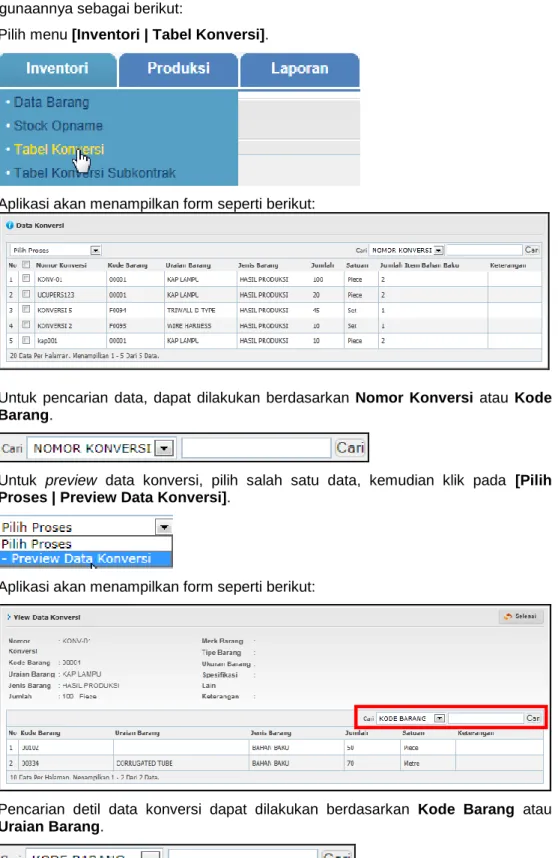
1. Pilih menu [Inventori | Tabel Konversi].
2. Aplikasi akan menampilkan form seperti berikut:
3. Untuk pencarian data, dapat dilakukan berdasarkan Nomor Konversi atau Kode Barang.
4. Untuk preview data konversi, pilih salah satu data, kemudian klik pada [Pilih Proses | Preview Data Konversi].
5. Aplikasi akan menampilkan form seperti berikut:
Pencarian detil data konversi dapat dilakukan berdasarkan Kode Barang atau
Uraian Barang.
23
Inv entori : Ta bel Ko n vers i S u bkon tr ak
Tabel Konversi Subkontrak
Menu ini digunakan untuk menampilkan data konversi subkontrak. Langkah- langkah penggunaannya sebagai berikut:
1. Pilih menu [Inventori | Tabel Konversi Subkontrak].
2. Aplikasi akan menampilkan form seperti berikut:
3. Untuk pencarian data, dapat dilakukan berdasarkan Nomor Konversi atau Kode Barang.
4. Untuk preview data konversi subkontrak, pilih salah satu data, kemudian klik pada [Pilih Proses | Preview Data Konversi].
5. Aplikasi akan menampilkan form seperti berikut:
Pencarian detil data konversi subkontrak dapat dilakukan berdasarkan Kode
Barang atau Uraian Barang.
24
Prod uk si : Pen gg una an B aha n Bak u
Produksi
Penggunaan Bahan Baku
Menu ini digunakan untuk menampilkan data penggunaan bahan baku. Langkah- langkah penggunaannya sebagai berikut:
1. Pilih menu [Produksi | Penggunaan Bahan Baku].
2. Aplikasi akan menampilkan form seperti berikut:
3. Untuk pencarian data, dapat dilakukan berdasarkan Nomor Transaksi atau Tanggal Masuk.
4. Untuk preview data bahan baku, pilih salah satu data, kemudian klik pada [Pilih Proses | Preview Data Bahan Baku].
5. Aplikasi akan menampilkan form seperti berikut:
Pencarian detil data penggunaan bahan baku dapat dilakukan berdasarkan Kode
Barang atau Uraian Barang.
25
Prod uk si : Ha si l P rod uksi
Hasil Produksi
Menu ini digunakan untuk menampilkan data hasil produksi. Langkah-langkah penggunaannya sebagai berikut:
1. Pilih menu [Produksi | Hasil Produksi].
2. Aplikasi akan menampilkan form seperti berikut:
3. Untuk pencarian data, dapat dilakukan berdasarkan Nomor Transaksi atau Tanggal Keluar.
4. Untuk preview data hasil produksi, pilih salah satu data, kemudian klik pada [Pilih Proses | Preview Data Produksi].
5. Aplikasi akan menampilkan form seperti berikut:
Pencarian detil data hasil produksi dapat dilakukan berdasarkan Kode Barang
atau Uraian Barang.
26
Prod uk si : Sisa Pr odu ksi /S cr ap
Sisa Produksi/Scrap
Menu ini digunakan untuk menampilkan data sisa produksi. Langkah-langkah penggunaannya sebagai berikut:
1. Pilih menu [Produksi | Sisa Produksi/Scrap].
2. Aplikasi akan menampilkan form seperti berikut:
3. Untuk pencarian data, dapat dilakukan berdasarkan Nomor Transaksi atau Tanggal.
4. Untuk preview data sisa produksi/scrap, pilih salah satu data, kemudian klik pada [Pilih Proses | Preview Data Scrap].
5. Aplikasi akan menampilkan form seperti berikut:
Pencarian detil data sisa produksi dapat dilakukan berdasarkan Kode Barang atau
Uraian Barang.
27
Lap or an : Pemas uka n Ba ran g
Laporan
Pemasukan Barang
Menu ini digunakan untuk menampilkan laporan pemasukan barang. Langkah- langkah penggunaannya sebagai berikut:
1. Pilih menu [Laporan | Pemasukan Barang].
2. Aplikasi akan menampilkan form seperti berikut:
3. Masukkan Periode atau pilih Jenis Dokumen atau Kode Barang laporan yang akan ditampilkan. Data Periode harus diisi.
4. Klik , akan menampilkan form seperti berikut:
28
Lap or an : Peng el u aran B ar ang
5. Klik untuk mencetak laporan dalam format file PDF seperti berikut:
Pengeluaran Barang
Menu ini digunakan untuk menampilkan laporan pengeluaran barang. Langkah- langkah penggunaannya sebagai berikut:
1. Pilih menu [Laporan | Pengeluaran Barang].
2. Aplikasi akan menampilkan form seperti berikut:
3. Masukkan Periode atau pilih Jenis Dokumen atau Kode Barang laporan yang
akan ditampilkan. Data Periode harus diisi.
29
Lap or an : Posi si B ar ang da la m Pr os es
4. Klik , akan menampilkan form seperti berikut:
5. Klik untuk mencetak laporan dalam format file PDF seperti berikut:
Posisi Barang dalam Proses
Menu ini digunakan untuk menampilkan laporan posisi barang dalam proses.
Langkah-langkah penggunaannya sebagai berikut:
1. Pilih menu [Laporan | Posisi Barang dlm Proses].
30
Lap or an : Muta si B aha n B aku & Penol on g
2. Aplikasi akan menampilkan form seperti berikut:
3. Masukkan Periode laporan yang akan ditampilkan, lalu klik , akan menampilkan form seperti berikut:
4. Klik untuk mencetak laporan dalam format file PDF seperti berikut:
Mutasi Bahan Baku & Penolong
Menu ini digunakan untuk menampilkan laporan mutasi bahan baku dan penolong.
Langkah-langkah penggunaannya sebagai berikut:
1. Pilih menu [Laporan | Mutasi Bahan Baku & Penolong].
31
Lap or an : Muta si B aha n B aku & Penol on g
2. Aplikasi akan menampilkan form seperti berikut:
3. Detil laporan dapat ditampilkan dengan 2 cara:
a. Cara 1: Klik pada data laporan yang akan ditampilkan.
b. Cara 2: Masukkan Periode laporan yang akan ditampilkan, lalu klik .
4. Detil laporan akan ditampilkan seperti berikut:
5. Klik untuk mencetak laporan dalam format file PDF seperti berikut:
Untuk pencarian List Laporan
32
Lap or an : Muta si B arang J ad i
Mutasi Barang Jadi
Menu ini digunakan untuk menampilkan laporan mutasi barang jadi. Langkah- langkah penggunaannya sebagai berikut:
1. Pilih menu [Laporan | Mutasi Barang Jadi].
2. Aplikasi akan menampilkan form seperti berikut:
3. Detil laporan dapat ditampilkan dengan 2 cara:
a. Cara 1: Klik pada data laporan yang akan ditampilkan.
b. Cara 2: Masukkan Periode laporan yang akan ditampilkan, lalu klik .
Untuk pencarianList Laporan
33
Lap or an : Muta si B arang Si sa /S cr ap
4. Detil laporan akan ditampilkan seperti berikut:
5. Klik untuk mencetak laporan dalam format file PDF seperti berikut:
Mutasi Barang Sisa/Scrap
Menu ini digunakan untuk menampilkan laporan mutasi barang sisa/scrap.
Langkah-langkah penggunaannya sebagai berikut:
1. Pilih menu [Laporan | Mutasi Barang Sisa/Scrap].
2. Aplikasi akan menampilkan form seperti berikut:
Untuk pencarian List Laporan
34
Lap or an : Muta si B arang Si sa /S cr ap
3. Detil laporan dapat ditampilkan dengan 2 cara:
a. Cara 1: Klik pada data laporan yang akan ditampilkan.
b. Cara 2: Masukkan Periode laporan yang akan ditampilkan, lalu klik .
4. Detil laporan akan ditampilkan seperti berikut:
5. Klik untuk mencetak laporan dalam format file PDF seperti berikut:
35
Lap or an : Muta si Me si n & Per ala tan K an tor
Mutasi Mesin & Peralatan Kantor
Menu ini digunakan untuk menampilkan laporan mutasi mesin dan peralatan kantor. Langkah-langkah penggunaannya sebagai berikut:
1. Pilih menu [Laporan | Mutasi Mesin & Prlt. Kantor].
2. Aplikasi akan menampilkan form seperti berikut:
3. Detil laporan dapat ditampilkan dengan 2 cara:
a. Cara 1: Klik pada data laporan yang akan ditampilkan.
b. Cara 2: Masukkan Periode laporan yang akan ditampilkan, lalu klik .
Untuk pencarianList Laporan
36
Lap or an : Subkon tr ak (Peng el ua ran )
4. Detil laporan akan ditampilkan seperti berikut:
5. Klik untuk mencetak laporan dalam format file PDF seperti berikut:
Subkontrak (Pengeluaran)
Menu ini digunakan untuk menampilkan laporan subkontrak (pengeluaran).
Langkah-langkah penggunaannya sebagai berikut:
1. Pilih menu [Laporan | Subkontrak (Pengeluaran)].
2. Aplikasi akan menampilkan form seperti berikut:
37
Lap or an : Subkon tr ak (Pemasu ka n)
3. Masukkan Periode atau pilih Kode Barang laporan yang akan ditampilkan. Data Periode harus diisi.
4. Klik , akan menampilkan form seperti berikut:
5. Klik untuk mencetak laporan dalam format file PDF seperti berikut:
Subkontrak (Pemasukan)
Menu ini digunakan untuk menampilkan laporan subkontrak (pemasukan).
Langkah-langkah penggunaannya sebagai berikut:
1. Pilih menu [Laporan | Subkontrak (Pemasukan)].
Klik untuk mencetak dokumen
38
Lap or an : Subkon tr ak (Pemasu ka n)
2. Aplikasi akan menampilkan form seperti berikut:
3. Masukkan Periode atau pilih Kode Barang laporan yang akan ditampilkan. Data Periode harus diisi.
4. Klik , akan menampilkan form seperti berikut:
5. Klik untuk mencetak laporan dalam format file PDF seperti berikut:
Klik untuk mencetak dokumen