Daftar isi
C
ari Operasi
Pe
ncarian
ME
NU/
Pe
ng
atu
ra
n
Indeks
Daftar isi
C
ari Operasi
Pe
ncarian
ME
NU/
Pe
ng
atu
ra
n
Indeks
Cara menggunakan buku
pegangan ini
Klik tombol pada kanan atas untuk beralih ke halaman yang dituju. Hal ini akan memudahkan saat mencari fungsi yang ingin anda lihat.
Mencari informasi berdasarkan fungsi.
Mencari informasi berdasarkan operasi. Mencari informasi dalam daftar komponen MENU/Pengaturan. Mencari informasi berdasarkan kata kunci.
Tanda dan angka yang digunakan dalam buku
pegangan ini
Daftar i s i C ar i O pe ras i P encari an M E NU/ P engaturan Inde ksDalam buku pegangan ini, urutan pengoperasian ditunjukkan oleh tanda panah (t). Operasikan kamera sesuai urutan yang ditunjukkan. Tanda
ditampilkan sebagaimana muncul dalam pengaturan awal kamera.
Pengaturan awal ditunjukkan dengan . Menunjukkan hal-hal dan batasan yang perlu diperhatikan yang relevan dengan pengoperasian kamera yang benar.
Daftar isi
C
ari Operasi
Pe
ncarian
ME
NU/
Pe
ng
atu
ra
n
Indeks
Catatan mengenai penggunaan kamera
Catatan mengenai jenis "Memory Stick" yang dapat anda gunakan (dijual terpisah)
"Memory Stick Duo" : Anda dapat menggunakan sebuah "Memory Stick Duo" dengan kamera.
"Memory Stick" : Anda tidak dapat menggunakan sebuah "Memory Stick" dengan kamera.
Kartu memori lainnya tidak dapat digunakan
• Untuk lebih detil mengenai "Memory Stick Duo", lihat halaman 169.
Saat menggunakan "Memory Stick Duo" dengan peralatan yang kompatibel dengan "Memory Stick"
Anda dapat menggunakan "Memory Stick Duo" dengan memasukkannya ke dalam Adaptor "Memory Stick Duo" (dijual terpisah).
Catatan mengenai baterai
• Isilah baterai (tersedia) sebelum menggunakan kamera untuk pertama kalinya.
• Anda dapat mengisi baterai bahkan bila tidak kosong seluruhnya. Sebagai tambahan, meskipun baterai tidak diisi penuh, anda dapat menggunakan baterai dengan kapasitas yang terisi setengah.
• Bila anda tidak bermaksud untuk menggunakan beterai untuk waktu yang lama, habiskan isi yang ada dan keluarkan dari kamera, kemudian
Catatan mengenai layar LCD, finder LCD dan lensa
• Layar LCD diproduksi dengan menggunakan teknologi presisi sangat tinggi sehingga lebih dari 99,99% piksel bersifat operasional untuk penggunaan yang efektif. Namun, beberapa bintik hitam kecil dan/atau bintik terang (putih, merah, biru atau hijau) dapat muncul di layar LCD. Bintik ini merupakan hal yang normal dari prose sproduksi dan tidak mempengaruhi perekaman.
• Jangan memegang kamera dengan memegang layar LCD.
• Bila layar LCD, finder LCD atau lensa terkena sinar matahari langsung untuk jangka waktu yang lama dapat menyebabkan kegagalan fungsi. Berhati-hatilah saat meletakkan kamera dekat jendela atau du luar ruangan.
• Jangan menekan layar LCD. Layar dapat berubah warna dan hal tersebut dapat menyebabkan kegagalan fungsi.
• Gambar dapat meninggalkan bekas pada layar LCD di tempat yang dingin. Hal ini bukan kegagalan fungsi.
• Berhati-hatilah untuk tidak membenturkan lensa yang dapat digerakkan, dan berhati-hatilah agar tidak menekannya.
Catatan saat memutar film pada peralatan lain
Kamera ini menggunakan Profil Utama MPEG-4 AVC/H.264 untuk merekam film. Karena itu, film
Adaptor "Memory Stick Duo"
Bintik hitam, putih, merah, biru atau hijau
Daf
tar isi
Cari Operasi
Pe
ncarian
ME
NU/
Pe
ng
atu
ra
n
Indeks
Daftar isi
Catatan mengenai penggunaan kamera
Cara menggunakan buku pegangan ini ··· 2
Catatan mengenai penggunaan kamera··· 3
Cari Operasi ··· 7
Pencarian MENU/Pengaturan··· 10
Mengenali bagian-bagian··· 15
Menggunakan putaran mode ··· 16
Menggunakan putaran jog ··· 17
Mengubah pengaturan DISP (tampilan layar)··· 18
Menggunakan memori internal··· 20
Pemotretan
Penyesuaian otomatis pintar··· 21
Pilihan Pemandangan ··· 22
Pemotretan Praktis··· 24
Pemotretan Pencahayaan Manual··· 26
Pemotretan Prioritas Kecepatan Rana··· 27
Pemotretan Prioritas Apertur··· 28
Program Otomatis ··· 29
Twilight genggam ··· 30
Anti Buram Gerakan··· 31
Panorama··· 32
Mode Film ··· 34
Rana Senyuman ··· 35
Zoom ··· 36
Timer Otomatis··· 37
Makro ··· 38
Flash ··· 39
Fokus ··· 40
Pemotretan berurutan kecepatan tinggi/Diafragma
pencahayaan ··· 42
Daf
tar isi
Cari Operasi
Pe
ncarian
ME
NU/
Pe
ng
atu
ra
n
Indeks
Melihat
Melihat gambar foto ··· 46
Zoom Pemutaran ··· 47
Indeks Gambar··· 48
Hapus··· 49
Melihat film ··· 50
MENU
(Pemotretan)
Komponen MENU (Pemotretan) ··· 10
MENU
(Melihat)
Komponen MENU (Melihat) ··· 12
Pengaturan
Komponen pengaturan··· 13
TV
Melihat gambar pada TV dengan SD (Standard
Definition) ··· 129
Melihat gambar pada TV HD (High Definition) ···130
Komputer
Menikmati komputer Windows anda ··· 135
Daf
tar isi
Cari Operasi
Pe
ncarian
ME
NU/
Pe
ng
atu
ra
n
Indeks
Mencetak
Mencetak gambar foto ··· 148
Mencetak gambar secara langsung dengan
menggunakan printer yang memenuhi spesifikasi
PictBridge···149
Mencetak di toko ··· 151
Penanganan masalah
Penanganan masalah ··· 152
Indikator dan pesan peringatan··· 162
Lainnya
Menggunakan kamera di luar negeri — Sumber
listrik ··· 168
Mengenai "Memory Stick Duo" ··· 169
Catatan mengenai baterai InfoLITHIUM ··· 171
Mengenai pengisi baterai ··· 172
Indeks
Indeks··· 173
Daf
tar isi
Cari Operasi
Pe
ncarian
ME
NU/
Pe
ng
atu
ra
n
Indeks
Cari Operasi
Menyerahkan
pengaturan ke kamera
Penyesuaian otomatis pintar
··· 21Pilihan Pemandangan
··· 22Pengenalan Pemandangan
··· 62Mengambil foto
Potret
··· 22Potret Twilight
··· 22Rana Senyuman
··· 35Pengenalan Pemandangan
··· 62Deteksi Wajah
··· 65Pengurang Mata Tertutup
··· 68Penghilang Efek Mata Merah
··· 69Memotret gambar
secara manual
Pemotretan Pencahayaan Manual
··· 26Pemotretan Prioritas Kecepatan Rana
··· 27Pemotretan Prioritas Apertur
··· 28Program Otomatis
··· 29Memotret gambar
pemandangan
Panorama
··· 32Memotret penyajian
makanan
Makanan
··· 22Memotret dekat ke
objek
Makro
··· 38Memotret objek yang
bergerak
Pemotretan Olahraga Lanjut.
··· 22Daf
tar isi
Cari Operasi
Pe
ncarian
ME
NU/
Pe
ng
atu
ra
n
Indeks
Memotret tanpa
kekaburan
Sensitivitas Tinggi
··· 22Twilight genggam
··· 30Anti Buram Gerakan
··· 31Timer otomatis tunda 2-detik
··· 37ISO
··· 45SteadyShot
··· 77Memotret dengan
cahaya latar
Blitz yang dipaksa
··· 39Pengenalan Pemandangan
··· 62DRO
··· 70Memotret di tempat
gelap
Sensitivitas Tinggi
··· 22Anti Buram Gerakan
··· 31Sinkr. Lambat (Flash Aktif)
··· 39ISO
··· 45Mengatur
pencahayaan
Histogram
··· 19EV
··· 44Mengubah posisi fokus
Fokus
··· 40Deteksi Wajah
··· 65Mengubah ukuran
gambar
Ukuran Foto
··· 54Menghapus gambar
Hapus
··· 49, 94Format
··· 121Menampilkan gambar
yang diperbesar
Zoom Pemutaran
··· 47Memotong
··· 91Meng-edit gambar
Perbaiki
··· 91Daf
tar isi
Cari Operasi
Pe
ncarian
ME
NU/
Pe
ng
atu
ra
n
Indeks
Memutar ulang suatu
rangkaian gambar
sesuai urutan
Pemutaran Terus-Menerus
··· 79Tampilan slide dgn musik
··· 80Memotret/Melihat
dengan indikator yang
mudah dilihat
Pemotretan Praktis
··· 24Mencetak gambar
dengan tanggal
Menggunakan "PMB (Picture Motion
Browser)"
··· 138Mengubah pengaturan
tanggal dan waktu
Pengaturan Area
··· 127P'aturan Tgl & Wkt
··· 128Menginisialisasi
pengaturan
Inisialisasikan
··· 111Mencetak gambar
Mencetak gambar foto
··· 148Melihat di TV
Melihat gambar pada TV
dengan SD
(Standard Definition)
··· 129Melihat gambar pada TV HD
(High Definition)
··· 130Informasi mengenai
aksesoris tambahan
Daftar isi
C
ari Operasi
Pe
ncarian
ME
NU/
Pe
ng
atu
ra
n
Indeks
Pencarian MENU/Pengaturan
Anda dapat memilih berbagai fungsi pemotretan dengan mudah dari tombol MENU.
1
Tekan tombol MENU untuk menampilkan layar
menu
2
Pilih komponen menu yang diinginkan dengan
v
/
V
/
b
/
B
pada tombol kontrol
3
Tekan tombol MENU untuk menonaktifkan layar
menu
Dalam tabel di bawah, menunjukkan sebuah fungsi yang tersedia dan — yang tidak tersedia. Klik setiap komponen dalam komponen menu untuk melompat ke halaman yang bersangkutan.
Komponen MENU (Pemotretan)
Putaran mode Komponen menu
Pilihan Pemandangan — — — — — — — — — —
Mode perekaman film — — — — — — — — — —
Arah Pemotretan — — — — — — — — — —
Ukuran Foto
Flash — — — — — — — — — —
Keseimbangan Putih — — *
Mode Pengukuran Cahaya — — —
Variasi Diafragma — — — * — — — Pengenalan Pemandangan — — — — — — — — — — Sensitiv. Deteksi Senyuman — — * — — — Deteksi Wajah — — * — Tingkat Flash — — — — — — —
Pengurang Mata Tertutup — — — — — — — * — — —
Penghilang Efek Mata Merah — — * — — —
DRO — — — — — — — Penghilang Noise — — — — — — — Mode Warna — — — — — — Penyaring Warna — — — — — — Saturasi Warna — — — — — — Kontras — — — — — — Ketajaman — — — — — — Tombol MENU Tombol kontrol
Daftar isi
C
ari Operasi
Pe
ncarian
ME
NU/
Pe
ng
atu
ra
n
Indeks
• Hanya komponen yang tersedia untuk setiap mode yang akan ditampilkan pada layar. Catatan
Daftar isi
C
ari Operasi
Pe
ncarian
ME
NU/
Pe
ng
atu
ra
n
Indeks
Anda dapat memilih berbagai fungsi pemotretan dengan mudah dari tombol MENU.
1
Tekan tombol
(Pemutaran) untuk berganti ke
mode pemutaran
2
Tekan tombol MENU untuk menampilkan layar menu
3
Pilih komponen menu yang diinginkan dengan
v
/
V
/
b
/
B
pada tombol kontrol
4
Tekan
z
pada bagian tengah tombol kontrol
Dalam tabel di bawah, menunjukkan sebuah fungsi yang tersedia dan — yang tidak tersedia.
Klik setiap komponen dalam komponen menu untuk melompat ke halaman yang bersangkutan.
Komponen MENU (Melihat)
Mode Tampilan
Komponen menu
"Memory Stick Duo" Memori Internal Tampilan Tanggal Tampilan Acara Favorit Tampilan Folder Tampilan Folder (Tampilan slide) (Daftar Tanggal) — — — — (Daftar Acara) — — — — (Mode Tampilan) — (Saring berdasarkan wajah) — —
(M'ubah Foto Utama) — — —
(Tambah/Hapus Favorit) — — (Menampilkan Grup Burst) — — — (Perbaiki) (Ubah Ukuran Multiguna) (Hapus) — (Proteksi) DPOF — (Cetak) (Putar posisi) (Pilih Folder) — — — — (Pengaturan) Tombol kontrol Tombol MENU Tombol (Pemutaran)
Daftar isi
C
ari Operasi
Pe
ncarian
ME
NU/
Pe
ng
atu
ra
n
Indeks
Anda dapat mengubah pengaturan pada layar (Pengaturan).
1
Tekan tombol MENU untuk menampilkan layar
pengaturan
2
Pilih
(Pengaturan)
dengan
V
pada tombol
kontrol, kemudian tekan
z
pada tombol kontrol
untuk menampilkan layar pengaturan
3
Pilih kategori yang diinginkan dengan
v
/
V
, tekan
B
untuk memilih setiap komponen, kemudian
z
4
Pilih pengaturan yang diinginkan, kemudian tekan
z
Klik setiap komponen dalam komponen menu untuk melompat ke halaman yang bersangkutan.
Komponen pengaturan
Kategori Komponen
P'aturan Pemotretan Lampu AF
Garis Kotak Zoom Digital Lensa Konversi Sinkronisasi Flash Orientasi Otomatis Pratinjau Otomatis Fokus Diperluas Tombol Kustom
Pengaturan Utama Bip
Language Setting Panduan Fungsi Inisialisasikan Mode Demo Resolusi HDMI KTRL UTK HDMI COMPONENT Video Out
Tampln Zoom Lebar Sambungan USB Download Musik
Tombol kontrol
Daftar isi
C
ari Operasi
Pe
ncarian
ME
NU/
Pe
ng
atu
ra
n
Indeks
• [P'aturan Pemotretan] hanya ditampilkan bila pengaturan sudah dimasukkan dari mode pemotretan. • [Perangkat "Memory Stick"] hanya muncul bila "Memory Stick Duo" dimasukkan ke dalam kamera,
sementara [Perangkat Memori Internal] hanya muncul bila "Memory Stick Duo" tidak dimasukkan. Perangkat "Memory
Stick"
Format
Buat folder rekaman Ubah fldr rekaman M'hapus Fldr Rek. Salin Nomor File Perangkat Memori Internal Format Nomor File
Pengaturan Jam Pengaturan Area
P'aturan Tgl & Wkt Catatan
Daftar isi
C
ari Operasi
Pe
ncarian
ME
NU/
Pe
ng
atu
ra
n
Indeks
Mengenali bagian-bagian
ATombol ON/OFF (Power)
BPutaran mode (16)
CTombol / (Berurutan /Diafragma) (42)
DTombol shutter
EUntuk memotret: Tuas W/T (Zoom) (36) Untuk melihat: Tuas (Indeks)/ Tuas (Zoom pemutaran) (48, 47)
FTombol FOCUS (40)
GLampu timer otomatis/ Lampu Rana Senyum/ Illuminator AF
HLensa
IFlash
JPutaran penyesuaian finder
KTombol FINDER/LCD
LKait untuk tali bahu
MJack DC IN/Tutup jack DC IN
NMulti konektor OMikrofon stereo PFinder QTombol (Pemutaran) (46) RLayar LCD STombol (Hapus) (49) TTombol (Kustom) (107) UPutaran (17)
VKait untuk tali bahu
WTombol MENU (10)
XTombol kontrol
Menu aktif: v/V/b/B/z
Menu non aktif: DISP/ / /
YSpeaker
ZCelah masukan baterai
wjTuas pelepas baterai wkCelah "Memory Stick Duo"
Daftar isi
C
ari Operasi
Pe
ncarian
ME
NU/
Pe
ng
atu
ra
n
Indeks
Menggunakan putaran mode
Set putaran mode ke fungsi yang diinginkan.
(Penyesuaian otomatis pintar)
Dengan ini anda dapat memotret dengan pengaturan yang diatur secara otomatis (halaman 21).
(Pemotretan Praktis)
Dengan ini anda dapat memotret/melihat gambar foto dengan indikator yang mudah dilihat (halaman 24).
(Program Otomatis) Dengan ini anda dapat memotret pencahayaan yang diatur secara otomatis (baik kecepatan rana dan nilai apertur) (halaman 29). Anda dapat menset berbagai fungsi dengan menggunakan menu.
(Pemotretan Prioritas Kecepatan Rana)
Dengan ini anda dapat memotret setelah mengatur kecepatan shutter secara manual (halaman 27).
(Pemotretan Prioritas Apertur)
Dengan ini anda dapat memotret setelah mengatur nilai apertur secara manual (halaman 28).
(Pemotretan Pencahayaan Manual)
Dengan ini anda dapat mengatur pencahayaan secara manual (baik kecepatan rana dan nilai apertur (nilai F)) (halaman 26). Anda dapat menset berbagai fungsi dengan menggunakan menu.
(Anti Buram Gerakan)
Dengan ini anda dapat memotret dengan kekaburan yang dikurangi tanpa menggunakan flash saat membuat foto berurutan yang diambil dalam kecepatan tinggi (halaman 31).
(Twilight genggam) Dengan ini anda dapat memotret dengan kekaburan yang dikurangi dalam suasana rendah cahaya tanpa tripod saat membuat foto berurutan yang diambil dalam kecepatan tinggi (halaman 30). (Panorama) Dengan ini anda dapat memotret gambar pemandangan setelah
membuat gambar (halaman 32). (Pilihan
Pemandangan)
Dengan ini anda dapat memotret dengan pengaturan yang diset sebelumnya sesuai dengan adegan (halaman 22).
(Mode Film) Dengan ini anda dapat merekam film dengan suara (halaman 34).
Daftar isi
C
ari Operasi
Pe
ncarian
ME
NU/
Pe
ng
atu
ra
n
Indeks
Menggunakan putaran jog
Putaran jog digunakan untuk mengubah nilai pengaturan saat memotret dalam Pemotretan Pencahayaan Manual, Pemotretan Prioritas Kecepatan Rana, Pemotretan Prioritas Apertur, Program Otomatis, penyesuaian sensitivitas ISO, penyesuaian metode fokus atau penyesuaian EV. Dengan memutar putaran jog, anda dapat melihat gambar berikut/sebelum dengan mudah. Anda juga dapat mengatur pengaturan EV dalam (Penyesuaian otomatis pintar) atau (Pilihan Pemandangan).
Dalam (Pemotretan Olahraga Lanjut.), anda dapat menset pengaturan EV dan ISO dengan putaran jog.
1
Tekan putaran jog untuk memilih sebuah komponen di dalam layar
pemotretan
Komponen yang akan diset ditampilkan lebih besar.
2
Putar putaran jog untuk memilih nilai pengaturan
Putar ke kanan untuk menambah nilai, putar ke kiri untuk mengurangi nilai.
• Komponen yang ditampilkan berwarna abu-abu tidak dapat diset dengan menekan putaran jog. Catatan Memilih komponen Memilih nilai pengaturan Putaran jog
Daftar isi
C
ari Operasi
Pe
ncarian
ME
NU/
Pe
ng
atu
ra
n
Indeks
Mengubah pengaturan DISP
(tampilan layar)
1
Tekan DISP (tampilan layar) pada tombol kontrol
2
Pilih mode yang diinginkan dengan tombol kontrol
• Bila anda melihat gambar dalam cahaya luar yang terang, atur kecerahan layar. Namun, tenaga baterai akan menurun lebih cepat dalam kondisi demikian.
Terang + Hanya gambar
Menset layar lebih terang dan hanya menampilkan gambar.
Terang + Histogram
Menset layar lebih terang dan menampilkan grafik kecerahan gambar.
Informasi gambar juga ditampilkan selama pemutaran.
Terang Menset layar lebih terang dan menampilkan informasi.
Normal Menset layar ke kecerahan standar dan menampilkan informasi.
Daftar isi
C
ari Operasi
Pe
ncarian
ME
NU/
Pe
ng
atu
ra
n
Indeks
Histogram adalah grafik yang menunjukkan kecerahan gambar. Tampilan grafik menunjukkan gambar yang terang bila dimiringkan ke sisi kanan, dan gambar gelap bila dimiringkan ke sisi kiri.
1
Tekan DISP (tampilan layar) pada tombol kontrol, kemudian pilih [Terang +
Histogram]
• Histogram juga muncul saat memutar ulang gambar tunggal, namun anda tidak dapat mengatur pencahayaan.
• Histogram tidak muncul saat: – Merekam film
– Memutar ulang film
– Melihat gambar dengan arah vertikal – Memutar gambar foto
– Memotret dengan Panorama
– Melihat gambar yang dipotret dengan Panorama – Melihat gambar utama
• Perbedaan yang besar dalam histogram yang ditampilkan selama pemotretan dan pemutaran akan muncul bila:
– Flash menyala
– Kecepatan rana lambat atau cepat
• Histogram tidak muncul untuk gambar yang direkam dengan menggunakan kamera lain.
Histogram
Catatan Terang Gelap A B A Jumlah piksel B KecerahanDaftar isi
C
ari Operasi
Pe
ncarian
ME
NU/
Pe
ng
atu
ra
n
Indeks
Menggunakan memori internal
Kamera memiliki memori internal berukuran sekitar 11 MB. Memori ini tidak dapat
dikeluarkan. Bahkan bila tidak ada "Memory Stick Duo" yang dimasukkan di dalam kamera, anda dapat merekam gambar dengan menggunakan memori internal ini.
Kami menganjurkan agar anda menyalin (back up) data tanpa kesalahan dengan menggunakan salah satu metode berikut.
Untuk menyalin (back up) data pada hard disk komputer anda
Jalankan prosedur pada halaman 139 hingga 140 tanpa "Memory Stick Duo" dimasukkan di dalam kamera.
Untuk menyalin (back up) data pada "Memory Stick Duo"
Siapkan sebuah "Memory Stick Duo" dengan kapasitas ruang yang cukup, kemudian jalankan prosedur yang dijelaskan dalam [Salin] (halaman 125).
• Anda tidak dapat mentransfer data gambar pada "Memory Stick Duo" ke memori internal.
• Dengan membuat sambungan USB antara kamera dan komputer dengan kabel untuk terminal multi guna, anda dapat mentransfer data yang disimpan dalam memori internal ke komputer. Namun anda tidak dapat mentransfer data pada komputer ke memori internal.
Bila sebuah "Memory Stick Duo" dimasukkan [Perekaman]: Gambar direkam pada "Memory Stick Duo".
[Pemutaran]: Gambar pada "Memory Stick Duo" diputar ulang.
[Menu, Pengaturan, dll.]: Berbagai fungsi dapat dijalankan pada gambar di "Memory Stick Duo".
Bila tidak ada "Memory Stick Duo" yang dimasukkan
[Perekaman]: Gambar direkam dengan menggunakan memori internal.
[Pemutaran]: Gambar yang disimpan pada memori internal diputar ulang.
[Menu, Pengaturan, dll.]: Berbagai fungsi dapat dijalankan pada gambar dalam memori internal.
Pada data gambar yang disimpan dalam memori
internal
Catatan Memori internalB
B
Daftar isi
C
ari Operasi
Pe
ncarian
ME
NU/
Pe
ng
atu
ra
n
Indeks
Penyesuaian otomatis pintar
Dengan ini anda dapat memotret gambar foto dengan pengaturan yang diatur secara otomatis.
1
Set putaran mode ke
(Penyesuaian otomatis pintar)
2
Potret dengan tombol rana
• Mode flash diset ke [Flash Otomatis] atau [Flash Nonaktif]. Catatan
z
Mengenai Pengenalan Pemandangan
Pengenalan Pemandangan beroperasi dalam mode Penyesuaian otomatis pintar. Dengan fungsi ini kamera secara otomatis mengenali kondisi pemotretan dan memotret gambar.
Kamera mengenali (Twilight), (Potret Twilight), (Twilight m'gunakan tripod), (Cahaya latar), (Potret Membelakangi Chy), (Lanskap), (Makro) atau (Potret), dan menampilkan sebuah ikon pada layar LCD bila pemandangan dikenali. Untuk lebih detil, lihat halaman 62.
Ikon Pengenalan Pemandangan
z
Bila anda memotret gambar foto dari sebuah subjek
yang sulit difokuskan
• Jarak pemotretan terdekat adalah sekitar 1 cm (W), 150 cm (T) (dari lensa).
• Bila kamera tidak dapat memfokuskan pada subjek secara otomatis, indikator kunci AE/AF berubah menjadi berkedip pelan dan tidak ada suara bip. Ulangi pemotretan atau ubah pengaturan fokus (halaman 40).
• Pemfokusan mungkin sulit dilakukan dalam situasi berikut: – Gelap dan subjek jauh
– Kontras antara subjek dan latar belakang tidak bagus – Subjek terlihat melalui kaca
– Subjek bergerak cepat
– Ada cahaya pantulan atau permukaan yang mengkilat – Subjek menyala
Daftar isi
C
ari Operasi
Pe
ncarian
ME
NU/
Pe
ng
atu
ra
n
Indeks
Pilihan Pemandangan
Dengan ini anda dapat memotret dengan pengaturan yang diset sebelumnya sesuai dengan pemandangan.
1
Set putaran mode ke
(Pilihan Pemandangan)
2
Pilih mode yang diinginkan
t
z
pada tombol kontrol
Bila anda ingin mengganti ke pemandangan lain, tekan tombol MENU.
(Sensitivitas Tinggi)
Dengan ini anda dapat memotret gambar tanpa flash pada kondisi rendah cahaya, dan mengurangi kekaburan.
(Potret) Dengan ini anda dapat memotret dengan latar belakang dikaburkan, dan subjek dipertajam.
(Pemotretan Olahraga Lanjut.)
Dengan ini anda dapat memotret subjek dengan gerakan cepat seperti olahraga.
Selama rana ditekan setengah penuh, gerakan subjek diprediksi dan fokus akan diatur.
(Lanskap) Dengan ini pemotretan pemandangan yang jauh dapat dilakukan dengan mudah dengan memfokuskan dalam jarak. Memotret langit biru yang indah dan warna Flora.
(Potret Twilight) Dengan ini anda dapat memotret gambar orang yang tajam dengan latar belakang pemandangan malam tanpa melihat suasana.
(Twilight) Dengan ini anda dapat memotret pemandangan malam pada jarak jauh tanpa kehilangan suasana sekeliling yang gelap.
(Makanan) Dengan ini anda dapat memotret penyajian makanan dalam warna yang lezat dan indah.
(Pantai) Dengan ini anda dapat merekam warna air yang biru dengan jelas saat memotret tepi laut atau tepi danau.
(Salju) Dengan ini anda dapat merekam gambar dengan jelas dengan mencegah tenggelamnya warna pada
Daftar isi
C
ari Operasi
Pe
ncarian
ME
NU/
Pe
ng
atu
ra
n
Indeks
• Bila anda memotret gambar dengan menggunakan mode (Potret Twilight), (Twilight) atau (Kembang api), kecepatan rana lebih lambat dan gambar cenderung kabur. Untuk mencegah kekaburan, dianjurkan untuk menggunakan tripod.
Untuk memotret sebuah gambar dengan tepat sesuai dengan kondisi pemandangan, kombinasi fungsi-fungsi akan ditetapkan oleh kamera. berarti tersedia suatu fungsi, dan — berarti tidak tersedia. Ikon-ikon di bawah [Flash] menunjukkan mode flash yang tersedia.
Beberapa fungsi tidak tersedia, tergantung dari mode Pilihan Pemandangan.
* [Nonaktif] untuk [Deteksi Wajah] tidak dapat dipilih. ** [Flash] untuk [Keseimbangan Putih] tidak dapat dipilih.
(Kembang api) Dengan ini anda dapat merekam kembang api dalam segala kemegahannya.
Catatan
Fungsi-fungsi yang dapat anda gunakan dalam
Pilihan Pemandangan
Timer Otomatis — Makro Aktif — — — — Flash Deteksi Wajah/ Rana Senyuman * — — — — — Berurutan/Variasi Diafragma — — — — — ISO — — — — — — — — — Keseimbangan Putih ** — — — — — — — —Penghilang Efek Mata
Merah — — — — —
Pengurang Mata
Tertutup — — — — — — — — —
Daftar isi
C
ari Operasi
Pe
ncarian
ME
NU/
Pe
ng
atu
ra
n
Indeks
Pemotretan Praktis
Dengan ini anda dapat memotret gambar foto dengan menggunakan fungsi minimum yang diperlukan.
Pengaturan yang dapat anda ubah adalah [Ukuran Foto], [Timer Otomatis] dan [Flash]. Ukuran huruf bertambah besar dan indikator menjadi lebih mudah dilihat.
1
Set putaran mode ke
(Pemotretan Praktis)
2
Potret dengan tombol rana
• Tenaga baterai menurun lebih cepat karena kecerahan layar meningkat secara otomatis. Catatan
z
Mengubah pengaturan Ukuran Foto, Timer Otomatis
dan Flash
Ukuran Foto: MENU t [Ukuran Foto] tz pada tombol kontrol t mode
yang diinginkan tz
Pilih antara ukuran [Besar] atau [Kecil].
Timer Otomatis: pada tombol kontrol t mode yang diinginkan
Pilih antara mode [Timer Otomatis 10 detik] atau [Timer Otomatis Nonaktif].
Flash: pada tombol kontrol t mode yang diinginkan
Pilih antara mode [Flash Otomatis] atau [Flash Nonaktif]. MENU t [Flash] tzt mode yang diinginkan tz
Pilih antara mode [Otomatis] atau [Nonaktif].
z
Mengenai Pengenalan Pemandangan
Pengenalan Pemandangan beroperasi dalam mode Pemotretan Praktis. Dengan fungsi ini kamera secara otomatis mengenali kondisi pemotretan dan memotret gambar.
Kamera mengenali (Twilight), (Potret Twilight), (Twilight m'gunakan tripod), (Cahaya latar), (Potret Membelakangi Chy), (Lanskap), (Makro) atau
(Potret), dan menampilkan sebuah ikon pada layar LCD bila pemandangan dikenali. Untuk lebih detil, lihat halaman 62.
Daftar isi
C
ari Operasi
Pe
ncarian
ME
NU/
Pe
ng
atu
ra
n
Indeks
z
Mengenai mode Tampilan Praktis
Bila anda menekan tombol (Pemutaran) dengan putaran mode diset ke (Pemotretan Praktis), huruf layar pemutaran menjadi lebih besar dan lebih mudah dilihat. Sebagai tambahan, fungsi yang dapat digunakan terbatas.
• Mode Tampilan diset ke [Tampilan Folder]. Bila anda menset putaran mode selain
(Pemotretan Praktis), kemudian memutar gambar, gambar ditampilkan dalam Mode Tampilan yang dipilih sebelumnya.
Tombol (Hapus): Anda dapat menghapus gambar yang sedang ditampilkan. Pilih [OK] tz
Tombol MENU: Anda dapat menghapus gambar yang sedang ditampilkan dengan [Menghapus Satu Gambar], hapus semua gambar dalam folder dengan [Menghapus Semua Gambar].
Daftar isi
C
ari Operasi
Pe
ncarian
ME
NU/
Pe
ng
atu
ra
n
Indeks
Pemotretan Pencahayaan Manual
Anda dapat memotret gambar foto pada pencahayaan yang diinginkan setelah mengatur kecepatan rana dan apertur (nilai F) secara manual.
Kamera mempertahankan pengaturan walaupun power dinonaktifkan. Sekali anda menset sebuah nilai, anda dapat menghasilkan pencahayaan yang sama hanya dengan menset putaran mode ke (Pemotretan Pencahayaan Manual).
1
Set putaran mode ke
(Pemotretan
Pencahayaan Manual)
2
Tekan putaran jog untuk memilih ISO, kecepatan
rana atau apertur (nilai F)
Setiap kali anda menekan putaran jog, komponen yang dapat dipilih berubah.
3
Putar putaran jog untuk memilih nilai pengaturan
4
Potret dengan tombol rana
• Bila pencahayaan yang tepat tidak diperoleh setelah membuat pengaturan, indikator nilai pengaturan pada layar akan menyala bila tombol rana ditekan setengah penuh ke bawah. Anda dapat memotret dalam kondisi ini, namun kami menganjurkan agar anda mengatur nilai flash kembali.
• Flash diset ke [Flash Aktif] atau [Flash Nonaktif]. Catatan
Nilai F
Kecepatan rana Nilai EV
z
Bila anda menset kecepatan rana dan apertur
(nilai F)
Perbedaan antara pencahayaan yang diset secara manual dan pencahayaan yang tepat yang dinilai oleh kamera akan muncul sebagai nilai EV. Anda dapat menggunakan nilai ini untuk menilai kecerahan gambar. 0EV menandakan nilai yang diset secara manual dinilai paling sesuai oleh kamera. EV dengan "+" berarti gambar terlalu terang, EV dengan "–"
Daftar isi
C
ari Operasi
Pe
ncarian
ME
NU/
Pe
ng
atu
ra
n
Indeks
Pemotretan Prioritas Kecepatan Rana
Anda dapat memotret gambar foto setelah mengatur kecepatan rana secara manual.
1
Set putaran mode ke (Pemotretan Prioritas Kecepatan Rana)
2
Tekan putaran jog
3
Putar putaran jog untuk memilih nilai kecepatan rana
Anda dapat memilih kecepatan rana dari 1/4000 hingga 30 detik. Anda dapat menset pengaturan EV atau ISO dengan putaran jog.
4
Potret dengan tombol rana
• Flash diset ke [Flash Aktif] atau [Flash Nonaktif].
• Bila kecepatan rana cepat, jumlah cahaya flash mungkin tidak mencukupi meskipun anda menghidupkan flash. • Bila pencahayaan yang tepat tidak diperoleh setelah membuat pengaturan, indikator nilai pengaturan
pada layar akan menyala bila tombol rana ditekan setengah penuh ke bawah. Anda dapat memotret dalam kondisi ini, namun kami menganjurkan agar anda mengatur nilai flash kembali.
Catatan
Kecepatan rana
z
Kisaran pengaturan kecepatan rana
• Kecepatan shutter satu detik atau lebih ditunjukkan dengan ["], misalnya, 1".
• Bila anda menset kecepatan rana lebih lambat, anda dianjurkan untuk menggunakan tripod untuk mencegah efek getaran.
• Bila anda memilih kecepatan rana tang lambat, diperlukan waktu untuk memproses data.
• Bila kecepatan rana diset pada 1/3 detik atau lebih lambat, fungsi rana lambat NR akan diaktifkan secara otomatis untuk mengurangi gangguan gambar dan muncul.
1/4000 hingga 30 detik 1/2000 hingga 30 detik Skala pembesaran Apertur (Nilai F) (Lebar) (Zoom) A Sekitar ×1,4 B Sekitar ×20
Daftar isi
C
ari Operasi
Pe
ncarian
ME
NU/
Pe
ng
atu
ra
n
Indeks
Pemotretan Prioritas Apertur
Anda dapat mengatur secara manual jumlah cahaya yang melewati lensa.
1
Set putaran mode ke
(Pemotretan Prioritas Apertur)
2
Tekan putaran jog
3
Putar putaran jog untuk memilih apertur (nilai F)
Anda dapat memilih sebuah apertur (nilai F) dari F 2.8 hingga F 8.0.
Kecepatan rana secara otomatis diatur dari 1/2000 hingga 8 detik.
Anda dapat menset pengaturan EV atau ISO dengan putaran jog.
4
Potret dengan tombol rana
• Flash diset ke [Flash Aktif], [Sinkr. Lambat (Flash Aktif)] atau [Flash Nonaktif].
• Bila pencahayaan yang tepat tidak diperoleh setelah membuat pengaturan, indikator nilai pengaturan pada layar akan menyala bila tombol rana ditekan setengah penuh ke bawah. Anda dapat memotret dalam kondisi ini, namun kami menganjurkan agar anda mengatur nilai flash kembali.
Catatan
Apertur (Nilai F)
z
Mengenai prioritas apertur
Semakin rendah nilai apertur (nilai F), semakin lebar lubang yang dilewati cahaya. Kedalaman fokus berkurang, dan semua kecuali objek di dalam kisaran jarak yang sempit akan berada di luar fokus. Hal ini baik untuk potret, dll.
Semakin tinggi nilai apertur (nilai F), semakin kecil lubang yang dilewati cahaya. Kedua objek yang cukup dekat dan jauh dari lensa akan tampak tajam. Hal ini baik untuk pemandangan, dll.
Daftar isi
C
ari Operasi
Pe
ncarian
ME
NU/
Pe
ng
atu
ra
n
Indeks
Program Otomatis
Dengan ini anda dapat memotret dengan pencahayaan yang diatur secara otomatis (baik kecepatan rana dan nilai apertur (nilai F)). Anda juga dapat memilih berbagai pengaturan dengan menggunakan menu.
1
Set putaran mode ke (Program Otomatis)
2
Potret dengan tombol rana
Anda dapat mengubah kombinasi nilai apertur (nilai F) dan kecepatan rana sambil menjaga pencahayaan ditetapkan.
1
Tekan putaran jog
2
Putar putaran jog
" " pada layar berubah ke " " dan mode pemotretan berubah ke shift program.
3
Putarlah putaran jog untuk memilih kombinasi
apertur (nilai F) dan kecepatan rana
Anda dapat menset pengaturan EV atau ISO dengan putaran jog.
4
Potret dengan tombol rana
Untuk membatalkan shift program, putar putaran jog untuk mengembalikan indikasi ke " ".
• Anda tidak dapat memindahkan kombinasi nilai apertur dan kecepatan rana bila tombol rana ditekan setengah penuh.
• Sesuai dengan kecerahan lingkungan, shift program mungkin tidak digunakan.
• Set putaran mode selain ke " " atau nonaktifkan power untuk membatalkan pengaturan yang anda buat. • Bila kecerahan berubah, apertur (nilai F) dan kecepatan rana juga akan berubah selama sedang
mempertahankan jumlah geseran.
• Bila pengaturan mode flash diubah, shift program dibatalkan.
Shift program
Catatan
Kecepatan rana/ apertur (nilai F)
Daftar isi
C
ari Operasi
Pe
ncarian
ME
NU/
Pe
ng
atu
ra
n
Indeks
Twilight genggam
Meskipun adegan malam cenderung kabur oleh goyangan kamera, dengan mode ini anda dapat memotret adegan malam dengan gangguan dan kekaburan yang lebih sedikit tanpa
menggunakan tripod. Serangkaian potret berurutan kecepatan tinggi diambil dengan satu tekanan penuh dari tombol rana, dan pemrosesan gambar dilakukan untuk mengurangi kekaburan dan noise.
1
Set putaran mode ke
(Twilight genggam)
2
Potret dengan tombol rana
• Suara rana berbunyi bip 6 kali dan sebuah gambar direkam. • Pengurangan kekaburan kurang efektif dalam situasi berikut:
– Gambar dengan gerakan yang tidak beraturan – Gambar dengan subjek utama terlalu dekat ke kamera
– Gambar dengan sedikit kontras seperti langit, pantai berpasir, atau pekarangan rumah – Gambar dengan perubahan yang konstan seperti ombak atau air terjun
• Rana Senyuman tidak dapat digunakan dalam Twilight genggam. Catatan
Daftar isi
C
ari Operasi
Pe
ncarian
ME
NU/
Pe
ng
atu
ra
n
Indeks
Anti Buram Gerakan
Ini sesuai untuk potret dalam ruangan tanpa menggunakan flash untuk mengurangi kekaburan subjek. Serangkaian potret berurutan kecepatan tinggi diambil dengan satu tekanan penuh dari tombol rana, dan pemrosesan gambar dilakukan untuk mengurangi kekaburan dan noise.
1
Set putaran mode ke
(Anti Buram Gerakan)
2
Potret dengan tombol rana
• Suara rana berbunyi bip 6 kali dan sebuah gambar direkam. • Pengurangan kekaburan kurang efektif dalam situasi berikut:
– Gambar dengan gerakan yang tidak beraturan – Gambar dengan subjek utama terlalu dekat ke kamera
– Gambar dengan sedikit kontras seperti langit, pantai berpasir, atau pekarangan rumah – Gambar dengan perubahan yang konstan seperti ombak atau air terjun
• Rana Senyuman tidak dapat digunakan dalam Anti Buram Gerakan. Catatan
Daftar isi
C
ari Operasi
Pe
ncarian
ME
NU/
Pe
ng
atu
ra
n
Indeks
Panorama
Dengan ini anda dapat membuat gambar pemandangan setelah membuat gambar.
Anda dapat membuat gambar pemandangan atas dan bawah keduanya, kanan dan kiri keduanya.
1
Set putaran mode ke
(Panorama)
Pegang kamera pada posisi di mana anda dapat melihat layar LCD dengan jelas.
2
Tekan penuh tombol rana
3
Pan kamera dengan mengikuti indikasi
pada layar
Bar pedoman ditampilkan saat kamera bergerak. Bila bar pedoman mencapai akhir, pemotretan berhenti dan gambar pemandangan direkam.
• Bila anda tidak dapat melakukan pan kamera di seluruh subjek dalam waktu yang diberikan, sebuah area abu-abu muncul dalam gambar yang dibuat. Bila hal ini terjadi, gerakkan kamera dengan cepat untuk merekam gambar pemandangan secara penuh.
• Karena beberapa gambar digabungkan bersama-sama, bagian yang digabungkan tidak akan direkam dengan halus.
• Anda tidak dapat membuat gambar pemandangan dalam situasi berikut: – Anda melakukan pan terhadap kamera terlalu cepat atau terlalu lambat – Terdapat goyangan kamera terlalu banyak
– Anda melakukan pan terhadap kamera dalam arah yang berbeda dengan pengaturan • Dalam kondisi rendah cahaya, gambar pemandangan mungkin akan kabur.
Catatan
Bagian ini tidak akan diambil
Bar pedoman
z
Mengubah arah pemotretan atau ukuran gambar
dari gambar pemandangan
Arah Pemotretan: MENU t [Arah Pemotretan] tz pada tombol kontrol t pilih
[Kanan], [Kiri], [Atas] dan [Bawah] tz
Ukuran Foto: MENU t [Ukuran Foto] tz pada tombol kontrol t pilih
Daftar isi
C
ari Operasi
Pe
ncarian
ME
NU/
Pe
ng
atu
ra
n
Indeks
z
Tips untuk memotret gambar pemandangan
• Pan kamera dalam sebuah bujur dengan kecepatan konstan.
• Pan kamera dengan arah yang sama dengan indikasi pada layar LCD. Bila kamera bergoyang selama proses pan, joint tidak dapat direkam dengan halus.
• Tentukan pemandangan dan tekan tombol rana setengah penuh, sehingga anda dapat mengunci pencahayaan dan white balance.
• Bila seluruh sudut pemotretan pemandangan dan sudut yang dikunci sangat berbeda dalam kecerahan, warna dan fokus, pemotretan tidak akan berhasil. Bila hal ini terjadi, ubah sudut kunci dan potretlah kembali. • Panorama tidak cocok untuk situasi berikut:
– Objek sedang bergerak – Objek terlalu dekat ke kamera
– Gambar dengan pola berulang seperti ubin dan gambar dengan kekontrasan yang kecil seperti langit, pantai berpasir, atau pekarangan rumah – Gambar dengan perubahan yang konstan seperti
ombak atau air terjun
• Di bawah cahaya yang berkelip seperti lampu berpendar, kecerahan atau warna dari gambar yang digabungkan tidak selalu sama.
Arah horisontal
Arah vertikal
Radius sependek mungkin
z
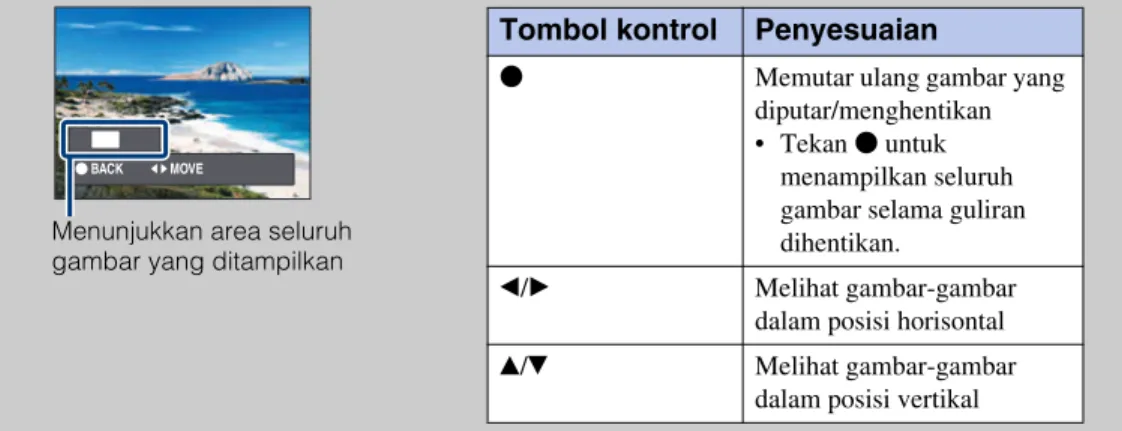
Memutar ulang gambar pemandangan
Anda dapat melihat gambar-gambar pemandangan dengan menekan z pada tombol kontrol
selama gambar pemandangan sedang diputar ulang.
• Gambar pemandangan diputar ulang dengan perangkat lunak yang tersedia "PMB" (halaman 138).
Menunjukkan area seluruh gambar yang ditampilkan
Tombol kontrol Penyesuaian
z Memutar ulang gambar yang diputar/menghentikan • Tekan z untuk
menampilkan seluruh gambar selama guliran dihentikan.
b/B Melihat gambar-gambar dalam posisi horisontal
v/V Melihat gambar-gambar dalam posisi vertikal
Daftar isi
C
ari Operasi
Pe
ncarian
ME
NU/
Pe
ng
atu
ra
n
Indeks
Mode Film
Dengan ini anda dapat merekam film dengan suara.
1
Set putaran mode ke
(Mode Film)
2
Tekan tombol rana seluruhnya ke bawah
3
Untuk menghentikan perekaman, tekan tombol rana seluruhnya ke bawah
sekali lagi
Daftar isi
C
ari Operasi
Pe
ncarian
ME
NU/
Pe
ng
atu
ra
n
Indeks
Rana Senyuman
Bila kamera mendeteksi senyuman, rana akan dilepas secara otomatis.
1
Tekan tombol
(Kustom)
2
Menunggu hingga senyuman dideteksi
Bila tingkat senyuman melebihi titik b pada indikator, kamera
merekam gambar secara otomatis.
Bila anda menekan tombol rana selama Rana Senyuman, kamera memotret gambar, kemudian kembali ke mode Rana Senyuman.
3
Untuk menghentikan pemotretan, tekan tombol
(Kustom) sekali lagi
• Pemotretan dengan menggunakan Rana Senyuman akan berhenti secara otomatis bila salah satu dari "Memory Stick Duo" atau memori internal menjadi penuh.
• Senyuman tidak akan terdeteksi dengan benar tergantung dari kondisi. • Anda tidak dapat menggunakan fungsi zoom dijital.
• Bila mode (Pemotretan Olahraga Lanjut.), (Lanskap), (Twilight), (Makanan), atau (Kembang api) dipilih dalam mode Pilihan Pemandangan atau mode (Panorama), (Twilight genggam) atau (Anti Buram Gerakan) dipilih, anda tidak dapat menggunakan fungsi Rana Senyuman.
• Anda tidak dapat menggunakan Rana Senyuman bila anda menset [Mode Pengukuran Cahaya] atau [Keseimbangan Putih] ke tombol (Kustom). Set [Rana Senyuman] dengan [Tombol Kustom] dalam
(P'aturan Pemotretan) (halaman 107). Catatan
Indikator Sensitiv. Deteksi Senyuman
Bingkai Deteksi Wajah
z
Tips untuk menangkap senyuman lebih baik
• Rana beroperasi bila ada orang yang wajahnya terdeteksi tersenyum.
• Anda dapat memilih atau mendaftarkan subjek yang dipilih untuk deteksi wajah dengan [Deteksi Wajah]. Bila wajah yang dipilih didaftarkan dalam memori kamera, Deteksi Senyuman hanya dijalankan untuk wajah itu saja. Untuk menjalankan deteksi senyuman untuk wajah yang berbeda,
1Jangan menutupi mata dengan rambut depan/poni. Jangan membuat wajah tidak jelas dengan topi, topeng, kacamata hitam, dll.
2Cobalah untuk mengarahkan wajah di depan kamera dan berusahalah sedatar mungkin. Mata agak disipitkan. 3Berikan senyuman yang jelas dengan mulut yang
terbuka. Senyuman lebih mudah dideteksi bila gigi ditunjukkan.
Daftar isi
C
ari Operasi
Pe
ncarian
ME
NU/
Pe
ng
atu
ra
n
Indeks
Zoom
Anda dapat memperbesar gambar saat memotret. Fungsi zoom optikal kamera dapat memperbesar gambar hingga 20×.
1
Gerakkan tuas W/T (Zoom)
Geser tuas ke sisi T untuk memperbesar, dan ke sisi W untuk memperkecil.
• Bila tuas digeser akan memperbesar perlahan-lahan dan menggeser tuas secara penuh akan memperbesar dengan cepat.
• Bila skala zoom melebihi 20×, lihat halaman 101.
• Suara operasi lensa mungkin akan terekam selama film sedang direkam. Suara bip tombol lain seperti putaran jog atau tuas W/T (Zoom) mungkin akan terekam.
• Meskipun anda memutar tuas dengan penuh, kamera akan memperbesar perlahan-lahan selama film sedang direkam.
• Zoom tidak dapat dijalankan saat memotret dalam (Panorama). Catatan
Sisi T
Daftar isi
C
ari Operasi
Pe
ncarian
ME
NU/
Pe
ng
atu
ra
n
Indeks
Timer Otomatis
1
Tekan
(Timer Otomatis) pada tombol kontrol
2
Pilih mode yang diinginkan dengan tombol kontrol
• Dalam mode Pemotretan Praktis, anda hanya dapat memilih [Timer Otomatis 10 detik] atau [Timer Otomatis Nonaktif].
• Timer otomatis tidak dapat dijalankan saat memotret dalam (Pemotretan Olahraga Lanjut.) atau (Panorama).
(Timer Otomatis Nonaktif)
Jangan menggunakan timer otomatis.
(Timer Otomatis 10 detik)
Menset timer otomatis tunda 10-detik.
Bila anda menekan tombol rana, lampu timer otomatis menyala dan nada bip berbunyi hingga rana beroperasi.
Untuk membatalkan, tekan sekali lagi.
(Timer Otomatis 2 detik)
Menset timer otomatis tunda 2-detik.
Catatan
z
Mengurangi kekaburan dengan timer otomatis
2-detik
• Gunakan timer otomatis tunda 2 detik untuk mencegah kekaburan gambar. Rana dilepas 2 detik setelah anda menekan tombol rana, yang akan mengurangi goyangan kamera.
Daftar isi
C
ari Operasi
Pe
ncarian
ME
NU/
Pe
ng
atu
ra
n
Indeks
Makro
Gunakan pengaturan ini untuk menangkap gambar close-up subjek kecil yang indah seperti serangga atau bunga.
1
Tekan
(Makro) pada tombol kontrol
2
Pilih mode yang diinginkan dengan tombol kontrol
• Kecepatan Fokus Otomatis menjadi lebih lambat bila anda memotret gambar dalam mode Makro. • Mode Makro ditetapkan ke [Otomatis] bila kamera sedang berada dalam mode Penyesuaian otomatis
pintar atau dalam Mode Film.
(Otomatis) Mengatur fokus secara otomatis dari subjek jauh menjadi close-up.
• Pada waktu normal, kamera dipasang dalam mode ini.
(Makro Aktif) Mengatur fokus dengan prioritas pada subjek close-up. Set Makro Aktif saat memotret subjek yang dekat.
• Dianjurkan untuk menset zoom seluruhnya ke sisi W. Catatan
Daftar isi
C
ari Operasi
Pe
ncarian
ME
NU/
Pe
ng
atu
ra
n
Indeks
Flash
1
Tekan (Flash) pada tombol kontrol
2
Pilih mode yang diinginkan dengan tombol kontrol
• Flash menyala dua kali. Flash pertama mengatur jumlah cahaya. • Selama flash sedang diisi, akan ditampilkan.
• Anda tidak dapat menggunakan flash selama pemotretan burst atau diafragma.
• [Flash Aktif] dan [Sinkr. Lambat (Flash Aktif)] tidak tersedia bila kamera berada dalam mode Penyesuaian otomatis pintar.
• Dalam mode Pemotretan Praktis mode, anda hanya dapat memilih [Flash Otomatis] atau [Flash Nonaktif].
• Dalam (Panorama), (Twilight genggam) atau (Anti Buram Gerakan), flash diset ke [Flash Nonaktif].
• Dalam (Pemotretan Pencahayaan Manual), (Pemotretan Prioritas Apertur) atau (Pemotretan Prioritas Kecepatan Rana), anda hanya dapat memilih [Flash Aktif] atau [Flash Nonaktif].
(Flash Otomatis)
Akan mengeluarkan blitz bila terdapat cahaya atau cahaya latar yang tidak cukup.
(Flash Aktif) Flash selalu beroperasi.
(Sinkr. Lambat (Flash Aktif))
Flash selalu beroperasi.
Kecepatan rana lambat dalam tempat yang gelap agar dapat memotret dengan jelas latar belakang yang berada di luar cahaya blitz.
(Flash Nonaktif)
Flash tidak beroperasi.
Catatan
z
Bila "Bintik bulat putih" muncul dalam foto flash
Hal ini disebabkan oleh partikel (debu, serbuk, dll.) yang beterbangan dekat lensa. Bila diperkuat oleh flash kamera, akan tampak seperti bintik bulat putih.
Bagaimana mengurangi "Bintik bulat putih"? • Terangi ruangan dan potretlah subjek tanpa blitz.
Kamera
Subjek
Partikel (debu, sebruk, dll.) di udara
Daftar isi
C
ari Operasi
Pe
ncarian
ME
NU/
Pe
ng
atu
ra
n
Indeks
Fokus
Anda dapat mengubah metode fokus. Gunakan menu bila sulit untuk mendapatkan fokus yang benar dalam mode fokus otomatis.
AF merupakan singkatan dari "Fokus Otomatis", sebuah fungsi yang mengatur fokus secara otomatis.
1
Tekan tombol FOCUS
2
Pilih mode yang diinginkan dengan tombol kontrol dan tekan
z
• Bila anda menggunakan [Zoom Digital] atau [Lampu AF], bingkai pencari jangkauan AF dinonaktifkan dan muncul dalam garis titik. Dalam kasus ini, kamera memfokuskan pada subjek pada bagian tengah layar.
• Anda tidak dapat menggunakan deteksi wajah saat anda menset mode fokus selain [Multi AF]. • Anda hanya dapat memilih [Multi AF] atau [Fokus Manual] saat merekam film.
• Pengaturan fokus ditetapkan ke [Multi AF] selama (Twilight genggam), (Anti Buram Gerakan), atau Rana Senyuman sedang digunakan.
(Multi AF) Memfokuskan pada subjek dalam semua jangkauan bingkai pencari secara otomatis. Bila anda menekan tombol rana setengah penuh ke bawah dalam mode pemotretan gambar foto, sebuah bingkai hijau akan ditampilkan di sekitar area yang berada dalam fokus.
• Bila fungsi Deteksi Wajah aktif, AF beroperasi dengan prioritas pada wajah.
(AF Tengah) Memfokuskan pada subjek di bagian tengah bingkai pencari secara otomatis. Dengan menggunakan fungsi kunci AF bersama-sama, anda dapat membuat gambar dengan cara yang anda inginkan.
(Spot AF Fleksibel)
Memfokuskan pada subjek yang sangat kecil atau area yang sempit. Dengan Spot AF Fleksibel anda memotret dalam komposisi gambar yang diinginkan.
(Semi Manual)
Secara otomatis dan cepat akan melakukan fokus pada area di sekeliling jarak yang diset. Memfokuskan pada subjek dalam semua jangkauan bingkai pencari secara otomatis.
• Mode ini berguna saat memotret subjek pada jarak yang sama berulang-ulang.
(Fokus Manual)
Dengan ini anda dapat melakukan fokus pada subjek secara manual.
Daftar isi
C
ari Operasi
Pe
ncarian
ME
NU/
Pe
ng
atu
ra
n
Indeks
Ini berguna bila anda memotret menggunakan tripod dan subjek tidak berada di bagian tengah bingkai.
1
Tekan tombol kontrol untuk mengatur posisi
bingkai pencari jangkauan AF di mana anda ingin
melakukan fokus, kemudian tekan
z
Untuk menset ulang pengaturan, tekan z di bagian tengah
kembali.
Anda dapat mengatur posisi yang kasar dengan menggunakan putaran jog.
• Sekali anda mengubah metode fokus, bingkai pencari jangkauan AF yang anda set up dihilangkan.
Ini berguna bila sulit untuk mendapatkan fokus yang benar, seperti memotret gambar melalui jendela.
1
Tekan tombol kontrol untuk mengatur jarak di
mana anda ingin melakukan fokus dengan
menggunakan bar fokus manual, kemudian tekan
z
Untuk menset ulang pengaturan, tekan z di bagian tengah
kembali.
Anda dapat mengatur posisi yang kasar dengan menggunakan putaran jog.
• Bila jarak fokus diset sangat dekat, gambar akan menunjukkan debu atau sidik jari pada lensa. Bersihkan lensa dengan kain lembut, dll.
• Jangkauan jarak fokus terbatas sesuai dengan skala pembesaran atau pengaturan [Lensa Konversi]. • Sekali anda mengubah metode fokus, jarak Fokus Manual yang anda set up dihilangkan.
• Informasi pengaturan jarak dalam Semi Manual/Fokus Manual adalah perkiraan. Bila anda mengarahkan
Menggunakan Spot AF Fleksibel
Catatan
Menggunakan Semi Manual/Fokus Manual
Catatan
Bingkai pencari jangkauan AF (kuning: dapat diatur/ putih: tetap)
Bar fokus manual Kisaran fokus 1 cm hingga ∞
Daftar isi
C
ari Operasi
Pe
ncarian
ME
NU/
Pe
ng
atu
ra
n
Indeks
Pemotretan berurutan kecepatan
tinggi/Diafragma pencahayaan
Anda dapat memilih normal (gambar tunggal), berurutan atau diafragma pencahayaan dari [Mode REC].
1
Tekan tombol
/
(Berurutan/Variasi Diafragma)
2
Pilih mode pemotretan dengan tombol kontrol dan tekan
z
Merekam hingga 10 gambar secara berurutan bila anda menekan dan menahan tombol rana.
1
Pilih [Burst(Tinggi)], [Burst(Sedang)] atau [Burst(Rendah)] untuk [Mode
REC]
2
Tekan tombol rana
(Normal) Merekam gambar tunggal.
(Burst(Tinggi)) Memotret hingga 10 gambar secara berurutan.
(Burst(Sedang)) Memotret hingga 5 gambar secara berurutan.
(Burst(Rendah)) Memotret hingga 2 gambar secara berurutan.
(Variasi Diafragma)
Memotret serangkaian 3 gambar dengan nilai pencahayaan yang di-shift secara manual. Untuk lebih detil mengenai pengaturan diafragma, lihat halaman 61.
• Mode diafragma pencahayaan tidak tidak tersedia selama Penyesuaian otomatis pintar, Pemotretan Praktis, Mode Film, Twilight genggam, Anti Buram Gerakan, Panorama, atau Rana Senyuman.
• Mode flash diset ke [Flash Nonaktif].
• Fokus dan white balance diatur untuk gambar pertama, dan pengaturan ini juga digunakan untuk gambar lainnya.
• Bila anda mengatur pencahayaan secara manual, pencahayaan digeser berdasarkan kecerahan yang diatur.
• Interval perekaman menjadi lebih lama tergantung dari kondisi pemotretan.
• Bila subjek terlalu terang atau terlalu gelap, anda mungkin tidak dapat memotret dengan benar dengan nilai diafragma.
• Ukuran gambar [VGA] akan diset selama merekam pada memori internal.
Pemotretan berurutan kecepatan tinggi
Daftar isi
C
ari Operasi
Pe
ncarian
ME
NU/
Pe
ng
atu
ra
n
Indeks
• Pemotretan berurutan tidak tersedia selama Pemotretan Praktis, Twilight genggam, Anti Buram Gerakan, Panorama, Mode Film, atau Rana Senyuman.
• Flash diset ke [Flash Nonaktif].
• Bila merekam dengan timer otomatis, serangkaian yang terdiri dari maksimum 5 gambar direkam. • Dalam kondisi kecepatan rana yang lambat, foto yang berurutan per detik dapat dikurangi. • Bila tingkat baterai rendah, atau bila memori internal atau "Memory Stick Duo" penuh, pemotretan
berurutan berhenti.
• Fokus, white balance dan pencahayaan ditetapkan untuk diatur untuk gambar pertama. • Ukuran gambar [VGA] akan diset selama merekam pada memori internal.
Catatan
z
Mengenai perekaman gambar pemotretan
berurutan kecepatan tinggi
Setelah memotret gambar berurutan kecepatan tinggi, gambar potretan ditampilkan dalam bingkai pada layar LCD. Bila semua gambar disesuaikan di dalam bingkai, perekaman selesai.
Anda dapat menghentikan perekaman dengan memilih [OK] dengan z pada tombol
kontrol.
Saat berhenti, gambar yang ditampilkan dalam indeks dan gambar dalam pemrosesan gambar direkam.
z
Memutar ulang gambar berurutan yang
dikelompokkan
Foto berurutan direkam dalam sebuah kelompok dan anda dapat memutar ulang secara otomatis.
Hanya Menamp. Foto Utama
Bila sebuah wajah terdeteksi dalam gambar berurutan, sebuah gambar yang paling cocok akan ditampilkan sebagai gambar utama. Bila sebuah wajah tidak terdeteksi, gambar pertama akan menjadi gambar utama. Gambar utama dapat diubah.
Menampilkan Semua
Gambar berurutan dapat ditampilkan dalam sebuah daftar. 1Tekan z pada tombol kontrol
Grup berurutan akan ditampilkan sebagai gambar thumbnail 2Pilih gambar dengan b/B
Menampilkan atau menyembunyikan indeks dengan V dan tekan z
Daftar isi
C
ari Operasi
Pe
ncarian
ME
NU/
Pe
ng
atu
ra
n
Indeks
EV
Anda dapat mengatur pencahayaan secara manual dalam langkah 1/3 EV dalam kisaran –2.0 EV hingga +2.0EV.
1
Tekan putaran jog untuk memilih pengaturan EV
2
Putar putaran jog untuk memilih pengaturan EV
yang diinginkan
• Dalam mode Pemotretan Praktis, pengaturan EV tidak dapat diatur.
• Bila anda memotret suatu subjek dalam kondisi yang sangat terang atau gelap, atau bila anda menggunakan flash, pengaturan pencahayaan mungkin tidak bisa efektif.
Catatan
z
Mengatur pencahayaan agar gambar tampak lebih
indah
Anda dapat membuat berbagai gambar dengan mengatur pencahayaan dan sensitivitas ISO. Pencahayaan adalah jumlah cahaya yang diterima oleh kamera bila anda melepas tombol rana.
Kecepatan rana = Lamanya waktu kamera menerima cahaya Apertur = Ukuran bukaan yang membuat cahaya lewat
SensitivitasISO (Indeks Pencahyaan yang Dianjurkan)
= Sensitivitas perekaman
Pencahayaan berlebih = terlalu banyak cahaya Gambar yang pucat
Pengaturan EV yang lebih rendah –
Pencahayaan yang benar
Pengaturan EV yang lebih tinggi +
Pencahayaan yang rendah = terlalu sedikitcahaya Gambar lebih gelap
Daftar isi
C
ari Operasi
Pe
ncarian
ME
NU/
Pe
ng
atu
ra
n
Indeks
ISO
Mengatur sensitivitas cahaya.
1
Putar putaran jog untuk memilih sensitivitas ISO
2
Putar putaran jog untuk memilih nilai yang
diinginkan
• Anda hanya dapat memilih dari [ISO AUTO], [ISO 125] hingga [ISO 800] bila mode perekaman sedang berada dalam situasi berikut:
– Pemotretan berurutan atau diafragma – [DRO] diset ke [DRO plus]
– Mode (Pemotretan Olahraga Lanjut.)
• Semakin tinggi sensitivitas ISO, gambar akan semakin terganggu.
• Dalam Pilihan Pemandangan, pengaturan ISO diset secara otomatis kecuali dalam (Pemotretan Olahraga Lanjut.).
(Otomatis) Menset sensitivitas ISO secara otomatis.
/ / / /
/
Anda dapat mengurangi kekaburan gambar dalam tempat gelap atau subjek yang bergerak dengan menambah sensitivitas ISO (pilih angka yang lebih besar).
Catatan
z
Mengatur Sensitivitas ISO (Indeks Pencahayaan
yang Dianjurkan)
Sensitivitas ISO adalah tingkat kecepatan untuk media perekaman yang menggunakan sensor gambar yang menerima cahaya. Bahkan bila pencahayaannya sama, gambar dapat berbeda tergantung dari sensitivitas ISO.
Sensitivitas ISO tinggi
Merekam gambar yang terang bahkan di tempat yang gelap sambil meningkatkan kecepatan rana untuk mengurangi kekaburan. Namun, gambar cenderung menjadi terganggu.
Sensitivitas ISO rendah
Merekam gambar lebih halus.
Namun, bila pencahayaan tida mencukupi, gambar dapat menjadi lebih gelap.
Daftar isi
C
ari Operasi
Pe
ncarian
ME
NU/
Pe
ng
atu
ra
n
Indeks
Melihat gambar foto
1
Tekan tombol
(Pemutaran) untuk berganti ke mode pemutaran
2
Pilih gambar dengan tombol kontrol
Anda dapat memilih gambar dengan putaran jog.
• Anda mungkin tidak dapat memutar ulang beberapa gambar yang difoto dengan menggunakan kamera lain. Memutar gambar tersebut dalam Tampilan Folder (MENU t [Mode Tampilan] t [Tampilan Folder]).
• Bila putaran mode diset ke (Pemotretan Praktis), gambar diputar ulang dalam Tampilan Folder, dan fungsi yang dapat dijalankan terbatas. Bila anda ingin menggunakan semua fungsi tampilan, set putaran mode ke mode selain .
Catatan
z
Melihat gambar yang diambil dengan kamera lain
Layar untuk memilih cara melihat akan ditampilkan bila anda menghubungkan sebuah "Memory Stick Duo" ke dalam kamera ini yang berisi baik gambar yang diambil dengan kamera ini dan gambar yang diambil dengan kamera lain.
"Hanya memutar foto yang disimpan": Gambar diputar dalam selected Mode Tampilan yang dipilih. Beberapa gambar yang diambil dengan kamera lain tidak dapat diputar kali ini.
"Memutar sm. foto dgn tamp. folder": Kamera berganti ke switches ke Tampilan Folder dan memutar semua gambar.
Daftar isi
C
ari Operasi
Pe
ncarian
ME
NU/
Pe
ng
atu
ra
n
Indeks
Zoom Pemutaran
Memutar ulang gambar yang diperbesar.
1
Geser tuas
(Zoom pemutaran) ke sisi T selama
pemutaran gambar foto
Gambar diperbesar menjadi dua kali ukuran sebelumnya, pada bagian tengah gambar.
2
Atur posisi dengan tombol kontrol
3
Ubah skala zoom dengan tuas
(Zoom pemutaran)
Geser tuas (Zoom pemutaran) ke sisi T untuk memperbesar, sisi W untuk memperkecil.
Tekan z untuk membatalkan zoom pemutaran.
• Sebuah gambar pemandangan ditampilkan dalam layar penuh. Catatan
Menunjukkan area seluruh gambar yang ditampilkan
z
Untuk menyimpan gambar yang diperbesar
Anda dapat menyimpan gambar yang diperbesar dengan menggunakan fungsi pemotongan. Tekan MENU t [Perbaiki] t [Memotong]
z
Untuk melihat gambar berikut/sebelum selama
pembesaran
Bila anda memutar putaran jog selama gambar foto sedang diputar, anda dapat melihat gambar berikut/sebelum yang diperbesar.
Namun, gambar yang diperbesar akan kembali ke gambar normal dalam kasus berikut:
– Gambar dengan ukuran yang berbeda ditampilkan berikutnya – Gambar dengan arah yang berbeda ditampilkan berikutnya – Gambar dengan rasio aspek yang berbeda ditampilkan berikutnya – File film ditampilkan berikutnya
Daftar isi
C
ari Operasi
Pe
ncarian
ME
NU/
Pe
ng
atu
ra
n
Indeks
Indeks Gambar
Menampilkan beberapa gambar sekaligus.
1
Tekan tombol
(Pemutaran) untuk berganti ke mode pemutaran
2
Geser tuas
(Indeks) ke sisi W untuk menampilkan layar indeks gambar
Geser tuas lagi untuk menampilkan layar indeks dengan lebih banyak gambar. Anda dapat memilih gambar sebelum/berikut dengan putaran jog.
3
Untuk kembali ke layar gambar tunggal, pilih gambar dengan tombol
kontrol, kemudian tekan
z
• Bila putaran mode diset ke (Pemotretan Praktis), anda tidak dapat melihat gambar dalam mode indeks.
Catatan
z
Menampilkan gambar tanggal/acara/folder yang
diinginkan
Pilih bar sebelah kiri dengan tombol kontrol, kemudian pilih tanggal/acara/folder yang diinginkan dengan v/V.