Manual Penggunaan OpenOffice
Impress
Daftar isi
1. Perkenalan...3
I. Slide Pane (jendela Slide)...3
II. Task Pane (Jendela Operasi)...4
III. Workspace...5
2. Membuat Presentasi...7
I. Menggunakan Presentation Wizard...7
II. menambahkan Template Baru...9
III. Menambahkan Efek Animasi...10
1. Efek Perpindahan Antar Slide...11
2. Menghilangkan Efek Transisi Slide...11
3. Memulai Efek Animasi...11
4. Studi Kasus:Membuat Banyak Efek Animasi...12
5. Menghapus Efek Animasi...15
3. Mencetak Dokumen...15
I. Mencetak Cepat...15
II. Mencetak Biasa...16
1. Contents...16 2. Quality...17 3. Print...17 4. Page Options ...17 4. Export File ke PDF...17 I. Eksport Cepat ke PDF ...17
II. Export ke PDF Secara Terkontrol...18
1. Bagian General Pada Kotak Dialog PDF Options...18
2. Bagian Initial Views Pada Kotak Dialog PDF Options...19
3. Bagian User Interface Pada Kotak Dialog PDF Options ...19
1. Perkenalan
1. Perkenalan
layar utama OpenOffice Impress terdiri dari 3 bagian; Slides Pane, Workspace, dan Task Pane. Sebagai tambahan, beberapa toolbar dapat ditampilkan atau disembunyikan ketika sedang membuat sebuah presentasi.
Tips:
Untuk memperlebar ruang kerja (bagian Workspace) kita dapat menutup bagian Slides pane atau Task pane dengan mengklik X pada pojok kanan atas dimasing-masing bagian jendela.
I. Slide Pane (jendela Slide)
Bagian ini menampilkan slide-slide yang ada pada dokumen presentasi. Daftar slide yang ada ditampilkan sesuai dengan urutan yang ingin ditampilkan. Untuk fungsi-fungsi Slide pane hampir mirip dengan fungsi pada MsOffice Frontpage.
Beberapa aksi yang dapat dilakukan pada jendela slide adalah;
• Menambahkan slide baru pada dokumen presentasi yang ada, setelah slide pertama • Memberikan tanda pada slide tertentu agar tidak ditampilkan pada presentasi
gambar 1: Mengenali bagian OpenOffice Impress
1. Perkenalan • Mengubah nama tiap slide didalam dokumen presentasi
• Menggandakan (copy) atau memindahkan (move) isi dari sebuah slide ke slide lainnya.
II. Task Pane (Jendela Operasi)
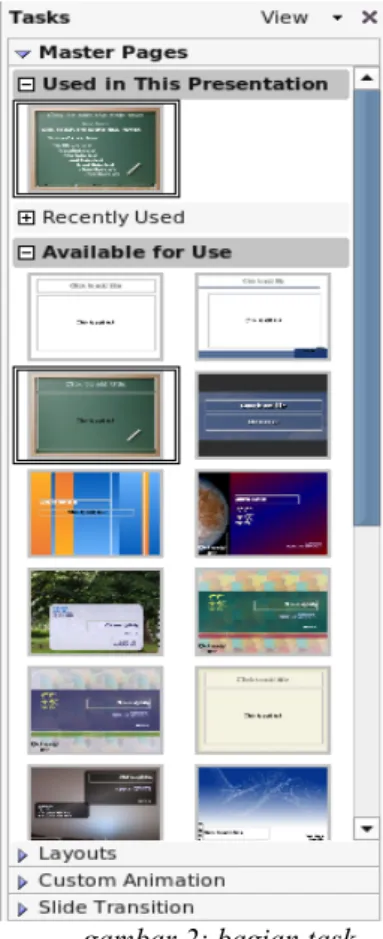
Pada Task pane terdiri dari 4 bagian, yaitu:
1) Master Pages; dibagian ini kita dapat menentukan style presentasi yang digunakan. Secara default OpenOffice menyertakan 4 template yang dapat digunakan. Untuk penambahan template dapat didownload.
2) Layout; Layout pada presentasi, OpenOffice menyediakan 20 model layout yang berbeda. Gunakan sesuai kebutuhan.
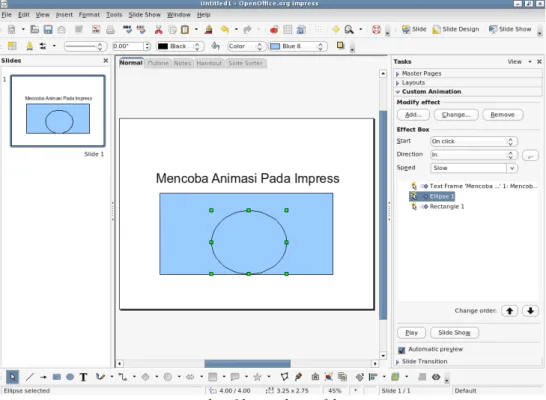
3) Custom Animation; bagian ini terdapat berbagi macam efek animasi yang dapat digunakan pada setiap elemen didalam slide. Cara membuat efek animasi akan dibahas pada bagian selanjutnya.
4) Slide Transition; Efek pegantian slide. OpenOffice menyediakan 56 efek pergantian slide yang berbeda. Juga ada pengaturan kecepatan pergantian slide (slow, medium, fast). Dibagian ini juga untuk menentukan apakah pergantian slide secara otomatis dengan rentang (delay) waktu tertentu atau pergantian slide dengan cara manual (slide akan berganti ketika di klik)
gambar 2: bagian task Pane
1. Perkenalan
III. Workspace
Workspace memiliki 5 tab menu; Normal, Outline, Notes, Handout, dan Slide Order. 5 tab menu ini disebut juga sebagai View Button (Tombol Peninjau). Selain itu juga banyak toolbar yang dapat digunakan selama membuat presentasi. Untuk melihat toolbar yang tersedia klik menu View > Toolbars.
Berikut fungsi bagian pada tab menu;
• Normal View adalah tampilan utama untuk membuat slide satu demi satu. Tampilan ini digunakan untuk merancang slide dan memberikan teks, gambar, dan efek animasi
• Outline View menampilkan judul topik, list bullet, dan list nomor untuk tiap slide yang ada pada format outline. Gunakan modus outline untuk mengatur ulang urutan slide, mengedit judul dan heading, dan mengatur urutan item-item yang ada didalam list, dan juga untuk menambahkan slide baru
1. Perkenalan
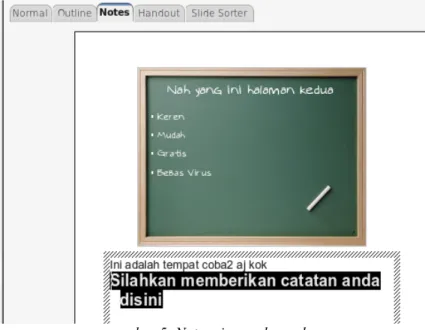
• Notes view Untuk menambahkan catatan pribadi pada tiap slide namun tidak akan ditampilkan pada presentasi
• Slide order view menampilkan thumbnail dari tiap urutan slide. Gunakan tampilan ini untuk mengatur urutan slide, menciptakan slide show, atau mengatur animasi perpindahan antara slide yang satu dengan yang lain
gambar 4: Outline pada workspace
gambar 5: Notes view pada workspace
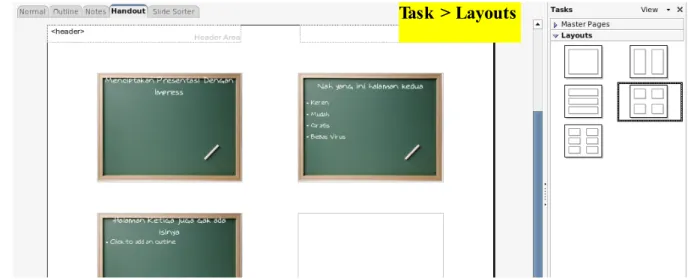
1. Perkenalan • Handout view digunakan untuk mencetak slide dalam bentuk kertas. Kita dapat
mengatur satu halaman terdiri dari satu, dua, tiga, empat, lima, atau enam slide. Pengaturan pada Task Pane > Layouts
Langkah Untuk mencetak handout:
1) Pilih menu File > Print atau [Control +P] untuk membuka jendela dialog print 2) Pilih Option pada bagian pokok kiri bawah dari jendela dialog print
3) Beri tanda cek (√) Handouts pada bagian Contents. Hilangkan tanda cek pada bagian lainnya. kemudian klik OK
4) Klik OK untuk menutup jendela dialog
2. Membuat Presentasi
I. Menggunakan Presentation Wizard
Kita dapat memulai menggunakan Impress dengan beberapa cara: • Dari Start Menu Application, pilih Openoffice Impress
• Apabila sebelumnya anda telah membuka OpenOffice apa saja, klik segitiga kecil disamping icon new, selanjutnya pilih Presentation
gambar 7: Handout view pada workspace
2. Membuat Presentasi
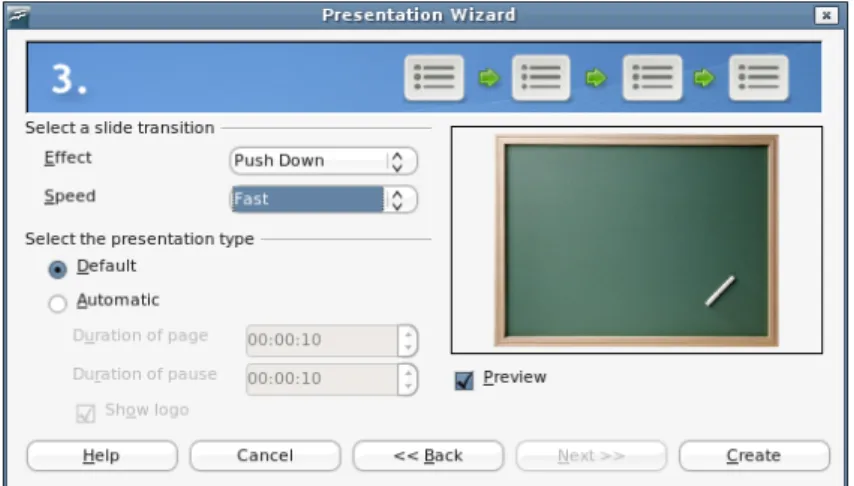
• Pada saat memulai pertama kali OpenOffice Impress, Wizard akan muncul. Anda dapat melewati wizard dengan langsung mengklik Create, atau mengikut wizard yang disediakan langkah demi langkah dengan mengklik tombol Next
memilih template yang tersedia
Selanjutnya menentukan efek pergantian slide
Selanjutnya penggunaan OpenOffice Impress hampir sama dengan menggunakan Ms.Office PowerPoint
gambar 8: New presentation
gambar 9: wizard pertama
2. Membuat Presentasi
II. menambahkan Template Baru
Secara default OpenOffice hanya menyertakan 4 template biasa. Agar tampilan presentasi dapat lebih menarik, kita dapat menambahkan template-template baru. Silahkan
mengambil beberapa contoh template pada link ini
http://repo.ugm.ac.id/ekstra/impress_templates.zip
Silahkan ekstrak template tersebut, dan selanjutnya akan kita masukkan kedalam template openoffice.
Untuk menambahkan template ada 2 cara, yaitu:
1) cara pertama adalah dengan mengkopikan semua isi template yang telah didownload ke folder /home/[nama_user]/.openoffice/user/template. Secara otomatis file template tersebut akan terbaca pada OpenOffice Impress, bagian Task Pane > Master
2) Cara kedua adalah dengan memilih menu file > Template > Organize
3) kemudian klik Commands > Import Template. Pilih semua template yang telah didownload sebelumnya. Semua template yang telah dimasukkan akan ada didalam folder My Templates
III. Menambahkan Objek dan Fontwork Gallery
Pada presentasi kita dapat menambahkan gambar/object serta tulisan dalam bentuk lebih
gambar 11: memilih animasi
2. Membuat Presentasi menarik agar enak dilihat
IV. Menambahkan Efek Animasi
Efek animasi dapat ditambahkan pada tiap bagian didalam slide baik gambar maupun text. Efek animasi juga dapat ditambahkan pada tiap slide, untuk menentukan efek dalam pergantian slide.
Custom Animation dapat dilihat pada bagian Task Pane > Custom Animations. Untuk menciptakan animasi pada bagian isi didalam slide
Sedangkah Slide Animations dapat diihat pada Task Pane > Slide Transitions. Untuk menciptakan animasi pada saat perpindahan antar slide.
2. Membuat Presentasi
1. Efek Perpindahan Antar Slide
1) Pada Task Pane, pilih Slide Transition (lihat gambar 14 )
2) Dalam modus Slides pane atau Slide sorter, pilih slide yang diinginkan untuk diterapkan efek perpindahan. Apabila mengingikan efek perpindahan untuk semua slide yang ada, kita tidak perlu melakukan seleksi
3) Selanjutnya kita dapat memilih efek transisi yang diinginkan untuk seluruh slide yang ada, seperti gambar disamping
4) Kustomisasikan efek perpindahan pada bagian Modify transition, pada bagian ini kita dapat mengubah kecepatan dan memberikan suara tambahan.
5) Apabila anda mengingikan suara efek suara terus dimainkan berulang-ulang, beri tanda cek (√) pada bagian Loop until next sound 6) Selanjutnya pada bagian advance slide anda
dapat mengatur transisi antar slide dengan tiap mengklik mouse (manual) atau otomatis sesuai dengan waktu jeda yang telah ditentukan
7) Klik tombol Apply to All Slides untuk menerapkan pengaturan efek perpindahan slide yang kita inginkan
8) Tekan tombol Play untuk meninjau kembali tampilan efek perpindahan antar slide yang telah kita buat sebelumnya
9) Tekan tombol Slide Show untuk memulai slide show, agar kita dapat melihat keseluruhan transisi
gambar 14. pengaturan efek transisi slide
2. Menghilangkan Efek Transisi Slide
1) Pilih slide yang diinginkan
2) Kemudian pilih No Transition pada bagian list Slide Transition di Tasks pane
3. Memulai Efek Animasi
Ada 3 aksi yang dapat digunakan untuk memulai efek animasi:
Pertama-On click : Efek animasi akan berhenti dan akan mulai lagi apabila mouse diklik Kedua-With previous : Efek animasi berjalan bersamaan dengan efek animasi sebelumnya
2. Membuat Presentasi Ketiga-After previous : Efek animasi berjalan segera setelah efek animasi sebelumnya berakhir
4. Studi Kasus:Membuat Banyak Efek Animasi
Sebagai contoh, kita membuat efek animasi pada 4 baris kata, kemudian mengubah warna 4 kata tersebut.
Langkah 1. Terapkan efek “fly in” pada tiap-tiap list item
1) Tampilkan bagian Custom Animations pada bagian Task pane
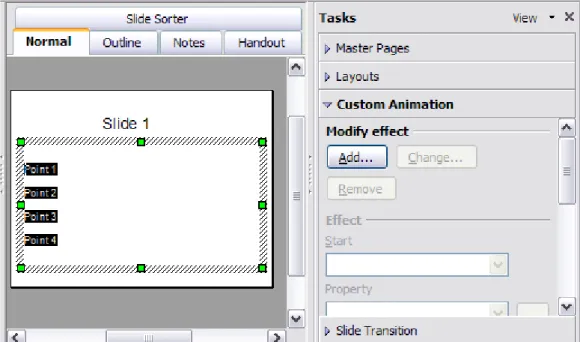
2) Buat slide baru dengan beberapa item list didalamnya, seperti yang terlihat pada gambar 15
gambar 15. Membuat item list dan Custom animation
3) Selanjutnya beri seleksi pada 4 baris list tersebut, lalu klik tombol Add pada bagian Custom animations pane
4) Akan muncul kotak dialog Custom animation (gambar 16). Pilih animasi Fly in dengan kecepatan animasi Medium kemudian klik OK
2. Membuat Presentasi
5) Efek animasi yang telah kita tentukan sebelumnya akan muncul pada halaman Custom animations, seperti gambar 17 dibawah
gambar 16.Kotak dialog Custom animation
gambar 17. Daftar animasi yang telah ditentukan
2. Membuat Presentasi
Langkah 2. Terapkan efek 'change font color' untuk beberapa item list
Selanjutnya kita menerapkan pada 3 item list pertama agar berganti warna ketika muncul pada slide. Langkah-langkahnya sebagai berikut:
1) Seleksi 3 item list pertama pada slide, kemudian klik tombol Add pada Custom Animations pane.
2) Pada kotak dialog Custom Animation pilih tab Emphasis kemudian pilih Change Font Color, seperti gambar 18 dibawah
3) Perhatikan 3 list animasi yang telah diterapkan muncul pada halaman Custom animations (gambar 17) di bagian paling bawah animations list, dan icon “type of effect” unutk 3 efek ini terlihat berbeda dengan 4 efek animasi sebelumnya
4) Kita juga dapat mengganti warna masing-masing list item menjadi warna yang berbeda, sesuai dengan keinginan. Pilih Font color list pada Custom Animation pane
5) Kita juga dapat mengubah urutan animasi dengan mengklik tombol Change order, dengan memilih pada salah satu animasi yang ada, kemudian mengklik kebawah atau keatas
gambar 18. memilih efek emphasis
2. Membuat Presentasi
Artinya animasi baru akan berjalan apabila kita mengklik mouse. Pilih salah satu item kemudian pilih opsi On Click dari Start list. Sekarang animations list akan tampak seperti gambar 21 dibawah
7) Selanjutnya simpan file [Ctrl+s], tipe file menggunakan format openoffice impress atau menggunakan format Ms.PowerPoint (.ppt)
8) Coba animasi yang telah anda rancang dengan menekan tombol Slide Show
5. Menghapus Efek Animasi
1) Pada bagian Custom Animations dari Task pane , pilih objek yang ingin diinginkan 2) Kemudian klik tombol Remove untuk menghapus efek animasi tersebut
Masih banyak pilihan-pilihan menarik yang disediakan OpenOffice Impress untuk merancang sebuah presentasi dengan animasi. Silahkan bereksperimen dalam menambahkan efek animasi pada presentasi yang anda miliki
3. Membuat Slide Dinamis
gambar 20. Mengubah urutan animasi
4. Menggunakan Spreadsheet dan Diagram
4. Menggunakan Spreadsheet dan Diagram
5. Mencetak Dokumen
I. Mencetak Cepat
Untuk mencetak langsung klik icon untuk mengirim seluruh dokumen agar dicetak pada default printer yang telah ditentukan pada komputer anda.
II. Mencetak Biasa
Untuk mencetak dokumen, impress menyediakan beberapa pilihan; seperti mencetak satu slide per halaman, mencetak dengan catatan, outline, waktu dan tanggal serta dengan beberapa pilihan mencetak lainnya.
Pilih File > Print untuk menampilkan kotak dialog print.
Untuk beberapa pilihan apa saja yang ingin dicetak pada dokumen pilih Options pada bagian kiri bawah.
5. Mencetak Dokumen
Berikut keterangan bagian-bagian pilihan untuk mencetak dokumen presentasi;
1. Contents
1) Drawing mencetak satu slide per halaman,full halaman, cetak melintang
2) Outline mencetak dengan menyertakan judul dan heading pada tiap-tiap slide dalam bentuk outline
3) Notes mencetak sebuah slide tiap halaman dengan catatan tambahan yang diberikan pada halaman slide pada bagian Notes View
4) Handouts mencetak slide dengan memperkecil halaman slide, agar satu halaman cetak dapat memuat sampai 6 slide presentasi. Untuk menentukan berapa banyak slide yang dicetak pada tiap halaman, pada jendela utama pindah ke bagian Handout View kemudian pilih bagian Format > Modify Layout. Klik gambar thumbnail yang menunjukkan jumlah slide yang dapat dicetak tiap halaman, sesuai yang diinginkan, kemudian klik OK. Selanjutnya ikuti instruksi mencetak pada bagian ini dan pilih Handouts
2. Quality
1) Default mencetak file presentasi secara default. Sesuai dengan warna yang dimiliki pada printer dan warna yang diberikan pada file presentasi
2) Grayscale, menganggap yang dimiliki file presentasi hanya memiliki satu warna saja. Jadi hasil yang dicetak tidak berwarna.
3) Black & white mencetak warna putih, hitam, dan grayscale namun tidak mencetak bagian yang berwarna.
3. Print
1) Page name, ketika mencetak juga menyertakan nama slide pada tiap halaman. 2) Date, ketika mencetak juga menyertakan tanggal saat tersebut pada tiap halaman. 3) Time juga mencetak menyertakan waktu saat tersebut
4) Hidden pages juga mencetak halaman slide yang diberi tanda (mark) hidden pada presentasi
5. Mencetak Dokumen
4. Page Options
1) Default, mencetak sesuai dengan ukuran default.
2) Fit To Page, mencetak pas pada halaman kertas, apabila ukuran slide kecil maka akan dicetak pas para kertas
3) Tile Pages, Apabila halaman slide lebih kecil maka dimungkinkan terdapat beberapa slide yang dicetak pada satu halaman
4) Brochure, mencetak dengan model brosur
6. Export File ke PDF
OpenOffice mempunyai fasilitas untuk mengeksport file yang telah kita buat ke PDF.
I. Eksport Cepat ke PDF
Klik icon pada bagian toolbar atas untuk mengeksport dokument yang kita miliki ke format PDF dengan settingan default.
II. Export ke PDF Secara Terkontrol
Untuk mengeskport file ke PDF dengan menentukan beberapa opsi, gunakan File > Export PDF. Selanjutnya akan muncul kotak dialog PDF Options . Bagian ini memiliki 4 bagian halaman, dan masing-masing memiliki fungsi yang berbeda yang dapat ditentukan sesuai dengan kebutuhan pengguna.
1. Bagian General Pada Kotak Dialog PDF Options
Pada bagian General (lihat gambar dibawah), kita dapat menentukan halaman mana saja yang ingin disertakan pada file PDF, tipe kompresi yang digunakan (yang menentukan kualitas gambar pada PDF), dan beberapa pilihan lainnya.
6. Export File ke PDF
Bagian Range
• All: Export seluruh halaman dokumen
• Pages : Untuk mengeksport sebagian halaman menjadi PDF
• selections : Mengeksport semua bagian pada file yang terseleksi menjadi PDF
Bagian Images
• Lossless compression: Gambar yang dieskport menjadi PDF kualitasnya sama
dengan pada file aslinya. Gambar pada PDF akan terlihat bagus, namun ukuran file akan menjadi lebih besar
• JPEG compression: Kita dapat menentukan tingkat kualitas gambar pada file PDF
sesuai dengan kebutuhan. Meskipun kualitas gambar terlihat menurun, namun ukuran file dapat ditekan.
• Reduce image resolution: Kita dapat mengurangi DPI (Dots Per Inch) gambar
aslinya pada file PDF. Namun kualitas gambar juga menjadi berkurang
Bagian General
• Tagged PDF: Menyertakan tag-tag khusus dalam tag PDF yang sesuai. Beberapa
tag yaitu mengeksport daftar isi, hyperlinks, dan controls. Namun pilihan ini dapat memperbesat ukuran file
• Export notes: Mengeskport catatan pada dokumen Writer atau Calc sebagai
catatan PDF. Fitur ini jarang digunakan
• Export bookmarks: Mengeksport headings sebagai 'bookmark' pada PDF • Create PDF form - Submit format
• Export automatically inserted blank pages: bagian ini tidak digunakan pada
impress
2. Bagian Initial Views Pada Kotak Dialog PDF Options
Pada bagian ini berfungsi untuk menentukan bagaimana file akan ditampilkan pertama kali pada saat dibaca oleh PDF viewer (seperti Acrobat Reader). Bagian ini tidak begitu
6. Export File ke PDF penting
3. Bagian User Interface Pada Kotak Dialog PDF Options
Pada bagian ini, kita dapat menentukan lagi lebih banyak setting yang dapat dilakukan pada saat PDF viewers menampilkan file PDF tersebut. Beberapa pilihan sangat berguna apabila kita membuat PDF yang akan digunakan sebagai file presentasi atau display
Bagian Window options
• Resize window to initial page. Jendela PDF Viewer akan sesuai dengan besar
halaman pertama file PDF tersebut
• Center window on screen. Jendela PDF viewer akan otomatis terletak pada
bagian tengah layar komputer
• Open in full screen mode. Jendela PDF viewer akan otomatis membuka dengan
modus fullscreen
• Display document title. Jendela PDF viewer akan menampilkan judul document
pada bagian title bar.
gambar 25: bagian initial views
6. Export File ke PDF
Bagian User interface options
• Hide menubar. Jendela PDF viewer akan menyembunyikan menu bar secara
otomatis.
• Hide toolbar. endela PDF viewer akan menyembunyikan toolbar secara otomatis. • Hide window controls. endela PDF viewer akan menyembunyikan jendela
control, termasuk efek khusus pergantian slide pada impress
4. Bagian Security page Pada Kotak Dialog PDF Options
Kita juga dapat menerapakan password untuk mengenkripsi dokumen PDF yang kita miliki (tidak dapat dibuka tanpa menggunakan password) dan menerapkan beberapa aturan DRM (Digital Rights Management)
Fitur-fitur keamanan yang dapat digunakan yaitu;
• open password, file PDF hanya dapat dibuka dengan menggunakan password • permissions password, file PDF dapat dibaca oleh semua orang, namun dengan ijin
terbatas
• dengan mengaktifkan open password dan permission password, file PDF hanya
dapat dibaca dengan memasukkan password dan dengan ijin yang terbatass
6. Export File ke PDF