DAFTAR ISI
DAFTAR ISI ... ii
DAFTAR GAMBAR ... iii
1. Pendahuluan ... 1
1. 1 Tender Cepat ... 1
1. 2 Reverse Auction ... 3
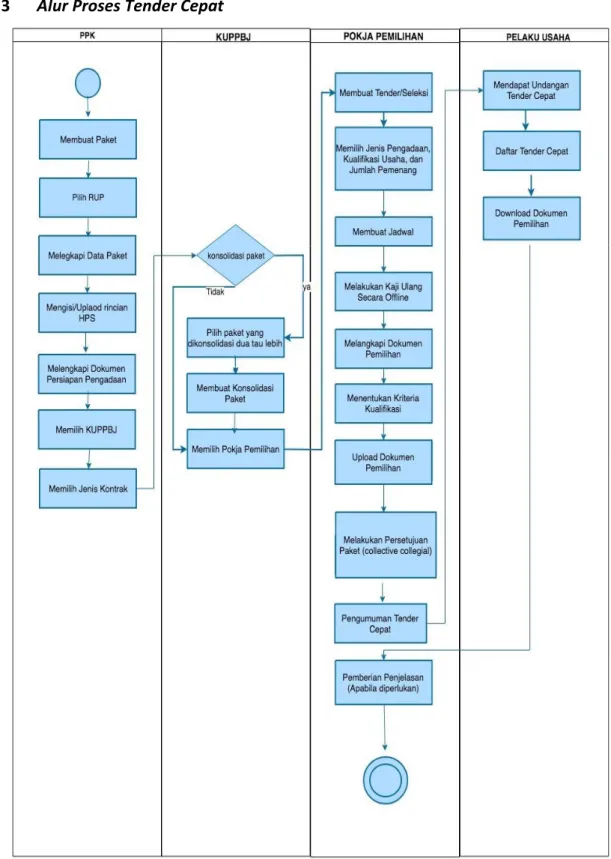
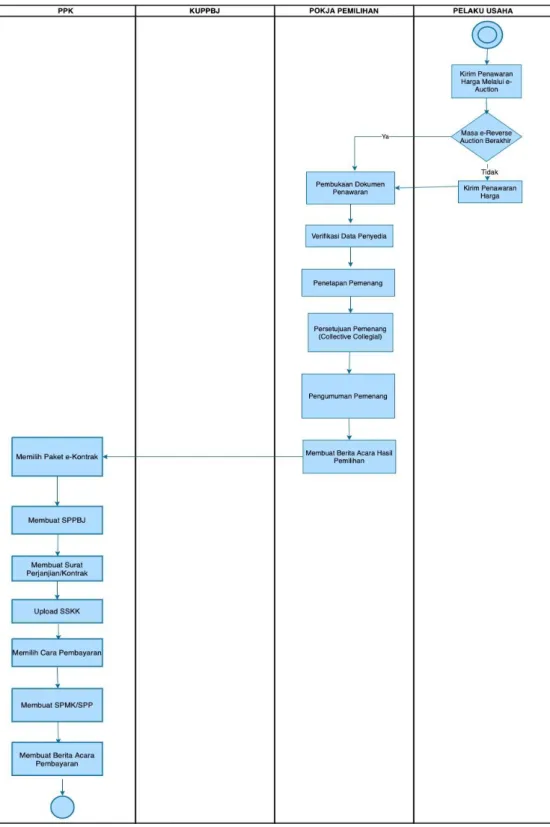
1. 3 Alur Proses Tender Cepat ... 5
2. Memulai Aplikasi ... 7
2.1 Akses ke dalam SPSE ... 7
2.2 Lupa Password ... 10
2.3 Halaman Beranda ... 12
3. Mengikuti Tender Baru ... 13
4. Tahap Pemberian Penjelasan ... 17
5. Tahap Upload Dokumen Penawaran ... 22
DAFTAR GAMBAR
Gambar 1. Alur Proses Tender Cepat (1) ... 5
Gambar 2. Alur Proses Tender Cepat (2) ... 6
Gambar 3. Halaman Utama ... 7
Gambar 4. Pop Up Pilih Jenis User ... 7
Gambar 5. Form Login 1 ... 8
Gambar 6. Form Login 2 ... 9
Gambar 7. Form Login 1 ... 10
Gambar 8. Halaman Lupa Password ... 11
Gambar 9. Halaman Beranda Pelaku usaha ... 12
Gambar 10. Halaman Tender Baru yang Bisa Diikuti Oleh Pelaku usaha ... 13
Gambar 11. Halaman Pendaftaran Tender ... 14
Gambar 12. Halaman Beranda ... 15
Gambar 13. Halaman Informasi dan Dokumen Tender ... 16
Gambar 14. Halaman Tahap Pemberian Penjelasan ... 17
Gambar 15. Halaman Penjelasan Tender ... 18
Gambar 16. Halaman Kirim Pertanyaan ... 19
Gambar 17. Halaman Pertanyaan Muncul di Halaman Penjelasan ... 20
Gambar 18. Halaman Pokja Pemilihan Membalas Pertanyaan ... 21
Gambar 20. Halaman E-Auction ... 23
Gambar 21. Halaman Konfirmasi Penawaran ... 24
Gambar 22. Halaman E-Auction 2 ... 25
Gambar 23. Halaman E-Auction 4 ... 26
Gambar 24. Halaman E-Auction 3 ... 27
Gambar 25. Halaman Konfirmasi Penawaran ... 28
Gambar 26. Pengumuman Pemenang di Inbox ... 29
Gambar 27. Isi Pengumuman Tender ... 30
1. Pendahuluan 1. 1 Tender Cepat
Tender Cepat dilakukan untuk metode pemilihan Pelaku usaha Barang/Konstruksi/Jasa Lainnya dengan menggunakan Sistem Informasi Kinerja Pelaku usaha Barang/Jasa (SIKaP) yang tidak memerlukan penilaian kualifikasi, evaluasi penawaran administrasi, evaluasi penawaran teknis, sanggah dan sanggah banding. Tender Cepat dapat dilakukan untuk Pengadaan Barang/Konstruksi/Jasa Lainnya dengan kriteria:
1. spesifikasi teknis/KAK dan volume pekerjaan telah ditentukan secara rinci sehingga persyaratan teknis tidak dikompetisikan;
2. dimungkinkan penyebutan merek dalam spesifikasi teknis/KAK sebagaimana dalam ketentuan pasal 19 ayat (2) Peraturan Presiden Nomor 16 Tahun 2018 tentang Pengadaan Barang/Jasa Pemerintah;
3. peserta telah terkualifikasi dalam SIKaP.
Tender Cepat dilaksanakan dengan metode penyampaian penawaran harga secara berulang (E-reverse auction). Pelaksanaan Tender Cepat dengan tahapan sebagai berikut:
a. Persiapan Pemilihan Tender Cepat
1. Pokja Pemilihan menyusun jadwal pelaksanaan pemilihan berdasarkan hari kerja, dengan waktu proses pemilihan paling cepat 3 (tiga) hari pada hari kerja.
2. Pokja Pemilihan dapat melakukan perubahan jadwal tahap pemilihan dan wajib mengisi alasan perubahan yang dapat dipertanggungjawabkan.
3. Pokja Pemilihan menyusun kriteria kualifikasi dan/atau kinerja Pelaku Usaha.
4. Penyusunan dokumen pemilihan secara elektronik melekat pada aplikasi SPSE dan diunggah (upload) pada aplikasi SPSE.
b. Undangan
1. Peserta yang terkualifikasi dalam SIKaP dan memenuhi kriteria menerima undangan untuk mengikuti pelaksanaan Tender Cepat.
2. Apabila diperlukan Pokja Pemilihan dapat melakukan pemberian penjelasan setelah undangan dikirimkan sampai dengan sebelum batas akhir penyampaian penawaran.
3. Proses pemberian penjelasan dilakukan secara daring tanpa tatap muka melalui aplikasi SPSE. c. Penyampaian dan Pembukaan Penawaran
1. Peserta menyampaikan penawaran harga melalui fitur penyampaian penawaran pada aplikasi SPSE atau sistem pengaman dokumen berdasarkan alokasi waktu (batch) atau secara real time sebagaimana yang ditetapkan dalam dokumen.
2. Setelah masa penyampaian penawaran berakhir maka sistem akan menginformasikan peringkat dapat berdasarkan Urutan Posisi Penawaran (positional bidding) secara real time sebagaimana yang ditetapkan dalam dokumen. 3. Peserta diberikan kesempatan menyampaikan penawaran berulang (e-reverse auction) dalam kurun waktu yang
telah ditetapkan dalam dokumen pemilihan. Penyampaian penawaran berulang dapat dilakukan lebih dari 1 (satu) kali selama kurun waktu yang telah ditetapkan tersebut.
5. Dalam hal setelah batas akhir penyampaian penawaran tidak ada peserta yang memasukkan penawaran, Pokja Pemilihan dapat memperpanjang batas akhir jadwal penyampaian penawaran. Perpanjangan jangka waktu jadwal penyampaian penawaran dilakukan pada hari yang sama dengan batas akhir penyampaian penawaran.
1. 2 Reverse Auction
Reverse auction adalah metode penawaran harga secara berulang. E-reverse auction dapat dilaksanakan:
1. sebagai tindak lanjut tender yang hanya terdapat 2 (dua) penawaran yang lulus evaluasi teknis untuk berkompetisi kembali dengan cara menyampaikan penawaran harga lebih dari 1 (satu) kali dan bersifat lebih rendah dari penawaran sebelumnya.
2. Sebagai metode penyampaian penawaran harga berulang dalam Tender Cepat yang ditetapkan dalam Dokumen Pemilihan.
Reverse auction dapat digunakan antara lain:
1. Barang/Jasa rutin, volume besar, dan resikonya rendah;
2. Barang/Jasa yang memiliki spesifikasi sederhana dan tidak ada perbedaan spesifikasi antar Pelaku Usaha;
3. Tidak ada tambahan layanan atau pekerjaan lain yang spesifik, misalnya tidak ada penambahan pekerjaan instalasi; dan/atau;
4. Pada pasar persaingan kompetitif dengan jumlah sekurangkurangnya 2 (dua) peserta yang mampu dan bersedia berpartisipasi pada E-reverse auction;
a. bahan bangunan seperti baja, besi, beton, pipa tembaga;
b. peralatan teknologi informasi standar seperti komputer desktop, perangkat lunak standar, modem, toner catridge; c. alat tulis kantor;
d. bahan kimia dan beberapa produk farmasi umum; atau
e. pakaian dan seragam dengan ukuran, warna, dan volume yang standar.
Selama dalam proses E-reverse auction, identitas penawar dirahasiakan. Peserta yang mengikuti E-reverse auction adalah peserta yang memenuhi persyaratan teknis dan tidak dapat mengubah substansi penawaran teknis yang telah disampaikan/dievaluasi. Aplikasi menampilkan informasi urutan posisi penawaran (positional bidding). Jangka waktu pelaksanaan E-reverse auction ditentukan berdasarkan kompleksitas pekerjaan dan/atau persaingan pasar.
1. 3 Alur Proses Tender Cepat
2. Memulai Aplikasi
2.1 Akses ke dalam SPSE
Setelah mendaftar dan mendapat kode akses (user id dan password), Pelaku usaha dapat login ke dalam SPSE dengan memasukkan kode akses, kemudian klik button ‘Login’.
Gambar 3. Halaman Utama Lalu muncul pilihan Jenis User, kemudian pilih button Penyedia.
Gambar 4. Pop Up Pilih Jenis User
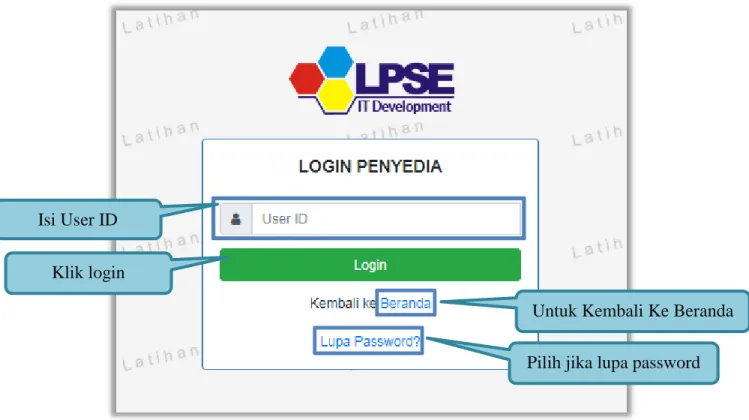
Klik login
Setelah memilih Jenis User akan diarahkan ke halaman Login, masukkan User ID lalu klik button Login.
Gambar 5. Form Login 1 Klik login
Isi User ID
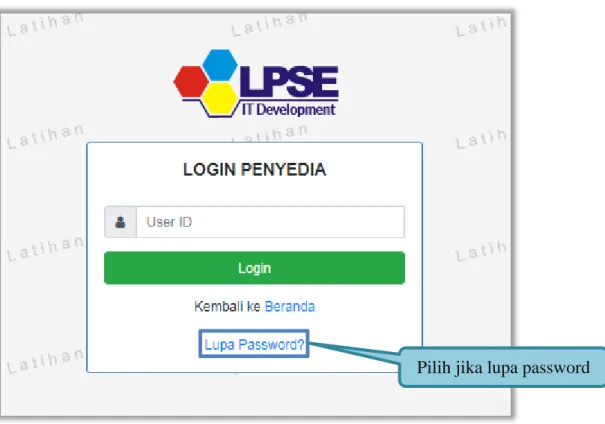
Untuk Kembali Ke Beranda Pilih jika lupa password
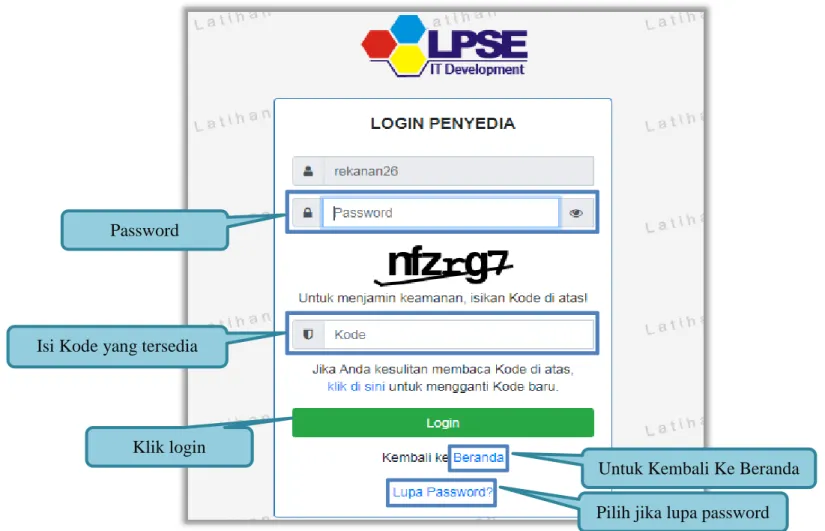
Masukkan Password dan kode yang tersedia lalu klik Login.
Gambar 6. Form Login 2 Password
Isi Kode yang tersedia
Klik login
Untuk Kembali Ke Beranda Pilih jika lupa password
2.2 Lupa Password
Pilih tombol ‘Lupa Password?’, untuk membuat password baru
Gambar 7. Form Login 1
Isikan User ID, Email dan Kode Keamanan yang tersedia. Lalu pilih jenis user setelah itu klik tombol Kirim.
Gambar 8. Halaman Lupa Password
Jika pelaku usaha tidak mendapat balasan email berisi password baru, pelaku usaha diarahkan mengirim permohonan
reset password ke helpdesk LKPP.
Perhatikan Petunjuk Lupa Password Isi User ID
Isi Email
Isi Kode Keamanan yang tersedia
Pilih Jenis User Klik Kirim
2.3 Halaman Beranda
Halaman Beranda ini berisi informasi status tender yang diikuti, link download untuk Aplikasi Pengaman Dokumen (APENDO) Peserta yang berfungsi untuk mengenkripsi dokumen penawaran, link Petunjuk Penggunaan dan link Aplikasi
e-Procurement lainnya.
Gambar 9. Halaman Beranda Pelaku usaha Status Tender yang anda ikuti
3. Mengikuti Tender Baru
Pilih paket baru untuk melihat data tender baru yang ingin diikuti, selanjutnya Pilih paket tender yang ingin diikuti.
Gambar 10. Halaman Tender Baru yang Bisa Diikuti Oleh Pelaku usaha Pilih Paket Tender
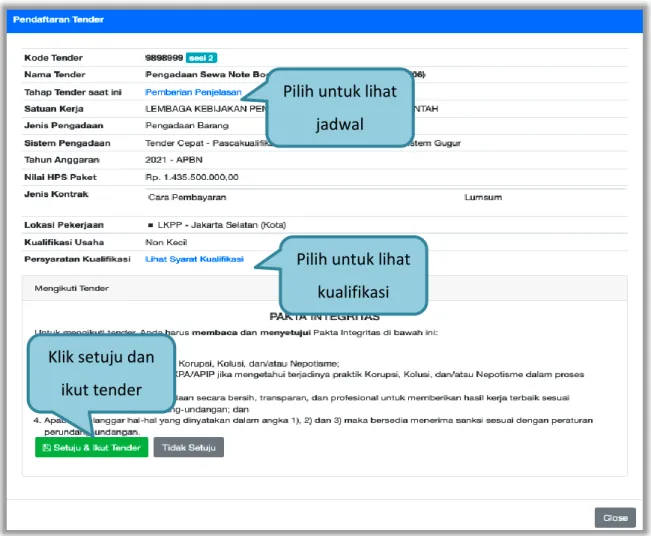
Setelah memilih paket yang diikuti maka akan muncul halaman pendaftaran paket tender pilih button ‘Setuju & Ikut Tender’.
Gambar 11. Halaman Pendaftaran Tender Klik setuju dan
ikut tender
Pilih untuk lihat kualifikasi Pilih untuk lihat
Jika berhasil paket tender cepat akan muncul di halaman beranda
Gambar 12. Halaman Beranda Paket sudah di
Pelaku Usaha dapat download dokumen pemilihan di halaman informasi tender.
Gambar 13. Halaman Informasi dan Dokumen Tender Pilih untuk unduh
4. Tahap Pemberian Penjelasan
Jika tanggal menunjukan tahapan pemberian penjelasan maka pelaku usaha dapat bertanya seputar tender jika ada yang tidak dimengerti.
Gambar 14. Halaman Tahap Pemberian Penjelasan Pilih Paket Tender
Pilih tab Pertanyaan dan Penjelasan, keudian klik ‘kirim pertanyaan’.
Gambar 15. Halaman Penjelasan Tender
Pilih Kirim Pertanyaan
Setelah itu akan muncul kotak halaman kirim pertanyaan. Pokja isikan pertanyaan dan lampirkan file jika ada.
Gambar 16. Halaman Kirim Pertanyaan
Isi Dokumen, Bab, dan Uraian
Pilih kirim jika sudah selesai Pilih untuk
melampirkan file tambahan
Pertanyaan berhasil dikirim dan muncul di halaman Penjelasan.
Gambar 17. Halaman Pertanyaan Muncul di Halaman Penjelasan Pertanyaan yang
berhasil dikirim muncul halaman
Setelah itu menunggu pokja Pemilihan membalas pertanyaan yang dikirim oleh pelaku usaha, jika sudah dibalas maka akan muncul jawaban di halaman Penjelasan.
Gambar 18. Halaman Pokja Pemilihan Membalas Pertanyaan Contoh balasan dari
5. Tahap Upload Dokumen Penawaran
Tahap selanjutnya adalah upload dokumen penawaran oleh pelaku usaha. Pada SPSE 4.4 penawaran menggunakan Reverse
Auction yaitu penawaran berulang dalam kurun waktu yang ditentukan. Pelaku usaha diperbolehkan menawar harga terendah secara
terus menerus dalam kurun waktu yang diatur oleh pokja pemilihan.
Gambar 19. Halaman Tahap Upload Dokumen Penawaran Jika sudah memasuki tahap upload
dokumen penawaran, maka akan muncul pada tahapan tender saat ini
Selanjutnya pilih menu Reverse Auction, pelaku usaha memasukkan penawaran harga, dan ceklis jika Brang/jasa termasuk PDN selanjutnya pilih ‘kirim penawaran’.
Gambar 20. Halaman E-Auction
Pelaku usaha bisa menawar harga hingga waktu penawaran berakhir
1. Isikan harga penawaran dari pelaku usaha
3. Pilih kirim penawaran
Kemudian akan tampil halaman konfirmasi penawaran
Gambar 21. Halaman Konfirmasi Penawaran 1. Ceklis untuk konfirmasi
penawaran
2. Klik Kirim untuk mengirimkan penawaran Anda
Jika berhasil maka akan muncul harga penawaran yang pelaku usaha kirimkan.
Gambar 22. Halaman E-Auction 2 Hasil penawaran pelaku usaha
Jika harga penawaran terendah akan muncul di keterangan
Pelaku usaha tidak boleh mengirimkan penawaran yang sama dengan peserta lainnya
Gambar 23. Halaman E-Auction 4
Notifikasi apabila penawaran yang dikirimkan sama dengan penawaran peserta lain
Pelaku usaha dapat mengirimkan penawaran harga hingga waktu penawaran berakhir.
Gambar 24. Halaman E-Auction 3
Notifikasi bila penawaran Anda bukan terendah
Apabila harga penawaran dibawah 80% dari nilai HPS maka akan tampil notifikasi di halaman konfirmasi penawaran
Gambar 25. Halaman Konfirmasi Penawaran
Notifikasi bahwa harga penawaran Anda di bawah 80% Nilai HPS
Selanjutnya pelaku usaha yang menang akan mendapatkan informasi pemenang tender melalui inbox SPSE 4.4
Gambar 26. Pengumuman Pemenang di Inbox Pengumuman
Berikut ini merupakan Isi dari pengumuman pemenang tender
6. Keluar Aplikasi
Gambar 28. Halaman Beranda - Logout
Pilih logout untuk keluar dari aplikasi