Mudah & Cepat Menguasai
AutoCAD 2D
Mudah & Cepat Menguasai
AutoCAD 2D
Release 2018
Hari Aria Soma
Mudah & Cepat Menguasai AutoCAD 2D Release 2018
Hari Aria Soma
©2017, PT. Elex Media Komputindo, Jakarta
Hak cipta dilindungi undang-undang
Diterbitkan pertama kali oleh
Penerbit PT Elex Media Komputindo
Kelompok Gramedia, Anggota IKAPI, Jakarta 2017
[email protected]
718
ISBN: 978-602-
Dilarang keras menerjemahkan, memfotokopi, atau memperbanyak
sebagian atau seluruh isi buku tanpa izin tertulis dari penerbit.
Dicetak oleh Percetakan PT. Gramedia, Jakarta
Isi di luar tanggung jawab percetakan
vii
Daftar Isi
Kata Pengantar...v
Daftar Isi ... vii
BAB 1 PENDAHULUAN ...1
1.1 Tentang AutoCAD ...1
1.2 Hal-hal Baru dalam AutoCAD 2018...1
1.2.1 Versi File ...2
1.2.2 Perbaikan Interface...2
1.2.3 Kotak Dialog Navigasi File ...2
1.2.4 Quick Access Toolbar (QAT)...3
1.2.5 Menu Kontekstual untuk Variabel Sistem...3
1.2.6 Mengubah Warna Rubber Band ...4
1.2.7 Perbaikan dalam XREF ...4
1.2.8 SAVE Perfomance...5
1.3 Bagaimana Cara Menggunakan Buku Ini ...5
1.4 Target Buku Ini...6
1.5 Konvensi dalam Buku Ini ...6
1.6 Opsi dalam Perintah AutoCAD ...8
1.7 Penggunaan Tombol Mouse ...9
1.8 Tombol Fungsi dalam AutoCAD ...10
1.9 Shortcut dalam AutoCAD ...11
1.10 Tombol Khusus yang Bersifat Temporer...12
BAB 2 PERSIAPAN MENGGAMBAR...13
2.1 Memulai Autocad 2018 ...13
2.2 Menu dalam AUTOCAD ...21
2.2.1 Ribbon Tabs & Panel...21
2.2.2 Quick Access Toolbar ...22
2.2.3 Menu Bar (Baris Menu) ...23
2.2.4 Menu Toolbar ...24
2.2.5 Screen Menu...25
2.3 Bekerja dengan WorkSpace ...27
2.4 Mengatur Format Angka dan Sudut dengan UNITS...28
2.5 Perintah Operasi File ...32
viii
2.5.2 Membuka Gambar dengan OPEN ...33
2.5.3 Menyimpan File dengan QSAVE ...33
2.5.4 Menyimpan File dengan SAVEAS...33
2.5.5 Menutup File dengan CLOSE ...34
BAB 3 PERINTAH MENGGAMBAR I: (Membuat Objek Sederhana) ... 35
3.1 Metode Pemasukan Koordinat ...35
3.1.1 Metode Koordinat Absolut (x,y)...35
3.1.2 Metode Koordinat Relatif Kartesius (@x,y) ...36
3.1.3 Metode Koordinat Relatif Polar (@d<a) ...36
3.2 Membuat Garis dengan LINE ...37
3.3 Membuat Lingkaran dengan CIRCLE...41
3.4 Membuat Busur dengan ARC...45
3.5 Mengunci Objek dengan OSNAP...50
3.5.1 Modus Osnap ...51
3.5.2 Komponen Osnap ...56
3.5.3 Metode Menggunakan Osnap ...56
3.6 Menampilkan Vektor Arah dengan AUTOTRACK...58
3.6.1 Polar Tracking ...59
3.6.2 Object Snap Tracking (OTRACK)...59
3.7 Dynamic Input ...61
Evaluasi ...62
BAB 4 PERINTAH MENGGAMBAR II: (Membuat Varian Objek Sederhana)...67
4.1 Membuat Kotak dengan RECTANG ...67
4.2 Membuat Segi Banyak dengan POLYGON ...69
4.3 Membuat Elips dengan ELLIPSE...71
4.4 Membuat Permukaan Padat dengan SOLID ...74
4.5 Membuat Lingkaran Padat dengan DONUT ...75
4.6 Menghidupkan/Mematikan Permukaan Padat dengan FILL ...76
4.7 Membuat Teks Satu Baris dengan TEXT...76
4.8 Membuat Style Teks dengan STYLE...81
EVALUASI ...85
BAB 5 PERINTAH PENGEDITAN: (Membuat Gambar Varian 2D)...93
5.1 Metode Pemilihan Objek ...93
5.2 Menghapus Objek dengan ERASE ...96
5.3 Memotong Objek dengan TRIM ...97
5.4 Memperpanjang Objek dengan EXTEND...102
5.5 Memindahkan Objek dengan MOVE ...105
ix
5.7 Menyalin Objek secara Pararel dengan OFFSET ...108
5.8 Mencerminkan Objek dengan MIRROR ...112
5.9 Membulatkan Ujung dengan FILLET ...114
5.10 Menghubungkan Dua Garis dengan CHAMFER ...118
5.11 Memotong Objek dengan BREAK ...123
5.12 Menyatukan Objek dengan JOIN ...125
5.13 Memperbanyak Objek dengan ARRAY...125
5.13.1 Rectangular Array ...126
5.13.2 Polar Array ...129
5.13.3 Path Array ...133
5.14 ARRAYEDIT dan ARRAYCLOSE ...137
5.14.1 ARRAYEDIT Rectangular ...138
5.14.2 ARRAYEDIT Polar...140
5.14.3 ARRAYEDIT Path...142
5.15 Memutar Objek dengan ROTATE...143
5.16 Memperbesar & Memperkecil Objek dengan SCALE...145
5.17 Mengubah Panjang Objek dengan LENGTHEN ...147
5.18 Meregang Objek dengan STRETCH ...151
5.19 Memindahkan Sekaligus Merotasi Objek dengan ALIGN ...152
5.20 Mengurai Group Objek dengan EXPLODE ...153
5.21 Membersihkan Sampah dengan OVERKILL...154
5.22 Mengedit dengan Grips...154
EVALUASI ...156
BAB 6 PROPERTI UMUM: (Mengatur Warna, Tipe Garis, dan Lapisan)...163
6.1 Pengaturan Warna...164
6.2 Pengaturan Tipe Garis ...166
6.3 Pengaturan Skala Tipe Garis ...167
6.3.1 Mengatur Skala Tipe Garis Global dengan LTSCALE ...168
6.3.2 Mengatur Skala Tipe Garis Individu dengan CELTSCALE...168
6.4 Mengatur Tebal Garis dengan LINEWEIGHT...169
6.5 Mengatur Seting Pencetakan dengan PLOTSTYLE ...171
6.6 Mengatur Transparansi dengan TRANSPARENCY ...171
6.7 Mengelola Lapisan dengan LAYER ...172
6.7.1 LAYOFF...177 6.7.2 LAYON ...177 6.7.3 LAYISO ...177 6.7.4 LAYUNISO ...178 6.7.5LAYFRZ ...179 6.7.6 LAYTHW ...179 6.7.7 LAYLCK ...180
x
6.7.8 LAYULK ...180 6.7.9 LAYMCUR ...180 6.7.10 LAYMCH ...181 6.7.11 LAYERSTATE ...181 6.7.12 LAYERP...182 6.7.13 LAYCUR ...182 6.7.14 COPYTOLAYER ...182 6.7.15 LAYWALK...183 6.7.16 LAYVPI ...184 6.7.17 LAYMRG ...184 6.7.18 LAYDEL ...185 6.7.19 SETBYLAYER ...1856.8 Mengopi Property dengan MATCHPROP ...186
6.9 Mengedit Properti Objek dengan PROPERTIES...187
EVALUASI ...189
BAB 7 PERINTAH MENGGAMBAR III DAN PENGEDITANNYA: (Dasar Pembuatan Denah)...199
7.1 Membuat Polyline dengan PLINE...199
7.2 Mengedit Polyline dengan PEDIT...201
7.3 Membuat Multiline dengan MLINE ...205
7.4 Mengedit Multiline dengan MLEDIT ...207
7.5 Membuat Style Multiline dengan MLSTYLE ...211
7.6 Membuat Kurva dengan SPLINE ...214
7.7 Mengarsir dengan HATCH & GRADIENT...217
7.8 Mengedit Arsir dengan HATCHEDIT...225
7.9 Membuat Text Paragraf dengan MTEXT ...226
7.10 Mengedit Text dengan DDEDIT ...232
7.11 Membuat Titik dengan POINT ...232
7.12 Mengatur Bentuk Titik dengan DDPTYPE ...233
7.13 Menandai Objek ke dalam Beberapa Bagian dengan DIVIDE...234
7.14 Menandai Objek pada Interval Tertentu dengan MEASURE ...235
7.15 Membuat Garis Konstruksi dengan XLINE ...236
7.16 Membuat Garis Semi Tak Terhingga dengan RAY...237
7.17 Membuat Objek Awan dengan REVCLOUD ...238
7.18 Menutup Bidang dengan WIPEOUT ...240
7.19 Membalik Urutan Verteks dengan REVERSE...241
7.20 Membuat Text Busur dengan ARCTEXT ...242
7.21 Membuat Dimensi Sederhana...243
xi
BAB 8 PERINTAH-PERINTAH PENGATURAN GAMBAR, DISPLAY,
dan INQUIRY ...251
8.1 Mengatur Seting Penggambaran...251
8.2 Perintah–Perintah Pengaturan Layar...253
8.2.1 Mengatur Batas Kerja dengan LIMITS ...253
8.2.2 Meregenerasi Gambar dengan REGEN ...254
8.2.3 Menggeser Layar dengan PAN ...254
8.2.4 Mengubah Pandangan di Layar dengan ZOOM...255
8.2.5 Mengubah Urutan Objek dengan DRAWORDER...260
8.3 Perintah-Perintah Utilities ...262
8.3.1 Menanyakan Koordinat dengan ID...262
8.3.2 Menanyakan Jarak dengan DIST ...263
8.3.3 Menanyakan Luas dengan AREA...263
8.3.4 Menghitung Sudut, Jari-Jari, dan Volume ...266
8.3.5 Menanyakan Data Objek dengan LIST...268
BAB 9 MENCETAK GAMBAR ...269
9.1 Mencetak Gambar dengan PLOT ...269
EVALUASI ...278
1
BAB 1
PENDAHULUAN
1.1
Tentang AutoCAD
AutoCAD adalah perangkat lunak komputer berbasis CAD untuk
membuat gambar-gambar teknik, baik di bidang sipil, arsitek,
mesin, maupun pemakaian umum. Pertama kali dirilis bulan
Desember 1982 oleh Autodesk. Format data asli AutoCAD adalah
DWG, namun mendukung pula penyimpanan dalam format DXF
dan DWF (format untuk mempublikasikan data CAD).
Untuk saat ini, AutoCAD hanya dapat berjalan di sistem operasi
Microsoft Windows. Dulu pernah dibuat pula versi Unix dan
Macintosh tahun 1980-an dan 1990-an, namun tidak dilanjutkan
lagi.
Autodesk juga selalu mengeluarkan versi ringan dari AutoCAD,
yaitu AutoCAD LT dengan harga yang lebih murah dan
kemam-puan hanya untuk menggambar 2 Dimensi.
1.2
Hal-hal Baru dalam AutoCAD 2018
Sub bab ini hanya membahas hal-hal baru yang ada dalam AutoCAD
2018, tidak lagi menyinggung hal-hal baru pada AutoCAD 2017.1
atau sebelumnya. Adapun fitur-fitur baru tersebut antara lain:
2
1.2.1
Versi File
Sampai dengan AutoCAD release AutoCAD 2017.1, file masih
menggunakan format AutoCAD 2013, meskipun sudah banyak
mengalami banyak pembaharuan fitur. Jadi, jika Anda menyimpan
file dengan AutoCAD 2017, maka file tersebut masih bisa dibuka
dari AutoCAD 2013 atau yang lebih baru.
Mulai AutoCAD 2018 file akan disimpan dengan format khusus
2018.
Gambar 1.1 Kotak Dialog Penyimpanan File
File yang disimpan dari AutoCAD 2018, tidak bisa dibuka dari
AutoCAD versi-versi sebelumnya.
1.2.2
Perbaikan Interface
Secara umum, tidak ada perubahan signifikan pada interface.
Autodesk masih menggunakan perangkat yang sama pada setiap
versi untuk mengubah warna, ikon, Workspace, dan asesoris lainnya.
1.2.3
Kotak Dialog Navigasi File
Kotak Dialog Navigasi File sekarang akan menyimpan pengaturan
urutan file sesuai dengan pemakaian terakhir. Jadi, jika Anda akan
membuka file dan mengubah urutan (misalkan berdasarkan
tanggal), maka AutoCAD akan mengingat urutan tersebut dan
3
akan menggunakannya saat Anda masuk kembali ke dalam
AutoCAD sewaktu-waktu.
1.2.4
Quick Access Toolbar (QAT)
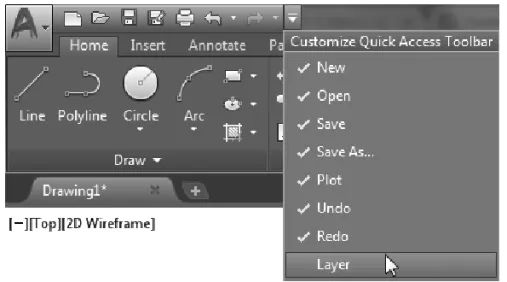
Sekarang, Layer sudah tersedia pada menu QAT. Defaultnya,
Layer tidak aktif di menu tersebut, tapi Anda bisa
mengaktifkannya dengan meng-klik pada item Layer.
Gambar 1.2 Quick Access Toolbar
Sebenarnya, pada versi-versi sebelumnya, Anda juga bisa
menampilkan drop down Layer pada QAT. Namun, nama Layer
memang tidak langsung tercantum dalam menu. Itu saja
perbedaannya.
1.2.5
Menu Kontekstual untuk Variabel Sistem
Sejak versi 2016, AutoCAD sudah memperkenalkan fitur Monitor
variabel sistem. Ini berguna untuk memperkenankan Anda untuk
mengetahui adanya perubahan-perubahan pada nilai variabel.
4
AutoCAD 2018 memperkenankan Anda untuk cukup klik kanan
pada ikon di status bar, lalu klik Reset System Variables.
Gambar 1.3 Menu Reset System Variable
1.2.6
Mengubah Warna Rubber Band
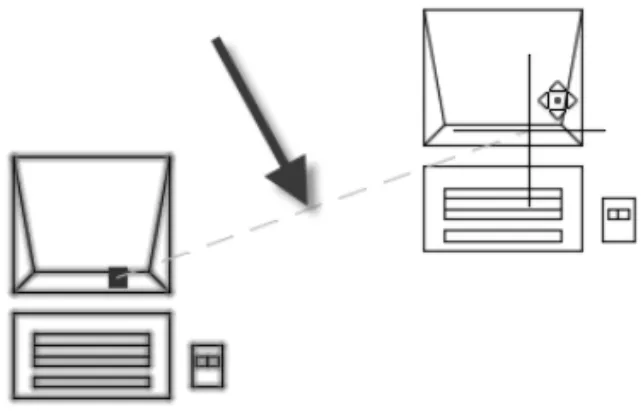
Dalam AutoCAD 2018, Anda dapat mengubah warna garis rubber
band, yaitu garis bantu tipis yang muncul saat Anda sedang
melakukan moving, copying, stretching, dan lain-lain. Fitur ini ada
dalam menu
AutoCAD Options
.
Gambar 1.4 Rubber Band Line