59
ANALISA DAN PERANCANGAN SISTEM
Pada bab ini akan diuraikan sejarah dan visi misi perusahaan, analisa sistem yang terdiri dari analisa sistem berjalan, analisa kebutuhan sistem dengan Use Case
Diagram, serta perancangan sistem yang terdiri dari perancangan diagram struktur
menu, perancangan proses dan diagram alir (flowchart), perancangan layar, dan perancangan basis data.
3.1.PT. Mandala Multifinance, Tbk
Analisa dan perancangan Aplikasi Network Monitoring yang diberi nama
Mandala NMS (Network Monitoring System) ini dibuat berdasarkan hasil survey yang
dilakukan pada PT. Mandala Multifinance, Tbk. Berikut ini sekilas penjelasan mengenai sejarah , visi dan misi perusahaan.
3.1.1. Sejarah Perusahaan
Mandala Multifinance adalah perusahaan pembiayaan sepeda motor untuk berbagai merk.
Pada tahun 1997, Mandala Multifinance didirikan untuk mendukung usaha pemegang saham mayoritas, PT.Jayamandiri Gernasejati sebagai super dealer sepeda motor yamaha di Jawa Barat dengan manajemen yang berpengalaman sejak tahun 1979 dalam bisnis sepeda motor.
Mandala Multifinance tidak membatasi pengembangan pasar hanya pada satu merk saja. Karenanya, perusahaan menjalin hubungan yang baik dengan dealer sepeda motor dari berbagai merk khususnya sepeda motor buatan jepang. hingga kini, melalui ke-47 jaringan pemasarannya di 15 provinsi, Mandala Multifinance mempunyai hubungan baik dengan tidak kurang 650 dealer sepeda motor dari berbagai merk.
3.1.2. Visi
Menjadi Perusahaan Pembiayaan Andalan Yang Berorientasi Pada Kepuasan Pelanggan.
3.1.3. Misi
Menyediakan fasilitas pembiayaan yang optimal, dengan didukung oleh sumber daya manusia yang profesional serta teknologi informasi tepat guna dan jaringan kantor yang luas.
• Mengutamakan kepuasan pelanggan dan mitra kerja. • Mengutamakan kemitraan yang saling menguntungkan. • Menjaga kreditbiltas dari perbankan.
• Memperluas jaringan pemasaran dan bisnis, khususnya di daerah dengan potensi pertumbuhan yang tinggi.
3.1.4. Struktur Organisasi
Gambar 3.1 Struktur Organisasi Perusahaan
3.2. Analisa Sistem
Pada tahapan ini dilakukan langkah – langkah untuk menentukan tingkat fungsionalitas yang diharapkan dari sistem yang akan dibuat.
3.2.1 Wawancara dan pemberian kuisioner
Survey yang kami lakukan adalah dalam bentuk wawancara dan pemberian kuisioner. survey merupakan tahap awal dari pengumpulan informasi yang kami butuhkan dalam proses analisa dan perancangan. Hasil wawancara dan pertanyaan kuisioner kami lampirkan.
3.2.2 Analisa Sistem Berjalan
Berdasarkan hasil survei, kuisioner dan wawancara, sistem yang sudah berjalan antara lain:
1. Jaringan Komputer di kantor pusat PT. Mandala Multifinance Tbk belum mengimplementasikan software yang secara khusus melakukan proses manajemen jaringan.
2. Para staff IT PT. Mandala Multifinance Tbk. menginginkan sebuah aplikasi yang mencakup monitoring utilisasi bandwidth, konektifitas, dan traffic paket-paket pada jaringan. Kesimpulan pernyataan ini diambil dari hasil kuisioner yang bisa dilihat di
Lampiran.
3.2.3 Analisa Kebutuhan Sistem
Hal pertama yang perlu dilakukan dalam analisis kebutuhan sistem adalah menentukan dan mengungkapkan kebutuhan sistem. Kebutuhan sistem terbagi menjadi dua yaitu kebutuhan sistem fungsional dan kebutuhan sistem non-fungsional, yang diperlukan untuk menemukan tujuan yang hendak dicapai. (Whitten, 2004, p212)
Definisi kebutuhan sistem bertujuan antara lain untuk : 1. Menjelaskan gambaran sistem yang dikehendaki. 2. Menjelaskan tujuan perancangan sistem.
3. Dijadikan sebagai acuan dalam proses perancangan sistem. 4. Dijadikan sebagai tolok ukur keberhasilan perancangan sistem.
3.2.3.1Kebutuhan fungsional
Berdasarkan hasil pengamatan penulis, sistem yang akan dibuat diharapkan akan dapat memenuhi kebutuhan sebagai berikut:
1. Sistem menyediakan fitur login dimana sistem mengharuskan user untuk melakukan login terlebih dahulu.
2. Sistem menyediakan fitur user management dimana user yang telah login bisa melakukan add user, change User Name,
remove user dan change password
3. Sistem dapat mengenali network device yang di-managed
berdasarkan IP address. Pengenalan ini akan dilakukan secara otomatis oleh sistem.
4. Sistem dapat mendeteksi gangguan konektifitas yang terjadi pada perangkat jaringan .
5. Sistem dapat memonitor System Description (System name,
System OID, Operating sistem, SysUptime, dan Phisical
Address) dari masing masing PC Agent yang sedang Online.
6. Sistem dapat memonitor traffic jaringan dengan mencatat jumlah paket IP dan UDP yang diterima dan yang dikirim pada masing-masing PC Agent secara berkesinambungan. .Hasil pembacaan akan ditampilkan dalam bentuk tabel.
7. Sistem dapat memonitor utilisasi bandwidth yang terpakai dari masing-masing PC Agent secara berkesinambungan.Hasil pembacaan akan ditampilkan dalam bentuk tabel dan grafik
dengan domain waktu, sehingga memudahkan pembacaan oleh user.
8. Sistem dapat menampilkan MIB Browser dan memungkinkan user untuk melakukan GET value dengan memilih OID pada
MIB Browser atau meng-input OID secara manual kemudian
memilih aksi yang diinginkan.
9. Sistem dapat menghasilkan laporan (report) berdasarkan data yang dikumpulkan secara berkala. Laporan yang dihasilkan akan dapat dibaca oleh user.
User
Mandala Network Monitoring System User Login Bandwidth Utilization Monitoring Generate Report Advanced Monitoring User Management View Agent List
System Description IP Traffic Monitoring
UDP Traffic Monitoring
Gambar 3.2 Rancangan Use Case Sistem
• Use Case User Login
Use Case ini menggambarkan proses user melakukan login untuk
dapat masuk ke dalam sistem.
o User Mengeksekusi Program.
o User memasukkan User Name dan password.
o Sistem mengecek apakah User Name dan password yang dimasukkan oleh user sudah benar dengan cara mencocokkannya dengan User Name dan password yang telah tersimpan di database. Untuk penggunaan pertama kali , user akan diberi satu buah User Name dan password default.
o Jika User Name dan password benar, maka sistem akan menampilkan layar Menu Utama. Jika User Name atau
password salah, maka sistem akan kembali menampilkan
layar User Login.
• Use Case View Agent List
Use Case ini menggambarkan proses user menggunakan sistem
untuk melihat daftar Agent yang sedang Online.
1. User memilih menu Monitoring – View Agent List
2. Sistem menampilkan layar Input IP Range
3. User menginput IP range secara manual pada textfield
yang telah disediakan.
4. Sistem melakukan proses Ping kepada seluruh agent yang ada di dalam jaringan.
5. Sistem menampilkan layar Agent List yang berisi daftar
6. Untuk memperbaharui Agent List , User menekan tombol Refresh pada layar Agent List , Sistem akan kembali menjalankan proses nomor 2 dan 3.
• Use Case IP Traffic Monitoring
Use Case ini menggambarkan proses user menggunakan sistem
untuk melihat melakukan monitoring terhadap traffic IP pada salah satu komputer agent.
1. User menggunakan Use Case View Agent List
2. User memilih Agent yang akan dimonitor pada Agent List.
3. User memilih menu Monitoring – Traffic Monitoring –
IP. Sistem menampilkan layar IP Traffic Monitoring. Pada layar ini sudah terdapat IP address Agent yang dipilih.
4. User mengisi time interval.
5. Pada Layar IP Traffic Monitoring, User menekan tombol start untuk memulai proses monitoring.
6. Sistem menampilkan data yang dikumpulkan dari proses monitoring. Data disajikan dalam bentuk tabel pada layar
IP Traffic Monitoring.
7. User menekan tombol stop untuk menghentikan proses monitoring.
9. User menekan tombol close untuk menutup layar IP
Traffic Monitoring dan menyimpan data yang didapatkan
selama proses ke dalam database.
• Use Case UDP Traffic Monitoring
Use Case ini menggambarkan proses user menggunakan sistem
untuk melihat melakukan monitoring traffic UDP packets pada salah satu komputer agent..
1. User menggunakan Use Case View Agent List
2. User memilih Agent yang akan dimonitor pada Agent List.
3. User memilih menu Monitoring – Traffic Monitoring –
UDP. Sistem menampilkan layar UDP Traffic
Monitoring. Pada layar ini sudah terdapat IP address
Agent yang telah dipilih.
4. User mengisi time interval.
5. Pada Layar UDP Traffic Monitoring, User menekan tombol start untuk memulai proses monitoring.
6. Sistem menampilkan data yang dikumpulkan dari proses monitoring. Data disajikan dalam bentuk tabel pada layar
UDP Traffic Monitoring.
7. User menekan tombol stop untuk menghentikan proses monitoring.
9. User menekan tombol close untuk menutup layar UDP
TrafficMonitoring dan menyimpan data yang didapatkan
selama proses ke dalam database.
• Use Case Bandwidth Utilization Monitoring
Use Case ini menggambarkan proses user menggunakan sistem
untuk melihat melakukan Bandwidth Utilization Monitoring
pada salah satu komputer agent..
1. User menggunakan Use Case View Agent List
2. User memilih Agent yang akan dimonitor pada Agent List.
3. User memilih menu Monitoring – Bandwidth Utilization.
Sistem menampilkan layar Bandwidth Utilization
Monitoring . Pada layar ini sudah terdapat IP address
Agent yang dipilih , dan time interval default.
4. User dapat mengubah time interval, atau membiarkannya dengan default value.
5. User menekan tombol start untuk memulai proses
monitoring.
6. Sistem menampilkan data yang dikumpulkan dari proses monitoring. Data disajikan dalam bentuk tabel dan grafik pada layar Bandwidth Utilization Monitoring .
7. User menekan tombol stop untuk menghentikan proses monitoring.
8. Sistem menghentikan proses monitoring.
9. User menekan tombol close untuk menutup layar
Bandwidth Utilization Monitoring dan menyimpan data
yang didapatkan selama proses ke dalam database.
• Use Case Advanced Monitoring
Use Case ini menggambarkan proses user menggunakan sistem
untuk melakukan monitoring pada Agent berdasarkan OID yang dipilih pada MIB Browser dan IP Address yang diinput secara manual.
1. User memilih menu Tools – Advanced Monitoring
2. Sistem menampilkan layar Advanced Monitoring beserta
MIB Browser. MIB Browser berisi daftar dan deskripsi
dari OID.
3. User menginput IP address agent pada textfield yang disediakan.
4. User menekan tombol GET.
5. Sistem melakukan proses GET berdasarkan informasi yang diinput oleh user dan menampilkan hasilnya.
Use Case ini menggambarkan proses user menggunakan sistem untuk membuat report berdasarkan data-data yang telah terkumpul di dalam database.
1. User memilih menu Report
2. Sistem menampilkan Layar Report
3. User memilih salah satu jenis report yang disediakan oleh sistem.
4. Sistem melakukan query data yang diinginkan user di dalam database, kemudian mengolahnya menjadi sebuah
report.
5. Sistem menampilkan report dalam bentuk tabel dan grafik.
• Use Case View system Description
Use Case ini menggambarkan proses user menggunakan sistem
untuk melihat melakukan monitoring pada Sistem Description
pada PC agent..
1. User memilih Agent yang akan dimonitor pada Agent List.
2. User memilih menu Monitoring - System Description
3. Sistem menampilkan layar System Description yang menampilkan atribut Agent tujuan. Atribut yang ditampilkan yaitu : IP Address, Sistem Name, Operating Sistem, OID, MAC Address, dan Sys Up Time.
• Use Case User Management
Use Case ini menggambarkan proses user menggunakan sistem
untuk menambah user baru, merubah User Name atau password serta menghapus user.
Add User :
1. User memilih menu Tools – User Management
2. Sistem menampilkan layar User Management.
3. Pada Layar User Management, User menekan tombol
Add User.
4. Sistem Menampilkan Layar Add User
5. User Menginput User Name, Password,dan Confirm
Password.
6. User mengklik tombol Ok untuk mengakhiri proses,
kemudian sistem akan menampilkan Warning pada User
untuk meyakinkan apakah User ingin menambah User
tersebut. User mengklik tombol cancel untuk membatalkan proses.
7. Sistem menampilkan User Name yang baru dibuat pada list user di layar User Management.
Change User Name :
1. User memilih menu Tools – User Management
3. Pada Layar User Management, User memilih salah satu
User Name yang disediakan oleh sistem dan mengklik
tombol Change User Name.
4. Sistem Menampilkan Layar Change User Name, untuk meminta Password User yang ingin diubah namanya dan
User Name baru.
5. User Menginput Password dan User Name baru .
6. Sistem membandingkan Password yang dimasukkan dengan yang tersimpan di database. Jika Password benar, maka sistem akan menampilkan Warning pada User
untuk meyakinkan apakah User ingin merubah Nama
dari User Name tersebut. Jika Salah, maka user akan
diminta untuk mengisi password kembali. User mengklik tombol Ok untuk mengakhiri proses atau tombol cancel untuk membatalkan proses..
7. Sistem menampilkan User Name yang sudah berubah pada list user di layar User Management.
Change Password :
1. User memilih menu Tools – User Management
2. Sistem menampilkan layar User Management.
3. Pada Layar User Management, User memilih salah satu
User Name yang disediakan oleh sistem dan mengklik
4. Sistem Menampilkan Layar Change Password, untuk meminta Password user yang ingin diubah namanya,
Password baru, dan ConfirmPassword.
5. User Menginput Password, Password baru, dan Confirm
Password .
6. Sistem membandingkan password yang dimasukkan dengan yang tersimpan di database. Jika Password benar, maka sistem akan menampilkan Warning pada User
untuk meyakinkan apakah User ingin merubah Password
dari User Name tersebut. Jika Salah, maka user akan
diminta untuk mengisi Password kembali. User mengklik tombol Ok untuk mengakhiri proses atau tombol cancel untuk membatalkan proses.
7. Sistem merubah Password dari User Name yang telah dipilih sebelumnya pada list user di layar User
Management.
Remove User :
1. User memilih menu Tools – User Management
2. Sistem menampilkan layar User Management.
3. Pada Layar User Management, User memilih salah satu
User Name yang disediakan oleh sistem dan mengklik
4. Sistem Menampilkan Layar Remove Password, untuk meminta PasswordUser yang ingin dihapus dan Confirm
Password.
5. User Menginput Password dan ConfirmPassword .
6. Sistem membandingkan Password yang dimasukkan dengan yang tersimpan di database. Jika Password benar, maka sistem akan menampilkan Warning pada User
untuk meyakinkan apakah User ingin menghapus User Name tersebut. Jika Salah, maka user akan diminta untuk mengisi Password kembali. User mengklik tombol Ok untuk mengakhiri proses atau tombol cancel untuk membatalkan proses.
7. Sistem menghapus User Name Name yang telah dipilih sebelumnya pada list user di layar User Management.
3.2.3.2 Kebutuhan Non-fungsional
1. Sistem dikembangkan dengan platform desktop. 2. Sistem memiliki respon time yang relatif cepat.
3. Sistem memiliki tampilan layar dan navigasi yang user friendly.
4. Sistem memungkinkan frequent user untuk menggunakan
3.2.4 Batasan Sistem
Perancangan sistem yang dibuat dalam skripsi ini akan difokuskan pada sistem yang dapat melakukan monitoring kinerja jaringan dengan menggunakan protokol SNMP(Simple Network Management Protocol)..
Adapun batasan – batasan sistem tersebut adalah sebagai berikut : 1. Monitoring utilisasi bandwidth, konektifitas dan traffic Jaringan
dilakukan berdasarkan kinerja network device dan lalulintas paket-paket data.
2. Sistem bekerja menggunakan prinsip polling. 3. Sistem bekerja sebagai desktop application. 4. Sistem bekerja dibawah platform Windows.
5. Perhitungan parameter-parameter kinerja jaringan dilakukan dengan mengolah variabel-variabel yang ada dalam Management Information Base II.
3.3 Perancangan Sistem Mandala NMS(Network Management System)
Pada bagian ini akan dibahas perancangan sistem dari aplikasi Mandala
NMS(Network Management System) . Sistem ini dirancang melalui beberapa tahap,
yaitu: perancangan proses, perancangan struktur menu ,perancangan layar ,dan perancangan Basis Data.
3.3.1 Perancangan Struktur Menu
Diagram berikut merupakan struktur menu dari program aplikasi Mandala NMS.
Gambar 3.3 Diagram Struktur Menu Utama
Gambar 3.4 Gambar Diagram Struktur Menu Monitoring
Gambar 3.5 Diagram Struktur Menu Tools
Gambar 3.6 Diagram Struktur Menu Report
Report Generate Report Tools Advanced Monitoring User Management Monitoring View Agent List System Description Traffic Bandwidth Utilization UDP IP Exit Menu Utama
Gambar 3.7 Gambar Diagram Struktur Menu Help
Berikut penjelasan dari perancangan masing-masing menu tersebut:
• Monitoring
Menu ini digunakan untuk monitoring jaringan. Submenunya antara lain: View Agent List, System Description, Traffic, Bandwidth Utilization, dan Exit.
o View Agent List
Submenu ini menampilkan list IP address dari agent yang terhubung pada jaringan. Untuk mengetahui bahwa agent terkoneksi atau tidak, maka user bisa menekan button
Refresh.
o System Description
Submenu ini menampilkan deskripsi sistem dari masing – masing PC agent.
o Traffic
Submenu ini berfungsi untuk mendapatkan hasil paket dalam jaringan setelah dilakukan monitoring jaringan.
Help
Help About Mandala NMS
Menu ini terdapat dua sub menu yang dirancang yaitu IP dan UDP
UDP
Menu ini digunakan untuk melihat berapa banyak paket UDP yang masuk dan berapa banyak paket UDP yang keluar.
IP
Menu ini digunakan untuk melihat berapa banyak paket IP yang masuk dan berapa banyak paket IP yang keluar.
o Bandwidth Utilization
Submenu ini berfungsi untuk menampilkan hasil utilisasi bandwidth dari hasil monitoring jaringan.
o Exit
Submenu ini berfungsi untuk keluar dari aplikasi • Tools
Menu Tools berisi fitur tambahan yang berfungsi untuk mendukung proses monitoring. Menu Tools berisi 2 submenu yakni : Advanced Monitoring, User Management.
o Advanced Monitoring
Submenu ini menampilkan MIB Browser, selain itu user juga bisa melakukan monitoring berdasarkan OID (Object
o User Management
Submenu ini mengatur account dari user yang
menggunakan aplikasi ini. Submenu User Management mempunyai fitur Add User, Delete User, Change Password, Change User Name
• Report
Menu ini berfungsi untuk menampilkan laporan dari hasil monitoring.
o Generate Report
Submenu ini berfungsi untuk men-generate report sesuai dengan kategori yang dipilih user.
• Help
Menu ini menampilkan informasi tentang aplikasi kepada user seperti petunjuk pemakaian aplikasi.
o Help
Submenu ini memberikan informasi mengenai aplikasi tentang petunjuk pemakaian.
o About Mandala NMS
Submenu ini berisi informasi tentang versi, tahun pembuatan dan developer dari aplikasi.
3.3.2 Perancangan Proses
Perancangan proses ini menggunakan pseudocode dan diagram alir
(flowchart). Proses yang dirancang meliputi proses User Login, user
management, view agent list, traffic monitoring, bandwidth utilization
monitoring, System Description, generate report,dan advanced monitoring
3.3.2.1 Rancangan Proses Keseluruhan.
Gambar 3.8 Diagram Alir Proses Keseluruhan
Pada Gambar 3.8 ini, sebelum masuk ke state Menu Utama terdapat
Menu Utama sedangkan apabila login gagal, maka state login akan terus diulangi. Ada lima state yang dapat dituju dari Menu Utama, yaitu:
Monitoring, Tools, Report, dan Exit. Masing-masing state dari kelima state
diatas dapat kembali lagi ke Menu Utama, kecuali state Exit dimana langsung keluar dari aplikasi.
3.3.2.2 Rancangan Proses User Login Modul User Login
Tampilkan loginFrm
Lakukan koneksi ke database Jika tombol OK ditekan
Validasi User Name dan Password Jika User Name dan Password Valid
Tampilkan mainFrm
Tutup loginFrm
Akhir Jika
Jika User Name dan Password tidak Valid
Tampilkan dialog box peringatan data tidak valid
Akhir Jika
Akhir Jika
Jika tombol Cancel ditekan
Tutup loginFrm
Tutup koneksi database Akhir Jika
Gambar 3.9 Diagram Alir Proses User Login
3.3.2.3 Rancangan Proses Menu Utama Modul Menu Utama
Tampilkan mainFrm
Nonaktifkan Submenu System Description Nonaktifkan Submenu Traffic
Jika menu Monitoring ditekan
Tampilkan submenu dari menu Monitoring Jika submenu View Agent List ditekan Tampilkan agLsFrm
Akhir Jika
Jika submenu System Description Tampilkan sysPropFrm Akhir Jika
Jika submenu Traffic ditekan
Tampilkan submenu dari submenu Traffic
Jika submenu UDP ditekan
Tampilkan udpFrm
Akhir Jika
Jika submenu IP ditekan Tampilkan ipFrm
Akhir Jika
Akhir Jika
Jika submenu Bandwidth Utilization ditekan Tampilkan bndwtFrm
Akhir Jika
Jika submenu Exit ditekan
Keluar dari aplikasi Akhir Jika
Akhir Jika
Jika menu Tools ditekan
Tampilkan submenu dari Tools
Jika submenu Advance Monitoring ditekan
Tampilkan mibFrm
Akhir Jika
Jika submenu User Management ditekan Nonaktifkan mainFrm
Tampilkan usrFrm
Akhir Jika
Akhir Jika
Tampilkan submenu dari menu Tools Jika submenu Generate Report ditekan
Nonaktifkan mainFrm Tampilkan repFrm Akhir Jika
Akhir Jika
Jika menu Help ditekan
Tampilkan submenu dari menu Help Jika submenu Help dipilih
Tampilkan f1Frm
Akhir Jika
Jika submenu About Mandala NMS dipilih
Tampilkan dialog box About Mandala NMS
Akhir Jika
Gambar 3.10 Diagram Alir Proses Menu Utama 3.3.2.4 Rancangan Proses User Management
Modul User Management Tampilkan usrFrm
Lakukan koneksi ke database
Tampilkan User Name ke dalam user list Seleksi item teratas pada user list
Jika tombol Add User ditekan Tampilkan addUsrFrm
Jika tombol OK ditekan
Periksa apakah semua data valid Jika data tidak valid
Tampilkan dialog box peringatan data tidak valid Akhir Jika
Jika data valid
Tampilkan dialog box pertanyaan apakah user akan ditambah Jika tombol OK ditekan
Update database
Tutup dialog box pertanyaan Akhir Jika
Jika tombol Cancel ditekan Tutup dialog box pertanyaan Akhir Jika
Akhir Jika Akhir Jika
Jika tombol Cancel ditekan Tutup addUsrFrm
Akhir Jika
Akhir Jika
Jika tombol Change User Name ditekan
Tampilkan renUsrFrm
Jika tombol OK ditekan
Jika data tidak valid
Tampilkan dialog box peringatan data tidak valid
Akhir Jika
Jika data valid
Tampilkan dialog box pertanyaan apakah User Name mau dirubah
Jika tombol OK ditekan
Update database
Tutup dialog box pertanyaan Akhir Jika
Jika tombol Cancel ditekan Tutup dialog box pertanyaan Akhir Jika
Akhir Jika Akhir Jika
Jika tombol Cancel ditekan Tutup renUsrFrm
Akhir Jika
Akhir Jika
Jika tombol Change Password ditekan
Tampilkan chPwdFrm
Jika tombol OK ditekan
Periksa apakah semua data valid Jika data tidak valid
Tampilkan dialog box peringatan data tidak valid
Akhir Jika
Jika data valid
Tampilkan dialog box pertanyaan apakah Password mau dirubah
Jika tombol OK ditekan
Update database
Tutup dialog box pertanyaan Akhir Jika
Jika tombol Cancel ditekan Tutup dialog box pertanyaan Akhir Jika
Akhir Jika Akhir Jika
Jika tombol Cancel ditekan Tutup chPwdFrm
Akhir Jika
Akhir Jika
Jika tombol Remove User ditekan
Tampilkan movUsrFrm
Jika tombol OK ditekan
Periksa apakah semua data valid Jika data tidak valid
Akhir Jika Jika data valid
Tampilkan dialog box pertanyaan apakah user mau dihapus
Jika tombol OK ditekan
Update database
Tutup dialog box pertanyaan Akhir Jika
Jika tombol Cancel ditekan Tutup dialog box pertanyaan Akhir Jika
Akhir Jika Akhir Jika
Jika tombol Cancel ditekan Tutup movUsrFrm
Akhir Jika
Akhir Jika
Jika tombol Close ditekan Tutup koneksi database
Tutup usrFrm
Start
User Select User Management from
Tools Menu
User Select Add User from User Management
Screen
Stop Update Data into
MS User User Select Change Username from User Management Screen
User Select Available User List
User Select Change Password from User Management Screen
User Select Remove User from User Management Screen Yes OK User Click OK or Cancel Cancel System Check the New Username In the Database Username Exist in the MS_USER No Yes System Password In the MS_USER System validate Password In the MS_USER System Password In the MS_USER Wrong Username or Password Wrong Username or Password Wrong Username or Password No No No Yes Yes Yes System Display Confirmation Dialog System Display Confirmation Dialog System Display Confirmation Dialog System Display Confirmation Dialog Syatem Display Remove Password Screen Syatem Display Change Password Screen Syatem Display Change Username Screen Syatem Display Add User Screen Syatem Display User Management Screen if if Yes User Input Password and New Username User Input Password, New Password and confirm Password User Input Password User Input Username, Password and Confirm Password Else if Yes No Yes Else if Else if No No Yes Yes
3.3.2.5 Rancangan Proses View Agent List Modul View Agent List
Nonaktifkan submenu View Agent List Aktifkan submenu System Description Aktifkan submenu Traffic
Aktifkan submenu Bandwith Utilization Tampilkan form input IP Range
Jika tombol Ok ditekan
Periksa apakah IP Range yang dimasukkan Valid Jika IP Range yang dimasukkan Valid
Lakukan ping berdasarkan IP Range Hilangkan form input IP Range
Tampilkan agLsFrm dan masukkan IP Address yang berhasil di ping ke dalam list ag yang ada pada agLsFrm
Seleksi item teratas pada list ag
Akhir Jika
Jika IP Range yang dimasukkan tidak Valid Tampilkan dialog box peringatan
Akhir Jika
Akhir Jika
Jika tombol Refresh pada agLsFrm ditekan
Lakukan ping berdasarkan IP Address yang ada di dalam list ag
Tampilkan IP Address yang berhasil di ping pada list ag Seleksi item teratas pada list ag
Akhir Jika
Jika aglsFrm ditutup
Aktifkan submenu View Agent List Nonaktifkan submenu System Description Nonaktifkan submenu Traffic
Akhir Jika
Main Menu Start
User select Monitoring -View Agent List
Menu
System Run PING Process Display Agent IP Address List User click Refresh stop No Yes User Input IP Range
Gambar 3.12 Diagram Alir Proses View Agent List
3.3.2.6 Rancangan Proses System Description Proses Modul System Description
Tampilkan sysPropFrm
Lakukan Monitoring terhadap Agent yang dipilih Tampilkan hasil yang di dapat pada text area Jika tombol Close ditekan
Tutup sysPropFrm Akhir Jika
Gambar 3.13 Diagram Alir Proses System Description
3.3.2.7 Rancangan Proses Traffic Monitoring Modul UDP Traffic Monitoring
Tampilkan udpFrm
Lakukan Koneksi ke database Nonaktifkan tombol Stop Jika tombol Start ditekan Nonaktifkan tombol Start Aktifkan tombol Stop
Lakukan monitoring terhadap Agent Tampilkan hasil yang didapat pada tabel Akhir Jika
Jika tombol Stop ditekan Aktifkan tombol Start
Hentikan monitoring terhadap Agent Akhir Jika
Jika tombol Close ditekan
Tutup udpFrm
Tutup koneksi database Akhir Jika
Modul IP Traffic Monitoring Tampilkan ipFrm
Lakukan koneksi database Nonaktifkan tombol Stop Jika tombol Start ditekan
Nonaktifkan tombol Start Aktifkan tombol Stop
Lakukan monitoring terhadap Agent Tampilkan hasil yang didapat pada tabel Akhir Jika
Jika tombol Stop ditekan
Hentikan monitoring terhadap Agent Aktifkan tombol Start
Akhir Jika
Jika tombol Close ditekan
Simpan hasil monitoring ke database Tutup ipFrm
Tutup koneksi database Akhir Jika
Start User Select IP Address from Agent List IP Traffic Yes Use Default Time Interval No Yes
System Collecting IP Trafic Data from selected agent
IP Address if
Start
User Select Start Button
Close
User Select Close Button
User Select Stop Button
Store the data to MS_IPTRAFFIC
Stop View Agent List
System Display IP Traffic Monitoring
Screen
User Input Time interval Value System Display Monitoring result Use Default Time Interval No Yes
System Collecting UDP Trafic Data from selected
agent IP Address if
Start
User Select Start Button
Close
User Select Close Button
User Select Stop Button
Store the data to MS_UDPTRAFFIC
System Display UDP Traffic Monitoring Screen
User Input Time interval Value
System Display Monitoring result User Select Main
Menu – Monitoring – Traffic Monitoring UDP Traffic if Else IF No Yes
3.3.2.8 Rancangan Proses Bandwidth Utilization Monitoring Modul Bandwidth Utilization Monitoring
Tampilkan BandwidthFrm Lakukan koneksi database Nonaktifkan tombol Stop Jika tombol Start ditekan
Nonaktifkan tombol Start Aktifkan tombol Stop
Lakukan monitoring terhadap Agent Tampilkan hasil yang didapat pada tabel Jika Tombol grafik ditekan
Tampilkan gfFrm Akhir jika
Akhir Jika
Jika tombol Stop ditekan
Hentikan monitoring terhadap Agent Aktifkan tombol Start
Akhir Jika
Jika tombol Close ditekan
Simpan hasil monitoring ke database Tutup BandwidthFrm
Tutup koneksi database Akhir Jika
Start
User Select IP Address from
Agent List
User Select Main Menu - Bandwidth Utilization Use Default Time Interval No Yes System Collecting Bandwidth Data from Selected Agent
User Select Buttons Start
User Select Start Button
User Select Close Button Close Stop System Display Bandwith Utilization Screen View Agent List
User Input Interval Value
User Select Stop Button
Data Store into MS_BANDWITH System Calculate Bandwidth Utilization System Display Result Table System Display Result Graph User Select Graph Button Yes No
3.3.2.9 Rancangan Proses Advanced Monitoring Modul Advanced Monitoring
Tampilkan AdvMon Load MIB
Jika MIB File dipilih
Tampilkan description MIB File Yang dipilih Akhir Jika
Jika tombol Select Agent ditekan
Tampilkan SnmpSelectServerDialog Jika tombol Ok ditekan
Isi IP Address dengan IP yang dimasukkan pada textfield
Jika Tombol GET ditekan
Ambil Value dari OID yang dipilih atau diisi sesuai dengan Agent yang sudah dipilih
Akhir Jika
Jika tombol Close ditekan Tutup Modul AdvMon Akhir Jika
Start
Stop User Select Tools
- Advanced Monitoring
System Displsy The OID Description based
on User’s Selection
User Input Agent IP Address
System Generate The GET Result System Display
Advanced Monitoring Screen
System Display GET Result
User Select OID from MIB Tree
Gambar 3.16 Diagram Alir Proses Advanced Monitoring
3.3.2.10 Rancangan Proses Generate Report
Modul Generate Report Tampilkan repFrm
Lakukan koneksi ke database Jika tombol Monthly dipilih Nonaktifkan combo box day Akhir Jika
Jika tombol OK ditekan
Proses laporan sesuai dengan spesifikasi yang dipilih user Tampilkan Laporan
Akhir jika
Jika tombol Reset ditekan
Set semua spesifikasi ke kondisi awal Akhir Jika
Jika tombol Close ditekan Tutup koneksi database Tutup repFrm
Start User Select Report Menu User Select Report Type System Generate Report Stop System Display Report Screen System Display Report
Gambar 3.17 Diagram Alir Proses Generate Report
3.3.3 Perancangan Layar
Pada bagian ini akan menampilkan rancangan layar dari aplikasi Mandala NMS. Rancangan ini akan menjadi acuan dalam pembuatan User Interface aplikasi.
3.3.3.1 Rancangan Layar Pada Menu Utama
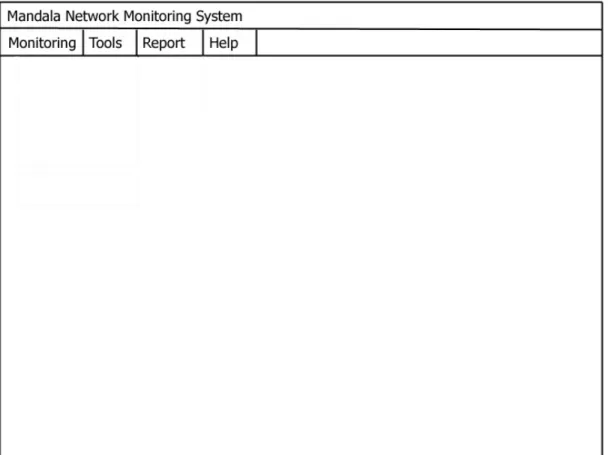
Rancangan ini berjudul Mandala Network Monitoring System. Layar ini terdiri dari layar yang masih kosong dengan empat pilihan menu yaitu menu Monitoring, Tools, Report dan Help.
3.3.3.2 Rancangan Layar pada Menu User Login
Gambar 3.19 Rancangan Layar pada User Login
Gambar 3.20 Rancangan Layar Peringatan Invalid User Name or Password
Rancangan layar Menu Login dari judul User Login, dua text box
yaitu text box untuk pengisian User Name dan Password, juga terdapat dua tombol yaitu tombol Login untuk verifikasi User name dan
Password, serta tombol Cancel untuk keluar dari program ini. Apabila
akan meminta user untuk melakukan login ulang. Jika User name dan
Password diterima maka akan ditampilkan menu utama
3.3.3.3 Rancangan Layar pada Menu Monitoring
Gambar 3.21 Rancangan Layar pada Menu Monitoring
Rancangan ini berjudul Mandala Network Monitoring System
untuk pilihan menu Monitoring yang terdiri dari Lima pilihan menu
drop-down yaitu View Agent List, System Description, Traffic yang memiliki
3.3.3.3.1 Rancangan Layar View Agent List
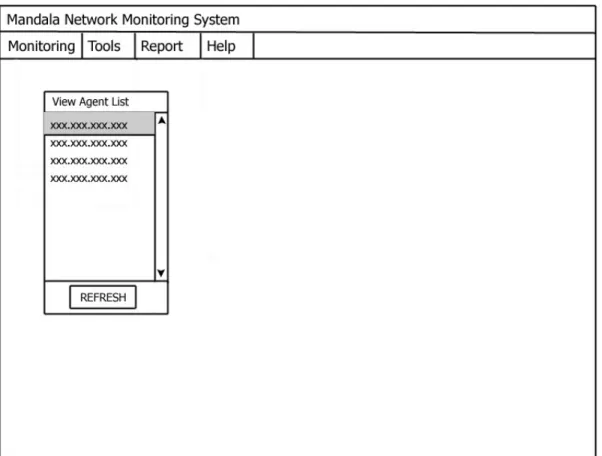
Gambar 3.22 Rancangan Layar View Agent List
Rancangan ini berjudul View Agent List. Layar ini terdiri atas satu buah Combo Box untuk menampung daftar IP Address Agent serta tombol Refresh untuk melakukan refresh terhadap isi combo box.
3.3.3.3.2 Rancangan Layar System Description
Gambar 3.23 Rancangan Layar System Description
Rancangan ini berjudul System Description. IP Address Agent
yang dimonitor tercetak pada judul layar. Layar ini terdiri atas lima baris dynamic text yang menampilkan hasil monitoring terhadap System
Name , Operating System, System OID, Physical Address, dan Sys Up
Time pada Agent. Pada bagian bawah layar terdapat satu buah tombol
3.3.3.3.3 Rancangan Layar IP Traffic Monitoring
Gambar 3.24 Rancangan Layar IP Traffic Monitoring
Rancangan ini berjudul IP Traffic Monitoring. User akan memberikan inputan untuk menentukan berapa interval waktu monitoring. Untuk memulai monitoring, user bisa memilih button “Start”, jika ingin menghentikan user bisa memilih button “Stop”, dan button “Close” untuk keluar dari layar dan kembali ke menu utama. Data yang diperoleh ditampilkan pada tabel. Field – field yang terdapat pada tabel antara lain: Counter, Date, Time, In (Jumlah paket IP yang diterima), Out (jumlah paket IP yang dikirim).
3.3.3.3.4 Rancangan Layar UDP Traffic Monitoring
Gambar 3.25 Rancangan Layar UDP Traffic Monitoring
Rancangan ini berjudul UDP Traffic Monitoring. User akan memberikan inputan untuk menentukan berapa interval waktu monitoring. Untuk memulai monitoring, user bisa memilih button “Start”, jika ingin menghentikan user bisa memilih button “Stop”, dan button “Close” untuk keluar dari UDP Traffic Monitoring. Data yang diperoleh ditampilkan pada tabel. Field – field yang terdapat pada tabel antara lain: Counter, Date, Time, In (Jumlah paket UDP yang diterima), Out (jumlah paket UDP yang dikirim).
3.3.3.3.5 Rancangan Layar Bandwidth Utilization Monitoring
Gambar 3.26a Rancangan Layar Bandwidth Utilization Monitoring
Rancangan ini berjudul Bandwidth Utilization Monitoring. User akan memberikan inputan untuk menentukan berapa interval waktu monitoring. Untuk memulai monitoring, user bisa memilih button “Start”, jika ingin menghentikan user bisa memilih button “Stop”, button “Grafik” untuk menampilkan data secara grafik dan button “Close” untuk keluar dari fitur Bandwidth Utilization Monitoring. Field – field yang terdapat pada fitur ini adalah Monitored Item yang berisikan bagian dari
interface yang dimonitor yakni Interface Receive Utilization, Interface
berisikan nilai yang didapat dari hasil monitoring, dan Field Status yang menandai keadaan monitored item.
Gambar 3.26b Rancangan Layar Bandwidth Utilization Graphic
Rancangan ini berjudul Bandwidth Utilization Graphic. Layar ini ditampilkan ketika User menekan tombol Grafik pada Bandwidth
Utilization Monitoring. Pada layar ini terdapat tiga buah grafik yakni :
grafik Interface Receive Utilization , Interface Transmit Utilization, dan
Ethernet Utilization. Grafik digambarkan berdasarkan hasil monitoring
Bandwidth Utilization yang dilakukan. Untuk menutup layar ini, user
3.3.3.4 Rancangan Layar pada Menu Tools
Gambar 3.27 Rancangan Layar pada Menu Tools
Rancangan ini berjudul Mandala Network Monitoring System
untuk pilihan menu Tools yang terdiri dari tiga pilihan menu drop-down
3.3.3.4.1 Rancangan Layar Advanced Monitoring
Gambar 3.28 Rancangan Layar Advanced Monitoring
Rancangan ini berjudul Advanced Monitoring. Pada bagian kiri tengah layar terdapat MIB Browser yang menampilkan MIB Tree Pada bagian kiri atas terdapat tombol Select Agent yang digunakan untuk menginput IP Address PC Agent. Pada bagian kanan terdapat tombol
Clear untuk membersihkan textarea yang berada di bawahnya, selain itu
juga terdapat tombol Details untuk mendeskripsikan OID yang dipilih pada MIB Browser. Pada bagian bawah textarea terdapat tombol GET
di bagian kanan tengah layar yang menampilkan Description dan Reuilt. Tombol STOP untuk menghentikan proses monitoring yang berjalan yang berada pada kanan bawah. Untuk menutup layar, user dapat menggunakan tombol close yang terletak pada kanan bawah layar.
3.3.3.4.2 Rancangan Layar User Management
Gambar 3.29 Rancangan Layar User Management
Layar ini berjudul User Management. Pada sebelah kiri terdapat
listbox yang berisikan daftar user dalam system. Pada sebelah kanan
terdapat lima buah tombol yakni : Add User,Change User Name, Change
3.3.3.4.2.1 Rancangan Layar Add User
Gambar 3.30a Rancangan Layar Add User
Gambar 3.30b Rancangan Layar pesan kesalahan pengetikan password
Rancangan layar ini pada gambar 3.30a berjudul Add User.
Terdapat tiga textfield yaitu textfield untuk pengisian User Name dan
Password serta Confirm Password, juga terdapat dua tombol yaitu
tombol OK untuk melakukan proses penambahan, serta tombol Cancel
untuk keluar dari layar ini. Apabila gagal, maka ditampilkan layar
Warning (gambar 3.30b) dan program akan meminta user untuk
3.3.3.4.2.2 Rancangan Layar Change User Name
Gambar 3.31a Rancangan Layar Change User Name
Gambar 3.31b Rancangan Layar Warning invalid password
Rancangan layar ini pada gambar 3.31a berjudul Change User
Name. Terdapat dua textfield yaitu textfield untuk pengisian Password
dan New User Name, juga terdapat dua tombol yaitu tombol OK untuk
menjalankan proses, serta tombol Cancel untuk keluar dari layar ini. Apabila gagal, maka ditampilkan layar Warning (gambar 3.31b) dan program akan meminta user untuk melakukan input ulang.
3.3.3.4.2.3 Rancangan Layar Change Password
Gambar 3.32 Rancangan Layar Change Password
Rancangan layar ini pada gambar 3.32 berjudul Change Password. Terdapat tiga textfield yaitu textfield untuk pengisian Pasword
dan New Password serta Confirm Password, juga terdapat dua tombol
yaitu tombol OK untuk melakukan proses penggantian password, serta tombol Cancel untuk keluar dari layar ini. Apabila gagal, maka ditampilkan layar Warning seperti pada gambar 3.30b dan program akan meminta user untuk melakukan input ulang.
3.3.3.4.2.4 Rancangan Layar Remove User
Gambar 3.33 Rancangan Layar Remove User
Rancangan layar ini pada gambar 3.33 berjudul Remove User.
Terdapat dua textfield yaitu textfield untuk pengisian Pasword dan
Confirm Password, juga terdapat dua tombol yaitu tombol OK untuk
melakukan proses Remove User , serta tombol Cancel untuk keluar dari layar ini. Apabila gagal, maka ditampilkan layar Warning seperti pada gambar 3.30b dan program akan meminta user untuk melakukan input
ulang.
3.3.3.5 Rancangan Layar pada Menu Report
Rancangan ini berjudul Mandala Network Monitoring System untuk pilihan menu Report yang terdiri dari satu buah menu drop-down yaitu Generate Report.
3.3.3.5.1 Rancangan Layar Generate Report
Gambar 3.36 Rancangan Layar Generate Report
Rancangan layar ini pada gambar 3.36 berjudul Generate Report.
Pada bagian atas terdapat dua buah Radio Button yakni : Daily dan
Monthly untuk memilih jenis report. Pengisian Date dapat dilakukan pada
tiga buah combo box yang masing-masing mewakili hari,bulan dan tahun. Pada bagian bawah layar, user dapat memilih tipe report dengan memilih salah satu dari tiga radio button yang tersedia yakni : IP
terbawah dari layar terdapat tiga buah tombol yaitu tombol OK, Reset dan
Close.
3.3.3.6 Rancangan Layar pada Menu Help
Gambar 3.37 Rancangan Layar pada Menu Help
Rancangan ini berjudul Mandala Network Monitoring System
untuk pilihan menu Report yang terdiri dari dua buah menu drop-down
yaitu Help dan About Mandala NMS..
3.3.4 Perancangan Basis Data
Basis Data yang digunakan pada Mandala Network Monitoring System menggunakan Microsoft Access. Berikut ini merupakan spesifikasi dari tabel-tabel yang digunakan sebagai basis data pada Mandala Network Monitoring System.
Nama Tabel : MS_USER
Keterangan : Digunakan untuk menyimpan nama user dan password yang mempunyai privillege untuk menggunakan Mandala Network Monitoring System.
Tabel 3.1. Tabel MS_ USER
Nama Field Tipe Data Panjang Keterangan User Name Password Text Text 50 50
Nama Tabel : MS_IPTRAFFIC
Keterangan : Digunakan untuk menyimpan semua data dari paket IP yang telah didapat baik paket yang masuk maupun keluar.
Tabel 3.3. Tabel MS_IPTRAFFIC
Nama Field Tipe Data Panjang Keterangan AgentAddr Date Time In Out Text Date/Time Date/Time Text Text 50 50 50
Nama Tabel : MS_UDPTRAFFIC
Keterangan : Digunakan untuk menyimpan semua data dari paket UDP yang telah didapat baik paket yang masuk maupun keluar.
Tabel 3.4. Tabel MS_UDPTRAFFIC
Nama Field Tipe Data Panjang Keterangan AgentAddr Date Time In Out Text Date/Time Date/Time Text Text 50 50 50
Nama Tabel : MS_BANDWIDTH
Keterangan : Digunakan untuk menyimpan hasil monitoring Bandwidth Utilization
Tabel 3.5. Tabel MS_BANDWIDTH
Nama Field Tipe Data Panjang Keterangan
AgentAddr Date Time InterfaceRecievedUtilization InterfaceTransmitUtilization EthernetUtilization RecieveDiscardRate TransmitDiscardrate Text Date/Time Date/TimeText Text Text Text Text Text 50 50 50 50 50 50