Membuat Program Aplikasi Penjualan Barang Menggunakan JAVA 1
MERANCANG DATABASE PENJUALAN
Sebagai tempat studi kasus dari aplikasi yang akan dibuat adalah penjualan barang . Dengan
adanya aplikasi ini, diharapkan dapat mempermudah dalam pengecekan stok barang dan
transaksi barang masuk dan penjualan barang.
Dari gambaran di atas, yang perlu anda buat adalah sebuah aplikasi yang dapat membantu
untuk pencatatan setiap transaksi yang dilakukan, mulai dari data jenis barang, data barang,
data petugas, data distributor, data barang masuk dan data penjualan barang.
Membuat Database dan Tabel
Pada gambaran sebelumnya, sekarang anda perlu memikirkan seberapa besar database yang
akan diperlukan. Dari hasil pemikiran tersebut anda akan mengira-ira berapa dan apa tabel
yang akan digunaka sebagai media penyimpanan datanya.
Membuat Database
Dari analisis kami, untuk membuat aplikasi ini kita membutuhkan 6 tabel. Terdiri atas 4 tabel
master dan 2 tabel transaksi. keenam tabe tersebut berada di dalam nama database
dbretail.
C:\Documents and Setting> mysql
–
uroot -p;
Enter Password:masukkan password anda
Mysql> CREATE DATABASE dbretail;
Query OK, 1 row affected (0.00 sec)
Selanjutnya, aktifkanlah database yang terbuat dengan perintah berikut:
Mysql> USE dbretail;
Database changed
Pernyataan “
Database changed
” di atas menandakan
anda sekarang telah aktif di dalam
database
dbretail.
Membuat Tabel tbljenis
Membuat Program Aplikasi Penjualan Barang Menggunakan JAVA 2
Tabel 1.1
Struktur Tabel tbljenis
Kolom
Tipe Data
Panjang
kodejenis *
Char
4
jenis
Varchar
60
Dari desain tabel di atas, anda dapat membuat dalam MySQL menggunakan perintah berikut:
mysql> create table tbljenis(
kodejenis char(4) not null primary key,
jenis varchar(60)
);
Setelah perintah membuat tabel di atas dijalankan, sekarang anda telah memiliki tabel baru
bernama
tbljenis.
Membuat Tabel tblpetugas
Tabel petugas digunakan untuk merekam data semua petugas. Dengan cara ini, kita dapat
mengetahui petugas jaga parkir.Berikut desain tabelnya.
Tabel 1.2
Struktur Tabel tblpetugas
Kolom
Tipe Data
Panjang
idpetugas *
Char
6
namapetugas
Varchar
80
alamat
Varchar
100
Varchar
80
telpon
Char
15
Dari desain tabel di atas, anda dapat membuat dalam MySQL menggunakan perintah berikut:
mysql> create table tblpetugas(
idpetugas char(6) not null primary key,
namapetugas varchar(80),
alamat varchar(100),
email varchar(80),
telpon char(10)
);
Membuat Program Aplikasi Penjualan Barang Menggunakan JAVA 3
Membuat Tabel tbldistributor
Tabel distributor digunakan untuk merekam data semua distributor. Dengan cara ini, kita dapat
mengetahui distributor pemasok barang.Berikut desain tabelnya.
Tabel 1.3
Struktur Tabel tbldistributor
Kolom
Tipe Data
Panjang
iddistributor *
Char
6
namadistributor
Varchar
80
alamat
Varchar
100
kotaasal
Varchar
80
Varchar
80
telpon
Char
15
Dari desain tabel di atas, anda dapat membuat dalam MySQL menggunakan perintah berikut:
mysql> create table tbldistributor(
iddistributor char(6) not null primary key,
namadistributor varchar(80),
Membuat Tabel tblbarang
Tabel Barang digunakan untuk merekam semua data barang Dengan cara ini, kita dapat
mengetahui semua data barang yang ada digudang. Berikut desain tabelnya.
Tabel 1.4
Struktur Tabel tblbarang
Kolom
Tipe Data
Panjang
kodebarang *
Char
4
namabarang
Varchar
100
kodejenis **
Char
4
Harganet
Double
-
Hargajual
Double
-
Membuat Program Aplikasi Penjualan Barang Menggunakan JAVA 4
Dari desain tabel di atas, anda dapat membuat dalam MySQL menggunakan perintah berikut:
mysql> create table tblbarang(
kodebarang char(4) not null primary key,
namabarang varchar(100),
kodejenis char(4),
harganet double,
hargajual double,
stok smallint(20)
);
Setelah perintah membuat tabel di atas dijalankan, sekarang anda telah memiliki tabel baru
bernama
tblbarang.
Membuat Tabel tblbrgmasuk
Tabel Barang masuk digunakan untuk merekam semua data barang masuk Dengan cara ini, kita
dapat mengetahui semua data barang masuk yang ada digudang. Berikut desain tabelnya.
Tabel 1.5
Struktur Tabel tblbrgmasuk
Kolom
Tipe Data
Panjang
nonota *
Char
10
tglmasuk
Varchar
30
iddistributor **
Char
6
Idpetugas**
Char
6
total
Double
-
Dari desain tabel di atas, anda dapat membuat dalam MySQL menggunakan perintah berikut:
mysql> create table tblbrgmasuk(
nonota char(10) not null primary key,
tglmasuk varchar(30),
iddistributor char(6),
idpetugas char(6),
total double);
Membuat Program Aplikasi Penjualan Barang Menggunakan JAVA 5
Membuat Tabel tbldetailbrgmasuk
Tabel Detail Barang Masuk digunakan untuk merekam jumlah data barang masuk, Dengan cara
ini, kita dapat mengetahui semua data barang yang baru diorder. Berikut desain tabelnya.
Tabel 1.6
Struktur Tabel tbldetailbrgmasuk
Kolom
Tipe Data
Panjang
nonota **
Char
10
Kodebarang**
Char
4
jumlah
Smallint
4
subtotal
Double
-
Dari desain tabel di atas, anda dapat membuat dalam MySQL menggunakan perintah berikut:
mysql> create table tbldetailbrgmasuk(
nonota char(10) not null,
kodebarang char(4) not null,
jumlah smallint(4),
subtotal double);
Setelah perintah membuat tabel di atas dijalankan, sekarang anda telah memiliki tabel baru
bernama
tbldetailbrgmasuk.
Membuat Tabel tblpenjualan
Tabel Penjualan digunakan untuk merekam semua transaksi penjualan Dengan cara ini, kita
dapat mengetahui semua data barang yang sudah terjual atau belum terjual. Berikut desain
tabelnya.
Tabel 1.7
Struktur Tabel tblpenjualan
Kolom
Tipe Data
Panjang
nofaktur *
Char
10
Tglpenjualan
Varchar
30
idpetugas **
Char
6
bayar
Double
-
sisa
Double
-
total
Double
-
Membuat Program Aplikasi Penjualan Barang Menggunakan JAVA 6
mysql> create table tblpenjualan(
nofaktur char(10) not null primary key,
tglpenjualan varchar(30),
idpetugas char(6),
bayar double,
sisa double,
total double);
Setelah perintah membuat tabel di atas dijalankan, sekarang anda telah memiliki tabel baru
bernama
tblpenjualan.
Membuat Tabel tbldetailpenjualan
Tabel Detail Penjualan digunakan untuk merekam jumlah data barang terjual, Dengan cara ini,
kita dapat mengetahui semua data barang yang sudah atau belum terjual. Berikut desain
tabelnya.
Tabel 1.8
Struktur Tabel tbldetailpenjualan
Kolom
Tipe Data
Panjang
nofaktur **
Char
10
Kodebarang**
Char
4
jumlah
Smallint
4
subtotal
Double
-
Dari desain tabel di atas, anda dapat membuat dalam MySQL menggunakan perintah berikut:
mysql> create table tbldetailpenjualan(
nofaktur char(10) not null,
kodebarang char(4) not null,
jumlah smallint(4),
subtotal double);
Membuat Program Aplikasi Penjualan Barang Menggunakan JAVA 7
Gambar 1.1
Hubungan Antar Tabel pada dbretail
Membuat Program Aplikasi Penjualan Barang Menggunakan JAVA 8
MEMBUAT APLIKASI PENJUALAN BARANG
Mulai dari bab ini kami akan membimbing anda untuk membuat proyek lengkap, yaitu dengan
objek kasus pada penjualan barang. Pada aplikasi yang dibuat, akan terjadi proses transaksi
barang masuk dan transaksi penjualan barang. Tentunya ada proses perhitungan pembelian
dan penjualan barang. Dalam bonus CD buku ini, juga telah disertakan hasil studi kasus dan
komponen pendukung untuk pembuatan aplikasi yang dibahas pada bab ini. Anda bisa
membaca bab ini sebagai penjelasan lengkap dan langkah pembuatannya.
Dependency
Dependency
ata
ketergantungan
adalah sebuah syarat ketersediaan sebuah
tool berupa
modul terpisah maupun aplikasi lain agar bisa menjalankan aplikasi yang dimaksud. Dalam hal
ini setidaknya anda harus memasang Netbeans 6.0 Tentunya untuk bisa memasangnya juga
harus anda penuhi
system requirement dari aplikasi tersebut. Untuk sistem operasi tentunya
anda bisa menggunakan Windows/Linux. Dalam hal ini kami menggunakan Windows XP untuk
uji coba. Adapun tool yang lain, yang mesti anda pasang adalah sebagai berikut.
Ketergantungan Mesin
Sistem Opersai Windows/Linux
Netbeans 6.0
Jasper Report 2.0.4
MySQL(AppServ2.10.3 boleh menggunakan versi lain)
Ketergantungan Module/com objek maupun resource lain
mysql-connector-java-5.1.6-bin
untuk objek database yang siap dipakai
Komponen untuk membuat laporan yang sudah disertakan dalam CD
Persiapan Instalasi dan Folder Program
Kami sarankan pembaca mengikuti langkah-langkah yang ada dalam buku ini agar tidak
mengalami kesulitan/salah jalan. Kalau tidak mengikuti petunjuk ini, dikhawatirkan anda bisa
tersesat sejauh-jauhnya. Catatan: Anda tidak harus mengikuti langkah-langkah
instalasi
jika
sudah memiliki versi yang sama. Dalam buku tidak terlalu banyak memberikan hal-hal yang
dasar, bukan keharusan tetapi sangat dianjurkan bagi anda membaca buku edisi sebelumnya.
1.
Instal netbeans 6 nama file installer-nya
netbeans-6.0.1-ml-javase-windows.exe.
klik
ganda kemudian lanjutkan dialognya sampai selesai.
user-Membuat Program Aplikasi Penjualan Barang Menggunakan JAVA 9
nya agar Anda bisa mengakses halaman admin. Jika sampai lupa, anda selamanya tidak
bisa membuka database anda sendiri.
3.
Siapkan folder khusus untuk membuat kode. Misalnya kami membuat folder
D:\Aplikasi Penjualan Barang.
Membuat Koneksi Database.ini
database.ini
digunakan untuk menghubungkan database
MySQL
dengan
JAVA
, database.ini
dibuat menggunakan
Notepade.
Berikut langkah membuat koneksi database.ini:
1.
Buatlah folder dengan nama folder
lib
pada direktori D:\Aplikasi Penjualan
Barang\AplikasiPenjualan\lib.
2.
Buatlah koneksi database.ini menggunakan
notepade
kemudian simapan dengan nama
database.ini.
Syntax Database.ini
# Setting JDBC
# getDriver JDBC
DBDriver=com.mysql.jdbc.Driver
# getDatabase
DBDatabase=jdbc:mysql://localhost/dbretail
# Setting username
DBUsername=root
# Setting password
DBPassword=Sesuaikan dengan password anda
Membuat Project
Berikut langkah membuat projek baru :
1.
Bukalah editor Netbeans, lalu buat project beru melalui menu
File
–
> New Project
,
sehingga muncul sebuah jendela New Project.
Membuat Program Aplikasi Penjualan Barang Menggunakan JAVA 10
Gambar 1.2
Jendela New Project
3.
Isilah
Project Name
(sebagai nama proyek),
Project Location
(folder atau lokasi
program),
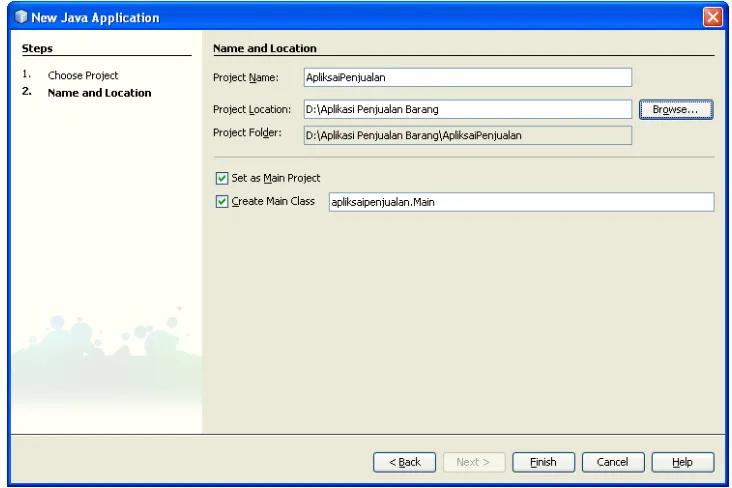
Application Class
(nama file atau kelas), dan nama kelas utama seperti
berikut ini.
Gambar 1.3
Penambahan File Project
Membuat Program Aplikasi Penjualan Barang Menggunakan JAVA 11
menyiapkan paket bernama AplikasiPenjualan dan kelas utama Main.java. Berarti kita membuat
kelas AplikasiPenjualan berada dalam paket AplikasiPenjualan.
4.
Pada kolom
Choose Application Shell
pilih
Basic Application
, anda bisa menyesuaikan
foldernya dengan computer anda.
5.
Jiksa sudah, klik tombol
Finish.
Gambar 1.4
Tampilan Pertama Project Baru
Memasang File Jar(Setting Class Path)
Memasang file jar ke dalam aplikasi adalah pekerjaan yang sangat penting, karena dengan
begitu integritas dan fleksibilitas untuk pengembangan program sangat mudah. Mungkin anda
pernah memahami bagaimana file
dll dalam windows bekerja. Dengan adanya sebuah
dll
tertentu, bisa dipakai secara bersama-sama oleh aplikasi lain. Dalam aplikasi ini, kita akan
memasang distribusi file sebagai komponen penghubung database. Buatlah susunan folder
program dan setingan file jar yang sudah disiapkan:
Buatlah folder
lib
pada folder D:\Apliksi Penjualan Barang\AplikasiPenjualan\kemudian
kopi file
mysql-connector-java-5.1.6-bin.
Membuat Program Aplikasi Penjualan Barang Menggunakan JAVA 12
Gambar 1.5
Membuat Java Class File
package penjualan;
import java.io.FileInputStream; import java.util.Properties; import javax.swing.JOptionPane;
/** *
* @author REVOLPER */
public class Database {
public Properties mypanel, myLanguage; private String strNamePanel;
public Database(){ }
public String SettingPanel(String nmPanel){ try {
mypanel = new Properties();
mypanel.load(new FileInputStream("lib/database.ini")); strNamePanel = mypanel.getProperty(nmPanel); } catch (Exception e) {
JOptionPane.showMessageDialog(null,"Tidak ada koneksi","Error", JOptionPane.INFORMATION_MESSAGE);
System.err.println(e.getMessage()); System.exit(0);
}
return strNamePanel; }
Membuat Program Aplikasi Penjualan Barang Menggunakan JAVA 13
Memasang Driver MySQL
Untuk bisa melakukan hubungan atau koneksi dengan database MySQL, Anda harus memasang
driver-nya. Caranya adalah:
1.
Dari jendela
Project
pilih
Libraries
kemudian klik kanan pilih
Add JAR/Folder…
kemudian
klik
Open.
Gambar 1.6
Penentuan File Driver MySQL sendiri
Membuat Desain Form Data Jenis Barang
Sekarang saatnya membuat form data jenis barang agar petugas dapat mengetahu dan
menginput jenis barang. Lakukan beberapa langkah berikut ini:
1.
Buatlah file baru dalam paket AplikasiPenjualan, dengan cara klik kanan paket
AplikasiPenjualan, Pilih
New -> JFrame Form....
Membuat Program Aplikasi Penjualan Barang Menggunakan JAVA 14
2.
Pada jendela New JFrame Form, isikan
FrmJenis
pada kotak isian
Class
Name
, dan
Package
pilih
aplikasipenjualan
, lalu tekan tombol
Finish
untuk mengakhiri.
Gambar 1.8
Menentukan Nama Form JFrame Form
Membuat Program Aplikasi Penjualan Barang Menggunakan JAVA 15
3.
Desainlah form yang baru anda ciptakan seperti gambar dibawah ini:
Gambar 1.10
Desain Form Jenis Barang
Keterangan :
Tabel 1.9
Daftar Propertis yang digunakan
Pallete Propertis
Edit Text Change Variable Name
Label1 Kode Jenis jLabel1
Label2 Jenis Barang jLabel2
Text Field1 KodeJenis KodeJenis
Text Field2 Jenis Jenis
Button1 Add New AddNew
Button2 Save Save
Button3 Update Update
Button4 Delete Delete
Button5 Cancel Cancel
Button6 Close Close
Membuat Program Aplikasi Penjualan Barang Menggunakan JAVA 16 Syntax Program
1. Pada bagian import tambahkan dibawah baris package penjuaan sepeti kode berikut:
package penjualan;
import javax.swing.*; import java.awt.*; import java.awt.event.*; import java.sql.*;
2. Pada bagian public class FrmJenis extends javax.swing.JFrame tambahkan kode berikut:
public class FrmJenis extends javax.swing.JFrame {
Database dbsetting;
String driver,database,user,pass; private Object tabel;
/** Creates new form FrmJenis */
public FrmJenis() {
this.setLocation((screenSize.width - frameSize.width) / 2, (screenSize.height = screenSize.height) / 4);
dbsetting = new Database();
driver = dbsetting.SettingPanel("DBDriver"); database = dbsetting.SettingPanel("DBDatabase"); user = dbsetting.SettingPanel("DBUsername");
Membuat Program Aplikasi Penjualan Barang Menggunakan JAVA 17 Private javax.swing.table.DefaultTableModel tableModel=getDefaultTabelModel();
private void Tabel(javax.swing.JTable tb, int lebar[] ) {
tb.setAutoResizeMode(JTable.AUTO_RESIZE_OFF); int kolom=tb.getColumnCount();
for(int i=0;i < kolom;i++) {
javax.swing.table.TableColumn tbc=tb.getColumnModel().getColumn(i); tbc.setPreferredWidth(lebar[i]);
new String [] {"Kode Jenis","Jenis Barang"} ){
boolean[] canEdit = new boolean[]{ false, false, false, false
};
public boolean isCellEditable(int rowIndex, int columnIndex){ return canEdit[columnIndex];
Connection kon = DriverManager.getConnection(database,user,pass); Statement stt = kon.createStatement();
Membuat Program Aplikasi Penjualan Barang Menggunakan JAVA 18
System.err.println(ex.getMessage()); }
}
4. Buatlah kode program untuk menampilkan data yang sudah tersimpan di database, letakkan disembarang tempat yang memiliki space kosong seperti berikut ini:
int row = 0;
public void Tampil(){
row = table.getSelectedRow();
KodeJenis.setText(tableModel.getValueAt(row, 0).toString()); Jenis.setText(tableModel.getValueAt(row, 1).toString()); Save.setEnabled(false);
Update.setEnabled(true); Delete.setEnabled(true); SetEditOn();
}
5. Buatlah perintah BersihData,SetEditOff, dan SetEditON disembarang tempat yang memiliki space kosong seperti berikut ini:
public void BersihData(){
KodeJenis.setText(""); Jenis.setText(""); }
public void SetEditOff(){ KodeJenis.setEnabled(false); Jenis.setEnabled(false); }
public void SetEditOn(){
KodeJenis.setEnabled(true);
// TODO add your handling code here:
Membuat Program Aplikasi Penjualan Barang Menggunakan JAVA 19
7. Buatlah kode program save dengan mengklik kanan button save ->evens -> action -> ActionPerformed.
private void SaveActionPerformed(java.awt.event.ActionEvent evt) {
// TODO add your handling code here: String KJ=KodeJenis.getText();
String J=Jenis.getText();
if ((KJ.isEmpty()) | (J.isEmpty()))
{JOptionPane.showMessageDialog(null,"data tidak boleh kosong, silahkan dilengkapi"); KodeJenis.requestFocus(); Statement stt = kon.createStatement();
Membuat Program Aplikasi Penjualan Barang Menggunakan JAVA 20
{JOptionPane.showMessageDialog(null,"data tidak boleh kosong, silahkan dilengkapi"); KodeJenis.requestFocus(); Statement stt = kon.createStatement();
String SQL = "Update tbljenis set jenis=' "+Jenis.getText()+" ' "+ "Where kodejenis=' "+KodeJenis.getText()+" ' ";
Membuat Program Aplikasi Penjualan Barang Menggunakan JAVA 21
}else { try {
Class.forName(driver);
Connection kon = DriverManager.getConnection(database,user,pass); Statement stt = kon.createStatement();
String SQL = "Delete From tbljenis Where kodejenis='"+KodeJenis.getText().toString()+"'"; stt.executeUpdate(SQL);
11. Buatlah kode program Close dengan mengklik kanan button Close ->evens -> action -> ActionPerformed.
private void CloseActionPerformed(java.awt.event.ActionEvent evt) {
// TODO add your handling code here:
if(JOptionPane.showConfirmDialog(null,"This application will be close \n if you press button OK", "Information",JOptionPane.OK_CANCEL_OPTION,
JOptionPane.INFORMATION_MESSAGE)==JOptionPane.OK_OPTION) this.dispose();
Membuat Program Aplikasi Penjualan Barang Menggunakan JAVA 22
Gambar 1.11
Tampilan Program Data Jenis Barang
Membuat Desain Form Data Barang
1.
Buatlah file baru dalam paket AplikasiPenjualan, dengan cara klik kanan paket
Penjualan, Pilih
New -> JFrame Form
…,
sehingga muncul jendela
New File.
Gambar 1.12
Membuat Objek Baru
2.
Pada jendela New JFrame Form, isikan
FrmBarang
pada kotak isian
Class
Name
, dan
Membuat Program Aplikasi Penjualan Barang Menggunakan JAVA 23
Gambar 1.13
Menentukan Nama Form JFrame Form
Gambar 1.14
Desain Form Baru
Membuat Program Aplikasi Penjualan Barang Menggunakan JAVA 24
Gambar 1.15
Desain Form Data Barang
Keterangan :
Tabel 1.9
Daftar Propertis yang digunakan
Pallete Propertis
Edit Text Change Variable Name
Label1 Kode Barang jLabel1
Label2 Nama Barang jLabel2
Label3 Kode Jenis Barang jLabel3
Label4 Jenis Barang jLabel4
Label5 Harga Net jLabel5
Label6 Harga Jual jLabel6
Label7 Stok jLabel7
Label8 Rp jLabel8
Label9 Rp jLabel9
TextField1 - KodeBarang
Text Field2 - NamaBarang
ComboBox1 - KodeJenis
TextField3 - Jenis
Membuat Program Aplikasi Penjualan Barang Menggunakan JAVA 25
TextField5 - HargaJual
TextField6 - Stok
Button1 Add New AddNew
Button2 Save Save
Button3 Update Update
Button4 Delete Delete
Button5 Cancel Cancel
Button6 Close Close
Table - table
Syntax Program
1. Pada bagian import tambahkan dibawah baris package aplikasipenjualan sepeti kode berikut:
package penjualan;
import javax.swing.*; import java.awt.*; import java.awt.event.*; import java.sql.*;
2. Pada bagian public class FrmBarang extends javax.swing.JFrame tambahkan kode berikut:
public class FrmBarang extends javax.swing.JFrame {
Database dbsetting;
String driver,database,user,pass,userLogin; private Object tabel;
/** Creates new form FrmBarang */ public FrmBarang() {
initComponents();
Dimension screenSize=Toolkit.getDefaultToolkit().getScreenSize(); Dimension frameSize=this.getSize();
this.setLocation((screenSize.width - frameSize.width) / 2, (screenSize.height = screenSize.height) / 6);
Membuat Program Aplikasi Penjualan Barang Menggunakan JAVA 26
dbsetting = new Database();
driver = dbsetting.SettingPanel("DBDriver"); database = dbsetting.SettingPanel("DBDatabase"); user = dbsetting.SettingPanel("DBUsername"); data pada tabel seperti berikut:
private javax.swing.table.DefaultTableModel tableModel=getDefaultTabelModel();
private void Tabel(javax.swing.JTable tb, int lebar[] ) { tb.setAutoResizeMode(JTable.AUTO_RESIZE_OFF); int kolom=tb.getColumnCount();
for(int i=0;i < kolom;i++) {
javax.swing.table.TableColumn tbc=tb.getColumnModel().getColumn(i); tbc.setPreferredWidth(lebar[i]);
new String [] {"Kode Barang","Nama Barang","Kode Jenis","Harga NET","Harga Jual","Stok"} ){
boolean[] canEdit = new boolean[]{ false, false, false, false
};
public boolean isCellEditable(int rowIndex, int columnIndex){ return canEdit[columnIndex];
Membuat Program Aplikasi Penjualan Barang Menggunakan JAVA 27 Statement stt = kon.createStatement();
String SQL = "SELECT * FROM tblbarang"; ResultSet res = stt.executeQuery(SQL); while(res.next()){
4. Buatlah kode program untuk menampilkan data yang sudah tersimpan di database, letakkan disembarang tempat yang memiliki space kosong seperti berikut ini:
int row = 0;
public void Tampil(){
row = table.getSelectedRow();
KodeBarang.setText(tableModel.getValueAt(row, 0).toString()); NamaBarang.setText(tableModel.getValueAt(row, 1).toString()); KodeJenis.setSelectedItem(tableModel.getValueAt(row, 2).toString()); HargaNet.setText(tableModel.getValueAt(row, 3).toString());
HargaJual.setText(tableModel.getValueAt(row, 4).toString()); Stok.setText(tableModel.getValueAt(row, 5).toString()); Save.setEnabled(false);
Update.setEnabled(true); Delete.setEnabled(true); SetEditOn();
Membuat Program Aplikasi Penjualan Barang Menggunakan JAVA 28
5. Buatlah perintah BersihData,SetEditOff, dan SetEditON disembarang tempat yang memiliki space kosong seperti berikut ini:
public void BersihData(){ KodeBarang.setText(""); NamaBarang.setText(""); KodeJenis.setSelectedIndex(0); Jenis.setText(""); NamaBarang.setEnabled(false); KodeJenis.setEnabled(false); HargaNet.setEnabled(false); HargaJual.setEnabled(false); Stok.setEnabled(false);
}
public void SetEditOn(){
Membuat Program Aplikasi Penjualan Barang Menggunakan JAVA 29
7. Buatlah perintah untuk menampilkan data pada kombo jenis dengan mengklik kanan kombojenis -> events -> item -> itemStateChange.
private void KodeJenisItemStateChanged(java.awt.event.ItemEvent evt) {
// TODO add your handling code here: try {
Connection kon = DriverManager.getConnection(database,user,pass); Statement stt = kon.createStatement(ResultSet.TYPE_SCROLL_INSENSITIVE, ResultSet.CONCUR_UPDATABLE);
String SQL = "SELECT * FROM tbljenis where kodejenis='"+ KodeJenis.getSelectedItem().toString()+"'";
ResultSet res = stt.executeQuery(SQL); res.absolute(1);
Jenis.setText(res.getString("jenis")); } catch (SQLException ex) { }
}
8. Butlah kode program tambahan untuk menampilkan data pada kombo kodejenis dengan membuat private baru seperti berikut.
public void TampilComboJenis(){
try {
Connection kon = DriverManager.getConnection(database,user,pass); Statement stt = kon.createStatement(ResultSet.TYPE_SCROLL_INSENSITIVE, ResultSet.CONCUR_UPDATABLE);
String SQL = "SELECT * FROM tbljenis"; ResultSet res = stt.executeQuery(SQL); while(res.next()){
9. Buatlah kode program save dengan mengklik kanan button save ->events -> action -> ActionPerformed.
private void SaveActionPerformed(java.awt.event.ActionEvent evt) {
// TODO add your handling code here: String KB=KodeBarang.getText(); String NB=NamaBarang.getText();
Membuat Program Aplikasi Penjualan Barang Menggunakan JAVA 30
if ((KB.isEmpty()) | (NB.isEmpty()) |(KJ.isEmpty()) |(HN.isEmpty())|(HJ.isEmpty())|(ST.isEmpty())) { JOptionPane.showMessageDialog(null,"data tidak boleh kosong, silahkan dilengkapi");
Membuat Program Aplikasi Penjualan Barang Menggunakan JAVA 31
String KJ=KodeJenis.getSelectedItem().toString(); String HN=HargaNet.getText();
String HJ=HargaJual.getText(); String ST=Stok.getText();
if ((KB.isEmpty()) | (NB.isEmpty()) |(KJ.isEmpty()) |(HN.isEmpty())|(HJ.isEmpty())|(ST.isEmpty())) { JOptionPane.showMessageDialog(null,"data tidak boleh kosong, silahkan dilengkapi");
Membuat Program Aplikasi Penjualan Barang Menggunakan JAVA 32
String KJ=KodeJenis.getSelectedItem().toString(); String HN=HargaNet.getText();
String HJ=HargaJual.getText(); String ST=Stok.getText();
if ((KB.isEmpty()) | (NB.isEmpty()) |(KJ.isEmpty()) |(HN.isEmpty())|(HJ.isEmpty())|(ST.isEmpty())) { JOptionPane.showMessageDialog(null,"data tidak boleh kosong, silahkan dilengkapi");
Membuat Program Aplikasi Penjualan Barang Menggunakan JAVA 33
13. Buatlah kode program Close dengan mengklik kanan button Close ->evens -> action -> ActionPerformed.
private void CloseActionPerformed(java.awt.event.ActionEvent evt) {
// TODO add your handling code here:
if(JOptionPane.showConfirmDialog(null,"This application will be close \n if you press button OK","Information",
Membuat Program Aplikasi Penjualan Barang Menggunakan JAVA 34
Gambar 1.16
Tampilan Data Barang
Membuat Desain Form Data Petugas
1.
Buatlah file baru dalam paket AplikasiPenjualan, dengan cara klik kanan paket
Penjualan, Pilih
New -> JFrame Form
…,
sehingga muncul jendela
New File.
Membuat Program Aplikasi Penjualan Barang Menggunakan JAVA 35
2.
Pada jendela New JFrame Form, isikan
FrmPetugas
pada kotak isian
Class
Name
, dan
Package
pilih
aplikasipenjualan
, lalu tekan tombol
Finish
untuk mengakhiri.
Gambar 1.18
Menentukan Nama Form JFrame Form
Membuat Program Aplikasi Penjualan Barang Menggunakan JAVA 36
3.
Desainlah form yang baru anda ciptakan seperti gambar dibawah ini:
Gambar 1.20
Desain Form Data Petugas
Keterangan :
Tabel 1.10
Daftar Propertis yang digunakan
Pallete Propertis
Edit Text Change Variable Name
Label1 ID Petugas jLabel1
Label2 Nama Petugas jLabel2
Label3 Alamat Petugas jLabel3
Label4 E-Mail jLabel4
Label5 Telpon jLabel5
TextField1 - IDPetugas
Text Field2 - NamaPetugas
TextArea1 - Alamat
Membuat Program Aplikasi Penjualan Barang Menggunakan JAVA 37
TextField4 - Telpon
Button1 Add New AddNew
Button2 Save Save
Button3 Update Update
Button4 Delete Delete
Button5 Cancel Cancel
Button6 Close Close
Table - table
Syntax Program
1. Pada bagian import tambahkan dibawah baris package aplikasipenjualan sepeti kode berikut:
package penjualan;
import javax.swing.*; import java.awt.*; import java.awt.event.*; import java.sql.*;
2. Pada bagian public class FrmPetugas extends javax.swing.JFrame tambahkan kode berikut:
public class Frmpetugas extends javax.swing.JFrame {
Database dbsetting;
String driver,database,user,pass,userLogin; private Object tabel;
/** Creates new form Frmpetugas */ public Frmpetugas() {
initComponents();
Dimension screenSize=Toolkit.getDefaultToolkit().getScreenSize(); Dimension frameSize=this.getSize();
this.setLocation((screenSize.width - frameSize.width) / 2, (screenSize.height = screenSize.height) / 6);
Membuat Program Aplikasi Penjualan Barang Menggunakan JAVA 38
driver = dbsetting.SettingPanel("DBDriver"); database = dbsetting.SettingPanel("DBDatabase"); user = dbsetting.SettingPanel("DBUsername");
3. Buatlah kode program diatas // Variables declaration - do not modify untuk menampilkan data pada tabel seperti berikut:
private javax.swing.table.DefaultTableModel tableModel=getDefaultTabelModel();
private void Tabel(javax.swing.JTable tb, int lebar[] ) { tb.setAutoResizeMode(JTable.AUTO_RESIZE_OFF); int kolom=tb.getColumnCount();
for(int i=0;i < kolom;i++) {
javax.swing.table.TableColumn tbc=tb.getColumnModel().getColumn(i); tbc.setPreferredWidth(lebar[i]);
new String [] {"ID Petugas","Nama Petugas","Alamat Petugas","Alamat E-Mail","Telpon"} ){
boolean[] canEdit = new boolean[]{ false, false, false, false
};
public boolean isCellEditable(int rowIndex, int columnIndex){ return canEdit[columnIndex];
} }; }
Membuat Program Aplikasi Penjualan Barang Menggunakan JAVA 39 Statement stt = kon.createStatement();
String SQL = "SELECT * FROM tblpetugas"; ResultSet res = stt.executeQuery(SQL); while(res.next()){
4. Buatlah kode program untuk menampilkan data yang sudah tersimpan di database, letakkan disembarang tempat yang memiliki space kosong seperti berikut ini:
int row = 0;
public void Tampil(){
row = table.getSelectedRow();
IDPetugas.setText(tableModel.getValueAt(row, 0).toString()); NamaPetugas.setText(tableModel.getValueAt(row, 1).toString()); Alamat.setText(tableModel.getValueAt(row, 2).toString()); Email.setText(tableModel.getValueAt(row, 3).toString()); Telpon.setText(tableModel.getValueAt(row, 4).toString()); Save.setEnabled(false);
Update.setEnabled(true); Delete.setEnabled(true); SetEditOn();
Membuat Program Aplikasi Penjualan Barang Menggunakan JAVA 40
5. Buatlah perintah BersihData,SetEditOff, dan SetEditON disembarang tempat yang memiliki space kosong seperti berikut ini:
public void SetEditOff(){
IDPetugas.setEnabled(false); NamaPetugas.setEnabled(false); Alamat.setEnabled(false); Email.setEnabled(false); Telpon.setEnabled(false);
}
Membuat Program Aplikasi Penjualan Barang Menggunakan JAVA 41
7. Buatlah kode program save dengan mengklik kanan button save ->events -> action -> ActionPerformed.
Membuat Program Aplikasi Penjualan Barang Menggunakan JAVA 42
8. Buatlah kode program even Click dengan mengklik kanan table(grid)->evens -> Mouse -> MouseClicked.
Membuat Program Aplikasi Penjualan Barang Menggunakan JAVA 44
stt.close(); kon.close(); BersihData();
Save.setEnabled(false); SetEditOff();
} catch (Exception ex) {
System.err.println(ex.getMessage()); }
}
}
11. Buatlah kode program Close dengan mengklik kanan button Close ->evens -> action -> ActionPerformed.
private void CloseActionPerformed(java.awt.event.ActionEvent evt) {
// TODO add your handling code here:
if(JOptionPane.showConfirmDialog(null,"This application will be close \n if you press button OK","Information",
JOptionPane.OK_CANCEL_OPTION,JOptionPane.INFORMATION_MESSAGE)==JOptionPane.OK_OPTI ON)
this.dispose(); }
12. Buatlah kode program Cancel dengan mengklik kanan button Cancel -> events -> Action -> ActionPerformed.
private void CancelActionPerformed(java.awt.event.ActionEvent evt) {
// TODO add your handling code here: BersihData();
SetEditOff();
}
Membuat Program Aplikasi Penjualan Barang Menggunakan JAVA 45
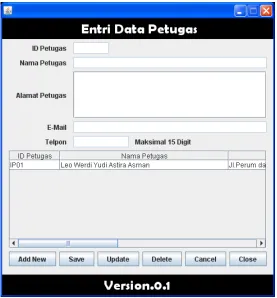
Gambar 1.21
Tampilan Form Data Petugas
Membuat Desain Form Data Distributor
1.
Buatlah file baru dalam paket AplikasiPenjualan, dengan cara klik kanan paket
Penjualan, Pilih
New -> JFrame Form
…,
sehingga muncul jendela
New File.
Gambar 1.22
Membuat Objek Baru
2.
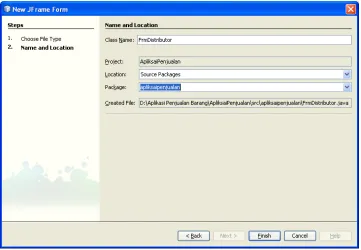
Pada jendela New JFrame Form, isikan
FrmDistributor
pada kotak isian
Class
Name
, dan
Membuat Program Aplikasi Penjualan Barang Menggunakan JAVA 46
Gambar 1.23
Menentukan Nama Form JFrame Form
Membuat Program Aplikasi Penjualan Barang Menggunakan JAVA 47
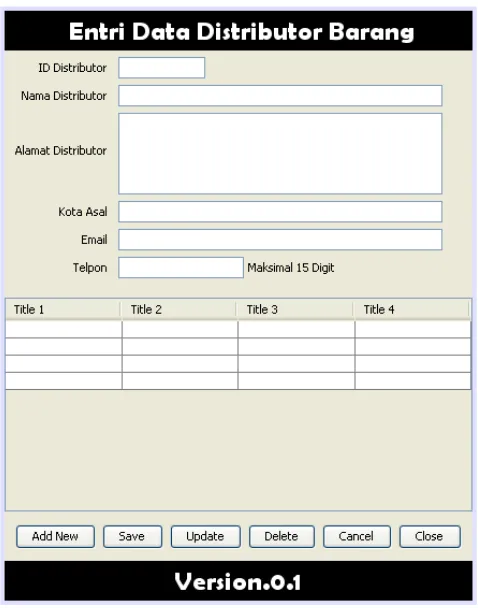
3.
Desainlah form yang baru anda ciptakan seperti gambar dibawah ini:
Gambar 1.25
Desain Form Data Distributor
Keterangan :
Tabel 1.11
Daftar Propertis yang digunakan
Pallete Propertis
Edit Text Change Variable Name
Label1 ID Distributor jLabel1
Label2 Nama Distributor jLabel2
Label3 Alamat Distributor jLabel3
Label4 Kota Asal jLabel4
Label5 E-Mail jLabel5
Label6 Telpon jLabel6
TextField1 - IDDistributor
TextField2 - NamaDistributor
TextArea1 - Alamat
Membuat Program Aplikasi Penjualan Barang Menggunakan JAVA 48
TextField4 - Email
TextField5 Telpon
Button1 Add New AddNew
Button2 Save Save
Button3 Update Update
Button4 Delete Delete
Button5 Cancel Cancel
Button6 Close Close
Table - table
Syntax Program
1. Pada bagian import tambahkan dibawah baris package aplikasipenjualan sepeti kode berikut:
package penjualan;
import javax.swing.*; import java.awt.*; import java.awt.event.*; import java.sql.*;
2. Pada bagian public class FrmDistributor extends javax.swing.JFrame tambahkan kode berikut:
public class Frmdistributor extends javax.swing.JFrame {
Database dbsetting;
String driver,database,user,pass,userLogin; private Object tabel;
/** Creates new form Frmdistributor */ public Frmdistributor() {
initComponents();
Dimension screenSize=Toolkit.getDefaultToolkit().getScreenSize(); Dimension frameSize=this.getSize();
this.setLocation((screenSize.width - frameSize.width) / 2, (screenSize.height = screenSize.height) / 6);
Membuat Program Aplikasi Penjualan Barang Menggunakan JAVA 49
dbsetting = new Database();
driver = dbsetting.SettingPanel("DBDriver"); database = dbsetting.SettingPanel("DBDatabase"); user = dbsetting.SettingPanel("DBUsername");
3. Buatlah kode program diatas // Variables declaration - do not modify untuk menampilkan data pada tabel seperti berikut:
private javax.swing.table.DefaultTableModel tableModel=getDefaultTabelModel();
private void Tabel(javax.swing.JTable tb, int lebar[] ) { tb.setAutoResizeMode(JTable.AUTO_RESIZE_OFF); int kolom=tb.getColumnCount();
for(int i=0;i < kolom;i++) {
javax.swing.table.TableColumn tbc=tb.getColumnModel().getColumn(i); tbc.setPreferredWidth(lebar[i]);
new String [] {"ID Distributor","Nama Distributor","Alamat Distributor","Kota Asal", "Alamat E-Mail","Telpon"}
){
boolean[] canEdit = new boolean[]{ false, false, false, false
};
public boolean isCellEditable(int rowIndex, int columnIndex){ return canEdit[columnIndex];
Membuat Program Aplikasi Penjualan Barang Menggunakan JAVA 50
String data[]=new String[6]; private void setDefaultTable() { String stat ="";
try {
Class.forName(driver);
Connection kon = DriverManager.getConnection(database,user,pass); Statement stt = kon.createStatement();
String SQL = "SELECT * FROM tbldistributor"; ResultSet res = stt.executeQuery(SQL);
while(res.next()){
4. Buatlah kode program untuk menampilkan data yang sudah tersimpan di database, letakkan disembarang tempat yang memiliki space kosong seperti berikut ini:
int row = 0;
public void Tampil(){
row = table.getSelectedRow();
IDDistributor.setText(tableModel.getValueAt(row, 0).toString()); NamaDistributor.setText(tableModel.getValueAt(row, 1).toString()); Alamat.setText(tableModel.getValueAt(row, 2).toString());
KotaAsal.setText(tableModel.getValueAt(row, 3).toString()); Email.setText(tableModel.getValueAt(row, 4).toString()); Telpon.setText(tableModel.getValueAt(row, 5).toString()); Save.setEnabled(false);
Update.setEnabled(true); Delete.setEnabled(true); SetEditOn();
Membuat Program Aplikasi Penjualan Barang Menggunakan JAVA 51
5. Buatlah perintah BersihData,SetEditOff, dan SetEditON disembarang tempat yang memiliki space kosong seperti berikut ini:
public void SetEditOff(){
IDDistributor.setEnabled(false); NamaDistributor.setEnabled(false); Alamat.setEnabled(false);
public void SetEditOn(){
Membuat Program Aplikasi Penjualan Barang Menggunakan JAVA 52
7. Buatlah kode program save dengan mengklik kanan button save ->events -> action -> ActionPerformed.
private void SaveActionPerformed(java.awt.event.ActionEvent evt) {
if ((ID.isEmpty()) | (ND.isEmpty()) |(AM.isEmpty()) |(KA.isEmpty())|(EM.isEmpty())|(TP.isEmpty())) {
Membuat Program Aplikasi Penjualan Barang Menggunakan JAVA 53
8. Buatlah kode program even Click dengan mengklik kanan table(grid)->evens -> Mouse -> MouseClicked.
private void tableMouseClicked(java.awt.event.MouseEvent evt) {
Membuat Program Aplikasi Penjualan Barang Menggunakan JAVA 54
JOptionPane.showMessageDialog(null,"data tidak boleh kosong, silahkan dilengkapi"); IDDistributor.requestFocus();
Membuat Program Aplikasi Penjualan Barang Menggunakan JAVA 55
11. Buatlah kode program Close dengan mengklik kanan button Close ->evens -> action -> ActionPerformed.
private void CloseActionPerformed(java.awt.event.ActionEvent evt) {
// TODO add your handling code here:
Membuat Program Aplikasi Penjualan Barang Menggunakan JAVA 56 private void CancelActionPerformed(java.awt.event.ActionEvent evt) {
// TODO add your handling code here: BersihData();
SetEditOff();
}
13. Jalankan Program kemudian klik menu Data Distributor maka akan tampil seperti berikut:
Gambar 1.26
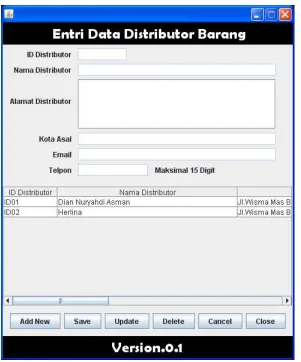
Tampilan Form Data Distributor
Membuat Desain Form Data Barang Masuk
Membuat Program Aplikasi Penjualan Barang Menggunakan JAVA 57
Gambar 1.27
Membuat Objek Baru
2.
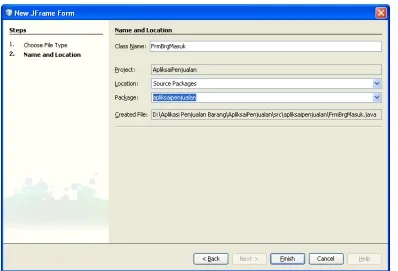
Pada jendela New JFrame Form, isikan
FrmBrgMasuk
pada kotak isian
Class
Name
, dan
Package
pilih
aplikasipenjualan
, lalu tekan tombol
Finish
untuk mengakhiri.
Membuat Program Aplikasi Penjualan Barang Menggunakan JAVA 58
Gambar 1.29
Desain Form Baru
3.
Desainlah form yang baru anda ciptakan seperti gambar dibawah ini:
Membuat Program Aplikasi Penjualan Barang Menggunakan JAVA 59
Keterangan :
Tabel 1.11
Daftar Propertis yang digunakan
Pallete Propertis
Edit Text Change Variable Name
Label1 Tanggal Barang Masuk jLabel1
Label2 No.Nota jLabel2
Label3 ID Petugas jLabel3
Label4 Nama Petugas jLabel4
Label5 ID Distributor jLabel5
Label6 Nama Distributor jLabel6
Label7 Kota Asal jLabel7
Label8 Kode Barang jLabel8
Label9 Nama Barang jLabel9
Label10 Harga Jual jLabel10
Label11 Stok jLabel11
Label12 Jumlah jLabel12
Label13 Sub Total Rp jLabel13
Label14 Total Rp jLabel14
TextField1 - TglMasuk
TextField2 - NoNota
ComboBox1 - IDPetugas
TextField3 - NamaPetugas
ComboBox2 - IDDistributor
TextField4 - NamaDistributor
TextField5 - KotaAsal
ComboBox3 - KodeBarang
TextField6 - NamaBarang
TextField7 - HargaJual
TextField8 - Stok
TextField9 - Jumlah
TextField10 - SubTotal
TextField11 - Total
Button1 Cari Data CariData
Button2 Hitung Hitung
Button3 Add Item AddItem
Button4 Add New AddNew
Button5 Save Transaction SaveTransaction
Button6 Close Close
Membuat Program Aplikasi Penjualan Barang Menggunakan JAVA 60 Syntax Program
1. Pada bagian import tambahkan dibawah baris package aplikasipenjualan sepeti kode berikut:
package penjualan;
import javax.swing.*; import java.awt.*; import java.awt.event.*; import java.sql.*;
2. Pada bagian public class FrmBrgMasuk extends javax.swing.JFrame tambahkan kode berikut:
public class FrmBrgMasuk extends javax.swing.JFrame {
Database dbsetting;
String driver,database,user,pass,userLogin; private Object tabel;
/** Creates new form FrmBrgMasuk */ public FrmBrgMasuk() {
initComponents();
Dimension screenSize=Toolkit.getDefaultToolkit().getScreenSize(); Dimension frameSize=this.getSize();
this.setLocation((screenSize.width - frameSize.width) / 2, (screenSize.height = screenSize.height) / 10);
//setting untuk memanggil koneksi Database.ini dbsetting = new Database();
Membuat Program Aplikasi Penjualan Barang Menggunakan JAVA 61
3. Buatlah kode program diatas // Variables declaration - do not modify untuk menampilkan data pada tabel seperti berikut:
private javax.swing.table.DefaultTableModel tableModel=getDefaultTabelModel();
private void Tabel(javax.swing.JTable tb, int lebar[] ) { tb.setAutoResizeMode(JTable.AUTO_RESIZE_OFF); int kolom=tb.getColumnCount();
for(int i=0;i < kolom;i++) {
javax.swing.table.TableColumn tbc=tb.getColumnModel().getColumn(i); tbc.setPreferredWidth(lebar[i]);
new String [] {"Kode Barang","Nama Barang","Harga Jual","Stok","Jumlah","Sub Total"} ){
boolean[] canEdit = new boolean[]{ false, false, false, false
};
public boolean isCellEditable(int rowIndex, int columnIndex){ return canEdit[columnIndex];
Membuat Program Aplikasi Penjualan Barang Menggunakan JAVA 62
String data[]=new String[6]; private void setDefaultTable() {
String stat =""; try {
Class.forName(driver);
Connection kon = DriverManager.getConnection(database,user,pass); Statement stt = kon.createStatement();
String SQL = "SELECT tblbarang.kodebarang,tblbarang.namabarang,tblbarang.hargajual," + "tblbarang.stok,tbldetailbrgmasuk.jumlah,tbldetailbrgmasuk.subtotal,tblbrgmasuk.nonota " + "FROM tblbarang,tbldetailbrgmasuk,tblbrgmasuk WHERE
tblbarang.kodebarang=tbldetailbrgmasuk.kodebarang " + "AND tblbrgmasuk.nonota=tbldetailbrgmasuk.nonota" + "AND tbldetailbrgmasuk.nonota='"+NoNota.getText()+"'"; ResultSet res = stt.executeQuery(SQL);
while(res.next()){
4. Buatlah private baru TampilGridDetail kemudian buat kode program seperti berikut:
private void TampilGridDetail(){
String stat =""; try {
Class.forName(driver);
Connection kon = DriverManager.getConnection(database,user,pass); Statement stt = kon.createStatement();
Membuat Program Aplikasi Penjualan Barang Menggunakan JAVA 63
"FROM tblbarang,tbldetailbrgmasuk,tblbrgmasuk WHERE tblbarang.kodebarang=tbldetailbrgmasuk.kodebarang " + "AND tblbrgmasuk.nonota=tbldetailbrgmasuk.nonota " +
"AND tbldetailbrgmasuk.nonota='"+NoNota.getText().toString()+"'"; ResultSet res = stt.executeQuery(SQL);
while(res.next()){
5. Buatlah perintah BersihData,BersihDetail,SetEditOff, dan SetEditON disembarang tempat yang memiliki space kosong seperti berikut ini:
public void BersihData(){ tableModel.setRowCount(0); NoNota.setText("");
IDDistributor.setSelectedIndex(0); NamaPetugas.setText("");
IDPetugas.setSelectedIndex(0); NamaDistributor.setText(""); KotaAsal.setText("");
Membuat Program Aplikasi Penjualan Barang Menggunakan JAVA 64 public void BersihDetail(){
KodeBarang.setSelectedIndex(0); NamaBarang.setText(""); TglMasuk.setEnabled(false); IDDistributor.setEnabled(false); IDPetugas.setEnabled(false); KodeBarang.setEnabled(false); Jumlah.setEnabled(false); Hitung.setEnabled(false); CariData.setEnabled(false); AddItem.setEnabled(false);
}
public void SetEditOn(){ NoNota.setEnabled(true); TglMasuk.setEnabled(true); IDDistributor.setEnabled(true); IDPetugas.setEnabled(true); KodeBarang.setEnabled(true); Jumlah.setEnabled(true);
SaveTransaction.setEnabled(true); CariData.setEnabled(true);
Hitung.setEnabled(true); AddItem.setEnabled(true);
Membuat Program Aplikasi Penjualan Barang Menggunakan JAVA 65
Statement stt = kon.createStatement(ResultSet.TYPE_SCROLL_INSENSITIVE, ResultSet.CONCUR_UPDATABLE);
String SQL = "SELECT * FROM tblpetugas where idpetugas='"+ IDPetugas.getSelectedItem().toString()+"'";
ResultSet res = stt.executeQuery(SQL); res.absolute(1);
NamaPetugas.setText(res.getString("namapetugas")); } catch (SQLException ex) {
} }
7. Buatlah private baru untuk menampilakn data pada kombobox idpetugas seperti berikut:
public void TampilComboPetugas(){
try {
Connection kon = DriverManager.getConnection(database,user,pass); Statement stt = kon.createStatement(ResultSet.TYPE_SCROLL_INSENSITIVE, ResultSet.CONCUR_UPDATABLE);
String SQL = "SELECT * FROM tblpetugas"; ResultSet res = stt.executeQuery(SQL); while(res.next()){ Statement stt = kon.createStatement(ResultSet.TYPE_SCROLL_INSENSITIVE, ResultSet.CONCUR_UPDATABLE);
String SQL = "SELECT * FROM tbldistributor where iddistributor='"+ IDDistributor.getSelectedItem().toString()+"'";
ResultSet res = stt.executeQuery(SQL); res.absolute(1);
Membuat Program Aplikasi Penjualan Barang Menggunakan JAVA 66
} catch (SQLException ex) { }
}
9. Buatlah private baru untuk menampilakn data pada kombobox iddistributor seperti berikut:
public void TampilComboDistributor(){
try {
Connection kon = DriverManager.getConnection(database,user,pass); Statement stt = kon.createStatement(ResultSet.TYPE_SCROLL_INSENSITIVE, ResultSet.CONCUR_UPDATABLE);
String SQL = "SELECT * FROM tbldistributor"; ResultSet res = stt.executeQuery(SQL);
while(res.next()){ Statement stt = kon.createStatement(ResultSet.TYPE_SCROLL_INSENSITIVE, ResultSet.CONCUR_UPDATABLE);
String SQL = "SELECT * FROM tblbarang where kodebarang='"+ KodeBarang.getSelectedItem().toString()+"'";
Membuat Program Aplikasi Penjualan Barang Menggunakan JAVA 67
11. Buatlah private baru untuk menampilakn data pada kombobox iddistributor seperti berikut:
public void TampilComboBarang(){
try {
Connection kon = DriverManager.getConnection(database,user,pass); Statement stt = kon.createStatement(ResultSet.TYPE_SCROLL_INSENSITIVE, ResultSet.CONCUR_UPDATABLE);
String SQL = "SELECT * FROM tblbarang"; ResultSet res = stt.executeQuery(SQL); while(res.next()){
12. Buatlah private baru untuk menampilkan tanggal otomatis seperti berikut:
public void TanggalOtomatis(){
Date tanggal = new Date();
TglMasuk.setText(""+ (String.format("%1$td:%1$tb:%1$tY",tanggal))); }
Membuat Program Aplikasi Penjualan Barang Menggunakan JAVA 68
String KB=KodeBarang.getSelectedItem().toString(); String JM=Jumlah.getText();
if ((NM.isEmpty()) | (KB.isEmpty()) |(JM.isEmpty())) {
Membuat Program Aplikasi Penjualan Barang Menggunakan JAVA 69
Class.forName(driver);
Connection kon1 = DriverManager.getConnection(database,user,pass); Statement stt1 = kon.createStatement();
String SQL1 = "Update tblbarang Set stok=stok + '"+Jumlah.getText()+"'" + "Where kodebarang='"+KodeBarang.getSelectedItem().toString()+"'"; stt1.executeUpdate(SQL1);
data[0] = KodeBarang.getSelectedItem().toString(); data[1] = NamaBarang.getText();
data[2] = HargaJual.getText(); data[3] = Stok.getText(); data[4] = Jumlah.getText(); data[5] = SubTotal.getText(); tableModel.insertRow(0, data); stt.close();
kon.close();
KodeBarang.requestFocus(); AddItem.setEnabled(false); BersihDetail();
//TampilGrid();
KodeBarang.requestFocus(); } catch (Exception ex) {
System.err.println(ex.getMessage()); }
}
Membuat Program Aplikasi Penjualan Barang Menggunakan JAVA 70
Membuat Program Aplikasi Penjualan Barang Menggunakan JAVA 71
18. Buatlah kode program Close dengan mengklik kanan button Close ->evens -> action -> ActionPerformed.
private void CloseActionPerformed(java.awt.event.ActionEvent evt) {
// TODO add your handling code here:
if(JOptionPane.showConfirmDialog(null,"This application will be close \n if you press button OK","Information", Statement stt = kon.createStatement(ResultSet.TYPE_SCROLL_INSENSITIVE, ResultSet.CONCUR_UPDATABLE);
String SQL = "SELECT * FROM tblbrgmasuk where nonota='"+NoNota.getText().toString()+"'"; ResultSet res = stt.executeQuery(SQL);
Membuat Program Aplikasi Penjualan Barang Menggunakan JAVA 72
20. Jalankan Program kemudian klik menu Data Barang Masuk maka akan tampil seperti berikut:
Gambar 1.31
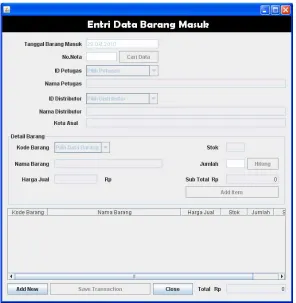
Tampilan Form Data Barang Masuk
Membuat Desain Form Data Penjualan
1.
Buatlah file baru dalam paket AplikasiPenjualan, dengan cara klik kanan paket
Penjualan, Pilih
New -> JFrame Form
…,
sehingga muncul jendela
New File.
Membuat Program Aplikasi Penjualan Barang Menggunakan JAVA 73
2.
Pada jendela New JFrame Form, isikan
FrmPenjualan
pada kotak isian
Class
Name
, dan
Package
pilih
aplikasipenjualan
, lalu tekan tombol
Finish
untuk mengakhiri.
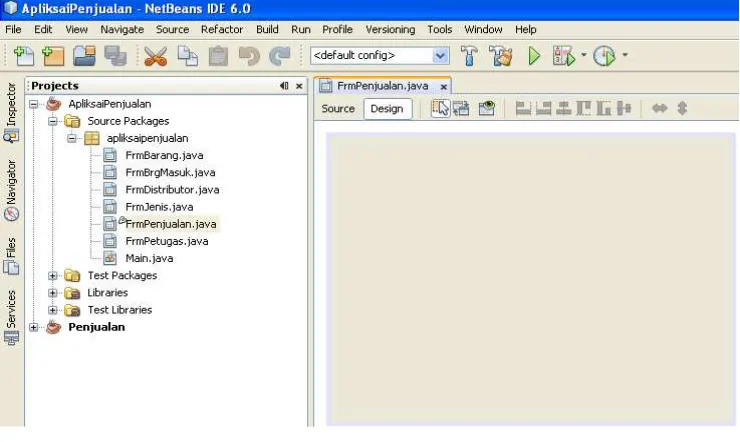
Gambar 1.33
Menentukan Nama Form JFrame Form
Membuat Program Aplikasi Penjualan Barang Menggunakan JAVA 74
3.
Desainlah form yang baru anda ciptakan seperti gambar dibawah ini:
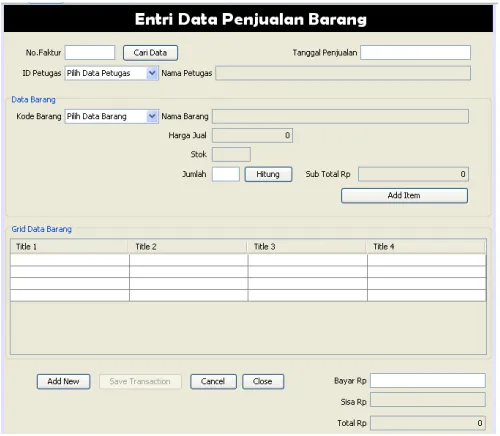
Gambar 1.35
Desain Form Data Penjualan Barang
Keterangan :
Tabel 1.12
Daftar Propertis yang digunakan
Pallete Propertis
Edit Text Change Variable Name
Label1 Tanggal Penjualan jLabel1
Label2 No.Faktur jLabel2
Label3 ID Petugas jLabel3
Label4 Nama Petugas jLabel4
Label5 Kode Barang jLabel8
Label6 Nama Barang jLabel9
Label7 Harga Jual jLabel10
Label8 Stok jLabel11
Label9 Jumlah jLabel12
Label10 Sub Total Rp jLabel13
Label11 Total Rp jLabel14
TextField1 - TglPenjualan
TextField2 - NoFaktur
ComboBox1 - IDPetugas
TextField3 - NamaPetugas
Membuat Program Aplikasi Penjualan Barang Menggunakan JAVA 75 Syntax Program
1. Pada bagian import tambahkan dibawah baris package aplikasipenjualan sepeti kode berikut:
package penjualan;
import javax.swing.*; import java.awt.*; import java.awt.event.*; import java.sql.*;
2. Pada bagian public class FrmBrgMasuk extends javax.swing.JFrame tambahkan kode berikut:
public class FrmPenjualan extends javax.swing.JFrame {
Database dbsetting;
String driver,database,user,pass,userLogin; private Object tabel;
/** Creates new form FrmPenjualan */ public FrmPenjualan() {
initComponents();
Dimension screenSize=Toolkit.getDefaultToolkit().getScreenSize(); Dimension frameSize=this.getSize();
TextField4 - NamaBarang
TextField5 - HargaJual
TextField6 - Stok
TextField7 - Jumlah
TextField8 - SubTotal
TextField9 - Total
Button1 Cari Data CariData
Button2 Hitung Hitung
Button3 Add Item AddItem
Button4 Add New AddNew
Button5 Save Transaction SaveTransaction
Button6 Close Close
Membuat Program Aplikasi Penjualan Barang Menggunakan JAVA 76
this.setLocation((screenSize.width - frameSize.width) / 2, (screenSize.height = screenSize.height) / 10);
//setting untuk memanggil koneksi Database.ini dbsetting = new Database();
driver = dbsetting.SettingPanel("DBDriver"); database = dbsetting.SettingPanel("DBDatabase"); user = dbsetting.SettingPanel("DBUsername");
3. Buatlah kode program diatas // Variables declaration - do not modify untuk menampilkan data pada tabel seperti berikut:
private javax.swing.table.DefaultTableModel tableModel=getDefaultTabelModel();
private void Tabel(javax.swing.JTable tb, int lebar[] ) { tb.setAutoResizeMode(JTable.AUTO_RESIZE_OFF); int kolom=tb.getColumnCount();
for(int i=0;i < kolom;i++) {
javax.swing.table.TableColumn tbc=tb.getColumnModel().getColumn(i); tbc.setPreferredWidth(lebar[i]);
new String [] {"Kode Barang","Nama Barang","Harga Jual","Stok","Jumlah","Sub Total"} ){
boolean[] canEdit = new boolean[]{ false, false, false, false
};
Membuat Program Aplikasi Penjualan Barang Menggunakan JAVA 77
String data[]=new String[6]; private void setDefaultTable() {
String stat =""; try {
Class.forName(driver);
Connection kon = DriverManager.getConnection(database,user,pass); Statement stt = kon.createStatement();
String SQL = "SELECT tblbarang.kodebarang,tblbarang.namabarang,tblbarang.hargajual," + "tblbarang.stok,tbldetailpenjualan.jumlah,tbldetailpenjualan.subtotal,tblpenjualan.nofaktur " + "FROM tblbarang,tbldetailpenjualan,tblpenjualan WHERE
tblbarang.kodebarang=tbldetailpenjualan.kodebarang " + "AND tblpenjualan.nofaktur=tbldetailpenjualan.nofaktur" + "AND tbldetailpenjualan.nofaktur='"+NoFaktur.getText()+"'"; ResultSet res = stt.executeQuery(SQL);
Membuat Program Aplikasi Penjualan Barang Menggunakan JAVA 78
4. Buatlah private baru TampilGridDetail kemudian buat kode program seperti berikut:
private void TampilGridDetail(){
String stat =""; try {
Class.forName(driver);
Connection kon = DriverManager.getConnection(database,user,pass); Statement stt = kon.createStatement();
String SQL = "SELECT tblbarang.kodebarang,tblbarang.namabarang,tblbarang.hargajual," +"tblbarang.stok,tbldetailpenjualan.jumlah,tbldetailpenjualan.subtotal,tblpenjualan.nofaktur " + "FROM tblbarang, tbldetailpenjualan, tblpenjualan " +
"WHERE tblbarang.kodebarang=tbldetailpenjualan.kodebarang " + "AND tblpenjualan.nofaktur=tbldetailpenjualan.nofaktur " +
"AND tbldetailpenjualan.nofaktur='" + NoFaktur.getText().toString() + "'"; ResultSet res = stt.executeQuery(SQL);
while(res.next()){
5. Buatlah perintah BersihData,BersihDetail,SetEditOff, dan SetEditON disembarang tempat yang memiliki space kosong seperti berikut ini:
public void BersihData(){ tableModel.setRowCount(0); NoFaktur.setText("");
Membuat Program Aplikasi Penjualan Barang Menggunakan JAVA 79 KodeBarang.setSelectedIndex(0); NamaBarang.setText(""); TglPenjualan.setEnabled(false); IDPetugas.setEnabled(false); KodeBarang.setEnabled(false); Jumlah.setEnabled(false); Hitung.setEnabled(false); CariData.setEnabled(false); AddItem.setEnabled(false);
}
public void SetEditOn(){ NoFaktur.setEnabled(true); TglPenjualan.setEnabled(true); IDPetugas.setEnabled(true); KodeBarang.setEnabled(true); Jumlah.setEnabled(true);
SaveTransaction.setEnabled(true); CariData.setEnabled(true);
Hitung.setEnabled(true); AddItem.setEnabled(true);