MODUL PELATIHAN
LAYANAN INFORMASI AKADEMIK BERBASIS TIK
HAK AKSES MAHASISWA
SISTEM INFORMASI AKADEMIK ONLINE
(SIMAK ONLINE)
DISUSUN OLEH:
Simak Online : 1. Yadi Utama, S.Kom., M.Kom. (Admin Unsri)
2. Wahdian, S.E., M.Si. (Admin FKIP)
E-mail Student : 1. Candra Setiawan, S.T., CCNA.
2. Rudiansyah, A.Md.
Blog Student
: 1. Sujianto, S.P.
2. Fandi Gunawan, A.Md.
FAKULTAS KEGURUAN DAN ILMU PENDIDIKAN
UNIVERSITAS SRIWIJAYA
MODUL PELATIHAN
LAYANAN INFORMASI AKADEMIK BERBASIS TIK
(SIMAK ONLINE, E-MAIL DAN BLOG STUDENT)
I. PENDAHULUAN
Sistem Informasi Akademik Akademik (SIMAK Backoffice) dibangun untuk memudahkan struktur pengelolaan data elektronik untuk data-data administrasi akademik seluruh mahasiswa FKIP Universitas Sriwijaya. Sistem Informasi Akademik (SIMAK) online, adalah aplikasi yang digunakan oleh mahasiswa untuk melakukan administrasi akademiknya seperti pengisian Kartu Rencana Studi (KRS) secara online, melihat nilai pada Kartu Hasil Studi (KHS), serta menampilkan, data transkrip nilai.
FKIP Universitas Sriwijaya baik itu perkuliahan Kampus Indralaya dan Kampus Palembang, terdiri dari Jurusan dan Program Studi, yaitu:
1. Jurusan Pendidikan Bahasa dan Seni
a. Program Studi Pendidikan Bahasa Indonesia b. Program Studi Pendidikan Bahasa Inggris
2. Jurusan Pendidikan Ilmu Pengetahuan Sosial
a. Program Studi Pendidikan Ekonomi b. Program Studi Pendidikan Sejarah
c. Program Studi Pendidikan Pancasila dan Kewarganegaraan (PPKn.)
3. Jurusan Pendidikan Matematika dan Ilmu Pengetahuan Alam
a. Program Studi Pendidikan Matematika b. Program Studi Pendidikan Fisika c. Program Studi Pendidikan Kimia d. Program Studi Pendidikan Biologi
4. Jurusan Ilmu Pendidikan
a. Program Studi PGSD b. Program Studi PAUD
c. Program Studi Bimbingan Konseling (BK)
Seluruh fakultas dalam memberikan layanan Sistem Informasi Akademik-nya memiliki 1 (satu) alamat akses, yaitu: http://www.akademik.unsri.ac.id/portal04
HALAMAN OTENTIKASI LOGIN
Sebelum masuk ke pengoperasian data akademik, seorang mahasiswa akan dihadapkan terlebih dahulu pada sebuah halaman otentikasi login. Di halaman ini, mahasiswa harus mengisi username, password, dan memilih Program Studi yang sesuai dengan yang diambilnya melalui form yang tersedia seperti yang disajikan pada gambar berikut ini:
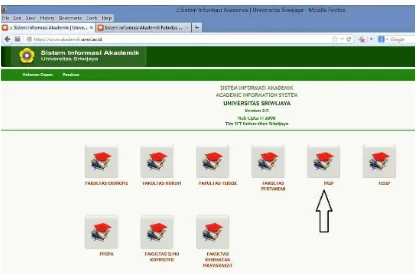
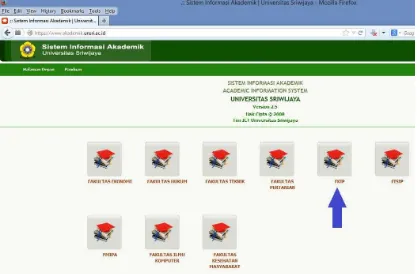
Buka web browser, ketikkan www.akademik.unsri.ac.id pilih FKIP atau
http://akademik.unsri.ac.id/portal04/. Jika komputer yang anda gunakan baru pertama kali mengakses portal ini, maka anda akan mendapat pesan untrusted connection di browser dikarenakan alamat portal ini merupakan alamat https atau ter-enkripsi (encrypted) dan bukan merupakan error .
Sebelum masuk ke pengoperasian data akademik, seorang mahasiswa akan dihadapkan terlebih dahulu pada sebuah halaman otentikasi login. Di halaman ini, mahasiswa harus mengisi username, password, dan memilih Program Studi yang sesuai dengan yang diambilnya melalui form yang tersedia seperti pada gambar berikut ini:
Gambar 2. Halaman otentikasi login untuk mahasiswa
PERHATIAN:
1. Username isiannya adalah NIM masing-masing mahasiswa
2. Untuk login awal password diisi juga dengan NIM untuk selanjutnya password diisi berdasarkan password yang telah diubah
3. Mahasiswa HARUS memilih program studi yang tepat sesuai dengan program studi dan perkuliahannya baik itu Kampus Indralaya maupun Kampus Palembang.
4. Apabila seorang mahasiswa tidak dapat melakukan login, maka segeralah menghubungi admin/operator akademik di Jurusan dan Program Studi masing-masing, dikarenakan kemungkinan namanya belum terdaftar atau password-nya telah berubah atau hilang.
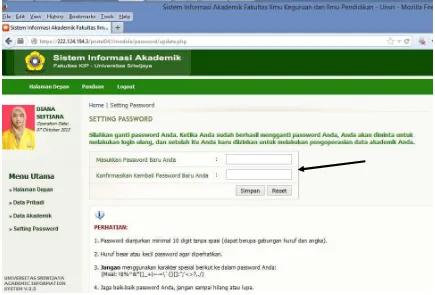
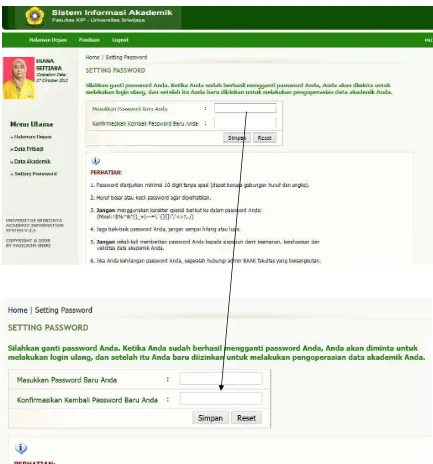
Setelah seorang mahasiswa berhasil melakukan login untuk yang pertama kalinya (username dan password berisikan NIM), maka Sistem Informasi Akademik akan meminta mahasiswa tersebut untuk melakukan pengubahan password untuk pemakaian pertama kali sebelum mahasiswa tersebut diizinkan melakukan pengoperasian data administrasi akademiknya. Mahasiswa diharuskan untuk mengisi password yang baru melalui form yang tersedia seperti pada gambar berikut ini:
Gambar 3. Menu Setting Password untuk pertama kali login
Setelah mahasiswa mengubah password dengan yang baru, maka sistem akan meminta mahasiswa tersebut untuk melakukan login ulang. Maka lakukanlah login sekali lagi dengan menggunakan password yang baru. Untuk username, tetap menggunakan username yang sama seperti sebelumnya. Jangan lupa memperhatikan petunjuk dalam melakukan pengubahan password Anda untuk pertama kali, dikarenakan semua kerahasiaan dan validitas data akademik merupakan tanggung jawab mahasiswa yang bersangkutan.
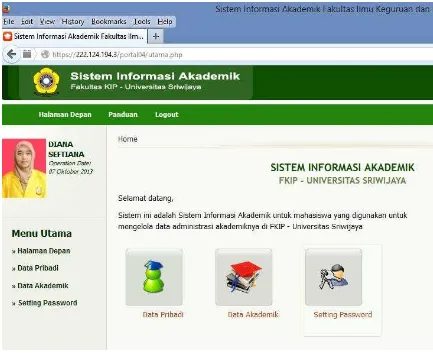
MENU UTAMA SISTEM INFORMASI AKADEMIK
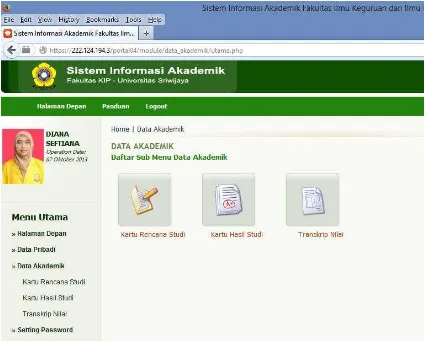
Gambar 4. Menu halaman depan Menu Utama
Data Pribadi
Menu ini berisikan data pribadi mahasiswa yang antara lain: No. Induk Mahasiswa, Angkatan, Dosen Pembimbing (jika belum ada hubungi operator prodi/admin prodi), Nama Mahasiswa, Alamat, dan lain-lain.
Menu ini kesemua isian harus terisi dengan data yang terbaru dan dilakukan dengan baik dan benar serta bertanggung jawab, semua keabsahan data pribadi merupakan tanggung jawab sepenuhnya bagi mahasiswa yang bersangkutan.
Data Akademik
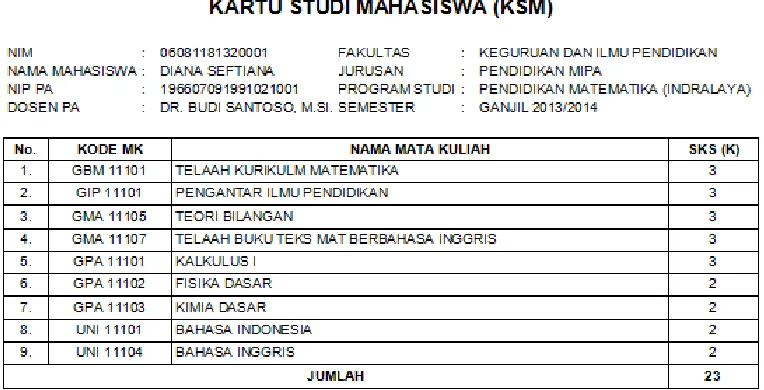
a. Menu Kartu Rencana Studi, adalah menu untuk mengisi KRS secara online dan diisi berdasarkan Jadwal yang sudah dikeluarkan oleh Ketua Program Studi dan mana-mana MK yang wajib diambil. Dalam Pengisian KRS Online mahasiswa harus mengambil MK berdasarkan kode MK yang berlaku berdasarkan angkatannya, yaitu:
- Angkatan 2008 : berdasarkan Buku Kurikulum 2008 (Contoh: UNI XXX_ 08) - Angkatan 2009 : berdasarkan Buku Kurikulum 2009 (Contoh: UNI XXX_ 09) - Angkatan 2010: berdasarkan Buku Kurikulum 2010 (Contoh: UNI 10XXX) - Angkatan 2011--2013: berdasarkan Buku Kurikulum 2011 (Contoh: UNI 11XXX)
Penting: apabila kode MK belum dibuka namun terjadwalkan untuk diambil di KRS Online atau tidak sesuai dengan Kode MK di Kurikulum, maka perwakilan mahasiswa wajib melapor ke operator/admin Prodi masing-masing.
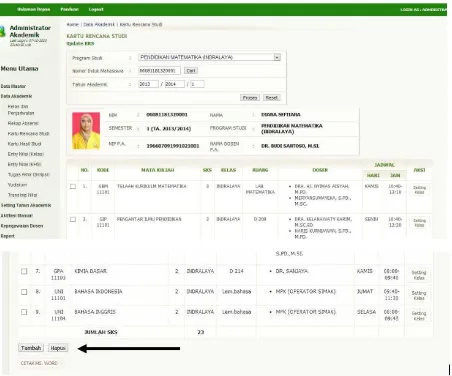
Untuk melakukan pengisian KRS online, seorang mahasiswa dapat melakukannya dengan cara meng-klik menu “Data Akademik” serta meng-klik sub menu “Kartu Rencana Studi” di bawah menu “Data Akademik”. Seperti terlihat pada gambar di bawah ini:
Gambar 6. Menu Transaksi KRS
Seperti pada gambar di atas, untuk memilih mata kuliah dan kelas yang akan diambil yaitu dengan cara menandai kotak kecil atau “check box” sebelah kiri kode mata kuliah. Setelah itu klik tombol “Ambil”. Mata kuliah yang belum memiliki kelas atau telah melebihi kapasitas maksimum kelas tertentu tidak dapat diambil.
Untuk menghapus mata kuliah tertentu dalam Kartu Rencana Studi dapat dilakukan dengan menandai kotak check di sebelah kiri daftar mata kuliah, kemudian klik tombol
“Hapus”.
Seperti pada gambar di atas, langkah selanjutnya adalah meng-klik tombol “Ambil Mata Kuliah”. Setelah itu akan muncul daftar mata kuliah beserta kelasnya untuk Anda ambil sebagai KRS Anda.
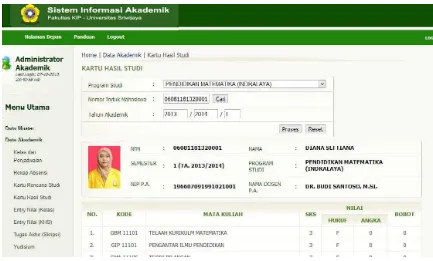
b. Kartu Hasil Studi pada menu ini mahasiswa hanya bisa melihat hasil studi dari MK yang diambilnya pada semester yang sesuaian. KHS akan dibagikan pada setelah masa pengisian nilai secara online oleh dosen pengasuh MK masing-masing. Syarat untuk mengambil KHS setiap semesternya adalah menunjukkan bukti pembayaran asli dan menyerahkan fotokopi pembayarannya.
Catatan: untuk KHS yang sah dan berlaku adalah KHS yang sudah di paraf oleh operator, ditandatangani oleh Pembantu Dekan Bidang Akademik (PD-1) dan di cap Fakultas.
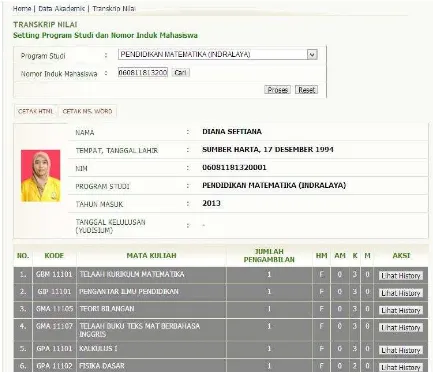
c. Transkrip Nilai, yaitu daftar kumpulan nilai MK yang telah diambil selama beberapa semester. Transkrip nilai biasanya digunakan kelengkapan berkas dalam pengajuan beasiswa, ujian akhir, dll.
Catatan: untuk Transkrip nilai yang sah dan berlaku adalah Transkrip nilai yang sudah di paraf oleh operator, ditandatangani oleh Pembantu Dekan Bidang Akademik (PD-1) atau Kasubag. Akademik dan di cap Fakultas.
Menu Setting Password
Menu ini adalah hanya untuk mengubah password, dan disarankan mahasiswa wajib mengubah password pada setiap semesternya demi keamanan akses login.
CATATAN PENTING:
Setelah login di Sistem Informasi Akademik (Simak) Online, diwajibkan mahasiswa untuk keluar dari sistem ini untuk keamanan login dan password.
Sebaiknya setiap akan login di Simak Online mahasiswa menggunakan laptop atau pc sendiri dan dilarang untuk login melalui warnet dikarenakan untuk keamanan.
Gambar 11. Menu untuk Logout (Keluar dari Sistem Simak)
= TERIMA KASIH =
MODUL TIK
EMAIL STUDENT
E-mail merupakan singkatan dari Elektronic Mail yang berarti surat menyurat dalam Internet. E-mail banyak digunakan karena alasan mudah dikirim dan cepat sampai tujuan. E-mail tidak memerlukan kertas atau prangko, melainkan cukup mengetik melalui keyboard dan dalam hitungan detik setelah dikirim, surat akan sampai tujuan meski punjarak penerima mencapai ribuan kilometer, tanpa batasan ruang dan waktu.
Email Student UniversitasSriwijaya
Universitas Sriwijaya menyediakan layanan e-mail khusus untuk mahasiswa yang terdaftar di Universitas Sriwijaya.
e-mail tersebut dapat di akses melalui laman
http://student.unsri.ac.id
Registrasi e-Mail
Untuk registrasi Email di
mail.student.unsri.ac.id
dapat mengakses lamanSetelah itu klik Open New Ticket
Selesai mengisi formulir isian dengan lengkap, berikutnya klik “
Submit Ticket
”Berikutnya pendaftaran email akan di proses oleh TIM ICT.
Email yang disetujui akan di kirimke email gratisan mahasiswa (gmail, yahoo, dll) Jika tidak ada di inbox silahkan buka di folder SPAM.
LOGIN e-Mail
Akses pada browser ke sayangan anda (Mozilla Firefox, Internet Explorer, Google Chrome)
Alamat:
http://student.unsri.ac.id
Masukkan nama akun email anda dan password.
Username : [email protected]
Mengirim e-Mail
Mengirim email dapat dilakuan dengan mengklik “New Message”
A.
Apa itu Blog
Blog adalah singkatan dari Web Blog dimana diperkenalkan pertama kali pada tahun 1997
oleh Jorn Barger. Blog biasa disebut adalah laman web yang sering digunakan untuk yang
berhubungan dengan kepribadian cerita tentang seseorang yang punya blog itu sendiri,
seperti contoh catatan harian pribadi, buku pribadi, rumah pribadi,usaha pribadi,dll. Dalam
artian blog sifatnya bebas dalam menuangkan suatu argument,cerita. Jika anda ingin
menuliskan isi hati pribadi agar orang lain tahu salah satu jalannya adalah menumpahkan
dalam tulisan ke dalam blog. Blog pada umumnya bisa kita dapatkan dengan gratis di internet.
Salah satu contohnya yang biasa orang gunakan pada link website wordpress atau blogger.
Disini kita akan mempraktekkan penggunaan blog yang telah disediakan dari official unsri yang
terdapat dalam laman http://blog.student.unsri.ac.id
B.
How to
Bagaimana mendapatkan akun blog student official unsri ini, anda harus mengunjungi open
ticket ICT/CICT di laman http://it-helpdesk.unsri.ac.id
Silahkan anda klik open new ticket dan akan masuk ke laman berikut:
Laman http://it-helpdesk.unsri.ac.id/open.php
Disini silahkan anda isi identitas anda seperti nama,fakultas,nim beserta nama akun, dan tak lupa kirimkan juga email secondary anda. Setelah anda merequest di open ticket maka request anda akan di follow up oleh admin ict/cict, setelah di respon oleh admin silahkan anda buka email secondary anda untuk mengetahui akun anda.
C.
Administrasi Blog dengan control panel Via Wordpress
Secara default web blog anda tampil seperti dibawah ini
Laman default blog
Setelah anda mendapatkan akun dan password anda silahkan anda login dengan akun dan password yang telah diberikan. Dibawah ini tampil halaman control panel blog
Pertama tama kita setting terlebih dahulu default privacy pada menu general
Menu General
Setting profile user pada menu users pada tab user profile
Bagaimana cara menambahkan lembar tab menu pada web blog anda. Anda harus menuju ke menu page seperti dibawah ini
Menu pages untuk menambah menu pada web anda
Seperti contoh dibawah ini yaitu mengubah page sample page menjadi about me
Halaman yang semula sample page menjadi about me
About me
Selanjutnya bagaimana cara memposting tulisan yaitu dengan cara masuk ke menu
posts
Tampilan Blog yang sudah diisi dengan postingan baru
Net Center, Gedung Perpustakaan Pusat Kampus Indralaya