LASERJET PRO M1530
SERI MFP
Panduan Pengguna
0089/1.824.51 Terdaftar di Deperindag Provinsi DKI Jakarta No :
HP LaserJet Pro Seri M1530 MFP
Panduan Pengguna
Hak cipta dan Lisensi
© 2010 Copyright Hewlett-Packard Development Company, L.P.
Dilarang melakukan reproduksi, adaptasi atau penerjemahan tanpa izin tertulis sebelumnnya, kecuali sejauh yang diperbolehkan dalam undang-undang hak cipta.
Informasi yang terkandung di sini dapat berubah-ubah sewaktu-waktu.
Satu-satunya jaminan untuk produk dan layanan HP tercantum dalam keterangan jaminan yang ditegaskan dan menyertai produk serta layanan tersebut. Tidak ada bagian apa pun dari dokumen ini yang dapat ditafsirkan sebagai jaminan tambahan. HP tidak bertanggung jawab atas kesalahan atau kekurangan teknis atau editorial yang terdapat dalam dokumen ini.
Nomor komponen: CE538-90917 Edition 1, 9/2010
Pernyataan Merek Dagang
Adobe®, Acrobat®, dan PostScript® adalah merek dagang milik Adobe Systems Incorporated.
Intel® Core™ adalah merek dagang Intel Corporation di A.S. dan negara/kawasan lainnya.
Java™ adalah merek dagang AS milik Sun Microsystems, Inc.
Microsoft®, Windows®, Windows XP®, dan Windows Vista® adalah merek dagang terdaftar di Amerika Serikat dari Microsoft Corporation.
UNIX® adalah merek dagang terdaftar milik The Open Group.
Tanda ENERGY STAR dan ENERGY STAR telah terdaftar di A.S.
Kesepakatan yang digunakan dalam panduan ini
TIPS: Sejumlah saran yang memberikan petunjuk atau cara pintas yang berguna.
CATATAN: Catatan yang memberikan informasi penting untuk menjelaskan konsep atau untuk menuntaskan tugas.
PERHATIAN: Tanda perhatian menunjukkan prosedur yang harus Anda patuhi untuk menghindari kehilangan data atau kerusakan pada produk.
PERINGATAN! Tanda peringatan memberitahu Anda tentang prosedur tertentu yang harus Anda patuhi untuk menghindari cedera diri, hilangnya data atau kerusakan parah pada produk.
IDWW iii
Isi
1 Dasar-dasar produk ... 1
Fitur produk ... 2
Berbagai fitur lingkungan ... 3
Fitur aksesibilitas ... 4
Tampilan produk ... 5
Tampak depan ... 5
Tampak belakang ... 6
Port antarmuka ... 6
Lokasi nomor seri dan nomor model ... 7
Tata letak panel kontrol ... 7
2 Menu panel kontrol ... 9
Menu Pengaturan ... 10
Menu Formulir Cepat ... 10
Menu Laporan ... 10
Pengaturan Faks ... 12
Menu Setup Sistem ... 14
Menu Layanan ... 16
Menu Pengaturan Jaringan ... 17
Menu spesifik fungsi ... 19
Menyalin ... 19
Faks ... 20
3 Perangkat lunak untuk Windows ... 23
Sistem operasi yang didukung untuk Windows ... 24
Driver printer yang didukung untuk Windows ... 25
Pilih driver printer yang benar untuk Windows ... 26
Mengubah pengaturan kualitas cetak ... 27
Mengubah pengaturan driver-printer untuk Windows ... 28
Mengubah pengaturan semua pekerjaan cetak sampai program perangkat lunak ditutup ... 28
Mengubah pengaturan standar semua pekerjaan cetak ... 28
Mengubah pengaturan konfigurasi produk ... 28
Menghapus perangkat lunak untuk Windows ... 29
IDWW v
Utilitas yang didukung untuk Windows ... 30
Komponen dan utilitas Windows yang lainnya ... 30
Perangkat lunak untuk sistem operasi lainnya ... 31
4 Menggunakan produk dengan Mac ... 33
Perangkat lunak untuk Mac ... 34
Sistem operasi yang didukung untuk Mac ... 34
Driver printer yang didukung untuk Mac ... 34
Menginstal perangkat lunak untuk sistem operasi Mac ... 34
Menghapus perangkat lunak dari sistem operasi Mac ... 35
Mengubah pengaturan driver-printer untuk Mac ... 36
Perangkat lunak untuk komputer Mac ... 36
Mencetak dengan Mac ... 38
Membatalkan pekerjaan cetak di Mac ... 38
Mengubah ukuran dan jenis kertas dengan Mac ... 38
Membuat dan menggunakan preset pencetakan dengan Mac ... 38
Mengubah ukuran dokumen atau mencetak pada ukuran kertas khusus dengan Mac .... 39
Mencetak halaman sampul dengan Mac ... 39
Menggunakan tanda air dengan Mac ... 39
Mencetak beberapa halaman pada satu lembar kertas dengan Mac ... 40
Mencetak pada kedua sisi halaman (pencetakan dupleks) dengan Mac ... 40
Menggunakan menu Services [Layanan] dengan Mac ... 41
Memfaks dengan Mac ... 42
Memindai dengan Mac ... 43
5 Menghubungkan produk ... 45
Sistem operasi jaringan yang didukung ... 46
Penafian tentang berbagi-pakai printer ... 47
Menghubungkan dengan USB ... 48
Menghubungkan ke jaringan ... 49
Protokol jaringan yang didukung ... 49
Menginstal produk pada jaringan kabel ... 49
Mengkofigurasi pengaturan jaringan ... 50
6 Kertas dan media cetak ... 53
Memahami penggunaan kertas ... 54
Pedoman kertas khusus ... 54
Mengubah driver printer agar sesuai dengan jenis dan ukuran kertas ... 56
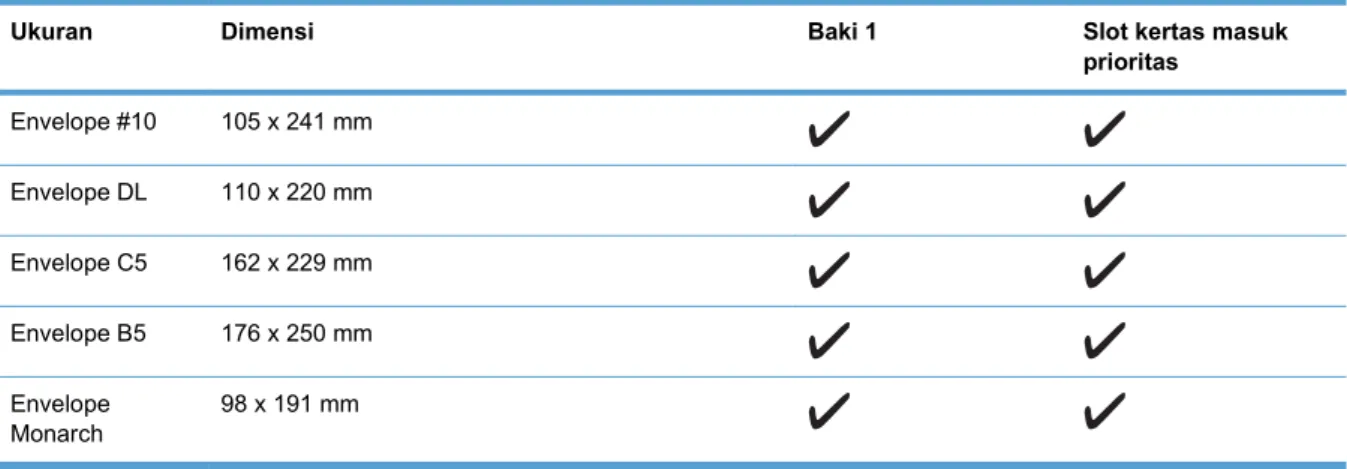
Ukuran kertas yang didukung ... 57
Jenis kertas yang didukung dan kapasitas baki ... 59
Orientasi kertas untuk memasukkan baki ... 60
Memuat baki kertas ... 61
Memuat slot masukan prioritas ... 61
Memuat Baki 1 ... 61
Muat pengumpan dokumen ... 63
Mengkonfigurasi baki ... 64
7 Tugas cetak ... 65
Membatalkan pekerjaan cetak ... 66
Tugas pencetakan dasar dengan Windows ... 67
Membuka driver printer dengan Windows ... 67
Menampilkan bantuan untuk opsi pencetakan dengan Windows ... 68
Mengubah jumlah salinan cetak dengan Windows ... 68
Menyimpan pengaturan cetak tersuai untuk digunakan lagi, dengan Windows ... 68
Meningkatkan kualitas cetak dengan Windows ... 72
Mencetak pada kedua sisi (dupleks) dengan Windows ... 73
Mencetak beberapa halaman per lembar dengan Windows ... 77
Memilih orientasi halaman dengan Windows ... 79
Tugas pencetakan tambahan dengan Windows ... 81
Mencetak formulir atau kop surat bercetak dengan Windows ... 81
Mencetak pada kertas khusus, label, atau transparansi ... 84
Mencetak halaman pertama atau terakhir pada kertas berbeda dengan Windows ... 87
Menskalakan dokumen agar muat di ukuran halaman ... 89
Menambahkan tanda air ke dokumen dengan Windows ... 90
Membuat buklet dengan Windows ... 91
8 Menyalin ... 93
Menggunakan fungsi salin ... 94
Menyalin dengan satu sentuhan ... 94
Beberapa salinan sekaligus ... 94
Menyalin beberapa halaman asli sekaligus ... 95
Menyalin kartu identitas ... 95
Membatalkan pekerjaan salin ... 96
Memperkecil atau memperbesar citra salinan ... 96
Menyusun pekerjaan salin ... 97
Pengaturan salin ... 98
Mengubah kualitas salinan ... 98
Mengatur ukuran dan jenis kertas untuk menyalin ke kertas khusus ... 100
Simpan perubahan pengaturan salin sebagai pengaturan standar ... 101
Memulihkan pengaturan standar penyalinan ... 101
Menyalin foto ... 103
Menyalin dokumen asli berukuran campuran ... 104
Menyalin kedua sisi (dupleks) ... 105
Menyalin dokumen secara otomatis ... 105
Menyalin dokumen dua-sisi secara manual ... 105
IDWW vii
9 Pemindaian ... 107
Menggunakan fungsi pindai ... 108
Metode pemindaian ... 108
Membatalkan pemindaian ... 109
Pengaturan pindai ... 110
Resolusi dan warna pemindai ... 110
Kualitas pemindaian ... 111
Memindai foto ... 113
10 Faks ... 115
Mengatur faks ... 116
Memasang dan menghubungkan perangkat keras ... 116
Mengkonfigurasi pengaturan faks ... 120
Menggunakan buku telepon ... 122
Menggunakan panel kontrol untuk membuat dan mengedit buku telepon faks ... 122
Mengimpor atau mengekspor kontak Microsoft Outlook ke buku telepon faks ... 122
Menggunakan data buku telepon dari program lain ... 122
Menghapus buku telepon ... 123
Menggunakan panggil cepat ... 123
Mengelola entri panggil-grup ... 125
Menetapkan pengaturan faks ... 127
Pengaturan kirim faks ... 127
Pengaturan terima faks ... 131
Mengatur polling faks ... 137
Menonaktifkan faks produk ... 138
Menggunakan faks ... 139
Perangkat lunak faks ... 139
Membatalkan faks ... 139
Menghapus faks dari memori ... 139
Menggunakan faks pada sistem DSL, PBX, atau ISDN ... 140
Menggunakan faks pada layanan VoIP ... 141
Memori faks ... 141
Mengirim faks ... 141
Menerima faks ... 148
Mengatasi masalah faks ... 151
Daftar periksa pemecahan masalah faks ... 151
Pesan kesalahan faks ... 152
Kode faks dan laporan pelacakan pemecahan masalah ... 158
Log dan laporan faks ... 159
Mengubah koreksi kesalahan dan kecepatan faks ... 162
Mengatasi masalah mengirim faks ... 163
Mengatasi masalah mengirim faks ... 169
Mengatasi masalah faks yang umum ... 174
Informasi peraturan dan garansi ... 177
11 Mengelola dan merawat produk ... 179
Halaman informasi ... 180
HP ToolboxFX ... 182
Menampilkan HP ToolboxFX ... 182
Status ... 182
Faks ... 183
Help [Bantuan] ... 185
System Settings [Pengaturan Sistem] ... 185
Print Settings [Pengaturan Cetak] ... 188
Network Settings [Pengaturan Jaringan] ... 188
Embedded Web server [Server Web tertanam] ... 189
Fitur ... 189
Menggunakan perangkat lunak HP Web Jetadmin ... 190
Fitur keamanan produk ... 191
Menentukan kata sandi sistem melalui panel kontrol produk ... 191
Menentukan kata sandi sistem melalui EWS ... 191
Mengunci produk ... 191
Pengaturan Ekonomi ... 193
Mencetak dengan Mode Hemat ... 193
Archive print [Cetakan arsip] ... 193
Pengaturan mode Diam ... 194
Mengelola persediaan dan aksesori ... 195
Mencetak bila kartrid mencapai perkiraan akhir masa pakai ... 195
Mengatur kartrid cetak ... 196
Petunjuk penggantian ... 197
Membersihkan produk ... 205
Membersihkan rol penarik ... 205
membersihkan rol penarik dan dinding pemisah pengumpan dokumen. ... 206
Membersihkan jalur kertas ... 207
Membersihkan strip kaca pemindai dan pelatnya ... 208
Pembaruan produk ... 209
12 Mengatasi masalah ... 211
Bantuan sendiri ... 212
Daftar periksa pemecahan masalah ... 213
Langkah 1: Periksa apakah produk sudah dihidupkan. ... 213
Langkah 2: Periksa pesan kesalahan pada panel kontrol ... 213
Langkah 3: Menguji fungsi pencetakan ... 213
Langkah 4: Menguji fungsi penyalinan ... 213
Langkah 5: Menguji fungsi pengiriman faks ... 214
Langkah 6: Menguji fungsi penerimaan faks ... 214
IDWW ix
Langkah 7: Cobalah mengirim pekerjaan cetak dari komputer. ... 214
Beberapa faktor yang mempengaruhi kinerja produk ... 215
Mengembalikan standar pengaturan pabrik ... 216
Menafsirkan pesan panel kontrol ... 217
Jenis pesan pada panel kontrol ... 217
Pesan panel kontrol ... 217
Pengambilan kertas salah atau macet ... 224
Produk tidak mengambil kertas ... 224
Perangkat mengambil beberapa lembar kertas ... 224
Mencegah kertas macet ... 224
Mengatasi macet ... 225
Meningkatkan kualitas cetak ... 234
Memilih jenis kertas ... 234
Gunakan kertas yang memenuhi spesifikasi HP ... 234
Mencetak halaman pembersih ... 235
Memeriksa kartrid cetak ... 235
Gunakan driver printer yang paling sesuai untuk kebutuhan pencetakan Anda ... 237
Meningkatkan kualitas cetak salinan ... 238
Produk tidak mencetak atau mencetak pelan ... 239
Produk tidak mencetak ... 239
Produk mencetak dengan pelan ... 240
Mengatasi masalah konektivitas ... 241
Mengatasi masalah hubungan langsung ... 241
Mengatasi masalah jaringan ... 241
Masalah perangkat lunak produk ... 243
Mengatasi masalah umum Mac ... 244
Driver printer tidak terdaftar dalam Print & Fax [Cetak & Faks]. ... 244
Nama produk tidak muncul dalam daftar produk pada daftar Print & Fax [Cetak & Faks]. ... 244
Driver printer tidak otomatis mengatur produk yang dipilih dalam daftar Print & Fax [Cetak & Faks]. ... 244
Pekerjaan cetak tidak dikirim ke produk yang Anda inginkan. ... 244
Bila tersambung dengan kabel USB, produk tidak muncul dalam daftar Print & Fax [Cetak & Faks] setelah driver dipilih. ... 245
Anda menggunakan driver printer generik ketika menggunakan koneksi USB ... 245
Apendiks A Persediaan dan aksesori ... 247
Memesan komponen, aksesori, dan persediaan ... 248
Nomor komponen ... 249
Kartrid cetak ... 249
Kabel dan antarmuka ... 249
Kit pemeliharaan ... 249
Apendiks B Layanan dan dukungan ... 251
Pernyataan garasi terbatas Hewlett-Packard ... 252
HP Premium Protection Warranty [Garansi Perlindungan Premium HP]: Pernyataan garansi terbatas kartrid cetak LaserJet ... 254
Data yang tersimpan pada kartrid cetak ... 255
Perjanjian Lisensi Pengguna Akhir ... 256
Dukungan pelanggan ... 259
Mengemas ulang produk ... 260
Apendiks C Spesifikasi produk ... 261
Spesifikasi fisik ... 262
Konsumsi daya, spesifikasi kelistrikan, dan emisi akustik ... 263
Spesifikasi lingkungan ... 263
Apendiks D Informasi mengenai peraturan ... 265
Peraturan FCC ... 266
Program pemasyarakatan produk ramah lingkungan ... 267
Pelestarian lingkungan ... 267
Produksi Ozon ... 267
Pemakaian daya ... 267
Pemakaian toner ... 267
Penggunaan kertas ... 267
Plastik ... 267
Persediaan cetak HP LaserJet ... 267
Petunjuk tentang pengembalian dan daur ulang ... 268
Kertas ... 269
Batasan materi ... 269
Pembuangan limbah peralatan oleh pengguna di rumah tangga di Uni Eropa ... 270
Bahan kimia ... 270
Material Safety Data Sheet [Lembar Data Keamanan Bahan] (MSDS) ... 270
Untuk informasi lebih lanjut ... 270
Pernyataan kesesuaian ... 271
Pernyataan tentang keselamatan ... 273
Keamanan Laser ... 273
Peraturan DOC Kanada ... 273
Pernyataan VCCI (Jepang) ... 273
Petunjuk kabel daya ... 273
Pernyataan tentang kabel listrik (Jepang) ... 273
Pernyataan EMC (Korea) ... 274
Keterangan tentang laser untuk Finlandia ... 274
Pernyataan GS (Jerman) ... 274
Tabel Substansi (Cina) ... 275
Pernyataan Tentang Bahan Kimia Berbahaya (Turki) ... 275
IDWW xi
Informasi tambahan untuk produk telekom (faks) ... 276
Keterangan EU untuk Operasi Telekom ... 276
New Zealand Telecom Statements ... 276
Additional FCC statement for telecom products (US) ... 276
Telephone Consumer Protection Act (US) ... 277
Industry Canada CS-03 requirements ... 277
Indeks ... 279
1 Dasar-dasar produk
● Fitur produk
● Berbagai fitur lingkungan
● Fitur aksesibilitas
● Tampilan produk
IDWW 1
Fitur produk
Produk ini memiliki sejumlah fitur berikut.
HP LaserJet M1536dnf MFP
● Mencetak halaman berukuran letter dengan kecepatan hingga 26 halaman per menit (ppm) dan halaman berukuran A4 dengan kecepatan hingga 25 ppm.
● Driver printer PCL 5 serta PCL 6 dan emulasi HP postscript level 3.
● Baki masukan prioritas menampung hingga 10 lembar media cetak.
● Baki 1 menampung hingga 250 lembar media cetak atau 10 amplop.
● Port USB 2.0 Kecepatan Tinggi dan port jaringan 10/100 Base-T.
● 64-MB random-access memory (RAM).
● Pemindai flatbed dan pengumpan dokumen 35-halaman.
● Faks V.34
● Dua port saluran telepon dan faks RJ-11.
● Pencetakan dua sisi otomatis
Berbagai fitur lingkungan
Dupleks Hemat kertas dengan menggunakan pencetakan dupleks sebagai pengaturan cetak standar Anda.
Mencetak beberapa halaman per lembar
Hemat kertas dengan mencetak dua atau beberapa halaman dari dokumen bersebelahan di satu lembar kertas. Akseslah fitur ini melalui driver printer.
Daur ulang Kurangi limbah dengan menggunakan kertas daur ulang.
Daur ulang kartrid cetak dengan menggunakan proses pengembalian HP.
IDWW Berbagai fitur lingkungan 3
Fitur aksesibilitas
Produk dilengkapi fitur yang membantu pengguna dalam hal aksesibilitas.
● Panduan pengguna online yang kompatibel dengan pembaca teks di layar.
● Kartrid cetak dapat dipasang dan dilepas dengan satu tangan.
● Semua pintu dan penutup dapat dibuka dengan satu tangan.
Tampilan produk
Tampak depan
1 2
3
5
6 7
8
4
1 Panel kontrol
2 Baki masukan pengumpan dokumen 3 Nampan keluaran pengumpan dokumen 4 Tutup pemindai
5 Nampan keluaran 6 Baki masukan prioritas 7 Baki 1
8 Tombol daya
IDWW Tampilan produk 5
Tampak belakang
2
1
3
4
1 Kunci Kensington
2 Pintu belakang untuk akses kemacetan 3 Port antarmuka
4 Konektor daya
Port antarmuka
Produk ini memiliki sebuah port jaringan 10/100 Base-T (RJ-45), port USB 2.0 Kecepatan Tinggi, dan port faks.
3 1 2
4
1 Port USB 2.0 Kecepatan Tinggi 2 Port jaringan
3 Port faks “Saluran”
4 Port faks “Telepon”
Lokasi nomor seri dan nomor model
Label nomor seri dan nomor model produk berada pada bagian belakang produk.
Tata letak panel kontrol
18 17 16 15 14 5
4 6 7 8 9 10 11
2
1 3
12
20 19 13
1 Tombol panggil cepat. Gunakan tombol panggil cepat untuk mengirim dokumen melalui faks dengan cepat ke tujuan yang biasa.
2 Tombol Buku Telepon. Gunakan tombol Buku Telepon untuk mengakses entri buku telepon yang telah diatur untuk produk ini.
3 Tombol Menu faks. Gunakan tombol Menu Faks untuk membuka menu pengaturan faks.
4 Papan tombol alfanumerik. Gunakan tombol alfanumerik untuk mengetikkan data ke dalam layar panel kontrol produk dan menghubungi nomor telepon untuk mengirim faks.
5 Layar LCD. Gunakan layar LCD untuk menjelajahi struktur menu dan memantau status produk.
6 Tombol Kembali. Gunakan tombol Kembali untuk kembali ke menu sebelumnya, atau keluar dari menu dan kembali ke keadaan Siap.
7 Tombol panah. Gunakan tombol panah untuk menjelajah menu dan menyesuaikan pengaturan tertentu.
8 Tombol OK. Gunakan tombol OK untuk menerima pengaturan atau mengkonfirmasi tindakan yang akan dilaksanakan.
9 Tombol Lebih Terang/Gelap. Gunakan tombol Lebih Terang/Gelap untuk mengatur kecerahan atau kegelapan salinan.
IDWW Tampilan produk 7
10 Tombol Perkecil/Perbesar. Gunakan tombol Perkecil/Perbesar untuk memperkecil atau memperbesar ukuran salinan.
11 Tombol Menu Salin. Gunakan tombol Menu Salin untuk membuka menu pengaturan salinan. Untuk menggunakan fitur salin ID, tekan tombol itu hingga item Penyalinan ID ditampilkan.
12 Tombol Mulai Salin. Gunakan tombol Mulai Salin untuk mulai menyalin.
13 Tombol # Salinan. Gunakan tombol Jumlah Salinan untuk menetapkan jumlah salinan yang diinginkan untuk pekerjaan ini.
14 Tombol Batal. Gunakan tombol Batal untuk membatalkan pekerjaan saat ini.
15 Tombol Pengaturan. Gunakan tombol Pengaturan untuk membuka opsi menu utama.
16 Lampu toner . Lampu ini menandakan toner kartrid cetak tinggal sedikit.
17 Lampu Perhatian . Lampu ini menunjukkan ada masalah pada produk. Lihat tampilan LCD untuk pesannya.
18 Lampu Siap . Lampu ini menunjukkan bahwa produk siap atau sedang memproses pekerjaan.
19 Tombol Mulai Faks. Gunakan tombol Mulai Faks untuk memulai tugas faks.
20 Tombol Panggil Ulang. Gunakan tombol Panggil Ulang untuk memanggil kembali nomor terakhir yang digunakan untuk pekerjaan faks sebelumnya.
2 Menu panel kontrol
● Menu Pengaturan
● Menu spesifik fungsi
IDWW 9
Menu Pengaturan
Untuk membuka menu ini, tekan tombol Pengaturan . Berikut ini adalah sub menu yang tersedia:
● Formulir Cepat
● Laporan
● Pengaturan Faks
● Setup Sistem
● Layanan
● Pengaturan Jaringan
Menu Formulir Cepat
Item menu Item sub-menu Keterangan
Kertas Notebook Aturan Sempit Aturan Lebar Aturan Anak
Mencetak halaman bergaris
Kertas Grafis 1/8 inci 5 mm
Mencetak halaman dengan garis grafik
Daftar periksa 1-Kolom
2-Kolom
Mencetak halaman bergaris dengan kotak centang
Kertas Musik Potret
Lanskap
Mencetak halaman bergaris untuk menulis musik
Menu Laporan
Butir Menu Keterangan
Halaman Demo Mencetak halaman yang memperlihatkan kualitas cetak.
Struktur menu Mencetak peta tata letak menu panel kontrol. Pengaturan aktif untuk setiap menu yang tercantum. Juga mencetak peta Menu Faks.
Laporan konfigurasi Mencetak daftar semua pengaturan produk. Menyertakan informasi jaringan bila produk terhubung ke jaringan.
Supplies Status [Status Suplai]
Mencetak status kartrid cetak. Menyertakan informasi berikut:
● Perkiraan sisa halaman
● Nomor seri
● Jumlah halaman tercetak
Butir Menu Keterangan
Ringkasan Jaringan Menampilkan status untuk:
● Konfigurasi perangkat keras jaringan
● Fitur aktif
● Informasi TCP/IP dan SNMP
● Statistik jaringan
Halaman Penggunaan Menampilkan jumlah halaman yang telah dicetak, difaks, disalin, dan dipindai oleh produk.
Daftar Font PCL Mencetak daftar semua font PCL 5 yang terinstal.
Daftar Font PS Mencetak daftar semua font PS yang terinstal.
Daftar Font PCL6 Mencetak daftar semua font PCL 6 yang terinstal.
Halaman Layanan Menampilkan jenis kertas yang didukung, pengaturan penyalinan, dan aneka pengaturan produk.
IDWW Menu Pengaturan 11
Pengaturan Faks
Butir Menu Butir sub-menu Butir sub-menu Keterangan Pengaturan
Dasar
Waktu/Tanggal (Pengaturan untuk format waktu, waktu sekarang, format tanggal, dan tanggal sekarang.)
Mengatur waktu dan tanggal untuk produk.
Header Faks Nomor Faks Anda Nama Perusahaan
Mengatur informasi pengenal yang dikirimkan ke produk penerima.
Mode Jawab Otomatis Manual TAM Faks/Tlp
Mengatur jenis mode jawab. Berikut adalah opsi yang tersedia:
● Otomatis: Produk secara otomatis menjawab panggilan masuk pada jumlah dering yang telah dikonfigurasi.
● TAM: Mesin penjawab telepon (TAM) telah dipasang ke port telepon Aux pada produk. Produk tidak akan menyambut panggilan masuk, melainkan hanya mendengarkan nada faks setelah mesin penjawab menyambut panggilan tersebut.
● Faks/Tlp: Produk harus secara otomatis menyambut panggilan dan menentukan apakah panggilan tersebut berupa telepon atau faks. Jika berupa panggilan faks, produk akan menangani panggilan tersebut seperti biasa. Jika berupa telepon, maka akan terdengar sebuah dering sintesis yang dibuat untuk memberitahu pengguna terhadap telepon yang masuk.
● Manual : Pengguna harus menekan tombol Mulai Faks atau menggunakan telepon ekstensi untuk menyuruh produk menjawab panggilan masuk.
Dering Untuk Jawab
(Berkisar dari 1-9) Menetapkan jumlah dering yang harus terjadi sebelum modem faks menjawab panggilan.
Pengaturan Dasar
Dering Pembeda Semua Dering Sekali Dua Kali Tiga Kali Dua Kali&Tiga Kali
Memungkinkan pengguna yang mempunyai layanan telepon dering pembeda untuk menyetel dering mana yang akan dijawab oleh perangkat faks.
● Semua Dering: Produk menjawab panggilan yang datang melalui saluran telepon.
● Sekali: Produk menjawab panggilan yang menghasilkan pola dering-sekali.
● Dua Kali: Produk menjawab panggilan yang menghasilkan pola dering-dua kali.
● Tiga Kali: Produk menjawab panggilan yang menghasilkan pola dering-tiga kali.
● Dua Kali&Tiga Kali: Produk menjawab panggilan yang menghasilkan pola dering-dua kali dan dering- tiga kali.
Panggil Nomor Awalan
Hidup Mati
Pengaturan Hidup menetapkan bahwa nomor awalan akan ditekan otomatis saat mengirimkan faks dari produk.
Butir Menu Butir sub-menu Butir sub-menu Keterangan Pengaturan
Lanjutan
Resolusi Faks Standar Halus Super tajam Foto
Mengatur resolusi untuk dokumen yang dikirim. Gambar beresolusi tinggi mengandung lebih banyak dot per inci (dpi), sehingga menampilkan lebih detil. Gambar beresolusi rendah mengandung lebih sedikit dot per inci (dpi) sehingga menampilkan kurang detil, namun ukuran file-nya lebih kecil.
Terang/Gelap Mengatur tingkat gelap untuk faks keluar. Pengaturan ini berkisar antara 1 hingga 11. Pengaturan slider ke 6 (pengaturan standar) tidak akan mengubah salinan faks.
Paskan ke Halaman
Hidup Mati
Memperkecil faks yang lebih besar dari ukuran Letter atau A4 sehingga dapat dimuat pada halaman berukuran Letter atau A4. Jika fitur ini diatur ke Mati, faks yang lebih besar dari Letter atau A4 akan dicetak pada beberapa halaman.
Ukuran Kaca Letter A4
Mengatur ukuran kertas standar bagi dokumen yang akan dipindai dari pemindai flatbed.
Mode Pemanggilan Nomor
Nada Berulang
Menentukan apakah produk harus menggunakan pemanggilan nomor menggunakan nada atau berulang.
Panggil Ulang Jika Sibuk
Hidup Mati
Menentukan apakah produk akan berusaha menghubungi ulang jika nomor faks penerima sibuk.
Panggil Ulang Bila Tiada Jawaban
Hidup Mati
Menentukan apakah produk akan berusaha memanggil nomor jika nomor faks penerima tidak menjawab.
Pgl-Ulang Salah Kom.
Hidup Mati
Menentukan apakah produk akan berusaha memanggil ulang nomor faks penerima jika terjadi kesalahan komunikasi.
Deteksi Nada Panggil
Hidup Mati
Menentukan apakah produk perlu memeriksa nada panggil sebelum mengirim faks.
Pengaturan Lanjutan (bersambung)
Kode Penagihan Mati Hidup
Mengaktifkan penggunaan kode penagihan bila diatur ke Hidup. Sebuah prompt akan muncul meminta Anda memasukkan kode penagihan untuk faks keluar.
Telepon Ekstensi Hidup Mati
BIla fitur ini diaktifkan, pengguna dapat menekan tombol 1-2-3 pada telepon ekstensi untuk membuat produk menjawab panggilan faks masuk.
Stempel Faks Mati Hidup
Mengatur produk untuk menambahkan tanggal, waktu, nomor telepon pengirim, dan nomor halaman pada setiap halaman faks yang diterima produk ini.
IDWW Menu Pengaturan 13
Butir Menu Butir sub-menu Butir sub-menu Keterangan Terima Pribadi Hidup
Mati
Pengaturan Terima Pribadi ke Hidup mengharuskan Anda menetapkan kata sandi pada pengamanan produk.
Setelah kata sandi dibuat, opsi berikut akan ditetapkan:
● Terima Pribadi diaktifkan.
● Semua faks lama akan dihapus dari memori.
● Teruskan Faks atau Terima ke PC telah diatur ke Hidup dan tidak dapat diubah.
● Semua faks masuk disimpan dalam memori.
Cetak Faks Mencetak faks tersimpan ketika fitur penerimaan pribadi diaktifkan. Item menu ini hanya tampak bila fitur penerimaan pribadi diaktifkan.
Konfirmasi Nomor Faks
Hidup Mati
Mengatur apakah faks keluar perlu mengkonfirmasi nomor yang akan Anda kirimi faks. Fitur ini bermanfaat untuk menjamin faks yang berisi informasi sensitif sampai ke tujuan yang tepat.
Bolehkan Cetak Ulang Faks
Hidup Mati
Menentukan apakah semua faks yang telah diterima yang disimpan dalam memori dapat dicetak ulang.
Waktu Dering F/T (Kisaran yang tergantung pada negara/kawasan tempat produk beroperasi)
Menetapkan kapan produk harus berhenti membunyikan dering Faks/Tlp untuk memberitahu pengguna panggilan suara yang masuk.
Cetak Dupleks Mati Hidup
Menentukan apakah faks yang diterima akan dicetak bolak-balik.
Kecepatan Faks Cepat(V.34) Sedang(V.17) Lambat(V.29)
Menambah atau mengurangi kecepatan komunikasi faks yang diperbolehkan.
Menu Setup Sistem
Butir Menu Butir sub-menu Butir sub-menu Keterangan Bahasa (Daftar bahasa
layar panel kontrol yang tersedia.)
Menetapkan bahasa yang digunakan panel kontrol untuk menampilkan pesan dan laporan produk.
Butir Menu Butir sub-menu Butir sub-menu Keterangan Pengaturan
Kertas
Ukuran Kertas Std Letter A4 Legal
Menetapkan ukuran untuk mencetak laporan internal atau pekerjaan cetak yang tidak memiliki ukuran tertentu.
Jenis Kertas Standar
Berisi jenis media yang tersedia.
Menetapkan ukuran untuk mencetak laporan internal atau pekerjaan cetak yang tidak memiliki jenis tertentu.
Baki 1 Jenis Kertas
Ukuran Kertas
Menetapkan ukuran dan jenis standar untuk baki 1.
Tindakan Bila Kertas Habis
Tunggu Terus Batal
Abaikan
Menentukan bagaimana reaksi produk saat pekerjaan cetak memerlukan ukuran atau jenis media yang tidak tersedia atau saat baki yang ditentukan kosong.
● Pilih Tunggu Terus agar produk menunggu hingga media yang benar dimasukkan.
● Pilih Abaikan untuk mencetak pada kertas dengan ukuran lain setelah beberapa saat tertunda.
● Pilih Batal untuk secara otomatis membatalkan tugas cetak setelah beberapa saat tertunda.
● Jika Abaikan atau Batal dipilih, panel kontrol akan menunjukkan jangka waktu penundaan dalam satuan detik. Gunakan tombol panah untuk mengurangi waktu atau menambah waktu hingga 3600 detik.
Kerapatan Cetak (Berkisar dari 1-5) Mengatur berapa banyak toner yang dikenakan produk pada untuk menebalkan garis dan tepi.
Pengaturan Volume
Volume Alarm Volume Dering Volume Penekanan Tombol Volume saluran telepon
Lembut Sedang Keras Mati
Mengatur tingkat volume untuk produk. Setiap jenis volume memiliki empat pengaturan volume yang sama.
Waktu/Tanggal (Pengaturan untuk format waktu, waktu sekarang, format tanggal, dan tanggal sekarang.)
Mengatur waktu dan tanggal untuk produk.
Keamanan Produk
Hidup Mati
Mengatur fitur pengamanan produk. Bila pengaturannya ditetapkan ke Hidup, Anda harus menetapkan nomor identifikasi pribadi (PIN).
Nonaktifkan Faks Hidup Mati
Menonaktifkan fitur faks produk. Jika ada kata sandi yang dipasang di pengaturan Keamanan Produk, Anda harus memasukkan kata sandi untuk menonaktifkan fitur faks.
Jika sandi belum ditentukan, Anda akan diminta untuk membuatnya.
IDWW Menu Pengaturan 15
Butir Menu Butir sub-menu Butir sub-menu Keterangan Di Sangat
Rendah
Kartrid Hitam Stop Prompt Lanjutkan
Mengatur reaksi produk bila mendeteksi adanya kartrid cetak yang habis.
Ketentuan Pengguna Rendah
Hitam (Berkisar dari 1-20) Menetapkan persentase yang digunakan panel kontrol untuk menampilkan pesan bahwa toner tinggal sedikit.
Font Courier Reguler Gelap
Mengatur nilai font Courier.
Mode Senyap Hidup Mati
Menyetel pengaturan Mode Senyap pada produk.
Menu Layanan
Butir menu Butir sub-menu Keterangan
Layanan Faks Hapus Faks Tersimpan
Menghapus semua faks dalam memori. Termasuk semua faks masuk (termasuk yang tidak dicetak, upload PC yang tidak dikirim, dan faks yang tidak diteruskan), faks yang belum dikirim (termasuk yang ditunda), dan semua faks dalam memori. Faks yang telah dihapus tidak dapat dikembalikan. Log kegiatan faks untuk semua butir yang dihapus akan diperbarui.
Jalankan Uji Faks Melakukan uji faks untuk memastikan bahwa kabel telepon terhubung ke jack yang benar dan ada sinyal pada saluran telepon. Laporan uji faks akan dicetak untuk menunjukkan hasilnya.
Cetak Jejak T.30 Jangan
Jika ada kesalahan Pada Akhir Panggilan Sekarang
Mencetak atau menjadwalkan laporan yang digunakan untuk memecahkan masalah transmisi faks.
Koreksi Kesalahan Mode koreksi kesalahan memungkinkan perangkat pengirim untuk mengirim ulang data jika sinyal kesalahan terdeteksi. Pengaturan standar adalah aktif.
Log Layanan Faks Log layanan faks mencetak 40 butir terakhir dalam log faks.
Butir menu Butir sub-menu Keterangan Cleaning Page
[Halaman Pembersihan]
Membersihkan produk jika terdapat noda atau tanda yang muncul pada hasil cetak. Proses pembersihan akan menyingkirkan debu dan kelebihan toner dari jalur kertas.
Jika dipilih, produk akan meminta Anda untuk memuat kertas kosong ukuran Letter atau A4 dalam Baki 1. Tekan tombol OK untuk memulai proses pembersihan. Tunggu sampai proses selesai.
Buang halaman yang tercetak.
Kecepatan USB Tinggi
Penuh
Mengatur kecepatan USB. Pengaturan Tinggi adalah pengaturan standar.
Reduksi Lipatan Kertas
Hidup Mati
Jika halaman yang tercetak selalu berkerut, pilihan ini akan mengatur produk ke mode yang dapat mengurangi kerutan.
Pengaturan standar adalah Mati.
Cetakan Arsip Hidup
Mati
Saat mencetak halaman yang hendak disimpan lama, pilihan ini akan mengatur produk ke mode yang dapat mengurangi toner luntur dan berdebu.
Pengaturan standar adalah Mati.
Tanggal Firmware Menampilkan kode tanggal firmware yang aktif.
Restore Standars [Kembalikan Standar]
Menetapkan semua pengaturan ke nilai standar pabrik.
Menu Pengaturan Jaringan
Butir menu Butir sub-menu Keterangan
Konfigurasi TCP/IP Otomatis Manual
Otomatis secara otomatis mengkonfigurasi semua pengaturan TCP/IP melalui DHCP, BootP atau AutoIP.
Manual mengharuskan Anda mengkonfigurasi secara manual alamat IP, subnet mask, dan gateway standar.
Panel kontrol akan meminta Anda menentukan nilai untuk setiap bagian alamat. Gunakan tombol panah untuk menambah atau mengurangi nilainya. Tekan tombol OK untuk menerima nilai dan memindahkan kursor ke field berikutnya.
Setelah masing-masing alamat lengkap, produk akan meminta konfirmasi alamat sebelum pindah ke kolom berikutnya. Setelah ketiga alamat diterapkankan, produk akan dihidupkan ulang secara otomatis.
Crossover Otomatis Hidup Mati
Mengatur fungsi crossover otomatis.
Network Services [Layanan Jaringan]
IPv4 IPv6
Menentukan apakah produk akan menggunakan protokol IPv4 atau IPv6.
IDWW Menu Pengaturan 17
Butir menu Butir sub-menu Keterangan Tunjukkan Alamat IP Ya
Tidak
Menentukan apakah produk menampilkan alamat IP pada panel kontrol.
Link Speed [Kecepatan Link]
Otomatis
10T Full [10T Penuh]
10T Half [10T Separuh]
100TX Full [10TX Penuh]
100TX Half [100TX Separuh]
Mengatur kecepatan sambung secara manual jika diperlukan.
Setelah mengatur kecepatan sambung, produk akan dihidupkan ulang secara otomatis.
Restore Standars [Kembalikan Standar]
Mengatur ulang semua konfigurasi jaringan ke standar pabrik.
Menu spesifik fungsi
Produk memiliki menu fungsi khusus untuk menyalin dan mengirim faks. Untuk membuka menu ini, sentuh tombol untuk fungsi tersebut pada panel kontrol.
Menyalin
Butir menu Butir sub-menu Keterangan
Jumlah Salinan Mengatur jumlah salinan standar yang akan dicetak.
Penyalinan ID Menyalin kedua sisi kartu pengenal, atau dokumen
berukuran kecil lainnya, ke sisi yang sama pada satu lembar kertas.
Perkecil/Perbesar Asli=100%
Legal ke Letter=78%
Legal ke A4=83%
A4 ke Letter=94%
Letter ke A4=97%
Halaman Penuh=91%
Paskan ke Halaman 2 halaman per lembar 4 halaman per lembar Khusus: 25 sampai 400%
Menentukan persentase standar untuk memperkecil atau memperbesar salinan dokumen.
Terang/Gelap Menentukan kontras salinan.
Optimalkan Otomatis
Campuran Gambar Foto Teks
Menyesuaikan pengaturan kualitas salinan agar
memaksimalkan kecocokan dengan kualitas dokumen asli.
Kertas Ukuran Kertas
Jenis Kertas
Mengatur jenis dan ukuran kertas keluaran faks.
Salinan Multi Halaman Hidup Mati
Mengatur opsi penyalinan flatbed multi-halaman standar.
Penumpukan Hidup
Mati
Menentukan opsi penyusunan kertas standar.
Pilih Baki Pilih Oto.
Baki 1
Mengatur baki masukan tempat produk mengambil kertas saat mencetak salinan.
Dua Sisi 1 sisi ke 1 sisi 1 sisi ke 2 sisi
Mengatur persyaratan cetak bolak-balik produk untuk dokumen asli dan salinan.
IDWW Menu spesifik fungsi 19
Butir menu Butir sub-menu Keterangan
Mode Draft Hidup
Mati
Mengatur kualitas cetak salinan ke mode cetak draf.
Jadikan Standar Baru Menyimpan perubahan yang Anda buat ke menu ini sebagai standar baru.
Restore Standars [Kembalikan Standar]
Menetapkan semua pengaturan penyalinan yang telah disesuaikan ke nilai standar pabrik.
Faks
Butir Menu Butir sub-menu Butir sub-menu Keterangan Laporan Faks Konfirmasi Faks Jangan
Kirim faks saja Terima Faks Setiap Faks
Menentukan apakah produk akan mencetak laporan konfirmasi setelah berhasil mengirim atau menerima pekerjaan.
Sertakan halaman 1
Hidup Mati
Menentukan apakah produk menyertakan gambar thumbnail halaman pertama faks pada laporan.
Laporan Kesalahan Faks
Setiap Keselahan Kesalahan kirim Kesalahan terima Jangan
Menentukan apakah produk akan mencetak laporan setelah gagal mengirim atau menerima pekerjaan.
Laporan Panggilan Terakhir
Mencetak laporan rinci atas operasi faks terakhir, baik yang dikirim atau diterima.
Log Aktivitas Faks Cetak Log Sekarang Cetak Log Otomatis
Cetak Log Sekarang: Mencetak daftar faks yang sudah dikirim dari atau diterima oleh produk ini.
Cetak Log Otomatis: Pilih Hidup untuk mencetak laporan secara otomatis setelah pekerjaan faks. Pilih Mati untuk menonaktifkan fitur cetak otomatis.
Buku Telepon Mencetak daftar panggilan cepat yang telah dibuat untuk produk ini.
Daftar Faks Sampah
Mencetak daftar nomor telepon yang diblokir agar tidak dapat mengirim faks ke produk ini.
Laporan Penagihan
Mencetak daftar kode penagihan yang sudah digunakan untuk faks keluar. Laporan ini menunjukkan jumlah faks terkirim yang ditagihkan ke masing-masing kode. Item menu ini hanya tampak bila fitur kode penagihan diaktifkan.
Semua Laporan Faks
Mencetak semua laporan yang menyangkut faks.
Butir Menu Butir sub-menu Butir sub-menu Keterangan
Opsi Kirim Kirim Faks Nomor Faks Mengirim faks dari produk.
Kirim Faks Nanti Waktu Kirim Tanggal Kirim Nomor Faks
Mengirimkan faks tunda pada tanggal dan jam, serta ke nomor faks, yang Anda masukkan pada produk.
Status Pekerjaan Faks
Menampilkan daftar pekerjaan faks yang akan dikirim, diteruskan, atau dicetak.
Resolusi Faks Standar Halus Super tajam Foto
Mengatur resolusi untuk dokumen yang dikirim. Gambar beresolusi tinggi mengandung lebih banyak dot per inci (dpi), sehingga menampilkan lebih detil. Gambar beresolusi rendah mengandung lebih sedikit dot per inci (dpi) sehingga menampilkan kurang detil, namun ukuran file-nya lebih kecil.
Opsi Terima Cetak Faks Mencetak faks yang disimpan untuk penerimaan pribadi.
Item menu ini hanya muncul jika pengaturan Terima Pribadi diaktifkan. Anda harus memasukkan kata sandi untuk mencetak faks pribadi.
Blokir Faks Sampah
Tambah Nomor Hapus Nomor Hapus Semua Daftar Faks Sampah
Mengubah daftar faks yang diblokir. Daftar faks yang diblokir dapat berisi hingga 30 nomor. Ketika produk menerima panggilan dari salah satu nomor faks yang diblokir, produk akan menghapus faks masuk tersebut. Ia juga akan mencatat faks yang diblokir tersebut dalam log aktivitas bersama informasi akuntansi pekerjaan tersebut.
Cetak Ulang Faks Mencetak ulang faks yang diterima produk sebelumnya.
Item menu ini hanya muncul jika pengaturan Bolehkan Cetak Ulang Faks diaktifkan.
Teruskan Faks Mati Hidup
Mengatur produk untuk mengirim semua faks yang diterima ke mesin faks lain.
Penerimaan Polling
Memungkinkan produk memanggil mesin faks lain yang telah mengaktifkan pengiriman polling.
Pengaturan Buku Telepon
Pengaturan Individual
Tambah/Edit Hapus
Mengedit nomor panggil cepat buku telepon faks dan entri panggil-grup. Produk ini mendukung hingga 120 entri buku telepon, yang dapat berupa entri individual atau grup.
Pengaturan grup Tambah/Edit Grup Hapus grup Hapus Nomor dalam grup Hapus Semua
Cetak Laporan Sekarang
Mencetak laporan buku telepon.
IDWW Menu spesifik fungsi 21
3 Perangkat lunak untuk Windows
● Sistem operasi yang didukung untuk Windows
● Driver printer yang didukung untuk Windows
● Pilih driver printer yang benar untuk Windows
● Mengubah pengaturan kualitas cetak
● Mengubah pengaturan driver-printer untuk Windows
● Menghapus perangkat lunak untuk Windows
● Utilitas yang didukung untuk Windows
● Perangkat lunak untuk sistem operasi lainnya
IDWW 23
Sistem operasi yang didukung untuk Windows
Produk ini mendukung sistem operasi Windows berikut:
Instalasi perangkat lunak yang disarankan
● Windows XP (32-bit, Service Pack 2)
● Windows Vista (32-bit dan 64-bit)
● Windows 7 (32-bit dan 64-bit)
Driver cetak dan pindai saja
● Windows Server 2003 (32-bit, Service Pack 3)
● Windows Server 2008
Driver printer yang didukung untuk Windows
● HP PCL 6 (ini adalah driver printer standar)
● HP Universal Print Driver untuk Windows Postcript
● HP Universal Print Driver untuk PCL 5
Driver printer dilengkapi Bantuan online yang memuat petunjuk untuk tugas pencetakan umum dan juga menerangkan berbagai tombol, kotak tanda dan daftar buka-bawah yang ada dalam driver printer.
CATATAN: Untuk informasi lebih lanjut tentang UPD, lihat www.hp.com/go/upd.
IDWW Driver printer yang didukung untuk Windows 25
Pilih driver printer yang benar untuk Windows
Driver printer menyediakan akses ke fitur-fitur produk dan memungkinkan komputer berkomunikasi dengan produk (menggunakan bahasa printer). Periksa catatan instalasi dan file readme pada CD produk untuk perangkat lunak dan bahasa tambahan.
Keterangan driver HP PCL 6
● Menginstal dari wizard Add Printer [Tambah Printer]
● Disediakan berupa driver standar
● Disarankan untuk mencetak dalam semua lingkungan Windows yang didukung.
● Memberikan kecepatan terbaik, kualitas cetak, dan dukungan fitur produk secara keseluruhan bagi pengguna pada umumnya
● Dikembangkan agar sejalan dengan Windows Graphic Device Interface (GDI) untuk kecepatan terbaik dalam lingkungan Windows
● Mungkin belum kompatibel sepenuhnya dengan program perangkat lunak khusus dan program pihak ketiga yang berbasis PCL 5
Keterangan driver HP UPD PS
● Tersedia untuk didownload dari Web di www.hp.com/go/ljm1530series_software
● Disarankan untuk pencetakan melalui program perangkat lunak Adobe® atau program perangkat lunak dengan grafik yang sangat intensif
● Menyediakan dukungan untuk mencetak dari emulasi postscript, atau untuk dukungan font flash postscript
Keterangan driver HP UPD PCL 5
● Tersedia untuk didownload dari Web di www.hp.com/go/ljm1530series_software
● Kompatibel dengan versi PCL terdahulu dan produk HP LaserJet yang lebih lama
● Pilihan terbaik untuk pencetakan dari program perangkat lunak pihak ketiga atau program yang disesuaikan
● Dirancang bagi penggunaan dalam lingkungan Windows korporat untuk menyediakan driver tunggal yang digunakan bersama oleh beberapa model printer sekaligus
● Diutamakan bila mencetak ke beberapa model printer sekaligus dari komputer Windows yang mobile
Mengubah pengaturan kualitas cetak
Alat bantu untuk mengubah pengaturan
Metode untuk mengubah pengaturan
Durasi perubahan Hirarki perubahan
Pengaturan program perangkat lunak
Pada menu File dalam program perangkat lunak, klik Page Setup [Atur Halaman] atau perintah serupa.
Pengaturan ini hanya berlaku untuk pekerjaan cetak yang aktif.
Pengaturan yang diubah di sini akan mengesampingkan pengaturan yang diubah di tempat lain.
Properti Printer dalam program perangkat lunak
Langkahnya berbeda untuk setiap program perangkat lunak.
Prosedur ini yang paling umum.
1. Dari menu File pada program perangkat lunak, klik Print (Cetak).
2. Pilih produk, kemudian klik Properties [Properti] atau Preferences [Preferensi].
3. Ubah pengaturan apa pun pada setiap tab.
Pengaturan ini berlaku untuk sesi program perangkat lunak yang aktif.
Pengaturan yang diubah di sini mengesampingkan pengaturan driver standar dan pengaturan produk standar.
Pengaturan driver printer standar
1. Buka daftar printer pada komputer Anda, lalu pilih produk ini.
CATATAN: Langkah ini berbeda untuk setiap sistem operasi.
2. Klik Printer, lalu klik Printing Preferences [Preferensi Cetak].
3. Ubah pengaturan apa pun pada setiap tab.
Pengaturan ini tetap berlaku sampai Anda mengubahnya lagi.
CATATAN: Metode ini mengubah pengaturan standar dricer printer untuk semua program perangkat lunak.
Anda dapat mengesampingkan pengaturan ini dengan mengubah pengaturan pada program perangkat lunak.
Pengaturan produk standar Ubah pengaturan produk pada panel kontrol, atau pada perangkat lunak manajemen produk yang disertakan dengan produk Anda.
Pengaturan ini tetap berlaku sampai Anda mengubahnya lagi.
Anda dapat mengesampingkan pengaturan ini dengan mengubahnya dengan alat bantu lainnya.
IDWW Mengubah pengaturan kualitas cetak 27
Mengubah pengaturan driver-printer untuk Windows
Mengubah pengaturan semua pekerjaan cetak sampai program perangkat lunak ditutup
1. Pada menu File dalam program perangkat lunak, klik Print [Cetak].
2. Pilih driver, kemudian klik Properties [Properti] atau Preferences [Preferensi].
Langkahnya dapat bervariasi; prosedur ini yang paling umum.
Mengubah pengaturan standar semua pekerjaan cetak
1. Windows XP, Windows Server 2003, dan Windows Server 2008 (menggunakan menu Start [Mulai] standar): Klik Start [Mulai], kemudian klik Printers and Faxes [Printer dan Faks].
Windows XP, Windows Server 2003, dan Windows Server 2008 (menggunakan menu Classic Start [Mulai Klasik]): Klik Start [Mulai], klik Settings [Pengaturan], kemudian klik Printers.
Windows Vista: Klik Start [Mulai], klik Control Panel [Panel Kontrol], kemudian dalam kategori Hardware and Sound [Perangkat Keras dan Suara], klik Printer.
Windows 7: Klik Start [Mulai], kemudian klik Devices and Printers [Perangkat dan Printer].
2. Klik-kanan ikon, kemudian pilih Printing Preferences [Preferensi Pencetakan].
Mengubah pengaturan konfigurasi produk
1. Windows XP, Windows Server 2003, dan Windows Server 2008 (menggunakan menu Start [Mulai] standar): Klik Start [Mulai], kemudian klik Printers and Faxes [Printer dan Faks].
Windows XP, Windows Server 2003, dan Windows Server 2008 (menggunakan menu Classic Start [Mulai Klasik]): Klik Start [Mulai], klik Settings [Pengaturan], kemudian klik Printers.
Windows Vista: Klik Start [Mulai], klik Control Panel [Panel Kontrol], kemudian dalam kategori Hardware and Sound [Perangkat Keras dan Suara], klik Printer.
Windows 7: Klik Start [Mulai], kemudian klik Devices and Printers [Perangkat dan Printer].
2. Klik kanan ikon driver, kemudian pilih Properties [Properti] atau Printer properties [Properti printer].
3. Klik tab Device Settings [Pengaturan Perangkat].
Menghapus perangkat lunak untuk Windows
Windows XP
1. Klik Start [Mulai], lalu klik Programs [Program].
2. Klik HP, kemudian klik nama produk.
3. Klik Uninstall, kemudian ikuti petunjuk di layar untuk menghapus perangkat lunak.
Windows Vista dan Windows 7
1. Klik Start [Mulai], kemudian klik All Programs [Semua Program].
2. Klik HP, kemudian klik nama produk.
3. Klik Uninstall, kemudian ikuti petunjuk di layar untuk menghapus perangkat lunak.
IDWW Menghapus perangkat lunak untuk Windows 29
Utilitas yang didukung untuk Windows
● HP Web Jetadmin
● Server Web Tertanam HP
● HP ToolboxFX
Komponen dan utilitas Windows yang lainnya
● Penginstal perangkat lunak – mengotomatiskan instalasi sistem pencetakan
● Pendaftaran Web Online
● HP LaserJet Scan
● Pengiriman Faks PC
Perangkat lunak untuk sistem operasi lainnya
OS Perangkat lunak
UNIX Untuk jaringan HP-UX dan Solaris, kunjungi www.hp.com/support/net_printing untuk men-download penginstal printer HP Jetdirect untuk UNIX.
Linux Untuk informasi, kunjungi www.hp.com/go/linuxprinting.
IDWW Perangkat lunak untuk sistem operasi lainnya 31
4 Menggunakan produk dengan Mac
● Perangkat lunak untuk Mac
● Mencetak dengan Mac
● Memfaks dengan Mac
● Memindai dengan Mac
IDWW 33
Perangkat lunak untuk Mac
Sistem operasi yang didukung untuk Mac
Produk ini mendukung sistem operasi Mac berikut:
● Mac OS X 10.5, 10.6, dan yang lebih baru
CATATAN: Untuk Mac OS X 10.5 dan yang lebih baru, PPC dan Intel® Core™ Processor Macs didukung. Untuk Mac OS X 10.6, Intel Core Processor Macs didukung.
Driver printer yang didukung untuk Mac
Penginstal perangkat lunak HP LaserJet menyediakan file PostScript® Printer Description (PPD), dan Printer Dialog Extensions (PDE) untuk digunakan dengan komputer Mac OS X. File PPD dan PDE printer HP, bersama driver printer bawaan Apple PostScript, menyediakan fungsionalitas pencetakan penuh dan akses ke berbagai fitur printer HP khusus.
Menginstal perangkat lunak untuk sistem operasi Mac
Menginstal perangkat lunak untuk komputer Mac yang terhubung langsung ke produk.
Produk ini mendukung koneksi USB 2.0. Gunakan kabel USB jenis A-ke-B. HP menyarankan menggunakan kabel yang tidak lebih panjang dari 2 m.
1. Sambungkan kabel USB ke produk dan komputer.
2. Instal perangkat lunak dari CD.
3. Klik ikon HP Installer, lalu ikuti petunjuk di layar.
4. Pada layar Congratulations [Selamat], klik tombol Close [Tutup].
5. Cetak selembar halaman dari program perangkat lunak apa pun untuk memastikan perangkat lunak telah diinstal dengan benar.
Menginstal perangkat lunak untuk komputer Mac pada jaringan kabel
Mengkonfigurasi alamat IP
Alamat IP pada produk dapat diatur secara manual,atau secara otomatis melalui DHCP, BootP, atau AutoIP.