• Tidak ada hasil yang ditemukan

Printer HP LaserJet Seri P4010 dan P4510. Panduan Pengguna. Terdaftar di Deperindag Provinsi DKI Jakarta No : 0089/

N/A
N/A
Protected

Academic year: 2021

Membagikan "Printer HP LaserJet Seri P4010 dan P4510. Panduan Pengguna. Terdaftar di Deperindag Provinsi DKI Jakarta No : 0089/"

Copied!
256
0
0

Teks penuh

(1)

Syst strat

Printer HP LaserJet Seri P4010 dan P4510 Panduan Pengguna

0089/1.824.51

Terdaftar di Deperindag Provinsi DKI Jakarta No :

(2)
(3)

Printer HP LaserJet Seri P4010 dan P4510

Panduan Pengguna

(4)

Hak cipta dan Lisensi

© 2008 Copyright Hewlett-Packard Development Company, L.P.

Dilarang melakukan reproduksi, adaptasi atau penerjemahan tanpa izin tertulis sebelumnnya, kecuali sejauh yang diperbolehkan dalam undang-undang hak cipta.

Informasi yang terkandung di sini dapat berubah-ubah sewaktu-waktu.

Satu-satunya jaminan untuk produk dan layanan HP tercantum dalam keterangan jaminan yang ditegaskan dan menyertai produk serta layanan tersebut. Tidak ada bagian apa pun dari dokumen ini yang dapat ditafsirkan sebagai jaminan tambahan. HP tidak bertanggung jawab atas kesalahan atau kekurangan teknis atau editorial yang terdapat dalam dokumen ini.

Nomor komponen: CB506-90976 Edition 1, 8/2008

Pernyataan Merek Dagang

Adobe

®

, Acrobat

®

, dan PostScript

®

adalah merek dagang milik Adobe Systems Incorporated.

Microsoft®, Windows®, dan Windows® XP adalah merek dagang terdaftar di A.S. untuk Microsoft Corporation.

Windows Vista® adalah merek dagang terdaftar atau merek dagang Microsoft Corporation di Amerika Serikat dan/atau di negara/kawasan lain.

UNIX

®

adalah merek dagang terdaftar milik The Open Group.

Tanda ENERGY STAR dan ENERGY STAR

telah terdaftar di A.S.

(5)

Isi

1 Dasar-dasar produk

Perbandingan produk ... 2

Berbagai model HP LaserJet P4014 ... 2

Berbagai model HP LaserJet P4015 ... 3

Berbagai model HP LaserJet P4515 ... 4

Perbandingan fitur ... 5

Memahami Produk ... 7

Tampak depan ... 7

Tampak belakang ... 7

Port antarmuka ... 8

Lokasi label nomor seri dan model ... 8

2 Panel kontrol Tata letak panel kontrol ... 12

Menggunakan menu panel kontrol ... 14

Menggunakan menu ... 14

Menu Tunjukkan Caranya ... 15

Menu Retrieve Job [Ambil Pekerjaan] ... 16

Menu Informasi ... 17

Menu Penanganan Kertas ... 18

Menu Konfigurasi Perangkat ... 19

Submenu Printing [Pencetakan] ... 19

Submenu Kualitas Cetakan ... 21

Pengaturan Sistem Submenu ... 24

Submenu Stapler Stacker [Stapler Penumpuk] ... 29

Submenu MBM-5 (kotak surat multi-nampan) ... 29

submenu I/O ... 29

Submenu Setel Ulang ... 36

Menu Diagnostik ... 38

Menu Servis ... 40

3 Perangkat lunak untuk Windows Sistem operasi yang didukung untuk Windows ... 42

Driver printer yang didukung untuk Windows ... 43

IDWW iii

(6)

HP Universal Print Driver (UPD) ... 44

Berbagai mode instalasi UPD ... 44

Pilih driver printer yang benar untuk Windows ... 45

Prioritas pengaturan cetak ... 46

Mengubah pengaturan driver-printer untuk Windows ... 47

Jenis penginstalan perangkat lunak untuk Windows ... 48

Menghapus perangkat lunak untuk Windows ... 49

Utilitas yang didukung untuk Windows ... 50

HP Web Jetadmin ... 50

Server Web terpadu ... 50

HP Easy Printer Care ... 50

Perangkat lunak untuk sistem operasi lainnya ... 52

4 Menggunakan produk bersama Macintosh Perangkat lunak untuk Macintosh ... 54

Sistem operasi yang didukung untuk Macintosh ... 54

Driver printer yang didukung untuk Macintosh ... 54

Menghapus instalasi perangkat lunak dari sistem operasi Macintosh ... 54

Prioritas pengaturan cetak untuk Macintosh ... 54

Mengubah pengaturan driver-printer untuk Macintosh ... 55

Perangkat lunak untuk komputer Macintosh ... 55

HP Printer Utility [Utilitas Printer HP] ... 55

Membuka HP Printer Utility ... 56

Fitur HP Printer Utility [Kegunaan Printer HP] ... 56

Utilitas yang didukung untuk Macintosh ... 57

Server Web terpadu ... 57

Menggunakan fitur dalam driver printer Macintosh ... 58

Print [Cetak] ... 58

Membuat dan menggunakan prasetel pencetakan dalam Macintosh ... 58

Mengubah ukuran dokumen atau mencetak pada kertas ukuran khusus ... 58

Mencetak halaman sampul ... 58

Menggunakan watermark [tanda air] ... 59

Mencetak beberapa halaman pada selembar kertas dalam Macintosh ... 59

Mencetak pada kedua sisi halaman (pencetakan dupleks) ... 60

Mengatur opsi menstaples ... 61

Menyimpan pekerjaan ... 61

Menggunakan menu Services [Layanan] ... 61

5 Connectivity [Konektivitas] Konfigurasi USB ... 64

Menghubungkan kabel USB ... 64

Konfigurasi jaringan ... 65

Protokol jaringan terdukung ... 65

iv IDWW

(7)

Mengkonfigurasi produk jaringan ... 66

Melihat atau mengubah pengaturan jaringan ... 66

Menetapkan atau mengubah kata sandi jaringan ... 66

Mengkonfigurasi parameter IPv4 TCP/IP secara manual dari panel kontrol ... 67

Mengkonfigurasi parameter IPv6 TCP/IP secara manual dari panel kontrol ... 67

Menonaktifkan protokol jaringan (opsional) ... 68

Menonaktifkan IPX/SPX, AppleTalk, atau DLC/LLC ... 68

Pengaturan kecepatan link dan dupleks ... 69

6 Kertas dan media cetak Memahami penggunaan kertas dan media cetak ... 72

Ukuran kertas dan media cetak yang didukung ... 73

Ukuran kertas khusus ... 75

Jenis kertas dan media cetak yang didukung ... 76

Jenis kertas yang didukung untuk opsi masukan ... 76

Jenis kertas yang didukung untuk opsi keluaran ... 76

Kapasitas baki dan nampan ... 78

Pedoman kertas atau media cetak khusus ... 79

Memuat baki ... 80

Orientasi kertas untuk memuat baki ... 80

Memuat kertas kop surat, pracetak, atau berlubang ... 80

Memuat amplop ... 80

Memuat Baki 1 ... 81

Memuat Baki 2 atau baki 500 lembar opsional ... 82

Memuat baki 1.500 lembar opsional ... 83

Mengkonfigurasi baki ... 86

Mengkonfigurasi baki sewaktu memuatkan kertas ... 86

Mengkonfigurasi baki agar sesuai dengan pengaturan tugas cetak ... 86

Mengkonfigurasi baki dengan menggunakan menu Paper Handling [Penanganan Kertas] ... 87

Memilih kertas menurut sumbernya, jenisnya, atau ukurannya ... 87

Source [Sumber] ... 87

Jenis dan ukuran ... 87

Menggunakan berbagai opsi keluaran kertas ... 89

Mencetak ke nampan keluaran atas (standar) ... 89

Mencetak ke nampan keluaran belakang ... 89

Mencetak ke penumpuk atau stapler/penumpuk opsional ... 90

Mencetak ke kotak surat 5 nampan ... 90

7 Menggunakan fitur-fitur produk Pengaturan ekonomis ... 94

EconoMode [Mode Hemat] ... 94

IDWW v

(8)

Penundaan tidur ... 94

Mengatur penundaan tidur ... 94

Menonaktifkan atau mengaktifkan mode tidur ... 95

Waktu bangun ... 95

Mengatur waktu bangun ... 95

Menstaples dokumen ... 97

Menggunakan berbagai fitur penyimpanan pekerjaan ... 98

Membuat pekerjaan tersimpan ... 98

Mencetak pekerjaan tersimpan ... 98

Menghapus pekerjaan tersimpan ... 99

8 Tugas cetak Membatalkan pekerjaan cetak ... 102

Menghentikan pekerjaan cetak yang aktif dari panel kontrol ... 102

Menghentikan pekerjaan cetak yang aktif dari program perangkat lunak ... 102

Menggunakan fitur dalam driver printer Windows ... 103

Membuka driver printer ... 103

Menggunakan pintasan pencetakan ... 103

Mengatur opsi kertas dan kualitas ... 103

Mengatur efek dokumen ... 104

Mengatur opsi penyelesaian dokumen ... 104

Mengatur opsi hasil produk ... 105

Mengatur opsi penyimpanan pekerjaan ... 105

Mendapatkan dukungan dan informasi status produk ... 106

Mengatur opsi pencetakan lanjutan ... 106

9 Mengelola dan merawat produk Mencetak informasi dan halaman tampilkan-caranya ... 108

Menggunakan perangkat lunak HP Easy Printer Care ... 110

Membuka perangkat lunak HP Easy Printer Care ... 110

Seksi perangkat lunak HP Easy Printer Care ... 110

Menggunakan server Web terpadu ... 113

Membuka server Web terpadu dengan menggunakan koneksi jaringan ... 113

Bagian server Web terpadu ... 113

Menggunakan perangkat lunak HP Web Jetadmin ... 116

Menggunakan fitur keamanan ... 117

IP Security [Keamanan IP] ... 117

Mengamankan server Web tertanam ... 117

Mengamankan pekerjaan tersimpan ... 117

Mengunci menu panel kontrol ... 117

Mengunci sangkar formatter ... 118

Mengatur persediaan ... 120

Penyimpanan kartrid-cetak ... 120

vi IDWW

(9)

Kebijakan HP mengenai kartrid cetak non-HP ... 120

Fraud hotline dan situs Web HP ... 120

Masa pakai persediaan ... 120

Mengganti persediaan dan komponen ... 121

Pedoman penggantian persediaan ... 121

Mengganti kartrid cetak ... 121

Memuat staples ... 123

Melakukan pemeliharaan preventif ... 124

Mengatur ulang penghitung kit pemeliharaan ... 124

Pasang memori, perangkat USB internal, dan kartu server cetak ... 126

Tinjauan Umum ... 126

Menginstal memori ... 126

Memasang memori produk ... 126

Memeriksa instalasi DIMM ... 130

Menghemat sumber daya (sumber daya permanen) ... 131

Mengaktifkan memori untuk Windows ... 131

Memasang perangkat USB internal ... 132

Memasang kartu server cetak HP Jetdirect ... 134

Menginstal kartu server cetak HP Jetdirect ... 134

Mengeluarkan kartu server cetak HP Jetdirect ... 136

Membersihkan produk ... 137

Membersihkan bagian luar ... 137

Membersihkan jalur kertas ... 137

Meningkatkan firmware ... 138

Menentukan versi firmware yang sekarang ... 138

Download firmware baru dari situs Web HP ... 138

Mentransfer firmware baru ke produk ... 138

Menggunakan FTP untuk meng-upload firmware melalui browser ... 138

Menggunakan FTP untuk meningkatkan firmware pada koneksi jaringan ... 139

Gunakan HP Web Jetadmin untuk melakukan upgrade firmware. ... 140

Menggunakan perintah-perintah Microsoft Windows untuk melakukan upgrade firmware ... 141

Melakukan upgrade firmware HP Jetdirect ... 141

10 Mengatasi masalah Mengatasi masalah umum ... 144

Daftar periksa untuk mengatasi masalah ... 144

Beberapa faktor yang mempengaruhi kinerja produk ... 145

Mengebalikan pengaturan pabrik ... 146

Menafsirkan pesan panel kontrol ... 147

Jenis pesan pada panel kontrol ... 147

Pesan panel kontrol ... 147

Jams [Kemacetan] ... 167

Penyebab umum kemacetan ... 167

IDWW vii

(10)

Lokasi macet ... 168

Membebaskan kemacetan ... 169

Membebaskan kemacetan dari area tutup atas dan kartrid cetak ... 169

Membebaskan kemacetan dari pengumpan amplop opsional ... 171

Membebaskan kemacetan dari baki ... 172

Membebaskan kemacetan dari Baki 1 ... 172

Membebaskan kemacetan dari Baki 2 atau baki 500 lembar opsional ... 172

Membebaskan kemacetan dari baki 1.500 lembar opsional ... 174

Membebaskan kemacetan dari duplekser opsional ... 175

Membebaskan kemacetan dari area fuser ... 177

Membebaskan kemacetan dari area keluaran ... 180

Membebaskan kemacetan dari nampan keluaran belakang ... 181

Membebaskan kemacetan dari penumpuk atau stapler/penumpuk opsional ... 182

Membebaskan kemacetan dari kotak surat 5 nampan ... 184

Perbaikan kemacetan ... 186

Memecahkan masalah kualitas cetak ... 187

Masalah kualitas cetakan yang berkaitan dengan kertas ... 187

Masalah kualitas cetak yang berkaitan dengan kondisi lingkungan ... 187

Masalah kualitas cetakan yang berkaitan dengan kemacetan ... 187

Contoh kerusakan gambar ... 187

Mengatasi masalah kinerja ... 193

Mengatasi masalah konektivitas ... 194

Mengatasi masalah terhubung-langsung ... 194

Mengatasi masalah jaringan ... 194

Memecahkan masalah umum Windows ... 196

Memecahkan masalah umum Macintosh ... 197

Memecahkan masalah Linux ... 200

Apendiks A Persediaan dan aksesori Memesan komponen, aksesori, dan persediaan ... 202

Memesan langsung dari HP ... 202

Memesan melalui penyedia layanan atau dukungan ... 202

Pesan langsung melalui perangkat lunak HP Easy Printer Care ... 202

Nomor komponen ... 203

Aksesori penanganan-kertas ... 203

Kartrid cetak ... 204

Kit perawatan ... 204

Memori ... 204

Kabel dan antarmuka ... 205

Kertas ... 205

viii IDWW

(11)

Apendiks B Layanan dan dukungan

keterangan jaminan terbatas Hewlett-Packard ... 209

Pernyataan garansi terbatas kartrid cetak ... 211

Layanan garansi perbaikan sendiri oleh pelanggan ... 212

Dukungan pelanggan ... 213

perjanjian pemeliharaan HP ... 214

perjanjian servis di tempat ... 214

Servis di tempat pada hari berikutnya ... 214

Servis mingguan (jumlah besar) di tempat ... 214

Pengemasan kembali perangkat ... 214

Perpanjangan jaminan ... 215

Apendiks C Spesifikasi Spesifikasi fisik ... 218

Spesifikasi listrik ... 219

Spesifikasi akustik ... 220

Lingkungan operasi ... 221

Apendiks D Informasi peraturan Peraturan FCC ... 224

Program pemasyarakatan produk ramah lingkungan ... 225

Pelestarian lingkungan ... 225

Produksi Ozon ... 225

Pemakaian daya ... 225

Pemakaian toner ... 225

Penggunaan kertas ... 225

Plastik ... 225

Persediaan cetak HP LaserJet ... 225

Petunjuk tentang pengembalian dan daur ulang ... 226

Amerika Serikat dan Puerto Rico ... 226

Beberapa pengembalian sekaligus (lebih dari satu kartrid) ... 226

Satu pengembalian ... 226

Pengiriman ... 226

Pengembalian di luar AS ... 226

Kertas ... 227

Batasan materi ... 227

Pembuangan limbah peralatan oleh pengguna di rumah tangga di Uni Eropa ... 227

Bahan kimia ... 227

Material Safety Data Sheet [Lembar Data Keamanan Bahan] (MSDS) ... 228

Untuk informasi lebih lanjut ... 228

Pernyataan kesesuaian ... 229

Pernyataan kesesuaian ... 229

Pernyataan tentang keselamatan ... 230

IDWW ix

(12)

Keamanan Laser ... 230

Peraturan DOC Kanada ... 230

Pernyataan VCCI (Jepang) ... 230

Pernyataan tentang kabel listrik (Jepang) ... 230

Pernyataan EMI (Korea) ... 230

Keterangan tentang laser untuk Finlandia ... 230

Tabel Substansi (Cina) ... 232

Indeks ... 233

x IDWW

(13)

1 Dasar-dasar produk

● Perbandingan produk

● Perbandingan fitur

● Memahami Produk

IDWW 1

(14)

Perbandingan produk

Berbagai model HP LaserJet P4014

Printer HP LaserJet P4014 CB506A

Printer HP LaserJet P4014n CB507A

HP LaserJet P4014dn CB512A

● Mencetak hingga 45 halaman per menit (ppm) pada kertas berukuran Letter dan 43 ppm pada kertas berukuran A4

● Berisi 96 megabyte (MB) random access memory (RAM). Dapat ditambah hingga 608 MB.

● Kartrid cetak HP, diperkirakan s/d 10.000 halaman

● Baki 1 menampung hingga 100 lembar

● Baki 2 menampung hingga 500 lembar

● Nampan keluaran 500 lembar hadap ke bawah

● Nampan keluaran 100 lembar hadap ke atas

● Layar panel kontrol grafis 4 baris

● Port USB 2.0 berkecepatan tinggi

● Slot Enhanced Input/Output (EIO)

● Satu slot kosong dual inline memory module (DIMM)

Memiliki fitur yang sama dengan printer HP LaserJet P4014, ditambah yang berikut:

● Jaringan HP Jetdirect tertanam

● Berisi 128 MB RAM. Dapat ditambah hingga 640 MB.

Memiliki fitur yang sama dengan printer HP LaserJet P4014n, ditambah yang berikut:

● Aksesori pencetakan dupleks untuk mencetak pada dua sisi secara otomatis.

2 Bab 1 Dasar-dasar produk IDWW

(15)

Berbagai model HP LaserJet P4015

Printer HP LaserJet P4015n CB509A

Printer HP LaserJet P4015dn

CB526A

Printer HP LaserJet P4015tn

CB510A

Printer HP LaserJet P4015x CB511A

● Mencetak hingga 52 halaman per menit (ppm) pada kertas berukuran Letter dan 50 ppm pada kertas berukuran A4

● Kemampuan jaringan HP Jetdirect tertanam

● Berisi 128 megabyte (MB) random access memory (RAM). Dapat ditambah hingga 640 MB.

● Kartrid cetak HP, diperkirakan s/d 10.000 halaman

● Baki 1 menampung hingga 100 lembar

● Baki 2 menampung hingga 500 lembar

● Nampan keluaran 500 lembar hadap ke bawah

● Nampan keluaran 100 lembar hadap ke atas

● Layar panel kontrol grafis 4 baris

● Tombol angka

● Port USB 2.0 berkecepatan tinggi

● Slot Enhanced Input/

Output (EIO)

● Satu slot kosong dual inline memory module (DIMM)

Memiliki fitur yang sama dengan printer HP LaserJet P4015n, ditambah yang berikut:

● Aksesori pencetakan dupleks untuk mencetak pada dua sisi secara otomatis

Memiliki fitur yang sama dengan printer HP LaserJet P4015n, ditambah yang berikut:

● Satu tambahan baki masukan 500 lembar (Baki 3)

Memiliki fitur yang sama dengan printer HP LaserJet P4015n, ditambah yang berikut:

● Satu tambahan baki masukan 500 lembar (Baki 3)

● Aksesori pencetakan dupleks untuk mencetak pada dua sisi secara otomatis

IDWW Perbandingan produk 3

(16)

Berbagai model HP LaserJet P4515

Printer HP LaserJet P4515n CB514A

Printer HP LaserJet P4515tn

CB515A

Printer HP LaserJet P4515x CB516A

Printer HP LaserJet P4515xm

CB517A

● Mencetak hingga 62 halaman per menit (ppm) pada kertas berukuran Letter dan 60 ppm pada kertas berukuran A4

● Kemampuan jaringan HP Jetdirect tertanam

● Berisi 128 megabyte (MB) random access memory (RAM). Dapat ditambah hingga 640 MB.

● Kartrid cetak HP, diperkirakan s/d 10.000 halaman

● Baki 1 menampung hingga 100 lembar

● Baki 2 menampung hingga 500 lembar

● Nampan keluaran 500 lembar hadap ke bawah

● Nampan keluaran 100 lembar hadap ke atas

● Layar panel kontrol grafis 4 baris

● Tombol angka

● Port USB 2.0 berkecepatan tinggi

● Slot Enhanced Input/

Output (EIO)

● Satu slot kosong dual inline memory module (DIMM)

Memiliki fitur yang sama dengan printer HP LaserJet P4515n, ditambah yang berikut:

● Satu tambahan baki masukan 500 lembar (Baki 3)

Memiliki fitur yang sama dengan printer HP LaserJet P4515n, ditambah yang berikut:

● Satu tambahan baki masukan 500 lembar (Baki 3)

● Aksesori pencetakan dupleks untuk mencetak pada dua sisi secara otomatis

Memiliki fitur yang sama dengan printer HP LaserJet P4515n, ditambah yang berikut:

● Satu tambahan baki masukan 500 lembar (Baki 3)

● Aksesori pencetakan dupleks untuk mencetak pada dua sisi secara otomatis

● Satu kotak surat 5 nampan, 500 lembar untuk menyortir pekerjaan

4 Bab 1 Dasar-dasar produk IDWW

(17)

Perbandingan fitur

Fitur Keterangan

Performa ● Prosesor 540 MHz

Interface pengguna ● Bantuan panel-kontrol

● Layar grafis 4 baris dengan tombol angka. (Tombol angka tidak disertakan untuk model HP LaserJet P4014.)

● Perangkat lunak HP Easy Printer Care (status berbasis Web dan alat bantu mengatasi masalah)

● Driver printer Windows® dan Macintosh

● Server Web Terpadu untuk mengakses dukungan dan memesan persediaan (hanya untuk model yang terhubung ke jaringan)

Driver printer ● HP PCL 5 Universal Print Driver [Driver Cetak Universal] untuk Windows (HP UPD PCL 5)

● HP PCL 6

● HP postscript emulation Universal Print Driver [Driver Cetak Universal emulasi postscript HP]

untuk Windows (HP UPD PS)

Resolusi ● FastRes 1200—menghasilkan kualitas cetakan 1200-dpi untuk pencetakan cepat, kualitas- tinggi teks dan grafis bisnis.

● ProRes 1200—menghasilkan pencetakan 1200-dpi untuk kualitas terbaik dalam seni garis dan gambar grafis.

● 600 dpi—memberikan pencetakan tercepat Fitur penyimpanan ● Font, formulir, dan macro lainnya

● Retensi pekerjaan

Font ● 103 font internal yang dapat diskalakan untuk PCL dan 93 untuk emulasi postcript HP UPD

● Tersedia 80 font layar yang cocok dengan printer dalam format TrueType berikut solusi perangkat lunak

● Font tambahan dapat ditambahkan melalui USB

Aksesori ● Baki masukan 500 lembar HP (hingga empat baki tambahan)

● Baki masukan berkapasitas tinggi 1.500 lembar HP

● Pengumpan amplop 75 lembar HP LaserJet

● Meja printer HP LaserJet

● Duplekser otomatis HP LaserJet untuk pencetakan bolak-balik

● Penumpuk 500 lembar HP LaserJet

● Stapler/penumpuk 500 lembar HP LaserJet

● Kotak surat 5 nampan 500 lembar HP LaserJet

CATATAN: Setiap model dapat menerima hingga empat baki masukan 500 lembar opsional atau hingga tiga baki masukan 500 lembar dan satu baki masukan berkapasitas tinggi 1.500 lembar.

Jika sebuah baki masukan berkapasitas tinggi 1.500 lembar telah dipasang, ia harus selalu berada di bawah baki lainnya.

IDWW Perbandingan fitur 5

(18)

Fitur Keterangan

Konektivitas ● Koneksi USB 2.0 berkecepatan tinggi

● Server cetak tertanam berfitur lengkap HP Jetdirect (opsional untuk printer HP LaserJet P4014) dengan IPv4, IPv6, dan IP Security [Keamanan IP].

● Perangkat lunak HP Web Jetadmin

● Slot enhanced input/output [penambahan masukan/keluaran] (EIO)

Persediaan ● Halaman status persediaan memuat informasi tentang tingkat toner, hitungan halaman dan perkiraan sisa halaman.

● Produk akan memeriksa keaslian kartrid cetak HP saat pemasangan.

● Dapat memesan persediaan melalui Internet (menggunakan HP Easy Printer Care) Sistem operasi yang didukung ● Microsoft

®

Windows

®

2000, Windows

®

XP, dan Windows Vista™

● Macintosh OS X, V10.2.8 , V10.3, V10.4, V10.5, dan yang lebih baru

● Novell NetWare

● Unix

®

● Linux

Aksesibilitas ● Panduan pengguna online kompatibel dengan text screen-readers [pembaca layar teks].

● Kartrid cetak dapat dipasang dan dilepaskan dengan menggunakan satu tangan.

● Semua pintu dan penutup dapat dibuka dengan satu tangan.

● Kertas dapat dimuat dalam Baki 1 dengan menggunakan satu tangan.

6 Bab 1 Dasar-dasar produk IDWW

(19)

Memahami Produk

Tampak depan

1 2

3 4 5

1 Nampan keluaran atas 2 Panel kontrol

3 Tutup atas (memberi akses ke kartrid cetak) 4 Baki 1 (tarik untuk membuka)

5 Baki 2

Tampak belakang

1 2

4 3 5

1 Nampan keluaran belakang (tarik untuk membukanya)

IDWW Memahami Produk 7

(20)

2 Tutup aksesori dupleks (lepas untuk memasang aksesori pencetakan dupleks) 3 Port antarmuka

4 Tutup kanan (memberi akses ke slot DIMM) 5 Saklar menghidupkan/mematikan

Port antarmuka

1

2 3 4

6 5

1 Koneksi Jaringan RJ.45 (tidak tersedia untuk printer HP LaserJet P4014) 2 Slot EIO

3 Sambungan daya

4 Koneksi USB host, untuk menambahkan font dan solusi pihak ketiga lainnya (koneksi ini dapat memiliki tutup yang bisa dilepas)

5 Slot untuk kunci pengaman jenis kabel

6 Koneksi USB 2.0 berkecepatan tinggi, untuk menghubungkan langsung ke komputer

Lokasi label nomor seri dan model

Label yang berisi nomor seri dan model ada dalam tutup atas.

8 Bab 1 Dasar-dasar produk IDWW

(21)

IDWW Memahami Produk 9

(22)

10 Bab 1 Dasar-dasar produk IDWW

(23)

2 Panel kontrol

● Tata letak panel kontrol

● Menggunakan menu panel kontrol

● Menu Tunjukkan Caranya

● Menu Retrieve Job [Ambil Pekerjaan]

● Menu Informasi

● Menu Penanganan Kertas

● Menu Konfigurasi Perangkat

● Menu Diagnostik

● Menu Servis

IDWW 11

(24)

Tata letak panel kontrol

Gunakan panel kontrol untuk mendapatkan informasi status pekerjaan dan produk serta untuk mengkonfigurasi produk.

1

3 4 5 6 7

8 10 11

13 14

9 2

12

Nomor Tombol atau lampu Fungsi

1 tampilan panel kontrol Memperlihatkan informasi status, menu, informasi bantuan, dan pesan kesalahan

2 Panah ke atas Mengarahkan ke item sebelumnya dalam daftar, atau menambah nilai item angka.

3 Tombol bantuan Menyediakan informasi tentang pesan pada layar panel kontrol

4 Tombol OK ● Menyimpan nilai yang dipilih untuk suatu item

● Menjalankan tindakan yang terkait dengan item yang disorot pada layar panel kontrol.

● Menghapus kondisi kesalahan apabila kondisi tersebut dapat dihapus.

5 Tombol stop Membatalkan pekerjaan cetak yang ada sekarang dan menghapus halaman dari produk

6 Panah ke bawah Mengarahkan ke item berikutnya dalam daftar, atau mengurangi nilai item angka.

7 Panah ke belakang Kembali satu tingkat dalam pohon menu atau ke belakang satu entri angka

8 Tombol Menu ● Membuka dan menutup menu.

9 Lampu Ready [Siap] ● On [Hidup]: Produk sedang online dan siap menerima data untuk dicetak.

Off [Mati]: Produk tidak dapat menerima data karena sedang offline (dihentikan sementara) atau mengalami suatu kesalahan.

Blinking [Berkedip]: Produk akan offline. Produk berhenti memproses pekerjaan cetak yang aktif dan mengeluarkan semua halaman yang aktif dari jalur kertas.

10 Lampu Data ● On [Hidup]: Produk berisi data untuk dicetak, tetapi menunggu untuk menerima semua data.

Off [Mati]: Produk tidak memiliki data untuk dicetak.

Blinking [Berkedip]: Produk sedang memproses atau mencetak data.

12 Bab 2 Panel kontrol IDWW

(25)

Nomor Tombol atau lampu Fungsi

11 Lampu Attention [Peringatan] ● On [Hidup]: Produk mengalami suatu masalah. Lihat layar panel kontrol.

Off [Mati]: Produk berfungsi tanpa kesalahan.

Blinking [Berkedip]: Tindakan diperlukan. Lihat layar panel kontrol.

12 Tombol Folder atau STAR

(Secure Transaction Access Retrieval)

CATATAN: Item ini tidak disertakan untuk model-model HP LaserJet P4014.

Memberikan akses cepat ke menu RETRIEVE JOB [AMBIL PEKERJAAN]

13 C tombol Clear [Bersihkan]

CATATAN: Item ini tidak disertakan untuk model-model HP LaserJet P4014.

Mengembalikan nilai-nilai ke standarnya dan keluar dari layar bantuan

14 Tombol angka

CATATAN: Item ini tidak disertakan untuk model-model HP LaserJet P4014.

Memasukkan nilai angka

IDWW Tata letak panel kontrol 13

(26)

Menggunakan menu panel kontrol

Untuk mendapatkan akses ke menu panel kontrol, selesaikan langkah di bawah ini.

Menggunakan menu

1. Tekan Menu .

2. Tekan panah ke bawah atau panah ke atas untuk mengarahkan ke daftar.

3. Tekan OK untuk memilih opsi yang sesuai.

4. Tekan panah ke belakang untuk kembali ke tingkat sebelumnya.

5. Tekan Menu untuk keluar dari menu.

6. Tekan tombol bantuan untuk melihat informasi tambahan mengenai item.

Berikut adalah menu utama.

Menu utama SHOW ME HOW [TAMPILKAN CARANYA]

RETRIEVE JOB [AMBIL PEKERJAAN]

INFORMATION [INFORMASI]

PAPER HANDLING [PENANGANAN KERTAS]

CONFIGURE DEVICE [KONFIGURASI PERANGKAT]

DIAGNOSTICS [DIAGNOSTIK]

SERVICE [LAYANAN]

14 Bab 2 Panel kontrol IDWW

(27)

Menu Tunjukkan Caranya

Setiap pilihan dalam menu SHOW ME HOW [TAMPILKAN CARANYA] akan mencetak halaman yang menyediakan informasi selebihnya.

Item Penjelasan

CLEAR JAMS [BEBASKAN KEMACETAN]

Mencetak halaman yang memperlihatkan cara membebaskan kemacetan kertas.

LOAD TRAYS [MEMUAT BAKI]

Mencetak halaman yang memperlihatkan cara memuat baki masukan.

LOAD SPECIAL MEDIA [MEMUAT MEDIA KHUSUS]

Mencetak halaman yang memperlihatkan cara memuat kertas khusus, seperti amplop dan kop surat.

PRINT ON BOTH SIDES [CETAK PADA KEDUA SISI]

Mencetak halaman yang menunjukkan cara menggunakan fungsi pencetakan dua-sisi (dupleks).

CATATAN: Item menu dupleks hanya muncul untuk bundel dupleks.

SUPPORTED PAPER [KERTAS YANG DIDUKUNG]

Mencetak halaman yang memperlihatkan jenis kertas yang didukung dan ukurannya untuk produk.

PRINT HELP GUIDE [PANDUAN BANTUAN CETAK]

Mencetak halaman yang menunjukkan link ke bantuan tambahan pada Web.

IDWW Menu Tunjukkan Caranya 15

(28)

Menu Retrieve Job [Ambil Pekerjaan]

Menu ini menyediakan daftar pekerjaan tersimpan dalam produk dan akses ke semua fitur penyimpanan pekerjaan. Anda dapat mencetak atau menghapus pekerjaan ini di panel kontrol produk. Menu ini muncul bila produk memiliki memori dasar 80 MB. Lihat Menggunakan berbagai fitur penyimpanan pekerjaan pada hal. 98 untuk informasi lebih lanjut tentang menggunakan menu ini.

CATATAN: Jika Anda mematikan produk, semua pekerjaan tersimpan akan dihapus kecuali dipasang hard disk opsional.

CATATAN: Tekan tombol folder untuk langsung ke menu ini.

Item Sub-item Nilai Penjelasan

USER NAME [NAMA PENGGUNA]

ALL JOBS (WITH PIN) [SEMUA PEKERJAAN (DENGAN PIN)]

PRINT [CETAK]

DELETE [HAPUS]

USER NAME [NAMA PENGGUNA]: Nama orang yang mengirimkan pekerjaan.

PRINT [CETAK]: Mencetak pekerjaan yang dipilih, setelah Anda memasukkan PIN.

COPIES [SALINAN]: Memilih jumlah salinan yang akan dicetak (1 s/d 32.000).

DELETE [HAPUS]: Menghapus

pekerjaan yang dipilih dari produk, setelah Anda memasukkan PIN.

ALL JOBS (NO PINS) [SEMUA PEKERJAAN (TANPA PIN)]

PRINT [CETAK]

DELETE ALL JOBS [HAPUS SEMUA PEKERJAAN]

PRINT [CETAK]: Mencetak pekerjaan yang dipilih.

DELETE [HAPUS]: Menghapus semua pekerjaan dari produk. Produk meminta Anda untuk mengkonfirmasikan tindakan sebelum menghapus pekerjaan.

16 Bab 2 Panel kontrol IDWW

(29)

Menu Informasi

Menu INFORMATION [INFORMASI] berisi halaman informasi produk yang memberikan rincian tentang produk dan konfigurasinya. Gulir ke halaman informasi yang Anda inginkan, kemudian tekan OK.

Item Penjelasan

PRINT MENU MAP [CETAK PETA MENU]

Mencetak peta menu panel kontrol yang memperlihatkan tata letak dan pengaturan yang sekarang untuk berbagai item menu panel kontrol.

PRINT CONFIGURATION [CETAK KONFIGURASI]

Mencetak konfigurasi produk yang sekarang. Jika server cetak HP Jetdirect telah diinstal, halaman konfigurasi HP Jetdirect juga akan dicetak.

PRINT SUPPLIES STATUS PAGE [CETAK HALAMAN STATUS PERSEDIAAN]

Mencetak halaman status persediaan yang memperlihatkan tingkat persediaan untuk produk, perkiraan jumlah halaman yang tersisa, informasi penggunaan kartrid, nomor seri, jumlah halaman, dan informasi pemesanan. Halaman ini hanya tersedia jika Anda menggunakan persediaan HP asli.

PRINT USAGE PAGE [CETAK HALAMAN PENGGUNAAN]

Mencetak halaman yang memperlihatkan jumlah semua ukuran kertas yang telah melalui produk, mencantumkan apakah halaman dicetak satu sisi atau dua sisi, dan memperlihatkan jumlah halaman.

PRINT FILE DIRECTORY [CETAK DIREKTORI FILE]

Mencetak direktori file yang memperlihatkan informasi semua perangkat penyimpanan masal yang dipasang. Item ini hanya muncul jika perangkat penyimpanan masal berisi sistem file yang dikenal, telah dipasang dalam produk.

PRINT PCL FONT LIST [CETAK DAFTAR FONT PCL]

Mencetak daftar font PCL yang memperlihatkan semua font PCL yang sekarang tersedia pada produk.

PRINT PS FONT LIST [CETAK DAFTAR FONT PS]

Mencetak daftar font PS yang memperlihatkan semua font PS yang sekarang tersedia pada produk.

IDWW Menu Informasi 17

(30)

Menu Penanganan Kertas

Gunakan menu ini untuk mengatur jenis dan ukuran kertas bagi setiap baki. Produk menggunakan informasi ini untuk menghasilkan halaman dengan kualitas cetak terbaik. Untuk informasi lebih lanjut, lihat Mengkonfigurasi baki pada hal. 86.

Sebagian item pada menu ini juga tersedia dalam program perangkat lunak atau driver printer.

Pengaturan program dan driver printer akan mengabaikan pengaturan panel kontrol.

Item Nilai Penjelasan

ENVELOPE FEEDER SIZE [UKURAN PENGUMPAN AMPLOP]

Daftar ukuran kertas yang tersedia untuk pengumpan amplop

Gunakan item ini untuk mengatur nilai yang sesuai dengan ukuran kertas yang sedang dimuat dalam pengumpan amplop.

ENVELOPE FEEDER TYPE (JENIS PENGUMPAN AMPLOP)

Daftar jenis kertas yang tersedia untuk pengumpan amplop

Gunakan item ini untuk mengatur nilai yang sesuai dengan jenis kertas yang sedang dimuat dalam pengumpan amplop.

TRAY1 SIZE [UKURAN BAKI 1] Daftar ukuran kertas yang tersedia untuk Baki 1

Gunakan item ini untuk mengatur nilai yang sesuai dengan ukuran kertas yang sedang dimuat dalam Baki 1. Pengaturan standar adalah ANY SIZE [SEGALA UKURAN].

ANY SIZE [SEGALA UKURAN]: Jika jenis dan ukuran untuk Baki 1 diatur ke ANY, produk akan menarik kertas terlebih dulu dari Baki 1 jika kertas telah dimuat dalam baki tersebut.

Ukuran selain ANY SIZE [SEGALA UKURAN]: Produk tidak akan menarik dari baki ini kecuali jika jenis atau ukuran pekerjaan cetak sama dengan jenis atau ukuran yang dimuat dalam baki ini.

TRAY 1 TYPE [JENIS BAKI 1] Daftar jenis kertas yang tersedia untuk Baki 1

Gunakan item ini untuk mengatur nilai yang sesuai dengan jenis kertas yang sedang dimuat dalam Baki 1. Pengaturan standar adalah ANY TYPE [SEGALA JENIS].

ANY TYPE [SEGALA JENIS]: Jika jenis dan ukuran untuk Baki 1 diatur ke ANY, produk akan menarik kertas terlebih dulu dari Baki 1 jika kertas telah dimuat dalam baki tersebut.

Jenis selain ANY TYPE [SEGALA JENIS]: Produk tidak menarik dari baki ini.

TRAY [N] SIZE [UKURAN BAKI [N]]

Daftar ukuran kertas yang tersedia untuk Baki 2 atau baki opsional

Baki secara otomatis mendeteksi ukuran kertas berdasarkan posisi pemandu dalam baki tersebut. Pengaturan standar adalah LTR (letter) untuk mesin 110 V atau A4 untuk mesin 220 V.

TRAY [N] TYPE [JENIS BAKI [N]] Daftar jenis kertas yang tersedia untuk Baki 2 atau baki opsional

Aturlah nilainya sesuai dengan jenis kertas yang sedang Anda muat dalam Baki 2 atau baki opsional. Pengaturan standar adalah ANY TYPE [SEGALA JENIS].

18 Bab 2 Panel kontrol IDWW

(31)

Menu Konfigurasi Perangkat

Gunakan menu ini untuk mengubah pengaturan cetak standar, menyesuaikan kualitas cetak, dan mengubah konfigurasi sistem serta berbagai opsi I/O.

Submenu Printing [Pencetakan]

Sebagian item pada menu ini tersedia dalam program atau driver printer. Pengaturan program dan driver printer akan mengabaikan pengaturan panel kontrol. Secara umum, lebih baik mengubah pengaturan ini dalam driver printer, bila memungkinkan.

Item Nilai Penjelasan

COPIES [SALINAN] 1 s/d 32.000 Aturlah jumlah salinan standar dengan memilih angka dari 1 s/d 32.000. Gunakan tombol angka untuk memasukkan jumlah salinan. Untuk produk yang tidak memiliki tombol angka, tekan panah ke atas atau panah ke bawah untuk memilih jumlah salinan. Pengaturan ini hanya berlaku untuk pekerjaan cetak dengan jumlah salinan yang tidak disebutkan dalam program atau driver printer, seperti program UNIX atau Linux.

Pengaturan standar adalah 1.

CATATAN: Yang terbaik adalah mengatur jumlah salinan pada program atau driver printer. (Pengaturan program dan driver printer akan mengabaikan pengaturan panel kontrol).

DEFAULT PAPER SIZE [UKURAN KERTAS STANDAR]

Menampilkan daftar ukuran kertas yang tersedia.

Aturlah ukuran gambar standar untuk kertas dan amplop.

Pengaturan ini berlaku untuk pekerjaan cetak yang tidak disebutkan ukuran kertasnya dalam program atau driver printer.

Pengaturan standar adalah LETTER.

DEFAULT CUSTOM PAPER SIZE [UKURAN KERTAS TERSUAI STANDAR]

UNIT OF MEASURE [SATUAN UKUR]

XDIMENSION [DIMENSI X]

YDIMENSION [DIMENSI Y]

Aturlah ukuran kertas tersuai standar untuk Baki 1 atau baki 500 lembar apa saja.

UNIT OF MEASURE [SATUAN UKUR]: Gunakan opsi ini untuk memilih satuan ukur (INCHES [INCI] atau MILLIMETERS [MILIMETER]) yang akan digunakan saat Anda mengatur ukuran kertas tersuai.

XDIMENSION [DIMENSI X]: Gunakan item ini untuk mengatur pengukuran lebar kertas (pengukuran dari sisi ke sisi dalam baki).

Kisarannya adalah 76 s/d 216 mm (3,0 s/d 8,50 inci).

YDIMENSION [DIMENSI Y]: Gunakan item ini untuk mengatur pengukuran panjang kertas (pengukuran dari depan ke belakang dalam baki). Kisarannya adalah 127 s/d 356 mm (5,0 s/d 14,0 inci).

PAPER DESTINATION [TUJUAN KERTAS]

Menampilkan daftar tujuan kertas yang

memungkinkan.

Konfigurasilah tujuan nampan kertas keluar. Daftarnya berbeda- beda sesuai dengan aksesori keluaran yang dipasang.

Standarnya adalah STANDARD TOP BIN [NAMPAN ATAS STANDAR].

DUPLEX [DUPLEKS] OFF [MATI]

ON [HIDUP]

Item ini hanya muncul jika duplekser opsional telah dipasang.

Aturlah nilainya ke ON [HIDUP] untuk mencetak pada kedua sisi (dupleks) atau OFF [MATI] untuk mencetak pada satu sisi (simpleks) di lembar kertas.

Pengaturan standar adalah OFF [MATI].

DUPLEX BINDING [PENJILIDAN DUPLEKS]

LONG EDGE [TEPI PANJANG]

Ubahlah tepi penjilidan untuk pencetakan bolak-balik. Item ini hanya muncul jika duplekser opsional telah dipasang dan DUPLEX [DUPLEKS] telah diatur ke ON [HIDUP].

IDWW Menu Konfigurasi Perangkat 19

(32)

Item Nilai Penjelasan SHORT EDGE [TEPI

PENDEK]

Pengaturan standar adalah LONG EDGE [TEPI PANJANG].

OVERRIDE A4/LETTER [ABAIKAN A4/LETTER]

NO [TIDAK]

YES [YA]

Pilih YES [YA] untuk mencetak pekerjaan berukuran A4 pada kertas berukuran Letter jika kertas berukuran A4 tidak dimuat dalam produk (atau sebaliknya).

Pengaturan standar adalah YES [YA].

MANUAL FEED

[PENGUMPANAN MANUAL]

OFF [MATI]

ON [HIDUP]

Mengumpan kertas secara manual dari Baki 1, bukan secara otomatis dari baki lain. Jika MANUAL FEED=ON dan Baki 1 kosong, produk akan offline saat menerima pekerjaan cetak.

Pesan MANUALLY FEED [PAPER SIZE] [UMPANKAN SECARA MANUAL [UKURAN KERTAS]] akan muncul pada layar panel kontrol.

Pengaturan standar adalah OFF [MATI].

COURIER FONT [FONT COURIER]

REGULAR [REGULER]

DARK [GELAP]

Memilih versi font Courier untuk digunakan:

REGULAR [REGULER]: Font Courier internal yang tersedia pada produk HP LaserJet seri 4.

DARK [GELAP]: Font Courier internal yang tersedia pada produk HP LaserJet seri III.

Pengaturan standar adalah REGULAR [REGULER].

WIDE A4 [A4 LEBAR] NO [TIDAK]

YES [YA]

Mengubah jumlah karakter yang dapat dicetak pada satu baris kertas ukuran -A4.

NO [TIDAK]: Dapat mencetak hingga 78 karakter 10 pitch dalam satu baris.

YES [YA]: Dapat mencetak hingga 80 karakter 10 pitch dalam satu baris.

Pengaturan standar adalah NO [TIDAK].

PRINT PS ERRORS [CETAK KESALAHAN PS]

OFF [MATI]

ON [HIDUP]

Menentukan apakah halaman kesalahan PS dicetak.

OFF [MATI]: Halaman kesalahan PS tidak pernah dicetak.

ON [HIDUP]: Halaman kesalahan PS dicetak apabila terjadi kesalahan PS.

Pengaturan standar adalah OFF [MATI].

PRINT PDF ERRORS [CETAK KESALAHAN PDF]

OFF [MATI]

ON [HIDUP]

Menentukan apakah halaman kesalahan PDF dicetak.

OFF [MATI]: Halaman kesalahan PDF tidak pernah dicetak.

ON [HIDUP]: Halaman kesalahan PDF dicetak apabila terjadi kesalahan PDF.

Pengaturan standar adalah OFF [MATI].

20 Bab 2 Panel kontrol IDWW

(33)

Item Nilai Penjelasan PCL SUBMENU [SUBMENU

PCL]

FORM LENGTH [PANJANG FONT]

Mengatur jarak vertikal dari 5 s/d 128 baris untuk ukuran kertas standar.

ORIENTATION [ORIENTASI]

Menjadikan orientasi halaman standar sebagai LANDSCAPE [LANSKAP] atau PORTRAIT [POTRET].

CATATAN: Yang terbaik adalah mengatur orientasi halaman dalam program atau driver printer. (Pengaturan program dan driver printer akan mengabaikan pengaturan panel kontrol).

FONT SOURCE [SUMBER FONT]

Pilih sumber font berupa INTERNAL, atau EIO DISK.

FONT NUMBER [NOMOR FONT]

Produk akan menetapkan sebuah nomor untuk setiap font dan mencantumkan nomor tersebut pada PCL Font List [Daftar Font PCL]. Nomor font muncul dalam kolom Font # pada daftar tersebut. Kisarannya adalah 0 s/d 102.

FONT PITCH [PUNCAK FONT]

Pilih ukuran pitch font. Item ini mungkin tidak ditampilkan, tergantung pada font yang dipilih. Kisarannya adalah 0,44 s/d 99,99.

FONT POINT SIZE [UKURAN POIN FONT]

Pilih ukuran point font. Kisarannya adalah 4,00 s/d 999,75.

Standarnya adalah 12,00.

SYMBOL SET [KUMPULAN SIMBOL]

Pilih salah satu kumpulan simbol yang tersedia pada panel kontrol produk. Kumpulan simbol adalah pengelompokan khusus dari semua karakter dalam sebuah font. PC-8 atau PC-850 disarankan untuk karakter garis-gambar.

APPEND CR TO LF [TAMBAH CR KE LF]

Pilih YES [YA] untuk menambahkan tanda ganti paragraf untuk setiap kali pindah baris yang ditemui produk dalam pekerjaan PCL yang kompatibel ke belakang (teks murni, tanpa kontrol pekerjaan). Beberapa lingkungan, seperti UNIX, menandai baris baru hanya dengan menggunakan kode kontrol pindah baris.

Gunakan opsi ini untuk menambahkan tanda ganti paragraf yang dibutuhkan untuk setiap kali pindah baris.

SUPPRESS BLANK PAGES [SEMBUNYIKAN HALAMAN KOSONG]

Sewaktu membuat PCL sendiri, ganti halaman ekstra akan disertakan sehingga menyebabkan satu atau beberapa halaman kosong dicetak. Pilih YES [YA] agar ganti halaman diabaikan jika halamannya kosong.

MEDIA SOURCE MAPPING [PEMETAAN SUMBER MEDIA]

Pilih dan pertahankan baki menurut nomor bila Anda tidak sedang menggunakan driver printer atau bila program perangkat lunak tidak memiliki opsi bagi pemilihan baki. CLASSIC [KLASIK]:

Penomoran baki berdasarkan HP LaserJet 4 dan beberapa model lama. STANDARD: Penomoran baki berdasarkan beberapa model baru HP LaserJet.

Submenu Kualitas Cetakan

Sebagian item pada menu ini tersedia dalam program atau driver printer. Pengaturan program dan driver printer akan mengabaikan pengaturan panel kontrol. Secara umum, yang terbaik adalah mengubah pengaturan ini dalam driver printer, bila memungkinkan.

Item Nilai Penjelasan

SET REGISTRATION [ATUR REGISTRASI]

PRINT TEST PAGE [CETAK HALAMAN PENGUJIAN]

Memindahkan pensejajaran margin ke tengah gambar pada halaman dari atas ke bawah, dan dari kiri ke kanan. Anda juga dapat mensejajarkan gambar yang dicetak di bagian depan

IDWW Menu Konfigurasi Perangkat 21

(34)

Item Nilai Penjelasan SOURCE [SUMBER]

ADJUST TRAY [N]

[SESUAIKAN BAKI [N]]

dengan gambar yang dicetak di bagian belakang. Anda dapat mensejajarkan pencetakan satu-sisi dan dua-sisi.

PRINT TEST PAGE [CETAK HALAMAN PENGUJIAN]:

Mencetak halaman percobaan yang memperlihatkan pengaturan registrasi yang aktif.

SOURCE [SUMBER]: Memilih baki yang Anda inginkan untuk mencetak halaman percobaan.

ADJUST TRAY [N] [SESUAIKAN BAKI [N]]: Mengatur registrasi untuk baki yang disebutkan, di mana [N] adalah nomor baki. Pilihan ditampilkan untuk setiap baki yang dipasang, dan registrasi harus diatur untuk setiap baki.

X1 SHIFT: Pendaftaran gambar pada kertas dari samping ke samping, sebagaimana posisi kertas di dalam baki. Untuk pencetakan bolak-balik, sisi ini adalah sisi kedua (belakang) kertas.

X2 SHIFT: Registrasi gambar pada kertas dari sisi ke sisi, sebagaimana posisi kertas dalam baki, untuk sisi pertama (depan) pada halaman yang dicetak bolak-balik.

Item ini hanya muncul jika produk disertai duplekser bawaan dan DUPLEX [DUPLEKS] adalah ON [HIDUP].

Atur X1 SHIFT terlebih dahulu.

Y SHIFT: Pendaftaran gambar pada kertas dari atas ke bawah, sebagaimana posisi kertas di dalam baki.

Pengaturan standar untuk SOURCE [SUMBER] adalah TRAY 2 [BAKI 2]. Pengaturan standar untuk ADJUST TRAY 1 [SESUAIKAN BAKI 1] dan ADJUST TRAY 2 [SESUAIKAN BAKI 2] adalah 0.

FUSER MODES [MODE FUSER]

Daftar jenis kertas yang tersedia

Mengkonfigurasi mode fuser sesuai dengan masing-masing jenis kertas.

Ubahlah mode fuser hanya jika Anda mengalami masalah mencetak pada jenis kertas tertentu. Setelah memilih jenis kertas, Anda dapat memilih mode fuser yang tersedia untuk jenis itu. Produk mendukung mode berikut ini:

NORMAL: Digunakan untuk hampir semua jenis kertas.

LIGHT1 [RINGAN1]: Digunakan untuk hampir semua jenis kertas.

LIGHT2 [RINGAN2]: Gunakan mode ini jika Anda mengalami media yang mengerut.

HEAVY [BERAT]: Digunakan untuk kertas kasar.

Mode fuser standar adalah LIGHT1 [RINGAN1] bagi semua jenis media cetak selain transparansi (LIGHT2 [RINGAN2]) dan kertas kasar (HEAVY [BERAT]).

22 Bab 2 Panel kontrol IDWW

(35)

Item Nilai Penjelasan

PERHATIAN: Jangan ubah mode fuser untuk transparansi.

Pengabaian menggunakan pengaturan LIGHT2 [RINGAN2]

sewaktu mencetak transparansi dapat mengakibatkan kerusakan permanen pada produk dan fuser. Pilihlah selalu Transparencies [Transparansi] sebagai jenisnya pada driver cetak dan aturlah jenis baki pada panel kontrol produk keTRANSPARENCY [TRANSPARANSI].

Bila dipilih, RESTORE MODES (KEMBALIKAN MODE) akan mengatur ulang mode fuser untuk setiap jenis kertas, kembali ke pengaturan standarnya.

OPTIMIZE [OPTIMALKAN]

Mengoptimalkan parameter tertentu untuk semua pekerjaan, daripada (atau di samping) mengoptimalkan menurut jenis kertas.

LINE DETAIL [RINCIAN GARIS]

Aktifkan pengaturan ini jika Anda mengalami masalah hasil cetak yang kabur atau garis-garis yang menyebar tak beraturan.

RESTORE OPTIMIZE [KEMBALIKAN OPTIMAL]

Gunakan item ini untuk mengembalikan semua pengaturan OPTIMIZE [OPTIMALKAN] ke OFF [MATI].

RESOLUTION [RESOLUSI] 300 600

FASTRES 1200 PRORES 1200

Pilih resolusinya. Semua nilai mencetak dengan kecepatan yang sama.

300: Menghasilkan kualitas cetak draf dan dapat digunakan untuk kompatibilitas dengan jajaran produk HP LaserJet III.

600: Menghasilkan kualitas cetak tinggi untuk teks dan dapat digunakan untuk kompatibilitas dengan jajaran produk HP LaserJet 4.

FASTRES 1200: Menghasilkan kualitas cetak 1.200 dpi untuk pencetakan cepat, teks dan grafik bisnis berkualitas tinggi.

PRORES 1200: Menghasilkan kualitas cetak 1.200 dpi untuk pencetakan yang cepat dan berkualitas tinggi untuk teks dan citra grafik.

CATATAN: Yang terbaik adalah mengubah resolusi dalam program atau driver cetak. (Pengaturan program dan driver printer akan mengabaikan pengaturan panel kontrol).

Pengaturan standar adalah FASTRES 1200.

RET OFF [MATI]

LIGHT [RINGAN]

MEDIUM [SEDANG]

DARK [GELAP]

Gunakan pengaturan Resolution Enhancement technology (REt) untuk menghasilkan cetakan dengan sudut, lengkung dan tepi yang halus.

REt tidak mempengaruhi kualitas cetakan jika resolusi cetakan diatur ke FastRes 1200 atau ProRes 1200. Semua resolusi cetak lainnya mendapatkan manfaat dari REt.

CATATAN: Yang terbaik adalah mengubah pengaturan REt dalam program atau driver cetak. (Pengaturan program dan driver printer akan mengabaikan pengaturan panel kontrol).

Pengaturan standar adalah MEDIUM [SEDANG].

ECONOMODE [MODE HEMAT]

ON [HIDUP]

OFF [MATI]

EconoMode [Mode Hemat] memungkinkan produk

menggunakan toner lebih sedikit untuk per halaman. Memilih opsi ini dapat memperpanjang masa pakai persediaan toner dan dapat mengurangi biaya per halaman. Walau demikian, ini juga akan menurunkan kualitas cetak. Halaman yang dicetak kurang jelas, namun memadai untuk mencetak draf atau pruf.

IDWW Menu Konfigurasi Perangkat 23

(36)

Item Nilai Penjelasan

HP tidak menganjurkan penggunaan EconoMode secara terus-menerus. Jika EconoMode digunakan terus-menerus, persediaan toner bisa jadi lebih awet daripada komponen mekanis dalam kartrid cetak. Jika kualitas cetakan mulai menurun dalam keadaan ini, Anda perlu memasang kartrid cetak baru, meskipun masih ada toner di dalam kartrid tersebut.

CATATAN: Yang terbaik adalah mengaktifkan atau menonaktifkan EconoMode [Mode Hemat] dalam program atau driver printer. (Pengaturan program dan driver printer akan mengabaikan pengaturan panel kontrol).

Pengaturan standar adalah OFF [MATI].

TONER DENSITY [KEPEKATAN TONER]

1 hingga 5 Membuat cetakan lebih terang atau lebih gelap pada halaman dengan mengatur kepekatan toner. Pilih pengaturan yang berkisar dari 1 (terang) hingga 5 (gelap). Pengaturan standar 3 umumnya memberikan hasil terbaik.

AUTO CLEANING [PEMBERSIHAN OTOMATIS]

OFF [MATI]

ON [HIDUP]

Gunakan fitur ini untuk membersihkan jalur kertas secara otomatis setelah produk mencetak sejumlah halaman tertentu.

Gunakan item CLEANING INTERVAL [INTERVAL PEMBERSIHAN] untuk mengatur jumlah halaman.

Standarnya adalah OFF [MATI].

CLEANING INTERVAL [INTERVAL

PEMBERSIHAN]

1000 2000 5000 10000 20000

Item ini hanya muncul jika AUTO CLEANING [PEMBERSIHAN OTOMATIS] telah aktif.

Pilih jumlah halaman yang akan diproses oleh produk sewaktu melakukan pembersihan.

AUTO CLEANING SIZE [UKURAN PEMBERSIHAN OTOMATIS]

LETTER A4

Item ini hanya muncul jika AUTO CLEANING [PEMBERSIHAN OTOMATIS] telah aktif.

Gunakan untuk mengatur ukuran halaman pembersih yang dibuat secara otomatis.

CREATE CLEANING PAGE [BUAT HALAMAN

PEMBERSIH]

Tidak ada nilai untuk dipilih. Tekan OK untuk mencetak halaman pembersih (untuk membersihkan toner dari fuser). Ikuti petunjuk pada halaman pembersih. Untuk informasi lebih lanjut, lihat Membersihkan jalur kertas pada hal. 137.

PROCESS CLEANING PAGE [PROSES HALAMAN PEMBERSIH]

Tidak ada nilai untuk dipilih. Item ini hanya tersedia setelah halaman pembersihan dibuat.

Ikuti petunjuk yang dicetak pada halaman pembersihan.

Proses pembersihan mungkin memakan waktu hingga 2,5 menit.

Pengaturan Sistem Submenu

Item pada menu ini mempengaruhi perilaku produk. Konfigurasilah produk sesuai dengan kebutuhan pencetakan Anda.

24 Bab 2 Panel kontrol IDWW

(37)

Item Nilai Penjelasan DATE/TIME [TANGGAL/

WAKTU]

DATE [TANGGAL]

DATE FORMAT [FORMAT TANGGAL]

TIME [WAKTU]

TIME FORMAT [FORMAT WAKTU]

Tetapkan pengaturan tanggal dan waktu.

JOB STORAGE LIMIT [BATAS PENYIMPANAN PEKERJAAN]

1 hingga 100 Menyebutkan jumlah pekerjaan salin cepat yang dapat disimpan pada produk.

Pengaturan standar adalah 32.

JOB HELD TIMEOUT [BATAS WAKTU MENAHAN PEKERJAAN]

OFF [MATI]

1 HOUR [1 JAM]

4 HOURS [4 JAM]

1 DAY [1 HARI]

1 WEEK [1 MINGGU]

Mengatur lama waktu penyimpanan pekerjaan yang ditahan sebelum dihapus dari antrian secara otomatis.

Pengaturan standar adalah OFF [MATI].

SHOW ADDRESS [TAMPILKAN ALAMAT]

AUTO OFF [MATI]

Menentukan apakah alamat IP dari IS akan diperlihatkan pada layar jika produk telah terhubung ke jaringan. Jika AUTO dipilih maka IP Address [Alamat IP] produk akan muncul bersama pesan Ready [Siap].

Pengaturan standar adalah OFF [MATI].

IDWW Menu Konfigurasi Perangkat 25

(38)

Item Nilai Penjelasan TRAY BEHAVIOR

[PERILAKU BAKI]

USE REQUESTED TRAY [GUNAKAN BAKI YANG DIMINTA]

Pilih apakah produk akan mencoba menarik kertas dari baki selain yang telah Anda pilih dalam driver cetak.

EXCLUSIVELY [SECARA EKSKLUSIF]: Mengatur produk untuk menarik kertas hanya dari baki yang Anda pilih dan tidak dari baki lainnya, meskipun baki yang Anda pilih kosong.

FIRST [PERTAMA]: Mengatur produk untuk menarik kertas dari baki yang Anda pilih, tetapi memungkinkan produk secara otomatis menarik dari baki lainnya, jika baki yang Anda pilih kosong.

MANUALLY FEED PROMPT [TANYAKAN

PENGUMPANAN SECARA MANUAL]

Pilih kapan produk akan memperlihatkan prompt tentang menarik kertas dari Baki 1 jika pekerjaan cetak Anda tidak sama jenis atau ukurannya dengan yang dimuat dalam baki lainnya.

ALWAYS [SELALU]: Pilih opsi ini jika Anda selalu ingin ditanya sebelum produk menarik dari Baki 1.

UNLESS LOADED [KECUALI JIKA TELAH DIMUAT]:

Hanya bertanya pada Anda jika Baki 1 kosong.

PS DEFER MEDIA Tentukan apakah model penanganan kertas PostScript (PS) atau HP digunakan untuk pekerjaan cetak. ENABLE [AKTIFKAN] menyebabkan PS mengikuti model penanganan kertas HP. DISABLE [NONAKTIFKAN] menggunakan model penanganan kertas PS.

SIZE/TYPE PROMPT [TANYAKAN UKURAN/

JENIS]

Tentukan apakah pesan konfigurasi baki dan prompt-nya ditampilkan setiap kali sebuah baki dibuka dan ditutup. Prompt ini meminta Anda untuk mengatur jenis atau ukurannya, jika baki dikonfigurasi untuk jenis atau ukuran yang berbeda dengan jenis atau ukuran yang dimuat.

USE ANOTHER TRAY [GUNAKAN BAKI LAIN]

Aktifkan atau nonaktifkan prompt untuk memilih baki lain.

DUPLEX BLANK PAGES [HALAMAN KOSONG DUPLEKS]

Konfigurasilah cara produk memperlakukan halaman kosong saat menggunakan duplekser opsional. Pilih AUTO untuk kinerja tercepat. Pilih YES [YA] agar selalu memasukkan lembaran ke duplekser, sekalipun hanya dicetak pada satu sisi.

TRAY 2 MODEL [MODEL BAKI 2]

Tentukan apakah Baki 2 merupakan STANDARD TRAY [BAKI STANDAR] atau CUSTOM TRAY [BAKI TERSUAI].

IMAGE ROTATION [ROTASI CITRA]

Mengatur cara produk menyusun citra pada halaman bila aksesori keluaran telah dipasang.

STANDARD: Produk secara otomatis memutar citra, sehingga Anda selalu dapat memuat kertas dengan cara yang sama, sekalipun aksesori keluaran telah dipasang.

ALTERNATE [BERGANTIAN]: Produk tidak secara otomatis memutar citra, sehingga Anda mungkin perlu memuat kertas dengan cara yang berbeda dari jenis keluaran tertentu.

SLEEP DELAY [PENUNDAAN TIDUR]

1 MINUTE [1 MENIT]

15 MINUTES [15 MENIT]

30 MINUTES [30 MENIT]

Mengatur berapa lama produk tetap siaga sebelum masuk ke mode Sleep [Tidur].

26 Bab 2 Panel kontrol IDWW

(39)

Item Nilai Penjelasan 45 MINUTES [45 MENIT]

60 MINUTES [60 MENIT]

90 MINUTES [90 MENIT]

2 HOURS [2 JAM]

4 HOURS [4 JAM]

Modus Sleep [Tidur] melakukan hal berikut ini:

● Meminimalkan daya yang dikonsumsi produk saat sedang siaga.

● Mengurangi aus pada komponen elektronik dalam produk (mematikan lampu latar layar, tetapi layar tetap terbaca).

Produk secara otomatis keluar dari mode Sleep [Tidur] bila Anda mengirim pekerjaan cetak, menekan tombol panel kontrol produk, membuka baki, atau membuka tutup atasnya.

Pengaturan standar adalah 30 MINUTES [30 MENIT].

WAKE TIME [WAKTU BANGUN]

MONDAY [SENIN]

TUESDAY [SELASA]

WEDNESDAY [RABU]

THURSDAY [KAMIS]

FRIDAY [JUMAT]

SATURDAY [SABTU]

SUNDAY [MINGGU]

Mengatur waktu “bangun” untuk pemanasan produk setiap hari. Standarnya setiap hari adalah OFF [MATI]. Jika Anda mengatur waktu bangun, HP menganjurkan untuk mengatur periode waktu penundaan tidur tambahan, sehingga produk tidak akan kembali ke mode tidur sesaat setelah bangun.

DISPLAY BRIGHTNESS [KECERAHAN LAYAR]

Nilainya dari 1 s/d 10 Mengontrol tingkat kecerahan layar panel kontrol. Standarnya adalah 5.

PERSONALITY [PERSONALITAS]

AUTO PS PDF

PCL SUBMENU [SUBMENU PCL]

Memilih bahasa standar untuk produk (personalitas). Nilai yang memungkinkan ditentukan oleh bahasa yang berlaku, yang diinstal pada produk.

Biasanya, Anda tidak perlu mengubah bahasa produk. Jika Anda menggantinya ke bahasa produk tertentu, produk tidak akan secara otomatis berpindah dari satu bahasa ke bahasa lain kecuali jika perintah perangkat lunak tertentu dikirimkan ke produk.

Pengaturan standar adalah AUTO.

CLEARABLE WARNINGS [PERINGATAN DAPAT DIHAPUS]

JOB [PEKERJAAN]

ON [HIDUP]

Mengatur lamanya pesan peringatan muncul pada layar panel kontrol produk, sebelum dihapus.

JOB [PEKERJAAN]: Pesan peringatan yang dapat dihapus muncul sampai akhir pekerjaan yang menghasilkan pesan tersebut.

ON [HIDUP]: Pesan peringatan yang dapat dihapus terus tampil sampai Anda menekan OK.

Pengaturan standar adalah PEKERJAAN.

AUTO CONTINUE [LANJUT OTOMATIS]

OFF [MATI]

ON [HIDUP]

Menentukan bagaimana reaksi produk terhadap kesalahan.

Jika produk berada dalam jaringan, Anda mungkin perlu mengubah AUTO CONTINUE [LANJUT OTOMATIS] menjadi ON [HIDUP].

ON [HIDUP]: Jika terjadi kesalahan yang mencegah pencetakan, pesan tersebut akan muncul pada layar panel kontrol produk, dan produk akan offline selama 10 detik sebelum kembali online.

IDWW Menu Konfigurasi Perangkat 27

(40)

Item Nilai Penjelasan

OFF [MATI]: Jika terjadi kesalahan yang mencegah pencetakan, pesan tersebut akan tetap muncul pada layar panel kontrol produk, dan produk akan tetap offline sampai Anda menekan OK.

Pengaturan standar adalah ON [HIDUP].

REPLACE BLACK CARTRIDGE [GANTI KARTRID HITAM]

STOP AT LOW [STOP SAAT HAMPIR HABIS]

STOP AT OUT [STOP SAAT HABIS]

OVERRIDE AT OUT [ABAIKAN SAAT HABIS]

Menentukan perilaku produk bila kartrid cetak hampir habis atau habis.

STOP AT LOW [STOP SAAT HAMPIR HABIS]: Produk berhenti mencetak bila kartrid cetak mencapai ambang hampir habis. Tekan OK untuk melanjutkan pencetakan.

STOP AT OUT [STOP SAAT HABIS]: Produk berhenti mencetak bila kartrid cetak sudah habis. Anda harus mengganti kartrid cetak sebelum melanjutkan pencetakan.

OVERRIDE AT OUT [ABAIKAN SAAT HABIS]: Pilih opsi ini untuk mengabaikan pesan dan melanjutkan pencetakan setelah kartrid cetak habis. HP tidak menjamin kualitas cetak setelah Anda memilih opsi ini.

Nilai standarnya adalah OVERRIDE AT OUT [ABAIKAN SAAT HABIS].

ORDER AT [PESAN SAAT] 1 TO 100 [1 s/d 100] Aturlah ambang batas kapan pesan ORDER BLACK CARTRIDGE [PESAN KARTRID HITAM] akan muncul.

Nilainya berupa persentasi dari keseluruhan masa pakai kartrid yang tersisa. Standarnya adalah 23%.

JAM RECOVERY [PEMULIHAN KEMACETAN]

AUTO OFF [MATI]

ON [HIDUP]

Menentukan perilaku produk jika terjadi kemacetan.

AUTO: Produk secara otomatis memilih mode terbaik untuk pemulihan kemacetan. Ini adalah pengaturan standar.

OFF [MATI]: Produk tidak mencetak ulang halaman setelah kemacetan. Kinerja pencetakan mungkin meningkat dengan pengaturan ini.

ON [HIDUP]: Produk secara otomatis mencetak ulang halaman setelah kemacetan diatasi.

RAM DISK AUTO

OFF [MATI]

Menentukan bagaimana RAM disk dikonfigurasi.

AUTO: Memungkinkan produk menentukan ukuran RAM-disk optimal berdasarkan jumlah memori yang tersedia.

OFF [MATI]: RAM dinonaktifkan.

CATATAN: Jika Anda mengubah pengaturan dari OFF [MATI] menjadi AUTO, produk secara otomatis akan melakukan inisialisasi ulang bila menjadi siaga.

Pengaturan standar adalah AUTO.

LANGUAGE [BAHASA] (STANDAR) Several

Memilih bahasa untuk pesan yang muncul pada layar panel kontrol.

Pengaturan standar ditentukan oleh negara/kawasan tempat Anda membeli produk.

28 Bab 2 Panel kontrol IDWW

Gambar

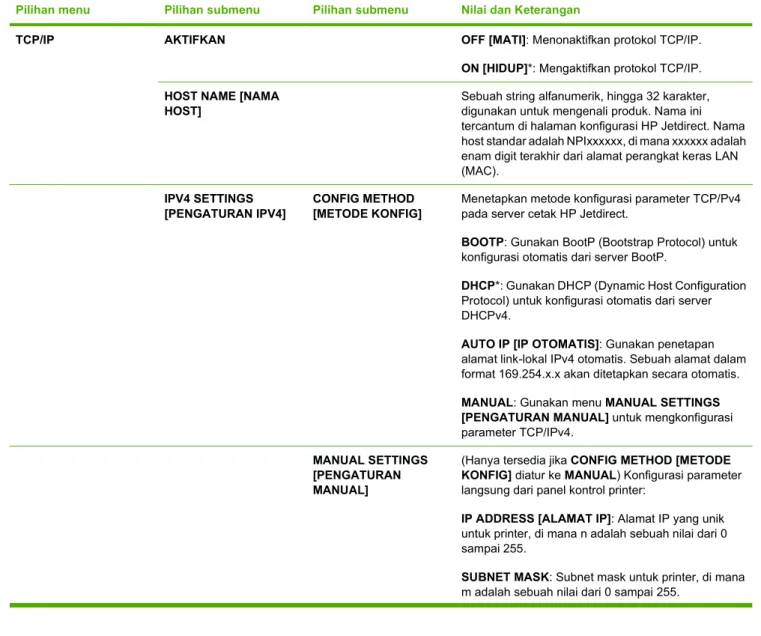
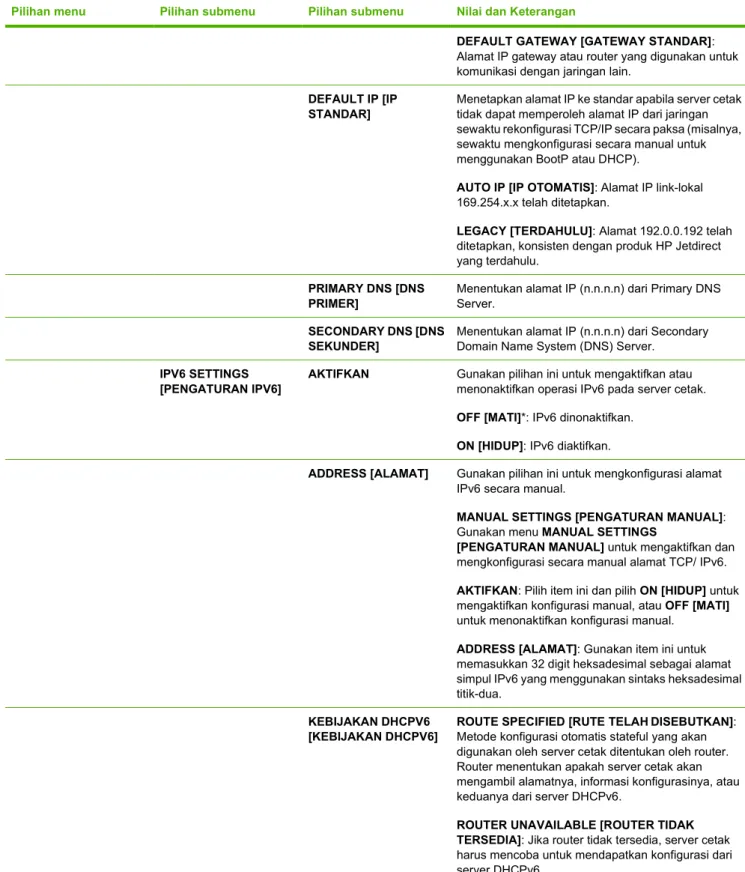
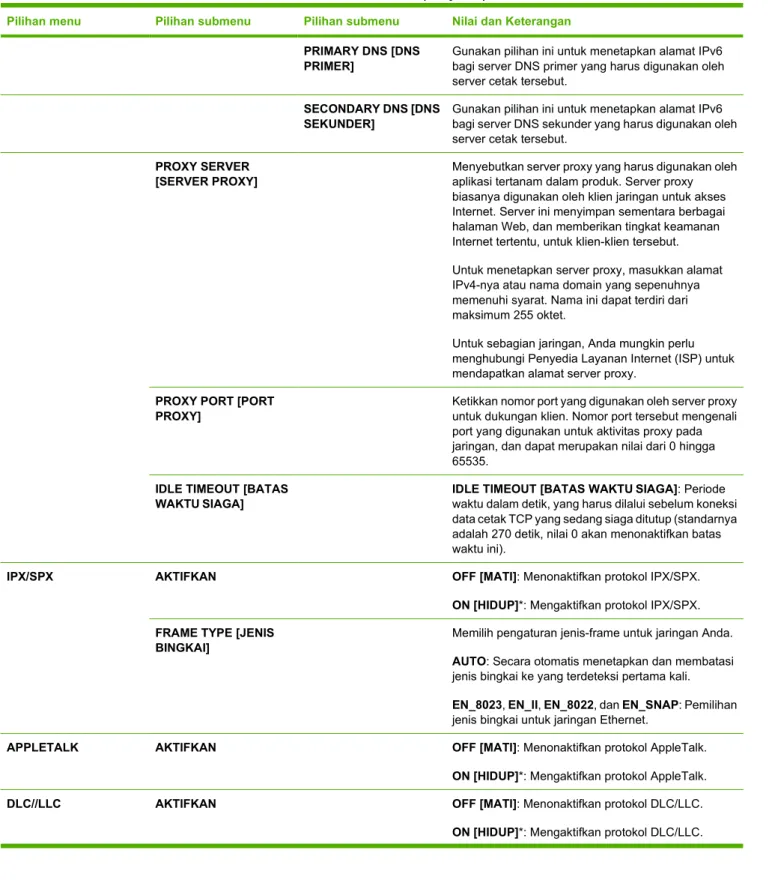
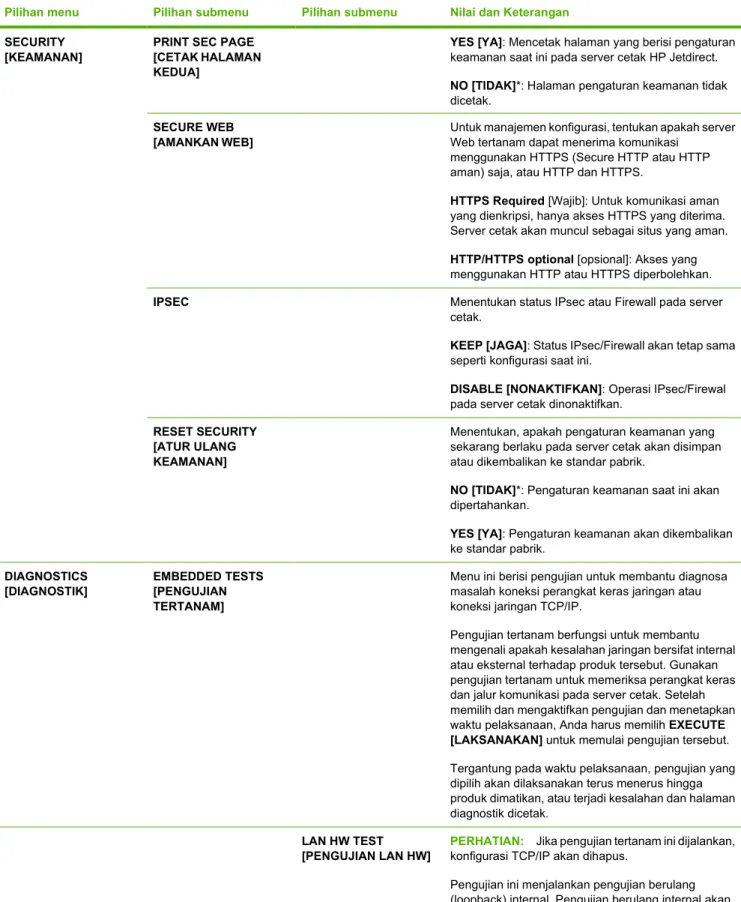
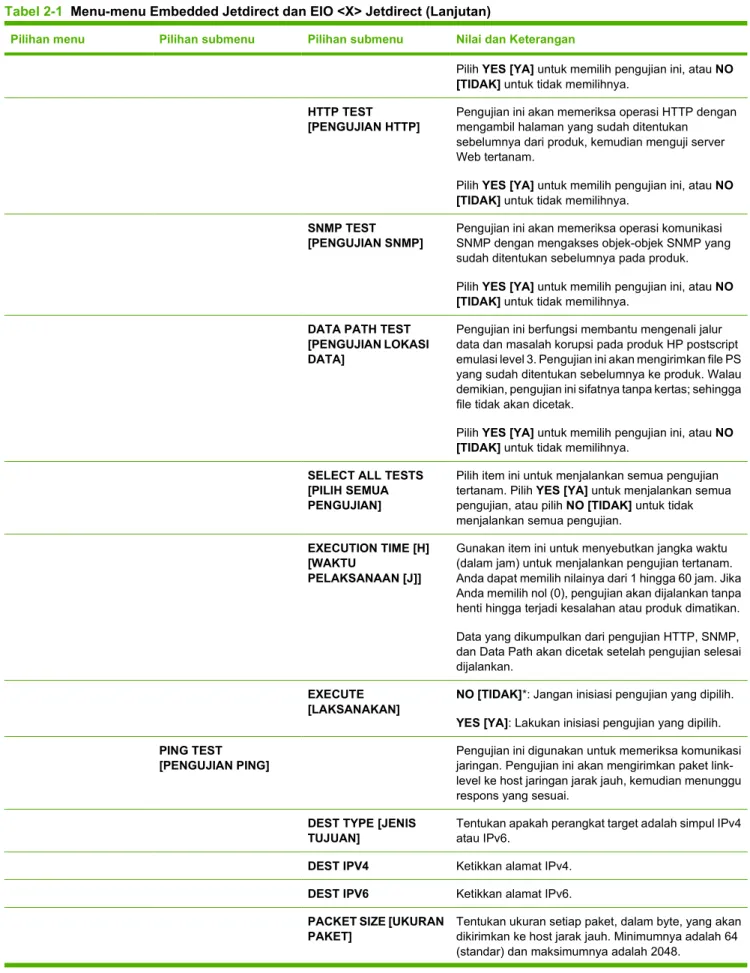
Tabel 2-1  Menu-menu Embedded Jetdirect dan EIO <X> Jetdirect
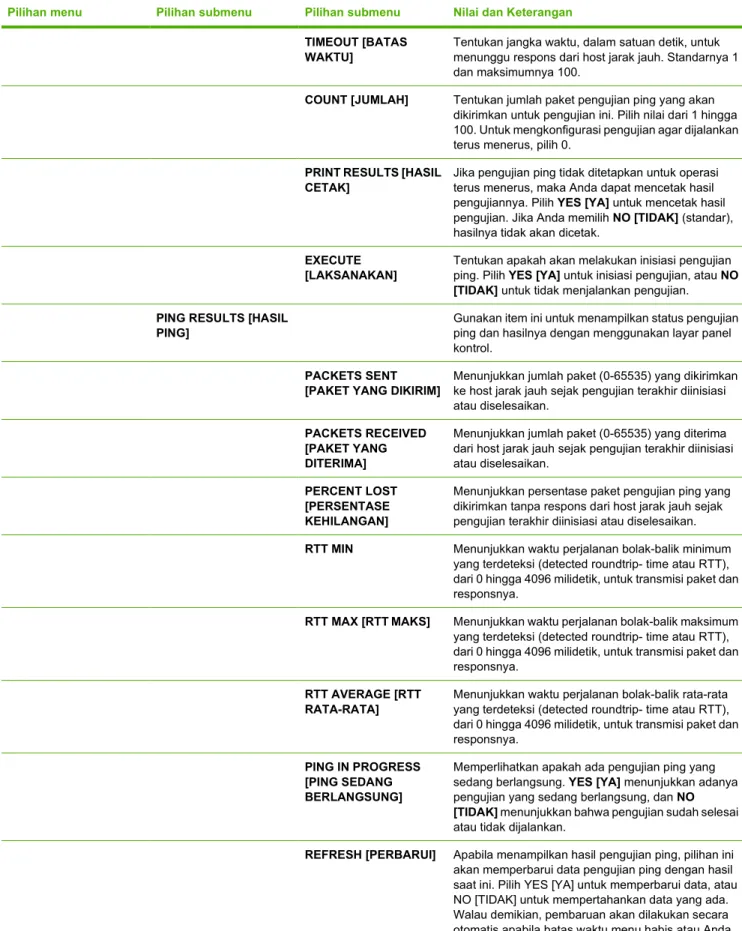
Tabel 2-1  Menu-menu Embedded Jetdirect dan EIO <X> Jetdirect (Lanjutan)
+7

Referensi

Dokumen terkait

Penting • Mencetak pada kertas yang jenis atau ukurannya berbeda dari kertas yang ditentukan dalam driver cetak, atau mencetak dari baki kertas yang tidak mendukung kertas yang

HP memberi jaminan kepada Anda, bahwa perangkat lunak HP tidak akan gagal dalam menjalankan petunjuk pemrogramannya setelah tanggal pembelian, selama jangka waktu yang ditentukan

Printer dilengkapi dengan satu slot pengambilan lembar prioritas (Baki 1) dan baki universal (Baki 2) yang dapat menampung hingga 250 lembar untuk berbagai jenis dan ukuran kertas

Memungkinkan Anda mengatur produk agar mencetak pekerjaan cetak A4 di kertas ukuran letter, jika tak ada baki yang dikonfigurasi untuk kertas A4, atau mencetak di kertas A4 jika tak

JIKA ANDA TELAH MEMBELI PERANGKAT LUNAK TETAPI TIDAK MENYETUJUI EULA INI, HARAP MENGEMBALIKAN PERANGKAT LUNAK KE TEMPAT PEMBELIAN ANDA DALAM WAKTU EMPAT BELAS HARI UNTUK

Jika Anda memiliki pencetak HP LaserJet 1150 atau pencetak HP LaserJet 1300, Anda dapat memesan berbagai jenis server cetak dari HP. Lihat Memesan komponen dan aksesori

Jika Anda tidak mengisi baki yang ditetapkan, printer akan melanjutkan pencetakan dari baki berikutnya dengan jenis dan ukuran kertas yang sama, dan pesan terus ditampilkan. TRAY

Pengaturan modus pengoperasian dalam driver printer harus cocok dengan modus pengoperasian yang dipilih pada panel kontrol untuk memastikan bahwa pekerjaan cetak atau