• Tidak ada hasil yang ditemukan

printer hp LaserJet 4250/4350 series penggunaan

N/A
N/A
Protected

Academic year: 2021

Membagikan "printer hp LaserJet 4250/4350 series penggunaan"

Copied!
304
0
0

Teks penuh

(1)

penggunaan

printer LaserJet 4250/4350 series

hp

(2)
(3)

printer HP LaserJet 4250 atau 4350 series

Buku Pedoman

(4)

Hak Cipta dan Lisensi

© 2004 Hak Cipta Hewlett-Packard Development Company, L.P.

Dilarang memperbanyak, mengadaptasi atau menerjemahkan tanpa izin tertulis sebelumnya, kecuali sejauh yang diperbolehkan menurut undang-undang hak cipta.

Informasi yang terkandung di dalam dokumen ini dapat berubah tanpa pemberitahuan.

Satu-satunya jaminan untuk produk dan layanan HP diuraikan dalam pernyataan garansi singkat, yang menyertai produk dan layanan tersebut. Tidak ada apapun di dalam dokumen ini yang dapat ditafsirkan sebagai pernyataan garansi tambahan. HP tidak bertanggung jawab atas kesalahan teknis atau editorial atau kekurangan yang terkandung di sini.

Nomor komponen Q5400-90963 Edisi 1, 11/2004

Pemilik Merek Dagang

Adobe® dan PostScript® adalah merek dagang dari Adobe Systems Incorporated.

Linux adalah merek dagang yang terdaftar di A.S. dari Linus Torvalds.

Microsoft®, Windows®, dan Windows NT® adalah merek dagang terdaftar di A.S. dari Microsoft Corporation.

UNIX® adalah merek dagang terdaftar dari The Open Group.

ENERGY STAR® dan logo® ENERGY STAR adalah merek dagang terdaftar di A.S. dari Badan Perlindungan Lingkungan (EPA) Amerika Serikat.

Pendaftaran Petunjuk Penggunaan (Manual) dan Kartu Jaminan/Garansi dalam Bahasa Indonesia No : 0089/1.824.51

(5)

Layanan pelanggan HP

Layanan online

Untuk akses informasi 24-jam dengan menggunakan modem atau koneksi Internet World Wide Web: Perbaruan perangkat lunak, informasi produk dan dukungan, dan driver printer HP dalam beberapa bahasa bisa didapatkan dari http://www.hp.com/support/lj4250 atau http://www.hp.com/support/lj4350. (Situs ini dalam bahasa Inggris.)

Piranti pemecahan masalah online

HP Instant Support Professional Edition (ISPE) adalah serangkaian piranti pemecahan masalah berbasis-Web untuk produk komputer desktop dan pencetakan. ISPE membantu Anda mengenali, mendiagnosa, dan memecahkan masalah komputer dan pencetakan dengan cepat. Piranti ISPE tersedia di http://instantsupport.hp.com.

Dukungan telepon

Hewlett-Packard Company menyediakan dukungan telepon gratis selama masa garansi.

Apabila Anda menelepon, Anda akan tersambung ke tim yang selalu siap untuk membantu Anda. Untuk nomor telepon untuk negara/kawasan Anda, bacalah brosur yang disertakan di dalam kotak kemasan produk, atau kunjungi http://www.hp.com/support/callcenters.

Sebelum menelepon HP, harap mempersiapkan informasi berikut ini: nama produk dan nomor serinya, tanggal pembelian, dan uraian masalahnya.

Anda dapat juga mendapatkan dukungan di Internet di http://www.hp.com. Klik kotak dukungan & driver.

Utility perangkat lunak, driver, dan informasi elektronik

Kunjungi http://www.hp.com/go/lj4250_software atau http://www.hp.com/go/lj4350_software.

(Situs ini dalam bahasa Inggris, tetapi driver printer dapat di-download dalam beberapa bahasa.)

Untuk informasi melalui telepon, bacalah brosur yang disertakan di dalam kotak kemasan printer.

Pemesanan aksesori atau suplai langsung ke HP Pesan suplai Anda dari situs Web berikut ini:

Amerika Serikat: http://www.hp.com/sbso/product/supplies Kanada: http://www.hp.ca/catalog/supplies

Eropa: http://www.hp.com/go/supplies Asia-Pasifik: http://www.hp.com/paper/

Memesan aksesori dari http://www.hp.com/support/lj4250 atau http://www.hp.com/support/

lj4350. Untuk informasi lebih lanjut, simak Pemesanan komponen, aksesori, dan suplai.

Untuk memesan suplai atau aksesori melalui telepon, hubungi nomor telepon berikut ini:

Bisnis Amerika Serikat: 800-282-6672

Usaha kecil dan menengah Amerika Serikat: 800-888-9909

(6)

Untuk menemukan Penyalur Resmi-HP di Amerika Serikat atau Kanada, hubungi 800-243-9816 (Amerika Serikat) atau 800-387-3867 (Kanada). Atau, kunjungi http://www.hp.com/go/cposupportguide.

Untuk layanan untuk produk HP Anda di negara/kawasan lainnya, hubungi nomor dukungan pelanggan untuk negara/kawasan Anda. Simak brosur yang disertakan di dalam kotak kemasan printer.

Perjanjian servis HP

Hubungi: 800-HPINVENT [800-474-6836 (A.S.)] atau 800-268-1221 (Kanada).

Layanan Di luar-Masa-Garansi: 800-633-3600.

Layanan Diperluas: Hubungi: 800-HPINVENT [800-474-6836 (A.S.)] atau 800-268-1221 (Kanada). Atau, kunjungi situs Web Paket Perawatan HP di

http://www.hpexpress-services.com.

HP Toolbox

Untuk memeriksa status printer dan melihat informasi pemecahan masalah dan

dokumentasi online, gunakan perangkat lunak HP Toolbox. Anda dapat melihat HP Toolbox apabila printer terhubung langsung ke komputer Anda atau terhubung ke jaringan. Anda harus menginstalasi perangkat lunak secara lengkap sebelum menggunakan HP Toolbox.

Simak Menggunakan HP Toolbox.

Dukungan dan informasi HP untuk komputer Macintosh

Kunjungi: http://www.hp.com/go/macosx untuk informasi dukungan OS X dan layanan berlangganan HP untuk perbaruan driver.

Kunjungi: http://www.hp.com/go/mac-connect untuk produk yang khusus dirancang untuk pengguna Macintosh.

(7)

Isi

1 Dasar-dasar printer

Akses cepat ke informasi printer ...2

Link panduan pengguna ...2

Di mana harus mencari informasi ...2

Konfigurasi printer ...3

Penandaan fitur untuk printer HP LaserJet 4250 atau 4350 series ...3

Fitur printer ...5

Komponen printer ...9

Aksesori dan suplai ...9

Port antarmuka ...11

Lampu aksesori ...11

Memindahkan printer ...12

Panel kontrol ...13

Layout panel-kontrol ...13

Tombol panel-kontrol ...14

Lampu panel-kontrol ...14

Mencetak menu panel-kontrol ...15

Menggunakan sistem Bantuan printer ...15

Mengubah pengaturan konfigurasi panel-kontrol-printer ...15

Perangkat lunak ...27

Sistem operasi dan komponen printer ...27

Driver printer ...28

Perangkat lunak untuk komputer Macintosh ...31

Menginstalasi perangkat lunak pencetakan. ...32

Membatalkan instalasi perangkat lunak ...37

Memilih media cetak ...39

Ukuran media cetak yang didukung ...40

2 Tugas pencetakan

Memilih baki mana yang digunakan untuk mencetak ...46

Memahami urutan baki ...46

Pengaturan khusus operasi baki 1 ...46

Mencetak menurut jenis dan ukuran media (mengunci baki) ...47

Mengumpankan media secara manual dari baki 1 ...48

Memilih mode fuser yang benar ...49

Menjilid dokumen ...50

Untuk memilih penjilid pada perangkat lunak (Windows) ...50

Untuk memilih penjilid pada perangkat lunak (Mac) ...50

(8)

Mencetak ke nampan keluaran atas (standar) ...58

Mencetak ke nampan keluaran belakang ...58

Mencetak ke penjilid atau penjilid/penumpuk opsional ...59

Orientasi kertas apabila penjilid diinstalasi ...60

Mencetak amplop ...61

Mengisi amplop di baki 1 ...61

Mengumpan kertas secara otomatis (pengumpan amplop opsional) ...62

Menginstalasi pengumpan amplop opsional ...62

Melepaskan pengumpan amplop opsional ...63

Mengisikan amplop di pengumpan amplop opsional ...64

Mencetak pada media khusus ...66

Mencetak pada label ...66

Mencetak pada transparansi ...67

Mencetak pada kop surat, kertas pralubang, atau pracetak (satu-sisi) ...68

Mencetak pada kertas dengan lapisan khusus ...69

Mencetak pada kertas ukuran kecil, ukuran khusus, atau berat ...70

Mengatur ukuran kertas khusus ...71

Mencetak di kedua sisi kertas (duplekser opsional) ...73

Pedoman untuk mencetak di kedua sisi kertas ...73

Orientasi kertas untuk pencetakan dupleks ...74

Pilihan layout untuk mencetak di kedua sisi kertas ...75

Untuk mencetak bolak-balik dengan aksesori pencetakan-dupleks opsional ...76

Untuk mencetak dupleks secara manual ...76

Membatalkan pekerjaan cetakan ...78

Menggunakan driver printer ...79

Mengubah pengaturan pekerjaan cetakan ...79

Mengganti pengaturan standar ...79

Menggunakan fitur driver-printer ...82

Mencetak tanda air ...82

Mencetak beberapa halaman pada selembar kertas ...83

Mengatur ukuran kertas khusus ...83

Menggunakan pencetakan EconoMode (draft) ...84

Memilih pengaturan kualitas-cetakan ...84

Menggunakan pilihan perkecil/perbesar ...85

Memilih sumber kertas ...85

Mencetak sampul, halaman pertama atau terakhir yang berbeda, atau halaman kosong ...86

Menggunakan fitur penyimpanan-pekerjaan ...87

Menyalin cepat pekerjaan ...87

Menghapus pekerjaan salin cepat ...88

Proof dan menahan pekerjaan ...88

Menghapus pekerjaan ditahan ...89

Mencetak pekerjaan pribadi ...89

Menghapus pekerjaan pribadi ...90

Menyimpan pekerjaan cetakan ...90

3 Mengatur dan merawat printer

Menggunakan server Web terpadu ...94

Membuka server Web terpadu ...94

Tab Information (Informasi) ...95

Tab Settings (Pengaturan) ...95

Tab Networking (Jaringan) ...96

Other Links (Link Lainnya). ...96

(9)

Sistem operasi yang didukung ...98

Browser yang didukung ...98

Untuk melihat HP Toolbox ...99

tab Status ...99

tab Troubleshooting ...99

tab Alerts ...100

tab Documentation ...100

jendela Device Settings ...101

Link Toolbox ...101

Other Links (Link Lainnya). ...101

Membatalkan instalasi HP Toolbox ...102

Untuk membatalkan instalasi HP Toolbox dengan menggunakan shortcut desktop Windows ...102

Untuk membatalkan instalasi HP Toolbox dengan menggunakan Add/Remove Programs pada control panel Windows ...102

Mengatur dan mengkonfigurasikan driver printer ...103

Plug-in perangkat lunak HP Web Jetadmin ...103

Customization utility (Utility penyesuaian) ...104

Mengkonfigurasi peringatan e-mail ...105

Mengatur jam waktu-sekarang. ...106

Mengatur tanggal dan waktu ...106

Memeriksa konfigurasi printer ...109

Menu map (Peta menu) ...109

Configuration page (Halaman konfigurasi) ...109

Supplies status page (Halaman status suplai) ...111

Daftar font PS atau PCL ...112

Mengatur kartrid cetak ...113

Kartrid cetak HP ...113

Kartrid cetak non-HP ...113

Otentikasi kartrid-cetak ...113

Penyimpanan kartrid-cetak ...113

Harapan masa pakai kartrid-cetak ...114

Memeriksa level suplai ...114

Kondisi kartrid-rendah dan kartrid-habis ...114

Membersihkan printer ...116

Membersihkan bagian dalam printer ...116

Membersihkan fuser ...117

Melakukan perawatan pencegahan ...120

Untuk mengatur ulang penghitung kit-perawatan ...120

Mengganti unit penjilid ...121

Untuk melepaskan dan mengganti unit penjilid ...121

4 Pemecahan masalah

Bagan alur pemecahan masalah ...126

1 Apakah panel kontrol menampilkan READY? ...126

2 Dapatkah Anda mencetak halaman konfigurasi? ...127

3 Dapatkah Anda mencetak dari sebuah program? ...127

4 Apakah pekerjaan tercetak seperti yang diharapkan? ...128

5 Apakah printer memilih baki dan aksesori penanganan-kertas yang benar? ...130

(10)

Membersihkan macet dari pengumpan amplop opsional ...140

Membersihkan macet dari baki ...141

Membersihkan macet dari duplekser opsional ...144

Membersihkan macet di daerah keluaran ...145

Membersihkan macet dari daerah fuser ...146

Membersihkan macet dari penumpuk atau penjilid/penumpuk opsional ...148

Memecahkan macet berulang ...150

Memahami pesan printer ...152

Dengan menggunakan sistem Bantuan online printer ...152

Mengatasi pesan yang terus ditampilkan ...152

Memahami lampu aksesori untuk penumpuk dan penjilid/penumpuk ...174

Lampu aksesori ...174

Menggangi aksesori atau komponen aksesori ...176

Memperbaiki masalah kualitas-cetakan ...177

Daftar pemeriksaan kualitas-cetakan ...177

Contoh kerusakan gambar ...177

Cetakan terang (sebagian halaman) ...179

Cetakan terang (seluruh halaman) ...179

Bintik ...179

Terkelupas ...180

Garis ...180

Latar belakang abu-abu ...181

Toner merembes ...181

Toner lepas ...182

Cacat berulang ...182

Gambar berulang ...183

Karakter berubah bentuk ...183

Halaman miring ...183

Keriting atau bergelombang ...184

Kusut atau terlipat ...184

Garis putih vertikal ...185

Jejak ban ...185

Noda putih di atas hitam ...185

Garis menyebar ...186

Cetakan kabur ...186

Gambar berulang acak ...187

Memecahkan masalah pencetakan jaringan ...188

Memecahkan masalah umum Windows ...189

Memecahkan masalah umum Macintosh ...190

Memecahkan masalah umum PostScript ...196

Masalah umum ...196

Kesalahan spesifik ...196

Memecahkan masalah hard disk opsional ...198

Apendiks A Suplai dan aksesori

Pemesanan komponen, aksesori, dan suplai ...200

Memesan langsung dari HP ...200

Pemesanan melalui penyedia layanan atau dukungan ...200

Pemesanan langsung melalui server Web terpadu (untuk printer yang terhubung ke jaringan) ...200

Pemesanan langsung melalui perangkat lunak HP Toolbox (untuk printer yang terhubung langsung ke komputer) ...201

Nomor komponen ...202

(11)

Kit perawatan ...203

Memori ...204

Kabel dan antarmuka ...204

Media cetak ...204

Apendiks B Menu panel kontrol

Menu Retrieve Job (Ambil Pekerjaan) ...210

Menu Information (Informasi) ...211

menu Paper Handling (Penanganan Kertas) ...213

menu Configure Device (Konfigurasi Perangkat) ...217

submenu Printing ...217

submenu Print Quality ...220

submenu System Setup ...224

submenu Stapler/stacker ...227

submenu I/O ...228

submenu Resets ...229

menu Diagnostics ...231

menu Service ...232

Apendiks C Spesifikasi

HP LaserJet 4250 atau 4350 series Spesifikasi fisik ...233

Spesifikasi listrik ...234

Emisi akustik ...235

Lingkungan pengoperasian ...236

Spesifikasi kertas ...237

Lingkungan pencetakan dan penyimpanan kertas ...237

Amplop ...238

Label ...240

Transparansi ...240

Apendiks D Memori printer dan penambahan

Gambaran umum ...242

Memori printer ...243

Untuk menginstalasi memori printer ...243

Menginstalasi kartu CompactFlash ...246

Untuk menginstalasi kartu CompactFlash ...246

Memeriksa instalasi memori ...249

Untuk memverifikasi apakah DIMM atau kartu CompactFash diinstalasi dengan benar ...249

Menyimpan sumber daya (sumber daya permanen) ...250

Menginstalasi kartu EIO atau piranti penyimpanan massal ...251

Untuk menginstalasi kartu EIO atau piranti penyimpanan massal ...251

Untuk melepaskan kartu EIO atau piranti penyimpanan massal (hard disk opsional) yang terinstalasi ...251

Apendiks E Perintah printer

(12)

Apendiks F Informasi Pengaturan

Pendahuluan ...261

Peraturan FCC ...262

Program Pemasyarakatan Produk Ramah Lingkungan ...263

Melindungi lingkungan ...263

Produksi ozon ...263

Konsumsi daya ...263

Suplai pencetakan HP LaserJet ...264

Lembar data keselamatan material ...265

Untuk informasi lebih lanjut ...265

Pernyataan kesesuaian ...266

Pernyataan keselamatan spesifik-negara/-kawasan ...267

Laser safety statement ...267

Canadian DOC statement ...267

Japanese VCCI statement ...267

Korean EMI statement ...267

Finnish laser statement ...268

Apendiks G Layanan dan dukungan

Pernyataan garansi terbatas Hewlett-Packard ...269

Pernyataan Garansi Terbatas Kartrid Cetak ...271

Ketersediaan dukungan dan layanan ...272

Perjanjian perawatan HP ...272

Perjanjian servis di-tempat ...272

HP Express Exchange (hanya A.S. dan Kanada) ...273

Untuk menggunakan HP Express Exchange ...273

Mengemas kembali printer ...274

Untuk mengemas ulang printer ...274

Formulir informasi servis ...275

Indeks

(13)

1 Dasar-dasar printer

Terima kasih Anda telah membeli printer HP LaserJet 4250 atau 4350 series. Jika Anda belum melakukannya, simak panduan untuk memulai (mulai) yang disertakan dengan printer untuk petunjuk pengaturan awal.

Setelah pengaturan selesai dan printer siap untuk digunakan, luangkan waktu sejenak untuk mengenali printer Anda. Bagian ini memberikan informasi tentang topik-topik berikut:

● Akses cepat ke informasi printer

● Konfigurasi printer

● Fitur printer

● Komponen printer

● Panel kontrol

● Perangkat lunak

● Memilih media cetak

(14)

Akses cepat ke informasi printer

Bagian ini menguraikan secara singkat sumber daya yang tersedia untuk mengetahui lebih lanjut tentang pengaturan dan penggunaan printer.

Link panduan pengguna

● Komponen printer

● Layout panel-kontrol

● Bagan alur pemecahan masalah

Di mana harus mencari informasi

Tersedia beberapa referensi untuk digunakan dengan printer ini. Simak http://www.hp.com/

support/lj4250 atau http://www.hp.com/support/lj4350.

Pengaturan awal printer

Panduan untuk memulai—Memberikan petunjuk langkah-demi-langkah untuk

menginstalasi dan pengaturan awal printer. Panduan cetakan ini disertakan dengan setiap printer.

Panduan Administrator Print Server HP Jetdirect Terpadu—Berisi informasi tentang konfigurasi dan pemecahan masalah untuk print server HP Jetdirect terpadu. Anda dapat mencetak salinan dari CD-ROM yang disertakan dengan printer. (Tersedia dengan semua model yang dilengkapi print server HP Jetdirect terpadu.)

Panduan instalasi akesori—Memberikan petunjuk langkah-demi-langkah untuk

menginstalasi aksesori, seperti baki opsional. Panduan cetakan disertakan dengan setiap aksesori.

Menggunakan printer

Panduan Pengguna—Berisi informasi terperinci untuk menggunakan printer dan

memecahkan masalah. Panduan ini tersedia pada CD-ROM yang disertakan dengan printer.

Panduan ini juga tersedia pada perangkat lunak HP Toolbox.

Bantuan Online—Berisi informasi tentang pilihan-pilihan printer yang tersedia dari dalam driver printer. Untuk melihat file Bantuan, buka Bantuan online melalui driver printer.

Panduan Pengguna HTML (online)—Berisi informasi terperinci untuk menggunakan printer dan memecahkan masalah. Kunjungi http://www.hp.com/support/lj4250 atau

http://www.hp.com/support/lj4350. Setelah terhubung, klik Manuals.

Bantuan panel-kontrol printer—Printer ini dilengkapi sistem Bantuan pada panel kontrol yang memberikan petunjuk untuk mengatasi sebagian besar kesalahan printer. Untuk melihat pesan Bantuan (jika ada), tekan tombol (BANTUAN).

(15)

Konfigurasi printer

Printer HP LaserJet 4250 atau 4350 series tersedia dalam beberapa konfigurasi.Huruf-huruf di belakang nama printer menunjukkan perbedaan konfigurasinya. Setiap huruf

menunjukkan fitur yang spesifik. Gunakan informasi dalam bagian ini untuk mengetahui fitur apa saja yang terdapat pada model Anda.

Perhatikan Tidak semua model tersedia dalam semua konfigurasi.

Penandaan fitur untuk printer HP LaserJet 4250 atau 4350 series

Huruf Keterangan

tanpa huruf Ini adalah model dasar.

d Model dengan penandaan ini dilengkapi unit duplekser untuk pencetakan bolak-balik otomatis.

n Model dengan penandaan ini dilengkapi print server terpadu HP Jetdirect untuk menghubungkan ke jaringan 10/100Base-T.

t Model dengan penandaan ini dilengkapi baki kertas tambahan.

sl Model dengan penandaan ini dilengkapi penjilid/penumpuk.

Keterangan model

Model printer HP LaserJet 4250 series HP LaserJet 4350 series Model dasar ● 48 MB RAM, dapat diperbesar sampai

dengan 512 MB

● satu baki 100-lembar dan satu baki 500- lembar

model n ● 64 MB RAM, dapat diperbesar sampai dengan 512 MB

● satu baki 100-lembar dan satu baki 500- lembar

● print server terpadu HP Jetdirect untuk menghubungkan ke jaringan 10/100Base- TX

● 80 MB RAM, dapat diperbesar sampai dengan 512 MB

● satu baki 100-lembar dan satu baki 500- lembar

● print server terpadu HP Jetdirect untuk menghubungkan ke jaringan 10/100Base- TX

(16)

Model printer HP LaserJet 4250 series HP LaserJet 4350 series model tn ● 64 MB RAM, dapat diperbesar sampai

dengan 512 MB

● satu baki 100-lembar dan dua baki 500- lembar

● print server terpadu HP Jetdirect untuk menghubungkan ke jaringan 10/100Base- TX

● 80 MB RAM, dapat diperbesar sampai dengan 512 MB

● satu baki 100-lembar dan dua baki 500- lembar

● print server terpadu HP Jetdirect untuk menghubungkan ke jaringan 10/100Base- TX

model dtn ● 64 MB RAM, dapat diperbesar sampai dengan 512 MB

● satu baki 100-lembar dan dua baki 500- lembar

● print server terpadu HP Jetdirect untuk menghubungkan ke jaringan 10/100Base- TX

● duplekser untuk pencetakan bolak-balik otomatis

● 80 MB RAM, dapat diperbesar sampai dengan 512 MB

● satu baki 100-lembar dan dua baki 500- lembar

● print server terpadu HP Jetdirect untuk menghubungkan ke jaringan 10/100Base- TX

● duplekser untuk pencetakan bolak-balik otomatis

model dtnsl ● 64 MB RAM, dapat diperbesar sampai dengan 512 MB

● satu baki 100-lembar dan dua baki 500- lembar

● print server terpadu HP Jetdirect untuk menghubungkan ke jaringan 10/100Base- TX

● duplekser untuk pencetakan bolak-balik otomatis

● aksesori keluaran penjilid/penumpuk 500- lembar

● 80 MB RAM, dapat diperbesar sampai dengan 512 MB

● satu baki 100-lembar dan dua baki 500- lembar

● print server terpadu HP Jetdirect untuk menghubungkan ke jaringan 10/100Base- TX

● duplekser untuk pencetakan bolak-balik otomatis

● aksesori keluaran penjilid/penumpuk 500- lembar

Keterangan model (Lanjutan)

(17)

Fitur printer

Tabel berikut ini menguraikan fitur-fitur untuk printer HP LaserJet 4250 atau 4350 series.

Kecepatan

printer HP LaserJet 4250 series printer HP LaserJet 4350 series Mencetak pada kertas ukuran-letter pada

45 halaman per menit (ppm).

Mencetak pada kertas ukuran-A4 pada 43 ppm.

Mencetak pada kertas ukuran-letter pada 55 halaman per menit (ppm).

Mencetak pada kertas ukuran-A4 pada 52 ppm.

Resolusi

printer HP LaserJet 4250 series printer HP LaserJet 4350 series FastRes 1200—menghasilkan kualitas cetakan

1200-dpi untuk pencetakan cepat, berkualitas- tinggi teks dan grafis bisnis.

ProRes 1200—menghasilkan pencetakan 1200- dpi untuk kualitas terbaik dalam seni garis dan gambar grafis.

Kartrid HP LaserJet untuk keluaran yang jelas, tajam.

FastRes 1200—menghasilkan kualitas cetakan 1200-dpi untuk pencetakan cepat, kualitas-tinggi teks dan grafis bisnis.

ProRes 1200—menghasilkan pencetakan 1200- dpi untuk kualitas terbaik dalam seni garis dan gambar grafis.

Kartrid HP LaserJet untuk keluaran yang jelas, tajam.

(18)

Penanganan kertas

printer HP LaserJet 4250 series printer HP LaserJet 4350 series HP LaserJet model 4250tn, dtn, dan dtnsl dapat

menampung s/d 1.100 lembar kertas. Semua model lainnya dapat menampung 600 lembar kertas.

Semua model kompatibel dengan pengumpan kertas tambahan 500-lembar dan baki masukan opsional kapasitas tinggi 1.500-lembar. Apabila jumlah maksimal baki terinstalasi, semua model dapat menampung s/d 3.100 lembar kertas.

HP LaserJet model 4250dtn dan dtnsl dilengkapi aksesori pencetakan dupleks untuk pencetakan bolak-balik otomatis. Semua model lainnya kompatibel dengan aksesori pencetakan dupleks opsional.

HP LaserJet model 4250dtnsl dilengkapi penjilid/

penumpuk yang menjilid s/d 15 lembar kertas dan menumpuk s/d 500 lembar kertas. Semua model lainnya kompatibel dengan penjilid/

penumpuk opsional.

Semua model kompatibel dengan aksesori penumpuk 500-lembar opsional.

Semua model kompatibel dengan pengumpan amplop opsional yang dapat mengumpankan s/d 75 amplop

HP LaserJet model 4350tn, dtn, dan dtnsl dapat menampung s/d 1.100 lembar kertas. Semua model lainnya dapat menampung 600 lembar kertas.

Semua model kompatibel dengan pengumpan kertas tambahan 500-lembar dan baki masukan opsional kapasitas tinggi 1.500-lembar. Apabila jumlah maksimal baki diinstalasi, semua model dapat menampung s/d 3.100 lembar kertas.

HP LaserJet model 4350dtn dan dtnsl dilengkapi aksesori pencetakan dupleks untuk pencetakan bolak-balik otomatis. Semua model lainnya kompatibel dengan aksesori pencetakan dupleks opsional.

HP LaserJet model 4350dtnsl dilengkapi penjilid/

penumpuk yang menjilid s/d 15 lembar kertas dan menumpuk s/d 500 lembar kertas. Semua model lainnya kompatibel dengan penjilid/

penumpuk opsional.

Semua model kompatibel dengan aksesori penumpuk 500-lembar opsional.

Semua model kompatibel dengan pengumpan amplop opsional yang dapat mengumpankan s/d 75 amplop

Memori dan prosesor

printer HP LaserJet 4250 series printer HP LaserJet 4350 series HP LaserJet model 4250 dilengkapi random-

access memory (RAM) 48 MB . HP LaserJet model 4250n dan tn dilengkapi RAM 64 MB.

HP LaserJet model 4250dtn dan dtnsl dilengkapi RAM 80 MB.

Semua model dapat ditingkatkan s/d memori maksimal 512 MB

Kecepatan prosesor 460-megahertz (MHz) Semua model kompatibel dengan hard disk EIO opsional.

HP LaserJet model 4350n dan tn dilengkapi random-access memory (RAM) 80 MB.

HP LaserJet model 4350dtn dan dtnsl dilengkapi RAM 96 MB.

Semua model dapat ditingkatkan s/d memori maksimal 512 MB

Kecepatan prosesor 460-megahertz (MHz) Semua model kompatibel dengan hard disk EIO opsional.

(19)

Koneksi antarmuka dan jaringan

printer HP LaserJet 4250 series printer HP LaserJet 4350 series Semua model dilengkapi koneksi paralel port

tipe-B (sesuai standar-IEEE 1284) dua arah, kemampuan ditingkatkan (ECP)

Semua model dilengkapi koneksi Universal Serial Bus (USB) 2.0

Semua model dilengkapi dua celah perluasan masukan/keluaran ditingkatkan (EIO) berbasis- PCI

Semua model dilengkapi port HP Jetlink untuk menghubungkan ke piranti penanganan-kertas opsional

HP LaserJet model 4250n, tn, dtn, dan dtnsl dilengkapi print server terpadu HP Jetdirect untuk menghubungkan ke jaringan 10/100Base- TX.

Semua model kompatibel dengan kartu jaringan opsional 802.11b wireless

Semua model dilengkapi koneksi paralel dua arah, ECP tipe-B (sesuai standar-IEEE 1284) Semua model dilengkapi koneksi USB 2.0 Semua model dilengkapi dua celah perluasan masukan/keluaran ditingkatkan (EIO) berbasis- PCI

Semua model dilengkapi port HP Jetlink untuk menghubungkan ke piranti penanganan-kertas opsional

HP LaserJet model 4350n, tn, dtn, dan dtnsl dilengkapi print server terpadu HP Jetdirect untuk menghubungkan ke jaringan 10/100Base- TX.

Semua model kompatibel dengan kartu jaringan opsional 802.11b wireless

Bahasa dan font

printer HP LaserJet 4250 series printer HP LaserJet 4350 series HP PCL6, PCL 5, dan emulasi HP PostScript®

(PS) 3

80 font untuk Microsoft® Windows® Font tambahan dapat ditambahkan dengan menginstalasi kartu font CompactFlash.

HP PCL6, PCL 5, dan emulasi ® (PS) 3 80 font untuk Microsoft® Windows®

Font tambahan dapat ditambahkan dengan menginstalasi kartu font CompactFlash.

Kartrid cetak

printer HP LaserJet 4250 series printer HP LaserJet 4350 series Kartrid cetak standar mencetak s/d 10.000

halaman.

Semua model menerima kartrid cetak kapasitas tinggi yang mencetak s/d 20.000 halaman.

Program suplai pencetakan cerdas HP otomatis memperingatkan apabila toner rendah.

Kartrid cetak standar mencetak s/d 10.000 halaman.

Semua model menerima kartrid cetak kapasitas tinggi yang mencetak s/d 20.000 halaman.

Program suplai pencetakan cerdas HP otomatis memperingatkan apabila toner rendah.

(20)

Penghematan energi

printer HP LaserJet 4250 series printer HP LaserJet 4350 series Printer otomatis menghemat listrik dengan

mengurangi konsumsi daya apabila tidak sedang mencetak.

Sebagai mitra ENERGY STAR®, Hewlett- Packard Company telah menetapkan bahwa produk ini memenuhi pedoman ENERGY STAR® untuk efisiensi energi.

Printer otomatis menghemat listrik dengan mengurangi konsumsi daya apabila tidak sedang mencetak.

Sebagai mitra ENERGY STAR®, Hewlett- Packard Company telah menetapkan bahwa produk ini memenuhi pedoman ENERGY STAR® untuk efisiensi energi.

Pencetakan ekonomis

printer HP LaserJet 4250 series printer HP LaserJet 4350 series Pencetakan n-up (beberapa halaman pada satu

lembar) menghemat kertas.

Pencetakan dupleks (otomatis atau manual) menghemat kertas.

Pencetakan pada EconoMode menghemat toner.

Pencetakan n-up (beberapa halaman pada satu lembar) menghemat kertas.

Pencetakan dupleks (otomatis atau manual) menghemat kertas.

Pencetakan pada EconoMode menghemat toner.

Kemudahan akses

printer HP LaserJet 4250 series printer HP LaserJet 4350 series Panduan pengguna online kompatibel dengan

pembaca-layar teks.

Kartrid cetak dapat dimasukkan dan dikeluarkan dengan menggunakan satu tangan.

Semua pintu dan penutup dapat dibuka dengan satu tangan.

Semua pemandu lebar-media dapat diatur dengan satu tangan.

Panduan pengguna online kompatibel dengan pembaca-layar teks.

Kartrid cetak dapat dimasukkan dan dikeluarkan dengan menggunakan satu tangan.

Semua pintu dan penutup dapat dibuka dengan satu tangan.

Semua pemandu lebar-media dapat diatur dengan satu tangan.

(21)

Komponen printer

Sebelum menggunakan printer, kenali bagian-bagian printer.

1 Nampan keluaran atas 2 Panel kontrol

3 Baki 1 (tarik untuk membuka) 4 Baki 2

5 Saklar on/off

6 Panel samping-kanan (memberi akses ke kartu DIMM dan CompactFlash) 7 Penutup atas (memberi akses ke kartrid cetak)

8 Port antarmuka (simak Port antarmuka) 9 Celah untuk duplekser opsional

10 Nampan keluaran belakang (tarik untuk membuka)

Aksesori dan suplai

(22)

Perhatikan Gunakan aksesori dan suplai yang khusus dirancang untuk printer ini untuk memastikan kinerja yang optimal. Pinter ini mendukung dua kartu EIO.

2 3

4 5

7 8

6

9

11 10 12

1

1 Baki dan pengumpan 500-lembar* (Q2440B)

2 Duplekser (aksesori pencetakan dupleks) untuk pencetakan bolak-balik (Q2439B) 3 Baki dan pengumpan 1.500-lembar* (Q2444B)

4 Pengumpan amplop (Q2438B) 5 Aksesori penjilid/penumpuk (Q2443B)

6 Dual inline memory module (DIMM) atau kartu font CompactFlash 7 Print server HP Jetdirect (kartu EIO)

8 Aksesori hard disk (kartu EIO) (J6054B) 9 Lemari penyimpanan untuk printer (Q2445B) 10 Aksesori penumpuk (Q2442B)

11 Kartrid kawat jepret (Q3216A)

12 Kartrid cetak (Q5942A: kartrid 10.000-halaman atau Q5942X: kartrid 20.000-halaman)

* Kapasitas kertas semua printer HP LaserJet 4250 atau 4350 series dapat ditingkatkan s/d maksimal 3.100 lembar, yang didapatkan dengan menginstalasi sampai dua pengumpan 500-lembar tambahan dan satu pengumpan 500-lembar opsional.

Perhatikan Printer dapat menerima s/d tiga baki opsional dalam salah satu dari konfigurasi berikut ini:

tiga pengumpan 500-lembar atau dua pengumpan 500-lembar dan satu baki masukan 1.500- lembar.

(23)

Port antarmuka

Printer dilengkapi dengan lima ports: dua celah EIO dan tiga port untuk menghubungkan printer ke komputer atau jaringan.

5 1

2 3

4

1 Celah EIO 2

2 Koneksi jaringan (untuk model yang dilengkapi print server HP Jetdirect terpadu.) 3 Celah EIO 1

4 Port paralel sesuai standar-IEEE 1284B

5 Port USB (kompatibel dengan piranti USB 2.0 lengkap dan kecepatan-tinggi)

Lampu aksesori

Gunakan tabel berikut ini untuk menafsirkan lampu status pada aksesori penumpuk 500- lembar atau penjilid/penumpuk 500-lembar.

Lampu Arti untuk aksesori

Hijau terang ● Akssori aktif dan siap.

Amber/gading terang ● Aksesori mengalami kerusakan perangkat keras. (Simak Memahami lampu aksesori untuk penumpuk dan penjilid/penumpuk.) Amber/gading berkedip ● Aksesori mengalami kondisi kesalahan yang

memerlukan perhatian. (Simak Memahami lampu aksesori untuk penumpuk dan penjilid/penumpuk.)

Mati ● Printer mungkin berada pada mode

PowerSave (menghemat daya). Tekan sembarang tombol pada panel kontrol printer.

● Aksesori mengalami kondisi kesalahan yang memerlukan perhatian. (Simak Memahami

(24)

Memindahkan printer

Printer berat dan harus diangkat oleh dua orang. Satu orang harus berdiri di depan printer, dan satu orang lagi harus berdiri di belakang printer. Untuk mengangkat printer, pegang tangkai angkat yang terletak di samping printer. Jangan mencoba mengangkat printer dengan memegang bagian printer apapun lainnya. Jika alas printer terpasang pada aksesori opsional (seperti pengumpan 500-lembar, pengumpan 1.500-lembar, atau lemari

penyimpanan), aksesori harus dibuka kuncinya sebelum memindahkan printer.

PERINGATAN! Untuk mencegah Anda cedera atau kerusakan printer, pisahkan printer dari semua aksesori yang telah diinstalasi (misalnya, pengumpan opsional atau penjilid/penumpuk) sebelum mengangkat printer.

Mengunci dan membuka kunci aksesori opsional

Agar lebih stabil untuk mencegah printer terguling, pengumpan 500-lembar opsional, baki 1.500-lembar opsional, dan lemari dapat dikunci ke alas printer.

Untuk mengunci aksesori, temukan lokasi tuas di samping kiri atas pengumpan opsional, dan putar tuas ke posisi belakang (terkunci).

Untuk membuka kunci aksesori, putar tuas ke posisi ke arah depan (tidak terkunci).

(25)

Panel kontrol

Bagian ini memberikan informasi tentang panel kontrol dan fiturnya:

● Layout panel-kontrol

● Tombol panel-kontrol

● Lampu panel-kontrol

● Mencetak menu panel-kontrol

● Mengubah pengaturan konfigurasi panel-kontrol-printer

● Menggunakan sistem Bantuan printer Panel kontrol terletak di front dari printer.

?

Simak Menafsirkan pesan panel kontrol untuk mengenali dan memecahkan masalah pesan panel-kontrol.

Layout panel-kontrol

?

1

2 3

4

5 6 7

8 9 10

11

1 Tombol STOP

2 Lampu Siap 3 Lampu Data 4 Lampu Perhatian 5 Tombol MENU

(26)

Tombol panel-kontrol

Tombol Fungsi

(BANTUAN) ● Memberikan informasi tentang pesan pada tampilan grafis.

(KEMBALI) ● Kembali satu tingkat dalam pohon menu atau ke belakang satu masukan angka.

● Keluar dari menu jika ditekan selama lebih dari 1 detik.

MENU ● Masuk dan keluar dari menu.

(KE ATAS) ● Bergulir ke item sebelumnya di dalam daftar, atau menambah nilai item yang bersifat angka numeris.

(PILIH) ● Menghapus kondisi kesalahan apabila kondisi tersebut dapat dihapus.

● Menyimpan nilai yang dipilih untuk suatu item.

● Menjalankan tindakan yang terkait dengan item yang disorot pada tampilan grafis.

(KE BAWAH) ● Bergulir ke item sesudahnya di dalam daftar, atau mengurangi nilai item yang bersifat angka numeris.

STOP ● Membatalkan pekerjaan cetakan aktif yang sedang diproses dan mengeluarkan semua halaman aktif dari jalur kertas. Waktu yang dibutuhkan untuk membatalkan pekerjaan tergantung pada ukuran pekerjaan cetakan. (Tekan tombol hanya satu kali.) Juga menghapus kesalahan yang dapat dilanjutkan yang terkait dengan pekerjaan yang dibatalkan.

Perhatikan

Lampu panel kontrol berputar apabila pekerjaan cetakan dihapus pada printer dan komputer, kemudian printer kembali ke keadaan siap (lampu Siap menyala).

Lampu panel-kontrol

Lampu Keadaan Indikasi

Siap Hidup Printer online dan siap menerima data

untuk dicetak.

Mati Printer tidak dapat menerima data

karena offline (dihentikan sementara) atau mengalami suatu kesalahan.

Berkedip Printer sedang beralih ke offline.

Printer berhenti memproses pekerjaan cetakan yang aktif dan mengeluarkan semua halaman yang aktif dari jalur kertas.

Data Hidup Printer memiliki data untuk dicetak,

tetapi menunggu untuk menerima semua data.

Mati Printer tidak memiliki data untuk dicetak.

(27)

Lampu Keadaan Indikasi

Perhatian Hidup Printer mengalami suatu masalah.

Perhatikan pesan di tampilan panel- kontrol, kemudian matikan dan hidupkan kembali daya printer. Simak Menafsirkan pesan panel kontrol untuk bantuan dalam memecahkan masalah.

Mati Printer berfungsi baik tanpa kesalahan.

Berkedip Tindakan diperlukan. Simak tampilan

panel-kontrol.

Mencetak menu panel-kontrol

Untuk melihat pengaturan yang aktif untuk menu dan item yang tersedia di panel kontrol, cetak peta menu panel-kontrol. Anda mungkin ingin menyimpan peta menu di dekat printer untuk referensi.

Perhatikan Untuk daftar lengkap dari item yang tersedia pada menu panel-kontrol, simak Menu panel kontrol.

Untuk mencetak peta menu panel-kontrol

1. Tekan MENU untuk membuka menu.

2. Gunakan (tombol KE ATAS) atau (tombol KE BAWAH) untuk bergulir ke INFORMATION, kemudian tekan (tombol PILIH).

3. Gunakan (tombol KE ATAS) atau (tombol KE BAWAH) untuk bergulir ke PRINT MENU MAP, kemudian tekan (tombol PILIH).

Menggunakan sistem Bantuan printer

Printer ini dilengkapi sistem Bantuan di panel kontrol yang memberi petunjuk untuk mengatasi sebagian besar kesalahan printer.

Untuk melihat Bantuan untuk sebuah pesan (jika ada), tekan (tombol BANTUAN). Jika topik Bantuan lebih panjang dari empat baris, gunakan (tombol KE ATAS) atau (tombol KE

BAWAH) untuk bergulir di sepanjang topik.

Untuk keluar dari sistem Bantuan, tekan kembali (tombol BANTUAN).

Mengubah pengaturan konfigurasi panel-kontrol-printer

Dengan menggunakan panel kontrol printer, Anda dapat mengubah pengaturan standar konfigurasi umum printer seperti ukuran dan jenis baki, tunda tidur, kepribadian (bahasa) printer, dan pemulihan macet.

(28)

Mengubah pengaturan panel-kontrol

Untuk daftar lengkap item menu dan nilai yang mungkin, simak Menu panel kontrol.

Beberapa menu tertentu hanya ditampilkan jika baki atau aksesori yang terkait diinstalasi.

Misalnya, menu EIO hanya ditampilkan jika kartu EIO diinstalasi.

Untuk mengubah pengaturan panel kontrol 1. Tekan MENU untuk membuka menu.

2. Gunakan (tombol KE ATAS) atau (tombol KE BAWAH untuk bergulir ke menu yang Anda inginkan, kemudian tekan (tombol PILIH).

3. Beberapa menu mungkin memiliki sejumlah submenu. Gunakan (tombol KE ATAS) atau (tombol KE BAWAH) untuk bergulir ke item submenu yang Anda inginkan, kemudian tekan (tombol PILIH).

4. Gunakan (tombol KE ATAS) atau (tombol KE BAWAH) untuk bergulir ke pengaturan, kemudian tekan (tombol PILIH). Beberapa pengaturan berubah cepat jika (tombol KE

ATAS) atau (tombol KE BAWAH) ditekan dan ditahan. Tanda asterik (*) ditampilkan di samping pilihan pada tampilan, menunjukkan pengaturan yang menjadi standar.

5. Tekan MENU untuk keluar dari menu.

Perhatikan Pengaturan driver printer mengalahkan pengaturan panel-kontrol. Pengaturan program perangkat lunak mengalahkan pengaturan driver printer dan panel-kontrol. Jika Anda tidak dapat mengakses sebuah menu atau item, berarti itu bukan pilihan untuk printer atau Anda belum mengaktifkan pilihan level-tinggi yang terkait. Tanyakan pada administrator jaringan Anda jika sebuah fungsi terkunci (pesan Access denied menus locked muncul di tampilan panel-kontrol printer).

Jobs storage limit (Batas penyimpanan pekerjaan)

Pilihan ini mengatur batas maksimal jumlah pekerjaan yang dapat disimpan di hard disk printer. Jumlah maksimal yang diperbolehkan adalah 100, dengan nilai standar 32.

Perhatikan Pilihan ini hanya tersedia jika hard drive diinstalasi.

Untuk mengatur batas penyimpanan pekerjaan 1. Tekan MENU untuk membuka menu.

2. Tekan (tombol KE BAWAH) untuk menyorot CONFIGURE DEVICE.

3. Tekan (tombol PILIH) untuk memilih CONFIGURE DEVICE.

4. Tekan (tombol KE BAWAH) untuk menyorot SYSTEM SETUP.

5. Tekan (tombol PILIH) untuk memilih SYSTEM SETUP.

6. Tekan (tombol PILIH) untuk memilih JOB STORAGE LIMIT.

7. Tekan (tombol KE ATAS) atau (tombol KE BAWAH) untuk mengubah nilainya.

8. Tekan (tombol PILIH) untuk mengatur nilainya.

9. Tekan MENU untuk keluar dari menu.

(29)

Job held timeout (Batas waktu pekerjaan ditahan)

Pilihan ini mengatur jangka waktu sistem menyimpan file dalam penyimpanan pekerjaan sebelum menghapusnya dari antrian. Pengaturan standar untuk pilihan ini adalah OFF;

pengaturan lain yang tersedia adalah 1 HOUR, 4 HOURS, 1 DAY, dan 1 WEEK.

Perhatikan Pilihan ini hanya tersedia jika hard drive diinstalasi.

Untuk mengatur batas waktu pekerjaan ditahan 1. Tekan MENU untuk membuka menu.

2. Tekan (tombol KE BAWAH) untuk menyorot CONFIGURE DEVICE.

3. Tekan (tombol PILIH) untuk memilih CONFIGURE DEVICE.

4. Tekan (tombol KE BAWAH) untuk menyorot SYSTEM SETUP.

5. Tekan (tombol PILIH) untuk memilih SYSTEM SETUP.

6. Tekan (tombol KE BAWAH) untuk menyorot JOB HELD TIMEOUT.

7. Tekan (tombol PILIH) untuk memilih JOB HELD TIMEOUT.

8. Tekan (tombol KE ATAS) atau (tombol KE BAWAH) untuk memilih jangka waktu yang sesuai.

9. Tekan (tombol PILIH) untuk mengatur jangka waktunya.

10. Tekan MENU untuk keluar dari menu.

Show address (Tampilan alamat)

Item ini menentukan apakah alamat IP ditampilkan bersama pesan Ready. Jika lebih dari satu kartu EIO diinstalasi, alamat IP kartu yang diinstalasi di celah pertama ditampilkan.

Untuk menampilkan alamat IP

1. Tekan MENU untuk membuka menu.

2. Tekan (tombol KE BAWAH) untuk menyorot CONFIGURE DEVICE.

3. Tekan (tombol PILIH) untuk memilih CONFIGURE DEVICE.

4. Tekan (tombol KE BAWAH) untuk menyorot SYSTEM SETUP.

5. Tekan (tombol PILIH) untuk memilih SYSTEM SETUP.

6. Tekan (tombol KE BAWAH) untuk menyorot SHOW ADDRESS.

7. Tekan (tombol PILIH) untuk memilih SHOW ADDRESS.

8. Tekan (tombol KE ATAS) atau (tombol KE BAWAH) untuk mengambil pilihan yang diinginkan.

9. Tekan (tombol PILIH) untuk menentukan pilihan.

10. Tekan MENU untuk keluar dari menu.

(30)

Pilihan perilaku baki

Empat pilihan yang ditetapkan pengguna tersedia untuk perilaku baki:

USE REQUESTED TRAY. Memilih EXCLUSIVELY memastikan bahwa printer tidak otomatis memilih baki lain apabila Anda menetapkan bahwa baki tertentu harus digunakan. Memilih FIRST memungkinkan printer untuk menarik dari baki kedua jika baki yang ditetapkan kosong. EXCLUSIVELY adalah pengaturan standar.

MANUALLY FEED PROMPT. Jika Anda memilih ALWAYS (nilai standar), sistem selalu menampilkan prompt sebelum menarik dari baki serbaguna. Jika Anda memilih

UNLESS LOADED, sistem menampilkan prompt hanya jika baki serbaguna kosong.

PS DEFER MEDIA. Pengaturan ini mempengaruhi bagaimana perilaku driver PostScript non-HP dengan printer. Anda tidak perlu mengubah pengaturan ini jika Anda

menggunakan driver yang disuplai oleh HP. Jika diatur ke ENABLED, driver PostScript non-HP menggunakan metode pemilihan baki HP yang sama dengan driver HP. Jika diatur ke DISABLED, beberapa driver PostScript non-HP menggunakan metode pemilihan baki PostScript bukan metode HP.

SIZE/TYPE PROMPT. Gunakan item ini untuk mengontrol apakah pesan konfigurasi baki dan prompt yang terkait ditampilkan setiap kali sebuah baki dibuka dan ditutup.

Prompt ini meminta Anda untuk mengubah jenis atau ukuran jika baki dikonfigurasikan untuk jenis atau ukuran yang berbeda dengan yang diisikan.

Untuk mengatur Use Requested Tray (Gunakan Baki yang Diminta) 1. Tekan MENU untuk membuka menu.

2. Tekan (tombol KE BAWAH) untuk menyorot CONFIGURE DEVICE.

3. Tekan (tombol PILIH) untuk memilih CONFIGURE DEVICE.

4. Tekan (tombol KE BAWAH) untuk menyorot SYSTEM SETUP.

5. Tekan (tombol PILIH) untuk memilih SYSTEM SETUP.

6. Tekan (tombol KE BAWAH) untuk menyorot TRAY BEHAVIOR.

7. Tekan (tombol PILIH) untuk memilih TRAY BEHAVIOR.

8. Tekan (tombol PILIH) untuk memilih USE REQUESTED TRAY.

9. Tekan (tombol KE ATAS) atau (tombol KE BAWAH) untuk memilih EXCLUSIVELY atau FIRST.

10. Tekan (tombol PILIH) untuk mengatur perilakunya.

11. Tekan MENU untuk keluar dari menu.

(31)

Untuk mengatur Manually Feed Prompt (Prompt Pengumpanan Manual) 1. Tekan MENU untuk membuka menu.

2. Tekan (tombol KE BAWAH) untuk menyorot CONFIGURE DEVICE.

3. Tekan (tombol PILIH) untuk memilih CONFIGURE DEVICE.

4. Tekan (tombol KE BAWAH) untuk menyorot SYSTEM SETUP.

5. Tekan (tombol PILIH) untuk memilih SYSTEM SETUP.

6. Tekan (tombol KE BAWAH) untuk menyorot TRAY BEHAVIOR.

7. Tekan (tombol PILIH) untuk memilih TRAY BEHAVIOR.

8. Tekan (tombol KE BAWAH) untuk menyorot MANUALLY FEED PROMPT.

9. Tekan (tombol PILIH) untuk memilih MANUALLY FEED PROMPT.

10. Tekan (tombol KE ATAS) atau (tombol KE BAWAH) untuk memilih ALWAYS atau UNLESS LOADED.

11. Tekan (tombol PILIH) untuk mengatur perilakunya.

12. Tekan MENU untuk keluar dari menu.

Untuk mengatur standar printer untuk PS Defer Media 1. Tekan MENU untuk membuka menu.

2. Tekan (tombol KE BAWAH) untuk menyorot CONFIGURE DEVICE.

3. Tekan (tombol PILIH) untuk memilih CONFIGURE DEVICE.

4. Tekan (tombol KE BAWAH) untuk menyorot SYSTEM SETUP.

5. Tekan (tombol PILIH) untuk memilih SYSTEM SETUP.

6. Tekan (tombol KE BAWAH) untuk menyorot TRAY BEHAVIOR.

7. Tekan (tombol PILIH) untuk memilih TRAY BEHAVIOR.

8. Tekan (tombol PILIH) untuk memilih PS DEFER MEDIA.

9. Tekan (tombol KE ATAS) atau (tombol KE BAWAH) untuk memilih ENABLED atau DISABLED.

10. Tekan (tombol PILIH) untuk mengatur perilakunya.

11. Tekan MENU untuk keluar dari menu.

(32)

Untuk mengatur prompt Size/tytpe (Ukuran/jenis) 1. Tekan MENU untuk membuka menu.

2. Tekan (tombol KE BAWAH) untuk menyorot CONFIGURE DEVICE.

3. Tekan (tombol PILIH) untuk memilih CONFIGURE DEVICE.

4. Tekan (tombol KE BAWAH) untuk menyorot SYSTEM SETUP.

5. Tekan (tombol PILIH) untuk memilih SYSTEM SETUP.

6. Tekan (tombol KE BAWAH) untuk menyorot TRAY BEHAVIOR.

7. Tekan (tombol PILIH) untuk memilih TRAY BEHAVIOR.

8. Tekan (tombol PILIH) untuk memilih SIZE/TYPE PROMPT.

9. Tekan (tombol KE ATAS) atau (tombol KE BAWAH) untuk memilih DISPLAY atau DO NOT DISPLAY.

10. Tekan (tombol PILIH) untuk mengatur perilakunya.

11. Tekan MENU untuk keluar dari menu.

Sleep Delay (Tunda Tidur)

Fitur Sleep Delay yang dapat diatur mengurangi konsumsi daya apabila printer tidak aktif selama jangka waktu tertentu. Anda dapat mengatur jangka waktu sebelum printer beralih ke mode tidur ke 1 MINUTE, 15 MINUTES, 30 MINUTES, atau ke 60 MINUTES, 90

MINUTES, 2 HOURS, atau 4 HOURS. Pengaturan standarnya adalah 30 MINUTES.

Perhatikan Tampilan panel-kontrol printer meredup apabila printer berada pada mode tidur. Mode tidur tidak mempengaruhi waktu pemanasan printer kecuali printer telah berada pada mode tidur lebih dari 8 jam.

Untuk mengatur Sleep Delay (Tunda Tidur) 1. Tekan MENU untuk membuka menu.

2. Tekan (tombol KE BAWAH) untuk menyorot CONFIGURE DEVICE.

3. Tekan (tombol PILIH) untuk memilih CONFIGURE DEVICE.

4. Tekan (tombol KE BAWAH) untuk menyorot SYSTEM SETUP.

5. Tekan (tombol PILIH) untuk memilih SYSTEM SETUP.

6. Tekan (tombol KE BAWAH) untuk menyorot SLEEP DELAY.

7. Tekan (tombol PILIH) untuk memilih SLEEP DELAY.

8. Tekan (tombol KE ATAS) atau (tombol KE BAWAH) untuk memilih jangka waktu yang sesuai.

9. Tekan (tombol PILIH) untuk mengatur jangka waktunya.

10. Tekan MENU untuk keluar dari menu.

(33)

Untuk mengaktifkan atau menonaktifkan Mode Tidur 1. Tekan MENU untuk membuka menu.

2. Tekan (tombol KE BAWAH) untuk menyorot CONFIGURE DEVICE.

3. Tekan (tombol PILIH) untuk memilih CONFIGURE DEVICE.

4. Tekan (tombol KE BAWAH) untuk menyorot RESETS.

5. Tekan (tombol PILIH) untuk memilih RESETS.

6. Tekan (tombol KE BAWAH) untuk menyorot SLEEP MODE.

7. Tekan (tombol PILIH) untuk memilih SLEEP MODE.

8. Tekan (tombol KE ATAS) atau (tombol KE BAWAH) untuk memilih ON atau OFF.

9. Tekan (tombol PILIH) untuk mengatur pilihan.

10. Tekan MENU untuk keluar dari menu.

Personality (Kepribadian)

Printer dilengkapi fitur peralihan kepribadian (bahasa printer) otomatis.

AUTO mengkonfigurasikan printer untuk otomatis mendeteksi jenis pekerjaan cetakan dan mengkonfigurasikan kepribadiannya untuk mengakomodasi pekerjaan tersebut. Ini adalah pengaturan standar. Gunakan pengaturan ini kecuali Anda mengalami masalah.

PCL mengkonfigurasikan printer untuk menggunakan Bahasa Kontrol Printer (PCL).

PDF mengkonfigurasikan printer untukmencetak file .PDF. (Pilihan ini hanya tersedia jika printer memiliki memori yang memadai.)

PS mengkonfigurasikan printer untuk menggunakan emulasi PostScript.

Untuk mengatur personality (kepribadian) 1. Tekan MENU untuk membuka menu.

2. Tekan (tombol KE BAWAH) untuk menyorot CONFIGURE DEVICE.

3. Tekan (tombol PILIH) untuk memilih CONFIGURE DEVICE.

4. Tekan (tombol KE BAWAH) untuk menyorot SYSTEM SETUP.

5. Tekan (tombol PILIH) untuk memilih SYSTEM SETUP.

6. Tekan (tombol KE BAWAH) untuk menyorot PERSONALITY.

7. Tekan (tombol PILIH) untuk memilih PERSONALITY.

8. Tekan (tombol KE ATAS) atau (tombol KE BAWAH) untuk memilih kepribadian yang sesuai (AUTO, PS, PCL, atau PDF).

9. Tekan (tombol PILIH) untuk mengatur kepribadiannya.

10. Tekan MENU untuk keluar dari menu.

(34)

Clearable warnings (Peringatan yang dapat dihapus)

Anda dapat menentukan waktu tampilan untuk peringatan yang dapat dihapus dengan memilih ON atau JOB. Nilai standarnya adalah JOB.

Pilih ON untuk menampilkan peringatan yang dapat dihapus sampai Anda menekan (tombol PILIH).

Pilih JOB untuk menampilkan peringatan yang dapat dihapus sampai akhir pekerjaan pada saat peringatan dibuat.

Untuk mengatur peringatan yang dapat dihapus 1. Tekan MENU untuk membuka menu.

2. Tekan (tombol KE BAWAH) untuk menyorot CONFIGURE DEVICE.

3. Tekan (tombol PILIH) untuk memilih CONFIGURE DEVICE.

4. Tekan (tombol PILIH) untuk menyorot SYSTEM SETUP.

5. Tekan (tombol PILIH) untuk memilih SYSTEM SETUP.

6. Tekan (tombol KE BAWAH) untuk menyorot CLEARABLE WARNINGS.

7. Tekan (tombol PILIH) untuk memilih CLEARABLE WARNINGS.

8. Tekan (tombol KE ATAS) atau (tombol KE BAWAH) untuk memilih pengaturan yang sesuai.

9. Tekan (tombol PILIH) untuk mengatur pilihan.

10. Tekan MENU untuk keluar dari menu.

Auto continue (Lanjutkan otomatis)

Anda dapat menentukan perilaku printer apabila sistem membangkitan kesalahan Auto Continuable (Yang Dapat Dilanjutkan). ON adalah pengaturan standar.

Pilih ON jika Anda ingin pesan kesalahan ditampilkan selama sepuluh detik sebelum printer otomatis melanjutkan pencetakan.

Pilih OFF untuk menghentikan sementara pencetakan sewaktu-waktu pesan kesalahan ditampilkan dan sampai Anda menekan (tombol PILIH).

(35)

Untuk mengatur lanjutkan otomatis 1. Tekan MENU untuk membuka menu.

2. Tekan (tombol KE BAWAH) untuk menyorot CONFIGURE DEVICE.

3. Tekan (tombol PILIH) untuk memilih CONFIGURE DEVICE.

4. Tekan (tombol KE BAWAH) untuk menyorot SYSTEM SETUP.

5. Tekan (tombol PILIH) untuk memilih SYSTEM SETUP.

6. Tekan (tombol KE BAWAH) untuk menyorot AUTO CONTINUE.

7. Tekan (tombol PILIH) untuk memilih AUTO CONTINUE.

8. Tekan (tombol KE ATAS) atau (tombol KE BAWAH) untuk memilih pengaturan yang sesuai.

9. Tekan (tombol PILIH) untuk mengatur pilihan.

10. Tekan MENU untuk keluar dari menu.

Cartridge low (Kartrid rendah)

Printer memiliki dua pilihan untuk melaporkan bahwa masa pakai kartrid cetak hampir habis:

CONTINUE adalah nilai standar.

Pilih CONTINUE untuk memungkinkan printer terus mencetak apabila peringatan ditampilkan dan sampai kartrid cetak diganti.

Pilih STOP jika Anda ingin printer menghentikan sementara pencetakan sampai Anda mengganti kartrid cetak yang habis atau menekan (tombol PILIH), yang memungkinkan printer untuk mencetak apabila peringatan ditampilkan.

Untuk mengatur pelaporan suplai-rendah 1. Tekan MENU untuk membuka menu.

2. Tekan (tombol KE BAWAH) untuk menyorot CONFIGURE DEVICE.

3. Tekan (tombol PILIH) untuk memilih CONFIGURE DEVICE.

4. Tekan (tombol KE BAWAH) untuk menyorot SYSTEM SETUP.

5. Tekan (tombol PILIH) untuk memilih SYSTEM SETUP.

6. Tekan (tombol KE BAWAH) untuk menyorot CARTRIDGE LOW.

7. Tekan (tombol PILIH) untuk memilih CARTRIDGE LOW.

8. Tekan (tombol KE ATAS) atau (tombol KE BAWAH) untuk memilih pengaturan yang sesuai.

9. Tekan (tombol PILIH) untuk mengatur pilihan.

10. Tekan MENU untuk keluar dari menu.

(36)

Cartridge out (Kartrid habis)

Printer memiliki dua pilihan untuk item menu ini.

Pilih CONTINUE untuk memungkinkan printer melanjutkan pencetakan. Pesan peringatan REPLACE CARTRIDGE ditampilkan sampai kartrid cetak diganti.

Pencetakan pada mode ini hanya dapat dilanjutkan untuk jumlah halaman yang tertentu.

Setelah itu, printer berhenti mencetak sampai Anda mengganti kartrid cetak yang kosong. Ini adalah pengaturan standar.

Pilih STOP jika Anda ingin printer berhenti mencetak sampai kartrid cetak yang kosong diganti.

Untuk mengatur tanggapan kartrid-habis 1. Tekan MENU untuk membuka menu.

2. Tekan (tombol KE BAWAH) untuk menyorot CONFIGURE DEVICE.

3. Tekan (tombol PILIH) untuk memilih CONFIGURE DEVICE.

4. Tekan (tombol KE BAWAH) untuk menyorot SYSTEM SETUP.

5. Tekan (tombol PILIH) untuk memilih SYSTEM SETUP.

6. Tekan (tombol KE BAWAH) untuk menyorot CARTRIDGE OUT.

7. Tekan (tombol PILIH) untuk memilih CARTRIDGE OUT.

8. Tekan (tombol KE ATAS) atau (tombol KE BAWAH) untuk memilih pengaturan yang sesuai.

9. Tekan (tombol PILIH) untuk mengatur pilihan.

10. Tekan MENU untuk keluar dari menu.

Jam recovery (Pemulihan macet)

Gunakan pilihan ini untuk mengkonfigurasi tanggapan printer pada macet, termasuk bagaimana printer menangani halaman yang terkait. AUTO adalah nilai standarnya.

AUTO. Printer otomatis mengaktifkan pemulihan macet apabila tersedia cukup memori.

ON. Printer mencetak ulang semua halaman yang terkena macet. Memori tambahan dialokasikan untuk menyimpan beberapa halaman yang terakhir dicetak, dan ini dapat mengorbankan kinerja printer secara keseluruhan.

OFF. Printer tidak mencetak ulang semua halaman yang terkena macet. Karena tidak ada memori yang digunakan untuk menyimpan beberapa halaman terakhir, kinerja printer dapat dioptimalkan.

(37)

Untuk mengatur tanggapan pemulihan-macet 1. Tekan MENU untuk membuka menu.

2. Tekan (tombol KE BAWAH) untuk menyorot CONFIGURE DEVICE.

3. Tekan (tombol PILIH) untuk memilih CONFIGURE DEVICE.

4. Tekan (tombol KE BAWAH) untuk menyorot SYSTEM SETUP.

5. Tekan (tombol PILIH) untuk memilih SYSTEM SETUP.

6. Tekan (tombol KE BAWAH) untuk menyorot JAM RECOVERY.

7. Tekan (tombol PILIH) untuk memilih JAM RECOVERY.

8. Tekan (tombol KE ATAS) atau (tombol KE BAWAH) untuk memilih pengaturan yang sesuai.

9. Tekan (tombol PILIH) untuk mengatur pilihan.

10. Tekan MENU untuk keluar dari menu.

RAM disk

Pilihan ini menentukan bagaimana konfigurasi RAM disk diatur. Pilihan ini hanya tersedia jika tidak ada hard disk yang diinstalasi dan printer memiliki sisa memori setidaknya 8 MB.

Nilai standarnya adalah AUTO.

AUTO. Printer menentukan ukuran RAM-disk optimal berdasarkan jumlah memori yang tersedia.

OFF. RAM disk dinonaktifkan, tetapi RAM disk minimal masih aktif (cukup untuk memindai satu halaman).

Untuk mengatur RAM disk

1. Tekan MENU untuk membuka menu.

2. Tekan (tombol KE BAWAH) untuk menyorot CONFIGURE DEVICE.

3. Tekan (tombol PILIH) untuk memilih CONFIGURE DEVICE.

4. Tekan (tombol KE BAWAH) untuk menyorot SYSTEM SETUP.

5. Tekan (tombol PILIH) untuk memilih SYSTEM SETUP.

6. Tekan (tombol KE BAWAH) untuk menyorot RAM DISK.

7. Tekan (tombol PILIH) untuk memilih RAM DISK.

8. Tekan (tombol KE ATAS) atau (tombol KE BAWAH) untuk memilih pengaturan yang sesuai.

9. Tekan (tombol PILIH) untuk mengatur pilihan.

10. Tekan MENU untuk keluar dari menu.

Bahasa

(38)

Untuk memilih bahasa

1. Apabila SELECT LANGUAGE ditampilkan dalam bahasa Inggris, tekan (tombol PILIH), dan tunggu sampai pesan LANGUAGE muncul dalam bahasa Inggris.

2. Tekan (tombol KE BAWAH) sampai bahasa yang diinginkan muncul.

3. Tekan (tombol PILIH) untuk menyimpan bahasa yang diinginkan.

(39)

Perangkat lunak

Printer dilengkapi dengan perangkat lunak yang berguna, termasuk driver printer dan perangkat lunak opsional. Untuk kemudahan pengaturan awal dan mengakses rangkaian lengkap fitur printer, HP menganjurkan Anda menginstalasi perangkat lunak yang disertakan.

Periksa catatan instalasi dan file Readme pada CD-ROM printer untuk perangkat lunak dan bahasa tambahan. Perangkat lunak HP tidak tersedia dalam semua bahasa.

Sistem operasi dan komponen printer

CD-ROM printer berisi komponen perangkat lunak dan drive untuk pengguna dan

administrator jaringan. Driver printer yang disertakan pada CD-ROM harus diinstalasi untuk memanfaatkan penuh fitur printer. Program lainnya dianjurkan, tetapi tidak diperlukan untuk operasi. Periksa catatan instalasi dan file Readme pada CD-ROM printer untuk informasi lebih lanjut.

CD-ROM berisi perangkat lunak yang dirancang untuk pengguna dan administrator jaringan yang mengoperasikan printer dalam lingkungan berikut ini:

● Microsoft® Windows® 98 dan Windows Millennium Edition (Me)

● Microsoft Windows NT® 4.0 (hanya koneksi paralel dan jaringan)

● Microsoft Windows 2000, Windows XP, dan Windows Server 2003

● Apple Mac OS versi 9.1 dan yang lebih baru, dan OS X versi 10.1 atau yang lebih baru Driver printer terbaru untuk semua sistem operasi yang didukung tersedia di

http://www.hp.com/go/lj4250_software atau http://www.hp.com/go/lj4350_software. Jika Anda tidak memiliki akses ke Internet, simak brosur dukungan yang disertakan di dalam kotak printer untuk informasi tentang mendapatkan perangkat lunak terbaru.

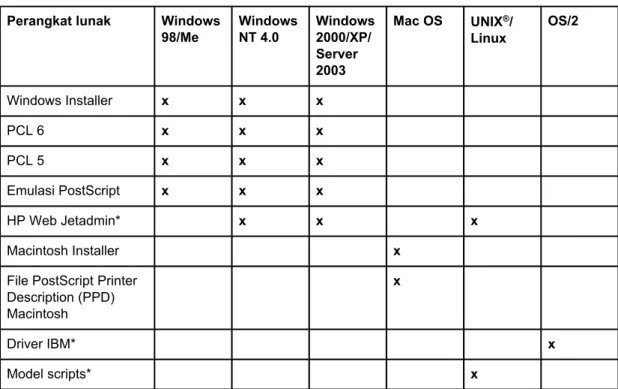
Tabel berikut ini berisi daftar perangkat lunak yang tersedia untuk printer.

Perangkat lunak Windows 98/Me

Windows NT 4.0

Windows 2000/XP/

Server 2003

Mac OS UNIX®/ Linux

OS/2

Windows Installer x x x

PCL 6 x x x

PCL 5 x x x

Emulasi PostScript x x x

HP Web Jetadmin* x x x

Macintosh Installer x

File PostScript Printer x

(40)

*Hanya tersedia di World Wide Web.

Driver printer

Driver printer memberikan akses ke fitur printer dan memungkinkan komputer untuk berkomunikasi dengan printer (menggunakan bahasa printer). Periksa catatan instalasi, file Readme, dan Readme perkembangan-terakhir pada CD-ROM printer untuk perangkat lunak dan bahasa tambahan.

Driver printer berikut ini disertakan dengan printer. Driver yang terbaru tersedia di http://www.hp.com/go/lj4250_software atau http://www.hp.com/go/lj4350_software.

Tergantung pada konfigurasi komputer berbasis-Windows, program instalasi untuk perangkat lunak printer otomatis memeriksa akses Internet komputer untuk mendapatkan driver yang terbaru.

Sistem operasi1 PCL 6 PCL 5 PS PPD2

Windows 98, Me x x x x

Windows NT 4.0 x x x x

Windows 2000, XP, Server 2003 x x x x

Macintosh OS x x

1 Tidak semua fitur printer tersedia dari semua driver atau sistem operasi. Simak bantuan sensitif-konteks pada driver printer untuk fitur yang tersedia.

2 File PostScript (PS) Printer Description (PPD)

Perhatikan Jika sistem Anda tidak otomatis memeriksa driver yang terbaru di Internet selama instalasi perangkat lunak, download driver dari http://www.hp.com/go/lj4250_software atau

http://www.hp.com/go/lj4350_software. Setelah Anda terhubung, klik Downloads and Drivers untuk menemukan driver yang Anda ingin download.

Anda bisa mendapatkan Model Scripts untuk UNIX dan Linux dengan men-download dari Internet atau dengan meminta dari penyedia layanan atau dukungan resmi-HP. Untuk dukungan Linux simak http://www.hp.com/go/linux. Untuk dukungan UNIX simak http://www.hp.com/go/jetdirectunix_software. Untuk informasi tambahan simak brosur dukungan yang disertakan di dalam kotak printer.

Perhatikan Jika driver printer yang Anda inginkan tidak ada pada CD-ROM printer atau tidak terdaftar di sini, periksa catatan instalasi, file Readme, dan Readme perkembangan-terakhir untuk melihat apakah driber printer tersebut didukung. Jika tidak didukung, hubungi pabrik pembuat atau distributor program yang Anda gunakan dan mintalah driver untuk printer ini.

Driver tambahan

Driver berikut ini tidak disertakan pada CD-ROM, tetapi tersedia dari Internet.

● Driver printer OS/2 PCL 5 atau PCL 6.

● Driver printer OS/2 PS.

● Model scripts UNIX.

● Driver Linux.

Gambar

Tabel berikut ini berisi daftar perangkat lunak yang tersedia untuk printer.
Tabel berikut ini berisi daftar kesalahan yang dapat terjadi pada aksesori (seperti penumpuk atau penjilid/penumpuk) dan yang dilaporkan oleh lampu aksesori dan di tampilan panel kontrol printer.
Gambar berulang acak

Referensi

Dokumen terkait

Pilih kapan produk akan memperlihatkan prompt tentang menarik kertas dari Baki 1 jika pekerjaan cetak Anda tidak sama jenis atau ukurannya dengan yang dimuat dalam baki lainnya..

Printer HP LaserJet P2015 Series dapat menggunakan berbagai kertas dan media cetak lain yang sesuai dengan pedoman dalam buku pedoman ini.. Media yang tidak sesuai dengan pedoman

CATATAN: Jika Anda mengubah ukuran kertas, pastikan untuk memuatkan kertas yang benar ke dalam baki masukan dan atur ukuran kertas pada panel kontrol printer.. Klik OK untuk

Atau, pilih pengaturan yang lebih tinggi jika Anda mencetak foto kualitas tinggi, kemudian pastikan kertas foto seperti HP Advanced Photo Paper telah dimuatkan ke dalam baki

Tempatkan selang dan Sistem Pemurni Udara sedemikian hingga tidak berisiko tersandung atau mengganggu operasi printer seperti mengisi dan mengeluarkan media, mengganti Kartrid

Jika HP membolehkan Anda Menggunakan Perangkat Lunak ini dengan produk olahgambar atau pencetakan (misalnya, jika Perangkat Lunak adalah driver printer, firmware, atau

Dari Perangkat lunak printer, klik See What’s Printing (Lihat Yang Sedang Dicetak) untuk membuka antrian cetak, lalu pilih Resume dari menu Document (Dokumen) utuk

Produk dapat melanjutkan mencetak dengan menggunakan kartrid cetak saat ini hingga panel kontrol menampilkan pesan yang memerintahkan Anda untuk mengganti kartrid, kecuali Anda