Penggunaan produk
Manajemen produk
Pemeliharaan produk
Mengatasi masalah
Development Company, L.P.
Dilarang melakukan reproduksi, adaptasi atau penerjemahan tanpa izin tertulis sebelumnnya, kecuali sejauh yang diperbolehkan dalam undang-undang hak cipta.
Informasi yang terkandung di sini dapat berubah-ubah sewaktu-waktu.
Satu-satunya jaminan untuk produk dan layanan HP tercantum dalam keterangan jaminan yang ditegaskan dan menyertai produk serta layanan tersebut. Tidak ada bagian apa pun dari dokumen ini yang dapat ditafsirkan sebagai jaminan tambahan. HP tidak bertanggung jawab atas kesalahan atau kekurangan teknis atau editorial yang terdapat dalam dokumen ini.
Nomor komponen: CC468-90938 Edition 1, 09/2008
merek dagang milik Adobe Systems Incorporated.
Corel® adalah merek dagang atau merek dagang terdaftar dari Corel Corporation atau Corel Corporation Limited.
Intel® Core™ adalah merek dagang Intel Corporation di A.S. dan negara/kawasan lainnya.
Java™ adalah merek dagang AS milik Sun Microsystems, Inc.
Microsoft®, Windows®, dan Windows® XP adalah merek dagang terdaftar di A.S. untuk Microsoft Corporation.
Windows Vista® adalah merek dagang terdaftar atau merek dagang Microsoft Corporation di Amerika Serikat dan/atau di negara/kawasan lain.
PANTONE® adalah merek dagang standar periksa untuk warna Pantone, Inc.
UNIX® adalah merek dagang terdaftar milik
The Open Group.
Tanda ENERGY STAR dan ENERGY STAR telah terdaftar di A.S.
1 Dasar-dasar produk
Kesepakatan yang digunakan dalam panduan ini ... 2
Perbandingan produk ... 3 Fitur produk ... 4 Berkeliling produk ... 7 Tampak depan ... 7 Tampak belakang ... 8 Port antarmuka ... 9
Lokasi nomor seri dan nomor model ... 9
2 Panel kontrol Menggunakan panel kontrol ... 12
Layout panel kontrol ... 12
Menerjemahkan lampu indikator panel kontrol ... 13
Menu panel kontrol ... 14
Menggunakan menu ... 14
Hirarki menu ... 15
Menu Tunjukkan Caranya ... 16
Menu Retrieve job (Membuka tugas) ... 17
Menu Information (Informasi) ... 19
Menu Paper handling (Penanganan kertas) ... 20
Menu Configure device (Konfigurasi perangkat) ... 21
Menu Printing [Mencetak] ... 21
Sub-menu PCL ... 22
Menu Print Quality [Kualitas Cetak] ... 23
Menu System setup [Atur sistem] ... 27
Menu I/O ... 35
Menu Resets [Kembali ke pengaturan asli] ... 44
Menu Diagnostics (Diagnostik) ... 45
Menu Service [Servis] ... 47
3 Perangkat lunak untuk Windows Sistem operasi yang didukung untuk Windows ... 50
Pilih driver printer yang benar untuk Windows ... 53
Prioritas pengaturan cetak ... 54
Mengubah pengaturan driver-printer untuk Windows ... 55
Menghapus perangkat lunak untuk Windows ... 56
Utilitas yang didukung untuk Windows ... 57
HP Web Jetadmin ... 57
Server Web terpadu ... 57
HP Easy Printer Care ... 57
Perangkat lunak untuk sistem operasi lainnya ... 59
4 Menggunakan produk bersama Macintosh Perangkat lunak untuk Macintosh ... 62
Sistem operasi yang didukung untuk Macintosh ... 62
Driver printer yang didukung untuk Macintosh ... 62
Menghapus instalasi perangkat lunak dari sistem operasi Macintosh ... 62
Prioritas pengaturan cetak untuk Macintosh ... 62
Mengubah pengaturan driver-printer untuk Macintosh ... 63
Perangkat lunak untuk komputer Macintosh ... 63
HP Printer Utility [Utilitas Printer HP] ... 63
Membuka HP Printer Utility ... 63
Fitur HP Printer Utility [Kegunaan Printer HP] ... 64
Utilitas yang didukung untuk Macintosh ... 64
Server Web tertanam ... 64
Menggunakan fitur dalam driver printer Macintosh ... 65
Mencetak ... 65
Membuat dan menggunakan prasetel pencetakan dalam Macintosh ... 65
Mengubah ukuran dokumen atau mencetak pada kertas ukuran khusus ... 65
Mencetak halaman sampul ... 65
Menggunakan watermark [tanda air] ... 66
Mencetak beberapa halaman pada selembar kertas dalam Macintosh ... 66
Mencetak pada kedua sisi halaman (pencetakan dupleks) ... 67
Menyimpan pekerjaan ... 67
Mengatur opsi warna ... 68
Menggunakan menu Services [Layanan] ... 68
5 Connectivity [Konektivitas] Koneksi USB ... 72
Konfigurasi jaringan ... 73
Protokol jaringan terdukung ... 73
Mengkonfigurasi produk jaringan ... 75
kontrol ... 75
Mengkonfigurasi parameter IPv6 TCP/IP secara manual dari panel kontrol ... 76
Menonaktifkan protokol jaringan (opsional) ... 77
Menonaktifkan IPX/SPX, AppleTalk, atau DLC/LLC ... 77
Pengaturan kecepatan link dan dupleks ... 78
6 Kertas dan media cetak Memahami penggunaan kertas dan media cetak ... 80
Ukuran kertas dan media cetak yang didukung ... 81
Ukuran kertas khusus ... 83
Jenis kertas dan media cetak yang didukung ... 84
Kapasitas baki dan nampan ... 86
Pedoman kertas atau media cetak khusus ... 87
Memuat baki ... 88
Orientasi kertas untuk memuat baki ... 88
Baki 1 ... 89
Baki 2 atau Baki 3 opsional ... 91
Memuat Baki 1 ... 92
Mencetak amplop ... 93
Memuat baki 2. ... 94
Memuat baki kertas opsional 500 lembar dan media tebal (Baki 3) ... 95
Muat kertas berukuran standar ke dalam Baki 3. ... 96
Memuat kertas berukuran tersuai ke dalam Baki 3 ... 98
Muat kertas berukuran 4 x 6 inci (10 x 15 cm) ke dalam Baki 3 ... 99
Mengkonfigurasi baki ... 103
Mengkonfigurasi baki sewaktu memuatkan kertas ... 103
Mengkonfigurasi baki agar sesuai dengan pengaturan tugas cetak ... 103
Mengkonfigurasi baki dengan menggunakan menu Paper Handling [Penanganan Kertas] ... 104
Deteksi transparansi overhead otomatis (mode deteksi otomatis) ... 104
Pengaturan deteksi otomatis ... 104
Memilih media menurut sumbernya, jenisnya, atau ukurannya ... 105
Source [Sumber] ... 105
Jenis dan Ukuran ... 105
7 Menggunakan fitur-fitur produk Pengaturan ekonomis ... 108
Sleep delay (istirahat) ... 108
Mengatur penundaan tidur ... 108
Menonaktifkan/mengaktifkan mode tidur ... 108
Mengatur waktu bangun ... 110
Mengatur mode ekonomis dari EWS ... 111
Menggunakan berbagai fitur penyimpanan pekerjaan ... 112
Membuat pekerjaan tersimpan ... 112
Mencetak pekerjaan tersimpan ... 112
Menghapus pekerjaan tersimpan ... 113
Mencetak grafik bisnis atau materi pemasaran ... 114
Kertas mengkilap yang didukung ... 114
Mengkonfigurasi baki kertas ... 115
Mengkonfigurasi pengaturan driver ... 115
Mencetak peta tahan cuaca dan tanda luar ruangan ... 116
Kertas kuat yang didukung ... 116
Mengatur perataan dupleks ... 117
8 Tugas cetak Membatalkan pekerjaan cetak ... 120
Menghentikan pekerjaan cetak sekarang dari panel kontrol ... 120
Menghentikan pekerjaan cetak yang aktif dari program perangkat lunak ... 120
Menggunakan fitur dalam driver printer Windows ... 121
Membuka driver printer ... 121
Menggunakan pintasan pencetakan ... 121
Mengatur opsi kertas dan kualitas ... 121
Mengatur efek dokumen ... 122
Mengatur opsi penyelesaian dokumen ... 122
Mengatur opsi penyimpanan pekerjaan ... 124
Mengatur opsi warna ... 125
Mendapatkan dukungan dan informasi status produk ... 125
Mengatur opsi pencetakan lanjutan ... 125
9 Menggunakan warna Mengatur warna ... 128
Otomatis ... 128
Mencetak dalam Skala abu-abu ... 128
Membatasi penggunaan warna ... 128
Membatasi pencetakan berwarna ... 128
Penyesuaian warna secara manual ... 129
Opsi warna manual ... 129
Tema warna ... 129
Mencocokkan warna ... 131
Pencocokan warna dengan buku contoh ... 131
Toner HP ColorSphere ... 133
HP ImageREt 3600 ... 133
Pilihan media ... 133
Opsi warna ... 133
Standard red-green-blue (sRGB) ... 134
10 Mengelola dan merawat produk Halaman informasi ... 136
HP Easy Printer Care ... 137
Membuka perangkat lunak HP Easy Printer Care ... 137
Seksi perangkat lunak HP Easy Printer Care ... 137
Server Web Terpadu ... 140
Membuka server Web terpadu dengan menggunakan koneksi jaringan ... 140
Bagian server Web terpadu ... 141
Menggunakan perangkat lunak HP Web Jetadmin ... 143
Fitur-fitur pengamanan ... 144
Mengamankan server Web terpadu ... 144
Secure Disk Erase (Penghapus Disk Aman) ... 144
Data terpengaruh ... 144
Informasi tambahan ... 145
Penyimpanan pekerjaan ... 145
HP Encrypted High Performance Hard Disk [Hard Disk Kinerja Tinggi Terenkripsi HP] ... 145
Mengunci menu panel kontrol ... 145
Mengunci sangkar formatter ... 146
Mengelola persediaan ... 147
Penyimpanan kartrid-cetak ... 147
Kebijakan HP mengenai kartrid cetak non-HP ... 147
Fraud hotline dan situs Web HP ... 147
Mengganti persediaan ... 148
Masa pakai persediaan ... 148
Menemukan persediaan ... 148
Pedoman penggantian persediaan ... 148
Mengubah kartrid cetak ... 149
Mengganti unit pengumpul toner ... 152
Memasang memori ... 154
Menginstal DIMM memori DDR ... 155
Mengaktifkan memori untuk Windows ... 158
Memasang kartu HP Jetdirect atau server cetak EIO atau hard disk EIO ... 158
Membersihkan produk ... 161
Membersihkan bagian luar ... 161
Menentukan versi firmware yang sekarang ... 162
Download firmware baru dari situs Web HP ... 162
Mentransfer firmware baru ke produk ... 162
Gunakan file eksekusi flash untuk memperbarui firmware. ... 163
Menggunakan FTP untuk meng-upload firmware melalui browser ... 163
Menggunakan FTP untuk meningkatkan firmware pada koneksi jaringan ... 164
Gunakan HP Web Jetadmin untuk melakukan upgrade firmware. ... 164
Menggunakan perintah-perintah Microsoft Windows untuk melakukan upgrade firmware ... 165
Melakukan upgrade firmware HP Jetdirect ... 165
11 Mengatasi masalah Mengatasi masalah umum ... 168
Daftar periksa untuk mengatasi masalah ... 168
Beberapa faktor yang mempengaruhi kinerja produk ... 169
Mengembalikan pengaturan pabrik ... 170
Jenis pesan pada panel kontrol ... 171
Pesan panel kontrol ... 172
Kemacetan ... 193
Penyebab umum kemacetan ... 193
Lokasi kemacetan ... 194
Membebaskan kemacetan ... 194
Membebaskan kemacetan pada pintu kanan ... 195
Membebaskan kemacetan di area nampan keluaran ... 199
Membebaskan kemacetan dalam Baki 1 ... 200
Membebaskan kemacetan dalam Baki 2 ... 201
Membebaskan kemacetan baki kertas 500 lembar dan baki media tebal opsional (Baki 3) ... 202
Membebaskan kemacetan pada pintu kanan bagian bawah (Baki 3) ... 203
Pemulihan kemacetan ... 204
Masalah penanganan kertas ... 205
Produk menarik beberapa lembar sekaligus ... 205
Produk mengambil halaman yang berukuran salah ... 205
Produk menarik dari baki yang salah ... 206
Kertas tidak diumpankan secara otomatis ... 206
Kertas tidak diumpankan dari Baki 2 atau 3 ... 206
Transparansi atau kertas mengkilap tidak dapat masuk. ... 207
Amplop macet atau tidak diumpan ke produk ... 208
Hasil cetak berkerut atau terlipat ... 208
Produk tidak melakukan dupleks atau salah melakukannya ... 209
Memahami lampu pada penata format ... 210
Contoh masalah kualitas cetak ... 212
Pengukur cacat berulang ... 213
Transparansi overhead rusak ... 214
Masalah kualitas cetak yang berkaitan dengan kondisi lingkungan ... 214
Masalah kualitas cetak yang berkaitan dengan kemacetan ... 214
Mengoptimalkan dan meningkatkan kualitas citra ... 214
Mengkalibrasi produk ... 214
Halaman pemecahan masalah kualitas cetak ... 215
Mengatur registrasi gambar ... 215
Mengatasi masalah bercak cahaya ... 215
Mengatasi masalah kinerja ... 216
Mengatasi masalah konektivitas ... 217
Mengatasi masalah hubungan langsung ... 217
Mengatasi masalah jaringan ... 217
Masalah perangkat lunak produk ... 219
Memecahkan masalah Windows yang umum ... 220
Menyelesaikan masalah Macintosh yang umum ... 221
Apendiks A Persediaan dan aksesori Memesan komponen, aksesori, dan persediaan ... 226
Nomor komponen ... 227
Aksesori ... 227
Kartrid cetak dan unit pengumpul toner ... 227
Memori ... 227
Kabel dan interface ... 228
Kit pemeliharaan ... 228
Apendiks B Layanan dan dukungan Pernyataan garasi terbatas Hewlett-Packard ... 230
Pernyataan garansi terbatas kartrid cetak ... 232
Pernyataan Garansi Terbatas Kit Fuser HP LaserJet Warna ... 233
Perjanjian Lisensi Pengguna Akhir ... 234
Layanan garansi perbaikan sendiri oleh pelanggan ... 237
Dukungan pelanggan ... 238
Apendiks C Spesifikasi produk Spesifikasi fisik ... 240
Konsumsi daya dan emisi akustik ... 241
Spesifikasi lingkungan ... 242
Pelestarian lingkungan ... 245
Produksi Ozon ... 245
Pemakaian daya ... 245
Penggunaan kertas ... 245
Plastik ... 245
Persediaan cetak HP LaserJet ... 245
Petunjuk tentang pengembalian dan daur ulang ... 246
Amerika Serikat dan Puerto Rico ... 246
Beberapa pengembalian sekaligus (lebih dari satu kartrid) ... 246
Satu pengembalian ... 246
Pengiriman ... 246
Pengembalian di luar AS ... 246
Kertas ... 246
Batasan materi ... 247
Pembuangan limbah peralatan oleh pengguna di rumah tangga di Uni Eropa ... 247
Bahan kimia ... 247
Material Safety Data Sheet [Lembar Data Keamanan Bahan] (MSDS) ... 248
Untuk informasi lebih lanjut ... 248
Pernyataan Kesesuaian ... 249
Pernyataan tentang keselamatan ... 250
Keamanan Laser ... 250
Peraturan DOC Kanada ... 250
Pernyataan VCCI (Jepang) ... 250
Pernyataan tentang kabel listrik (Jepang) ... 250
Pernyataan EMI (Korea) ... 250
Keterangan tentang laser untuk Finlandia ... 250
Tabel Substansi (Cina) ... 252
● Kesepakatan yang digunakan dalam panduan ini ● Perbandingan produk
● Fitur produk ● Berkeliling produk
Di seluruh panduan ini terdapat sejumlah saran, catatan, tanda awas dan peringatan yang memberitahu Anda tentang informasi penting.
TIPS: Sejumlah saran yang memberikan petunjuk atau cara pintas yang berguna.
CATATAN: Catatan yang memberikan informasi penting untuk menjelaskan konsep atau untuk menuntaskan tugas.
PERHATIAN: Tanda perhatian menunjukkan prosedur yang harus Anda patuhi untuk menghindari kehilangan data atau kerusakan pada produk.
PERINGATAN! Tanda peringatan memberitahu Anda tentang prosedur tertentu yang harus Anda patuhi untuk menghindari cedera diri, hilangnya data atau kerusakan parah pada produk.
Model Fitur
HP Color LaserJet CP3525 ● Baki masukan serbaguna 100 lembar (Baki 1)
● Baki masukan 250 lembar (Baki 2)
● Nampan keluaran 250 lembar hadap ke bawah
● Port USB 2.0 berkecepatan tinggi
● Random Access Memory (RAM) 256 megabyte (MB)
HP Color LaserJet CP3525n ● Baki masukan serbaguna 100 lembar (Baki 1)
● Baki masukan 250 lembar (Baki 2)
● Nampan keluaran 250 lembar hadap ke bawah
● Port USB 2.0 berkecepatan tinggi
● Server cetak tertanam HP Jetdirect untuk menghubungkan ke jaringan 10/100Base-TX
● Random Access Memory (RAM) 256 megabyte (MB) HP Color LaserJet CP3525dn ● Baki masukan serbaguna 100 lembar (Baki 1)
● Baki masukan 250 lembar (Baki 2)
● Nampan keluaran 250 lembar hadap ke bawah
● Port USB 2.0 berkecepatan tinggi
● Server cetak tertanam HP Jetdirect untuk menghubungkan ke jaringan 10/100Base-TX
● Random Access Memory (RAM) 384 megabyte (MB)
● Pencetakan 2 sisi otomatis
HP Color LaserJet CP3525x ● Baki masukan serbaguna 100 lembar (Baki 1)
● Baki masukan 250 lembar (Baki 2)
● Nampan keluaran 250 lembar hadap ke bawah
● Baki kertas 500 lembar kertas dan media tebal (Baki 3), termasuk sisipan media kartu pos HP untuk kertas 101,6 x 152,4 mm
● Port USB 2.0 berkecepatan tinggi
● Server cetak tertanam HP Jetdirect untuk menghubungkan ke jaringan 10/100Base-TX
● Random Access Memory (RAM) 512 megabyte (MB)
Kecepatan dan produksi ● Mencetak hingga 30 halaman per menit (ppm) pada kertas berukuran letter dan 30 ppm pada kertas berukuran A4.
● Hanya memerlukan 12 detik untuk mencetak halaman pertama
● Disarankan volume cetak bulanan maksimal 5.000 halaman
● Mikroprosesor 515 megahertz (MHz)
Resolusi ● 600 dot per inci (dpi) dengan teknologi Image Resolution Enhancement 3600 untuk pencitraan keseluruhan optimal
● 1.200 x 600 dpi untuk karya seni garis yang rinci dan teks kecil
Memori ● HP Color LaserJet CP3525: 256 MB Random-Access Memory (RAM), dapat ditingkatkan hingga 1 gigabyte (GB) dengan menambahkan ke dalam DIMM slot 200-pin Small Outline Dual Inline Memory Module (DDR2 SODIMM) terbuka yang mendukung 128 MB, 256 MB, 512 MB, atau 1 GB RAM.
CATATAN: Jika Anda memasang 1 GB DIMM pada slot terbuka, jumlah total memori yang tersedia 1 GB.
● HP Color LaserJet CP3525n: 256 MB Random-Access Memory (RAM), dapat ditingkatkan hingga 1 gigabyte (GB) dengan menambahkan ke dalam DIMM slot 200-pin Small Outline Dual Inline Memory Module (DDR2 SODIMM) terbuka yang mendukung 128 MB, 256 MB, 512 MB, atau 1 GB RAM.
CATATAN: Jika Anda memasang 1 GB DIMM pada slot terbuka, jumlah total memori yang tersedia 1 GB.
● HP Color LaserJet CP3525:dn 384 MB Random-Access Memory (RAM), dapat ditingkatkan hingga 1 gigabyte (GB) dengan mengganti DIMM asli dengan slot 200-pin Small Outline Dual Inline Memory Module (DDR2 SODIMM) yang mendukung 128 MB, 256 MB, 512 MB, atau 1 GB RAM.
CATATAN: Jika Anda memasang 1 GB DIMM pada slot terbuka, jumlah total memori yang tersedia 1 GB. Untuk model HP Color LaserJet CP3525dn, Anda harus mengganti 128 MB DIMM asli dengan 1 GB DIMM untuk meningkatkan memori hingga 1 GB.
● HP Color LaserJet CP3525x: 512 MB Random-Access Memory (RAM), dapat ditingkatkan hingga 1 gigabyte (GB) dengan mengganti DIMM asli dengan slot 200-pin Small Outline Dual Inline Memory Module (DDR2 SODIMM) yang mendukung 128 MB, 256 MB, 512 MB, atau 1 GB RAM.
CATATAN: Jika Anda memasang 1 GB DIMM pada slot terbuka, jumlah total memori yang tersedia 1 GB. Untuk model HP Color LaserJet CP3525x, Anda harus mengganti salah satu 256 MB DIMM asli dengan 1 GB DIMM untuk meningkatkan memori hingga 1 GB.
● Memory Enhancement technology (MEt) secara otomatis memadatkan data untuk menggunakan RAM lebih efisien.
Antarmuka pengguna ● Tampilan grafis warna empat baris pada panel kontrol
● Server Web tertanam untuk mendapatkan akses ke dukungan dan pemesanan persediaan (untuk produk yang terhubung ke jaringan)
● Perangkat lunak HP Easy Printer Care (alat bantu status dan pemecahan masalah berbasis Web)
● Kemampuan memesan persediaan lewat Internet melalui perangkat lunak HP Easy Printer Care
● Baki 2 baki 250 lembar.
● Baki 3 opsional: Baki kertas 500 lembar dan media tebal, dan sebuah sisipan
media Kartu Pos HP. (Keduanya disertakan dengan printer HP Color LaserJet CP3525x). Menampung kertas standar dan ukuran tersuai. Baki ini secara otomatis mendeteksi ukuran kertas umum.
● Pencetakan dua sisi Printer HP Color LaserJet CP3525dn dan printer HP Color
LaserJet CP3525x mendukung pencetakan dua sisi otomatis. Model yang lain mendukung pencetakan dua sisi manual.
● Nampan keluaran standar: Nampan keluaran standar terdapat di bagian atas
produk. Nampan ini dapat menampung hingga 250 lembar kertas. Produk memiliki sensor yang menunjukkan kapan nampan penuh.
Untuk informasi tentang ukuran kertas yang didukung, lihat Ukuran kertas dan media
cetak yang didukung pada hal. 81.
Untuk informasi tentang jenis kertas yang didukung, lihat Jenis kertas dan media cetak
yang didukung pada hal. 84.
Bahasa dan font ● HP Printer Control Language [Bahasa Kontrol Printer] PCL 5, PCL 6, dan Emulasi HP postscript level 3
● PDF langsung
● 80 jenis huruf TrueType PS yang dapat diskalakan
Kartrid cetak ● Untuk informasi tentang kartrid cetak, lihat www.hp.com/go/learnaboutsupplies.
● Deteksi kartrid cetak HP asli
● Pelepas strip toner otomatis
● Produk ini menggunakan persediaan bahan-pakai berikut: ◦ Kartrid cetak hitam standar: CE250A
◦ Kartrid cetak hitam kapasitas-tinggi: CE250X ◦ Kartrid cetak sian: CE251A
◦ Kartrid cetak kuning: CE252A ◦ Kartrid cetak magenta: CE253A ◦ Unit pengumpul toner: CE254A
Sistem operasi yang didukung ● Microsoft® Windows® 2000, Windows® XP, Windows Vista™, Windows® Server
2003, dan Windows® Server 2008
● Macintosh OS X V10.3.9, V10.4, V10.5, dan yang lebih baru
● Novell NetWare
● Unix®
● Linux
Konektivitas ● Koneksi USB 2.0
● Satu slot Enhanced Input/Output (EIO)
Lingkungan ● Pengaturan tidur untuk menghemat energi
● Berisi banyak komponen dan bahan yang dapat didaur ulang
● Fuser siap pakai penghemat energi
Keamanan ● Secure Disk Erase [Penghapusan Disk Aman]
● Kunci pengaman (opsional)
● Retensi pekerjaan
● Otentikasi PIN pengguna untuk pekerjaan tersimpan
● Keamanan IPsec
● Hard drive HP terenkripsi Kinerja Tinggi EIO (opsional)
Swabantu ● Halaman Tunjukkan Caranya yang dapat Anda cetak dari panel kontrol
● Bantuan pekerjaan untuk tugas-tugas tertentu yang tersedia dari www.hp.com/
support/cljcp3525.
● Animasi dan bantuan pada panel kontrol
Tampak depan
1
2
3
4
5
6
7
9
11
8
10
1 Sambungan nampan keluaran
2 Nampan keluaran standar
3 Pemandu pembalik dupleks (hanya printer HP Color LaserJet CP3525dn dan printer HP Color LaserJet CP3525x)
4 Panel kontrol
5 Pintu kanan (akses untuk membebaskan kemacetan)
6 Baki 1 (tarik gagang untuk membuka baki) 7 Tombol daya (bersinar jika menyala)
8 Pintu kanan bawah (akses untuk membebaskan kemacetan)
9 Baki 2
10 Baki 3 opsional (disertakan bersama printer HP Color LaserJet CP3525x) 11 Pintu depan (akses ke kartrid cetak dan unit pengumpul toner)
1
2
3
1 Slot untuk kunci pengaman jenis kabel
2 Port antarmuka 3 Sambungan daya
3
2
1
1 Slot tambahan antarmuka EIO
2 Port jaringan RJ-45 (tak diaktifkan pada printer HP Color LaserJet CP3525) 3 Port USB 2.0 berkecepatan tinggi
Lokasi nomor seri dan nomor model
Nomor model dan nomor seri tertera pada label pengenal yang berada pada bagian belakang produk. Nomor seri berisi informasi tentang negara/kawasan asal, versi produk, kode produksi, dan nomor produksi produk.
Nama model Nomor model
HP Color LaserJet CP3525 CC468A HP Color LaserJet CP3525n CC469A
HP Color LaserJet CP3525dn CC470A
● Menggunakan panel kontrol ● Menu panel kontrol
● Hirarki menu
● Menu Tunjukkan Caranya
● Menu Retrieve job (Membuka tugas) ● Menu Information (Informasi)
● Menu Paper handling (Penanganan kertas) ● Menu Configure device (Konfigurasi perangkat) ● Menu Diagnostics (Diagnostik)
Panel kontrol dilengkapi tampilan berwarna, grafis, dan teks yang menyediakan akses ke semua fungsi produk. Gunakan tombol untuk mengontrol pekerjaan dan status produk. Lampu-lampu menunjukkan status produk keseluruhan.
Layout panel kontrol
Panel kontrol ini menyertakan tampilan teks, grafik, dan berwarna, tombol kontrol pekerjaan, dan tiga lampu status LED (Light-Emitting Diode).
1
2
3
4
5
7
6
8
9
11
10
1 Tampilan panel kontrol Memperlihatkan informasi status, menu, informasi bantuan, dan pesan kesalahan.
2 Tombol panah ke atas Menelusuri menu dan teks, dan menambah nilai item angka dalam tampilan.
3 Tombol OK Buat pilihan, melanjutkan pencetakan setelah kesalahan berlanjut, dan mengabaikan kartrid cetak non-HP.
4 Lampu Ready [Siap] Lampu Ready [Siap] menunjukkan bahwa produk siap memproses pekerjaan.
5 Lampu Data Lampu Data menunjukkan bahwa produk sedang menerima data.
6 Lampu Attention [Perhatian] Lampu Attention [Perhatian] menunjukkan bahwa produk mengalami kondisi yang perlu ditangani. Misalnya termasuk baki kertas yang kosong atau pesan kesalahan pada tampilan.
7 Tombol panah ke bawah Menelusuri menu dan teks, dan mengurangi nilai item angka dalam layar.
8 Menu tombol Membuka dan menutup menu.
yang berhubungan dengan pekerjaan yang tertahan. Jika produk tidak mencetak pekerjaan, menekan Stop akan menghentikan produk untuk sementara.
11 Tombol Help [Bantuan] Memberikan informasi rinci, termasuk animasi, tentang berbagai pesan dan menu pada produk.
Menerjemahkan lampu indikator panel kontrol
Indikator Hidup Mati Berkedip
Ready [Siap]
(hijau)
Produk sedang online (dapat menerima dan memproses data).
Produk sedang offline atau dimatikan.
Produk sedang berusaha menghentikan pencetakan dan segera offline.
Data
(hijau)
Data yang telah diproses berada dalam produk, namun perlu data lebih banyak untuk menyelesaikan pekerjaan tersebut.
Produk tidak sedang memproses atau menerima data.
Produk sedang memproses dan menerima data.
Attention [Perhatian]
(oranye)
Terjadi kesalahan kritis. Produk memerlukan perhatian.
Tidak ada kondisi yang memerlukan perhatian.
Telah terjadi kesalahan. Produk memerlukan perhatian.
Anda dapat menjalankan sebagian besar prosedur tugas pencetakan dari komputer melalui driver printer atau aplikasi perangkat lunak. Ini adalah cara yang paling praktis untuk mengontrol produk dan akan mengabaikan pengaturan panel kontrol produk. Lihat file bantuan yang berkaitan dengan perangkat lunak, atau untuk informasi lebih lanjut tentang cara mengakses driver printer, lihat Perangkat lunak untuk Windows pada hal. 49 atau Menggunakan produk bersama Macintosh pada hal. 61. Anda juga dapat mengontrol produk dengan mengubah pengaturan pada panel kontrolnya. Gunakan panel kontrol untuk mengakses fitur-fitur produk yang tidak didukung oleh driver printer atau aplikasi perangkat lunak dan untuk mengkonfigurasi baki bagi ukuran dan jenis kertas.
Menggunakan menu
● Masuk dan keluar dari menu dengan menekan tombol Menu .
● Pilih item menu dengan menggunakan tombol OK serta memilih nilai numerik saat mengkonfigurasi produk.
● Gunakan tombol panah ke atas atau ke bawah untuk menelusuri menu. Selain untuk
menelusuri menu, tanda panah ke atas dan ke bawah dapat menambah atau mengurangi pilihan nilai angka. Tekan terus tanda panah ke atas atau ke bawah untuk menggulir lebih cepat. ● Tombol kembali memungkinkan Anda berpindah ke belakang dalam pemilihan menu. ● Jika dalam 60 detik tidak ada tombol yang ditekan, produk akan keluar dari menu.
Berikut ini adalah menu tingkat teratas yang tersedia:
● SHOW ME HOW [TUNJUKKAN CARANYA]. Lihat Menu Tunjukkan Caranya pada hal. 16 untuk informasi lebih lanjut.
● RETRIEVE JOB [AMBIL PEKERJAAN]. Lihat Menu Retrieve job (Membuka tugas) pada hal. 17 untuk informasi lebih lanjut.
● INFORMATION [INFORMASI]. Lihat Menu Information (Informasi) pada hal. 19 untuk informasi lebih lanjut.
● PAPER HANDLING [PENANGANAN KERTAS]. Lihat Menu Paper handling (Penanganan kertas) pada hal. 20 untuk informasi lebih lanjut.
● CONFIGURE DEVICE [KONFIGURASI PERANGKAT]. Lihat Menu Configure device (Konfigurasi perangkat) pada hal. 21 untuk informasi lebih lanjut.
● DIAGNOSTICS [DIAGNOSTIK]. Lihat Menu Diagnostics (Diagnostik) pada hal. 45 untuk informasi lebih lanjut.
Menu SHOW ME HOW [TUNJUKKAN CARANYA] mencetak halaman yang menyediakan informasi lebih lanjut tentang produk.
Untuk menampilkan: Tekan tombol Menu , kemudian pilih menu SHOW ME HOW [TUNJUKKAN CARANYA].
Item Penjelasan
CLEAR JAMS [BEBASKAN KEMACETAN] Memberikan petunjuk untuk membebaskan kemacetan pada produk.
LOAD TRAYS [MUAT BAKI] Memberikan petunjuk untuk memuat dan mengkonfigurasi nampan.
LOAD SPECIAL MEDIA [MUAT MEDIA KHUSUS]
Memberikan petunjuk untuk memuat media cetak khusus seperti amplop, transparansi, dan label.
PRINT BOTH SIDES [CETAK KEDUA HALAMAN]
Memberikan petunjuk untuk mencetak pada kedua sisi kertas (pencetakan dupleks).
SUPPORTED PAPER [KERTAS YANG DIDUKUNG]
Memberikan daftar kertas dan media cetak yang didukung.
PRINT HELP GUIDE [CETAK PANDUAN BANTUAN]
Menu RETRIEVE JOB [AMBIL PEKERJAAN] memungkinkan Anda melihat daftar semua pekerjaan tersimpan.
Untuk menampilkan: Tekan tombol Menu , kemudian pilih menu RETRIEVE JOB [AMBIL PEKERJAAN].
CATATAN: Nilai-nilai yang berisi tanda bintang (*) adalah nilai-nilai standar pabrik. Beberapa pilihan menu tidak memiliki standar (default).
Item Sub-item Opsi Keterangan
<USER NAME> [<NAMA PENGGUNA>]
Setiap pengguna yang memiliki pekerjaan tersimpan, akan dicantumkan dalam daftar menurut nama. Pilih nama pengguna yang sesuai untuk melihat daftar pekerjaan tersimpan.
ALL JOBS (NO PIN) [SEMUA
PEKERJAAN (TANPA PIN)]
PRINT [CETAK]
PRINT AND DELETE [CETAK DAN HAPUS]
DELETE [HAPUS]
Pesan ini ditampilkan jika pengguna memiliki dua atau lebih pekerjaan tersimpan yang tidak memerlukan PIN.
Opsi PRINT [CETAK] atau opsi
PRINT AND DELETE [CETAK DAN HAPUS] ditampilkan, tergantung
pada jenis pekerjaan yang terdaftar.
Gunakan opsi COPIES [SALINAN] untuk menentukan jumlah salinan pekerjaan yang akan dicetak.
ALL JOBS (WITH PIN) [SEMUA PEKERJAAN (DENGAN PIN)]
PRINT [CETAK]
PRINT AND DELETE [CETAK DAN HAPUS]
DELETE [HAPUS]
Pesan ini ditampilkan jika pengguna memiliki dua atau lebih pekerjaan tersimpan yang memerlukan PIN.
Opsi PRINT [CETAK] atau opsi
PRINT AND DELETE [CETAK DAN HAPUS] ditampilkan, tergantung
pada jenis pekerjaan yang terdaftar.
Gunakan opsi COPIES [SALINAN] untuk menentukan jumlah salinan pekerjaan yang akan dicetak. <JOB NAME X>
[<NAMA PEKERJAAN X>]
PRINT [CETAK]
PRINT AND DELETE [CETAK DAN HAPUS]
DELETE [HAPUS]
Setiap pekerjaan dicantumkan menurut nama.
Opsi PRINT [CETAK] atau opsi
PRINT AND DELETE [CETAK DAN HAPUS] ditampilkan, tergantung
pada jenis pekerjaan yang terdaftar.
Gunakan opsi COPIES [SALINAN] untuk menentukan jumlah salinan pekerjaan yang akan dicetak.
COPIES [SALINAN] Menentukan jumlah salinan pekerjaan yang akan dicetak. Standarnya adalah 1.
[PEKERJAAN], jumlah salinan yang
ditentukan dalam driver akan dicetak.
Jika Anda memilih menu CUSTOM
[TERSUAI], pengaturan yang lain
menampilkan di mana Anda dapat menentukan jumlah salinan pekerjaan yang akan dicetak. Jumlah salinan yang ditentukan pada driver dikalikan dengan jumlah salinan yang ditentukan pada panel kontrol. Misalnya, jika Anda menentukan dua salinan dalam driver dan
menentukan dua salinan pada panel kontrol, jumlah total salinan pekerjaan yang akan dicetak adalah empat.
Gunakan menu INFORMATION [INFORMASI] untuk mengakses dan mencetak informasi produk tertentu.
Untuk menampilkan: Tekan tombol Menu , kemudian pilih menu INFORMATION [INFORMASI].
Item Keterangan
PRINT MENU MAP [CETAK PETA MENU] Mencetak peta menu panel kontrol yang menampilkan tata letak dan pengaturan sekarang dari item menu panel kontrol.
PRINT CONFIGURATION [CETAK KONFIGURASI]
Mencetak halaman konfigurasi produk, yang menampikan pengaturan printer dan aksesori yang terpasang.
PRINT SUPPLIES STATUS PAGE [CETAK HALAMAN STATUS PERSEDIAAN]
Mencetak perkiraan sisa masa pakai persediaan; melaporkan statistik total jumlah halaman dan pekerjaan yang telah diproses, nomor seri, jumlah halaman dan informasi tentang pemeliharaan.
HP memberikan perkiraan masa pakai persediaan yang tersisa untuk memudahkan pelanggan. Tingkat persediaan sebenarnya yang tersisa dapat berbeda daripada perkiraan yang diberikan.
SUPPLIES STATUS [STATUS PERSEDIAAN] Menampilkan perkiraan status kartrid cetak, kit fuser, dan unit pengumpul
toner pada daftar yang dapat digulir. Untuk tiap item, tekan tombol OK untuk membuka halaman bantuan untuk item tersebut.
PRINT USAGE PAGE [CETAK HALAMAN PENGGUNAAN]
Mencetak jumlah semua ukuran kertas yang telah melewati produk; mencantumkan apakah berupa simpleks, dupleks, monokrom, atau berwarna; dan melaporkan jumlah halaman.
PRINT COLOR USAGE JOB LOG [CETAK LOG PEKERJAAN PEMAKAIAN WARNA]
Mencetak statistik pemakaian warna untuk printer.
PRINT DEMO [CETAK DEMO] Mencetak halaman demo.
PRINT RGB SAMPLES [CETAK CONTOH RGB]
Mencetak contoh warna untuk nilai RGB yang berbeda. Gunakan contoh tersebut sebagai panduan untuk pencocokan warna yang dicetak.
PRINT CMYK SAMPLES [CETAK CONTOH CMYK]
Mencetak contoh warna untuk nilai CMYK yang berbeda. Gunakan contoh tersebut sebagai panduan untuk pencocokan warna yang dicetak.
PRINT FILE DIRECTORY [CETAK DIREKTORI FILE]
Mencetak nama dan direktori file yang disimpan dalam produk.
PRINT PCL FONT LIST [CETAK DAFTAR FONT PCL]
Mencetak font PCL yang tersedia.
PRINT PS FONT LIST [CETAK DAFTAR FONT PS]
Gunakan menu ini untuk mengkonfigurasi baki masukan menurut ukuran dan jenisnya. Mengkonfigurasi baki secara benar dengan menggunakan menu ini penting dilakukan sebelum Anda mencetak untuk pertama kalinya.
Untuk menampilkan: Tekan tombol Menu , kemudian pilih menu PAPER HANDLING [PENANGANAN KERTAS].
CATATAN: Jika Anda menggunakan model produk HP LaserJet lain, Anda mungkin telah terbiasa mengkonfigurasi Baki 1 ke mode First [Pertama] atau mode Cassette [Kaset]. Pada printer HP Color LaserJet Seri CP3525, mengatur Baki 1 ke ANY SIZE [SEGALA UKURAN] dan ANY TYPE [SEGALA JENIS] sama dengan mode First [Pertama]. Mengatur Baki 1 ke pengaturan selain ANY SIZE [SEGALA UKURAN] atau ANY TYPE [SEGALA JENIS] sama dengan Cassette [Kaset].
Pilihan menu Nilai Keterangan
TRAY 1 SIZE [UKURAN BAKI 1] Daftar ukuran yang tersedia muncul. Memungkinkan Anda mengkonfigurasi ukuran kertas untuk Baki 1. Standarnya adalah ANY SIZE [SEGALA UKURAN]. Lihat Ukuran kertas dan media cetak yang
didukung pada hal. 81 untuk daftar
lengkap ukuran yang tersedia.
TRAY 1 TYPE [JENIS BAKI 1] Daftar jenis yang tersedia muncul. Memungkinkan Anda mengkonfigurasi jenis kertas untuk Baki 1. Standarnya adalah ANY TYPE [SEGALA JENIS]. Lihat
Jenis kertas dan media cetak yang
didukung pada hal. 84 untuk daftar
lengkap jenis yang tersedia.
TRAY <X> SIZE [BAKI <X> UKURAN]
X = 2 atau 3 opsional
Daftar ukuran yang tersedia muncul. Memungkinkan Anda mengkonfigurasi ukuran kertas untuk Baki 2 atau Baki 3 opsional. Ukuran standarnya adalah
LETTER atau A4, tergantung pada negara/
kawasan Anda. Baki 2 tidak mendeteksi ukuran kertas berdasarkan pemandu pada baki. Baki 3 mendeteksi ukuran kertas berdasarkan pemandu pada baki. Lihat
Ukuran kertas dan media cetak yang
didukung pada hal. 81 untuk daftar
lengkap ukuran yang tersedia.
TRAY <X> TYPE [BAKI <X> JENIS]
X = 2 atau 3 opsional
Daftar jenis yang tersedia muncul. Memungkinkan Anda mengkonfigurasi jenis kertas untuk Baki 2 atau Baki 3 opsional. Standarnya adalah PLAIN
[KERTAS BIASA]. Lihat Jenis kertas dan media cetak yang didukung pada hal. 84
Menu CONFIGURE DEVICE [KONFIGURASI PERANGKAT] memungkinkan Anda untuk mengubah pengaturan cetak standar, mengatur kualitas cetak, mengubah konfigurasi sistem dan opsi I/O serta mengembalikan pengaturan standar sesuai aslinya.
Menu Printing [Mencetak]
Pengaturan ini hanya mempengaruhi pekerjaan tanpa properti tertentu. Sebagian besar pekerjaan menentukan semua properti dan mengabaikan nilai yang ditetapkan dari menu ini.
Untuk menampilkan: Tekan tombol Menu , pilih menu CONFIGURE DEVICE [KONFIGURASI PERANGKAT], kemudian pilih menu PRINTING [MENCETAK].
CATATAN: Nilai-nilai yang berisi tanda bintang (*) adalah nilai-nilai standar pabrik. Beberapa pilihan menu tidak memiliki standar (default).
Item menu Nilai Keterangan
COPIES [SALINAN] Kisaran: 1 - 32.000 Memungkinkan Anda menetapkan jumlah salinan standar untuk pekerjaan cetak. Angka standarnya adalah 1.
DEFAULT PAPER SIZE [UKURAN KERTAS STANDAR]
Daftar ukuran yang tersedia muncul. Memungkinkan Anda mengatur ukuran kertas standar.
DEFAULT CUSTOM PAPER SIZE [UKURAN KERTAS TERSUAI STANDAR]
● UNIT OF MEASURE [SATUAN UKUR]
● X DIMENSION [DIMENSI X]
● Y DIMENSION [DIMENSI Y]
Memungkinkan Anda mengatur ukuran standar untuk segala pekerjaan cetak tersuai. Satuan ukur standarnya adalah
MILLIMETERS [MILIMETER].
DUPLEX [DUPLEKS] OFF [MATI]*
ON [HIDUP]
Memungkinkan Anda untuk mengaktifkan atau menonaktifkan pencetakan dua sisi.
CATATAN: Menu ini tersedia hanya untuk printer HP Color LaserJet CP3525dn dan printer HP Color LaserJet CP3525x
DUPLEX BINDING [PENJILIDAN DUPLEKS]
LONG EDGE [TEPI PANJANG]* SHORT EDGE [TEPI PENDEK]
Memungkinkan Anda untuk mengubah tepi penjilidan untuk pencetakan dua sisi.
CATATAN: Menu ini tersedia hanya untuk printer HP Color LaserJet CP3525dn dan printer HP Color LaserJet CP3525x
OVERRIDE A4/LETTER [ABAIKAN A4/ LETTER]
NO [TIDAK] YES [YA]*
Memungkinkan Anda mengatur produk untuk mencetak pekerjaan A4 pada kertas berukuran letter bila tidak ada kertas A4 yang dimuat.
MANUAL FEED [PENGUMPANAN MANUAL]
OFF [MATI]* ON [HIDUP]
Mengatur opsi ini ke ON [HIDUP] menjadikan MANUAL FEED
[PENGUMPANAN MANUAL] sebagai
standar untuk pekerjaan yang tidak memilih baki.
COURIER FONT [FONT COURIER] REGULAR [REGULER]* DARK [GELAP]
Memungkinkan Anda untuk memilih salah satu versi font Courier.
Courier internal yang tersedia pada HP LaserJet Series III dan sebelumnya.
WIDE A4 [A4 LEBAR] NO [TIDAK] *
YES [YA]
Memungkinkan Anda untuk mengubah area cetak kertas A4. Jika Anda memilih
NO [TIDAK], area cetak adalah tujuh puluh
delapan karakter 10-pitch pada satu baris. Jika Anda memilih YES [YA], area cetak adalah delapan puluh karakter 10-pitch pada satu baris.
PRINT PS ERRORS [CETAK KESALAHAN PS]
OFF [MATI]* ON [HIDUP]
Memungkinkan Anda untuk memilih untuk mencetak halaman kesalahan PS.
PRINT PDF ERRORS [CETAK KESALAHAN PDF]
OFF [MATI]* ON [HIDUP]
Memungkinkan Anda untuk memilih untuk mencetak halaman kesalahan PDF.
Sub-menu PCL
Menu ini mengkonfigurasi pengaturan untuk bahasa pengontrol printer.
Untuk menampilkan: Tekan tombol Menu , pilih menu CONFIGURE DEVICE [KONFIGURASI PERANGKAT], pilih menu, PRINTING [MENCETAK], kemudian pilih menu PCL.
CATATAN: Nilai-nilai yang berisi tanda bintang (*) adalah nilai-nilai standar pabrik. Beberapa pilihan menu tidak memiliki standar (default).
Item Nilai Keterangan
FORM LENGTH [PANJANG FONT]
Mengatur jarak vertikal dari 5 hingga 128 baris untuk ukuran kertas standar. Standarnya adalah 60.
ORIENTATION [ORIENTASI] PORTRAIT [POTRET]* LANDSCAPE [LANSKAP]
Memungkinkan Anda menetapkan orientasi halaman standar ke potret atau lanskap.
FONT SOURCE [SUMBER FONT]
Daftar sumber font yang tersedia ditampilkan.
Untuk memilih sumber font. Standarnya adalah INTERNAL.
FONT NUMBER [NOMOR FONT]
Produk akan menetapkan sebuah nomor untuk setiap font dan mencantumkan nomor tersebut pada PCL Font List [Daftar Font PCL]. Kisarannya adalah 0 hingga 102. Standarnya adalah 0.
FONT PITCH [PUNCAK FONT]
Memilih ukuran pitch font. Item ini mungkin tidak ditampilkan, tergantung pada font yang dipilih. Kisarannya adalah 0,44 s/ d 99,99. Standarnya adalah 10,00.
FONT POINT SIZE [UKURAN POIN FONT]
Memilih ukuran point font. Kisarannya adalah dari 4,00 s/d 999,75. Standarnya adalah 12,00.
SYMBOL SET [KUMPULAN SIMBOL]
Daftar kumpulan simbol yang tersedia ditampilkan.
Memilih salah satu kumpulan simbol yang tersedia pada panel kontrol produk. Kumpulan simbol adalah
pengelompokan khusus dari semua karakter dalam sebuah font. PC-8 atau PC-850 disarankan untuk karakter garis-gambar. Standarnya adalah PC-8.
[TAMBAH CR KE LF]
YES [YA]
setiap ganti baris yang ditemukan dalam pekerjaan PCL yang kompatibel ke belakang (hanya teks, tanpa kontrol pekerjaan). Beberapa lingkungan menandai baris baru hanya dengan kode kontrol ganti baris. Gunakan opsi ini untuk menambahkan tanda ganti baris yang dibutuhkan untuk setiap kali pindah baris.
SUPPRESS BLANK PAGES [SEMBUNYIKAN HALAMAN KOSONG]
NO [TIDAK]* YES [YA]
Saat membuat PCL Anda sendiri, ekstra ganti halaman akan disertakan, yang akan menyebabkan halaman kosong dicetak. Pilih YES [YA] agar ganti halaman diabaikan jika halamannya kosong.
MEDIA SOURCE MAPPING [PEMETAAN SUMBER MEDIA]
Perintah PCL5 MEDIA SOURCE MAPPING [PEMETAAN
SUMBER MEDIA] akan memilih baki masukan melalui
nomor yang memetakan ke berbagai baki dan pengumpan yang tersedia.
STANDARD [STANDAR]* Penomoran berdasarkan pada printer HP LaserJet yang lebih baru dengan penomoran baki dan pengumpan yang telah diperbarui.
CLASSIC [KLASIK] Penomoran berdasarkan pada printer HP LaserJet 4 dan model sebelumnya.
Menu Print Quality [Kualitas Cetak]
Untuk menampilkan: Tekan tombol Menu , pilih menu CONFIGURE DEVICE [KONFIGURASI PERANGKAT], kemudian pilih menu PRINT QUALITY [KUALITAS CETAK].
CATATAN: Nilai-nilai yang berisi tanda bintang (*) adalah nilai-nilai standar pabrik. Beberapa pilihan menu tidak memiliki standar (default).
[SESUAIKAN WARNA] ● CYAN DENSITY [KEPEKATAN SIAN] ● MAGENTA DENSITY [KEPEKATAN MAGENTA] ● YELLOW DENSITY [KEPEKATAN KUNING] ● BLACK DENSITY [KEPEKATAN HITAM]
Standarnya adalah 0. halaman cetak. Nilai yang lebih rendah menandakan sorotan yang lebih terang pada halaman cetak dan nilai yang lebih tinggi menandakan sorotan yang lebih gelap pada halaman cetak. MIDTONES ● CYAN DENSITY [KEPEKATAN SIAN] ● MAGENTA DENSITY [KEPEKATAN MAGENTA] ● YELLOW DENSITY [KEPEKATAN KUNING] ● BLACK DENSITY [KEPEKATAN HITAM] Berkisar dari +5 s/d –5. Standarnya adalah 0.
Menyesuaikan midtone gelap atau terang pada halaman cetak. Nilai yang lebih rendah menandakan midtone yang lebih terang pada halaman cetak dan nilai yang lebih tinggi menandakan midtone yang lebih gelap pada halaman cetak. SHADOWS [BAYANGAN] ● CYAN DENSITY [KEPEKATAN SIAN] ● MAGENTA DENSITY [KEPEKATAN MAGENTA] ● YELLOW DENSITY [KEPEKATAN KUNING] ● BLACK DENSITY [KEPEKATAN HITAM] Berkisar dari +5 s/d –5. Standarnya adalah 0.
Menyesuaikan bayangan gelap atau terang pada halaman cetak. Nilai yang lebih rendah
menandakan bayangan yang lebih terang pada halaman cetak dan nilai yang lebih tinggi menandakan bayangan yang lebih gelap pada halaman cetak.
RESTORE COLOR VALUES [KEMBALIKAN NILAI WARNA]
Kembalikan pengaturan warna dengan mengembalikan pengaturan nilai kerapatan masing-masing warna.
SET REGISTRATION [ATUR REGISTRASI]
Untuk tiap baki, pengaturan registrasi akan menggeser perataan margin ke tengah citra pada halaman, dari atas ke bawah dan dari kiri ke kanan. Anda juga dapat meratakan citra di bagian depan dengan citra yang dicetak di bagian belakang.
ADJUST TRAY <X> [SESUAIKAN BAKI <X>]
Pergeseran dari -20 s/d 20 pada sumbu X atau Y. 0 adalah standarnya.
Jalankan prosedur pengaturan untuk masing-masing baki.
Bila ini menghasilkan suatu citra, produk akan memindai halaman dari samping ke samping saat lembaran diumpankan dari atas ke bawah ke dalam produk.
[CETAK HALAMAN UJI]
pendaftarannya.
X1 SHIFT [GESER X1] Y1 SHIFT [GESER Y1] X2 SHIFT [GESER X2] Y2 SHIFT [GESER Y2]
Arah pemindaian ini disebut X. X1 adalah arah pemindaian untuk halaman satu sisi atau untuk sisi pertama halaman dua sisi. X2 adalah arah pemindaian untuk sisi kedua dari halaman dua sisi.
Arah pengumpanan ini disebut Y. Y1 adalah arah pengumpanan untuk halaman satu sisi atau untuk sisi pertama halaman dua sisi. Y2 adalah arah pengumpanan untuk sisi kedua dari halaman dua sisi.
AUTO SENSE MODE [MODE DETEKSI OTOMATIS]
TRAY 1 SENSING [DETEKSI BAKI 1] FULL SENSING [DETEKSI PENUH] (standar) TRANSPARENCY ONLY [HANYA TRANSPARANSI]
Mengatur opsi deteksi untuk Baki 1 bagi jenis kertas yang menggunakan mode AUTO SENSE
[PENGIDERAAN OTOMATIS].
Bila FULL SENSING [DETEKSI PENUH] dipilih, produk mendeteksi setiap halaman dan berganti mode seperlunya. Produk dapat membedakan transparansi dari jenis kertas lainnya.
Bila TRANSPARENCY ONLY [HANYA
TRANSPARANSI] dipilih, produk mendeteksi
hanya halaman pertama. Produk dapat membedakan transparansi dari jenis kertas lainnya.
PRINT MODES [MODE CETAK]
Daftar jenis kertas ditampilkan. Daftar mode cetak ditampilkan.
Mengkonfigurasi mode cetak yang berkaitan dengan tiap jenis media.
RESTORE MODES [KEMBALIKAN MODE]
Gunakan fitur ini untuk mengembalikan semua pengaturan mode-jenis kertas ke pengaturan standar pabrik.
OPTIMIZE [OPTIMALKAN]
Daftar opsi yang tersedia ditampilkan.
Memungkinkan Anda mengoptimalkan berbagai mode cetak untuk mengatasi permasalahan kualitas cetak.
RESTORE OPTIMIZE [KEMBALIKAN OPTIMAL]
Gunakan fitur ini untuk mengembalikan semua pengaturan dalam menu OPTIMIZE
[OPTIMALKAN] ke nilai standar pabrik. QUICK CALIBRATE
NOW [KALIBRASI CEPAT SEKARANG]
Lakukan kalibrasi produk secara parsial.
FULL CALIBRATE NOW [KALIBRASI PENUH SEKARANG]
Lakukan semua kalibrasi produk.
DELAY CALIBRATION AT WAKE/POWER ON [TUNDA KALIBRASI SAAT BANGUN/ DIHIDUPKAN] NO [TIDAK] YES [YA]*
Menu ini mengontrol waktu kalibrasi bila produk dibangunkan atau dihidupkan.
● Pilih NO [TIDAK] agar produk segera mengkalibrasi bila sudah bangun atau dihidupkan. Produk tidak akan mencetak pekerjaan apapun hingga selesai mengkalibrasi.
● Pilih YES [YA] agar produk yang sedang tidur dapat menerima pekerjaan cetak sebelum ia
mengkalibrasi sebelum selesai mencetak semua pekerjaan yang telah diterima. Opsi ini memungkinkan pencetakan yang lebih cepat saat keluar dari dari mode tidur atau saat Anda menyalakan produk, tapi kualitas cetak mungkin akan menurun.
CATATAN: Untuk hasil terbaik, biarkan produk mengkalibrasi sebelum mencetak. Pekerjaan cetak yang dilaksanakan sebelum kalibrasi mungkin kualitasnya bukan yang tertinggi.
RESOLUTION [RESOLUSI]
Image REt 3600* 1200 x 600 dpi
Mengatur resolusi cetak produk. Nilai standarnya adalah Image REt 3600. Coba pengaturan 1200 x
600 dpi untuk meningkatkan hasil cetak garis yang
rinci atau teks kecil.
EDGE CONTROL [KONTROL TEPI] OFF [MATI] LIGHT [TIPIS] NORMAL* MAXIMUM [MAKSIMAL]
Pengaturan Edge Control [Kontrol Tepi] menentukan bagaimana bagian tepi dirender. Kontrol tepi memiliki dua komponen: adaptive halftoning dan trapping. Adaptive halftoning meningkatkan ketajaman tepi. Trapping mengurangi efek permukaan warna yang tidak sesuai dengan cara sedikit menimpa bagian tepi dari objek sekitarnya.
● OFF [MATI] menonaktifkan trapping dan
adaptive halftoning.
● LIGHT [TIPIS] mengatur trapping pada
tingkat minimal dan adaptive halftoning diaktifkan.
● NORMAL adalah pengaturan trapping
standar. Trapping pada tingkat sedang dan adaptive halftoning diaktifkan.
● MAXIMUM [MAKSIMAL] adalah pengaturan
trapping paling agresif. Adaptive halftoning diaktifkan. AUTO CLEANING [PEMBERSIHAN OTOMATIS] OFF [MATI]* ON [HIDUP]
Saat pembersihan otomatis berjalan, produk mencetak halaman pembersih saat jumlah halaman mencapai pengaturan CLEANING
INTERVAL [INTERVAL PEMBERSIHAN]. CLEANING INTERVAL [INTERVAL PEMBERSIHAN] 500* 1000 2000 5000 10000 20000
Saat AUTO CLEANING [PEMBERSIHAN
OTOMATIS] menyala, opsi ini menentukan jumlah
halaman yang dicetak sebelum halaman pembersih dicetak secara otomatis.
AUTO CLEANING SIZE [KALIBRASI NETRAL OTOMATIS]
LETTER* A4
Saat AUTO CLEANING [PEMBERSIHAN
OTOMATIS] menyala, opsi ini menentukan
ukuran kertas yang digunakan untuk mencetak halaman pembersih.
PAGE [BUAT HALAMAN PEMBERSIHAN]
kelebihan toner dari roda penekan pada fuser.
CATATAN: Opsi ini tersedia hanya untuk printer HP Color LaserJet CP3525 dan printer HP Color LaserJet CP3525n.
PROCESS CLEANING PAGE [PROSES HALAMAN PEMBERSIH]
Memungkinkan Anda membuat dan memproses halaman pembersih untuk membersihkan kelebihan toner dari rol penekan pada fuser. Bila proses pembersihan dijalankan, sebuah halaman pembersih akan dicetak. Halaman ini dapat dibuang.
CATATAN: Untuk printer HP Color LaserJet CP3525 dan printer HP Color LaserJet CP3525n, Anda pertama-tama harus memilih opsi CREATE
CLEANING PAGE [BUAT HALAMAN PEMBERSIHAN].
Menu System setup [Atur sistem]
Gunakan menu SYSTEM SETUP [PENGATURAN SISTEM] untuk mengubah standar konfigurasi produk seperti halnya mode tidur, personalitas produk (bahasa), dan pemulihan kemacetan. Untuk menampilkan: Tekan tombol Menu , pilih menu CONFIGURE DEVICE [KONFIGURASI PERANGKAT], kemudian pilih menu SYSTEM SETUP [PENGATURAN SISTEM].
CATATAN: Nilai-nilai yang berisi tanda bintang (*) adalah nilai-nilai standar pabrik. Beberapa pilihan menu tidak memiliki standar (default).
Item Sub-item Nilai Keterangan
DATE/TIME [TANGGAL/ WAKTU]
DATE [TANGGAL] - - - - /[MMM]/[DD] YEAR = [- - - - / [BBB]/[HH] TAHUN =]
[YYYY]/- - - /[DD] MONTH= [[TTTT]/- - - /[HH] BULAN=] [YYYY]:[MMM] - - DAY= [[TTTT]: [BBB] - - HARI=]
Memungkinkan Anda mengatur tanggal yang benar. Kisaran untuk tahun adalah 2008 sampai 2037.
DATE FORMAT [FORMAT TANGGAL]
YYYY/MMM/DD [TTTT/BBB/HH]* MMM/DD/YYYY [BBB/HH/TTTT] DD/MMM/YYYY [HH/BBB/TTTT]
Memungkinkan Anda memilih urutan tampilan tahun, bulan, dan hari dalam tanggal.
TIME [WAKTU] - - :[MM] [PM] HOUR = [- - :[JJ] [PM] JAM =]
[HH]: [JJ] [PM] MINUTE = [ -[PM] MENIT=]
[HH]:[MM] - - AM/PM= [[JJ]:[MM] - - AM/PM=]
Memungkinkan Anda untuk memilih dari beragam konfigurasi untuk format TIME [WAKTU]. Beragam wizard yang muncul tergantung pada TIME FORMAT
[FORMAT WAKTU] yang dipilih.
TIME FORMAT [FORMAT WAKTU]
12 HOUR [12 JAM]* 24 HOUR [24 JAM]
Memungkinkan Anda untuk memilih format 12 HOUR [12
PENYIMPANAN PEKERJAAN]
Kisaran: 1–100
Standar = 32
jumlah pekerjaan Quick Copy [Salin Cepat] yang dapat disimpan pada produk. Nilai standarnya adalah 32. Nilai maksimal yang diizinkan adalah 100.
JOB HELD TIMEOUT [BATAS WAKTU MENAHAN PEKERJAAN] OFF [MATI]* 1 HOUR [1 JAM] 4 HOURS [4 JAM] 1 DAY [1 HARI] 1 WEEK [1 MINGGU]
Memungkinkan Anda mengatur jangka waktu penyimpanan Quick Copy jobs [Pekerjaan Salin Cepat] sebelum dihapus secara otomatis dari antrian. Item menu ini hanya muncul bila hard disk telah dipasang.
SHOW ADDRESS [TAMPILKAN ALAMAT]
AUTO [OTOMATIS] OFF [MATI]*
Item ini menentukan apakah alamat IP produk akan ditampilkan pada layar bersama pesan Ready
[Siap]. RESTRICT COLOR USE
[BATASI PENGGUNAAN WARNA]
ENABLE COLOR [AKTIFKAN WARNA]*
COLOR IF ALLOWED [WARNA JIKA BOLEH]
DISABLE COLOR [NONAKTIFKAN WARNA]
Menonaktifkan atau membatasi penggunaan warna. Lihat
Membatasi penggunaan warna
pada hal. 128.
Untuk menggunakan pengaturan
COLOR IF ALLOWED [WARNA JIKA BOLEH], tetapkan izin
pengguna melalui server Web tertanam, HP Easy Printer Care atau Web Jetadmin. Lihat Utilitas yang didukung untuk Windows
pada hal. 57.
COLOR/BLACK MIX
[CAMPURAN WARNA/HITAM]
AUTO [OTOMATIS]* MOSTLY COLOR PAGES [HALAMAN SEBAGIAN BESAR BERWARNA]
MOSTLY BLACK PAGES [HALAMAN SEBAGIAN BESAR HITAM]
Item menu ini menentukan cara produk beralih dari mode warna ke monokrom (hitam putih) untuk kinerja yang maksimal dan masa pakai kartrid cetak yang lama.
AUTO [OTOMATIS] akan
mengembalikan produk ke pengaturan standar pabrik.
Pilih MOSTLY COLOR PAGES
[HALAMAN SEBAGIAN BESAR BERWARNA] jika hampir semua
pekerjaan cetak Anda adalah berwarna dengan cakupan halaman yang tinggi.
Pilih MOSTLY BLACK PAGES
[HALAMAN SEBAGIAN BESAR HITAM] jika sebagian besar
pekerjaan cetak Anda adalah monokrom atau kombinasi cetak warna dan monokrom.
TRAY BEHAVIOR [PERILAKU BAKI]
Gunakan menu ini untuk mengontrol cara produk menangani baki kertas dan
panel kontrol.
USE REQUESTED TRAY [GUNAKAN BAKI YANG DIMINTA]
EXCLUSIVELY [SECARA EKSKLUSIF]*
FIRST [PERTAMA]
USE REQUESTED TRAY [GUNAKAN BAKI YANG DIMINTA] menangani pekerjaan
yang sudah menentukan baki masukan tertentu. Tersedia dua opsi:
● EXCLUSIVELY [SECARA EKSKLUSIF]: Produk tidak
akan memilih baki yang berbeda bila pengguna telah menandai baki tertentu untuk digunakan, sekalipun baki itu kosong.
● FIRST [PERTAMA]: Produk
dapat menarik dari baki lain jika baki yang ditentukan kosong, sekalipun pengguna secara khusus menandai sebuah baki bagi pekerjaan tersebut.
MANUALLY FEED PROMPT [PROMPT PENGUMPANAN SECARA MANUAL]
ALWAYS [SELALU]* UNLESS LOADED [KECUALI TELAH DIMUAT]
Opsi ini mengendalikan apakah pesan pengumpanan manual akan dimunculkan saat jenis atau ukuran suatu pekerjaan tidak sesuai dengan ukuran atau jenis yang dikonfigurasi untuk Baki 1. Tersedia dua opsi:
● ALWAYS [SELALU]:
Sebuah prompt selalu muncul sebelum pencetakan pekerjaan pengumpan manual.
● UNLESS LOADED [KECUALI TELAH DIMUAT]: Sebuah pesan
hanya muncul jika baki serbaguna kosong atau tidak sesuai dengan ukuran atau jenis pekerjaan tersebut.
PS DEFER MEDIA [PS MENUNDA MEDIA]
ENABLED [DIAKTIFKAN]* DISABLED [DINONAKTIFKAN]
Opsi ini mempengaruhi cara kertas ditangani bila mencetak dari driver cetak Adobe PS. ● ENABLED [DIAKTIFKAN] menggunakan model penanganan kertas HP. ● DISABLED [DINONAKTIFKAN] menggunakan model penanganan kertas Adobe PS.
[TANYA UKURAN/JENIS]
DO NOT DISPLAY [JANGAN TAMPILKAN]
konfigurasi baki muncul sewaktu baki tertutup. Tersedia dua opsi:
● DISPLAY [TAMPILAN]: Opsi
ini memperlihatkan pesan konfigurasi baki bila baki tertutup. Anda dapat mengkonfigurasi ukuran dan jenis baki langsung dari pesan ini.
● DO NOT DISPLAY [JANGAN TAMPILKAN]:
Opsi ini mencegah pesan konfigurasi baki agar tidak muncul secara otomatis.
USE ANOTHER TRAY [GUNAKAN BAKI LAIN]
ENABLED [DIAKTIFKAN]* DISABLED [DINONAKTIFKAN]
Opsi ini mengaktifkan atau menonaktifkan pertanyaan panel kontrol untuk memilih baki lain apabila baki yang ditentukan kosong. Tersedia dua opsi:
● ENABLED [DIAKTIFKAN]:
Bila opsi ini dipilih, pengguna akan ditanya untuk
menambah kertas ke baki yang dipilih atau memilih baki yang berbeda.
● DISABLED
[DINONAKTIFKAN]: Bila
opsi ini dipilih, pengguna tidak diberikan opsi untuk memilih baki yang berbeda. Produk akan meminta pengguna untuk menambah kertas ke baki yang telah dipilih.
ALTERNATIVE Letterhead Mode [ALTERNATIF Mode Kop Surat]
ON [HIDUP] OFF [MATI]*
Opsi ini memungkinkan Anda memuat kertas kop surat atau kertas bercetak dengan cara yang sama untuk setiap pekerjaan, baik mencetak pada satu atau dua sisi halaman. Untuk informasi lebih lanjut, lihat Orientasi kertas untuk
memuat baki pada hal. 88.
DUPLEX BLANK PAGES [HALAMAN KOSONG DUPLEKS]
AUTO [OTOMATIS]* YES [YA]
Opsi ini mengontrol cara produk menangani pekerjaan dua-sisi
dua opsi:
● AUTO [OTOMATIS]
memungkinkan Smart Duplexing [Dupleks Cerdas], yang memerintahkan produk agar tidak memproses kedua sisi jika sisi kedua kosong. Ini dapat meningkatkan kecepatan cetak.
● YES [YA] menonaktifkan
Smart Duplexing [Dupleks Cerdas] dan memaksa duplekser untuk membalik lembar kertas sekalipun hanya dicetak pada satu sisi.
CATATAN: Opsi ini tersedia hanya untuk printer HP Color LaserJet CP3525dn atau printer HP Color LaserJet CP3525x.
SLEEP DELAY [PENUNDAAN TIDUR] 1 MINUTE [1 MENIT] 15 MINUTES [15 MENIT]* 30 MINUTES [30 MENIT] 45 MINUTES [45 MENIT] 60 MINUTES [60 MENIT] 90 MINUTES [90 MENIT] 2 HOURS [2 JAM] 4 HOURS [4 JAM]
Mengurangi pemakaian daya ketika produk tidak aktif selama periode tertentu.
WAKE TIME [WAKTU BANGUN]
<DAY OF THE WEEK> [<HARI DALAM SEMINGGU>]
OFF [MATI]* CUSTOM [TERSUAI]
Memungkinkan Anda
mengkonfigurasi waktu bangun setiap hari bagi produk untuk menghindari waktu pemanasan atau kalibrasi. Pilih hari dalam seminggu kemudian pilih
CUSTOM [TERSUAI]. Atur waktu
bangun untuk hari itu, kemudian pilih waktu bangun yang harus diberlakukan untuk semua hari dalam seminggu.
OPTIMUM SPEED/ENERGY USAGE [KECEPATAN / PEMAKAIAN ENERGI OPTIMAL]
FASTER FIRST PAGE [HALAMAN PERTAMA LEBIH CEPAT]*
SAVE ENERGY [HEMAT ENERGI]
Mengendalikan perilaku pendinginan fuser.
Jika FASTER FIRST PAGE
[HALAMAN PERTAMA LEBIH CEPAT] dipilih, fuser tidak akan
dibiarkan mendingin, dan halaman pertama akan diproses lebih cepat untuk semua pekerjaan yang dikirimkan ke printer.
ENERGI] dipilih, fuser dibiarkan
mendingin dengan normal. Kecepatan penalti halaman pertama tergantung pada berapa lama fuser tidak aktif.
DISPLAY BRIGHTNESS [KECERAHAN TAMPILAN]
Kisarannya adalah -10 sampai 10. Mengatur kecerahan layar panel kontrol. Standarnya adalah 0.
PERSONALITY [PERSONALITAS] AUTO [OTOMATIS]* PCL PDF PS
Mengatur personalitas standar untuk perpindahan otomatis, mode PCL, PDF, atau PS. CLEARABLE WARNINGS [PERINGATAN DAPAT DIHAPUS] JOB [PEKERJAAN]* ON [HIDUP]
Mengatur apakah peringatan akan dihapus pada panel kontrol atau bila pekerjaan lain dikirim.
AUTO CONTINUE [LANJUT OTOMATIS]
OFF [MATI] ON [HIDUP]*
Menentukan perilaku produk bila sistem menghasilkan kesalahan Auto Continuable (Berlanjut Otomatis).
REPLACE SUPPLIES [GANTI PERSEDIAAN]
Menetapkan perilaku produk untuk saat item persediaan hampir habis.
Produk menampilkan pesan "Order supplies" [Pesan Persediaan] saat sebuah item persediaan akan habis dan pesan "Replace supplies" [Ganti persediaan] saat item persediaan telah mencapai perkiraan akhir masa pakainya. Untuk menjaga kualitas cetak yang optimal, HP menganjurkan Anda mengganti item persediaan bila pesan “Replace supplies” [Ganti persediaan] ditampilkan.
Persediaan tidak perlu diganti saat ini kecuali kualitas cetak tidak lagi dapat diterima. Mencetak melebihi titik ini masih dimungkinkan dengan menggunakan
OVERRIDE AT OUT 1 [ABAIKAN SAAT HABIS 1] atau OVERRIDE AT OUT 2 [ABAIKAN SAAT HABIS 2]. Opsi Override [Abaikan]
memungkinkan produk untuk terus menggunakan item persediaan yang telah mencapai perkiraan akhir masa pakainya.
STOP AT LOW [STOP SAAT HAMPIR HABIS]*
Pilih STOP AT LOW [STOP SAAT
HAMPIR HABIS] untuk
menghentikan pencetakan bila persediaan hampir habis.
STOP AT OUT [STOP SAAT HABIS]
Pilih STOP AT OUT [STOP SAAT
masa pakai untuk sebuah persediaan telah dicapai. Mencetak melebihi titik ini masih dimungkinkan dengan
menggunakan OVERRIDE AT
OUT 1 [ABAIKAN SAAT HABIS 1] atau OVERRIDE AT OUT 2 [ABAIKAN SAAT HABIS 2].
Persediaan tidak perlu diganti sekarang kecuali kualitas cetak tidak dapat diterima lagi.
OVERRIDE AT OUT 1 [ABAIKAN SAAT HABIS 1]
OVERRIDE AT OUT 2 [ABAIKAN SAAT HABIS 2]
Pilih OVERRIDE AT OUT 1
[ABAIKAN SAAT HABIS 1] untuk
memungkinkan produk terus mencetak saat item persediaan, selain unit pengumpul toner, telah mencapai batas akhir perkiraan masa pakainya. Penggunaan opsi ini akhirnya akan menghasilkan kualitas cetak yang tidak dapat diterima. Pertimbangkan untuk menyiapkan kartrid pengganti bila kualitas cetak sudah tidak dapat diterima.
Pilih OVERRIDE AT OUT 2
[ABAIKAN SAAT HABIS 2] untuk
memungkinkan produk
melanjutkan pencetakan bila salah satu persediaan warna telah melebihi perkiraan akhir kapasitasnya, termasuk unit pengumpul toner. Opsi ini tidak disarankan karena berisiko membuat unit pengumpul toner berlebih, yang dapat
mengakibatkan printer Anda memerlukan servis.
Informasi tentang sisa toner tidak tersedia bila mencetak dalam mode Override [Abaikan].
Bila persediaan HP telah mencapai perkiraan akhir masa pakainya, Premium Protection Warranty [Garansi Perlindungan Premium] HP atas persediaan itu akan berakhir. Untuk informasi tentang Garansi, lihat Pernyataan garansi terbatas kartrid cetak
pada hal. 232.
Opsi Override [Abaikan] dapat diaktifkan atau dinonaktifkan sewaktu-waktu, dan tidak harus diaktifkan ulang untuk setiap persediaan warna. Produk secara otomatis melanjutkan pencetakan saat item persediaan mencapai perkiraan akhir masa pakainya.
use” [Berlaku Pengabaian Penggantian Persediaan Yang Habis] ditampilkan pada panel kontrol ketika sebuah persediaan digunakan dalam mode Override [Abaikan]. Saat item persediaan diganti dengan persediaan yang baru, Override [Abaikan] dinonaktifkan sampai item persediaan lainnya mencapai perkiraan akhir masa pakainya.
PAGE LIMIT [BATAS HALAMAN]
Berkisar dari 0 sampai 100000
Menu ini tampil jika Anda memilih
YES, USE OVERRIDE [YA,
GUNAKAN ABAIKAN] untuk opsi Override [Abaikan] apapun. Pilih jumlah halaman yang akan dilanjutkan dicetak produk saat dalam mode Override [Abaikan]. Standarnya adalah 1500.
SUPPLY INFORMATION [INFORMASI PERSEDIAAN]
PAGES REMAINING [SISA HALAMAN]
ORDER MESSAGES [PESAN PEMESANAN] LEVEL GAUGE [UKURAN BATAS]
ON [HIDUP]* OFF [MATI]
Saat PAGES REMAINING [SISA
HALAMAN] diatur ke OFF [MATI], porsi sisa halaman
persediaan akan disembunyikan.
Saat ORDER MESSAGES
[PESAN PEMESANAN] diatur ke OFF [MATI], pesan pemesanan
persediaan tidak akan ditampilkan.
Saat LEVEL GAUGE [UKURAN
BATAS] diatur ke OFF [MATI],
ukuran persediaan tidak akan ditampilkan.
ORDER AT [PESAN SAAT] RANGE=0-100% Pengguna dapat mengatur sisa
persentase kapan saatnya ditampilkan pesan "Order" [Pesan].
Standarnya tergantung pada kartrid cetak hitam mana yang dipasang. Jika kartrid cetak hitam kapasitas-standar dipasang, standarnya adalah 8%. Jika kartrid cetak hitam kapasitas-tinggi dipasang, standarnya adalah 7%.
COLOR SUPPLY OUT
[PERSEDIAAN WARNA HABIS]
STOP*
AUTOCONTINUE BLACK [LANJUT OTOMATIS HITAM]
Mengatur perilaku produk saat suatu persediaan warna telah mencapai perkiraan akhir masa pakainya.
Bila produk diatur ke STOP, pesan
REPLACE <COLOR>
CARTRIDGE [GANTI KARTRID <WARNA>] atau REPLACE SUPPLIES [GANTI
PERSEDIAAN] ditampilkan saat
satu atau beberapa persediaan warna mencapai kondisi habis.
AUTOCONTINUE BLACK [LANJUT OTOMATIS HITAM],
produk akan terus mencetak dengan toner hitam saja.
JAM RECOVERY [PEMULIHAN KEMACETAN]
AUTO [OTOMATIS]* OFF [MATI] ON [HIDUP]
Mengatur apakah produk akan mencoba mencetak ulang halaman setelah macet. Jika Anda memilih AUTO [OTOMATIS], produk mencetak ulang halaman jika memori yang tersedia mencukup untuk pencetakan dua sisi kecepatan penuh.
RAM DISK [DISK RAM] AUTO [OTOMATIS]*
OFF [MATI]
Mengatur konfigurasi fitur disk RAM. Ini hanya tersedia jika tidak ada hard disk yang dipasang dan printer memiliki sisa memori setidaknya 8 MB.
Jika pengaturan AUTO
[OTOMATIS] diaktifkan, produk
menentukan ukuran disk RAM optimal berdasarkan jumlah memori yang tersedia.
Jika pengaturan OFF [MATI] diaktifkan, disk RAM
dinonaktifkan, namun disk RAM minimal masih aktif.
LANGUAGE [BAHASA] Daftar bahasa yang tersedia
muncul.
Mengatur bahasa standar. Bahasa standarnya adalah ENGLISH
[BAHASA INGGRIS]].
Menu I/O
Item pada menu I/O (masukan/keluaran) mempengaruhi komunikasi antara produk dan komputer. Jika produk berisi server cetak HP Jetdirect, Anda dapat mengkonfigurasi parameter jaringan dasar dengan menggunakan submenu ini. Anda juga dapat mengkonfigurasinya dan parameter lain melalui HP Web Jetadmin atau server Web tertanam.
Untuk informasi lebih lanjut tentang menggunakan opsi ini, lihat Konfigurasi jaringan pada hal. 73. Untuk menampilkan: Tekan tombol Menu , pilih menu CONFIGURE DEVICE [KONFIGURASI PERANGKAT], kemudian pilih menu I/O.
CATATAN: Nilai-nilai yang berisi tanda bintang (*) adalah nilai-nilai standar pabrik. Beberapa pilihan menu tidak memiliki standar (default).
Item Sub-item Nilai Keterangan
I/O TIMEOUT [BATAS WAKTU I/ O]
Kisaran: 5 - 300 Memungkinkan Anda mengatur produk I/O TIMEOUT [BATAS
WAKTU I/O] dalam detik.
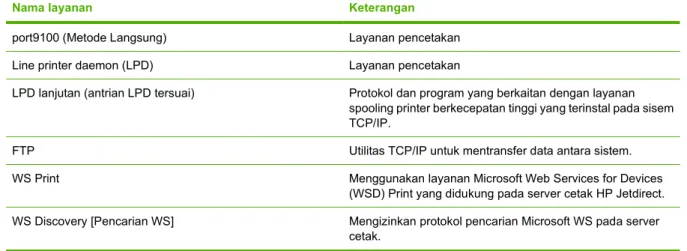
![Tabel 2-1 Menu-menu Embedded Jetdirect [Jetdirect Tertanam] dan EIO <X> Jetdirect](https://thumb-ap.123doks.com/thumbv2/123dok/4408054.3208983/48.892.66.830.334.1073/tabel-menu-menu-embedded-jetdirect-jetdirect-tertanam-jetdirect.webp)