P
astikan Anda telah membaca Peringatan Penting sebelum menggunakan produk ini. Simpan Petunjuk Pengguna (CD) di tempat yang mudah dijangkau untuk referensi di masa depan.L
ihat label yang ditempelkan pada produk dan beritahukan informasi ini kepada dealer Anda ketika Anda memerlukan servis.M4210C
Petunjuk Pengguna
Peringatan Keamanan
Harap baca peringatan keamanan ini dengan baik sebelum menggunakan monitor.
Peringatan dalam memasang Monitor
Bila Anda tidak menghiraukan pesan perhatian, Anda bisa mendapat luka ringan atau produk bisa rusak.
Bila Anda tidak menghiraukan pesan peringatan, Anda bisa mendapat luka serius atau ada kemungkinan mendapatkan kecelakaan atau kematian.
Jauhkan dari sumber panas seperti pemanas listrik.
- Sengatan listrik, kebakaran, kerusakan atau cacat dapat terjadi.
Jauhkan bahan pembungkus anti lembab atau vinil dari jangkauan anak-anak.
- Bahan anti lembab berbahaya bila tertelan. Bila tertelan secara tidak sengaja, paksakan pasien untuk memuntahkannya dan kunjungi rumah sakit terdekat. Sebagai tambahan, pembungkus vinil dapat menyebabkan sesak napas. Jauhkan dari jangkauan anak-anak.
Jangan tempatkan obyek berat di atas monitor atau mendudukinya.
- Bila monitor jatuh atau terjatuh, Anda bisa terluka. Anak-anak harus lebih berhati-hati.
Jangan biarkan kabel listrik atau sinyal tergeletak di jalan tanpa dijaga.
- Orang yang lewat bisa tersandung, yang dapat meneybabkan sengatan listrik, kebakaran, kerusakan produk atau luka.
Pasang monitor di tempat yang bersih dan kering.
- Debu dan lembab dapat menyebabkan sengatan listrik, kebakaran atau kerusakan produk.
Bila Anda dapat mencium asap atau bau lain atau mendengar suara aneh, cabut kabel listrik dan hubungi pusat layanan.
- Bila Anda terus menggunakan produk tanpa mengambil tindakan yang benar, sengatan listrik atau kebakaran dapat terjadi.
Bila Anda menjatuhkan monitor atau kotaknya rusak, matikan monitor dan cabut kabel listriknya.
- Bila Anda terus menggunakan produk tanpa mengambil tindakan yang benar, sengatan listrik atau kebakaran dapat terjadi. Hubungi pusat layanan.
Jangan menjatuhkan benda ke atas produk aau membenturkan sesuatu ke produk.
- Jangan melemparkan mainan atau benda apa pun ke layar produk. Jika dilakukan, dapat menimbulkan luka badan, produk menjadi bermasalah, dan layar bisa rusak.
Pastikan lubang bentilasi monitor tidak tertutupi. Pasang monitor di tempat yang lapang (lebih dari 10 cm dari dinding)
- Bila Anda memasang monitor terlalu dekat ke dinding, monitor bisa cacat atau kebakaran bisa terjadi karena panas internal.
Jangan menutupi lubang ventilasi monitor dengan taplak meja atau tirai.
- Monitor bisa cacat atau kebakaran bisa terjadi karena pemanasan yang berlebihan di dalam monitor.
Pasang monitor pada tempat yang datar dan stabil, dimana tidak ada risiko monitor jatuh.
- Bila monitor jatuh, Anda bisa terluka atau monitor bisa rusak.
Pasang monitor dimana tidak terjadi EMI.
Jauhkan monitor dari sinar matahari langsung.
- Monitor bisa rusak.
Peringatan
Peringatan
Perhatian
Perhatian
Peringatan yang Berhubungan dengan Daya Listrik
Pastikan untuk menyambungkan kabel listrik ke arus listrik berpengaman.
- Anda bisa tersengat listrik atau terluka.
Hanya gunakan voltase yang memiliki ukuran.
- Monitor bisa rusak atau Anda bisa tersengat listrik.
Pada saat ada petir dan kilat, jangan sekali-kali menyentuh kabel listrik dan kabel sinyal karena akan sangat berbahaya.
- Tindakan ini dapat menyebabkan kejutan listrik.
Jangan menyambungkan beberapa perpanjangan kabel, peralatan listrik atau pemanas listrik ke satu outlet tunggal. Gunakan power bar dengan terminal berpengaman yang didesain khusus untuk penggunaan komputer.
- Kebakaran bisa terjadi karena pemanasan yang berlebihan.
Jangan sentuh steker listrik dengan tangan basah. Sebagai tambahan, bila pin tali basah atau tertutup debu, keringkan steker listrik sepenuhnya atau lap bersih debunya.
- Anda bisa tersengat listrik karena lembab yang berlebihan.
Bila Anda tidak berniat untuk menggunakan monitor dalam waktu yang lama, cabut kabel listrik dari monitor.
- Debu yang menutupi dapat menyebabkan kebakaran atau melemahnya insulasi dapat menyebabkan kebocoran listrik, sengatan listrik atau kebakaran.
Pasang kabel listrik sepenuhnya.
- Bila kabel listrik tidak dipasang sepenuhnya, kebakaran bisa terjadi.
Pegang steker saat mencabut kabel listrik. Jangan membengkokkan kabel listrik secara berlebihan atau menempatkan obyek berat di atas kabel listrik.
- Saluran listrik bisa rusak, yang dapat menyebabkan sengatan listrik atau kebakaran.
Jangan memasukkan konduktor (misalnya sumpit logam) ke salah satu sisi kabel listrik bila sisi lainnya disambungkan ke terminal input di dinding. Sebagai tambahan, jangan sentuh kabel listrik setelah dimasukkan ke dalam terminal input dinding.
- Anda bisa tersengat listrik.
Kabel listrik digunakan sebagai perangkat pemutus utama. Pastikan bahwa lubang soket mudah dijangkau setelah pemasangan.
Pemutus sirkuit utama adalah kabel listrik dan perangkat pemutus ini harus terletak di tempat yang mudah dioperasikan.
Jangan cabut kabel listrik saat monitor sedang digunakan.
- Sengatan listrik dapat merusak monitor.
Peringatan
Perhatian
Peringatan dalam Memindahkan Monitor Peringatan
Pastikan monitor telah dimatikan.
- Anda bisa tersengat listrik atau monitor bisa rusak.
Pastikan untuk melepaskan semua kabel sebelum memindahkan monitor.
- Anda bisa tersengat listrik atau monitor bisa rusak.
Peringatan Keamanan
Peringatan Keamanan
Perhatian
Peringatan dalam Menggunakan Monitor Peringatan
Jangan menyimpan bahan yang mudah terbakar di dekat monitor.
- Bisa terjadi ledakan atau kebakaran karena penanganan bahan yang mudah terbakar yang tidak hati-hati.
Saat membersihkan permukaan tabung cokelat, cabut kabel listrik dan gosok dengan kain lembut untuk mencegah goresan. Jangan bersihkan dengan kain basah.
- Air dapat masuk ke dalam monitor, yang dapat menyebabkan sengatan listrik atau kerusakan yang serius.
Beristirahatlah sekali-kali untuk melindungi penglihatan Anda.
Jaga agar monitor selalu bersih.
Ambil posisi alami yang nyaman saat bekerja menggunakan monitor untuk melemaskan otot.
Ambil rehat secara teratur saat bekerja menggunakan monitor dalam waktu yang lama.
Jangan tekan panel dengan kuat menggunakan tangan atau obyek tajam seperti kuku, pensil atau bolpen atau menggores panel.
Jaga jarak yang tepat dari monitor.
- Penglihatan Anda bisa berkurang bila Anda terlalu dekat melihat monitor.
Atur resolusi dan jam yang sesuai berdasarkan Buku Panduan Pengguna.
- Penglihatan Anda bisa berkurang.
Hanya gunakan deterjen yang diijinkan saat membersihkan monitor. (Jangan gunakan bensin, pelarut atau alkohol.)
- Monitor bisa cacat.
Lampu fluoresen yang digunakan dalam produk ini mengandung sejumlah kecil merkuri.
Jangan buang produk ini bersama dengan limbah keluarga umum Anda yang lain.
Pembuangan produk ini harus dilakukan sesuai dengan peraturan otoritas lokal Anda.
Perhatian
Jangan mengguncangkan monitor saat memindahkannya.
- Anda bisa tersengat listrik atau monitor bisa rusak.
Jangan buang kotak pembungkus produk. Gunakan saat Anda memindahkannya.
Buat agar panel menghadap ke depan dan pegang dengan ke dua tangan untuk memindahkannya.
- Bila Anda menjatuhkan monitor, monitor yang rusak dapat menyebabkan sengatan listrik atau kebakaran.
Hubungi pusat layanan untuk memperbaiki.
Jangan mengurai, memperbaiki atau memodifikasi monitor sendiri.
- Kebakaran atau sengatan listrik bisa terjadi.
- Hubungi pusat layanan untuk memeriksa, mengkalibrasi atau memperbaiki.
Apabila monitor akan tidak digunakan dalam waktu yang lama, cabutlah kabel dari stopkontak di dinding.
Jauhkan monitor dari air.
- Kebakaran atau sengatan listrik bisa terjadi.
Pembuangan yang Aman
• Tombol Daya Hidup/Mati
• Tombol AV
• Tombol Pilih Input [Masukan]
(Lihat halaman berikutnya)
• Tombol Sleep
Apabila menonton AV/S-Video/HDMI/
Component1/ Component2 - Produk akan secara otomatis dimatikan setelah periode waktu tertentu.
Tekan tombol ini berulang kali untuk memilih durasi waktu yang sesuai.
• Tombol Menu
• Tombol Keluar
Tombol Oto
• Fungsi penyesuaian otomatis (Hanya berfungsi pada sinyal analog)
• Tombol Cek
• Tombol Operasi Video Hanya berlaku untuk produk LG
Tombol Volume
• Tombol Mute
Tidak ada fungsi yang didukung
• Tombol PSM
Tekan tombol ini berulang kali untuk menetapkan layar yang dimaksud.
• Tombol UP [Atas] dan Down [Bawah]
Menyesuaikan arah ke atas dan ke bawah.
• Tombol ARC Untuk memilih ukuran gambar layar.
Menggunakan Remote Control [Kontrol Jauh]
Nama Tombol Remote Control (Jenis A)
Jika Anda tekan tombol satu kali, Jendela Sinyal Masukan berikut akan muncul. Pilih jenis sinyal yang ingin Anda gunakan tombol .
• Tombol Pilih Input [Masukan]
Input
AV Component1
Component2 RGB HDMI/DVI
• Tombol AV
Menggunakan Remote Control [Kontrol Jauh]
Setiap kali Anda menekan tombol Input [Masukan], tampilan akan berubah ke
1. Buka sungkup baterai.
2. Masukkan baterai dengan polaritas yang benar (+/-).
3. Tutup sungkup baterai.
• Buang baterai bekas ke dalam wadah daur ulang untuk mencegah pencemaran lingkungan.
Memasukkan baterai ke dalam remote control.
Menggunakan Remote Control [Kontrol Jauh]
Nama Tombol Remote Control (Jenis B)
1 2 3
4 5 6
7 8
0
9
*
• Tombol AV
• Tombol Sleep Apabila menonton AV/S-Video/HDMI/
Component1/ Component2 - Produk akan secara otomatis dimatikan setelah periode waktu tertentu.
Tekan tombol ini berulang kali untuk memilih durasi waktu yang sesuai.
• Tombol PSM Tekan tombol ini berulang kali untuk menetapkan layar yang dimaksud.
• Tombol Menu
• Tombol Cek Tombol Volume
• Tombol Mute
Tidak ada fungsi yang didukung
• Tombol UP [Atas] dan Down [Bawah]
Menyesuaikan arah ke atas dan ke bawah.
• Tombol ARC
Untuk memilih ukuran gambar layar.
Tombol Oto
• Fungsi penyesuaian otomatis (Hanya berfungsi pada sinyal analog)
• Tombol Keluar
Tidak ada fungsi yang didukung Tidak ada fungsi yang didukung
Tidak ada fungsi yang didukung
• Tombol Daya Hidup/Mati
• Tombol Pilih Input [Masukan]
(Lihat halaman berikutnya)
Menggunakan Remote Control [Kontrol Jauh]
1 2 3
4 5 6
7 8
0
9
*
1. Buka sungkup baterai.
2. Masukkan baterai dengan polaritas yang benar (+/-).
3. Tutup sungkup baterai.
• Buang baterai bekas ke dalam wadah daur ulang untuk mencegah pencemaran lingkungan.
Memasukkan baterai ke dalam remote control.
Jika Anda tekan tombol satu kali, Jendela Sinyal Masukan berikut akan muncul. Pilih jenis sinyal yang ingin Anda gunakan tombol .
• Tombol Pilih Input [Masukan]
Input
AV Component1
Component2 RGB HDMI/DVI
• Tombol AV
Setiap kali Anda menekan tombol Input [Masukan], tampilan akan berubah ke
Menghubungkan Pengeras Suara
Pasang produk ke speaker dengan menggunakan sekrup sebagaimana
ditunjukkan pada gambar berikut ini, dan kemudian sambungkan kabel speaker.
* Hanya berlaku untuk model yang mendukung pengeras suara.
Apabila pengeras suara sudah terpasang.
Nama dan Fungsi Komponen
Tampak Belakang
Sambungan Daya: Hubungkan kabel listrik Port Remote Control Dengan Kabel Port Serial RS-232C
Port RGB, HDMI/DVI Jack suara PC
: Hubungkan kabel audio ke jack *LINE OUT sound card [kartu suara] PC.
Port AV
OUT IN
VIDEO VIDEO L-AUDIO-R
Y P B P R
RGB IN RGB OUT HDMI/DVI IN
L-AUDIO-R COMPONENT IN
AV OUT AV IN REMOTE
CONTROL INRS-232C (CONTROL&
SERVICE)
1 2 AUDIO (RGB/DVI)
S-VIDEO
*LINE OUT [SALURAN KELUAR]
Suatu terminal digunakan untuk menghubung ke pengeras suara yang dilengkapi dengan amplifier built- in (Amp). Pastikan bahwa terminal sambungan sound card [kartu suara] PC diperiksa sebelum menghubungkan. Jika Audio Out sound card PC hanya memiliki Speaker Out [Pengeras Suara Keluar], kurangi volume PC.
Jika Audio Out sound card PC mendukung keduanya, Speaker Out dan Line Out, tukarkan ke Line Out dengan menggunakan card jumper [titian kartu] program (Rujuk ke Manual Kartu Suara].
OUT
IN
VIDEO
L-AUDIO-R VIDEO
Y PB PR
RGB IN
RGB OUT HDMI/DVI IN
L-AUDIO-R COMPONENT IN
AV OUT
AV IN REMOTE
CONTROL IN RS-232C (CONTROL&
SERVICE)
1 2 AUDIO
(RGB/DVI)
S-VIDEO
* Gambar produk dalam manual bisa berbeda dari gambar aktual.
RGB IN
HDMI/DVI IN
Pertama-tama, pastikan komputer, monitor dan peralatan tambahan sudah dimatikan.
Lalu sambungkan kabel input sinyal.
Saat menyambungkan dengan kabel input sinyal D-Sub.
Saat menyambungkan dengan kabel input sinyal HDMI-DVI. (tidak termasuk)
MAC
Adaptor Macintosh (tidak termasuk)
Gunakan adaptor Macintosh standar karena di pasaran ada adaptor yang tidak kompatibel. (Sistem sinyal yang berbeda)
Bagian belakang monitor.
Menghubungkan ke Perangkat Eksternal
Menyambung ke kabel listrik.
B A B A
PC
Apabila Menghubungkan ke PC Anda
PC/MAC
PC Bagian belakang monitor.
Bagian belakang monitor.
AUDIO (RGB/DVI)
PC Bagian belakang monitor.
Sewaktu menghubungkan melalui HDMI ke kabel masukan sinyal DVI (tidak termasuk).
(tidak termasuk)
OUT IN
VIDEO
L-AUDIO-R VIDEO
Y P B P R
RGB IN
RGB OUT HDMI/DVI IN
L-AUDIO-R COMPONENT IN
AV OUT AV IN REMOTE
CONTROL INRS-232C (CONTROL&
SERVICE)
1 2 AUDIO (RGB/DVI)
S-VIDEO
Pilih sinyal input [masukan].
Tekan tombol INPUT pada Remote Control untuk memilih sinyal input [masukan].
Atau, tekan tombol SOURCE di bagian belakang dari produk.
INPUT SET
• Cara menghubungkan ke dua komputer.
Hubungkan kabel sinya (HDMI-DVI dan D-Sub) ke masing-masing komputer.
Tekan tombol INPUT pada Remote Control untuk memilih komputer yang akan digunakan.
• Langsung hubungkan ke stopkontak listrik pada dinding yang dibumikan (arde) atau ke bar listrik yang dilengkapi dengan kabel ground (arde).
Catatan
Hidupkan daya dengan menekan tombol daya pada monitor.
Hidupkan PC.
Input Input
SOURCE AUTO/SET
Apabila menghubungkan dengan kabel input sinyal D-Sub.
• Pilih RGB : Kabel analog D-Sub 15-pin.
Apabila menghubungkan dengan kabel input sinyal HDMI-DVI.
• Pilih HDMI/DVI : Kabel digital HDMI-DVI
B A
Menghubungkan ke Perangkat Eksternal
2 1
ON/OFF AUTO/SET SOURCE
Tombol daya
Gunakan tombol ini apabila menampilkan masukan ANALOG RGB ke produk lainnya.
RGB IN
RGB OUT
RGB IN
RGB OUT
RGB IN
RGB OUT
RGB IN
RGB OUT
Produk 1
• Untuk menggunakan produk berbeda yang saling terhubung
Hubungkan terminal RGB OUT ke kabel masukan sinyal (Kabel Sinyal D-Sub 15-pin ) dan hubungkan termina RGB IN product 1 ke kabel masukan.
Menonton Output RGB
PC
Produk 2 Produk 3 Produk 4
Kabel Sinyal D-Sub 15-pin
Menghubungkan ke Perangkat Eksternal
Saat menyambung beberapa format kaskade in/out, disarankan menggunakan kabel yang tidak mudah rusak.
Kami sarankan Anda menggunakan distributor kabel.
Catatan
PC
Menghubungkan ke Perangkat Eksternal
Saat menyambungkan dengan kabel BNC.
• Pilihlah AV.
Saat menyambungkan dengan kabel S-Video.
• Pilihlah AV.
B A
L-AUDIO-R VIDEO
AV OUT
AV IN
S-VIDEO
Saat menyambungkan dengan kabel S-Video.
• Sambungkan ke terminal input S-Video untuk menonton film dengan gambar berkualitas tinggi.
Sambungkan kabel video seperti yang ditunjukkan gambar di bawah, lalu sambungkan kabel listrik (Lihat halaman 10).
B
Saat menyambungkan dengan kabel BNC.• Sambungkan terminal input dengan warna yang sesuai.
A
Kabel BNC (tidak termasuk)
Produk
Penerima VCR/DVD
Input
Apabila Menonton VCR/DVD
Pilih sinyal input [masukan].
Tekan tombol INPUT pada Remote Control untuk memilih sinyal input [masukan].
Atau, tekan tombol SOURCE di bagian belakang dari produk.
INPUT SET
SOURCE AUTO/SET
• Jika kabel BNC dihubugnkan secara bersamaan saat kabel S-Video dihubungkan, hubungkan dulu kabel S-Video.
Catatan
Kabel Audio (tidak termasuk)
L-AUDIO-R VIDEO
AV OUT
AV IN
S-VIDEO
Kabel S-Video (tidak termasuk) Kabel Audio
(tidak termasuk)
Produk
Penerima VCR/DVD
• Pilih Component 1.
• Pilih Component 2.
B A
VIDEO
Y PB PR L-AUDIO-R
COMPONENT IN
1 2
Hubungkan kabel video/audio seperti yang ditunjukkan pada gambar di bawah, kemudian hubungkan kabel listrik (Lihat halaman 10).
• Hubungkan terminal input [masukan] dengan warna yang sesuai.
Kabel BNC (tidak termasuk)
Produk
Penerima HDTV
Input Input
Apabila Menonton HDTV (480p/576p/720p/1080i/480i/576i)
Pilih sinyal input [masukan].
Tekan tombol INPUT pada Remote Control untuk memilih sinyal input [masukan].
Atau, tekan tombol SOURCE di bagian belakang dari produk.
INPUT SET
SOURCE AUTO/SET
Kabel Audio (tidak termasuk)
VIDEO
Y PB PR L-AUDIO-R
COMPONENT IN
1 2
Produk
Penerima HDTV
A B
Kabel BNC (tidak termasuk)
Kabel Audio (tidak termasuk)
Menghubungkan ke Perangkat Eksternal
RGB IN
RGB OUT
HDMI/DVI IN AUDIO
(RGB/DVI) RGB IN
RGB OUT
HDMI/DVI IN AUDIO
(RGB/DVI)
Hubungkan kabel video/audio seperti yang ditunjukkan pada gambar di bawah, kemudian hubungkan kabel listrik (Lihat halaman 10).
Kabel Audio RCA-PC
Produk
VCR/DVD/Set-top Box
Kabel Sinyal HDMI- DVI (tidak termasuk)
Input Input
Apabila Menonton HDMI-DVI/HDMI/D-Sub dari DVD/SET-TOP BOX (480p/576p/720p/1080i)
VCR/DVD/Set-top Box Produk
Pilih sinyal input [masukan].
Tekan tombol INPUT pada Remote Control untuk memilih sinyal input [masukan].
Atau, tekan tombol SOURCE di bagian belakang dari produk.
INPUT SET
SOURCE AUTO/SET
Kabel Sinyal HDMI (tidak termasuk)
Menghubungkan ke Perangkat Eksternal
RGB IN
RGB OUT
HDMI/DVI IN AUDIO
(RGB/DVI)
VCR/DVD/Set-top Box Produk
Kabel Sinyal D-Sub
Kabel Audio RCA-PC
Apabila menghubungkan dengan kabel input sinyal HDMI-DVI.
Apabila menghubungkan dengan kabel input sinyal HDMI.
• Pilih HDMI/DVI
Apabila menghubungkan dengan kabel input sinyal D-Sub.
• Pilih RGB : Kabel analog D-Sub 15-pin.
A B
A
B
Bila Anda menetapkan input signal [sinyal masukan] layar utama sebagai 'AV (CVBS)', Anda dapat mentransmit sinyal yang Anda saksikan ke terminal AV output.
L-AUDIO-R VIDEO
AV OUT
AV IN
S-VIDEO
Video/TV
Menonton Output [Keluaran] AV
Kabel BNC
(tidak termasuk) Kabel Audio
(tidak termasuk)
Kabel BNC (tidak termasuk)
Kabel Audio (tidak termasuk)
Video/TV Produk
Menghubungkan ke Perangkat Eksternal
Saat menyambung beberapa format kaskade in/out, disarankan menggunakan kabel yang tidak mudah rusak.
Kami sarankan Anda menggunakan distributor kabel.
Catatan
Mengatur kabel menggunakan kumpulan kabel
OUT IN
RGB OUT
AV OUT 1 2
S-VIDEO
OUT IN
Y PB PR
RGB OUT
AV OUT SERVICE)
1 2
S-VIDEO
Kumpulan kabel
1.
2.
Atur kabel di tengah seperti ditunjukkan pada gambar berikut ini
Pasang kumpulan kabel ke Ceruk Pemegang ke arah bawah.
Pegang kumpulan kabel dengan kedua tangan dan tarik ke bawah.
Peringatan
• Jangan menggunakan kumpulan kabel sebagai pegangan untuk Monitor.
• Jangan menekan atau menindih kumpulan kabel.
* Ketika Anda ingin melepasnya.
* Hanya berlaku untuk model yang mendukung stand [dudukan]
• Pasanglah dekat ke dinding agar produk tidak terjatuh apabila didorong ke belakang. Petunjuk yang diperlihatkan di bawah adalah cara yang lebih aman untuk menata produk, yaitu memasangkannya pada dinding sehingga produk tidak terjatuh apabila ditarik ke arah depan. Cara ini akan menahan produk sehingga tidak terjungkal ke depan dan mencederai orang. Cara ini juga mencegah agar produk tidak menjadi rusak akibat terjatuh. Harap memastikan, bahwa anak-anak tidak memanjat atau bergelantungan pada produk.
* Fitur ini tidak tersedia di semua negara.
2 1
3
1. Gunakan braket dan sekerup untuk memasang produk ke dinding seperti ditunjukkan dalam gambar.
2. Amankan braket dengan sekerup (tidak disediakan sebagai bagian dari produk, harus dibeli terpisah) pada dinding.
3. Gunakan tali yang kokoh (tidak disediakan sebagai bagian dari produk, harus dibeli terpisah) untuk
mengencangkan produk. Memang akan lebih aman jika mengikatkan tali yang merentang secara horisontal di antara dinding dan produk.
• Apabila memindahkan produk ke tempat lain, terlebih dulu buka talinya.
• Gunakan pegangan produk atau kabinet yang besar dan cukup kuat untuk menahan ukuran serta berat produk
• Untuk menggunakan produk dengan aman, pastikan bahwa tinggi braket yang dipasang di dinding sama dengan tinggi produk
Catatan
Memasang produk di dinding
Memilih dan Menyetel Layar
Nama Tombol pada Unit Penyetelan Layar
• Tekanlah tombol ini untuk menghidupkan unit. Tekan tombol ini sekali lagi untuk mematikannya.
• Indikator ini menyala biru saat monitor beroperasi dengan normal(Mode On). Jika tampilan berada dalam Mode Sleep / Tidur ( Hemat Energi), warna indikator ini akan berubah menjadi kuning.
Tombol Daya
• Untuk mengatur volume suara.
• Menyetel bagian atas dan bawah.
• Gunakan tombol ini untuk menampilkan / menyembunyikan layar menu OSD (On Screen Display / Tampilan Menu Layar).
Tombol MENU
• Gunakan tombol ini untuk memilih ikon atau mengatur setting layar OSD.
Tombol Pemilihan / Penyetelan OSD Lampu Indikator
ON/OFF AUTO/SET SOURCE
ON/OFF AUTO/SET
SOURCE
• Unit yang menerima sinyal dari Remote Control.
Nama Tombol pada Unit Penyetelan Layar
[Untuk sinyal Analog PC]
Tombol AUTO/SET
AV Composite Video [Video Campuran]
Component 1 HDTV, DVD Component 2 HDTV, DVD
RGB Sinyal analog D-Sub 15-pin.
HDMI/DVI Sinyal digital
• Pilih sinyal input [masukan]
Tombol SOURCE
Input
SOURCE AUTO/SET
Auto in progress For opimal display change resolution to 1360 X 768
Penerima Inframerah
Memilih dan Menyetel Layar
[Apabila modus XGA diaktifkan dan 1360 X768 dipilih]
Memilih dan Menyetel Layar
Menu OSD
Ikon Penjelasan tentang Fungsi
PICTURE
SOUND
Menyetel layar dari video.
Mengatur fungsi audio.
Mengatur terang, kontras dan warna layar yang Anda inginkan.
Catatan OSD (On Screen Display)
Dengan fungsi OSD, Anda bisa menyetel status layar dengan mudah lewat presentasi grafis.
SPECIAL
Mengatur status layar sesuai dengan keadaan.
SCREEN TIMER
Menyetel fungsi timer.
Tekanlah Tombol MENU, maka menu utama OSD akan muncul.
Untuk mengakses kontrol, gunakan Tombol .
Bila ikon yang Anad inginkan ditonjolkan, tekan tombol SET.
Gunakan tombol untuk menyetel pilihan ke tingkat yang diinginkan.
Terima perubahan dengan menekan Tombol SET.
Keluar dari OSD dengan menekan tombol EXIT.
Cara menyetel layar OSD (On Screen Display atau Tampilan Pada Layar).
Cara menyetel layar secara otomatis.
Anda harus menyetel tampilan layar saat menyambungkan monitor ke komputer baru atau mengubah moda. Bacalah bagian berikut untuk mengatur layar monitor yang optimal.
Tekanlah tombol AUTO/SET (tombol AUTO pada remote control) pada sinyal analog PC. Kemudian, pilihlah status layar optimal agar sesuai dengan moda yang aktif.
Bila pengaturan tidak memuaskan, Anda perlu menyetel posisi, clock dan phase layar lewat menu OSD.
1 2 3 4 5 6
Memilih dan Menyetel Layar
[Apabila modus XGA diaktifkan dan 1360 X768 dipilih]
• Gunakan remote control untuk menyetel layar OSD.
Menampil kan layar menu
Pindahkan ke tempat yang ingin Anda setel
Pindahkan ke tempat yang ingin Anda setel
Memilih ikon menu Memilih
ikon menu Mengatur status Menyimpan
hasil penyetelan
Keluar dari layar menu.
(Jenis A)
(Jenis B)
Memilih dan Menyetel Layar
Red / Green / Blue (Merah / Hijau / Biru) Atur sendiri tingkat warna Anda.
Menyetel Warna Layar
PSM CSM
Advanced Reset
Contrast (Kontras) : Untuk menyetel kontras layar.
Brightness (Kecerahan) : Untuk menyetel kecerahan layar.
Colour (Warna) : Untuk menyetel warna ke tingkat yang diinginkan.
Sharpness (Ketajaman) : Untuk menyetel kebeningan layar.
Tint (Warna muda) : Untuk menyetel warna ke tingkat yang dikehendaki.
User
0 0 0 Red
Green Blue
Fitur PSM secara otomatis mengatur kualitas gambar layar sesuai dengan lingkungan penggunaan AV.
• Dynamic (Dinamis) : Pilih pilihan ini untuk menampilkan gambar yang tajam.
• Standard (Standar) : Status tampilan layar yang paling umum dan alami.
• Mild (Lembut) : Pilih pilihan ini untuk menampilkan gambar yang lembut.
• User1,2 (Pemakai) : Pilih pilihan ini untuk menggunakan pengaturan yang ditentukan oleh pemakai.
User1
100 50 50 50 0 Contrast
Brightness Colour Sharpness
Tint R G
Memilih setelan warna pengaturan pabrik.
• Warm (Hangat) : Putih agak kemerahan.
• Normal : Putih agak kebiruan.
• Cool (Sejuk) : Putih agak keunguan.
• User (Pemakai) : Pilih pilihan ini untuk menggunakan pengaturan yang ditentukan oleh pemakai.
PSM
CSM
Catatan
Jika pengaturan 'PSM' dalam menu PICTURE (GAMBAR) disetel ke Dynamic (Dinamis), Standard (Standar), Mild (Lembut) menu selanjutnya akan disetel secara otomatis.
Menyetel Warna Layar
PSM Auto
Manual XD Contrast
XD Colour
XD NR
MPEG NR CSM
Advanced Reset
On
On
Off 0
• Auto : XD secara otomatis diubah ke Auto.
• Manual : Apabila memilih Manual, Anda dapat menyetel XD Contrast, XD Colour, XD NR, MPEG NR.
• XD Contrast : Mengoptimalkan kontras secara otomatis yang sesuai dengan kecerahan pantulan
• XD Colour : Menyetel warna pantulan secara otomatis untuk menghasilkan warna yang sealami mungkin.
• XD NR : Menghilangkan derau sampai tingkat yang tidak akan merusak gambar asli.
• MPEG NR : Anda dapat memilih MPEG NR untuk mengurangi derau gambar yang mungkin muncul pada layar sewaktu menonton AV.
PSM
Cinema
Black level CSM
Advanced Reset
Off
Low
• Cinema : (Fungsi bekerja dalam modus berikut - AV, Komponen 480i/576i)
Sewaktu Anda menonton film, fungsi ini menyesuaikan setelan ke penampilan gambar terbaik.
• Black Level : (Fungsi bekerja dalam modus berikut - AV(NTSC), HDMI/DVI menyesuaikan kontras dan kecerahan layar dengan menggunakan black level [level hitam] layar.
Advanced
Kembali ke pengaturan standar PSM, CSM, XD, Advanced asal pabrik.
Reset
XD adalah teknologi peningkatan gambar unik dari LG Electronics untuk menampilkan sumber HD yang sesungguhnya melalui algoritma pengolahan sinyal digital. Penggunaan fungsi ini tidak tersedia dalam modus RGB-PC atau HDMI/DVI PC. Menu ini diaktifkan setelah memilih User1 stau User2 dari PSM.
XD
• Low : Pantulan layar menjadi lebih cerah.
• High : Pantulan layar menjadi lebih gelap.
• Auto : Mewujudkan level hitam layar dan menyetelnya ke High atau Low secara otomatis.
Memilih dan Menyetel Layar
Memilih dan Menyetel Layar
Kualitas nada suara terbaik akan dipilih secara otomatis tergantung pada jenis video yang sedang Anda tonton.
SSM
Mengatur fungsi audio
Catatan Saat terhubung dengan komputer dan jika seting 'SSM' pada menu audio adalah salah satu dari Flat, Movie, Music atau Sports, maka menu yang tersedia adalah Balance, AVL dan Surround MAX.
Digunakan untuk mengatur volume suara yang tidak seimbang secara otomatis di seluruh saluran atau di seluruh sinyal ke tingkat yang paling sesuai. Untuk menggunakan fitur ini, pilihlah On.
Gunakan fungsi ini untuk menyeimbangkan suara dari pengeras suara kiri dan kanan.
Anda dapat menyetel status pengeras suara internal. Jika Anda ingin menggunakan sistem stereo hi-fi Anda, matikan pengeras suara internal.
AVL
Balance Speaker
SSM AVL
Balance 0
Speaker
• Surround MAX : Menyalakan menu Surround MAX.
Fungsi Surround MAX akan mengaktifkan input suara mono atau stereo dengan efek surround yang dinamis. Fungsi ini memberikan nada suara yang kaya dan dalam.Jika Anda menyetel Surround MAX ke aktif, pengaturan audio pengguna tidak dapat disesuaikan.
• Flat : Audio yang paling dominan dan alami.
• Music : Pilihlah opsi ini untuk menikmati suara asli saat mendengarkan musik.
• Movie : Pilihlah opsi ini untuk menikmati suara yang menakjubkan.
• Sports : Pilihlah opsi ini untuk menonton siaran olahraga.
• User : Pilihlah opsi ini untuk menggunakan seting audio yang ditentukan pengguna.
SSM AVL
Balance 0
Speaker
Surround MAX Flat Music Movie Sports User
User 120Hz 200Hz 500Hz 1.2KHz 3KHz 7.5KHz 12KHz
Clock
Menyetel fungsi timer.
Clock Off time On time Auto sleep
Jika terjadi gangguan listrik [pemutusan atau kegagalan aliran listrik], jam harus disetel ulang.
Setelah waktu on [aktif] atau off [tidak aktif] disetel, fungsi ini bekerja setiap hari pada waktu yang sudah disetel sebelumnya.
Fungsi Off Time mengabaikan On Time jika kedua fungsi ini disetel ke waktu yang sama.
Pesawat tv harus berada dalam modus standby [siaga] agar On time bisa berfungsi.
Apabila On time dioperasikan, layar masukan dinyalakan saat tv dimatikan.
Catatan
Jika waktu pada jam tidak benar, setel ulang jam secara manual.
1) Tekan tombol MENU kemudian tombol untuk memilih menu TIME [WAKTU].
2) Tekan tombol kemudian gunakan tombol untuk memilih menu Clock.
3) Tekan tombol kemudian gunakan tombol untuk menyetel jam (00~23).
4) Tekan tombol kemudian gunakan tombol untuk menyetel menit (00~59).
Off / On time Off time [Waktu tidak aktif] secara otomatis mengalihkan setelan ke standby [siaga] pada waktu yang sudah disetel sebelumnya.
1) Tekan tombol MENU kemudian gunakan tombol untuk memilih menu TIME [WAKTU].
2) Tekan tombol kemudian gunakan tombol untuk memilih menu Off time atau On time.
3) Tekan tombol kemudian gunakan tombol untuk menyetel jam (01~23).
4) Tekan tombol kemudian gunakan tombol untuk menyetel menit (00~59).
5) Tekan tombol kemudian gunakan tombol untuk memilih menu On atau Off.
Auto sleep Jika Auto sleep aktif dan tidak ada sinyal masukan, tv beralih ke modus Standby [Siaga]
secara otomatis setelah 10 menit.
1) Tekan tombol MENU kemudian gunakan tombol untuk memilih menu Auto sleep.
2) Tekan tombol kemudian gunakan tombol untuk memilih menu On atau Off.
Memilih dan Menyetel Layar
Memilih dan Menyetel Layar
Language Child lock ISM Method Set ID Tile Mode Power Indicator Logo light
Demo
Memilih opsi
Language
(Bahasa) Untuk memilih bahasa dalam tampilan nama kontrol.
Gunakan tombol untuk memilih On atau Off. Pesawat Monitor dapat diatur sehingga hanya bisa digunakan dengan remote control. Fitur ini dapat mencegah penayangan yang tidak diizinkan.
Untuk mengunci penyetelan lewat layar OSD, tetapkan kunci Child ke posisi 'On'.
Untuk membuka penguncian ini, lakukan hal berikut :
• Tekanlah tombol menu pada remote control dan tetapkan kunci Child ke posisi 'Off'.
Child lock
Anda dapat menentukan Set ID NO unik (memberi nama) pada masing-masing monitor apabila ada beberapa monitor yang dihubungkan untuk menampilkan tayangan. Tentukan nomor (1~99) dengan menggunakan tombol dan keluar.
Gunakan Set ID yang sudah ditentukan ke masing-masing monitor yang dikontrol satu-satu dengan menggunakan Monitor Control Program [Program Kontrol Monitor].
Set ID
Language Child lock ISM Method Set ID Tile Mode Power Indicator Logo light
1
Demo
ISM Method
Normal : Jika penempelan gambar tidak pernah menimbulkan masalah, ISM tidak diperlukan -disetel ke Normal.
White wash : white wash [hapus putih] menghilangkan gambar secara permanen dari layar .(Gambar permanen yang berlebihan mungkin tidak bisa seluruhnya dihilangkan dengan white wash.
Orbiter : dapat membantu untuk mencegah ghost images [gambar bayangan]. Namun, sebaiknya jangan membiarkan gambar tak-gerak tetap berada pada layar. Untuk menghindari gambar permanen pada layar, layar akan bergerak setiap 2 menit.
Inversion : Ini adalah fungsi untuk menukar warna layar. Warna panel secara otomatis ditukar setiap 30 menit.
Gambar diam dari game PC/Video ditampilkan pada layar untuk jangka waktu yang lebih lama dalam ghost image [gambar bayangan] sisanya meskipun Anda mengubah gambar itu.
Jangan membiarkan gambar tak-gerak tetap ditayangkan pada layar untuk waktu yang lama.
Orb.+Inv. : ni berfungsi membalikkan warna panel layar dan dapat mencegah munculnya gambar bayang-bayang. Warna panel akan otomatis dibalik setiap 30 menit dan layar akan bergerak setiap 2 menit.
Memilih opsi
Tile mode
Modus Tile dan pilih penjajaran Tile kemudian setel ID produk yang sekarang untuk menetapkan lokasi.
* Hanya sesudah menekan tombol SET, penyesuaian yang dibuat pada pengaturan akan disimpan.
Language Child lock ISM Method Set ID Tile Mode Power Indicator Logo light
Tile Mode Tile ID H-Size V-Size H-Position V-Position Reset
Off 0 0 0
To set Demo
Modus ini digunakan untuk memperbesar layar dan juga digunakan dengan layar untuk menampilkan beberapa produk.
• Untuk menggunakan fungsi
- Harus ditampilkan dengan berbagai produk lainnya.
- Harus dalam fungsi yang dapat dihubungkan ke RS232C atau RGB OUT.
• Tile Mode
- Modus Tile: baris x kolom (b = 1, 2, 3, 4 k = 1, 2, 3, 4) - Tersedia 4 x 4.
- Tersedia konfigurasi layar terpadu maupun konfigurasi layar Tampilan Satu per Satu.
ID 1 ID 2
ID 3 ID 4
- Tile mode (monitor 1 ~ 4) : b(2) x k(2) baris
kolom
Memilih dan Menyetel Layar
Memilih dan Menyetel Layar
ID 1 ID 2
baris
kolom - Tile mode (monitor 1 ~ 2) : b(2) x k(1)
Memilih opsi
kolom baris
- Tile mode (monitor 1 ~ 9) : b(3) x k(3)
ID 1 ID 2 ID 3
ID 4 ID 5 ID 6
ID 7 ID 8 ID 9
kolom baris
- Tile mode (monitor 1 ~ 16) : b(4) x k(4)
ID 1
ID 5
ID 9
ID 13
ID 2
ID 6
ID10
ID 14
ID 3
ID 7
ID 11
ID 15
ID 4
ID 8
ID 12
ID 16
Gunakan fungsi ini untuk menyetel Display Lamp [Lampu Tampilan] pada samping depan monitor ke On [Hidup] atau Off [Mati]. Jika Anda menyetel ke On [Hidup], lampu akan menyala secara otomatis.
Logo Light
Memilih opsi
Power Indicator
Gunakan fungsi ini untuk menyetel indikator daya pada samping depan monitor ke On atau Off.
Jika Anda menyetel ke Off (MATI), monitor akan padam. Jika Anda menytel ke On [HIDUP] kapan pun, indikator daya akan secara otomatis menyala.
Demo Gunakan ini untuk melihat perbedaan antara XD demo aktif dan XD Demo tidak aktif.
(Fungsi XD Demo tidak tersedia dalam modus RGB PC/ HDMI/DVI PC.) Menyesuaikan ukuran horisontal layar dengan mempertimbangkan ukuran bezel.
Menyesuaikan ukuran vertikal layar dengan mempertimbangkan ukuran bezel.
• H Size
• V Size
• Reset
Memilih lokasi Tile dengan menyetel ID.
• Tile ID
Berfungsi untuk menginisialisasi dan melepaskan Tile. Semua pengaturan Tile dilepaskan apabila memilih Tile recall dan layar kembali ke layar Penuh.
• H-Position
Menggerakkan posisi layar secara vertikal.
• V-Position
Menggerakkan posisi layar secara horisontal.
Language Child lock ISM Method Set ID Tile Mode Power Indicator Logo light
Tile Mode Tile ID H-Size V-Size H-Position V-Position Reset
Off 0 0 0
To set Demo
Memilih dan Menyetel Layar
Memilih dan Menyetel Layar
Menyetel CLOCK/PHASE Layar dan Posisi
Auto config.
Manual config.
XGA Mode ARC Reset
Tombol ini untuk penyetelan otomatis posisi layar, jam dan fasa.
Fungsi ini hanya sesuai untuk masukan sinyal analog . Auto-config.
(hanya masukan RGB PC)
Untuk meminimalkan bar atau strip vertikal yang terlihat pada latar belakang layar. Ukuran layar horisontal akan berubah juga. Fungsi ini hanya sesuai untuk masukan sinyal analog .
Clock (Jam)
Untuk menyetel fokus tampilan. Item ini memungkinkan Anda untuk menghilangkan desis horisontal dan memperjelas atau mempertajam gambar karakter. Fungsi ini hanya sesuai untuk masukan sinyal analog.
Phase (Fasa)
H-Position
Menggerakkan posisi layar secara vertikal.
Manual- config.
(Konfigurasi manual )
XGA Mode (hanya masukan RGB PC)
V-Position
Menggerakkan posisi layar secara horisontal.
Auto config.
Manual config.
XGA Mode ARC Reset
1024x768 1280x768 1360x768 1366x768
Jika gambar tidak hilang setelah dilakukan penyesuaian otomatis dan khususnya, karakter masih bergetar, setel fase gambar secara manual.
* Tidak tersedia untuk menggunakan fungsi Phase, Clock dalam RGB DTV, Component, HDMI/DVI DTV.)
Untuk gambar yang sudah ditingkatkan dan lebih baik, pilih modus yang sama seperti resolusi komputer.
Mengembalikan konfigurasi Manual ke pengaturan pabrik default.
Reset
Untuk memilih ukuran gambar layar.
ARC
Menyetel CLOCK/PHASE Layar dan Posisi
Apabila AV menerima sinyal layar lebar, Anda harus menyesuaikan gambar secara horisontal dalam proporsi nonlinear agar seluruh layar terisi.
Spectacle
Apabila AV menerima sinyal layar lebar, Anda harus menyesuaikan gambar secara horisontal atau vertikal dalam proporsi linear agar seluruh layar terisi. (Hanya versi Eropa)
Full
Apabila AV menerima sinyal layar lebar, sinyal akan secara otomatis diubah ke format gambar yang akan dikirim.
Original
Format gambar ini yaitu 4 banding 3 TV umum.
4:3
Anda dapat menikmati cinema (format gambar 16:9) atau program TV yang umum melalui modus 16:9. Layar 16:9 ditampilkan seperti itu tetapi layar 4:3 diperbesar ke kiri dan kanan sehingga layar 16:9 tampil penuh.
16:9
Anda dapat menikmati format gambar 14:9 atau program AV yang umum melalui modus 14:9. Layar 14:9 ditampilkan seperti layar 4:3 yang diperbesar ke atas / bawah dan kiri / kanan.
14:9
Anda bisa menikmati cinema pada layar besar melalui modus Zoom.
Layar 4:3 diperbesar ke atas/bawah dan samping kiri/kanan sehingga layar 16:9 tampil penuh. Mungkin, bagian bawah dan atas gambar hilang.
Zoom1, 2
Spectacle
PC
DTV PC DTV
RGB HDMI/DVI
AV Component
Full Original 4:3 16:9 14:9 Zoom1 Zoom2 1:1
MODE ARC
Format gambar ini 1 banding 1 AV umum. (hanya RGB PC, HDMI/DVIPC) 1:1
Memilih dan Menyetel Layar
Pemecahan Masalah
• Fungsi penguncian kontrol mencegah pengaturan OSD yang tidak disengaja berubah karena penggunaan yang sembarangan. Untuk membuka kunci kontrol, tekan tombol Menu dan tombol secara bersamaan selama beberapa detik. (Anda tidak dapat menyetel fungsi ini dengan menggunakan tombol Remote Control. Anda dapat menyetel fungsi ini hanya pada monitor.)
Muncul pesan “Controls Locked”.
• Instal driver monitor yang disediakan bersama monitor atau download dari situs web.
(http://www.lge.com)
• Periksa apakah fitur plug&play dapat digunakan dengan merujuk kepada buku panduan pemakai kartu grafis.
Saat monitor terhubung, muncul pesan “Unknown Product” (monitor tak dikenal).
• Periksa apakah kabel listrik telah tersambung dengan benar ke stopkontak.
• Periksa apakah tombol daya telah dinyalakan.
• Atur kembali kecerahan dan kontras.
• Bila monitor berada dalam mode hemat energi, gerakkan mouse atau tekan sembarang tombol.
• Sinyal dari PC (kartu grafis) berada di luar jangkauan frekuensi vertikal atau horizontal monitor. Atur jangkauan frekuensi dengan membaca Spesifikasi dalam buku panduan ini.
* Resolusi maksimum RGB : 1600 x 1200 @60Hz HDMI/DVI : 1280 x 1024 @60Hz
• Kabel sinyal antara PC dan monitor tidak tersambung. Periksa kabel sinyal.
• Tekan tombol 'INPUT' pada remote kontrol untuk memeriksa sinyal input.
Tidak ada gambar yang ditampilkan
Catatan
* Frekuensi vertikal: Agar pengguna dapat melihat tampilan monitor, gambar layar harus diubah puluhan kali per detik seperti lampu fluoresen. Frekuensi vertikal atau laju pemulihan adalah jumlah tampilan gambar per detik. Satuannya adalah Hz.* Frekuensi horizontal: Interval horizontal adalah waktu untuk menampilkan satu garis vertikal. Bila 1 dibagi oleh interval horizontal, jumlah garis horizontal yang ditampilkan setiap detik dapat ditabulasikan sebagai frekuensi horizontal. Satuannya adalah kHz.
● Apakah kabel listrik monitor telah disambungkan?
● Apakah indikator listrik menyala?
● Listrik menyala, indikator daya berwarna hijau tapi layar kelihatan sangat gelap.
● Apakah indikator listrik berwarna oranye?
● Apakah muncul pesan “Out of Range”
(di luar jangkauan)?
● Apakah muncul pesan “Check Signal Cable” (periksa kabel sinyal)?
● Pesan “Controls Locked” (Kendali dikunci) muncul saat menekan tombol Menu.
● Apakah Anda telah menginstal driver-nya?
▲
Pemecahan Masalah
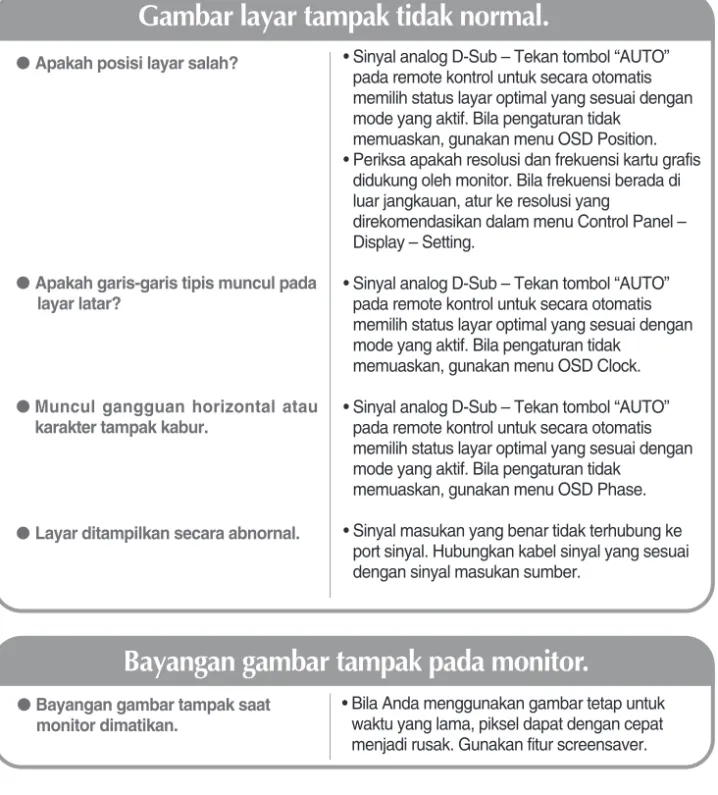
Gambar layar tampak tidak normal.
• Sinyal analog D-Sub – Tekan tombol “AUTO”
pada remote kontrol untuk secara otomatis memilih status layar optimal yang sesuai dengan mode yang aktif. Bila pengaturan tidak
memuaskan, gunakan menu OSD Position.
• Periksa apakah resolusi dan frekuensi kartu grafis didukung oleh monitor. Bila frekuensi berada di luar jangkauan, atur ke resolusi yang
direkomendasikan dalam menu Control Panel – Display – Setting.
• Sinyal analog D-Sub – Tekan tombol “AUTO”
pada remote kontrol untuk secara otomatis memilih status layar optimal yang sesuai dengan mode yang aktif. Bila pengaturan tidak
memuaskan, gunakan menu OSD Clock.
• Sinyal analog D-Sub – Tekan tombol “AUTO”
pada remote kontrol untuk secara otomatis memilih status layar optimal yang sesuai dengan mode yang aktif. Bila pengaturan tidak
memuaskan, gunakan menu OSD Phase.
• Sinyal masukan yang benar tidak terhubung ke port sinyal. Hubungkan kabel sinyal yang sesuai dengan sinyal masukan sumber.
• Bila Anda menggunakan gambar tetap untuk waktu yang lama, piksel dapat dengan cepat menjadi rusak. Gunakan fitur screensaver.
Bayangan gambar tampak pada monitor.
● Apakah posisi layar salah?
● Apakah garis-garis tipis muncul pada layar latar?
● Muncul gangguan horizontal atau karakter tampak kabur.
● Layar ditampilkan secara abnornal.
● Bayangan gambar tampak saat monitor dimatikan.
Pemecahan Masalah
• Setel jumlah warna ke lebih dari 24 bit (true color) Pilih menu Control Panel – Display – Settings – Color Table pada Windows.
• Periksa status sambungan kabel sinyal.
Atau pasang kembali kartu grafis PC.
• Beberapa piksel (warna merah, hijau, putih atau hitam) mungkin muncul pada layar, yang dapat disebabkan oleh karakteristik unik dari panel LCD. Hal ini bukan kerusakan LCD.
Warna layar tidak normal.
• Periksa apakah kabel audio telah tersambung dengan benar.
• Atur volume suara.
• Periksa apakah suara telah disetel dengan benar.
• Pilih suara equalize yang sesuai.
• Setel volume suara.
Fitur audio tidak bekerja.
● Layar memiliki resolusi warna yang rendah (16 warna).
● Warna layar tidak stabil atau berwarna tunggal.
● Apakah titik-titik hitam muncul pada layar?
● Tidak ada suara?
● Suara terlalu datar.
● Suara terlalu kecil.
CATATAN
Informasi dalam dokumen ini dapat berubah tanpa pemberitahuan.
42 inci (106,73 cm) TFT (Thin Film Transistor) Panel LCD (Liquid Crystal Display)
Lapis Anti-Glare [Anti-Pantulan]
Ukuran diagonal yang terlihat: 106,73 cm 0,681 mm (Pixel Pitch)
Pentarafan Voltase AC 100-240V~ 50/60Hz 2.2A Pemakaian Daya Mode On : 220W (Jenis)
Modus Sleep [Tidur] : ≤ 1W (RGB) / 4W(HDMI/DVI) Modus Off [Tidak Aktif] : ≤ 1W
Spesifikasi produk dapat berubah untuk peningkatannya tanpa pemberitahuan sebelumnya
LCD Panel [Panel LCD]
Power [Daya]
Dimensi & Berat
Spesifikasi
Net
[1] 35.2 kg (77.60 lbs) [2] 30.8 kg (67.90 lbs) [3] 38.0 kg (83.77 lbs) [4] 33.6 kg (74.07 lbs) Width(Panjang) x Height(Tinggi) x Depth(Lebar)
[1] 105.7 cm (41.61 inci) x 70.20 cm (27.64 inci) x 29.45 cm (11.59 inci) [2] 105.7 cm (41.61 inci) x 65.30 cm (25.71 inci) x 11.91 cm (4.69 inci) [3] 125.9 cm (49.57 inci) x 70.20 cm (27.64 inci) x 29.45 cm (11.59 inci) [4] 125.9 cm (49.57 inci) x 65.30 cm (25.71 inci) x 11.91 cm (4.69 inci)
[1]
W
H
[2]
W
H
[3]
W
H
D D
D D
[4]
W
H
Spesifikasi
Output Audio RMS 10W+10W(R+L) Sensitivitas Input 0,7Vrms Impedansi Pengeras Suara 8Ω
Audio
* Hanya berlaku untuk model yang mendukung pengeras suara.
CATATAN
Informasi dalam dokumen ini dapat berubah tanpa pemberitahuan.
Resolusi Maksimum RGB : 1600 X 1200 @60Hz
HDMI/DVI : 1280 X 1024 @60Hz– Mungkin tidak didukung, tergantung OS atau jenis kartu video.
Resolusi yang Disarankan RGB : WSXGA 1360 X 768 @60Hz
HDMI/DVI : WSXGA 1360 X 768 @60Hz– Mungkin tidak didukung, tergantung OS atau jenis kartu video.
Frekuensi Horizontal RGB : 30 - 83 kHz HDMI/DVI : 30 - 72 kHz
Frekuensi Vertikal 56 - 85 Hz
Jenis Sinkronisasi Terpisah/Komposit/Sinkro pada Hijau (Sync On Green/SOG)/Digital
Jenis D-Sub 15-pin, HDMI (digital), S-Video, Composite Video, RS-232C
Kondisi Pemakaian Suhu: 10˚C ~ 35˚C , Kelembaban: 10% ~ 80%
Kondisi Penyimpanan Suhu: -20˚C ~ 60˚C , Kelembaban: 5% ~ 95%
Sinyal Video
Konektor Input
Kondisi Lingkungan
Preset mode [Mode Prasetel]
Frekuensi Horizontal
(kHz)
Frekuensi Vertikal
(Hz)
PC Mode – Preset Mode [Mode Prasetel]
Preset mode [Mode Prasetel]
Frekuensi Horizontal
(kHz)
Frekuensi Vertikal
(Hz) 1
2 3 4 5 6 7 8 9 10
640 x 350 720 x 400 640 x 480 640 x 480 640 x 480 800 x 600 800 x 600 800 x 600 832 x 624 1024 x 768
31.469 31.468 31.469 37.500 43.269 37.879 46.875 53.674 49.725 48.363
70 70 60 75 85 60 75 85 75 60 VGA
VGA VGA VESA VESA VESA VESA VESA MAC VESA
11 12 13 14 15 16 17 18 19
1024 x 768 1024 x 768 1280 x 720 1280 x 768 1360 x 768 1366 x 768 1280 x 1024 1280 x 1024 1600 x 1200
60.123 68.68 44.772 47 47.72 47 63.981 79.98 75.00 VESA
VESA VESA VESA VESA VESA VESA VESA VESA
75 85 60 60 60 60 60 75 60
RGB : Mode 1 ~ Mode 19 HDMI/DVI : Mode 1 ~ Mode 17
Spesifikasi
Modus DTV
Component RGB(DTV)
480i o x x
576i o x x
480p o o o
576p o o o
720p o o o
1080i o o o
HDMI/DVI(DTV)
Indikator Daya
Mode Monitor
Mode On
Modus Sleep [Tidur]
Modus Off [Tidak Aktif]
Biru Kuning Sawo
-
CATATAN
Pemilihan DTV/PC pada masukan RGB dan HDMI/DVI tersedia untuk resolusi PC : 640 X480/60Hz, 1280X720/60Hz dan resolusi DTV : 480p, 720p.
Spesifikasi
Lubang Keamanan Kensington Tersambung ke kabel pengunci yang dapat dibeli secara terpisah di toko-toko komputer
VESA wall mounting
Ini adalah tipe berdiri atau tipe pemasangan di dinding dan dapat dihubungkan dengan Pelat pemasangan di dinding.
Silakan merujuk ke panduan instalasi untuk rincian selengkapnya, yang tersedia apabila Anda membeli Pelat pemasangan di dinding.
Mengontrol Multiple Monitors
RS-232C
(CONTROL &
SERVICE)
RS-232C
PC
Menghubungkan kabel
Hubungkan kabel RS-232C seperti yang ditunjukkan dalam gambar.
* Protokol RS-232C digunakan untuk komunikasi antara PC dan monitor. Anda dapat
menghidupkan/mematikan monitor, memilih sumber masukan atau menyetel menu OSD dari PC Anda.
Gunakan metode ini untuk menghubungkan beberapa monitor ke satu PC.
Anda dapat mengontrol beberapa monitor secara bersamaan dengan menghubungkannya ke satu PC.
Kabel RS-232C (tidak termasuk)
Monitor1 Monitor2 Monitor3 Monitor4
Baud Rate: 9600bps (UART) Data Length : 8bits
Parity Bit: Tidak ada Stop Bit: 1bit
Kontrol Aliran: Tidak ada Kode Komunikasi: Kode ASCII
Parameter Komunikasi
▲▲▲▲▲▲▲
Konfigurasi 7-Kabel (Kabel RS-232C standar)
RXD TXD GND DTR DSR RTS CTS
TXD RXD GND DSR DTR CTS RTS
PC Monitor
2 3 5 4 6 7 8
2 3 5 4 6 7 8 D-Sub 9 D-Sub 9 (Betina) (Jantan)
Konfigurasi 3-Kabel (Tidak Standar)
RXD TXD GND DTR DSR RTS CTS
TXD RXD GND DSR DTR CTS RTS
PC Monitor
2 3 5 4 6 7 8
2 3 5 4 6 7 8 D-Sub 9 D-Sub 9 (Betina) (Jantan)
Konfigurasi RS-232C
Mengontrol Multiple Monitors
RS-232C
01. Power [Daya]
02. Input Select [Masukan Terpilih]
03. Aspect Ratio [Rasio Aspek]
04. Screen Mute [Redam Suara Layar]
05. Volume Mute [Redam Volume]
06. Volume Control [Kontrol Volume]
07. Contrast [Kontras]
08. Brightness [Kecerahan]
09. Color [Warna]
10. Tint [Warna muda]
11. Sharpness [Ketajaman]
12. OSD Select [OSD Terpilih]
13. Remote Lock/ key Lock [Kunci Jauh/Kunci tombol]
14. Balance [Kesimbangan]
15. Color Temperature [Suhu Warn]
16. Abnomal state [Status Abnormal]
17. ISM mode [Modus ISM]
18. Auto configuration [Konfigurasi otomatis]
19. Key [Tombol]
20. Tile Mode [Modus Tile]
21. Tile H Size [Ukuran H Tile]
22. Tile V Size [Ukuran V Tile]
23. Tile ID Set [Setelan ID Tile]
24. Elapsed time return
[Pengembalian waktu yang berlalu]
25. Temperature value [Pengembalian nilai suhu
26. Lamp fault check [Cek kerusakan lampu]
Daftar Referensi Perintah
PERINTAH 1 PERINTAH 2 DATA
k a 00H - 01H
k b 02H - 09H
k c 01H - 09H
k d 00H - 01H
k e 00H - 01H
k f 00H - 64H
k g 00H - 64H
k h 00H - 64H
k i 00H - 64H
k j 00H - 64H
k k 00H - 64H
k l 00H - 01H
k m 00H - 01H
k t 00H - 64H
k u 00H - 03H
k z FFH
j p 00H - 08H
j u 01H
m c Key Code
d d 00H - 44H
d g 00H - 64H
d h 00H - 64H
d i 00H - 10H
d l FFH
d n FFH
d p FFH
OK Acknowledgement [Pengakuan OK]
[Command2][ ][Set ID][ ][OK][Data][x]
* Monitor mentransmitkan ACK (pengakuan) berdasarkan format ini ketika menerima data normal. Pada saat ini, jika data merupakan data read mode [mode baca data], monitor menunjukkan data status. Jika data merupakan data write mode [mode tulis data], monitor mengembalikan data komputer PC.
Error Acknowledgement [Pengakuan Kesalahan]
[Command2][ ][Set ID][ ][NG][Data][x]
* Jika ada kesalahan, set akan kembali ke NG
Mengontrol Multiple Monitors
RS-232C
Transmisi
[Command1][Command2][ ][Set ID][ ][Data][Cr]
* [Command 1]: Perintah pertama. (j, k, m, d)
* [Command 2]: Perintah kedua.
* [Set ID]: Mengatur Nomor Set ID produk. kisaran : 1~99. dengan menyetel '0', server dapat mengontrol semua produk.* Jika mengoperasikan lebih dari 2 set dengan menggunakan ID set sebagai '0' pada waktu yang sama, sebaiknya pengaturan tidak mencek pesan ack. Karena semua set akan mengirim pesan ack, maka tidak mungkin untuk mengecek seluruh pesan ack.
* [DATA]: Untuk mentransmit data perintah.
Transmit data 'FF' untuk membaca status perintah.
* [Cr]: Carriage Return [Gandaran]
Kode ASCII ‘0x0D’
* [ ]: Spasi kode ASCII (0x20)’
Transmission/Receiving Protocol [Protokol Transmisi/Penerimaan]
01. Power (Command : a) [Daya]
Untuk mengontrol Power On/Off Monitor.
Transmission [Transmisi]
[k][a][ ][Set ID][ ][Data][Cr]
Data 0 : Power Off [Daya Mati] 1 : Power On [Daya Hidup]
Acknowledgement [Pengakuan]
[a][ ][Set ID][ ][OK][Data][x]
Untuk menunjukkan status Power On/Off.
Transmission [Transmisi]
[k][a][ ][Set ID][ ][FF][Cr]
Acknowledgement [Pengakuan]
[a][ ][Set ID][ ][OK][Data][x]
Data 0 : Power Off [Daya Mati] 1 : Power On [Daya Hidup]
02. Input Select (Command : b) [Masukan Terpilih]
Untuk memilih sumber masukan monitor.
Anda juga dapat memilih sumber masukan dengan menggunakan tombol INPUT pada remote control.
Transmission [Transmisi]
[k][b][ ][Set ID][ ][Data][Cr]
Data 2 : AV 6 : RGB (DTV) 4 : Component 1 7 : RGB (PC) 5 : Component 2 8 : HDMI (DTV)
9 : HDMI (PC) Acknowledgement [Pengakuan]
[b][ ][Set ID][ ][OK][Data][x]
Data 2 : AV 6 : RGB (DTV) 4 : Component 1 7 : RGB (PC) 5 : Component 2 8 : HDMI (DTV)
9 : HDMI (PC)
Mengontrol Multiple Monitors
RS-232C
▲▲▲
![Gambar diam dari game PC/Video ditampilkan pada layar untuk jangka waktu yang lebih lama dalam ghost image [gambar bayangan] sisanya meskipun Anda mengubah gambar itu.](https://thumb-ap.123doks.com/thumbv2/123dok/3762725.3931695/28.892.94.782.114.1127/gambar-video-ditampilkan-jangka-gambar-bayangan-sisanya-mengubah.webp)