Daftar Isi
Daftar Isi ... ii
Daftar Gambar ... iv
1. Wewenang Kepala Unit Pengelola Pengadaan Barang/Jasa (KUPPBJ) ... 1
1.1. Alur proses tender pada aplikasi SPSE ... 2
1.1.1. Alur Proses Tender Metode Pasca Kualifikasi 1 File ... 2
1.1.2. Alur Proses Tender Metode Pra Kualifikasi 2 File ... 4
1.1.3. Alur Proses Tender Metode Pra Kualifikasi 2 Tahap ... 6
2. Memulai Aplikasi ... 8
2.1. Akses ke dalam SPSE ... 8
2.2. Lupa Password ... 11
3. Penjelasan Fungsi dan Fitur ... 13
3.1. Menu Beranda ... 13
3.2. Menu Daftar Paket ... 16
3.2.1. Konsolidasi Paket ... 24
3.2.2. Penggantian Pokja Pemilihan Pada Paket yang Telah Berjalan ... 31
3.3. Menu Pokja Pemilihan ... 38
3.3.1. Tambah Pokja Pemilihan ... 39
3.3.2. Edit Pokja Pemilihan Existing ... 44
3.3.3. Pergantian /Penambahan Anggota Pokja Pemilihan ... 49
3.3.4. Hapus Pokja Pemilihan ... 52
3.4. Menu Log Akses ... 55
3.5. Menu Ganti Password ... 56
3.6. Menu Logout ... 57
Daftar Gambar
Gambar 1. Alur Proses tender pasca kualifikasi 1 file (1) ... 2
Gambar 2. Alur Proses tender pasca kualifikasi 1 file (2) ... 3
Gambar 3. Alur Proses Tender Prakualifikasi 2 File (1) ... 4
Gambar 4. Alur Proses Tender Prakualifikasi 2 File (2) ... 5
Gambar 5. Alur Proses Tender Prakualifikasi 2 Tahap (1) ... 6
Gambar 6. Alur Proses Tender Prakualifikasi 2 Tahap (2) ... 7
Gambar 7. Halaman Utama ... 8
Gambar 8. Pop Up Pilih Jenis User ... 8
Gambar 9. Form Login 1 ... 9
Gambar 10. Form Login 2 ... 10
Gambar 11. Form Login 1 ... 11
Gambar 12. Halaman Lupa Password ... 12
Gambar 13. Halaman Beranda Kepala Unit Pengelola PBJ ... 13
Gambar 14. Halaman Identitas UKPBJ ... 14
Gambar 15. Halaman Identitas KUPBJ ... 15
Gambar 16. Halaman Daftar Paket ... 16
Gambar 17. Halaman Edit Paket ... 17
Gambar 18.Halaman Pilih Rincian HPS ... 18
Gambar 19.Halaman Rincian HPS ... 19
Gambar 20.Halaman Pilih Pokja Pemilihan ... 20
Gambar 21. Halaman Pilih Panitia ... 21
Gambar 22. Halaman Edit Paket ... 22
Gambar 23. Halaman Data Paket Telah Tersimpan ... 23
Gambar 24. Halaman daftar paket UKPBJ ... 24
Gambar 25. Konfirmasi konsolidasi paket ... 25
Gambar 26. Halaman edit paket – Data paket konsolidasi ... 26
Gambar 27. Halaman edit paket – dokumen persiapan ... 27
Gambar 28. Halaman pilih pokja pemilihan ... 28
Gambar 29. Halaman edit paket – Simpan paket konsolidasi ... 29
Gambar 30. Halaman edit paket – Paket konsolidasi telah tersimpan ... 30
Gambar 31. Halaman daftar paket ... 31
Gambar 32. Halaman edit paket – data paket ... 32
Gambar 33. Halaman edit paket – Dokumen Persiapan ... 33
Gambar 34. Halaman pilih pokja pemilihan ... 34
Gambar 35. Halaman information penggantian pokja pemilihan ... 35
Gambar 36. Halaman dokumen persiapan – Ganti pokja pemilihan ... 36
Gambar 37. Halaman edit paket – data paket telah tersimpan ... 37
Gambar 38. Halaman Pokja Pemilihan ... 38
Gambar 39. Halaman Panitia/Pokja Pemilihan Baru ... 39
Gambar 40. Halaman Panitia/Pokja Pemilihan Baru ... 41
Gambar 41. Halaman Pilih Pegawai Pokja Pemilihan ... 42
Gambar 42. Halaman Pokja Pemilihan ... 43
Gambar 43. Halaman Pokja Pemilihan ... 44
Gambar 44. Halaman Detail Pokja Pemilihan ... 45
Gambar 45. Halaman Tambah Pokja Pemilihan ... 46
Gambar 46. Halaman Detail Pokja Pemilihan ... 47
Gambar 47. Halaman Detail Pokja Pemilihan yang telah Memiliki Paket ... 48
Gambar 48. Halaman kepanitian Baru ... 49
Gambar 49. Halaman Pilih Pokja Pemilihan Baru ... 50
Gambar 50. Berhasil Menambahkan Pokja Pemilihan ... 51
Gambar 51. Halaman Pokja Pemilihan ... 52
Gambar 52. Halaman Pokja Pemilihan ... 53
Gambar 53. Halaman Pokja Pemilihan tidak dapat Dihapus ... 54
Gambar 54. Halaman Log Akses ... 55
Gambar 55. Halaman Ganti Password ... 56
Gambar 56. Halaman Daftar Paket ... 57
1. Wewenang Kepala Unit Pengelola Pengadaan Barang/Jasa (KUPPBJ)
Kepala Unit Pengelola PBJ merupakan user yang menjabat sebagai kepala pada sebuah unit kerja Pengadaan Barang/Jasa. Sebelum proses tender secara elektronik dapat dilaksanakan, ada beberapa aktivitas yang dilakukan oleh Kepala Unit Pengelola PBJ dalam SPSE, yaitu:
• Mengelola identitas Unit Kerja Pengadaan Barang/Jasa (UKPBJ);
• Menentukan Pokja Pemilihan yang akan bertanggungjawab pada sebuah paket;
• Mengelola Pokja Pemilihan.
1.1. Alur proses tender pada aplikasi SPSE
1.1.1. Alur Proses Tender Metode Pasca Kualifikasi 1 File
Gambar 1. Alur Proses tender pasca kualifikasi 1 file (1)
Gambar 2. Alur Proses tender pasca kualifikasi 1 file (2)
1.1.2. Alur Proses Tender Metode Pra Kualifikasi 2 File
Gambar 3. Alur Proses Tender Prakualifikasi 2 File (1)
Gambar 4. Alur Proses Tender Prakualifikasi 2 File (2)
1.1.3. Alur Proses Tender Metode Pra Kualifikasi 2 Tahap
Gambar 5. Alur Proses Tender Prakualifikasi 2 Tahap (1)
Gambar 6. Alur Proses Tender Prakualifikasi 2 Tahap (2)
2. Memulai Aplikasi 2.1. Akses ke dalam SPSE
Kepala Unit Pengelola PBJ mendapat kode akses (User ID dan Password) untuk masuk ke dalam SPSE dari Admin Agency dengan menunjukkan surat pengangkatan sebagai Kepala Unit Pengelola PBJ. Pilih Login pojok kanan atas.
Gambar 7. Halaman Utama Lalu muncul pilihan Jenis User, kemudian pilih button Non-Penyedia.
Gambar 8. Pop Up Pilih Jenis User
Klik login
Pilih Non Penyedia
Setelah memilih Jenis User akan diarahkan ke halaman Login, masukkan User ID lalu klik button Login.
Gambar 9. Form Login 1 Klik login
Isi User ID
Untuk Kembali Ke Beranda Pilih jika lupa password
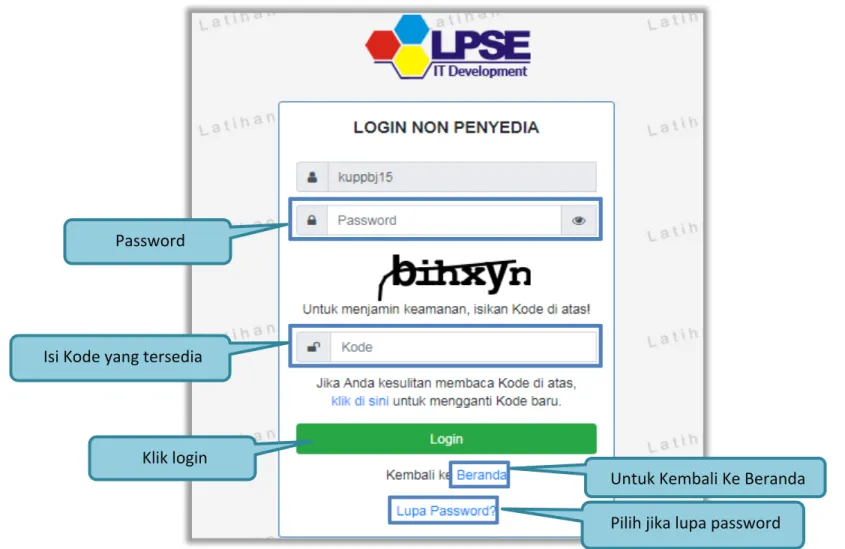
Masukkan Password dan kode yang tersedia lalu klik Login.
Gambar 10. Form Login 2 Password
Isi Kode yang tersedia
Klik login
Untuk Kembali Ke Beranda Pilih jika lupa password
2.2. Lupa Password
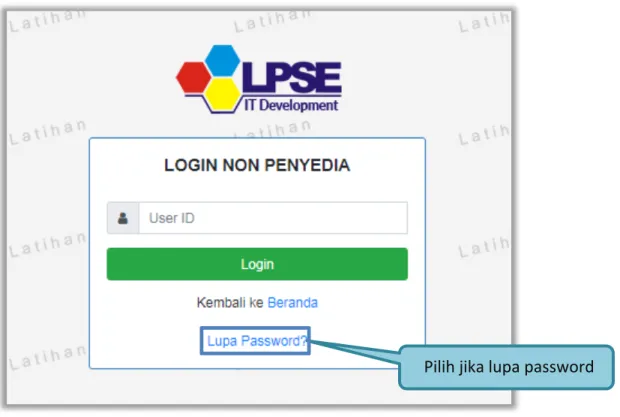
Pilih tombol ‘Lupa Password?’, untuk membuat password baru
Gambar 11. Form Login 1
Pilih jika lupa password
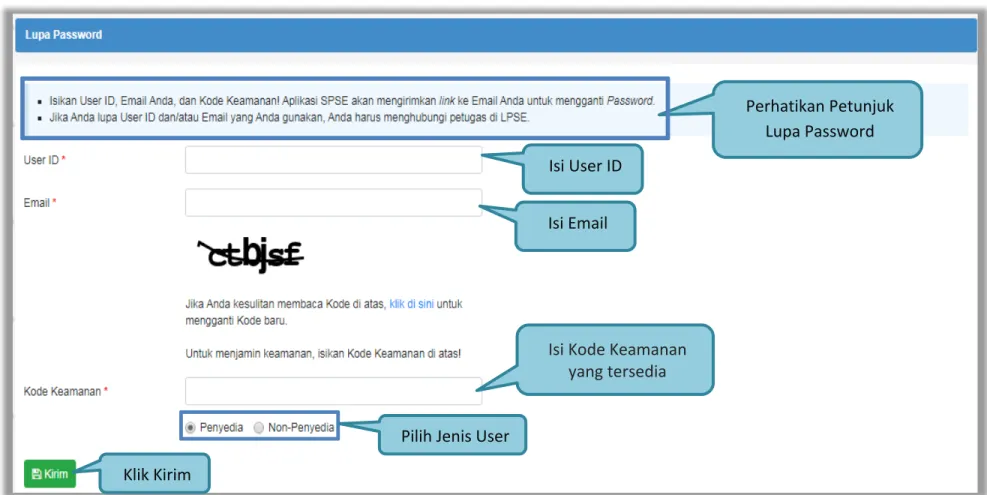
Isikan User ID, Email, dan Kode Keamanan yang tersedia. Lalu pilih jenis user setelah itu klik tombol Kirim.
Gambar 12. Halaman Lupa Password
Perhatikan Petunjuk Lupa Password Isi User ID
Isi Email
Isi Kode Keamanan yang tersedia Pilih Jenis User
Klik Kirim
3. Penjelasan Fungsi dan Fitur
Setelah berhasil login maka akan tampil halaman yang berisi menu-menu khusus untuk Kepala Unit Pengelola PBJ.
Klik tab menu tersebut untuk masuk ke dalam menu tertentu.
3.1. Menu Beranda
Menu ini berisi informasi umum UKPBJ.
Gambar 13. Halaman Beranda Kepala Unit Pengelola PBJ Klik Identitas
Informasi UKPBJ
Klik button Identitas untuk melihat data identitas UKPBJ. Kepala Unit Pengelola PBJ dapat melakukan edit data identitas UKPBJ. Edit data identitas UKPBJ kemudian klik ‘Simpan’.
Gambar 14. Halaman Identitas UKPBJ
Edit data identitas UKPBJ
Klik Simpan jika edit data telah selesai
Kemudian tampil notifikasi data berhasil disimpan.
Gambar 15. Halaman Identitas KUPBJ Data berhasil disimpan
3.2. Menu Daftar Paket
Menu Daftar Paket menampilkan daftar paket yang ditugaskan oleh PPK kepada UKPBJ. Kepala Unit Pengelola PBJ bertugas untuk memilih Pokja Pemilihan yang akan bertanggungjawab untuk mengelola setiap paket tersebut. Klik nama paket untuk memilih pokja pemilihan.
Gambar 16. Halaman Daftar Paket Klik nama paket
Kemudian tampil Halaman Edit Paket, klik button ‘Selanjutnya’.
Gambar 17. Halaman Edit Paket Klik selanjutnya
Pada tab Dokumen Persiapan, klik Rincian HPS jika ingin melihat HPS.
Gambar 18.Halaman Pilih Rincian HPS Klik Rincian HPS
Rincian HPS yang sudah diisi PPK
Gambar 19.Halaman Rincian HPS
Pada tab Dokumen Persiapan, pilih pokja pemilihan.
Gambar 20.Halaman Pilih Pokja Pemilihan Klik Pilih pokja pemilihan
Selanjutnya tampil Halaman Pilih Pokja Pemilihan, klik button di daftar pokja pemilihan yang bertanggung jawab pada paket. Daftar pokja pemilihan akan tampil jika Kepala Unit Pengelola PBJ telah membuat pokja pemilihan pada Menu Pokja Pemilihan.
Gambar 21. Halaman Pilih Panitia
Klik Pilih
Pokja pemilihan yang telah dipilih akan tampil pada Halaman edit Paket. Jika ingin mengubah pokja pemilihan, pilih button . Pilih Simpan jika telah selesai memilih pokja pemilihan.
Gambar 22. Halaman Edit Paket Klik simpan
Pilih untuk ganti pokja pemilihan
Gambar 23. Halaman Data Paket Telah Tersimpan Data paket berhasil tersimpan
3.2.1. Konsolidasi Paket
UKPBJ dapat melakukan konsolidasi paket ketika status paket masih draft dan belum memilih kepanitiaan yang bertanggung jawab pada paket tersebut. Ceklis paket yang akan dilakukan konsolidasi kemudian pilih button ‘Buat Konsolidasi’
Gambar 24. Halaman daftar paket UKPBJ 1.Ceklis paket konsolidasi
2. Pilih Buat Konsolidasi
Kemudian akan muncul konfirmasi apakah UKPBJ yakin akan melakukan konsolidasi paket. Pilih ‘OK’
Gambar 25. Konfirmasi konsolidasi paket
Pilih OK
Selanjutnya akan muncul halaman edit paket, lengkapi data paket konsolidasi kemudian klik ‘Selanjutnya’
Gambar 26. Halaman edit paket – Data paket konsolidasi 1.Ubah Nama Paket Konsolidasi (Jika Diperlukan)
3. Klik Selanjutnya
Pada tab Dokumen Persiapan, pilih pokja pemilihan yang bertanggung jawab pada paket konsolidasi yang telah dibuat.
Gambar 27. Halaman edit paket – dokumen persiapan 1.Pilih pokja pemilihan
Selanjutnya tampil Halaman Pilih Pokja Pemilihan, klik button di daftar pokja pemilihan yang bertanggung jawab pada paket. Daftar pokja pemilihan akan tampil jika Kepala Unit Pengelola PBJ telah membuat pokja pemilihan pada Menu Pokja Pemilihan.
Gambar 28. Halaman pilih pokja pemilihan
Klik Pilih
Pokja pemilihan yang telah dipilih akan tampil pada Halaman edit Paket. Jika ingin mengubah pokja pemilihan, pilih button . Pilih Simpan jika telah selesai memilih pokja pemilihan
Gambar 29. Halaman edit paket – Simpan paket konsolidasi Klik simpan
Pilih untuk ganti pokja pemilihan
Gambar 30. Halaman edit paket – Paket konsolidasi telah tersimpan Data paket berhasil tersimpan
3.2.2. Penggantian Pokja Pemilihan Pada Paket yang Telah Berjalan
UKPBJ dapat melakukan penggantian pokja pemilihan ketika paket sudah berjalan dengan menyertakan alasan pergantian pokja pemilihan tersebut. Pada halaman daftar paket, pilih paket yang akan diganti pokja pemilihannya.
Gambar 31. Halaman daftar paket Pilih Paket
Gambar 32. Halaman edit paket – data paket Klik Selanjutnya
Pada halaman dokumen persiapan pilih button ‘Ganti Pokja Pemilihan’
Gambar 33. Halaman edit paket – Dokumen Persiapan
Pilih untuk ganti pokja pemilihan
Pilih pokja pemilihan yang akan menggantikan pokja pemilihan sebelumnya.
Gambar 34. Halaman pilih pokja pemilihan
Klik Pilih
Masukkan alasan penggantian pokja pemilihan kemudian klik ‘Simpan’
Gambar 35. Halaman information penggantian pokja pemilihan
1.Masukkan alasan pergantian pokja pemilihan
2.Klik Simpan
Pokja pemilihan sudah berganti dengan pokja pemilihan yang baru, klik ‘Simpan’ untuk menyimpan paket.
Gambar 36. Halaman dokumen persiapan – Ganti pokja pemilihan Pokja Pemilihan telah berganti
Klik Simpan
Gambar 37. Halaman edit paket – data paket telah tersimpan Data paket telah tersimpan
3.3. Menu Pokja Pemilihan
Menu ini digunakan oleh Kepala Unit Pengelola PBJ untuk mengelola data panitia/pokja pemilihan pada UKPBJ yang akan bertanggung jawab dalam mengelola paket-paket tertentu. Klik button ‘Tambah’ untuk menambah pokja pemilihan.
Gambar 38. Halaman Pokja Pemilihan Tambah Pokja Pemilihan
Daftar Pokja Pemilihan
3.3.1. Tambah Pokja Pemilihan
Pada halaman Panitia/Pokja Pemilihan Baru, input data informasi panitia/pokja pemilihan kemudian klik ‘Simpan’.
Gambar 39. Halaman Panitia/Pokja Pemilihan Baru
1. Input seluruh data panita/pokja pemilihan
2. Klik Simpan
Penjelasan field-field pada Halaman Panitia/Pokja Pemilihan Baru,
• Nama Pokja, adalah nama dari panitia/pokja pemilihan;
• Nomor SK, adalah nomor SK (Surat Keputusan) pembentukan panitia/pokja pemilihan;
• Alamat, adalah alamat lengkap dari panitia/pokja pemilihan;
• Provinsi, adalah alamat provinsi dari panitia/pokja pemilihan;
• Kabupaten/Kota, adalah alamat kabupaten/kota dari panitia/pokja pemilihan;
• K/L/PD, adalah Kementerian/Lembaga/Perangkat Daerah dari panitia/pokja pemilihan;
• Satuan Kerja, adalah satuan kerja dari panitia/pokja pemilihan.
Klik button jika sudah selesai mengisi data panita/pokja pemilihan.
Kemudian tampil notifikasi data tersimpan. Selanjutnya tambahkan anggota pokja pemilihan dengan klik button
‘Tambah Anggota Pokja’.
Gambar 40. Halaman Panitia/Pokja Pemilihan Baru Data tersimpan
Klik Tambah Anggota Pokja
Lalu akan tampil halaman Pilih Pegawai. Data pada halaman ini akan tampil jika Admin Agency telah meng-input- kan data pegawai yang bertugas sebagai anggota pokja pemilihan ke dalam daftar pegawai UKPBJ. Pegawai yang akan dimasukkan ke dalam daftar anggota pokja pemilihan memiliki ketentuan minimal 3 anggota dan total pokja pemilihan harus berjumlah ganjil. Klik ikon (□) di sebelah nama pegawai sehingga muncul tanda √ untuk memilih pegawai. Lalu klik button simpan dan akan kembali ke Halaman Pokja Pemilihan.
Gambar 41. Halaman Pilih Pegawai Pokja Pemilihan 1. Ceklis pegawai yang
akan menjadi anggota pokja
2. Klik Simpan
Kemudian tampil notifikasi bahwa anggota panitia telah ditambahkan dan pegawai yang telah ditambahkan akan tampil pada daftar anggota pokja pemilihan.
Gambar 42. Halaman Pokja Pemilihan Anggota panitia berhasil ditambahkan
Daftar anggota pokja pemilihan
3.3.2. Edit Pokja Pemilihan Existing
Untuk melakukan edit pokja pemilihan klik nama panitia/pokja pada daftar pokja pemilihan yang akan dilakukan perubahan.
Gambar 43. Halaman Pokja Pemilihan Klik nama panitia/pokja
Kemudian tampil halaman Detail Pokja Pemilihan, Lakukan edit yang diperlukan pada data pokja pemilihan lalu klik Simpan setelah selesai melakukan perubahan.
Gambar 44. Halaman Detail Pokja Pemilihan
1. Edit data pokja pemilihan
3. Klik Simpan
2. Tambah atau hapus anggota pokja
UKPBJ dapat tambah atau edit anggota pokja existing yang sudah ada di list kepanitiaan.
Gambar 45. Halaman Tambah Pokja Pemilihan Pilih anggota pokja
pemilihan existing
Pilih simpan
Setelah data disimpan akan tampil notifikasi data tersimpan.
Gambar 46. Halaman Detail Pokja Pemilihan Data tersimpan
Jika pokja pemilihan yang telah bertanggung jawab pada suatu paket maka data pokja pemilihan tidak dapat di-edit kecuali status aktif pokja pemilihan.
Gambar 47. Halaman Detail Pokja Pemilihan yang telah Memiliki Paket Status aktif pokja
3.3.3. Pergantian /Penambahan Anggota Pokja Pemilihan
KUPPBJ dapat menambahkan atau mengganti personi anggota pokja pemilihan dengan pokja pemilihan baru dengan cara membuat kepanitiaan baru.
Gambar 48. Halaman kepanitian Baru Lengkapi data pokja pemilihan
Pilih tambah anggota pokja
Selanjutnya pilih pergantian/penambahan angggota pokja pemilihan dan anggota pokja pemilihan baru yang sudah di tambahkan oleh admin agency.
Gambar 49. Halaman Pilih Pokja Pemilihan Baru Pilih pokja pemilihan
Pilih simpan
Berhasil melakukan pergantian/penambahan anggota pokja pemilihan.
Gambar 50. Berhasil Menambahkan Pokja Pemilihan Berhasil menambahkan anggota pokja pemilihan
Pilih simpan
3.3.4. Hapus Pokja Pemilihan
Untuk menghapus data panitia/pokja, klik ikon (□) di sebelah nama panitia/pokja sehingga muncul tanda √, lalu klik button Hapus.
Gambar 51. Halaman Pokja Pemilihan 1. Ceklis panitia/pokja
2. Klik Hapus
Klik pada pop-up konfirmasi hapus.
Gambar 52. Halaman Pokja Pemilihan Klik OK
Pokja Pemilihan tidak dapat dihapus jika pokja pemilihan tersebut sudah memiliki paket.
Gambar 53. Halaman Pokja Pemilihan tidak dapat Dihapus Notifikasi yang tampil saat menghapus pokja pemilihan yang sudah memiliki paket
3.4. Menu Log Akses
Menu ini berisi informasi catatan akses Kepala Unit Pengelola PBJ ke dalam aplikasi.
Gambar 54. Halaman Log Akses
Informasi catatan akses Kepala Unit Pengelola PBJ
3.5. Menu Ganti Password
Menu ini digunakan untuk mengubah password sesuai yang diinginkan untuk keperluan keamanan dan kemudahan mengingat.
Gambar 55. Halaman Ganti Password
1.Password Lama isikan dengan password lama yang telah Anda dimiliki
2.Password Baru isikan dengan password baru yang anda kehendaki 4.klik button simpan
3.Ulangi password baru yang telah diisikan pada kolom sebelumnya
3.6. Menu Logout
UKPBJ dapat keluar/logout dari aplikasi dengan pilih button “Logout”
Gambar 56. Halaman Daftar Paket
Pillih logout