Petunjuk Pengguna
B
acalah tentang Cara Pencegahan Yang Penting sebelum menggunakan
produk. Simpan Petunjuk Pengguna (CD) di tempat yang mudah dijangkau
untuk referensi di masa depan.
L
ihat label yang ditempelkan pada produk dan beritahukan informasi ini
kepada dealer Anda ketika Anda memerlukan servis.
W2053TQ
W2253TQ
Unit ini telah direkayasa dan diciptakan untuk memastikan keamanan pribadi
Anda, namun penggunaan yang tidak benar dapat menyebabkan terjadinya
sengatan listrik atau bahaya kebakaran.
Untuk memastikan pengoperasian yang benar atas semua perlindungan yang ada
dalam monitor ini, perhatikan peraturan dasar berikut mengenai pemasangan,
penggunaan dan perbaikannya.
Mengenai Keselamatan
Gunakan hanya kabel listrik yang disediakan bersama unit ini. Bila Anda menggunakan kabel listrik lain, pastikan bahwa kabel tersebut mempunyai sertifikat standar nasional yang berlaku, bila bukan disediakan oleh pemasok. Bila kabel listrik rusak, harap hubungi produsen atau penyedia layanan perbaikan resmi terdekat untuk mendapatkan penggantinya.
Kabel listrik digunakan sebagai perangkat pemutus utama. Pastikan bahwa lubang soket mudah dijangkau setelah pemasangan.
Operasikan monitor hanya dari sumber listrik yang disebutkan dalam spesifikasi buku petunjuk ini atau tertulis pada monitor. Bila Anda tidak yakin jenis sumber listrik yang Anda miliki di rumah, konsultasikan dengan dealer Anda.
Lubang AC dan kabel perpanjangan yang kelebihan beban sangatlah berbahaya. Demikian juga kabel listrik yang terkelupas dan steker yang rusak. Hal ini dapat mengakibatkan sengatan listrik atau bahaya kebakaran. Hubungi teknisi layanan Anda untuk mendapatkan penggantinya.
Sepanjang unit ini tersambung ke stopkontak AC, maka unit tidak akan diputus dari sumber daya AC meskipun Anda mematikan unit ini.
Jangan Membuka Monitor.
Tidak ada bagian di dalamnya yang dapat diperbaiki pengguna.
Ada Voltase Tinggi yang Berbahaya di dalamnya, walaupun monitor telah DIMATIKAN. Hubungi dealer Anda bila monitor tidak berfungsi dengan benar.
Untuk Menghindari Cedera:
Jangan tempatkan monitor pada rak miring, kecuali telah dikunci dengan benar. Gunakan hanya penyangga yang direkomendasikan oleh produsen.
Jangan menjatuhkan benda ke atas produk aau membenturkan sesuatu ke
produk.Jangan melemparkan mainan atau benda apa pun ke layar produk. Jika dilakukan, dapat menimbulkan luka badan, produk menjadi bermasalah, dan layar bisa rusak. Untuk Mencegah Kebakaran atau Bahaya:
Selalu MATIKAN monitor bila Anda meninggalkan ruangan dalam waktu yang lama. Jangan pernah MENYALAKAN monitor saat meninggalkan rumah.
Cegah anak-anak menjatuhkan atau mendorong benda ke dalam pintu kabinet monitor. Beberapa bagian internal dapat menyalurkan voltase yang berbahaya.
Jangan menambahkan aksesori yang tidak didesain untuk monitor ini.
Apabila monitor akan tidak digunakan dalam waktu yang lama, cabutlah kabel dari stopkontak di dinding.
Pada saat ada petir dan kilat, jangan sekali-kali menyentuh kabel listrik dan kabel sinyal karena akan sangat berbahaya. Tindakan ini dapat menyebabkan kejutan listrik.
Peringatan Penting
Peringatan Penting
Pemasangan
Jangan biarkan benda apapun menindih atau menggilas kabel listrik dan jangan tempatkan monitor dimana kabel listrik bisa rusak.
Jangan gunakan monitor ini di dekat air seperti bak mandi, tempat air, tempat cuci piring, tempat cuci baju, ruang bawah tanah yang becek atau di dekat kolam renang.
Monitor memiliki lubang ventilasi dalam kabinet untuk pelepasan panas yang dihasilkan selama operasi. Bila lubang ini tertutup, panas yang dihasilkan dapat menyebabkan kegagalan yang dapat menyebabkan bahaya kebakaran. Oleh karena itu, JANGAN PERNAH:
Menutup lubang ventilasi bagian bawah dengan menempatkan monitor pada tempat tidur, sofa, karpet dan lainnya.
Menempatkan monitor dalam tempat tertutup kecuali bila ada ventilasi yang mencukupi. Menutup lubang dengan kain atau bahan lain.
Menempatkan monitor di dekat atau di atas radiator atau sumber panas.
Jangan menggosok atau memukul Active Matrix LCD dengan benda keras, karena hal ini dapat menggores, menodai atau merusak Active Matrix LCD secara permanen. Jangan menekan layar LCD dengan jari terlalu lama, karena hal ini dapat menyebabkan terjadinya bayangan gambar.
Sebagian cacat titik bisa tampak sebagai titik Merah, Hijau atau Biru pada layar. Namun hal ini tidak memiliki pengaruh atau efek atas kinerja tampilan.
Bila mungkin, gunakan resolusi yang direkomendasikan untuk mendapatkan kualitas gambar terbaik untuk tampilan LCD Anda. Bila digunakan dalam suatu mode tanpa resolusi yang direkomendasikan, perbesaran atau pergerakan gambar mungkin muncul pada layar. Namun hal ini merupakan karakteristik panel LCD beresolusi tetap.
Membiarkan gambar tetap di layar dalam waktu yang lama dapat mengakibatkan bayang-bayang gambar di layar yang biasa disebut burn-in. Pastikan menggunakan screen saver untuk produk. Fenomena ini juga dapat terjadi pada produk dari pabrik lain, dan kejadian ini tidak dapat termasuk ke dalam garansi.
Jangan mengguncang atau menggores bagian depan dan samping layar dengan benda tajam. Apabila dilakukan, layar akan rusak.
Pastikan panel menghadap ke depan dan pegang dengan kedua tangan untuk
memindahkannya. Apabila Anda menjatuhkan produk, produk yang rusak dapat mengalami korslet atau menyebabkan kebakaran. Hubungi pusat servis resmi untuk perbaikan.
Peringatan Penting
Pembersihan
Cabut sambungan monitor sebelum membersihkan bagian depan layar monitor. Gunakan kain lembab (tidak basah). Jangan gunakan aerosol secara langsung pada layar monitor karena penyemprotan yang berlebihan dapat menyebabkan sengatan listrik. Saat membersihkan produk, lepas kabel listrik dan usap perlahan dengan kain lembut untuk menghindari goresan. Jangan membersihkan dengan kain basah atau
menyemprotkan air atau cairan lain langsung ke produk. Karena ini dapat mengakibatkan korslet. (Jangan gunakan bahan kimia seperti bensin, tiner cat atau alkohol)
Semprotkan air ke kain lembut 2 -4 kali, dan gunakan kain basah itu untuk membersihkan bingkai depan,usap dalam satu arah saja.
Pembungkusan Kembali
Jangan buang karton dan bahan pembungkus. Ke duanya dapat digunakan sebagai tempat yang ideal untuk memindahkan unit. Saat mengirim unit ke lokasi lain, bungkus kembali dalam bahan pembungkus aslinya.
Pembuangan yang Aman
Lampu fluoresen yang digunakan dalam produk ini mengandung sejumlah kecil merkuri. Jangan buang produk ini bersama dengan limbah keluarga umum Anda yang lain. Pembuangan produk ini harus dilakukan sesuai dengan peraturan otoritas lokal Anda.
Menyambungkan Monitor
Sebelum memasang monitor, pastikan bahwa aliran listrik ke monitor,
sistem komputer dan perangkat terpasang lainnya telah dimatikan.
Menyambungkan ke penyangga
1.
Tempatkan monitor dengan bagian depan menghadap ke bawah pada sehelai
kain halus.
Penting
Gambar ini menunjukkan model sambungan pada umumnya. Monitor Anda mungkin berbeda dengan model yang ditunjukkan pada gambar.
2.
Rakit Alas Dudukan ke dalam Bodi Dudukan pada arah yang benar.
Bodi Dudukan
Alas Dudukan
3
. Kencangkan kunci dudukan dengan arah tegak lurus.
4.
Setelah dirakit, tegakkan monitor dengan hati-hati dan
menghadap ke depan.
Menyambungkan Monitor
Melepas dudukan
1.
Taruh bantal atau kain yang lembut pada permukaan yang rata.2.
Tempatkan monitor menghadap ke Bawah di atas bantal atau kain yang lembut.3.
Geser kunci dudukan lalu putar sesuai arah tanda panah.Jika anda tak bisa melepaskan dasar dudukan (stand base) sekalipun palang kunci telah di posisi unlock, silakan tekan bagian seperti yang ditunjuk dalam gambar dan kemudian mencoba sekali lagi.
Menyambungkan Monitor
Sebelum memasang monitor, pastikan bahwa sambungan listrik ke monitor,
sistem komputer dan perangkat terpasang lainnya telah dimatikan.
Mengatur posisi monitor Anda
1.
Atur posisi panel dalam berbagai cara untuk mendapatkan kenyamanan
maksimum.
Jangkauan Kemiringan : -5˚~15˚
Ergonomi
Untuk menjaga ergonomi dan posisi pengamatan yang nyaman, disarankan agar sudut kemiringan monitor ke arah depan tidak melebihi 5 derajat.
Menyambungkan Monitor
A B C
CATATAN
Ini merupakan gambaran bagian belakang yang disederhakan. Bagian belakang ini menunjukkan model umum; monitor Anda mungkin berbeda dari bagian yang ditunjukkan.
Pengguna harus menggunakan kabel antarmuka sinyal berpelindung (Kabel D-sub 15 pin, kabel DVI) dengan ferrite core untuk memenuhi standar terhadap produk.
2.
Tekan tombol pada panel tombol depan untuk menyalakan. Saat monitor dinyalakan, ‘Fungsi Pengaturan Gambar Otomatis’ dijalankan secara otomatis. (Hanya Modus Analog)Menggunakan Komputer
1.
Pastikan komputer dan monitor dalam keadaan mati. Hubungkan kabel seperti petunjuk pemasangan di bawah dari ke .1 2Jenis lubang listrik
Kabel ListrikSinyal analogD-sub Sinyal digitalDVI Menghubungkan Kabel DVI-D
Menghubungkan Kabel D-sub (PC) Menghubungkan Kabel D-sub (Mac)
Adaptor Mac
Untuk penggunaan pada Apple Macintosh, adaptor steker terpisah dibutuhkan untuk mengubah konektor 15 pin high density (3 row) D-sub VGA pada kabel yang disediakan menjadi konektor 15 pin 2 row.
Sinyal digital DVI (Fitur ini tidak tersedia di semua negara.)
CATATAN
‘Fungsi Pengaturan Gambar Otomatis’?
Fungsi ini memberikan pengaturan tampilan optimal bagi pengguna. Saat pengguna menghubungkan monitor untuk pertama kali, fungsi ini secara otomatis mengatur tampilan ke pengaturan optimal bagi sinyal input individual.
Fungsi ‘AUTO/SET’? Ketika Anda menjumpai masalah seperti layar kabur, huruf kabur, layar berkedip atau gambar di
layar nampak miring ketika menggunakan perangkat atau setelah mengubah resolusi layar, tekan tombol fungsi AUTO/SET untuk memperbaiki resolusi.
Menyambungkan Monitor
NEPO OPEN1
2
3
E P O N4
Menggunakan dudukan kabel
Penjepit Kabel
Fungsi Panel Kendali
Panel Kendali Depan
1
2
3
4
5
6
7
8
Kontrol Fungsi
Tombol MENU Gunakan tombol ini untuk masuk atau keluar dari tampilan layar.
Tombol Gunakan tombol ini untuk membuka pilihan EZ
ZOOMING (Zoom Ringkas), 4:3 IN WIDE (Lebar 4:3
inci), PHOTO EFFECT (Efek Foto) untuk informasi lebih jelas, baca halaman H18-H19.
Gunakan tombol ini untuk membuka pilihan CINEMA
MODE (Mode BIOSKOP), AUTO BRIGHT (AUTO
NYALA), TIME CONTROL (KONTROL WAKTU), LIVE
SENSOR (SENSOR REALTIME), SMART untuk
informasi lebih jelas, baca halaman H17.
OSD LOCKED/UNLOCKED [OSD TERKUNCI/TERBUKA]
Fungsi ini untuk mengunci pengaturan kontrol sekarang, sehingga pengaturan tidak dapat dirubah tanpa sengaja. Untuk mengunci pengaturan OSD, tekan terus tombol MENU selama beberapa detik. Pesan "OSD LOCKED (OSD Terkunci)" akan muncul di layar.
Kapan saja Anda dapat membuka kunci pengaturan OSD dengan menekan terus tombol MENU selama beberapa detik. Pesan "OSD UNLOCKED (OSD Tidak Terkunci)" akan muncul di layar.
Fungsi Panel Kendali
Lampu penunjuk adalah merah saat monitor (layar) berjalan secara normal (Mode ON). Jika layar dalam mode tidur (Mode Hemat), warna penunjuk berubah ke kelipan.
Gunakan tombol ini untuk menyalakan atau mematikan monitor.
Tombol Listrik
Indikator Listrik
Gunakan tombol ini untuk memilih ikon dalam Tampilan di Layar.
Tombol AUTO/SET
PENGATURAN GAMBAR OTOMATIS
Saat menyesuaikan pengaturan tampilan Anda, selalu tekan tombol AUTO/SET sebelum memasuki On Screen Display (OSD). Hal ini akan secara otomatis menyesuaikan gambar tampilan ke pengaturan ideal untuk ukuran resolusi layar yang sedang digunakan (mode tampilan).
Mode tampilan terbaik adalah: W2053TQ : 1600 x 900 W2253TQ : 1920 x 1080
Tombol Gunakan tombol ini untuk memilih atau mengatur fungsi
pada On Screen Display [Tampilan Pada Layar]. Untuk mendapatkan informasi lebih lanjut, baca
halaman H20
Gunakan tombol ini untuk mengaktifkan konektor D-Sub atau DVI. Fitur ini digunakan saat dua komputer disambungkan pada monitor. Pengaturan standar adalah D-Sub. Tombol ( ) Tombol (SOURCE) Kontrol Fungsi
Saat AUTO BRIGHT (AUTO NYALA) jadi aktif, lensa atas sensor cahaya akan menilai keterangan di luar.
Pengaturan Kendali On Screen Display (OSD)
Pengaturan Layar
Membuat penyesuaian pada ukuran gambar, posisi dan parameter
pengoperasian monitor sangatlah cepat dan mudah dengan menggunakan
sistem On Screen Display Control. Suatu contoh cepat dan mudah diberikan
di bawah untuk memperkenalkan Anda dengan penggunaan kendali.
Bagian berikut merupakan ringkasan penyesuaian dan pilihan yang tersedia,
yang dapat Anda gunakan dengan menggunakan OSD.
Untuk melakukan penyesuaian pada On Screen Display, ikuti langkah-langkah
berikut:
Tekan Tombol MENU, maka menu utama OSD akan muncul.
Untuk mengakses kendali, gunakan Tombol
atau
. Saat suatu ikon
yang Anda inginkan menjadi terang, tekan Tombol AUTO/SET.
Gunakan Tombol
/
untuk mengatur gambar ke tingkat yang diinginkan.
Gunakan Tombol AUTO/SET untuk memilih pilihan submenu lainnya.
Tekan Tombol MENU satu kali untuk kembali ke menu utama untuk
memilih fungsi lain. Tekan Tombol MENU dua kali untuk keluar dari OSD.
CATATANPilihan dan Penyesuaian On Screen Display (OSD)
Menu utama
Submenu A D Referensi
Tabel berikut mengindikasikan semua menu kendali, penyesuaian dan
pengaturan On Screen Display.
Untuk menyetel mode warna pada layar
PRESET
OSD POSITION
Untuk menyesuaikan terang dan kontras layar
Untuk menyesuaikan warna layar
Untuk menyesuaikan posisi layar
Untuk menyesuaikan status layar dengan lingkungan pengoperasian pengguna
Menyesuaikan frekuensi, penyesuaian kehalusan dan ketajaman layar
Untuk memilih atau menyesuaikan pengaturan gambar yang dikehendaki
FLATRON F-ENGINE SETUP TRACKING COLOR PICTURE PHOTO EFFECT 4:3 IN WIDE EZ ZOOMING SMART LIVE SENSOR TIME CONTROL AUTO BRIGHT CINEMA MODE NORMAL GAUSSIAN BLUR SEPIA MONOCHROME BRIGHTNESS CONTRAST GAMMA sRGB 6500K 9300K RED GREEN BLUE HORIZONTAL VERTICAL CLOCK PHASE SHARPNESS LANGUAGE HORIZONTAL VERTICAL WHITE BALANCE RTC POWER INDICATOR FACTORY RESET MOVIE INTERNET USER NORMAL DEMO
Memusatkan gambar bergerak yang dipilih Untuk mengontrol keterangan layar secara otomatis Untuk ingatkan pengguna tentang waktu Untuk mengontrol jarak tombol sentuh Untuk Mengontrol menu tombol SMART Untuk menyetel resolusi
Untuk menyetel ukuran gambar
: Dapat disesuaikan A : Analog Input D : Digital Input
Submenu
Pilihan dan Penyesuaian On Screen Display (OSD)
CATATAN
OSD (On Screen Display) menu bahasa pada monitor bisa berbeda dari buku petunjuk.
Anda telah mengetahui prosedur memilih dan menyesuaikan dengan
menggunakan sistem OSD. Di bawah ini merupakan daftar ikon, nama
ikon dan deskripsi ikon yang ada pada Menu.
Tekan Tombol MENU, maka menu utama OSD akan muncul.
Nama Menu
Ikon
Menu utama
Tip Tombol
MENU : Keluar : Mengatur (Mengurangi/Meningkatkan) SET [PASANG] : Masukkan: Memilih submenu lainnya : Mengulang kembali untuk memilih sub-menu
Pilihan dan Penyesuaian On Screen Display (OSD)
Menu utama
Submenu
Deskripsi
BRIGHTNESS (TERANG) CONTRAST (KONTRAS) GAMMA
Untuk menyesuaikan terang layar.
Untuk menyesuaikan kontras layar.
Atur sendiri nilai gamma Anda.-50/0/50 Pada monitor, nilai gamma tinggi menampilkan gambar bersemu putih dan nilai gamma rendah menampilkan gambar sangat kontras.
PICTURE
PRESET
RED GREEN BLUE
Memilih warna layar.
• sRGB: Setel warna layar yang sesuai dengan spesifikasi warna standar sRGB.
• 6500K: Putih bersemu merah. • 9300K: Putih bersemu biru.
Mengatur tingkat warna merah Anda sendiri. Mengatur tingkat warna hijau Anda sendiri. Mengatur tingkat warna biru Anda sendiri.
COLOR
MENU : Keluar: Kurangi : Tingkatkan
SET : Memilih submenu lainnya
COLOR PICTURE
MENU : Keluar
: Kurangi : Tingkatkan
Pilihan dan Penyesuaian On Screen Display (OSD)
Menu utama
Submenu
Deskripsi
CLOCK (JAM) PHASE (FASE) SHARPNESS (KETAJAMAN)
Untuk meminimalkan batang atau garis vertikal yang tampak pada latar belakang layar. Ukuran layar horisontal juga akan berubah.
Untuk menyesuaikan fokus tampilan. Memampukan Anda menghilangkan gangguan horisontal dan membersihkan atau mempertajam gambar karakter. Sesuaikan ketajaman layar.
TRACKING
TRACKING
MENU : Keluar
: Kurangi : Tingkatkan
SET : Memilih submenu lainnya
HORIZONTAL
VERTICAL
Untuk memindahkan gambar ke kanan dan ke kiri.
Untuk memindahkan gambar ke atas dan ke bawah.
Pilihan dan Penyesuaian On Screen Display (OSD)
Menu utama
Submenu
Deskripsi
SETUP
MENU : Keluar
: Mengatur : Mengatur
SET: Memilih submenu lainnya
Untuk memilih bahasa dimana nama kendali ditampilkan.
Menyesuaikan posisi jendela OSD pada layar. LANGUAGE (BAHASA) OSD POSITION (OSD POSISI) WHITE BALANCE FACTORY RESET (PENGATURAN ULANG PABRIK)
Bila output video card berbeda dengan spesifikasi yang disyaratkan, tingkat warna bisa menurun kualitasnya karena distorsi sinyal video. Dengan
menggunakan fungsi ini, tingkat sinyal dipasang agar sesuai dengan tingkat output standar video card untuk memberikan gambar yang optimal. Aktifkan fungsi ini bila ada warna hitam dan putih pada layar.
Bila hal ini tidak memperbaiki gambar layar, pulihkan pengaturan default pabrik. Bila perlu, lakukan kembali fungsi white balance. Fungsi ini akan dijalankan hanya bila sinyal input adalah sinyal analog.
Kembali ke pengaturan standar pabrik kecuali "LANGUAGE".
Tekan tombol , untuk segera menyetel ulang.
POWER INDICATOR (INDIKATOR DAYA)
Gunakan fungsi ini untuk menyetel indikator daya pada bagian depan monitor ke ON (HIDUP) atau OFF (MATI).
Jika Anda menyetel ke OFF (MATI), ia akan mati. Jika Anda menyetel ke ON kapan saja, indikator daya akan hidup secara otomatis.
SETUP
RTC Jika nd memilih ON (Aktif), Anda
mengaktifkan fungsi Kontrol Waktu Repons. Jika anda memilih OFF (Nonaktif), Anda menonaktifkan fungsi Kontrol Waktu Repons.
Pilihan dan Penyesuaian On Screen Display (OSD)
Menu OSD akan tampil waktu anda pencet tombol smart di sebelah bawah kanan layar.
Menu utama
Submenu
Deskripsi
CINEMA MODE
(MODE BIOSKOP)
Gambar bergerak difokuskan dengan bagian yang dipilih.
*Funsi ini hanya berguna selepas ForteManager dipasang ke dalam PC.
Jika ‘ON’ dipilih, keterangan layar akan otomatis dikontrol sesuai dengan lingkungan kerja sekitar, dan memberikan kondisi lihat yang paling bagus dan kemudahan maksimal untuk pengguna. Jika ‘OFF’ dipilih, keterangan layar nonaktif.
Saat fungsi ini aktif, waktu tangan pengguna dekat dengan tombol, LED tombol akan otomatis bernyala.
Untuk menyetel AUTO BRIGHT (AUTO NYALA), TIME CONTROL (KONTROL WAKTU), LIVE SENSOR (SENSOR REALTIME).
Jika ON dipilih, AUTO BRIGHT (AUTO NYALA), LIVE SENSOR (SENSOR REALTIME) akan aktif, dan TIME CONTROL (KONTROL WAKTU) adalah selama 1 HOUR (1 jam). Jika OFF dipilih, semua fungsi ini nonaktif. Waktu langsung menyetel AUTO BRIGHT (AUTO NYALA), TIME CONTROL (KONTROL WAKTU), LIVE SENSOR (SENSOR
REALTIME), pengaturan akan otomatis berubah jadi mode USER (pengguna).
AUTO BRIGHT (AUTO NYALA) SMART LIVE SENSOR (SENSOR REALTIME) TIME CONTROL (KONTROL WAKTU)
Melalui penampilan alarm OSD dan dan kerlip LED untuk mengingatkan pengguna telah mencapai waktu yang diatur. Pilihan: OFF/1 HOUR/2 HOUR (OFF/1 jam/2 jam)
Pilihan dan Penyesuaian On Screen Display (OSD)
Menu utama
Submenu
Deskripsi
EZ ZOOMING
Menu OSD akan tampil waktu anda pencet tombol FUN di sebelah bawah kanan layar.
EZ Zoom dapat menurunkan resolusi layar dengan ketelitian satu tahap. Menekan tombol sekali dapat menurunkan resolusi satu tahap; sedangkan menekan tombol kedua kali dapat mengembalikan resolusi ke pengaturan layar semula.
*Fungsi ini hanya berfungsi jika forteManager diinstal pada PC.
4:3 IN WIDE Untuk memilih ukuran gambar layar.
• WIDE(LEBAR) : Pindah ke mode layar penuh berdasarkan sinyal gambar input.
• 4 : 3 : Ubah rasio sinyal gambar input menjadi 4:3.
Pilihan dan Penyesuaian On Screen Display (OSD)
Menu utama
Submenu
Deskripsi
PHOTO EFFECT - NORMAL:
Fungsi Efek Foto dinonaktifkan. - GAUSSIAN BLUR (Kabur Gaussian):
Pilihan ini untuk menambahkan efek ke layar agar gambar gelap dan tajam menjadi terang dan agak kabur.
- SEPIA:
Pilihan ini mengubah layar ke nada Sepia. Nada Sepia adalah nada warna cokelat. - MONOCHROME (Monokrom):
Pilihan ini mengubah layar ke nada Abu. Tampilan layar dalam warna putih, hitam, abu.
Pilihan dan Penyesuaian On Screen Display (OSD)
Ikon Nama Menu
Submenu
Menu utama
Submenu
Deskripsi
MOVIE INTERNET
NORMAL
DEMO USER
INTERNET: Untuk citra teks (Pemroses kata dan lainnya) MOVIE: Untuk gambar animasi dalam video
atau film
Hal ini dilakukan di bawah kondisi pengoperasian normal.
*Jadi mode normal saat f-ENGINE dinonaktifkan. Ini hanya untuk iklan kepada konsumen di toko. Pengaturannya sama dengan mode film dan Fitur ini mempermudah Anda memilih kondisi gambar terbaik yang disesuaikan dengan keadaan sekitarnya (penyebaran cahaya, jenis gambar dan lainnya).
Pengguna
Anda bisa secara manual menyetel ACE atau RCM.
Anda dapat menyimpan atau memulihkan nilai yang disesuaikan, bahkan saat menggunakan pengaturan lingkungan yang berbeda.
...ACE(Adaptive Clarity Enhancer): Memilih mode jernih.
...RCM(Real Color Management): Memilih mode warna.
0 1 2 3
Tidak disesuaikan Peningkatan warna hijau Warna kulit
Peningkatan Warna
Menu OSD akan tampil waktu anda pencet tombol di sebelah bawah kanan layar. MENU : Keluar , : Pindahkan MENU : Keluar : Kurangi : Tingkatkan
SET : Memilih submenu lainnya
Untuk mengatur fungsi submenu USER tekan tombol AUTO/SET.
Pemecahan Masalah
No image appears
Periksa hal-hal berikut sebelum menghubungi layanan.
Tidak ada gambar yang muncul
Apakah Anda melihat pesan "OSD LOCKED" pada layar?
• Periksa dan lihat apakah kabel listrik telah
tersambung dengan benar ke lubang listrik.
• Tekan tombol Listrik.
• Bila monitor berada dalam mode hemat energi,
coba gerakkan mouse atau tekan tombol apa saja
pada keyboard untuk menyalakan layar.
• Coba nyalakan PC.
• Pesan ini muncul bila sinyal dari PC (video card) di
luar jangkauan frekuensi horisontal atau vertikal
monitor. Lihat bagian 'Spesifikasi’ dalam buku
petunjuk ini dan konfigurasikan monitor Anda
kembali.
• Pesan ini muncul bila kabel sinyal antara PC dan
monitor Anda tidak tersambung. Periksa kabel
sinyal dan coba kembali.
• Anda dapat menyimpan pengaturan kendali
berjalan, sehingga tidak dapat diubah secara
tidak sengaja.
Anda dapat membuka kontrol OSD setiap saat dengan menekan tombol MENU selama beberapa detik.Pesan "OSD UNLOCKED"
akan muncul.
●
Apakah Anda melihat
"OSD LOCKED" saat
Anda menekan tombol
MENU?
●
Apakah kabel listrik
monitor telah
disambungkan?
●
Apakah indikator listrik
menyala?
●
Apakah indikator listrik
berkedip?
●
Apakah Anda melihat
pesan "OUT OF
RANGE" pada layar?
●
Apakah Anda melihat
pesan "CHECK
SIGNAL CABLE " pada
layar?
Pemecahan Masalah
Gambar tampilan salah
●
Posisi Tampilan salah.
●
Pada latar belakang
layar, tampak batang
atau garis vertikal.
●
Setiap gangguan
horisontal yang
muncul pada gambar
atau karakter tidak
ditunjukkan secara
jelas.
• Tekan tombol AUTO/SET untuk menyesuaikan
secara otomatis gambar tampilan Anda ke
pengaturan yang ideal.
Bila hasilnya tidak memuaskan, sesuaikan posisi
gambar dengan menggunakan ikon posisi H dan
posisi V pada tampilan layar.
• Tekan tombol AUTO/SET untuk menyesuaikan
secara otomatis gambar tampilan Anda ke
pengaturan yang ideal.
Bila hasilnya tidak memuaskan, sesuaikan posisi
gambar dengan menggunakan ikon CLOCK pada
tampilan layar.
• Tekan tombol AUTO/SET untuk menyesuaikan
secara otomatis gambar tampilan Anda ke
pengaturan yang ideal.
Bila hasilnya tidak memuaskan, sesuaikan posisi
gambar dengan menggunakan ikon PHASE pada
tampilan layar.
• Periksa Control Panel --> Display --> Settings dan
sesuaikan tampilan ke resolusi yang
direkomendasikan atau sesuaikan gambar tampilan
ke pengaturan yang ideal. Pasang pengaturan
warna ke lebih tinggi dari 24 bit (warna asli).
Penting
Periksa Control Panel --> Display --> Settings dan lihat apakah frekuensi atau
resolusinya berubah. Bila ya, sesuaikan kembali video card ke resolusi yang
direkomendasikan.
Apabila resolusi yang disarankan (resolusi optimal) tidak dipilih, huruf mungkin
akan nampak kabur dan layar mungkin akan meredup, terpotong, atau mengalami
bias. Pastikan Anda memilih resolusi yang disarankan.
Metode pengaturan bisa berbeda berdasarkan komputer dan O/S (Sistem
operasi), dan resolusi yang disebutkan di atas mungkin tidak didukung oleh
performa kartu video. Dalam hal ini, harap tanyakan kepada pabrik pembuat
komputer atau kartu video.
Pemecahan Masalah
Apakah Anda telah memasang monitor driver?
●
Apakah Anda telah
memasang monitor
driver?
●
Apakah Anda melihat
pesan "Unrecognized
monitor, Plug&Play
(VESA DDC) monitor
found"?
• Pastikan untuk memasang monitor driver dari CD
(atau disket) monitor driver yang dilampirkan
bersama monitor Anda. Atau Anda juga dapat
melakukan download atas driver dari web site
kami:http://www.lge.com.
• Pastikan untuk memeriksa apakah video card
mendukung fungsi Plug&Play.
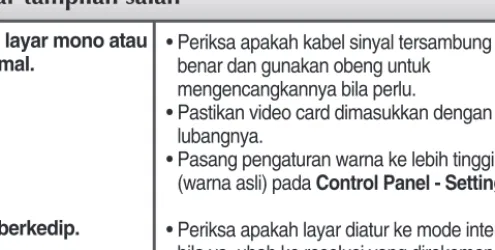
Gambar tampilan salah
●
Warna layar mono atau
abnormal.
●
Layar berkedip.
• Periksa apakah kabel sinyal tersambung dengan
benar dan gunakan obeng untuk
mengencangkannya bila perlu.
• Pastikan video card dimasukkan dengan benar ke
lubangnya.
• Pasang pengaturan warna ke lebih tinggi dari 24 bit
(warna asli) pada Control Panel - Settings.
• Periksa apakah layar diatur ke mode interlace dan
Spesifikasi
W2053TQ
CATATAN
Informasi dalam dokumen ini dapat berubah tanpa pemberitahuan. 20 inci (50,8 cm) LCD Panel Datar Matriks TFT Aktif Lapisan Anti Kilau
Ukuran diagonal nampak: 50,8 cm Pitch 0,0922(H)*0,2766(V) mm piksel
Frekuensi Horisontal Analog : 30 - 83kHz (Otomatis) Digital : 30 - 83kHz (Otomatis) Frekuensi Vertikal 56 - 75Hz (Otomatis) Bentuk Input TTL Terpisah, Positif/Negatif
SOG (Sync On Green) Digital (HDCP) Input Sinyal Konektor D-Sub 15 pin
Konektor DVI - D (Digital)
Bentuk Input RGB Analog (0,7Vp-p/75ohm), Digital Maksimum Analog:VESA 1600 x 900@60Hz
Digital:VESA 1600 x 900@60Hz Rekomendasi VESA 1600 x 900@60Hz DDC 2B (Digital), DDC 2AB (Analog)
Mode On : 38W(Jenis)
Modus Sleep [Tidur] ≤ 1 W Modus Off [Tidak Aktif] ≤ 1 W
Dudukan termasuk Dudukan tidak termasuk Lebar 48,50 cm / 19,09 inci 48,50 cm / 19,09 inci Tinggi 37,56 cm / 14,78 inci 31,70 cm / 12,48 inci Dalam 18,30 cm / 7,20 inci 6,05 cm / 2,38 inci Netto 3,46 kg (7,62 pon)
Miring -5°~15°
AC 100-240V~ 50/60Hz 1,0A Kondisi Pengopersian
Temperatur 10˚C sampai 35 ˚C
Kelembaban 10 % sampai 80 % tanpa Kondensasi Kondisi Penyimpanan
Temperatur -20˚C sampai 60 ˚C
Kelembaban 5 % sampai 90 % tanpa Kondensasi Bersatu( ), Terpisah ( O )
Tipe saklar dinding
Monitor Input Sync Input Video Resolusi Plug&Play Konsumsi Listrik
Dimensi & Berat
Kemiringan Input Listrik Kondisi Lingkungan
Penyangga Kemiringan
Spesifikasi
W2253TQ
CATATAN
Informasi dalam dokumen ini dapat berubah tanpa pemberitahuan. 21,5 inci (54,6 cm) LCD Panel Datar Matriks TFT Aktif Lapisan Anti Kilau
Ukuran diagonal nampak: 54,6 cm Pitch 0,248*0,248 mm piksel
Frekuensi Horisontal Analog : 30 - 83kHz (Otomatis) Digital : 30 - 83kHz (Otomatis) Frekuensi Vertikal 56 - 75Hz (Otomatis) Bentuk Input TTL Terpisah, Positif/Negatif
SOG (Sync On Green) Digital (HDCP) Input Sinyal Konektor D-Sub 15 pin
Konektor DVI - D (Digital)
Bentuk Input RGB Analog (0,7Vp-p/75ohm), Digital Maksimum Analog:VESA 1920 x 1080@60Hz
Digital:VESA 1920 x 1080@60Hz Rekomendasi VESA 1920 x 1080@60Hz DDC 2B (Digital), DDC 2AB (Analog)
Mode On : 40W(Jenis)
Modus Sleep [Tidur] ≤ 1 W Modus Off [Tidak Aktif] ≤ 1 W
Dudukan termasuk Dudukan tidak termasuk Lebar 52,25 cm / 20,57 inci 52,25 cm / 20,57 inci Tinggi 39,63 cm / 15,60 inci 33,66 cm / 13,25 inci Dalam 19,80 cm / 7,80 inci 6,05 cm / 2,38 inci Netto 3,90 kg (8,60 pon)
Miring -5°~15°
AC 100-240V~ 50/60Hz 1,0A Kondisi Pengopersian
Temperatur 10˚C sampai 35 ˚C
Kelembaban 10 % sampai 80 % tanpa Kondensasi Kondisi Penyimpanan
Temperatur -20˚C sampai 60 ˚C
Kelembaban 5 % sampai 90 % tanpa Kondensasi Bersatu( ), Terpisah ( O )
Tipe saklar dinding
Monitor Input Sync Input Video Resolusi Plug&Play Konsumsi Listrik
Dimensi & Berat
Kemiringan Input Listrik Kondisi Lingkungan
Penyangga Kemiringan
Spesifikasi
Mode Preset (Resolusi)
Mode Tampilan (Resolusi) Frekuensi Horisontal (kHz) Frekuensi Vertikal (Hz)
Indikator
Mode On
Modus Sleep [Tidur]
Modus Off [Tidak Aktif]
Merah
Berkelip
Tidak menyala
Warna LED Mode * Mode RekomendasiW2053TQ
Mode Tampilan (Resolusi) Frekuensi Horisontal (kHz) Frekuensi Vertikal (Hz)
* Mode Rekomendasi