LCD TV
LA26R51B
LA32R51B
LA40R51B
Panduan Pemilik
Sebelum mengoperasikan perangkat,
bacalah buku panduan ini dengan seksama,
dan simpanlah untuk referensi di masa mendatang.
- LAYANAN PURNA JUAL
- Jangan segan-segan untuk menghubungi penyalur atau
biro servis Anda apabila perubahan unjuk kerja
produk Anda menunjukkan kemungkinan adanya
kerusakan.
BN68-00801P-00
ELECTRONICS
MENU PADA LAYAR
TAMPILAN PC
GAMBAR DALAM GAMBAR (PIP)
TELETEXT
Alat ini merupakan perlengkapan digital kelas B.
Silakan mendaftarkan kartu garansi dan produk Samsung anda di www.samsung.com/global/register
Peringatan Saat Menampilkan Gambar Diam
Gambar diam dapat merusak permanen layar TV.
• TV Siap Digital: Jika Anda memilih mode layar reguler (4:3) untuk melihat siaran digital grade-SD (dan output boks set-top adalah 480p).
Meskipun siaran digital harus dalam format HD layar lebar (16:9), stasiun penyiaran terkadang menampilkan program yang ditampilkan dalam format layar reguler (4:3) dengan mengkonversi sinyal dalam bentuk digital, sehingga sisi kiri dan kanannya akan terpotong.
Jangan biarkan layar dalam mode pause dalam waktu lama, karena Anda dapat mengalami masalah seperti produk dari perusahaan lain.
Catatan: Jika tepi kiri, kanan dan pusat layar tetap diam dalam waktu lama, jumlah transmisi cahaya juga akan bervariasi dan mengakibatkan tepiannya memberi bekas jejak. • TV Siap Digital: Jika Anda
memilih mode layar lebar (16:9) untuk melihat siaran digital grade-SD (dan output boks set-top adalah 1080i).
• TV Siap Digital: Saat TV menerima sinyal grade-HD (dan output boks set-top adalah 1080i).
Saat Anda menonton siaran grade-HD di TV reguler (4:3) dengan ukuran layar "16:9" atau memilih "Panorama", Anda tetap dapat menonton program TV tapi ujung atas dan bawah layar akan terpotong.
Jangan biarkan layar dalam mode pause dalam waktu lama, karena Anda dapat mengalami masalah seperti produk dari perusahaan lain.
Catatan: Jika tepi kiri, kanan dan pusat layar tetap diam dalam waktu lama, jumlah transmisi cahaya juga akan bervariasi dan mengakibatkan tepiannya memberi bekas jejak.
• TV Digital Terpadu (Layar lebar): Saat TV menerima sinyal siaran grade-SD (reguler) (menerima sinyal reguler 480p).
• TV Siap Digital (layar-lebar): Saat TV menerima sinyal siaran grade-SD (reguler) (dengan
boks set-top).
• Saat Anda menonton siaran analog (reguler) di TV layar lebar (dengan pilihan mode layar 4:3).
Meskipun siaran digital harus dalam format HD layar lebar (16:9), stasiun penyiaran terkadang menampilkan program yang ditampilkan dalam format layar reguler (4:3) dengan mengkonversi sinyal dalam bentuk digital, sehingga sisi kiri dan kanannya akan terpotong.
Jangan biarkan layar dalam mode pause dalam waktu lama, karena Anda dapat mengalami masalah seperti produk dari perusahaan lain.
Catatan: Jika tepi kiri, kanan dan pusat layar tetap diam dalam waktu lama, jumlah transmisi cahaya juga akan bervariasi dan mengakibatkan tepiannya memberi bekas jejak.
• Saat Anda menonton DVD, CD atau video dengan format layar lebar (21:9) di TV layar lebar (16:9).
• Saat Anda menyambungkan komputer atau game ke TV dan memilih mode layar 4:3
Jika Anda menyambungkan player DVD, komputer atau game ke TV layar lebar dan menonton film atau memainkan game dalam mode layar reguler (4:3) atau lebar (21:9), sisi kiri dan kanan, atau tepi atas dan bawah layar akan terpotong.
Jangan biarkan layar dalam mode pause dalam waktu lama, karena Anda dapat mengalami masalah seperti produk dari perusahaan lain.
Catatan: Jika tepi kiri, kanan dan pusat layar tetap diam dalam waktu lama, jumlah transmisi cahaya juga akan bervariasi dan mengakibatkan tepiannya memberi bekas jejak.
Daftar Isi
M
ENYAMBUNGKND
ANM
ENYIAPKANTV
Menampilkan Panel Kontrol... 4
Menampilkan Panel Sambungan ... 5
- Menyambungkan ke Antena atau Jaringan TV Kabel ... 6
- Menyambungkan ke Perangkat A/V Eksternal... 6
- SERVICE ... 6
- Menghubungkan Alat-alat Komponen (DTV/DVD) ... 6
- Menyambungkan HDMI ... 7
- Menyambungkan Computer... 7
- Menghubungkan AUDIO ... 7
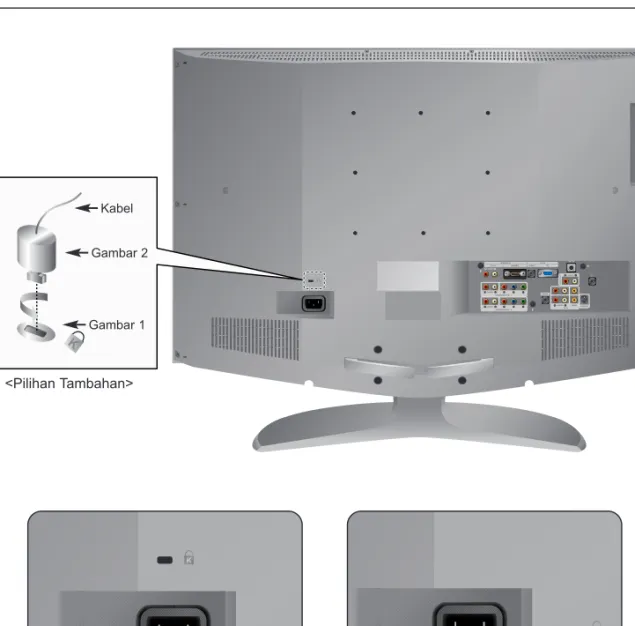
- Kunci Kensington... 7
Bagian-bagian Remote Control (Semua Fungsi Kecuali Teletext)... 8
Bagian-bagian Remote Control (Fungsi Teletext)... 9
Memasukkan Baterai ke dalam Remote Control... 10
Menyalakan dan Mematikan TV Anda ... 11
Memasang Televisi Dalam Mode Standby... 11
Mengenali Remote Control ... 12
Plug & Play... 13
Memilih Bahasa Anda ... 14
M
ENGATURS
ALURAN Menyimpan Saluran Secara Otomatis ... 15Menyimpan Saluran Secara Manual ... 16
Mengedit Channel (Saluran)... 18
Mengurutkan Saluran yang Tersimpan ... 19
Menentukan Nama-nama Saluran TV ... 20
Fine Tuning Penerimaan Saluran... 21
M
ENGATURS
ETTINGG
AMBAR Mengubah Standar Gambar ... 22Mengatur Custom Picture ... 23
Mengganti Colour Tone (Sifat Warna) ... 24
Mereset Setingan Gambar ke Factory Defaults ... 24
Mengganti Picture Size (Ukuran Gambar) ... 25
Membekukan Gambar Saat Ini... 25
Menggunakan Fitur Digital NR (digital Noise Reduction)... 26
DNIe (mesin Gambar Alami Digital) ... 27
My Colour Control (Kontrol Warna Pribadi Saya)... 28
Dynamic Contrast (Kontras Dinamis)... 29
Brightness Sensor (Sensor Terang-Gelap) ... 30
Menyaksikan Gambar Dalam Gambar (PIP) ... 31
M
ENGESETV
OLUME Mengatur Volume ... 33Mematikan Suara Untuk Sementara Waktu ... 34
Memilih Mode Suara ... 34
Mengganti Standar Suara... 35
Daftar Isi
M
ENGESETV
OLUMEMengatur TruSurround XT (SRS TSXT) ... 36
Mengatur Volume secara Otomatis ... 37
Menghubungkan Headphone ... 38
Memilih Internal Mute ... 38
Mendengarkan suara dari Sub-Gambar ... 39
M
ENGATURW
AKTU Menset dan Menampilkan Waktu Saat Ini... 40Mengatur Sleep Timer ... 41
Mengganti Televisi On dan Off Secara Otomatis ... 42
Mengaktifkan Pengaman Anak ... 43
P
ENGATURANL
AINNYA Mengatur Mode Blue Screen (Layar Biru)... 44Memilih Melodi ... 44
Memilih Peralatan dari Sumber Eksternal ... 45
Menonton Gambar dari Sumber Eksternal ... 46
M
ENGATURK
OMPUTERPC
Melakukan Set Up Perangkat Lunak PC (Berdasarkan Windows XP) ... 47Menyesuaikan Layar PC secara Otomatis ... 48
Fine Tuning dan Coarse Pada Gambar ... 49
Mengubah Posisi Gambar ... 50
Inisialisasi Setting Gambar... 51
M
ENGGUNAKANF
ITURT
ELETEKS Dekoder Teleteks ... 52Menampilkan Informasi Teleteks ... 52
Memilih Halaman Teleteks yang Spesifik ... 53
Menggunakan Fastex untuk memilih halaman Teletex... 54
A
NJURANP
ENGGUNAAN Pemecahan Masalah: Sebelum Menghubungi Tenaga Servis... 55Memasang Penyangga Dinding (LA26R51B) ... 56
Memasang Penyangga Dinding (LA32R51B, LA40R51B)... 58
Memasang Penyangga (LA26R51B, LA32R51B)... 60
Menggunakan Kunci Kensington Anti-Curi ... 61
Spesifikasi Teknis dan Lingkungan ... 62
Modus Tampilan (PC)... 63
Konfigurasi Pin ... 64
Tekan Penting Catatan
Menampilkan Panel Kontrol
SOURCE
Menampilkan menu dari semua sumber input yang tersedia (TV, AV1, AV2, S-Video, Component1, Component2, PC, HDMI). Anda juga dapat menggunakan tombol
SOURCE di panel kontrol TV untuk memilih.
MENU
Tekan untuk melihat menu pada layar tentang fitur-fitur TV Anda.
– VOL +
Tekan untuk mengeraskan atau merendahkan volume. Juga digunakan untuk menentukan pilihan pada menu yang ada di layar.
CH
Tekan untuk mengganti saluran. Juga tekan untuk mengarahkan ke berbagai pilihan pada menu yang ada di layar. Tanpa Remote Control, Anda dapat menyalakan TV dengan
(Power)
Tekan untuk menyalakan dan mematikan TV.
Power Indicator
Kedip dan Mati saat power ON dan lampu pada Mode Stan-By
Sensor Deteksi Cahaya
Mengatur brightness (terang-gelap) layar secara otomatis, dengan mendeteksi cahaya di lingkungan sekitarnya. Sensor ini berfungsi saat Brightness Sensor diaktifkan. (lihat ke hal.30)
Sensor Remote Control
Arahkan remote control ke titik ini di TV.
Menampilkan Panel Sambungan
Setiap kali Anda menyambungkan sistem audio atau video ke televisi Anda, pastikan bahwa semua perangkat dalam keadaan mati.
Menampilkan Panel Sambungan
Menyambungkan ke Antena atau Jaringan TV Kabel
Untuk menyaksikan saluran televisi dengan benar, sinyal harus diterima oleh perangkat dari salah satu sumber berikut ini:
- Antena luar ruangan - Jaringan televisi kabel - Jaringan satelit
Menyambungkan ke Perangkat A/V Eksternal
- Sambungkan kabel RCA atau S-VIDEO ke perangkat A/V eksternal yang sesuai seperti VCR, DVD, atau Camcorder.
- Sambungkan kabel audio RCA ke “R - AUDIO - L” di bagian belakang TV dan sambungkan ujung lain ke konektor audio out yang sesuai pada perangkat A/V.
- Headphone dapat disambungkan ke headphone output ( ) di bagian belakang TV Anda. Jika ada headphone tersambung, suara dari speaker built-in tidak akan terdengar.
SERVICE (Pelayanan)
- Fungsi penghubung untuk membantu penyetelan LCD TV.
Menghubungkan Alat-alat Komponen (DTV/DVD)
- Hubungkan kabel video komponen ke konektor komponen (“PR”, “PB”, “Y”) di bagian belakang monitor
Anda, dan ujung satunya ke konektor video out komponen yang sesuai di DTV atau DVD. - Jika Anda ingin menghubungkan Set-Top Box dan DTV (atau DVD) kedua- duanya, Anda harus
menghubungkan Set-Top Box ke DTV (atau DVD) dulu, lalu menghubungkan DTV (atau DVD) itu ke konektor komponen (“PR”, “PB”, “Y”) di monitor Anda.
- Konektor Y, Pb,dan Prdi peralatan komponen (DTV atau DVD) terkadang diberi nama Y, B-Y dan R-Y atau Y, Cb dan Cr.
- Hubungkan kabel audio RCA ke “R - AUDIO - L" di bagian belakang monitor Anda, dan ujung satunya ke konektor audio out yang sesuai di DTV atau DVD.
Sumber Video Frekuensi Horisontal Frekuensi Vertikal Resolusi
(kHz) (Hz) (Lines) Sumber PAL 15,625 50 575 SECAM 15,625 50 575 NTSC4.43 15,734 60 483 NTSC3.58 15,704 60 483 Komponen1/2 480/60i 15,734 60 483 480/60p 31,469 60 483 576/50i 15,625 50 576 576/50p 31,250 50 576 720/60p 45,000 60 720 1080/50i 28,125 50 1080 1080/60i 33,750 60 1080
Menampilkan Panel Sambungan
Menyambungkan HDMI
- Suport koneksi antara penghubung HDMI-Penghubung-perangkat AV (Set top Box, DVD Player, AV Receiver and digital TVs).
- Penghubung tanpa suara di perlukan pada penghubung HDMI pada HDMI.
Apakah HDMI itu?
-HDMI, atau high-definition multimedia interface (interface multimedia dengan definisi tinggi), adalah interface generasi masa depan yang memungkinkan transmisi sinyal audio dan video digital dengan menggunakan sebuah kabel tanpa kompresi.
-“Multimedia interface” adalah nama yang lebih akurat, khususnya karena memungkinkan adanya multi-saluran audio digital (saluran 5.1). Perbedaan antara HDMI dengan DVI adalah alat HDMI berukuran lebih kecil, mempunyai pengkodean HDCP yang telah terinstal, dan mendukung audio digital multi-saluran.
- Gunakan Terminal HDMI/DVI untuk menghubungkan DVI kepada Peralatan yang selanjutnya.
Anda harus menggunakan kabel DVI ke HDMI atau adaptor DVI-HDMI sebagai alat penghubung dan termina “R - AUDIO - L” sebagai Output suara pada DVI. Menyambungkan Computer
- Sambungkan kabel D-Sub ke “PC (PC IN)” di bagian belakang alat.
- Sambungkan kabel audio stereo ke “AUDIO (PC IN)” di bagian belakang alat,dan ujung satunya ke “Audio Out ”.
Menghubungkan AUDIO
- Hubungkan kabel audio RCA ke "R - AUDIO - L" pada sisi belakang LCD anda dan penyelesaian lainnya adalah untuk penghubung pada Amplifier atau DVD home theater.
Kunci Kensington
- Mengacu kepada halaman 61 "Menggunakan Kunci Kensington Anti-Curi"
< LA32R51B > < LA26R51B / LA40R51B >
Speaker Audio Out
RF AV, S-Video Component, PC, HDMI RF AV, S-Video Component, PC, HDMI Internal Mute Off Speaker Output Speaker Output Speaker Output Sound Output Sound Output Sound Output
Internal Mute On Mute Mute Mute Sound Output Sound Output Sound Output
Tombol numerik
Di Gunakan Untuk menyimpan & Menghapus Saluran dari/untuk (Lihat halaman 18) memory
Jika remote tidak berfungsi, gantilah baterainya dan tekan tombol "RESET" selama 2-3 detik sebelum digunakan. Bekukan gambar
(Lihat halaman 25)
Unjuk kerja remote control bisa terpengaruh oleh cahaya terang.
Hidup/Mati PIP (Lihat halaman 31-32) Power Off Otomatis (Lihat halaman 41) Tombol Standby Televisi
(Lihat halaman 11)
Pemilihan DNIe (Lihat halaman 27)
Mematikan suara secara sementara (Lihat halaman 34)
On- Screen Display (Tampilan dilayar) (Lihat halaman 12)
Tekan untuk penyimpanan Otomatis saluran yang di pilih TV/Cable (Lihat halaman 15) Pemilihan standar suara (Lihat halaman 34) Pemilihan effect suara (Lihat halaman 35) Tampilan informasi mode TV
-Menaikkan volume -Menurunkan volume (Lihat halaman 33)
Bagian-bagian Remote Control
(Semua Fungsi Kecuali Teletext)
Fungsi PIP (Lihat halaman 31-32)
SOURCH :Memilih Sumber Dalam SWAP :Mengganti gambar pada
gambar Utama SIZE :Pilihan ukuran PIP POSITION :Pilihan Posisi PIP
Saluran Sebelumnya
Pemilihan sumber input video (Lihat halamana 46)
Tampilan informasI (Lihat halaman 40)
Mengontrol kur sor di MENU (Lihat halaman 12)
Pemilihan standar gambar (Lihat halaman 22)
Pemilihan mode PC (Lihat halaman 48) Untuk memilih ukuran gambar (Lihat halaman 25) Pemilihan SRS TSXT (Lihat halaman 36) Keluar dari OSD
Saluran sebelum/berikutnya (Lihat halaman 12)
Bagian-bagian Remote Control
(Fungsi Teletext)
Keluar dari halaman Teletex
P : Teletext halaman berikutnya P : Teletext halaman sebelumnya
Fungsi Teletext:Lihat ke halaman 52 - 54 untuk keterangan
Tampilan/Mix Teleteks
Sub-halaman Teletext Membatalkan Teletext
Menahan Teletext
Pemilihan modus Teletext (Listatau Flof)
Tampilan/Mix Teleteks Indeks Teletext
Pemilihan ukuran Teletext
Memasukkan Baterai ke dalam Remote Control
1
Bukalah penutup seluruhnya.2
Masukkan dua baterai ukuran AAA.Pastikan ujung "+" dan "-" di baterai sesuai dengan diagram di dalam kompartemen.
3
Pasang kembali penutupnya.Ambil baterai dan simpanlah dalam suatu tempat yang kering dan dingin jika remote control tidak digunakan dalam waktu lama. Remote control dapat digunakan sampai sekitar 7 meter dari TV. (Dengan pemakaian TV yang umum, baterai tahan sekitar satu tahun .)
Remote control tidak berfungsi Periksalah:
1. Apakah power TV sudah menyala?
2. Apakah ujung positif dan negatif di baterai terbalik? 3. Apakah baterainya habis?
4. Apakah ada mati listrik, atau kabelnya terlepas?
5. Apakah ada lampu fluorescent khusus atau lampu neon di sekitar ?
Menyalakan dan Mematikan TV Anda
Set Anda dapat dipasang dalam mode Standby, untuk mengurangi konsumsi listrik. Mode Standby berguna jika Anda ingin berhenti menonton beberapa saat (misalnya saat makan).
1
Tekan tombol POWER pada remote control.Hasil: Layar akan mati dan indikator standby (siap sedia) berwarna oranye muncul di bagian depan monitor Anda.
2
Untuk menyalakan kembali monitor Anda, cukup tekan kembali tombolPOWER , tombol numerik (0~9), atau tombol saluran naik/turun ( / ).
Jangan membiarkan televisi Anda dalam mode Standby untuk jangka waktu yang lama (saat pergi berlibur, misalnya). Sebaiknya cabutllah steker antena dan steker utama dari stopkontak.
Steker utama terdapat di bagian belakang TV Anda.
1
Pasanglah steker utama ke dalam soket yang tepat.Hasil: Lampu indikator standby (siap sedia) di panel depan menyala.
Voltase utama tertera pada bagian belakang monitor Anda dan frekuensinya adalah 50 atau 60Hz .
2
Tekan tombol POWER di sisi kanan set TV Anda.Hasil: Program yang Anda lihat sebelum ini akan langsung dipilih otomatis.
3
Tekan tombol angka (0~9)atau tombol ( / ) saluran naik/turun di remote control atau tombol CH di sisi kanan set TV.Saat Anda menyalakan monitor untuk pertama kalinya,
Anda akan diminta memilih bahasa dalam menu (lihat ke hal.14).
4
Untuk mematikan set Anda, tekanlah tombol POWER .Mengenali Remote Control
Remote control terutama digunakan untuk:
Mengganti saluran dan mengatur volume.
Mengatur set up TV menggunakan sistem menu di-layar. Tabel berikut menyajikan tombol-tombol yang paling sering digunakan dan fungsinya.
Tombol Fungsi Tayangan Fungsi Menu
Untuk menampilkan saluran -tersimpan berikutnya
Untuk menampilkan saluran -tersimpan sebelumnya.
~ Digunakan untuk menampilkan saluran TV yang berkaitan.
Untuk saluran dengan digit ganda, digit kedua harus segera ditekan setelah yang pertama. Jika terlambat, maka saluran digit pertamalah yang akan tampil.
Untuk menaikkan
-volume.
Untuk menurunkan
-volume.
MUTE Untuk mematikan suara sementara.
Untuk menghidupkankembali suara, tekan lagi tombol ini, atau tekan tombol / .
MENU Untuk menampilkan sistem Untuk kembali ke menu menu pada layar. sebelumnya atau ke
tayangan normal. EXIT Gunakan untuk keluar dari sistem menu pada layar.
Gunakan untuk berpindah di antara pilihan menu. Gunakan untuk memilih menu atau melebarkan isi dari menu yang dipilih.
Gunakan untuk kembali ke menu sebelumnya atau mengurangi isi dari menu yang dipilih.
- Gunakan untuk
Plug & Play
Ketika daya listrik monitor dihidupkan (ON), ada beberapa setting dasar yang berjalan otomatis dan berurutan.
Setting berikut tersedia.
1
Jika set berada dalam mode Standby,tekanlah tombol POWER pada remote control.Hasil: Akan muncul tulisan Start Plug & Play. Beberapa waktu kemudian menu Language akan otomatis tampil.
2
Pilih Language yang diinginkan dengan menekan tombol atau . Bahasa yang tersedia ada pada daftar.Anda dapat memilih satu dari 5 Bahasa.
3
Tekan tombol ENTER untuk konfirmasi pilihan Anda.Hasil: Muncul pesan Check antenna input. jika dipilih OK.
4
Tekan tombol ENTER .Hasil: Tersedia setting-setting berikut ini:
Asia/W.Europe CIS/E.Europe China Hong Kong/UK Australia NZL/Indonesia -South Africa - America
5
Pilihlah Area Anda dengan menekan tombol atau . Tekan tombol ENTER .Hasil: Akan tampil menu Auto Store dengan Start terpilih.
6
Tekan tombol ENTER .Hasil: Pencarian saluran akan dimulai dan berakhir otomatis. Untuk menghentikan pencarian sebelum selesai, tekan tombol ENTER . Untuk menghentikan pencarian.
7
Tekan tombol ENTER .Pilih hour, minute atau am/pm dengan menekan tombol atau . Pilih hour, minute atau am/pm dengan menekan tombol atau . (Lihatlah ke “Menset dan Menampilkan Waktu Saat Ini” di hal. 40) Tekan tombol ENTER .
8
Tekan tombol ENTER untuk konfirmasi setting Anda. Hasil: Akan tampil pesan Enjoy your viewing, kemudiansaluran TV yang telah disimpan akan diaktifkan. Anda juga dapat menyeting Jam & Menit dengan menekan tombol Nomor pada remot kontrol.
Plug & Play
Jika Anda ingin mengatur ulang fitur ini … Fiture ini tidak bekerja pada mode PC.
1
Tekanlah tombol MENU .Hasil: Muncul menu utama.
2
Tekan tombol atau untuk memilih Setup. Tekan tombol ENTER .Hasil: Pilihan yang ada dalam kelompok Setup akan ditampilkan.
3
Plug & Play di Pilih4
Tekan tombol ENTER .Hasil: Pesan Start Plug & Play akan di Tampilkan
5
Untuk keterangan lebih lanjut tentang cara mengatur setting.Memilih Bahasa Anda
Saat pertama kali Anda menggunakan Set, Anda harus memilih bahasa yang akan digunakan untuk menampilkan menu-menu dan indikasi.
1
Tekanlah tombol MENU . Hasil: Muncul menu utama.2
Tekan tombol atau untuk memilih Setup.Hasil: Pilihan yang ada dalam kelompok Setup akan ditampilkan.
3
Tekan tombol ENTER .4
Tekan tombol atau untuk memilih Language. Tekan tombol ENTER .Hasil: Bahasa yang tersedia akan ditampilkan.
5
Pilih bahasa yang diinginkan dengan menekan tombol atau beberapa kali.Tekan tombol ENTER .
Anda dapat memilih satu dari 5 Bahasa.
6
Setelah Anda puas dengan pilihan Anda, tekan tombol EXIT untuk kembali ke tampilan normal.Menyimpan Saluran Secara Otomatis
Anda bisa memindai rentang frekuensi yang tersedia bagi Anda (dan
ketersediaannya tergantung dari negara Anda). Nomor program yang ditetapkan secara otomatis mungkin tidak sesuai dengan nomor program sebenarnya atau yang diinginkan. Meskipun demikian Anda bisa mengurutkan nomor-nomor secara manual dan menghapus saluran yang Anda tidak ingin saksikan.
1
Tekanlah tombol MENU . Hasil: Muncul menu utama.2
Tekan tombol atau untuk memilih Channel.Hasil: Pilihan yang ada dalam kelompok Channel akan ditampilkan.
3
Tekan tombol ENTER . Hasil: Pilih Area.4
Tekan tombol ENTER .Pilihlah Area Anda dengan menekan tombol atau . Hasil: Tersedia setting-setting berikut ini:
Asia/W.Europe CIS/E.Europe China Hong Kong/UK Australia NZL/Indonesia -South Africa - America
5
Tekan tombol ENTER .6
Tekan tombol atau untuk memilih Auto Store. Tekan tombol ENTER .Hasil: Pilih Start.
7
Tekan tombol ENTER untuk mencari saluran. Sub menu akan berubah dari Start ke Stop saat pencarian saluran dimulai.Hasil: Pencarian akan berakhir secara otomatis.Saluran diurutkan dan disimpan dalam urutan yang mencerminkan posisi mereka dalam rentang frekuensi, (yang terendah pertama dan yang tertinggi terakhir). Program yang telah terpilih akan ditampilkan. Untuk kembali ke menu sebelumnya, tekan tombol MENU .
Untuk menghentikan pencarian sebelum selesai, tekan tombol ENTER dengan memilih Stop.
8
Setelah Auto Store selesai, menu Sort akan otomatis muncul.Mengurutkan mereka sesuai keinginan (lihat hal.19)
9
Setelah saluran tersimpan,Anda bisa:Menetapkan nama untuk saluran yang tersimpan (lihat hal. 20) Menambah atau menghapus saluran (lihat hal. 18)
Fine-tune (penalaan halus) penerimaan saluran bila perlu (lihat hal. 21)
Saluran dapat di simpan secara Otomatis hanya dengan menekan tombol AUTO PROG.pada remote control.
1
Tekan tombol AUTO PROG ketika sedang menyaksikan siaran. Hasil: Menu Auto Start di tampilkan jika Start di pilih.2
Tekan tombol ENTER .Anda bisa menyimpan sampai 100 saluran televisi, termasuk yang diterima melalui jaringan kabel.
Pada waktu menyimpan saluran secara manual, Anda bisa memilih: Untuk menyimpan atau tidak setiap saluran yang ditemukan. Nomor program yang Anda inginkan untuk mengenali setiap saluran yang tersimpan.
1
Tekanlah tombol MENU . Hasil: Muncul menu utama.2
Tekan tombol atau untuk memilih Channel.Hasil: Pilihan yang ada dalam kelompok Channel akan ditampilkan.
3
Tekan tombol ENTER .4
Tekan tombol atau untuk memilih Manual Store. Tekan tombol ENTER .Hasil: Pilihan yang tersedia di dalam grup Manual Store akan ditampilkan dengan Programme dalam keadaan dipilih.
5
Tekan tombol ENTER .Untuk menentukan nomor program ke sebuah saluran,cari nomor yang benar dengan menekan tombol atau lalu menekan tombol ENTER .
Anda juga bisa menetapkan nomor program acara dengan menekan tombol angka di remote control.
6
Tekan tombol atau untuk memilih Colour System. Tekan tombol ENTER .Pilihlah Colour System yang diinginkan dengan menekan tombol atau berulang kali,lalu menekan tombol ENTER .
Hasil: Standar warna ditampilkan dengan urutan sebagai berikut : AUTO - PAL - SECAM - NTSC 4.43 - NTSC 3.58
7
Tekan tombol atau untuk memilih Sound System.Tekan tombol ENTER .
Pilihlah Standar Warna yang diinginkan dengan menekan tombol atau berulang kali,lalu menekan tombol ENTER .
Hasil: Standar suara ditampilkan dengan urutan sebagai berikut : BG - DK - I - M
8
Jika Anda tahu nomor saluran yang akan disimpan, Tekan tombol atau untuk memilih Channel. Tekan tombol ENTER .Pilihlah C (saluran TV udara) atau S (Saluran TV kabel) dengan cara menekan tombol atau .
Tekan tombol untuk memilih Channel.
Pilihlah nomor yang diinginkan dengan menekan tombol atau lalu menekan tombol ENTER .
Jika ada suara yang tidak normal atau tidak ada suara sama sekali, pilih ulang sistem suara yang diinginkan.
Anda juga dapat mengatur Channel dengan menekan tombol angka di remote control.
9
Jika Anda tidak mengetahui nomor salurannya, tekan tombol atau untuk memilih Search . Tekan tombol ENTER . Search dengan menekan tombol atau lalu menekan tombol ENTER .Hasil: Tuner akan memindai rentang frekuensi sampai saluran pertama atau saluran yang Anda pilih diterima di layar Anda.
10
Tekan tombol atau untuk memilih Store.Pilih OK dengan menekan tombol atau . Tekan tombol ENTER .
Hasil: Saluran dan nomor program yang terkait akan disimpan.
11
Ulangi Langkah 8 sampai 10 untuk setiap saluran yang akan disimpan.12
Tekan tombol MENU untuk kembali ke menu sebelumnya atautekan tombol EXIT untuk kembali ke tampilan normal
Mode Channel (Saluran)
P (Mode Program): Saat penalaan selesai, stasiun TV di area Anda akan diarahkan ke nomor posisi,mulai P00 sampai P99. Dalam mode ini Anda dapat memilih saluran dengan memasukkan nomor posisi.
C (Mode saluran TV riil): Dalam mode ini Anda dapat memilih saluran dengan memasukkan nomor yang telah ditetapkan ke masing-masing stasiun TV.
S (Mode saluran TV kabel): Dalam mode ini Anda dapat memilih saluran dengan memasukkan nomor yang telah ditetapkan ke masing-masing saluran TV kabel.
Menyimpan Saluran Secara Manual
Anda dapat menyingkirkan saluran TV tertentu dari operasi pencarian saluran, sesuai kehendak Anda. Saat Anda mencari saluran yang telah tersimpan, saluran-saluran yang Anda pilih untuk diloncati tidak akan ditampilkan.
Semua saluran yang tidak secara spesifik Anda pilih untuk diloncati, akan tetap ditampilkan pada saat pencarian saluran.
1
Tekanlah tombol MENU . Hasil: Muncul menu utama.2
Tekan tombol atau untuk memilih Channel. Tekan tombol ENTER .Hasil: Pilihan yang ada dalam kelompok Channel akan ditampilkan.
3
Tekan tombol atau untuk memilih Add/Delete. Tekan tombol ENTER .Hasil: keadaan saluran saat ini akan ditampilkan.
4
Tekan tombol / untuk memilih Channel yang inginAnda Add atau Delete .
Hasil: Jika saluran yang ingin Anda edit tidak ada dalam memori, maka fungsi Add akan dipilih dan ditampilkan. Namun, jika saluran yang ingin Anda edit ada dalam memori, maka fungsi Delete yang akan dipilih dan ditampilkan.
5
Tekan tombol ENTER untuk menambah Add atau menghapus Delete saluran.6
Ulangi Langkah 4 sampai 5 untuk tiap saluran yang akan ditambah atau dihapus.7
Untuk kembali ke menu sebelumnya, tekan tombol MENU . Anda juga dapat menyimpan atau menghapus saluran hanya dengan menekan tombol.Mengurutkan Saluran yang Tersimpan
Anda dapat menukar nomor dari dua saluran,untuk:
Mengubah urutan angka saluran yang sebelumnya disimpan secara otomatis.
Memberikan nomor yang mudah diingat ke saluran yang paling sering Anda lihat.
1
Tekanlah tombol MENU . Hasil: Muncul menu utama.2
Tekan tombol atau untuk memilih Channel. Tekan tombol ENTER .Hasil: Pilihan yang ada dalam kelompok Channel akan ditampilkan.
3
Tekan tombol atau untuk memilih Sort. Tekan tombol ENTER .Hasil: Prog. dan Ch., Name akan ditampilkan.
4
Pilih nomor saluran yang akan diganti dengan menekan tombol atau berkali-kali.Tekan tombol ENTER .
Hasil: Nomor dan Name, Channel yang dipilih bergerak ke sisi kanan.
5
Tekan tombol atau untuk bergerak ke posisi yang ingin Anda ubah, lalu tekan tombol ENTER .Hasil: Saluran yang terpilih akan ditukarkan dengan saluran yang tersimpan sebelumnya di nomor pilihan Anda.
6
Ulangi langkah 4 sampai 5 untuk mensortir kembali saluran lain.7
Tekan tombol MENU untuk kembali ke menu sebelumnya atauMenentukan Nama-nama Saluran TV
Nama-nama saluran TV akan ditentukan otomatis jika informasi tentang saluran TV itu disiarkan. Nama-nama tersebut dapat diganti, dan Anda dapat menentukan nama yang baru.
1
Tekanlah tombol MENU . Hasil: Muncul menu utama.2
Tekan tombol atau untuk memilih Channel. Tekan tombol ENTER .Hasil: Pilihan yang ada dalam kelompok Channel akan ditampilkan.
3
Tekan tombol atau untuk memilih Name. Tekan tombol ENTER .Hasil: Prog., Ch. dan Name saat ini akan ditampilkan.
4
Apabila perlu, pilih saluran untuk diberi nama baru dengan menekantombol atau . Tekan tombol ENTER .
Hasil: Di sekitar kotak nama akan muncul baris pemilihan.
5
Untuk... Maka...Memilih huruf,angka atau simbol Tekan tombol atau Berpindah ke huruf berikutnya Tekan tombol Berpindah kembali ke huruf Tekan tombol sebelumnya
Konfirmasi nama Tekan tombol ENTER .
Karakter yang tersedia: Huruf alfabet (A~Z). Angka (0~9).
Karakter Khusus (-, jarak).
6
Ulangi Langkah 4 sampai 5 untuk tiap saluran yang akan diberikan nama baru.7
Setelah Anda puas dengan setting tersebut, tekan tombol MENU untuk kembali ke menu sebelumnya, atau tekan tombol EXIT untuk kembali ke tampilan normal.Fine Tuning Penerimaan Saluran
Jika penerimaan siaran bersih, Anda tidak usah fine-tune saluran itu,karena sudah dilakukan secara otomatis saat operasi search and store. Namun, jika sinyalnya lemah atau kurang baik, Anda dapat melakukan fine-tune secara manual pada saluran tersebut.
Pilih saluran yang akan diperbaiki dengan fine tune.
1
Tekanlah tombol MENU . Hasil: Muncul menu utama.2
Tekan tombol atau untuk memilih Channel. Tekan tombol ENTER .Hasil: Pilihan yang ada dalam kelompok Channel akan ditampilkan.
3
Tekan tombol atau untuk memilih Fine Tune. Tekan tombol ENTER .Hasil: Balok Horisontal akan di tampilkan.
4
Tekan tombol atau untuk sampai ke setting yang diminta. Tekan tombol ENTER .Hasil: Pada tampilan "*" pada bagian kanan tangan nomer saluran,nomer saluran akan berubah menjadi merah. Untuk melakukan reset penalaan halus (fine tuning) itu, pilih Reset dengan menekan tombol atau lalu menekan tombol ENTER .
5
Setelah Anda puas dengan setting tersebut, tekan tombol MENU untuk kembali ke menu sebelumnya, atau tekan tombol EXIT untuk kembali ke tampilan normal.Saluran Fine Tune dapat di simpan dengan tanda "*" pada sisi kanan tangan pada nomer saluran,dan nomer saluran akan berubah menjadi Merah.
Mengubah Standar Gambar
Anda dapat memilih jenis gambar yang paling cocok untuk keinginan menonton Anda.
1
Tekanlah tombol MENU . Hasil: Muncul menu utama.2
Tekan tombol atau untuk memilih Picture.Hasil: Pilihan yang ada dalam kelompok Picture akan ditampilkan.
3
Tekan tombol ENTER .4
Tekan tombol ENTER .Hasil: Pilihan yang ada dalam kelompok Mode akan ditampilkan.
5
Tekan tombol ENTER . Hasil: Mode akan dipilih.6
Pilih efek gambar yang diinginkan dengan menekan tombol atau berkali-kali. Tekan tombol ENTER . Hasil: Tersedia pilihan berikut:Dynamic - Standard - Movie - Custom
7
Setelah Anda puas dengan setting tersebut, tekan tombol MENUuntuk kembali ke menu sebelumnya, atau tekan tombol EXIT untuk kembali ke tampilan normal.
Anda juga dapat menampilkan cukup dengan menekan tombol P.MODE (Picture Mode/Mode Gambar).
Mengatur Custom Picture
Televisi Anda dilengkapi beberapa seting yang memungkinkan Anda untuk mengontrol kualitas gambar.
1
Tekanlah tombol MENU . Hasil: Muncul menu utama.2
Tekan tombol atau untuk memilih Picture.Hasil: Pilihan yang ada dalam kelompok Picture akan ditampilkan.
3
Tekan tombol ENTER .4
Tekan tombol ENTER .Hasil: Pilihan yang ada dalam kelompok Mode akan ditampilkan.
5
Pilih pilihan (Contrast, Brightness, Sharpness, Colour, Tint) yang akan diubah dengan menekan tombol atau .Tekan tombol ENTER .
Hasil: Bar horisontal ditampilkan.
Pada Mode PC,hanya Contras & Brightness yang dapat di atur.
6
Tekan tombol atau untuk sampai ke setting yang diminta.Tekan tombol ENTER .
7
Setelah Anda puas dengan setting tersebut, tekan tombol MENU untuk kembali ke menu sebelumnya, atau tekan tombol EXIT untuk kembali ke tampilan normal.Setiap setingan akan di simpan terpisah sesuai input mode.
Fungsi pemberian warna menjadi tidak aktif dengan alasan sebagai berikut.
• Modus Analog (RF, VIDEO, S-VIDEO)
Misalkan pengaturan signal masukan menjadi PAL-50, PAL-CN, and SECAM.
• Komponen,DVI, dan modus HDMI
Misalkan Pengaturan signal masukan menjadi 60HZ; 480I, 480p, 720p @60Hz, 1080i @60Hz.
Mengganti Colour Tone (Sifat Warna)
Mereset Setingan Gambar ke Factory Defaults
Anda dapat memilih sifat warna yang paling nyaman untuk mata Anda.
1
Tekanlah tombol MENU .Hasil: Muncul menu utama.
2
Tekan tombol atau untuk memilih Picture.Hasil: Pilihan yang ada dalam kelompok Picture akan ditampilkan.
3
Tekan tombol ENTER .4
Tekan tombol ENTER .Hasil: Pilihan yang ada dalam kelompok Mode akan ditampilkan.
5
Tekan tombol atau untuk memilih Colour Tone lalu tekantombol ENTER . Pilihlah yang sesuai dengan keinginan dengan menekan tombol atau berulang kali.
Tekan tombol ENTER . Hasil: Pilihan yang tersedia:
Cool2 - Cool1 - Normal - Warm1 - Warm2
6
Setelah Anda puas dengan pilihan Anda, tekan tombol EXIT untuk kembali ke tampilan normal.Colour Tone akan terseting pada setiap mode gambar.
Anda bisa kembali ke setingan gambar Factory Default
1
Tekanlah tombol MENU .Hasil: Muncul menu utama.
2
Tekan tombol atau untuk memilih Picture.Hasil: Pilihan yang ada dalam kelompok Picture akan ditampilkan.
3
Tekan tombol ENTER .4
Tekan tombol ENTER .Hasil: Pilihan yang ada dalam kelompok Mode akan ditampilkan.
5
Tekan tombol atau untuk memilih reset.Tekan tombol ENTER .
6
Tekan tombol EXIT untuk kembali ke tampilan Normal Reset akan terseting pada setiap mode gambar.Mengganti Picture Size (Ukuran Gambar)
Anda dapat memilih ukuran gambar yang paling sesuai dengan keinginan Anda.
1
Tekanlah tombol MENU . Hasil: Muncul menu utama.2
Tekan tombol atau untuk memilih Picture.Hasil: Pilihan yang ada dalam kelompok Picture akan ditampilkan.
3
Tekan tombol ENTER .4
Tekan tombol atau untuk memilih Size lalu tekan tombol ENTER .5
Pilihlah yang sesuai dengan keinginan dengan menekan tombol atau berulang kali.Tekan tombol ENTER . Hasil: Pilihan yang tersedia:
Wide - Panorama - Zoom - 4:3
Zoom : Membesarkan gambar 16:9 (pada
Ukuran Vertikal) agar sebesar layar
pilih dengan menekan tombol
atau Gunakan tombol atau
untuk meindahkan , gambar turun /naik. atau setelah memilih. gunakan tombol untuk membesarkan atau mengecilkan ukuran gambar pada ukuran Vertikal).
Anda juga dapat memilih cukup dengan menekan tombol P.SIZE (Picture Size/Ukuran Gambar) di remote control. Dalam mode PC, hanya mode Wide dan 4:3 yang dapat diatur.
Jika Anda menekan tombol P.SIZE (Picture Size) saat PIP dalam keadaan hidup,funsi PIP akan terCancel dan ukuran gambar akan berubah.
Pada mode PC, PIP akan tetap di Set saat mengatur P.SIZE.
Tekan tombol "STILL"(Bekukan) untuk membekukan gambar bergerak menjadi gambar diam.
Tekan sekali lagi untuk membatalkan.
Menggunakan Fitur Digital NR (digital Noise Reduction)
Jika monitor beroperasi di area dengan sinyal yang lemah, terkadang fungsi LNA ini dapat memperbaiki penerimaan sinyal.
1
Tekanlah tombol MENU . Hasil: Muncul menu utama.2
Tekan tombol atau untuk memilih Picture.Hasil: Pilihan yang ada dalam kelompok Picture akan ditampilkan.
3
Tekan tombol ENTER .4
Tekan tombol atau untuk memilih Digital NR. Tekan tombol ENTER .5
Tekan tombol atau untuk memilih On. Tekan tombol ENTER .DNIe (mesin Gambar Alami Digital)
Teknologi Baru dari Samsung memberi Anda gambar-gambar yang lebih mendetil, dengan peningkatan kontras dan putih. Suatu algoritma kompensasi gambar yang baru menghasilkan gambar yang lebih terang dan lebih jernih bagi pemirsa.
Teknologi DNIe akan menyesuaikan tiap sinyal ke mata Anda. Anda dapat menyaksikan bagaimana fungsi DNIe dapat memperbaiki tampilan gambar dengan mengaktifkan Fitur DNIe Demo Mode.
1
Tekanlah tombol MENU . Hasil: Muncul menu utama.2
Tekan tombol atau untuk memilih Picture.Hasil: Pilihan yang ada dalam kelompok Picture akan ditampilkan.
3
Tekan tombol ENTER .4
Tekan tombol atau untuk memilih DNIe Demo lalu tekanlah tombol ENTER .Tekan tombol atau untuk memilih On. Tekan tombol ENTER .
DNIe Demo: Off
DNIe Demo Mode diaktivkan. DNIe Demo: On
Pada sisi bagian kanan layar di tunjukan Improve Gambar DNIe.pada sisi bagian kiri di tunjukan gambar tanpa DNIe. Anda juga dapat memilih cukup dengan menekan tombol DNIe.
5
Setelah Anda puas dengan pilihan Anda, tekan tombol EXIT untuk kembali ke tampilan normal.Fungsi ini tidak berjalan saat sumber dalam mode PC. DNIe Demo di buat untuk menunjukan perbedaan antara
gambar biasa dengan gambar DNIe.
My Colour Control (Fitur Kontrol Warna Pribadi Saya) adalah untuk mengatur warna yang paling disukai, seperti Biru, Hijau, Merah Muda, tanpa mengusik warna lain, agar pengguna dapat menikmati warna layar pilihan mereka sendiri.
1
Tekanlah tombol MENU . Hasil: Muncul menu utama.2
Tekan tombol atau untuk memilih Picture.Hasil: Pilihan yang ada dalam kelompok Picture akan ditampilkan.
3
Tekan tombol ENTER .4
Tekan tombol atau untuk memilih My Colour Control lalu tekanlah tombol ENTER .Hasil: Pilihan yang ada dalam kelompok My Colour Control akan ditampilkan.
5
Tekan tombol atau untuk memilih Easy Control lalu tekanlah tombol ENTER . Pilih sumber sub-gambar dengan menekan tombol atau lalu tekan tombol ENTER .Hasil: Sumber-sumber akan ditampilkan menurut urutan berikut: Blue - Green - Pink - Standard - Custom
6
Tekan tombol atau untuk memilih Detail Control lalutekanlah tombol ENTER . Pilih sumber sub-gambar dengan menekan tombol atau lalu tekan tombol ENTER .
Result: Sumber-sumber akan ditampilkan menurut urutan berikut: Pink - Green - Blue - Reset
7
Tekan tombol atau untuk sampai ke setting yang diminta. Tekan tombol ENTER .8
Setelah Anda puas dengan setting tersebut, tekan tombol MENU untuk kembali ke menu sebelumnya, atau tekan tombol EXIT untuk kembali ke tampilan normal.Fungsi ini menangkap gambar sekarang dan gambar diam untuk di atur warnanya.
Fungsi ini tidak akan bekerja bila sumber masukan berasal dari modus PC dan penyetelan PIP.
Untuk kembali ke penyetelan awal pabrik pada fitur
My Colour Control (pengaturan warna), Pilihlah Reset dengan menekan tombol atau lalu tekanlah tombol ENTER .
My Colour Control (Kontrol Warna Pribadi Saya)
Dynamic Contrast (Kontras Dinamis) adalah untuk otomatis mendeteksi distribusi sinyal visual masuk, dan mengaturnya untuk membuat kontras yang optimal.
1
Tekanlah tombol MENU . Hasil: Muncul menu utama.2
Tekan tombol atau untuk memilih Picture.Hasil: Pilihan yang ada dalam kelompok Picture akan ditampilkan.
3
Tekan tombol ENTER .4
Tekan tombol atau untuk memilih Dynamic Contrast. Tekan tombol ENTER .Hasil: Muncul menu Dynamic Contrast.
5
Pilih On dengan menekan tombol atau .Tekan tombol ENTER .
6
Setelah selesai, tekan tombol EXIT untuk kembali ke tampilan normal.Fungsi ini tidak akan bekerja bila sumber masukan berasal dari modus PC dan penyetelan PIP.
Brightness Sensor (Sensor Terang-Gelap)
Brightness Sensor (Sensor Terang-Gelap) adalah untuk mengatur terang-gelap (brightness) layar, baik secara manual ataupun otomatis, dengan mendeteksi cahaya di lingkungan sekitarnya, menggunakan sensor deteksi cahaya.
1
Tekanlah tombol MENU . Hasil: Muncul menu utama.2
Tekan tombol atau untuk memilih Picture.Hasil: Pilihan yang ada dalam kelompok Picture akan ditampilkan.
3
Tekan tombol ENTER .4
Tekan tombol atau untuk memilih Brightness Sensor. Tekan tombol ENTER .Hasil: Muncul menu Brightness Sensor.
5
Pilih On dengan menekan tombol atau .Tekan tombol ENTER .
Hasil: Terang-gelap (Brightness) di layar diatur otomatis sesuai dengan cahaya di lingkungan sekitarnya.
6
Setelah selesai,tekan tombol ENTER untuk kembali ke menu atau tekan tombol EXIT untuk kembali ke tampilan normal. Fungsi ini tidak berjalan saat sumber dalam mode PC.Anda dapat menampilkan sub-gambar di dalam gambar utama dari program atau input video yang telah dipilih. Dengan cara ini, Anda dapat melihat gambar dari program atau input video dari peralatan yang tersambung, sembari tetap menonton gambar utama.
1
Tekan tombol MENU .Hasil: Menu utama ditampilkan.
2
Tekan tombol atau untuk memilih Picture.Hasil: Pilihan yang tersedia di dalam grup Picture ditampilkan.
3
Tekan tombol ENTER .4
Tekan tombol atau untuk memilih PIP lalu tekan tombol ENTER .Hasil: Pilihan yang tersedia di dalam grup PIP ditampilkan.
5
Tekan tombol ENTER lagi.Pilih On dengan menekan tombol atau , lalu tekan tombol ENTER .
6
Tekan tombol atau untuk memilih Source lalu tekan tombol ENTER . Pilih sumber sub gambar dengan menekan tombolatau , lalu tekan tombol ENTER .
Hasil: Saat gambar utama di set pada TV/AV1/AV2/S-VIDEO/ Component1/Component2,hanya HDMI yang dapat di pilih saat gambar utama di set pada PC/HDMI,hanya TV/AV1/AV2/S-VIDEO/Component1/Component2 yang dapat di pilih.
Anda dapat memilih hanya perangkat luar yang terhubung pada TV.
7
Tekan tombol atau untuk memilih Swap.Untuk menukar gambar utama dengan sub gambar, pilih Swap dan tekan tombol ENTER .
Hasil: Gambar utama dan sub gambar akan bertukar. Jika gambar utama dalam Mode PC, Swap tidak tersedia.
8
Tekan tombol atau untuk memilih Size dari sub gambar lalutekan tombol ENTER .
Pilih ukuran sub gambar dengan menekan tombol atau , lalu tekan tombol ENTER .
Hasil: Ukuran-ukurannya akan ditampilkan dalam urutan sebagai berikut.
-
-Jika gambar utama dalam Mode PC, Swap tidak tersedia.
Menyaksikan Gambar Dalam Gambar (PIP)
[PC/HDMI]
9
Tekan tombol atau untuk memilih Position lalu tekan tombol ENTER . Pilih Posisi sub gambar dengan menekan tombolatau , lalu tekan tombol ENTER .
Result: Anda dapat memindahkan sub-gambar. Jika ukuran sub gambar diset ke
atau , fitur ini tidak berfungsi.
10
Tekan tombol atau untuk memilih Programme lalu tekan tombol ENTER .Anda dapat memilih saluran yang ingin Anda lihat melalui sub gambar dengan cara menekan tombol atau .
Result: The memorized Programme is displayed. Perihal Fungsi Utama :PC/HDMI, Sub bagian : TV fungsi "Programme" tidak akan aktif dan tersedia pada modus TV. Akan tetapi fingsi "Programme" akan menjadi aktif dan tersedia pada modus PC/HDMI.
11
untuk kembali ke tampilan normal,Tekan Tombol EXIT.Fungsi remote control saat "PIP" dalam keadaan "On" : Fitur Keterangan
PIP Digunakan untuk mengoperasikan fungsi ON/OFF PIP secara langsung.
SOURCE Digunakan untuk memilih sumber gambar
utama.
SWAP Digunakan untuk menukar gambar utama dan sub gambar.
Saat gambar utama dalam mode Video dan sub gambar dalam mode yang telah diset, Anda mungkin tidak mendengar suara gambar utama saat menekan tombol SWAP setelah menukar saluran sub gambar. Pada saat ini, pilih ulang saluran gambar utama.
POSITION Anda juga dapat memindahkan Gambar utama
hanya dengan menekan Tombol POSITION. SIZE Pilih ukuran gambar utama dengan menekan
tombol SIZE
TV AV1 AV2 S-Video Component1 Component2 PC HDMI
TV AV1 AV2 S-Video Component1 Component2 PC X X X X X X X X X X X X X X X X X X X X X X X X X X X X X X X X X X X X X X X X X X O O O O O O
Menyaksikan Gambar Dalam Gambar (PIP)
[PC/HDMI]
Setting PIP O : PIP operates X : PIP doesn’t operate
Perihal Fungsi Utama
Mengatur Volume
Anda dapat mengatur volume dengan menggunakan remote control Anda.
Tekanlah tombol untuk mengeraskan volume.
Hasil: Akan muncul garis horisontal dan volume suara mengeras sampai Anda melepaskan tombol. Kursor yang bergerak ke kanan menunjukkan volume.
Tekanlah tombol untuk mengecilkan volume.
Hasil: Akan muncul garis horisontal dan volume suara mengecil sampai Anda melepaskan tombol. Kursor yang bergerak ke kiri
menunjukkan volume.
Pengaturan suara tambahan tersedia di monitor Anda. Untuk keterangan lebih lanjut, lihatlah ke hal. 34 sampai 39.
Mematikan Suara Untuk Sementara Waktu
Anda dapat mematikan suara untuk sementara waktu. Contoh: Anda ingin menjawab telepon.
1
Tekanlah tombol MUTE .Hasil: Suara akan dimatikan dan muncul tulisan "Mute" .
2
Jika Anda ingin menyalakan suara kembali, tekan tombol MUTElagi atau salah satu tombol volume.
Hasil: Suara akan muncul kembali ke volume yang sama seperti sebelumnya, dan tulisan "Mute" akan lenyap.
Memilih Mode Suara
Anda dapat mengeset modus suara dengan menekan tombol
“DUAL”. Jika tombol ini ditekan, modus suara yang sedang aktif akan ditampilkan di layar.
Apabila kondisi penerimaan melemah, akan lebih mudah didengarkan jika modusnya diatur ke Mono.
Jika sinyal stereo lemah dan terjadi pergantian otomatis, pindahkan ke modus Mono.
Default Ganti Otomatis DUAL 1 Ganti Otomatis DUAL 1 Tipe Audio Mono Stereo Dual Mono Stereo Dual FM Stereo NICAM Stereo DUAL 1/2 MONO STEREO MONO DUAL 1 DUAL 2 MONO MONO STEREO MONO DUAL 1 DUAL 2
Mengganti Standar Suara
Menyesuaikan Seting Suara
Anda bisa memilih tipe efek suara khusus untuk digunakan sewaktu menyaksikan siaran tertentu.
1
Tekan tombol MENU .Hasil: Menu utama ditampilkan.
2
Tekan tombol atau untuk memilih Sound.Hasil: Pilihan yang tersedia di dalam grup Sound ditampilkan.
3
Tekan tombol ENTER lagi.4
Tekan tombol ENTER . Hasil: Mode akan dipilih.5
Pilih efek gambar yang diinginkan dengan menekan tombol atau berkali-kali. Tekanlah tombol ENTER . Hasil: Tersedia beberapa efek suara berikut ini:Standard - Music - Movie - Speech - Custom
6
Setelah Anda puas dengan setting tersebut, tekan tombol MENU untuk kembalike menu sebelumnya, atau tekan tombol EXIT untuk kembali ke tampilan normal. Anda juga dapat memilih dengan cara menekan tombol S.MODE (Sound Mode/Mode Suara) di remote control.
Seting suara bisa diatur sesuai dengan preferensi pribadi Anda.
1
Tekan tombol MENU .Hasil: Menu utama ditampilkan.
2
Tekan tombol atau untuk memilih Sound.Hasil: Pilihan yang tersedia di dalam grup Sound ditampilkan.
3
Tekan tombol ENTER .4
Pilih Equalizer dengan menekan tombol atau , lalu tekan tombol ENTER .5
Pilihlah yang sesuai dengan keinginan dengan menekan tombol atau .6
Tekan tombol atau untuk memilih seting yang diinginkan. Tekan tombol ENTER .7
Setelah Anda puas dengan setting tersebut, tekan tombol MENU untuk kembali ke menu sebelumnya, atau tekan tombol EXIT untuk kembali ke tampilan normal. Jika Anda mengubah seting tersebut, standar suara akan diganti secara otomatis ke Custom.Pengatur keseimbangan suara L/R
untuk mengatur keseimbangan suara speaker L/R.
Bandwidth Adjustment (100.300.1k.3k.10k)
Mengatur TruSurround XT (SRS TSXT)
TruSurround XT adalah teknologi SRS yang telah dipatenkan, dan mampu memecahkan masalah dalam memainkan materi multi-saluran 5.1 pada dua speaker.
TruSurround memberikan suara surround virtual yang sangat baik, melalui sistem playback two-speaker manapun, termasuk speaker televisi internal. Kompatibel dengan semua format multi-saluran.
1
Tekan tombol MENU .Hasil: Menu utama ditampilkan.
2
Tekan tombol atau untuk memilih Sound.Hasil: Pilihan yang tersedia di dalam grup Sound ditampilkan.
3
Tekan tombol ENTER .4
Tekan tombol atau untuk memilih SRS TSXT lalu tekan tombol ENTER .5
Pilihlah yang sesuai dengan keinginan dengan menekan tombol atau .Tekan tombol ENTER .
Hasil: Sumber-sumber akan ditampilkan dengan urutan sebagai berikut:
Off - 3D Mono - Stereo
6
Tekan tombol EXIT untuk kembali ke tampilan normal. Tekan tombol SRS di remote control untuk mengubah mode.adalah merek dagang milik SRS Labs,Inc. Teknologi
Mengatur Volume secara Otomatis
Tiap stasiun televisi mempunyai kondisi sinyalnya sendiri-sendiri, sehingga akan menyulitkan Anda kalau harus mengatur volume setiap kali mengganti saluran TV.
Dengan fitur ini Anda dapat otomatis mengatur volume saluran yang diinginkan, dengan merendahkan output suara saat sinyal modulasinya tinggi atau dengan menaikkan output suara saat sinyal modulasinya rendah.
1
Tekan tombol MENU .Hasil: Menu utama ditampilkan.
2
Tekan tombol atau untuk memilih Sound. Tekan tombol ENTER .Hasil: Pilihan yang tersedia di dalam grup Sound ditampilkan.
3
Tekan tombol atau untuk memilih Auto Volume.Tekan tombol ENTER .
4
Tekan tombol atau untuk memilih On. Tekan tombol ENTER .Menghubungkan Headphone
Anda dapat menghubungkan headphone ke TV Anda jika Anda ingin menonton sebuah tayangan TV tanpa mengganggu orang lain yang ada dalam ruangan.
Pasanglah headphone ke soket steker mini 3,5 mm di panel TV. Hasil: Suara akan terdengar melalui headphone.
Untuk keterangan lebih lanjut tentang cara mengatur headphone Anda, lihatlah ke bagian di bawah ini.
Saat anda memasukan jack Head set ke dalam
penghubung,anda dapatmengoprasikan hanya SRS TSXT, Internal Mute dan Sound Select (pada PIP Mode)di Menu Suara.
Menggunakan headphone dengan volume tinggi dalam waktu yang lama dapat merusak pendengaran Anda. Suara tidak akan keluar dari speaker jika Anda menghubungkan headphone ke dalam sistem.
Memilih Internal Mute
Jika Anda nigin mendengar suara dari Speaker,batalkan internal Amplifier.
1
Tekan tombol MENU .Hasil: Menu utama ditampilkan.
2
Tekan tombol atau untuk memilih Sound.Hasil: Pilihan yang tersedia di dalam grup Sound ditampilkan.
3
Tekan tombol ENTER .4
Tekan tombol atau untuk memilih Internal Mute. Tekan tombol ENTER .5
Tekan tombol atau untuk memilih On. Tekan tombol ENTER .6
Tekan tombol EXIT untuk kembali ke tampilan normal. Saat internal Mute pada posisi ON,Pilihan Menu kecuali untuk Sound Select (Pada PIP) tidak dapat di seting.Mendengarkan suara dari Sub-Gambar
Saat fitur PIP aktif, Anda dapat mendengarkan suara dari sub-gambar.
1
Tekan tombol MENU .Hasil: Menu utama ditampilkan.
2
Tekan tombol atau untuk memilih Sound.Hasil: Pilihan yang tersedia di dalam grup Sound ditampilkan.
3
Tekan tombol ENTER .4
Tekan tombol atau untuk memilih Sound Select lalu tekan tombol ENTER .Hasil: Main dan Sub ditampilkan.
Anda dapat memilih opsi ini jika PIP diaktifkan "On".
5
Pilih Sub dengan menekan tombol atau .Tekan tombol ENTER .
Hasil: Anda dapat mendengarkan suara dari sub gambar. Untuk mendengarkan suara dari gambar utama saat itu, aturlah
Menset dan Menampilkan Waktu Saat Ini
Anda dapat mengatur jam pada TV sehingga menampilkan waktu saat ini, dengan menekan tombol "INFO" ("TAMPILKAN") Anda juga harus menset waktu jika ingin menggunakan timer (pencatat waktu) On/Off otomatis.
Jika Anda melepaskan kabel listrik, Anda harus mengeset jam lagi.
1
Tekan tombol MENU .Hasil: Menu utama ditampilkan.
2
Tekan tombol atau untuk memilih Setup. Tekan tombol ENTER .Hasil: Pilihan yang tersedia di dalam grup Setup ditampilkan.
3
Tekan tombol atau untuk memilih Time.Tekan tombol ENTER .
Hasil: Menu Time akan ditampilkan dengan memilih Clock Set.
4
Tekan tombol ENTER .5
Untuk... Tekanlah...Pindah ke Hour, Minute atau am/pm tombol atau . Set the Hour, Minute atau am/pm tombol atau .
6
Setelah Anda puas dengan setting tersebut, tekan tombol MENUuntuk kembali ke menu sebelumnya, atau tekan tombol EXIT untuk kembali ke tampilan normal.
7
Untuk menampilkan... Tekan tombol...Waktu saat ini dan status pengaturan tombol INFO
audio/video yang telah dipilih.
Anda juga dapat menetapkan jam dan menit dengan menekan tombol angka di remote control.
Mengatur Sleep Timer
Anda dapat memilih periode waktu antara 30 sampai 180 menit dan setelah itu televisi akan otomatis berpindah ke mode standby (siap sedia).
1
Tekan tombol MENU .Hasil: Menu utama ditampilkan.
2
Tekan tombol atau untuk memilih Setup. Tekan tombol ENTER .Hasil: Pilihan yang tersedia di dalam grup Setup ditampilkan.
3
Tekan tombol atau untuk memilih Time.Tekan tombol ENTER .
Hasil: Menu Time akan ditampilkan dengan memilih Clock Set.
4
Tekan tombol atau untuk memilih Sleep Timer.Tekan tombol ENTER .
5
Tekan tombol atau berulang kali, lalu berputarlah di interval waktu yang telah diset sebelumnya (Off, 30, 60, 90, 120, 150, 180). Hasil: TV otomati berpindah ke mode standby (siap sedia)setelah timer mencapai angka 0.
6
Untuk membatalkan fungsi sleep timer (pencatat waktu tidur) ini, tekan tombol atau beberapa kali dan pilih “Off”.Tekan tombol ENTER .
7
Tekan tombol EXIT untuk kembali ke tampilan normal.Anda dapat mengatur sleep timer cukup dengan menekan tombol "SLEEP" di remote control.
1
Tekanlah tombol SLEEP di remote control.Hasil: Jika sleep timer belum diset, akan muncul Off. Jika sudah, waktu yang masih ada sebelum televisi berpindah ke mode Standby (siap sedia) yang akan muncul.
2
Pilih interval waktu preset agar tetap menyala dengan menekan tombol SLEEP berulang kali.Anda dapat mengatur timer On/Off sehingga:
Otomatis menyala ke saluran pilihan Anda pada waktu yang sudah Anda tentukan.
Otomatis mati pada waktu yang sudah Anda tentukan. Langkah pertama adalah mengatur jam televisi itu (lihatlah ke "Mengatur dan Menampilkan Waktu Saat Ini" pada hal. 40).
1
Tekan tombol MENU .Hasil: Menu utama ditampilkan.
2
Tekan tombol atau untuk memilih Setup. Tekan tombol ENTER .Hasil: Pilihan yang tersedia di dalam grup Setup ditampilkan.
3
Tekan tombol atau untuk memilih Time.Tekan tombol ENTER .
Hasil: Menu Time akan ditampilkan dengan memilih Clock Set.
4
Tekan tombol atau untuk memilih On Timer.Tekan tombol ENTER .
Hasil: Menu On Timer akan ditampilkan.
5
Aturlah waktu, saluran, dan level volume yang ingin Anda atur saat menyala.Untuk... Tekanlah...
Pindah ke Hour, Minute, am/pm, Programme tombol atau dan Volume
Mengatur Hour, Minute, am/pm, Programme tombol atau dan Volume
Pindah ke Activation tombol atau
Pilih Yes agar dapat melakukan pengaturan tombol atau di atas
Tekan tombol ENTER .
6
Tekan tombol atau untuk memilih Off Timer.Dengan cara yang sama, Anda dapat mengatur waktu untuk mematikan alat secara otomatis.
Anda juga dapat menetapkan jam dan menit dengan menekan tombol angka di remote control.
Mengaktifkan Pengaman Anak
Fitur ini memberikan anda pilihan untuk mencegah adanya difungsi pengguna LCD,misalnya anak-anak, dari tayangan program yang tidak diharapakan dengan mematikan fungsi video dan audio.
Child lock tidak dapat digunakan dengan memakai tombol yang disebelah kanan bawah panel. Hanya dapat diaktifkan dengan menggunakan remote control, oleh sebab itu jauhkan remote control dari keberadaan anaka-anak.
Fitur ini tidak dapat berfungsi pada modus PC
1
Tekan tombol MENU .Hasil: Menu utama ditampilkan.
2
Tekan tombol atau untuk memilih Setup. Tekan tombol ENTER .Hasil: Pilihan yang tersedia di dalam grup Setup ditampilkan.
3
Tekan tombol atau untuk memilih Child Lock.Tekan tombol ENTER .
Hasil: Pilihan yang tersedia di dalam grup Child Lock ditampilkan.
4
Tekan tombol ENTER . Hasil: Child Lock Di pilih.5
Tekan tombol atau untuk memilih On. Tekan tombol ENTER .6
Tekan tombol atau untuk memilih Programme. Tekan tombol ENTER .7
Tekan tombol atau untuk memilih saluran yang akan di Kunci. Tekan tombol ENTER .8
Tekan tombol atau untuk memilih Lock. Tekan tombol ENTER .9
Tekan tombol atau untuk memilih saluran Locked ke Lock. Tekan tombol ENTER .10
Ulangi langkah 6 dan 9 untuk mengunci setiap saluran.11
tekan tombol EXIT untuk kembali ke tampilan Normal.Jika tidak ada sinyal yang dapat diterima atau sinyalnya sangat lemah, secara otomatis layar biru akan muncul menggantikan latar belakang gambar yang buram atau berbintik-bintik.
Jika Anda tetap ingin melihat gambar yang buruk tersebut, Anda harus mengatur mode "Blue screen" ("Layar Biru") ke posisi "Off" ("mati").
1
Tekan tombol MENU .Hasil: Menu utama ditampilkan.
2
Tekan tombol atau untuk memilih Setup. Tekan tombol ENTER .Hasil: Pilihan yang ada dalam kelompok Setup akan ditampilkan.
3
Tekan tombol atau untuk memilih Blue Screen.Tekan tombol ENTER .
4
Tekan tombol atau untuk memilih On. Tekan tombol ENTER .5
Tekan tombol EXIT untuk kembali ke tampilan normal.Mengatur Mode Blue Screen (Layar Biru)
Anda dapat mendengar suara melodi saat televisi dinyalakan atau dimatikan.
1
Tekan tombol MENU .Hasil: Menu utama ditampilkan.
2
Tekan tombol atau untuk memilih Setup. Tekan tombol ENTER .Hasil: Pilihan yang ada dalam kelompok Setup akan ditampilkan.
3
Tekan tombol atau untuk memilih Melody.Tekan tombol ENTER .
4
Tekan tombol atau untuk memilih On. Tekan tombol ENTER .5
Tekan tombol EXIT untuk kembali ke tampilan normal.Memilih Melodi
Memilih Peralatan dari Sumber Eksternal
Perangkat ini memungkinkan Anda memilih sinyal audio/video yang mana yang merupakan output ke konektor eksternal.
1
Tekan tombol MENU .Tekan tombol ENTER untuk memilih Input.
Hasil: Pilihan yang ada dalam kelompok Input akan ditampilkan.
2
Tekan tombol ENTER .Hasil: Sumber akan di tampilkan seperti berikut: TV AV1 AV2 SVideo Component1 -Component2 - PC - HDMI
Anda hanya dapat memilih perangkat dari luar yang terhubung denganTV.
3
Pilih alat yang diinginkan dengan menekan tombol atau . Tekan tombol ENTER .4
Ulangi Langkah 1.Tekan tombol atau untuk memilih Edit Name. Tekan tombol ENTER .
Hasil: Pilihan ini tersedia jika menu Edit Name ditampilkan.
5
Pilih alat yang ingin Anda edit dengan menekan tombol atau .Hasil: Tersedia pilihan berikut:
AV1 AV2 SVideo Component1 -Component2 - PC - HDMI
6
Tekan tombol ENTER .7
Pilih alat yang diinginkan dengan menekan tombol atau berulang kali.Hasil: Tersedia pilihan berikut:
VCR DVD DVHS Cable STB HD STB Satellite STB AV Receiver DVD Receiver -Game - Camcorder - DVD Combo - DHR - PC
8
Setelah Anda puas dengan setting tersebut, tekan tombol MENUuntuk kembali ke menu sebelumnya, atau tekan tombol EXIT untuk kembali ke tampilan normal.
Setelah Anda menghubungkan berbagai sistem audio dan video itu, Anda dapat menonton sumber-sumber yang berbeda tersebut dengan cara memilih input yang sesuai.
1
Periksalah semua hubungan telah terpasang dengan baik.2
Tekan tombol SOURCE.Hasil: Status audio dan peralatan yang diedit ditampilkan di kiri atas monitor Anda.
3
Tekanlah tombol SOURCE sampai sumber input yagn diinginkan dipilih.IJika Anda mengubah sumber eksternal saat menonton, gambar mungkin butuh waktu sejenak untuk berganti.
TV Mode dapat di pilih dengan menekan tombol TV atau
/ pada remote control.tapi anda tidak bisa memilih ini dengan menekan tombol SOURCE.