Panduan Instalasi
Simas Mobile for iPhone & iPad
2 | P a g e
Simas Mobile kini telah hadir untuk iPhone dan iPad. User dapat mengunduh Simas Mobile dengan menggunakan 2 cara, yaitu:
1. Aplikasi iTunes menggunakan PC anda.
2. Aplikasi App Store menggunakan device (iPhone / iPad) anda.
iTunes (PC)
Berikut ini adalah langkah langkah untuk mengunduh Simas Mobile langsung dari aplikasi iTunes: 1. Buka aplikasi iTunes dari PC anda. Pastikan anda terhubung dengan koneksi internet untuk
mengakses iTunes. Bagi user yang belum memiliki aplikasi iTunes, user dapat
mendownloadnya di sini
Figure 1.0 iTunes Shortcut
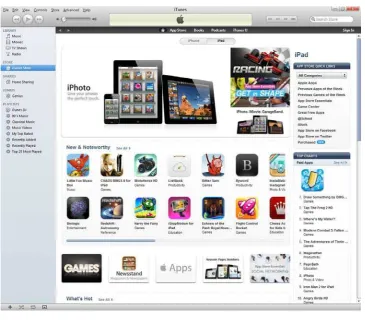
2. Aplikasi iTunes akan muncul di layar desktop anda seperti berikut:
3 | P a g e
3. Pilih menu iTunes Store yang berada di bagian panel kiri dari aplikasi iTunes.
Figure 3.0 iTunes Toolbar
4. Halaman iTunes Store akan muncul pada aplikasi iTunes.
4 | P a g e
5. Setelah masuk ke halaman iTunes Store, user dapat mencari aplikasi Simas Mobile dengan 2 cara yaitu:
5.1 Pemilihan kategori
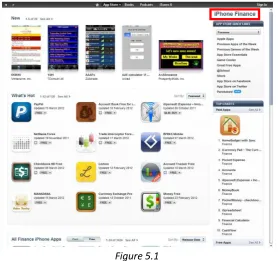
a. Pilih kategori aplikasi menjadi “Finance”
Figure 5.0. iTunes Category
b. User dapat melihat aplikasi untuk iPhone atau iPad dengan category “Finance”
5 | P a g e
c. User dapat mencari aplikasi Simas Mobile di bagian “All Finance iPhone Apps” dengan category “Free”
Figure 5.2
Simas Mobile Application
5.2 Pencarian keyword “Simas Mobile”
a. User dapat mengetikan keyword “Simas Mobile” pada kolom pencarian.
Figure 5.3 Keyword Search
b. Pencarian keyword “Simas Mobile” akan muncul di halaman iTunes Store.
6 | P a g e
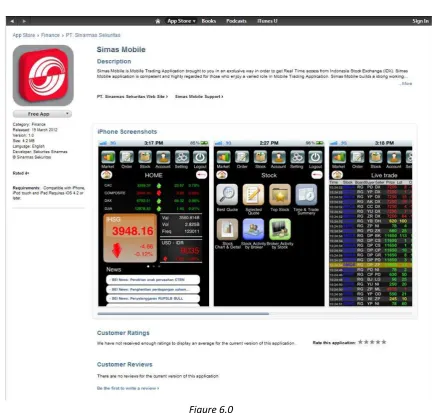
6. Simas Mobile Description
Figure 6.0
Simas Mobile Description
7. Download Simas Mobile dari aplikasi iTunes dengan menekan tombol “Free App” di bagian bawah dari logo Simas Mobile.
Figure 7.0
7 | P a g e
8. Sign in Apple ID anda untuk melakukan proses download.
Figure 8.0 Apple ID Login Panel
Note: Apabila anda belum memiliki apple ID, anda dapat melakukan registrasi dengan menekan tombol “Create Apple ID” lalu ikuti proses selanjutnya.
9. Proses download “Simas Mobile” akan berlangsung apabila anda memasukan Apple ID dan Password dengan benar.
Figure 9.0 Download Process
10. Aplikasi “Simas Mobile” akan masuk ke dalam menu “Apps” pada iTunes setelah proses download selesai.
8 | P a g e
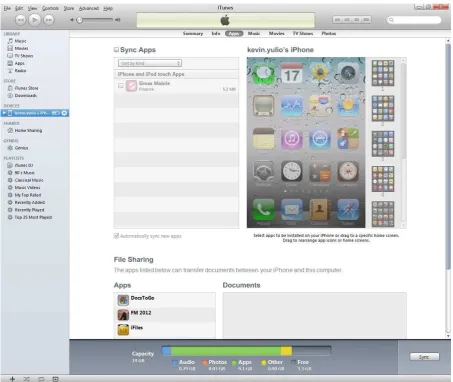
11. Synchronize device dengan menghubungkan iPhone / iPad anda ke PC. Lalu masuk ke bagian “Apps” dari device anda kemudian lakukan process “Sync Apps”.
Figure 11.0 Device Synchronize
Note: Diharapkan bagi user untuk melakukan proses Synchronize apps dengan
menggunakan PC yang anda gunakan sebelumnya untuk process Synchronize untuk mencegah kemungkinan terjadinya kehilangan Apps dari device anda.
9 | P a g e
App Store (Device)
Berikut ini adalah langkah langkah untuk melakukan instalasi Simas Mobile dari Device anda: 1. Anda dapat melakukan instalasi Simas Mobile dari device anda dengan mengakses menu
“App Store”.
Figure 12.0
App Store
2. Berikut ini adalah tampilan App Store pada device anda:
10 | P a g e
3. Pencarian aplikasi Simas Mobile dengan mengakses menu “Search”.
Figure 14.0 Search Function
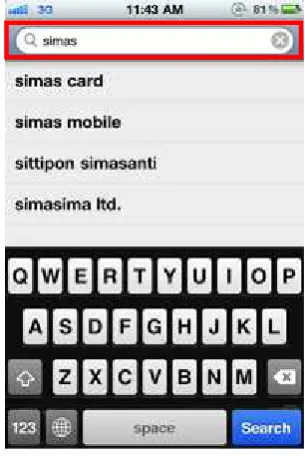
4. Masukan keyword “Simas Mobile” pada kolom pencarian.
11 | P a g e
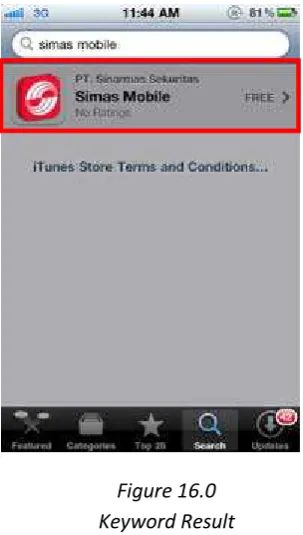
5. Aplikasi Simas Mobile akan muncul pada device anda. Klik pada layar Simas Mobile untuk melanjutkan ke tahap selanjutnya.
Figure 16.0 Keyword Result
6. Deskripsi mengenai Simas Mobile akan tampil bersamaan dengan button “INSTALL” untuk menginstal aplikasi Simas Mobile ke dalam device anda.
12 | P a g e
7. Masukan Apple ID dan Password anda untuk melanjutkan proses instalasi.
Figure 18.0 Apple ID Login
8. Setelah anda memasukan Apple ID dan password dengan benar, maka proses instalasi akan dimulai. Terdapat 3 tahapan dalam proses instalasi yaitu:
13 | P a g e
9. Simas Mobile siap untuk diakses apabila proses instalasi telah selesai.
Figure 20.0 Simas Mobile Icon
10. Tampilan halaman Login Simas Mobile.
Figure 21.0 Simas Mobile Login Page