PETUNJUK PENGGUNAAN
LE24F6550T
Silakan baca petunjuk ini dengan saksama sebelum mengoperasikan unit ini and simpan sebagai
referensi di masa mendatang.
DAFTAR ISI
1 Peringatan Keselamatan
Sambutan
Informasi Penting
Keselamatan
Pemberitahuan
3
Peringatan dan Waspada
2 Pendahuluan
Waspada
Fitur utama
Parameter Utama
Instalasi
Mode yang didukung PC
Instruksi Perakitan Tatakan Berdiri.™
Panduan Pemasangan Dudukan Dinding
Panel Kontrol Depan
Soket Depan / Samping
Menghubungkan ke TV Haier Anda
Antarmuka Umum
03 Remote Kontrol
Remote Kontrol
Teleteks
04 Operasi
Panduan pemasangan
Memilih pencarian saluran
Penyelarasan menu pengaturan
Menu Gambar
Layar
Menu suara
Menu pilihan
Menu Lock
Putar USB
Foto
Musik
Film
Teks
Menu EPG
Rekam / Pergeseran Waktu
5 Pemecahan Masalah
Pemecahan Masalah
6 Spesifikasi
01 Peringatan Keselamatan
SAMBUTAN
Terima kasih telah membeli "TV LED LCD 24" ini. Panduan ini akan membantu Anda mengatur dan
mulai menggunakan TV Anda.
Periksa terlebih dahulu isi kotak Anda dengan daftar periksa bagian-bagian di bawah ini:
TV HD Digital LED LCD 24"
Remote Kontrol
Baterai AAA x 2
Petunjuk Penggunaan
Kartu garansi
Sekrup
Tatakan
Kabel adaptor AV
Kabel adaptor YpbPr
Sekarang Anda bisa memulai
INFORMASI PENTING
BACA SEMUA PETUNJUK SEBELUM PENGGUNAAN DAN SIMPAN UNTUK REFERENSI DI MASA
MENDATANG
AWAS
AWAS
RISIKO KESETRUM
JANGAN DIBUKA
UNTUK MENGURANGI RESIKO KESETRUM, JANGAN LEPASKAN PENUTUP (OR BAGIAN BELAKANG).
TIDAK ADA SUKU CADANG YANG DAPAT DISERVIS DI DALAMNYA. JIKA ADA MASALAH, BAWA KE LINI
BANTUAN PELANGGAN. ADA SIMBOL KILAT DI DALAM SEGITIGA: SIMBOL INI MENUNJUKKAN
TEGANGAN TINGGI DI DALAM. MENYENTUH BAGIAN APA PUN DI DALAM PRODUK INI BERBAHAYA.
ADA TANDA SERU DI SEGITIGA: SIMBOL INI MEMPERINGATKAN ANDA BAHWA LITERATUR PENTING
TENTANG OPERASI DAN PEMELIHARAAN TELAH DIMASUKKAN KE DALAM PRODUK INI.
AWAS: UNTUK MENGURANGI RESIKO KESETRUM DAN KEBAKARAN, JANGAN
LETAKKAN PESAWAT TV DI DEKAT SUMBER KELEMBAPAN. JANGAN
MENGGUNAKAN PEMBERSIH ABRASIF YANG DAPAT MENGGORES ATAU
MERUSAK LAYAR LCD. HINDARI KONTAK DENGAN BENDA YANG DAPAT
MENGGORES LAYAR LCD.
CATATAN: MENANGANI UNIT INI SENDIRI TIDAK SAH DAN DAPAT
MENYEBABKAN CEDERA ATAU KERUSAKAN PRODUK. RUJUKAN LAYANAN
ADALAH LINI BANTUAN PELANGGAN.
PEMBERITAHUAN KESELAMATAN
• Peringatan: Untuk mengurangi resiko
kesetrum, jangan lepaskan penutup. tidak ada
suku cadang yang dapat diservis di dalamnya.
bawa ke personil berkualifikasi
• Peringatan: Untuk mencegah bahaya
kebakaran atau kesetrum, jangan paparkan unit
pada hujan atau kelembapan.
• Jangan paparkan produk ke air (tetesan atau
percikan) dan jangan letakkan benda-benda
berisi cairan, seperti vas, pada unit.
• Jauhkan produk dari sinar matahari langsung
dan sumber panas seperti radiator atau
kompor.
• Jangan menghalangi lubang ventilasi. Slot dan
lubang pada unit disediakan untuk bukaan
ventilation. Lubang tidak boleh ditutup dengan
menempatkan produk di atas bantal, sofa atau
permukaan lain yang serupa.
• Jangan menempatkan produk pada
keranjang, tatakan, tripod, braket atau meja
yang tidak stabil. Unit bisa jatuh, yang mungkin
mengakibatkan kerusakan atau kehancuran.
• Jangan menempatkan benda berat atau tajam
pada panel atau frame.
• Cabut daya dari stopkontak saat unit tidak
digunakan.
• Perhatian harus ditujukan pada aspek
lingkungan dalam hal membuang baterai.
• PERINGATAN: Baterai tidak boleh terkena
panas yang berlebihan seperti sinar matahari,
api atau sejenisnya.
• PERINGATAN: Tekanan suara berlebihan dari
earphone atau headphone dapat menyebabkan
gangguan pendengaran.
• AWAS: Saat aparatus dalam keadaan
elektrostatik, itu mungkin malfungsi dan perlu
diatur ulang oleh pengguna.
Tanda ini menunjukkan bahwa produk ini tidak
boleh dibuang dengan sampah rumah tangga di
seluruh
Uni
Eropa.
Untuk
mencegah
kemungkinan bahaya terhadap lingkungan atau
kesehatan manusia akibat pembuangan sampah
yang tidak terkontrol, daur ulang samaph ini
secara bertanggung jawab untuk mendorong
penggunaan kembali sumber daya material yang
berkelanjutan.
Untuk
mengembalikan
perangkat bekas Anda, gunakan kembali dan
sistem koleksi atau hubungi pengecer dimana
produk
tersebut
dibeli.
Mereka
dapat
mengambil produk ini untuk daur ulang yang
aman lingkungan.
PERINGATAN DAN AWAS
Peringatan
Tegangan tinggi digunakan dalam operasi
penerima televisi ini. Jangan lepaskan kabinet
belakang dari Pesawat TV Anda. Bawa ke
personil servis ahli.
Awas
Jangan menaruh gulungan kabel listrik bawah
penerima televisi
Peringatan
Untuk mencegah bahaya kebakaran atau
kesetrum, jangan paparkan penerima televisi
pada hujan atau lembap.
Awas
Jangan pernah berdiri di atas, bersandar, atau
tiba-tiba mendorong televisi atau tatakannya.
Anda harus memberikan perhatian khusus pada
anak-anak. Cedera serius dapat terjadi jika
jatuh.
Peringatan
Jangan menjatuhkan atau memasukkan benda
ke dalam slot kabinet televisi atau bukaan.
Jangan menumpahkan segala jenis cairan ke
dalam penerima televisi.
Awas
Jangan letakkan televisi di atas troli, tatakan,
rak atau meja. Cedera serius pada individu dan
kerusakan pada televisi, mungkin timbul jika
unit jatuh.
Awas
Jangan menghalangi lubang ventilasi di bagian
belakang penutup. Ventilasi yang tepat penting
untuk mencegah kegagalan komponen listrik.
Awas
Ketika penerima televisi tidak digunakan untuk
jangka waktu lama, disarankan untuk melepas
kabel listrik dari AC dari stopkontak.
Awas
Jika televisi dibuat ke dalam kompartemen atau
kotak, jarak minimum harus dipertahankan.
Panas yang terbentuk dapat mengurangi masa
hidup layanan televisi Anda, dan juga bisa
berbahaya.
02 Pengantar
AWAS
Jangan pernah mengutak-atik komponen dalam
TV, atau kontrol pengaturan lain yang tidak
dijelaskan dalam petunjuk ini. Semua LED-TV
merupakan peralatan listrik tegangan tinggi.
Ketika Anda membersihkan debu atau tetes air
dari LAYAR atau KABINET atau di sekitar salah
satu tombol atau konektor, lepas kabel daya
dari soket listrik. Lap TV dengan, kain halus
bebas debu yang kering. Selama badai, cabut
kabel daya dan kabel udara / antena untuk
mencegah kerusakan TV dan perangkat lain
yang terhubung ke TV. Semua perbaikan TV ini
hanya boleh dilakukan oleh personil layanan
TV.
Fitur utama
(1) Digunakan sebagai televisi, terminal layar,
layar PC:
(2) Luminans tinggi, sudut pandang lebar;
(3) Antarmuka HDMI dan Antarmuka SCART:
INSTALASI
"Letakkan TV di ruang di mana cahaya tidak
mengarah ke layar langsung.
"Kegelapan atau pantulan total pada layar
gambar dapat menyebabkan kelelahan mata.
Cahaya lembut dan tidak langsung dianjurkan
untuk melihat sudut pandang yang nyaman.
"Beri ruang yang cukup antara TV dan dinding
untuk memberikan ventilasi.
"Hindari lokasi hangat berlebihan untuk
mencegah kemungkinan kerusakan pada
kabinet atau kegagalan komponen prematur.
"Jangan menutup lubang ventilasi ketika
menggunakan TV.
(4) NICAM:
(5) Waktu-shift:
Panel
24"
Sistem TV
PAL-B/G . 1, D/K
SECAM-B/G , D/K , L
DVB-T/T2, DVB-C
Sistem Sinyal Video
PAL/SECAM/MPEG2/MPEG4/H.265
Jumlah Penyimpanan Saluran
99CH(ATV);700CH(DVB-T/T2+DVB-C)
Tegangan Day Input
AC 100-240 V 50/60HZ
Konsumsi Daya
40 W
Konsumsi Daya Standby
< 0.50W
Daya Output Audio (THB 7%)
2x3W
Input Sinyal
Analog RGB(PC) x1; PC audio x1
Antarmuka Multimedia Definisi Tinggi (HDMI) x 1
Input Komposit x 1
YPbPr x1
Input SCART x
1 Cl x 1
USB x l
RF x 1
Output Sinyal
Headphone x 1
COAXIAL x 1
Definisi Horizontal (Saluran TV)
Input video Komposit >=350
YPbPr >=400
PC
MODE MENDUKUNG
RESOLUSI
V.Freks.(Hz)
H.Freks.(KHz)
1
640 x 480
60
31.47
2
800 x 600
60
37.88
3
1024 x 768
60
48.36
4
1360 x 768
60
47.7
Instruksi Perakitan Tatakan Berdiri
1. Gunakan tiga sekrup untuk mengunci
penutup belakang dan kolom
2. Untuk memutar alas ke dalam kolom:
pertama putar alas agak miring ke kanan,
kemudian putar ke kiri, hingga terdengar bunyi
'klik" yang berrati posisinya sudah benar.
3. Kencangkan alas dan kolom dengan
menggunakan tiga sekrup.
CATATAN INSTALASI
Letakkan TV di sebuah ruangan di mana cahaya tidak langsung mengenai layar. Gelap total atau
pantulan pada layar dapat menyebabkan kelelahan mata. Cahaya yang lembut dan tidak langsung
dianjurkan untuk mendapatkan kenyamanan menonton TV.
Berikan runag yang cukup antara TV dan dinding untuk memberikan ventilasi. Jangan mencoba untuk
memutar TV pada dudukannya.
Hindari lokasi yang terlalu hangat untuk mencegah kemungkinan kerusakan pada kabinet atau
kegagalan prematur pada komponen.
PANDUAN INSTALASI DUDUKAN DINDING
Televisi ini dapat dipasang di dinding sebagai berikut:
1 .Gunakan keempat baut yang disediakan untuk memasang TV pada braket dudukan dinding (tidak
termasuk) melalui empat lubang standar VESA di bagian belakang televisi.
Panel Kontrol Depan
1 Sensor Remote.
2 Indikator
LAMPU LED:
MERAH: STAND BY.
3 Keyboard.
1
SUMBER
Menampilkan menu sumber
input.
2
MENU
Menampilkan MENU utama.
3
VOL+/VOL- Mengatur tingkat suara.
Dalam MENU, atur item yang
Anda pilih.
4
CH+/CH-
Pada mode TV, tekan CH+ or
CH- untuk mengganti saluran
naik dan turun.
Pada MENU, tekan CH+ or
CH-untuk memilih item
Matikan / Hidupkan TV.
Soket Belakang / Samping
1 HDMI Input 2 3 USB AV Input Input 4 YpbPr Intput 5 6 ANTARMUKA UMUM HEADPHONE Input
Output Audio analog
7 VGA Input
8 SCART Input/output
9 PC AUDIO Input
10 RF Input
Menghubungkan dengan TV Haier Anda
Menghubungkan pemutar DVD / satelit / kabel set top box receiver / game konsol / PC atau LaptopAda beberapa pilihan untuk menghubungkan pemutar DVD / Satelit atau kabel set top box receiver / game konsol / PC atau Laptop ke TV.
Opsi 1 SCART
1 Sambungkan kabel SCART (tidak disertakan) dari soket SCART pada TV ke Pemutar DVD / satelit atau kabel penerima set top box atau game Konsol.
2 Untuk memilih perangkat yang terhubung dengan kabel SCART tekan tombol SOURCE pada Remote Kontrol dan gunakan tombol untuk memilih SCART dan tekan tombol OK.
Catatan: - TV akan default ke koneksi SCARTketika TV dinyalakan.
Opsi 2 HDMI1/HDMI2/HDMI3
1 Jika perangkat yang ingin Anda hubungkan ke TV diaktifkan, nonaktifkan terlebih dahulu.
2 Sambungkan kabel HDMI (tidak disediakan) dari soket HDMI pada TV ke Pemutar DVD /Satelit atau penerima kabel atau konsol game.
3 Nyalakan perangkat yang baru saja Anda hubungkan ke TV
4 Untuk memilih perangkat yang terhubung dengan kabel HDMI tekan tombol SOURCE pada remote Kontrol dan gunakan tombol untuk memilih HDMI dan tekan tombol OK.
Catatan: Hanya HDMI1 yang mendukung fungsi ARC. HDMI 2 dan HDMI 3 tidak mendukung.
Opsi 3 AV Audio Visual (Kuning / Putih / Merah)
1 Pastikan bahwa kedua TV dan perangkat dimatikan sebelum disambungkan.
2 Sambungkan kabel AV (tidak disertakan) dari soket Video (kuning) dan Audio (putih, merah) pada TV ke Pemutar DVD atau konsol game dll
3 Untuk memilih perangkat yang terhubung dengan kabel AV tekan tombol SOURCE pada remote Kontrol dan gunakan tombol untuk memilih AV dan tekan tombol OK.
Opsi 4 YPbPr
(Hijau / Biru / Merah) + (Putih / Merah)
1 Pastikan bahwa TV dan perangkat dimatikan sebelum dihubungkan.
2 Sambungkan kabel (tidak disertakan) dari soket YPbPr IN Y. Pb, Pr (hijau, biru, merah) dan L-Audio-R (putih, merah) pada TV dengan Pemutar DVD atau konsol game dll 3 Untuk memilih perangkat yang terhubung dengan kabel YPbPr tekan tombol SOURCE pada Remote Kontrol dan gunakan tombol untuk memilih YPbPr dan tekan tombol OK.
Opsi 5 VGA (15pin5ub-D)
1 Sambungkan kabel VGA (tidak disertakan) dari soket VGA pada TV ke PC / Laptop.
2 Untuk memilih PC / Laptop yang terhubung dengan kabel VGA tekan tombol SOURCE pada Remote dan gunakan tombol untuk memilih PC dan tekan tombol OK.
Catatan: VGA adalah video saja. Untuk audio dari PC / Laptop Anda, Anda perlu menghubungkan kabel terpisah dari PC Audio (jack 3.5 mm) ke soket headphone pada PC / Laptop Anda (jack 3.5 mm)
Opsi 6 USB
1 Sebagian besar stik USB dapat dihubungkan ke TV Anda dan beberapa kamera digital juga dapat bekerja. 2 Sambungkan stik USB (tidak disediakan) atau kabel USB (tidak disertakan) ke TV.
3 Untuk memilih perangkat USB yang terhubung ke TV, tekan tombol SOURCE pada remote dan gunakan tombol
untuk memilih USB dan tekan tombol OK. Catatan 1: Hanya file *.jpg. *.mp3, *.txt, *.avi, *. Mp4, yang akan berfungsi, jenis file lainnya tidak dijamin dan mungkin tidak terbaca.
Catatan 2. Apel iPhones and iPod tidak kompatibel dengan TV Anda.
Catatan 3. Bila menghubungkan perangkat apa pun ke koneksi USB, buat kabel USB sependek mungkin. Opsi 7 OUTPUT HEADPHONE
Masukkan steker dari earphone ke soket headphone di TV. Speaker TV disunyikan. Atau Anda juga bisa memasang di speaker eksternal jika diperlukan.
Pilihan 8 DIGITAL AUDIO OUT (KOAKSIAL)
KOAKSIAL adalah koneksi audio digital yang digunakan untuk menghubungkan peralatan audio, misalnya home teater dan sistem HiFi digital lainnya pada jarak pendek. Sinyal dikirim melalui kabel koaksial dengan konektor RCA. 1 Pastikan bahwa TV dan perangkat dimatikan sebelum dihubungkan.
2 Sambungkan kabel AV (tidak disertakan) dari soket KOAKSIAL pada TV ke sound system atau sistem HiFi digital Home Theater
ANTARMUKA UMUM
Slot antarmuka umum (CI) dirancang untuk
menerima modul akses (CA) kondisional dan
Smart card untuk melihat program TV berbayar
dan layanan tambahan. Hubungi penyedia
layanan Antarmuka umum untuk mendapatkan
informasi lebih lanjut tentang modul dan
langganan. Harap catat bahwa modul CA dan
smart card bukan merupakan aksesori yang
disediakan atau bukan opsional dari kami.
PERINGATAN
Matikan TV Anda sebelum modul apa pun
dimasukkan ke dalam slot antarmuka umum.
1 Masukkan CAM dengan benar, kemudian
masukkan Smart Card ke slot CI yang terletak di
samping TV.
2 Nyalakan TV dan TV akan menampilkan pesan
di bawah jika modul CI terdeteksi. Tunggu
beberapa saat hingga kartu diaktifkan
3 Informasi lengkap mengenai kartu CI yang
sedang digunakan ditampilkan.
4 Tekan tombol OK untuk mengakses menu
kartu. Mengaculah pada petunjuk penggunaan
modul untuk pengaturan rinci.
5 Ketika modul dilepas, pesan berikut akan
muncul di layar.
3 Remote Kontrol
9
LAYAR
Tekan untuk mengubah rasio aspek gambar.
10 MENU/
Tekan untuk membuka menu di layar. Dalam
mode teleteks, tekan untuk membuka halaman
INDEX.
11
Tekan untuk menavigasi menu di layar.
OK
Tekan untuk mengkonfirmasi pilihan.
12 KEMBALI®
Tekan untuk kembali ke layar. Pada mode
teleteks, tekan untuk masuk ke mode
campuran.
13
(Mundur)
►►(Maju)
Tekan untuk maju atau mundur cepat dalam
mode multimedia playback.
14
Dalam mode teleteks, tekan untuk membuka
atau menutup halaman teleteks.
Tekan untuk menampilkan menu utama dalam
modus MHL, untuk Misalnya menu APP.
15
/berhenti)(MainkanTekan untuk memutar / berhenti semntara
dalam modus multimedia. Time Shift dalam
mode DTV.
16 SUMBER
Tekan untuk membuka daftar sumber input.
17
Tidak ada fungsi.
18
Tekan untuk mengganti saluran.
19
Tekan untuk menampilkan informasi saluran.
Dalam mode teleteks, tekan untuk
menampilkan informasi tersembunyi.
20 3D WORLD Model ini tidak mendukung fitur 3D.
# Tombol
Deskripsi
1
(I) (Daya)
Tekan untuk menghidupkan atau
mematikan TV.
2
S.MODE
Tekan untuk memilih mode suara.
3
P. MODE
Tekan untuk memilih mode gambar.
4
0-9
Tekan untuk memasukkan nomor
saluran atau kata kunci.
Q.VIEW
Tekan untuk beralih ke saluran yang
dilihat terakhir.
SLEEP
Tekan untuk mengatur waktu tidur.
5
VOL +/-
Tekan untuk mengatur level volume.
6
(Sunyi)
Tekan untuk mengubah atau
menonaktifkan suara.
AUDIO(II/II)
Tekan untuk memilih saluran Mono,
Nicam stereo untuk saluran TV.
Pilih bahasa saluran untuk saluran
TV.
7
SUBTITLE
Tekan untuk menghidupkan atau
menonaktifkan subtitle.
8
FAV/
Tekan untuk membuka daftar
saluran favorit. Dalam mode
teleteks, tekan untuk menahan
halaman.
Memasukkan Baterai ke dalam Remote Kontrol
1. Lepaskan penutup baterai.
2. Masukkan 2 baterai AAA 1.5V untuk
memastikan polaritas (+ Atau -) dari baterai,
cocokkan dengan tanda polaritas dalam unit.
3. Pasang penutup baterai. Ganti dengan baterai
baru ketikaTV set mulai menunjukkan gejala
berikut: Pengoperasiannya mulai goyang atau
tidak menentu. Kadang-kadang Pesawat TV tidak
berfungsi dengan Remote Kontrolnya.
Keterangan:
1) Dianjurkan menggunakan Baterai Alkaline.
2) Lepaskan baterai ketika baterai habis atau jika
remote kontrol tidak digunakan dalam jangka
waktu lama.
TELETEKS
Teleteks adalah sistem informasi yang disiarkan oleh saluran tertentu yang dapat dikonsultasikan
seperti surat kabar. Teleteks juga menawarkan akses ke subtitle kepada pemirsa dengan masalah
pendengaran atau yang tidak akrab dengan bahasa transmisi (jaringan kabel, saluran satelit, dll)
Tekan:
Anda akan mendapatkan:
Ini digunakan untuk mode menelepon atau keluar teleteks. Ringkasan muncul
dengan daftar item yang dapat diakses. Setiap item memiliki jumlah halaman
angka 3 digit.
Masukkan jumlah halaman yang diperlukan menggunakan 0-9 atas / bawah.
Contoh: Halaman 120, masukkan 120. Angka ditampilkan kiri atas, pencacah
berubah dan kemudian halaman ditampilkan. Ulangi operasi ini untuk
melihat halaman lain. Jika counter terus mencari, ini berarti bahwa halaman
tidak ditransmisikan. Pilih nomor lain.
Pewarnaan adalah seperti ditampilkan di bagian bawah layar. Kunci
pewrnaan A digunakan untuk mengakses item atau halaman yang sesuai.
Area berwarna berkedip ketika item atau halaman belum tersedia.
Ini kembali ke halaman isi (biasanya halaman 100).
Tekan tombol dan masukkan angka 4-digit untuk memasuki halaman
sekunder.
Untuk membekukan halaman.
Untuk menampilkan atau menyembunyikan informasi tersembunyi (solusi
game).
Ini akan menempatkan data teleteks di depan gambar TV. Tekan tombol lagi
untuk kembali ke teks penuh.
Menyembunyikan teleteks.
04 Operasi
Panduan Instalasi
Layar Pengaturan Pertama Kali akan muncul
bila TV pertama dihidupkan atau mengatur
ulang ke pengaturan pabrik.
Silahkan tekan (OK) untuk memulai panduan.
1. Tekan
tombol untuk navigasi menu dan
tombol untuk mengubah pengaturan. Pilih
bahasa yang diinginkan.
Pilih "Batal" untuk kembali ke menu
pengaturan Inisialisasi, dan kursor akan tetap
pada pilihan "mode rumah", pilih ini untuk
menuju menu berikutnya untuk memilih
negara.
2. Tekan tombol
untuk menavigasi menu
untuk mengubah pengaturan. Pilih Negara yang
Anda inginkan.
Tekan tombol untuk menavigasi menu pilih
mode Home / Shop yang akan ditampilkan pada
menu.
Tekan tombol
untuk menavigasi menu untuk
mengubah pengaturan. Pilih Zona Waktu yang
Anda diinginkan.
Jika "mode Shop" dipilih, menu berikut akan
ditampilkan
Pilih Pencarian Saluran
Pilih "select" untuk masuk ke menu tampilan
berikutnya
Catatan
Di Inggris untuk terhubung ke TV kabel Anda
memerlukan kabel "Set top box perusahaan TV
kabel yang sesuai untuk dihubungkan ke TV.
Silahkan lihat petunjuk penggunaan TV kabel
untuk rincian lebih lanjut.
Jika memilih DVB-C, Anda akan memilih t scan penuh atau Cepat. Anda juga dapat memilih mode Auto Scan. DTV + ATV oDTV saja, atau ATV saja.
1). Penalaan Saluran akan dimulai. Operasi ini dapat berlangsung hingga beberapa menit. Tampilan akan menunjukkan kemajuan penalaan dan jumlah saluran yang ditemukan.
2). Jika Anda ingin melewatkan penalaan DTV, tekan tombol MENU untuk menghentikan penalaan yang sedang berjalan. Anda kemudian akan langsung ke penalaan ATV. 3). Setelah penyetelan selesai, saluran disusun dalam urutan yang telah ditetapkan. Jika Anda ingin melewatkan saluran, memodifikasi urutan preset atau mengubah nama saluran, pilih Programme Edit di bawah menu Saluran. 4). Password lama adalah 0000, Anda tidak dapat menggunakan 0000 sebagai password baru. 5). Jika Anda memilih Italia di sini, TV ini tidak akan memiliki rekaman USB dan fungsi Time Shift. Catatan
DTV TV Digital
ATV TV Analog (tidak digunakan di Inggris)
1.Menu pengaturan penalaan
1.1. Tekan tombol MENU dan kemudian tekan tombol .. untuk memilih menu SALURAN dan kemudian tekan the tombol OK atau tombol Kanan.
1.2 Tekan tombol.. tombol untuk memilih Penalaan otomatis dan kemudian tekan tombol OK.
1.2.1 Jika Anda memilih DVB-T / T2, langkah berikutnya adalah memilih jenis Penalaan dan negara kemudian tekan tombol OK untuk memulai penalaan.
1.2.2 Jika Anda memilih DVB-C, langkah berikutnya adalah untuk konfigurasi sistem kabel seperti (scan Jenis / Frekuensi / NetworklD / Symbol Rate kemudian tekan tombol OK untuk menjadi tipe penalaan dan pilih menu negara, langkah ini adalah sama dengan DVB-T, pilih jenis penalaan (DTV / ATV). Pilih negara yang tepat, tekan tombol OK untuk memulai.
1.2.3 Saluran penalaan akan dimulai. Operasi ini bisa memakan waktu. Layar akan menampilkan kemajuan penalaan dan jumlah saluran ditemukan.
1.2.4 Jika Anda ingin melewatkan penalaan ATV, tekan tombol MENU untuk menghentikan penalaan yang sedang berjalan. Sebuah layar pop-up akan ditampilkan, tekan tombol untuk memilih YES untuk konfirmasi. Anda kemudian akan langsung ke penalaan DTV. Anda dapat mengulangi langkah di atas jika Anda juga ingin melewatkan penalaan DTV. Pengingat instalasi akan muncul pada saat Anda menyalakan TV.
Catatan: Semua saluran termasuk ATV, DTV dan Radiocan ditala dengan sekali waktu jika Jenis Penalaan DTV + ATV. Semua saluran yang tersimpan akan hilang setelah penalaan otomatis. Setelah penalaan otomatis saluran akan melompat ke saluran DTV pertama.
1.3 Penalaan Manual ATV
1.3.1 Tekan tombol MENU kemudian tekan tombol untuk memilih menu CHANNEL dan kemudian tekan tombol OK.
1.3.2 Tekan tombol untuk memilih Penalaan Manual ATV dan kemudian tekan tombol OK.
1.3.3 tekan tombol EXIT untuk keluar dari menu
1.4 Penalaan Manual DTV (DVB-T / T2)
1.4.1 Tekan tombol MENU kemudian tekan tombol untuk memilih menu CHANNEL dan kemudian tekan tombol OK.
1.4.2 Tekan tombol ▼ ▲ untuk memilih Penalaan
Manual DTV dan kemudian tekan tombol OK.
1.4.3 Tekan tombol EXIT untuk keluar dari menu.
1.5.1 Tekan tombol MENU dan kemudian tekan
tombol ▼ ▲ untuk memilih menu SALURAN dan
kemudian tekan tombol OK.
1.5.2 Tekan tombol ▼ ▲ untuk memilih Penamaan
Saluran dan kemudian tekan tombol OK.
Anda bisa Menghapus, Memindah, Melompat, FAV.
Menghapus:
Tekan tombol merah teleteks, program di kursor
akan terhapus.
Memindahkan:
Gunakan Tombol Panah untuk memilih saluran yang
akan dipindahkan. Kemudian tekan tombol kuning
untuk memilih fungsi Memindahkan. Setelah
penggunaan aktif Tombol Panah untuk berpndah
kemudian tekan OK untuk mengkonfirmasi
Melewatkan:
Tekan untuk memilih program, tekan tombol biru
teleteks untuk melewati program ini. Ini akan
ditampilkan di sisi kanan program. Pilih program
yang dilewati, tekan tombol biru lagi. Anda dapat
membatalkan melewatkan, ini akan hilang dari layar
Fav:
Tekan untuk memilih program, tekan tombol FAV,
ini akan ditampilkan di sisi kanan program. Pilih
program FAV, tekan tombol FAV lagi, Anda dapat
membatalkan FAV tersebut, FAV akan hilang
Setelah grup favorit Anda dibuat, Anda dapat
menekan tombol FAV untuk cepat mengakses
saluran favorit Anda.
1.6 Daftar Jadwal:
1.6.1 Tekan tombol MENU dan kemudian tekan
tombol
▼ ▲
untuk memilih menu SALURAN dan
kemudian tekan tombol OK.
1.6.2 Tekan tombol ▼ ▲ untuk memilih daftar
Jadwal dan kemudian tekan tombol OK.
1.6.3 Tekan tombol kuning teleteks. Ini dapat
mendaftar semua jadwal rekaman, tekan untuk
memilih daftar, tekan tombol merah untuk
menghapus daftar jadwal.
Rekaman terjadwal:
Anda dapat mengatur Daftar rekaman terjadwal di
sini. Dan Anda juga dapat menghapus rekaman
terjadwal yang telah ditetapkan.
Tekan tombol OK dan Anda dapat mengatur
frekuensi rekaman Sekali, Harian, Mingguan, Hari
Kerja, waktu mulai, Akhir Waktu atau ati.
Tekan tombol OK, timer berhasil disimpan.
1.7. Informasi CI: (pilihan)
Menu ini dapat menampilkan informasi kartu CI.
2. MENU GAMBAR
Tekan tombol MENU pada remote kontrol untuk menampilkan menu utama, dan gunakan tombol untuk memilih GAMBAR.
Mode Gambar: Siklus antara jenis tampilan: Vivid / Standard / Mild / User / Eco Catatan
Pengguna: Memungkinkan Anda untuk menyimpan pengaturan pilihan Anda. Jika Anda memilih mode Pengguna, Anda dapat mengatur sendiri item yang ditampilkan;
Kontras: Mengontrol perbedaan antara daerah terang dan gelap pada gambar. Kecerahan Mengontrol keseluruhan kecerahan gambar.
Warna: Kontrol intensitas warna.
Tint: Kontrol perbedaan antara daerah hijau dan merah dari gambar. (Tint hanya tersedia dalam sistem NTSC). Ketajaman: Meningkatkan pengaturan ini untuk melihat tepi yang tajam pada gambar; menurunkan untuk tepi yang lembut.
Suhu Warna: Mengatur komponen warna secara mandiri untuk mencapai efek hangat atau dingin: Cool / Normal / Warm
Cool: Meningkatkan warna biru Normal: Meningkatkan warna merah Warm: Meningkatkan warna merah
Mengurangi Kebisingan: Pilih untuk mengurangi tingkat kebisingan peralatan yang terhubung: Off / Low / Middle / High / Default.
distorsi: Off / Low / Middle/ High 3.LAYAR
Dalam mode PC hanya yang dapat mengatur posisi horizontal, posisi vertikal, ukuran dan fase.
4. MENU SUARA
4.1 Item ketiga MENU adalah MENU AUDIO. Anda dapat mengatur efek suara di sini seperti treble, bass, balance, dsb. Tekan tombol .. untuk memindah, tekan untuk menyesuaikan.
Mode Suara: Memungkinkan pemilihan teknik peningkatan audio di antara pilihan berikut: / Standard /Music / Theater / User
Pengguna: Memungkinkan untuk menyimpan pengaturan pilihan Anda. Jika Anda memilih mode pengguna, Anda secara individu dapat mengatur item yang ditampilkan. Treble: Kontrol intensitas relatif dari suara bernada tinggi. Bass: Kontrol intensitas relatif dari suara bernada rendah. Balance: Mengatur volume relatif dari speaker pada Sistem speaker ganda.
Level Volume Otomastis: Jika Anda memilih "on", ini bisa mempertahankan tingkat kenyaringan konsisten bahkan dengan program Dynami-range, suara komersial yang berlebihan, dan saluran atau sumber perubahan. Surrounding Sound: Memungkinkan pemilihan Surround Sound Off / TruSurround
Digital Output: Memungkinkan untuk pemilihan format Mode SPDIF: PCM / Auto / Off.
Catatan: Level Volume Otomatis hanya tersedia bila volume sinyal input terlalu besar atau distorsi. 5. MENU PILIHAN
5.1 Tekan tombol MENU pada remote kontrol untuk menampilkan menu utama, dan gunakan tombol untuk memilih Penggunaan OPTION Gunakan tombol untuk memilih sebuah pilihan individu, gunakan tombol untuk mengubah pengaturan, dan tekan MENU untuk keluar dari menu.
Bahasa: Pilih untuk menampilkan semua menu di layar pada pilihan bahasa Anda.
Gangguan Pendengaran: Saat melihat saluran digital, fungsi ini dapat dipilih. Pilih pada, TV akan mengaktifkan subtitle untuk orang cacat gangguang pendengaran. Sistem File PVR: Gunakan tombol untuk memilih Sistem File PVR, kemudian tekan tombol OK untuk masuk sub-menu.
5.2 Persiapan untuk merekam program
Fungsi PVR hanya bisa pada DTV. Dari MENU PILIHAN masuk ke Sistem File PVR. Pada "MENU PILIHAN", silakan pilih "periksa Sistem File PVR". Klik "OK", hingga "Periksa" berubah menjadi "Berhasil". Catatan: periksa istilah "kecepatan". Jika memang "mendukung HD", yang berarti kecepatan perangkat USB tersedia untuk pergeseran waktu dan rekaman. Jika tidak, silahkan memformat perangkat, untuk memastikan perangkat yang tersedia. Default "Batas Rekaman Gratis" adalah 6 jam, jika ruang pada disk cukup besar. Jika ruang tidak cukup besar, waktu rekaman harus lebih pendek, tergantung pada ruang pada perangkat. Selama "Memeriksa File Sistem PVR" jangan melakukan operasi lain hingga selesai. Rekaman harus dilakukan dengan Sistem PVR TV. Ini hanya bisa dimainkan pada TV yang sama, tidak dalam jenis lain dari perangkat (komputer,DVD, dll) yang tidak kompatibel dengan format file TS.
Harap dicatat bahwa untuk melakukan rekaman apa pun, TV akan meminta Anda untuk memformat perangkat USB yang terhubung untuk menyimpan rekaman.
PERINGATAN. KETIKA ANDA MEMFORMAT, SEMUA FILE DAN INFORMASI DI PERANGKAT USB EKSTERNAL ANDA AKAN HILANG.
Sistem file USB akan membatasi ukuran penyimpanan. Sistem file: NTFS hingga 2 TB
FAT32 hingga 192 GB FAT16 hingga 2GB
Dari MENU PILIHAN masuk ke File PVR
5.3 Aspek: Pilih melalui pengaturan mode Lebar: Auto / 4: 3/16: 9 / ZOOM1 / ZOOM2.
5.4 Blue Screen: Mengaktifkan atau menonaktifkan layar biru.
5.5 Waktu:
5.5.1 Pilih untuk mengatur mode jam saat ini pada TV. Tekan tombol OK untuk menampilkan menu jam: Tekan tombol untuk pindah ke Tanggal, Bulan, Tahun. Jam dan Menit.
Tekan tombol untuk mengatur.
Catatan: Dalam mode DTV, jam saat ini tergantung pada stasiun siaran. Fungsi jam tidak dapat diatur.
5.5.2 Zona Waktu: Gunakan tombol untuk siklus melalui zona waktu yang tersedia di dalam negeri. 5.5.3 Sleep Timer: Gunakan tombol untuk memilih periode waktu setelah TV secara otomatis beralih ke modus siaga: Off 0, 10, 20, 30, 60, 90,120, 180, 240 (menit)
5.5.4 Auto Sleep: Pilih pada menu ini, TV akan secara otomatis mati, dalam hal tidak ada sinyal pada TV & sumber input atau tidak
ada input remote kontrol (Pilihan yang tersedia adalah:. Off / 3J / 4J / 5K)
5.5.5 Timer OSD: Gunakan tombol untuk memilih Timer OSD, kemudian tekan tombol OK untuk masuk ke submenu. Gunakan tombol untuk memilih Pilihan yang tersedia yaitu: 5dt / 10dt / 15dt /
20 dt / 25 dt / 30dt)
5.5.6 Mengatur ulang: Tekan tombol untuk memilih Pengaturan Ulang, kemudian tekan tombol OK untuk mengatur opsi yang relevan termasuk
bahasa OSD, negara dan penalaan.
Catatan: Mengembalikan ke default pabrik akan menghapus semua program dan password.
5. 5.7 Pemutakhiran Perangkat Lunak (USB): Tekan tombol -- untuk memilih Pemutakhiran Perangkat Lunak (USB) pada Menu PILIHAN. Kemudian tekan tombol OK untuk memperbarui perangkat lunak dengan menggunakan USB. Ikuti petunjuk upgrade perangkat lunak yang tersedia pada perangkat lunak.
Catatan: Sebaiknya Anda melakukan reset pabrik (lihat Mengembalikan ke Default Pabrik di menu Pengaturan) untuk memastikan unit ini berhasil di-upgrade. 5.5.8 Mode Shop: Gunakan tombol dan tombol OK untuk memilih off / on.
5.5.9 HDMI CEC: Untuk mengatur fungsi CEC untuk on atau off.
6. MENU KUNCI
6.1.1 Tekan tombol MENU pada remote kontrol untuk menampilkan menu utama, dan menggunakan tombol -- untuk memilih KUNCI.
6.1.2 Gunakan fungsi, harus dengan memasukkan password empat digit. Password bawaan pabrik adalah 0000.
Catatan: Jika Anda lupa password, Anda dapat menggunakan superpassword: 9443.
6.1.3 Anda dapat mengunci sistem, mengatur password, memblokir program dan mengatur bimbingan orang tua. Setelah Anda mengaktifkan sistem kunci Anda harus memasukkan password sebelum mencari saluran atau mengubah program apa pun.
6.2 Mode Hotel:
Silahkan tekan tombol MENU terlebih dahulu, lalu tekan angka kunci "1001" untuk masuk ke Mode Hotel.
Mode Hotel:
Mode Hotel diatur "ON", fungsi-fungsi di bawah ini akan tersedia. • Auto Tuning • Color temperature • Balance • Sound mode • Auto Volume • Manual Tuning • Clock
Sumber kunci: Anda tidak dapat mengubah sumber, saat Anda memilih "Ya".
Sumber default: Pilih sumber, opsi seperti berikut: OFF / ATV / AV / PC / SCART / YPbPr / HDMI1 / HDMI2 / HDMI3/USB, tekan Tombol untuk memilih sumber yang diinginkan
Prog Default : Dalam mode TV, Anda dapat memilih Jumlah saluran yang akan ditetapkan sebagai saluran TV, tekan tombol untuk memilih nomor saluran yang diinginkan
Volume Default: Mengatur volume default.
Volume Maksimal: Mengatur Volume maksimal terbatas. Pilihan ini memungkinkan Anda untuk mengatur Tingkat Volume Maksimal.
Database Impor: Anda dapat menggunakan U disk untuk mengimpor Kunci Sumber / Sumber default / Prog default / Volume Default / Data base Volume Maksimal. Database Ekspor: Anda dapat menggunakan U disk untuk mengekspor Kunci Sumber / Sumber default / Prog default /Volume Default / data Volume.
Membersihkan kunci: Sumber kunci jelas / Sumber default /Prog Default / Volume default / Pengaturan volume maksimal
7.MEMUTAR USB
Tekan kunci sumber, dan pilih USB dalam daftar sumber, tekan tombol OK untuk masuk ke menu USB. Pastikan bahwa perangkat USB telah terpasang di slot. There empat jenis item media yang dapat dipilih, seperti foto, musik, film, dan teks. Pilih jenis item media dengan menekan , tekan tombol OK untuk masuk ke menu pilihan disk.
Tekan untuk memilih disk dan folder yang tepat kemudian tekan OK. Tekan tombol EXIT untuk kembali ke jenis menu pilihan media.
Pilih file media dengan menekan dan tombol OK, maka bingkai pratinjau akan muncul. Tekan tombol ► tersebut untuk memutar media
Foto
Pilih salah satu dan tekan OK untuk melihat, dan itu akan menampilkan semua gambar dalam folder secara otomatis.
Tekan ENTER untuk menampilkan menu berikut, maka Anda dapat menekan untuk memilihnya.
Tekan untuk memutar atau berhenti.
Tekan untuk melihat gambar
sebelumnya.
Tekan untuk melihat gambar
berikutnya.
Tekan untuk berhenti dan kembali ke
folder sebelumnya.
Tekan untuk memutar semua gambar
secara berulang-ulang di dalam folder
yang dibuka. Tekan ENTER untuk
memilih mode pengulangan:
Tekan untuk memutar atau menghentikan musik latar belakang. Catatan: Gambar selama pemutaran, musik latar belakang jika
Anda ingin menggabungkannya, silakan masukkan file dan gambar dalam folder yang
sama.
Tekan untuk melihat daftar gambar.
Tekan untuk menampilkan informasi
Gambar (Resolusi / Ukuran / Tanggal
/ Waktu) saat ini
Putar searah jarum jam.
Putar berlawanan arah jarum jam.
Perbesar gambar.
Perkecil gambar.
Perbesar gambar terlebh dahulu.
Sorot ikon dan tekan ENTER,
kemudian tekan -- untuk
menggerakkan gambar.
MusikTekan ENTER untuk menampilkan Mennu
Tekan untuk memutar atau berhenti.
Tekan untuk memutar lebih lambat.
Tekan untuk memutar lebih cepat. Tekan untuk memutar atau berhenti. Tekan untuk melihat film sebelumnya. Tekan untuk memutar lebih lambat. Tekan untuk melihat film berikutnya. Tekan untuk memutar lebih cepat Tekan untuk berhenti dan kembali ke folder
sebelumnya.
Tekan untuk melihat musik sebelumnya. Tekan untuk memutar semua gambar berulang-ulang dalam folder yang sedang dibuka.
Tekan ENTER untuk memilih mode pengulangan: Ulangi 1 / Semua / tidak ada Tekan untuk melihat musik berikutnya. Set A - B untuk memutarnya secara
berulang-ulang. Tekan sekali untuk mengatur A. dan tekan lagi untuk mengatur B.kemudian tekan ketiga kalinya untuk membatalkan.
Tekan untuk berhenti dan kembali ke folder sebelumnya.
Tekan untuk melihat daftar film. Tekan untuk memutar semua gambar
berulang-ulaang
Tekan untuk menampilkan informasi dari gambar yang sedang dibuka (Resolusi / Ukuran / Tanggal / Waktu).
Tekan ENTER untuk memilih mode pengulangan:
Tekan untuk menuju ke titik Anda ingin bermain
Tekan untuk bermain lebih lambat. Ulangi 1/ semua / Tidak. Tekan untuk memutar film langkah demi
langkah, (frame demi frame.) Tekan untuk sunyi atau membatalkan. TEKS
Tekan untuk ►Hand (► untuk mepilih halaman berikutnya / sebelumnya, Input jumlah kunci dan OK untuk melompat ke halaman yang Anda inginkan. Format pemutaran ulang multimedia USB • Photo: .jpg
• Audio: .mp3 • Video: avi / .mp4 • Teks: .txt Catatan:
1. kompatibilitas HDD USB tidak dijamin
2. Beberapa format video tidak diputar untuk beberapa alasan
3. Haier tidak bertanggung jawab untuk kualitas fasilitas smpanan atau tanggal yang tidak tepat.
Tekan untuk melihat daftar musik.
8. Menu EPG (Panduan Program elektronik).
Menu EPG (Panduan Program Elektronik) menyediakan Anda dengan informasi program siaran rinci. Tekan tombol GUIDE dan Menu pop-up akan ditampilkan dengan informasi program tentang saluran yang sedang Anda tonton. Anda akan dapat melihat informasi program hingga tujuh hari. Untuk melihat acara hari berikutnya atau lebih gunakan Tombol untuk menyoroti tanggal dan kemudian tekan Tombol untuk menggulir melalui tanggal yang tersedia.
Menu EPG digunakan untuk melihat apa yang sedang disiarkan pada DTV atau saluran Radio dalam sehari. Untuk mengakses menu EPG, tekan tombol GUIDE, menu berikut akan ditampilkan:
9. Merekam program:
9.1 Tekan pada remote kontrol tombol merah. Anda dapat mengatur Program yang akan direkam.
9.2 Untuk merekam program yang sedang Anda tonton tekan tombol REC dan ikon REC merah akan muncul di layar. Waktu rekaman / panjang waktu rekaman dan sisanya akan ditampilkan pada menu di bawah.
9.3 Untuk melihat menu tekan tombol REC lagi. Untuk berhenti merekam, tekan tombol Stop, Anda dapat memasukkan Menu Media Player untuk melihat program yang direkam melalui mode Film.
9.4 Memutar rekaman:Program yang direkam pada "USB" akan disimpan dalam folder "usb record" pada perangkat. Anda dapat memainkannya pada Sistem File PVR dan sub menu File Manajer.
9.4.1 Ukuran penyimpanan USB dapat antara 128MB dan 500GB, tetapi untuk penggunaan praktis dianjurkan menggunakan USB 2 GB hingga 500 GB.
9.4.2 Video dapat menjadi berpiksel saat bit rate Video terlalu rendah. Hal ini dapat disebabkan karena menghubungkan kabel ekstensi USB bukannya memasukkan USB langsung ke TV.
Catatan: Pastikan perangkat penyimpanan yang digunakan untuk merekam dimasukkan ke dalam input USB di bagian belakang unit dan kompatibel untuk merekam. Jika perangkat penyimpanan Anda tidak kompatibel, Anda akan diminta untuk memformat. Masukkanmenu Sistem File PVR dan pilih Daftar Perangkat untukmemformat perangkat Anda. Selama rekaman, hanya fungsi Stop yang tersedia. Tidak akan ada fungsi rekaman ketika saluran adalah CI + saluran.
10. Time Shift
TV ini memungkinkan Anda untuk berhenti sejenak dan merekam saat menonton program digital ke perangkat penyimpanan USB, dan untuk melanjutkan ke titik di mana program itu berhenti.
10.1 Saat di sumber input DTV, masukkan perangkat penyimpanan USB ke port USB di samping TV Anda. 10.2 Tekan tombol HI untuk menghentikan program yang sedang Anda tonton untuk mengaktifkan fungsi Time Shift. Menu di bawah akan ditampilkan. Menu ini akan hilang otomatis setelah beberapa detik.
10.3 Pilih opsi ► dan tekan OK untuk melanjutkan bermain, dan ikon bermain putih akan muncul di sebelah kanan layar, yang menunjukkan waktu pergeseran sedang dilakukan.
10.4 Ketika menu menghilang, tekan tombol, menu akan muncul lagi. Untuk menghentikan pergeseran, tekan tombol Stop atau pindahkan kursor untuk memilih opsi Stop saat menu on, dan kemudian ikuti pop-up panduan. Catatan
Pastikan perangkat penyimpanan yang digunakan untuk merekam dimasukkan ke dalam input USB di bagian belakang unit dan kompatibel untuk merekam. Jika perangkat penyimpanan Anda tidak kompatibel, And aakan diminta untuk memformat. Dalam menu Setup, masukkan submenu Sistem File PVR dan pilih Daftar Perangkat untuk memformat perangkat Anda. Semua fungsi (Play, FB, FF, Pause dan Stop) dalam menu hanya bisa dapat dilakukan ketika menu on.
Pastikan perangkat penyimpanan yang digunakan untuk merekam dimasukkan ke dalam input USB di bagian belakang unit dan kompatibel untuk merekam. Jika perangkat penyimpanan Anda tidak kompatibel, Anda akan diminta untuk memformanya. Masukkan menu Sistem File PVR dan pilih Daftar Device untuk memformat perangkat Anda. Selama rekaman, hanya fungsi Stop yang tersedia. Tidak akan ada fungsi merekam, ketika saluran tersebut CI + saluran.
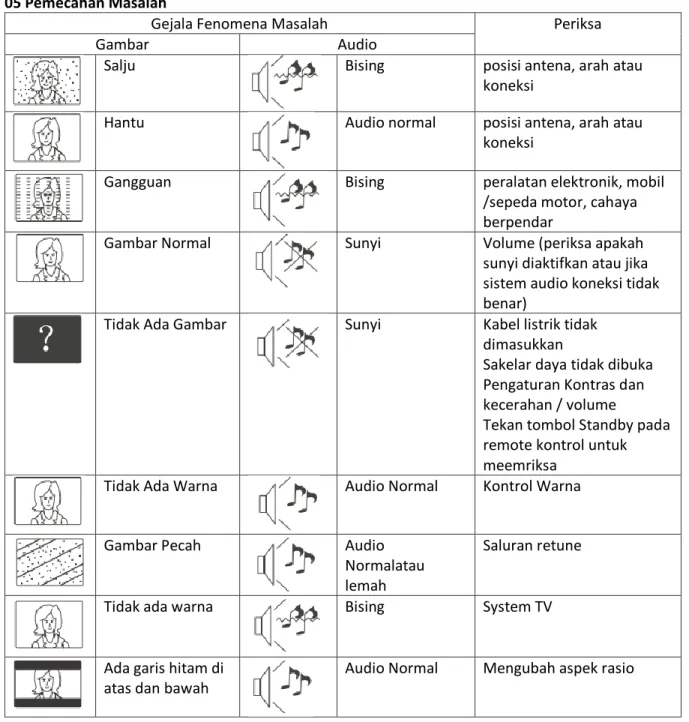
05 Pemecahan Masalah
Gejala Fenomena Masalah
Periksa
Gambar
Audio
Salju
Bising
posisi antena, arah atau
koneksi
Hantu
Audio normal
posisi antena, arah atau
koneksi
Gangguan
Bising
peralatan elektronik, mobil
/sepeda motor, cahaya
berpendar
Gambar Normal
Sunyi
Volume (periksa apakah
sunyi diaktifkan atau jika
sistem audio koneksi tidak
benar)
Tidak Ada Gambar
Sunyi
Kabel listrik tidak
dimasukkan
Sakelar daya tidak dibuka
Pengaturan Kontras dan
kecerahan / volume
Tekan tombol Standby pada
remote kontrol untuk
meemriksa
Tidak Ada Warna
Audio Normal
Kontrol Warna
Gambar Pecah
Audio
Normalatau
lemah
Saluran retune
Tidak ada warna
Bising
System TV
Ada garis hitam di
atas dan bawah
Pemecahan Masalah
TV saya tidak menampilkan gambar
pada laptop / PC saya saat
terhubung.
Kebanyakan PC dan laptop ketika terhubung dengan
Colokan VGA (yang berwarna biru 15 pin konektor pada PC
atau laptop) meminta Anda untuk menekan beberapa
tombol pada keyboard untuk mendapatkan gambar di TV
atau tampilan eksternal lainnya. Biasanya F7 (Dell) atau F4
(HP /Samsung) atau F5 (Toshiba). Pada laptop, Anda harus
menekan "Fn" bersamaan dengan papan keyboard "F".
Saya telah menghubungkan PC /
Laptop saya ke TV dan
mendapatkan gambar tetapi tidak
ada suaranya. Mengapa?
Kabel VGA hanya membawa informasi video atau gambar.
Anda perlu menghubungkan kabel terpisah yang terhubung
ke soket earphone (3.5 mm jack) pada PC / Laptop Anda ke
soket 3.5 m (PC Audio IN) di TV Anda. Anda harus memilih
PC menggunakan tombol Sumber pada remote. Atau
menghubungkan PC / Laptop menggunakan kabel HDMI jika
PC / Laptop Anda memiliki konektor HDMI. HDMI adalah
audio dan video.
Gambar tidak otomatis mengubah
ukuran ketika mengubah saluran.
Periksa apakah Aspek Rasio gambar TV diatur ke 'Auto' pada
semua input ATV, DTV, SCART, HDMI 1,2 dll
Untuk mengatur aspek rasio, (Auto, 4: 3 atau 16: 9). Tekan
tombol Sumber mulai dari ATV dan ulangi urutan bawah
untuk semua masukan sumber ATV, DTV, SCART, HDMI 1
dan 2 seperti setiap sumber input yang dikontrol secara
terpisah.
Tekan tombol menu TV
Tekan Panah Kanan untuk mengakses sub menu Gambar
Tekan Panah Bawah untuk memilih Aspek Rasio
Pilih Otomatis
Tekan Keluar
Ulangi untuk semua sumber masukan.
Saya baru saja memasang di
Pemutar DVD atau item lain ke TV
saya dan itu tidak berfungsi.
Ini berlaku untuk setiap item peralatan yang terpasang ke
TV
1. Matikan TV & DVD player (cabut colokan dari stopkontak,
tidak standby).
2. Matikan semua peralatan yang terhubung ke soket
SCART.
3. Lepaskan steker SCART dari TV.
4. Colokkan dan nyalakan TV
5. Colokkan dan nyalakan pemutar DVD
6. Pilih HDMI dari menu Sumber
7. Tekan play pada pemutar DVD dan pastikan film dan
pastikan film diputar
CATATAN: Socket SCART memiliki prioritas di atas HDMI dan
itu penting bahwa peralatan yang terhubung ke soket
SCART di TV dimatikan (tidak standby).
Ikuti informasi ini. Jika saran sesuai dan DVD Player bekerja,
TV OK dan masih sedikit membingungkan. Mungkin colokan
HDMI telah dlepas dan pasang kembali ketika TV
dinyalakan. Jangan pernah melepas atau memasang kabel
HDMI atau perangkat digital dengan peralatan yang
dinyalakan. Selalu matikan semua peralatan ketika
mencabut atau menghubungkan peralatan digital apa pun.
Pemecahan Masalah Masalah TV Digital dan Solusi yang Mungkin
Gambar yang Pikselnya Pecah
Sebuah contoh khas dari masalah penerimaan meliputi gambar pecah (pikselisasi) atau pembekuan gambar, kadang-kadang ada bunyi mengklik atau mencicit atau suara tetes atau tidak ada penerimaan sama sekali. Piksel gambar Anda bisa pecah karena sinyal video turun. Sinyal turun dapat terjadi karena ada masalah baik dengan sinyal lemah (lihat Antena TV) atau jika TV ANda terhubung dengan kabel sinyal yang lemah. Jika masalahnya adalah sinyal lemah, gunakan amplifier untuk memperkuat sinyal. Seorang teknisi kabel dapat membantu Anda memasang penguat inline atau pra-amplifier. Ini akan meningkatkan kekuatan sinyal Anda dan memperbaiki masalah piksel.
Jika Anda menerima sinyal TV Anda dengan satelit, periksa parabola Anda apakah berubah posisi karena angin kencang, atau bahwa sinyal tertutup oleh pohon-pohon. Pohon bisa menjadi masalah karena sinyal TV dapat berubah tergantung apakah ada pepohonan atau tidak antara parabola satelit dan satelit.
Saluran hilang
Mungkin Anda merasa bahwa ada saluran hilang, atau Anda menerima saluran dari wilayah yang salah. Kadang-kadang layanan interaktif (tombol merah) tidak bekerja. Hal ini biasanya disebabkan oleh sinyal lemah, lihat antena TV
Aerial TV
Televisi terestrial Digital (Freeview) diterima TV Anda melalui udara. Antena tua yang baik untuk TV analog mungkin tidak bekerja dengan baik untuk digital sehingga mungkin perlu di-upgrade. Jika Anda mendapatkan beberapa tetapi tidak semua saluran digital pada DTV (Freeview) misalnya Anda mendapatkan BBC1, BBC2, Saluran 4, tetapi bukan ITV or Saluran 5, ini biasanya karena Aerial Anda adalah tipe band sempit, dan perlu diubah ke jenis band lebar.
Kesalahan kabel
Periksa TV Anda. Apakah kabel di belakang - ke listrik, antena, kotak set-top, video atau Pemutar DVD atau recorder terhubung? Kabel SCART yang longgar cukup lama dapat mengakibatkan masalah baik audio atau video. Baik kiri atau kanan atau kedua audio hilang dan warna-warna buruk atau tampak kusam. Dorong colokan SCART ke dalam. Ini seharusnya bisa memperbaiki masalah. Colokan HDMI perlu didorong; mungkin hanya menyentuk beberapa milimeter. Biasanya bagian plastik hitam dari konektor HDMI harus sangat dekat atau menyentuh badan TV atau komponen. Ketika mencolokkan kabel HDMI Anda mungkin mengalami masalah jika kabel HDMI yang terpasang pada saat TV atau komponen lain diaktifkan. Selalu matikan TV dan komponen yang Anda colokkan. Jika Anda telah memeriksa colokan dan soket, matikan TV dan apa pun yang Anda hubungkan dengan TV dan kemudian nyalakan lagi.
Saya telah menghubungkan PC saya ke TV. Tidak ada suara.
Jika Anda menghubungkan PC atau Laptop ke TV menggunakan VGA (15 pin kabel Sub D) tidak ada audio, Anda perlu menghubungkan kabel audio terpisah ke TV dari PC atau laptop.
Warna dan Kecerahan Alami Tidak Wajar
Kecerahan Alami dan warna lain yang tidak wajar bisa menimbulkan masalah lain bahkan di HDTV. Ini karena pengaturan gambar TV, yang dioptimalkan untuk lingkungan showroom. Memperbaikinya dengan mengubah mode gambar menjadi Natural pada menu gambar. Untuk lebih presisi, coba pilihan pengaturan warna, kontras dan kecerahan secara manual dalam menu gambar.
Garis Putih
Garis Putih di sekitar objek dan orang-orang umumnya muncul baik jika ketajaman TV diatur sangat tinggi, atau jika televisi Anda menggunakan beberapa teknologi pengolahan peningkatan sisi. Cobalah ke menu gambar dan sesuaikan ketajaman hingga garis putih menghilang. Jika ujung-perangkat diaktifkan, cobalah untuk menonaktifkannya menggunakan menu layanan.
Video berombak
Pada saat video menjadi berombak. Ketika ini terjadi, periksa apakah sinyal cukup kuat. Jika sinyal kuat masalahnya adalah dengan operator kabel. Jika kekuatan sinyal lemah, coba tingkatkan kekuatan sinyal dengan bantuan sebuah amplifier. Gambar tidak memenuhi layar
Ketika menghubungkan PC atau laptop ke TV, gambar mungkin tidak memenuhi layar. Periksa pengaturan tampilan pada PC atau laptop (Windows > Start > Control Panel > Appearance and Personalization > Display settings) dan pilih resolusi terbaik. Pada TV Anda pilih: - TV Menu > Picture > Settings dan kemudian coba AUTO, ZOOM 1 atau ZOOM2 forthe tampilan terbaik. Sambungan USB
Sambungan USB akan bekerja dengan file *.jpg (foto) dan \ mp3 (musik). Harap dicatat bahwa TV tidak mengakui iPhone Apple, atau iPod yang terhubung ke konektor USB di TV. TV dapat memainkan file lainnya, namun karena format file beberapa yang berbeda, tidak ada jaminan bahwa format file lainnya akan bekerja.