8
BAB III
PERANCANGAN ALAT
3.1. Perancangan Perangkat Keras
Bagian perangkat keras terdiri dari barcode scanner dan barcode printer.
3.1.1. Barcode Scanner
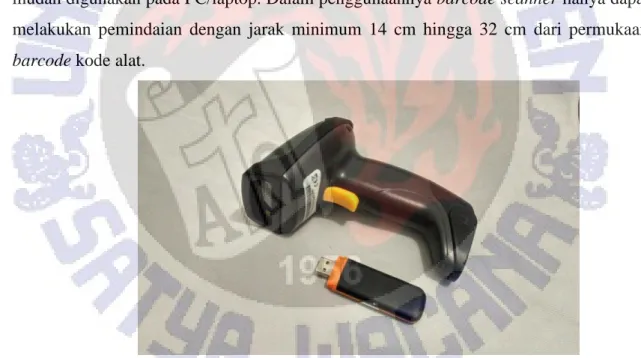
Luas ruangan praktikum yang cukup luas (kurang lebih 15m2) sehingga membutuhkan alat pemindai barcode atau barcode scanner dengan jenis wireless untuk meningkatkan mobilitas dalam pencatatan atau pemindaian data dari barcode kode alat.
Barcode scanner ini terdiri dari barcode scanner sendiri dan barcode receiver
berbentuk seperti flashdisk. Barcode receiver menggunakan koneksi data USB sehingga mudah digunakan pada PC/laptop. Dalam penggunaannya barcode scanner hanya dapat melakukan pemindaian dengan jarak minimum 14 cm hingga 32 cm dari permukaan
barcode kode alat.
Gambar 3.1. Barcode scanner dan barcode receiver.
3.1.2. Barcode Printer
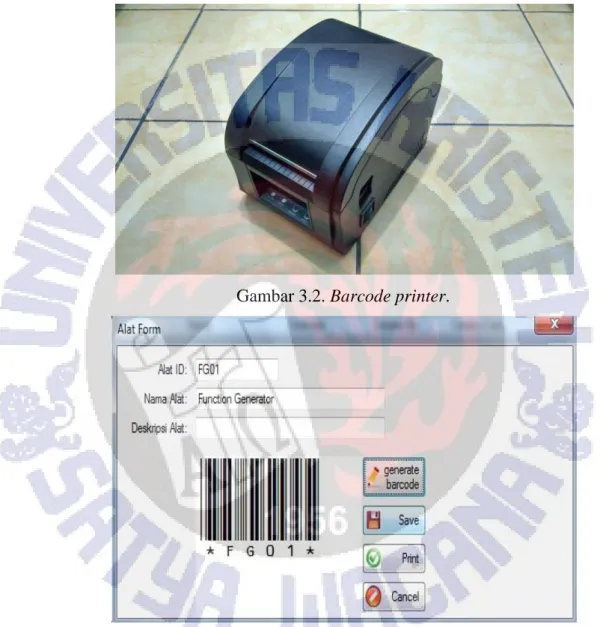
Barcode scanner ini dipilih dan digunakan karena banyak ditemukan di pasaran dan memiliki harga yang cukup terjangkau. Barcode printer ini menggunakan koneksi data USB seperti koneksi data pada printer biasa. Data yang dikirim dari program ke
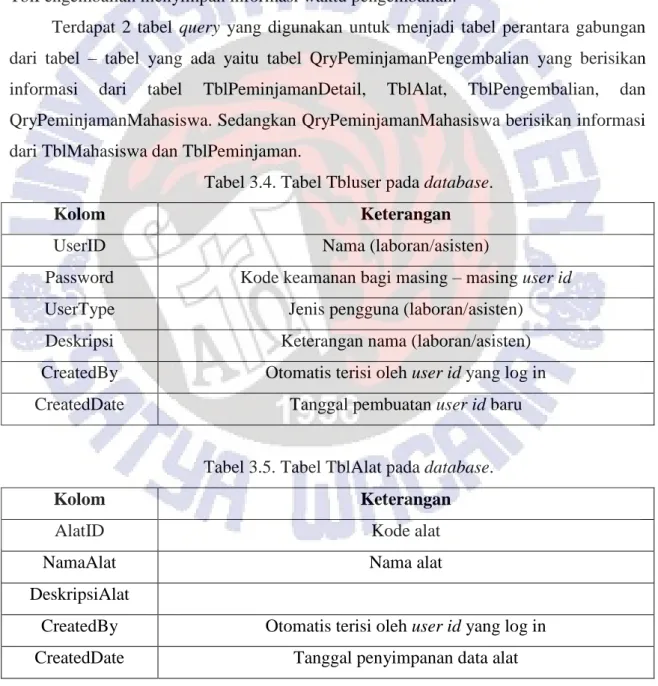
barcode printer adalah hasil konversi dari tulisan kode alat menjadi gambar barcode
9
pada program (Gambar 3.3.). Pencetakan barcode kode alat dilakukan pada media
sticker label.
Jenis barcode yang digunakan yaitu code 39, dipilih karena code 39 merupakan jenis barcode standar yang sering digunakan. Code 39 juga digunakan pada barcode
KTM mahasiswa.
Gambar 3.2. Barcode printer.
Gambar 3.3. Gambar barcode kode alat pada program.
3.2. Perancangan Perangkat Lunak
Bagian perangkat lunak berisi perancangan database dan aplikasi desktop yang berisikan aplikasi user.
10
3.2.1. Perancangan Database
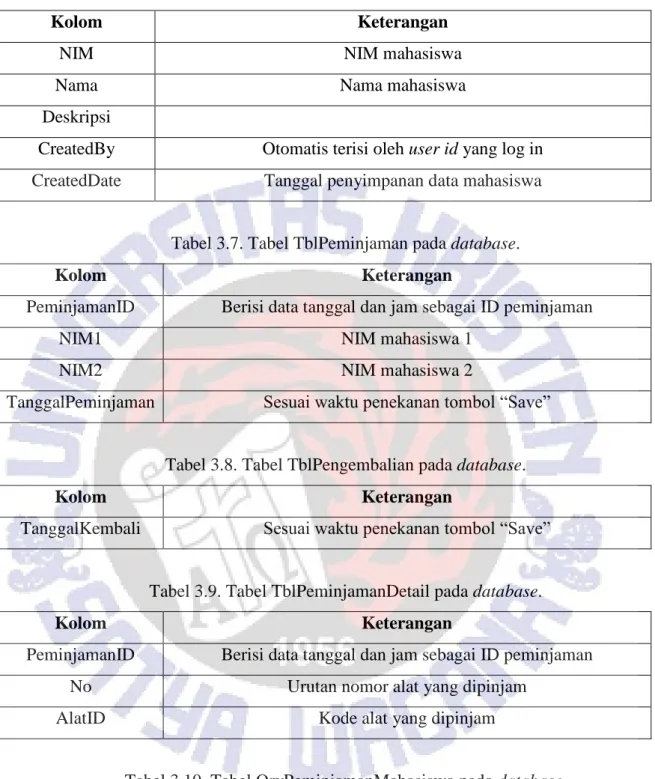
Perancangan database menggunakan program Microsoft Office Access 2007 yang terdiri dari 6 tabel yaitu tabel Tbluser, TblAlat, TblMahasiswa, TblPeminjaman, TblPengembalian, dan tabel TblPeminjamanDetail. Tabel Tbluser menyimpan informasi lengkap user, tabel TblAlat menyimpan informasi nama dan kode alat, tabel TblMahasiswa menyimpan informasi nama dan NIM mahasiswa, tabel TblPeminjaman menyimpan informasi NIM mahasiswa yang sedang meminjam alat sedangkan TblPeminjamanDetail berisikan informasi kode alat yang dipinjam, dan tabel TblPengembalian menyimpan informasi waktu pengembalian.
Terdapat 2 tabel query yang digunakan untuk menjadi tabel perantara gabungan dari tabel – tabel yang ada yaitu tabel QryPeminjamanPengembalian yang berisikan informasi dari tabel TblPeminjamanDetail, TblAlat, TblPengembalian, dan QryPeminjamanMahasiswa. Sedangkan QryPeminjamanMahasiswa berisikan informasi dari TblMahasiswa dan TblPeminjaman.
Tabel 3.4. Tabel Tbluser pada database.
Kolom Keterangan
UserID Nama (laboran/asisten)
Password Kode keamanan bagi masing – masing user id
UserType Jenis pengguna (laboran/asisten) Deskripsi Keterangan nama (laboran/asisten) CreatedBy Otomatis terisi oleh user id yang log in CreatedDate Tanggal pembuatan user id baru
Tabel 3.5. Tabel TblAlat pada database.
Kolom Keterangan
AlatID Kode alat
NamaAlat Nama alat
DeskripsiAlat
CreatedBy Otomatis terisi oleh user id yang log in CreatedDate Tanggal penyimpanan data alat
11
Tabel 3.6. Tabel TblMahasiswa pada database.
Kolom Keterangan
NIM NIM mahasiswa
Nama Nama mahasiswa
Deskripsi
CreatedBy Otomatis terisi oleh user id yang log in CreatedDate Tanggal penyimpanan data mahasiswa
Tabel 3.7. Tabel TblPeminjaman pada database.
Kolom Keterangan
PeminjamanID Berisi data tanggal dan jam sebagai ID peminjaman
NIM1 NIM mahasiswa 1
NIM2 NIM mahasiswa 2
TanggalPeminjaman Sesuai waktu penekanan tombol “Save”
Tabel 3.8. Tabel TblPengembalian pada database.
Kolom Keterangan
TanggalKembali Sesuai waktu penekanan tombol “Save”
Tabel 3.9. Tabel TblPeminjamanDetail pada database.
Kolom Keterangan
PeminjamanID Berisi data tanggal dan jam sebagai ID peminjaman No Urutan nomor alat yang dipinjam
AlatID Kode alat yang dipinjam
Tabel 3.10. Tabel QryPeminjamanMahasiswa pada database.
Kolom Keterangan
PeminjamanID Berisi data tanggal dan jam sebagai ID peminjaman
NIM 1 NIM mahasiswa 1
NIM 2 NIM mahasiswa 2
Nama Mahasiswa 1 Nama mahasiswa 1
12
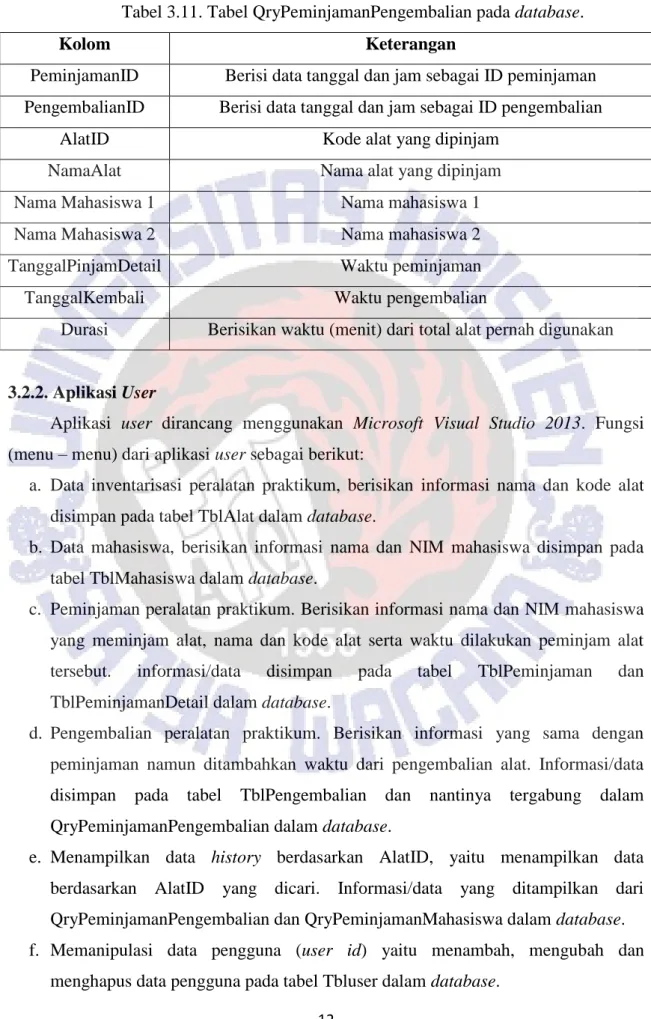
Tabel 3.11. Tabel QryPeminjamanPengembalian pada database.
Kolom Keterangan
PeminjamanID Berisi data tanggal dan jam sebagai ID peminjaman PengembalianID Berisi data tanggal dan jam sebagai ID pengembalian
AlatID Kode alat yang dipinjam
NamaAlat Nama alat yang dipinjam
Nama Mahasiswa 1 Nama mahasiswa 1
Nama Mahasiswa 2 Nama mahasiswa 2
TanggalPinjamDetail Waktu peminjaman
TanggalKembali Waktu pengembalian
Durasi Berisikan waktu (menit) dari total alat pernah digunakan
3.2.2. Aplikasi User
Aplikasi user dirancang menggunakan Microsoft Visual Studio 2013. Fungsi (menu – menu) dari aplikasi user sebagai berikut:
a. Data inventarisasi peralatan praktikum, berisikan informasi nama dan kode alat disimpan pada tabel TblAlat dalam database.
b. Data mahasiswa, berisikan informasi nama dan NIM mahasiswa disimpan pada tabel TblMahasiswa dalam database.
c. Peminjaman peralatan praktikum. Berisikan informasi nama dan NIM mahasiswa yang meminjam alat, nama dan kode alat serta waktu dilakukan peminjam alat tersebut. informasi/data disimpan pada tabel TblPeminjaman dan TblPeminjamanDetail dalam database.
d. Pengembalian peralatan praktikum. Berisikan informasi yang sama dengan peminjaman namun ditambahkan waktu dari pengembalian alat. Informasi/data disimpan pada tabel TblPengembalian dan nantinya tergabung dalam QryPeminjamanPengembalian dalam database.
e. Menampilkan data history berdasarkan AlatID, yaitu menampilkan data berdasarkan AlatID yang dicari. Informasi/data yang ditampilkan dari QryPeminjamanPengembalian dan QryPeminjamanMahasiswa dalam database. f. Memanipulasi data pengguna (user id) yaitu menambah, mengubah dan
13
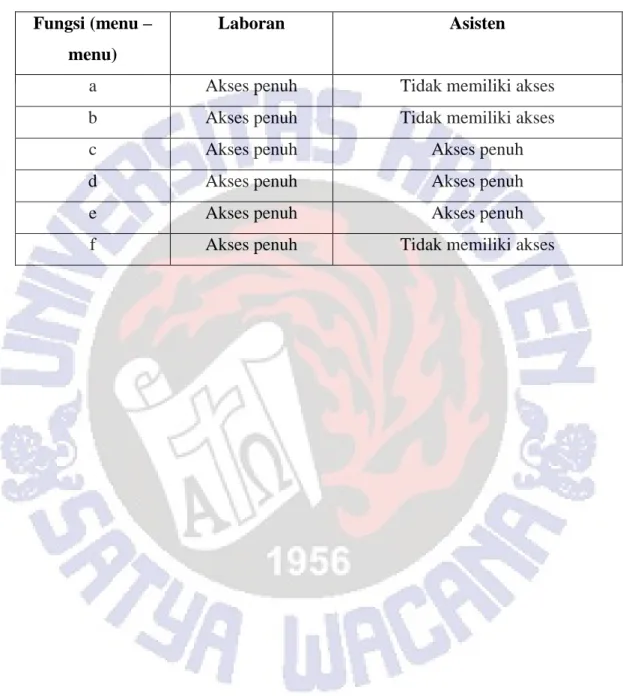
Pada aplikasi ini diterapkan 2 macam kewenangan akses yaitu laboran dan asisten. Perbedaan dari laboran dan asisten dijelaskan pada Tabel 3.12.
Tabel 3.12. Tabel kewenangan masing – masing pengguna.
Fungsi (menu – menu)
Laboran Asisten
a Akses penuh Tidak memiliki akses b Akses penuh Tidak memiliki akses
c Akses penuh Akses penuh
d Akses penuh Akses penuh
e Akses penuh Akses penuh
14
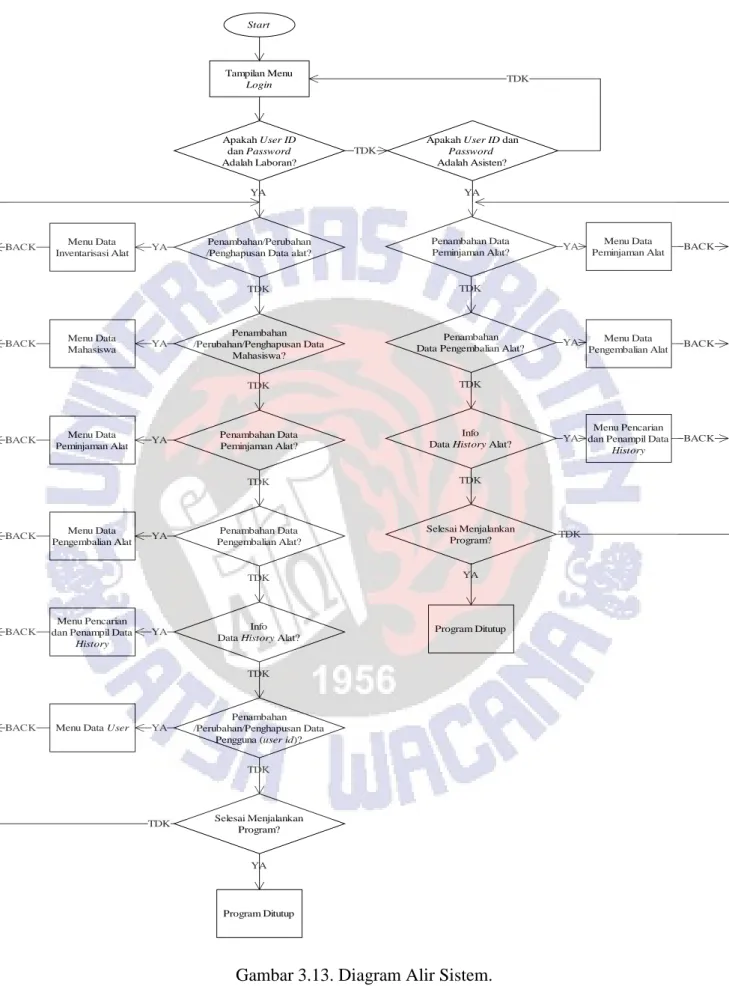
Gambar 3.13. Diagram Alir Sistem.
Start Tampilan Menu Login Apakah User ID dan Password Adalah Laboran? YA Menu Data Inventarisasi Alat Menu Data Mahasiswa TDK Menu Data Peminjaman Alat TDK Menu Data Pengembalian Alat TDK Menu Pencarian dan Penampil Data
History
TDK
Menu Data User
TDK Program Ditutup YA TDK BACK BACK BACK BACK BACK BACK TDK TDK Program Ditutup TDK YA Menu Data Peminjaman Alat Menu Data Pengembalian Alat Menu Pencarian dan Penampil Data
History YA TDK BACK BACK BACK
Apakah User ID dan
Password
Adalah Asisten?
Penambahan/Perubahan /Penghapusan Data alat?
YA Penambahan /Perubahan/Penghapusan Data Mahasiswa? TDK Penambahan Data Peminjaman Alat? YA YA YA Penambahan Data Pengembalian Alat? YA Info Data History Alat?
YA Penambahan /Perubahan/Penghapusan Data Pengguna (user id)? YA Selesai Menjalankan Program? TDK TDK Penambahan Data Peminjaman Alat? Penambahan Data Pengembalian Alat?
Info Data History Alat?
Selesai Menjalankan Program?
YA
15
3.2.3. Program Log Book Elektronik (Menu Login)
Program Log Book Elektronik merupakan program yang memanfaatkan
database sebagai media penyimpanan data. Melalui program ini pula data yang sudah tersimpan dalam database dapat diolah untuk ditampilkan kembali maupun diolah untuk diperbaharui dengan data terbaru lalu kemudian disimpan kembali ke dalam
database.
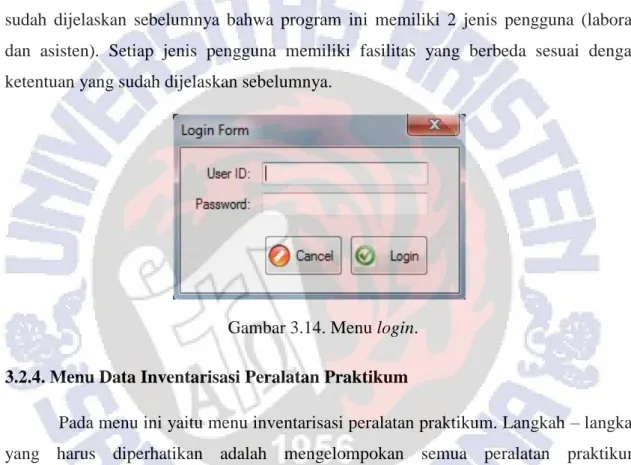
Untuk menjalankan program ini dibutuhkan user id dan password, seperti yang sudah dijelaskan sebelumnya bahwa program ini memiliki 2 jenis pengguna (laboran dan asisten). Setiap jenis pengguna memiliki fasilitas yang berbeda sesuai dengan ketentuan yang sudah dijelaskan sebelumnya.
Gambar 3.14. Menu login.
3.2.4. Menu Data Inventarisasi Peralatan Praktikum
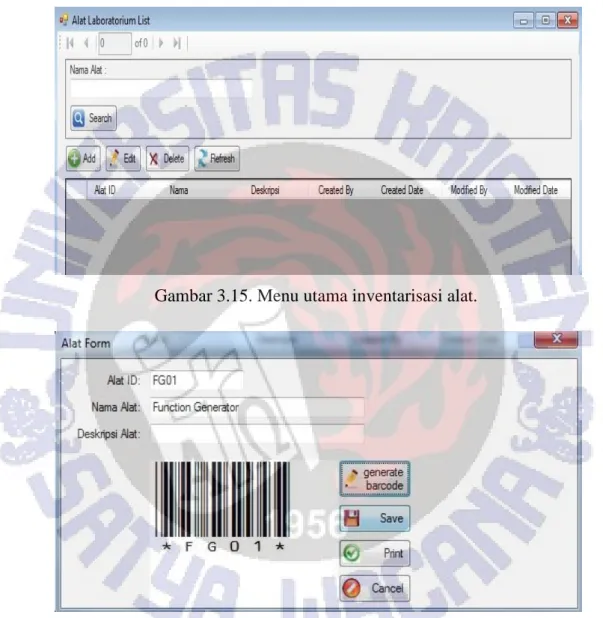
Pada menu ini yaitu menu inventarisasi peralatan praktikum. Langkah – langkah yang harus diperhatikan adalah mengelompokan semua peralatan praktikum berdasarkan nama atau jenisnya. Pada skripsi ini dikhususkan untuk 6 jenis (function generator, power supply, oscilloscope, multimeter, probe, dan protoboard) lalu memberikan kode pada masing – masing jenis peralatan praktikum, contoh : FG01
(function generator nomor 1), PSU01 (power supply nomor 1), OSC01 (oscilloscope
nomor 1), MM01 (multimeter nomor 1), PRB01 (probe nomor 1), PTB01 (protoboard
nomor 1).
Menu ini hanya dapat dijalankan oleh pengguna jenis laboran saja. Setelah melakukan login pilih menu data inventarisasi peralatan praktikum kemudian akan muncul tampilan seperti pada Gambar 3.15. Tombol “Add” akan menampilkan tampilan seperti pada Gambar 3.16.
16
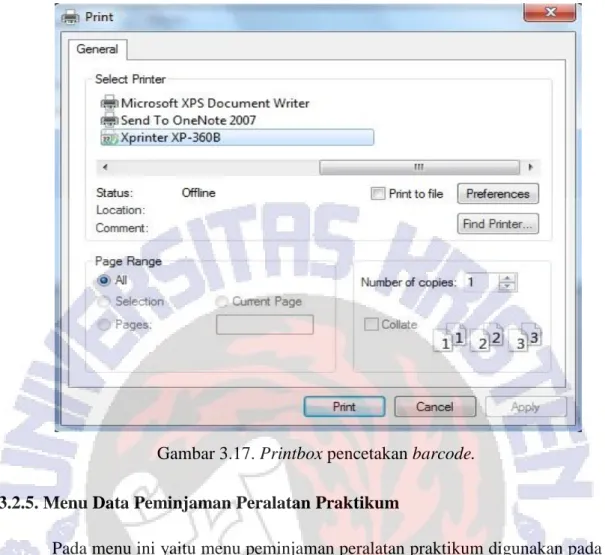
Setelah kolom Alat ID dan Nama Alat diisi, tombol “generate barcode” untuk menampilkan gambar barcode sesuai dengan kode alat yang ditampilkan pada Gambar 3.16. tombol “Save” untuk menyimpan Alat ID dan Nama Alat kedalam database. Untuk mencetak barcode melalui barcode printer digunakan tombol “Print” hingga muncul printbox seperti pada Gambar 3.17
Gambar 3.15. Menu utama inventarisasi alat.
17
Gambar 3.17. Printbox pencetakan barcode.
3.2.5. Menu Data Peminjaman Peralatan Praktikum
Pada menu ini yaitu menu peminjaman peralatan praktikum digunakan pada saat praktikum dimulai untuk mencatat dan menyimpan data dari NIM dan mahasiwa peserta praktikum, nama dan kode alat – alat apa saja yang digunakan oleh para praktikan, dan waktu alat tersebut digunakan atau dipinjam oleh praktikan (hari, tanggal, dan jam). Perlu dijelaskan terlebih dahulu bahwa pada setiap kelompok praktikum memiliki 2 orang asisten yang bertugas sehingga asisten 1 bertugas sebagai operator yang menjalankan program pada PC / laptop dan asisten 2 bertugas berkeliling untuk memindai barcode pada KTM mahasiswa dan barcode kode alat yang tertempel pada peralatan praktikum.
Menu ini dapat digunakan oleh laboran dan asisten. Setelah berhasil login, pada menu peminjaman akan muncul tampilan seperti pada Gambar 3.18. Tombol “Add” akan menampilkan tampilan seperti pada Gambar 3.19. Pengisian data NIM 1 dan NIM 2 didapat dengan 2 cara yaitu pemindaian pada KTM mahasiswa atau dengan pengetikan NIM secara manual dan setelah itu tombol enter digunakan untuk menampilkan data nama dari mahasiswa tersebut. Tombol “Save” digunakan untuk
18
menyimpan data tersebut kedalam database. Langkah ini dilakukan untuk menyimpan data nama dan NIM dari 1 kelompok praktikum.
Setelah 1 kelompok selesai disimpan datanya, Tombol “Add” akan menampilkan tampilan seperti pada Gambar 3.20. Pengisian data kode alat didapat dengan 2 cara yaitu pemindaian pada barcode kode alat atau dengan pengetikan kode alat secara manual dan setelah itu tombol enter digunakan untuk menampilkan data nama dari kode alat tersebut. Tombol “Save” digunakan untuk menyimpan data tersebut kedalam database. Langkah ini dilakukan untuk menyimpan data nama dan kode alat dari 1 kelompok praktikum.
Gambar 3.18. Menu utama peminjaman.
19
Gambar 3.20. Menu input data alat yang digunakan.
3.2.6. Menu Data Pengembalian dan Catatan Kerusakan Peralatan Praktikum
Pada menu ini yaitu menu pengembalian peralatan praktikum digunakan pada saat praktikum sudah selesai untuk mencatat dan menyimpan data dari NIM dan mahasiwa peserta praktikum, nama dan kode alat – alat apa saja yang telah selesai digunakan oleh para praktikan, dan waktu alat tersebut selesai digunakan atau dipinjam oleh praktikan (hari, tanggal, dan jam).
Menu ini dapat digunakan oleh laboran dan asisten. Setelah berhasil login, pada menu pengembalian akan menampilkan tampilan seperti pada Gambar 3.21. Tombol “Add” digunakan untuk menampilkan tampilan seperti pada Gambar 3.22. Pengisian data kode alat didapat dengan 2 cara yaitu pemindaian pada barcode kode alat atau dengan pengetikan kode alat secara manual dan setelah itu tombol enter digunakan untuk menampilkan data nama dari kode alat tersebut. Tombol “Save” digunakan untuk menyimpan data tersebut kedalam database. Langkah ini dilakukan untuk menyimpan waktu pengembalian dari alat yang telah selesai digunakan.
Pada menu ini juga memiliki fasilitas untuk mencatat data kerusakan (Gambar 3.10.) terdapat kolom Data Kerusakan yang hanya diisi apabila ditemukan alat yang rusak.
20
Gambar 3.21. Menu utama pengembalian.
Gambar 3.22. Menu input data alat yang telah dipinjam.
3.2.7. Menu Data History Peralatan Praktikum
Pada menu ini yaitu menu penampil data history dari sebuah peralatan praktikum. Data history yang ditampilkan meliputi nama mahasiswa 1 dan mahasiswa 2 (mahasiswa yang pernah menggunakan alat tersebut), kode dan nama alat, waktu peminjaman, waktu pengembalian, waktu total alat pernah digunakan (dalam menit) dan data kerusakan dari alat tersebut (apabila ada).
Menu ini dapat diakses jenis pengguna laboran dan asisten. Setelah berhasil
login, menu data history menampilkan tampilan seperti pada Gambar 3.23. Nantinya pada tabel hanya akan tertampil semua data yang berkaitan dengan pencarian data dari sebuah Alat ID.
Pengisian data kode alat didapat dengan 2 cara yaitu pemindaian pada barcode
kode alat atau dengan pengetikan kode alat secara manual dan setelah itu tombol “Search” digunakan untuk mencari dan menampilkan data dari database.
21
Gambar 3.23. Menu utama data history.
3.2.8. Menu Data Mahasiswa
Pada menu ini yaitu menu pencatatan data mahasiswa yang mengikuti praktikum. Data yang disimpan meliputi NIM dan nama mahasiswa.
Menu ini hanya dapat diakses oleh jenis pengguna laboran saja. Setelah berhasil
login, menu data mahasiswa akan menampilkan tampilan seperti pada Gambar 3.24. Nantinya pada tabel akan tertampil semua data mahasiswa yang mengikuti praktikum. Tombol “Add” akan menampilkan tampilan seperti pada Gambar 3.25. Setelah itu kolom kosong diberikan masukan sesuai dengan data mahasiswa. Tombol “Save” digunakan untuk menyimpan data mahasiswa ke dalam database.
Gambar 3.24. Menu utama data mahasiswa.
22
3.2.9. Menu Data User
Pada menu ini yaitu menu pembuatan user id baru untuk bisa login menjalankan program. Data yang disimpan meliputi User ID, password, dan jenis pengguna (user).
Menu ini hanya dapat diakses oleh jenis pengguna laboran saja. Pada menu ini dapat dilakukan pembuatan user id baru, mengganti password user id yang sudah ada, dan menghapus user id yang sudah ada. Setelah berhasil login, menu data mahasiswa akan menampilkan tampilan seperti pada Gambar 3.26. Nantinya pada tabel akan tertampil semua data user id yang sudah dibuat. Tombol “Add” akan menampilkan tampilan seperti pada Gambar 3.27. Setelah itu kolom kosong diisi sesuai dengan jenis pengguna yang hendak dibuat. Tombol “Save” digunakan untuk menyimpan data user id ke dalam database.
Gambar 3.26. Menu utama Data User.