Panduan Pengguna
X390 Yoga
Baca bagian ini terlebih dulu
Sebelum menggunakan dokumen ini dan produk yang terkait, pastikan Anda membaca dan memahami: • Lampiran A "Informasi keamanan penting" pada halaman 73
• Panduan Keamanan dan Garansi • Panduan Persiapan
Edisi Ketiga (September 2019) © Copyright Lenovo 2019.
PEMBERITAHUAN TENTANG HAK YANG TERBATAS DAN TIDAK BEBAS: Jika data atau perangkat lunak diberikan sesuai dengan kontrak Administrasi Layanan Umum/General Services Administration "GSA", maka penggunaan, penggandaan, atau pengungkapannya tunduk terhadap pembatasan yang ditetapkan dalam Kontrak No. GS-35F-05925.
Daftar Isi
Tentang dokumentasi ini . . . . iii
Bab 1. Komputer Anda . . . . 1
Tampak depan . . . 1
Tampak dasar . . . 3
Tampak kiri . . . 4
Tampak kanan . . . 7
Tampak bawah . . . 9
Fitur dan spesifikasi . . . 10
Pernyataan mengenai tingkat transfer USB . . 11
Bab 2. Memulai komputer . . . 13
Memulai Windows 10 . . . 13
Akun Windows . . . 13
Antarmuka pengguna Windows . . . 14
Label Windows . . . 15
Menyambung ke jaringan . . . 15
Menyambung ke Ethernet kabel. . . 15
Sambungkan ke jaringan Wi-Fi . . . 15
Menyambung ke jaringan seluler . . . 16
Menggunakan Lenovo Vantage. . . 16
Berinteraksi dengan komputer . . . 17
Menggunakan pintasan keyboard . . . 18
Menggunakan perangkat penunjuk TrackPoint . . . 19
Menggunakan trackpad . . . 21
Menggunakan layar multisentuh . . . 23
Gunakan fitur Pendinginan Cerdas . . . 24
Menggunakan multimedia . . . 25
Menggunakan audio . . . 25
Menggunakan kamera . . . 25
Menyambungkan display eksternal . . . 25
Mengenal mode YOGA . . . 27
Menggunakan ThinkPad Pen Pro . . . 28
Bab 3. Menjelajahi komputer . . . 31
Mengelola daya . . . 31
Periksa status dan temperatur baterai . . . . 31
Isi baterai komputer . . . 31
Memaksimalkan masa pakai baterai . . . 32
Mengatur respons tombol daya . . . 32
Mengatur rencana daya . . . 32
Mentransfer data . . . 33
Sambungkan ke perangkat yang berkemampuan Bluetooth . . . 33
Membuat koneksi NFC (untuk model tertentu) . . . 33
Menggunakan kartu microSD atau kartu pintar . . . 34 Mode pesawat . . . 35
Bab 4. Aksesori . . . 37
Membeli opsi . . . 37 Stasiun dok . . . 37 Tampak depan . . . 38 Tampak belakang . . . 39Memasang stasiun dok . . . 40
Melepaskan stasiun dok. . . 41
Menyambungkan beberapa display eksternal. . . 42
Bab 5. Mengamankan komputer dan
informasi Anda . . . 43
Mengunci komputer . . . 43
Menggunakan sandi . . . 43
Jenis sandi . . . 43
Membuat, mengubah, dan menghapus sandi . . . 45
Gunakan fungsi Power Loss Protection (untuk model tertentu) . . . 46
Gunakan pembaca sidik jari . . . 46
Menggunakan autentikasi wajah (untuk model tertentu) . . . 47
Menggunakan firewall dan program antivirus . . . 48
Bab 6. Mengonfigurasikan
pengaturan lanjutan . . . 49
UEFI BIOS . . . 49
Tentang UEFI BIOS . . . 49
Membuka menu UEFI BIOS . . . 49
Menavigasi antarmuka UEFI BIOS . . . 49
Mengubah urutan startup . . . 49
Mengatur tanggal sistem dan waktu sistem . . 50
Memperbarui UEFI BIOS . . . 50
Informasi pemulihan . . . 50
Mengembalikan file dan pengaturan sistem ke bagian sebelumnya . . . 50
Mengembalikan file dari cadangan . . . 50
Mengatur ulang komputer . . . 50
Menggunakan opsi lanjutan . . . 51
Pemulihan Windows otomatis . . . 51
Membuat dan menggunakan perangkat USB pemulihan . . . 51
Menginstal driver dan Windows 10 . . . 52
Tentang CRU. . . 55
Menonaktifkan Pengaktifan Cepat dan baterai terintegrasi. . . 55
Mengganti CRU . . . 56
Unit penutup bawah . . . 56
Kartu WWAN (untuk model tertentu) . . . 58
M.2 solid-state drive . . . 60
Bab 8. Bantuan dan dukungan . . . . 65
Pertanyaan yang sering diajukan . . . 65
Pesan kesalahan . . . 67
Kesalahan beep. . . 68
Sumber daya bantuan mandiri . . . 69
Menghubungi Lenovo . . . 70
Sebelum menghubungi Lenovo . . . 70
Pusat Dukungan Pelanggan Lenovo . . . 70
Membeli layanan tambahan . . . 71
Lampiran A. Informasi keamanan
penting . . . 73
Lampiran B. Informasi aksesibilitas
dan ergonomi . . . 87
Lampiran C. Informasi tambahan
tentang sistem operasi Linux . . . 91
Lampiran D. Informasi kepatuhan . . 93
Lampiran E. Pemberitahuan dan
merek dagang . . . . 107
Tentang dokumentasi ini
• Gambar yang ditampilkan dalam dokumentasi ini mungkin berbeda dengan produk.
• Tergantung modelnya, beberapa fitur aksesori opsional dan program perangkat lunak mungkin tidak tersedia di komputer Anda.
• Tergantung pada versi sistem operasi dan program, beberapa instruksi antarmuka pengguna mungkin tidak berlaku untuk komputer Anda.
• Konten dokumentasi dapat berubah tanpa pemberitahuan. Lenovo terus melakukan peningkatan untuk dokumentasi komputer Anda, termasuk Panduan Pengguna ini. Untuk mendapatkan dokumen terbaru, buka https://support.lenovo.com.
• Microsoft® melakukan perubahan fitur secara berkala terhadap sistem operasi Windows® melalui
Windows Update. Kemungkinan akibatnya, beberapa informasi dalam dokumen ini menjadi kedaluwarsa. Baca sumber daya Microsoft untuk mendapatkan informasi terbaru.
Bab 1. Komputer Anda
Tampak depan
1. LED Inframerah*
Memancarkan cahaya inframerah (IR).
Catatan: Jangan memblokir dioda memancarkan-cahaya IR (LED). Jika hal ini
diabaikan, fungsi IR mungkin tidak berfungsi.
2. ThinkShutter Geser ThinkShutter untuk menutup atau membuka lensa kamera. Ini dirancang untuk melindungi privasi Anda.
3. Kamera dengan fungsi IR*
• Masuk ke komputer menggunakan autentikasi wajah. Lihat "Menggunakan autentikasi wajah (untuk model tertentu)" pada halaman 47.
• Mengambil gambar atau merekam video dengan mengklik Camera (Kamera) dari menu Start (Mulai). Indikator di samping kamera akan aktif saat kamera digunakan.
Jika menggunakan aplikasi lain yang mendukung fotografi, obrolan video, dan konferensi video, kamera akan otomatis dimulai saat Anda mengaktifkan fitur yang memerlukan kamera dari aplikasi.
5. Kamera
Mengambil gambar atau merekam video dengan mengklik Camera (Kamera) dari menu Start (Mulai). Indikator di samping kamera akan aktif saat kamera
digunakan.
Jika menggunakan aplikasi lain yang mendukung fotografi, obrolan video, dan konferensi video, kamera akan otomatis dimulai saat Anda mengaktifkan fitur yang memerlukan kamera dari aplikasi.
6. Layar multisentuh Memungkinkan untuk menggunakan komputer dengan gerakan sentuh sederhana. Lihat "Menggunakan layar multisentuh" pada halaman 23.
Tampak dasar
1. Pembaca sidik jari Masuk ke komputer menggunakan sidik jari yang telah didaftarkan. Lihat "Gunakan pembaca sidik jari " pada halaman 46.
2. Trackpad Menjalankan fungsi dengan sentuhan jari dan semua fungsi mouse konvensional. Baca "Menggunakan trackpad" pada halaman 21.
3. Tanda NFC*
Komputer Anda mendukung NFC (near field communication). Anda dapat berbagi informasi dengan perangkat lain berkemampuan NFC. Lihat "Membuat koneksi NFC (untuk model tertentu)" pada halaman 33.
4. Perangkat penunjuk TrackPoint®
Melakukan semua fungsi mouse konvensional. Baca "Menggunakan perangkat penunjuk TrackPoint" pada halaman 19.
1. Konektor USB-C™ (USB 3.1
Gen 1) • Mengisi daya komputer.
• Mengisi daya perangkat yang kompatibel dengan USB-C dengan keluaran voltase dan arus 5 V dan 1,5 A.
• Transfer data dengan kecepatan USB 3.1, hingga 5 Gbps. • Sambungkan ke layar eksternal:
– USB-C ke VGA: 1.920 x 1.200 piksel, 60 Hz – USB-C ke DP: 3.840 x 2.160 piksel, 60 Hz
• Sambungkan ke aksesori USB-C untuk membantu mengembangkan fungsi komputer Anda. Untuk membeli aksesori USB-C, kunjungi https://
www.lenovo.com/accessories.
• Menyuplai daya ke komputer lain yang menggunakan fungsi pengisian daya P- to-P (Peer to Peer) 2.0. Lihat "Gunakan fungsi pengisian daya P-to-P 2.0" pada halaman 31.
Catatan: Bila daya baterai kurang dari 10%, aksesori USB-C yang tersambung
mungkin tidak berfungsi dengan benar.
2. Konektor Thunderbolt™ 3 (USB-C)
• Mengisi daya komputer.
• Mengisi daya perangkat yang kompatibel dengan USB-C dengan keluaran voltase dan arus 5 V dan 1,5 A.
• Transfer data pada kecepatan Thunderbolt 3, hingga 20 Gbps. • Sambungkan ke layar eksternal:
– USB-C ke VGA: 1.920 x 1.200 piksel, 60 Hz – USB-C ke DP: 3.840 x 2.160 piksel, 60 Hz
• Sambungkan ke aksesori USB-C untuk membantu mengembangkan fungsi komputer Anda. Untuk membeli aksesori USB-C, kunjungi https://
www.lenovo.com/accessories.
• Menyuplai daya ke komputer lain yang menggunakan fungsi pengisian daya P- to-P (Peer to Peer) 2.0. Lihat "Gunakan fungsi pengisian daya P-to-P 2.0" pada halaman 31.
Catatan: Bila daya baterai kurang dari 10%, aksesori USB-C yang tersambung
mungkin tidak berfungsi dengan benar. 3. Konektor ekstensi Ethernet
Gen 2
Menjadikan komputer Anda lebih tipis dibandingkan komputer dengan konektor Ethernet standar. Gunakan ThinkPad Ethernet Extension Adapter Gen 2 untuk menghubungkan komputer Anda ke jaringan area lokal (local area network atau LAN) melalui konektor ini. ThinkPad Ethernet Extension Adapter Gen 2 tersedia sebagai opsi dan hanya dikirimkan bersama beberapa model komputer. Anda dapat membeli ThinkPad Ethernet Extension Adapter Gen 2 dari Lenovo di:
https://www.lenovo.com/accessories.
4. Konektor stasiun dok Sambungkan komputer ke salah satu dok yang didukung berikut untuk meningkatkan kemampuan komputer:
• ThinkPad Basic Docking Station • ThinkPad Pro Docking Station • ThinkPad Ultra Docking Station
5. Konektor Always On USB 3.1 Gen 1
Saat fitur Always On USB diaktifkan, konektor Always On USB 3.1 Gen 1 dapat mengisi daya perangkat yang kompatibel dengan USB saat komputer dalam keadaan hidup, mati, mode sleep, atau mode hibernasi.
Catatan:
• Secara default, Always On USB diaktifkan dan Charge in Battery Mode dinonaktifkan di UEFI BIOS.
• Saat komputer mati atau berada dalam mode hibernasi, dan Charge in Battery
Mode dinonaktifkan di UEFI BIOS, pastikan komputer telah tersambung ke
daya ac.
Untuk mengaktifkan fitur Always On USB, lakukan hal berikut:
1. Membuka menu UEFI BIOS. Baca "Membuka menu UEFI BIOS" pada halaman 49.
2. Klik Config ➙ USB ➙ Always On USB untuk mengaktifkan fitur Always On USB.
6. Konektor audio
• Sambungkan headphones dengan konektor 3,5 mm dan 4 pin untuk mendengarkan suara dari komputer.
• Sambungkan headset dengan konektor 3,5 mm dan 4 pin untuk mendengarkan suara dari komputer atau berbicara dengan yang lain.
Catatan: Konektor ini tidak mendukung mikrofon eksternal mandiri.
7. Slot kartu smart* Gunakan kartu smart untuk autentikasi, penyimpanan data, dan pemrosesan aplikasi. Dalam organisasi besar, Anda mungkin juga menggunakan kartu smart untuk autentikasi masuk satu kali (Single Sign-On/SSO) dengan keamanan yang ketat. Lihat "Menggunakan kartu microSD atau kartu pintar " pada halaman 34.
Tampak kanan
1. ThinkPad Pen Pro Lihat "Menggunakan ThinkPad Pen Pro " pada halaman 28.
2. Tombol daya
Tekan untuk menghidupkan komputer atau mengaktifkan mode sleep. Untuk mematikan komputer, buka menu Start (Mulai), klik Power (Daya),
kemudian pilih Shut down (Matikan).
Indikator pada tombol daya menampilkan status sistem di komputer: • Berkedip tiga kali: Komputer telah tersambung ke sumber daya. • Menyala: Komputer aktif.
• Mati: Komputer tidak aktif atau berada dalam mode hibernasi.
• Berkedip cepat: Komputer beralih ke mode sleep atau mode hibernasi. • Berkedip pelan: Komputer berada dalam mode sleep.
3. Slot kartu microSD Masukkan kartu microSD untuk akses atau penyimpanan data. Lihat "Menggunakan kartu microSD atau kartu pintar " pada halaman 34.
4. Slot kartu Nano-SIM* Gunakan kartu Nano Subscriber Identity Module (SIM) untuk terhubung ke jaringan WAN nirkabel. Lihat "Menyambung ke jaringan seluler" pada halaman 16.
5. Konektor USB 3.1 Gen 1 Sambungkan perangkat yang kompatibel dengan USB, seperti keyboard USB, mouse USB, atau perangkat penyimpanan USB, atau printer USB.
6. Konektor HDMI™ Sambungkan ke perangkat audio digital yang kompatibel atau monitor video, seperti HDTV.
7. Slot kunci pengaman Kunci komputer ke meja atau benda tetap lainnya melalui kunci kabel pengaman yang kompatibel. Lihat "Mengunci komputer" pada halaman 43.
Tampak bawah
1. Lubang pengait Docking- station
Gunakan lubang pengait stasiun dok untuk mengencangkan stasiun dok yang didukung.
2. Lubang reset darurat
Jika komputer berhenti merespons dan tidak dapat dinonaktifkan dengan menekan tombol daya, reset komputer:
1. Putuskan sambungan komputer dari daya ac.
2. Masukkan klip kertas yang diluruskan ke dalam lubang untuk memutus suplai daya secara sementara.
3. Sambungkan komputer ke daya ac, kemudian aktifkan komputer. 3. Speaker Memungkinkan Anda untuk mendengarkan suara berkualitas tinggi.
Fitur dan spesifikasi
Dimensi
• Lebar: 310,4 mm (12,22 inci) • Tebal: 219 mm
• Tebal: 15,95 mm (0,63 inci)
Output panas maksimum
(tergantung model)
• 45 W (154 Btu/jam) • 65 W (222 Btu/jam)
Sumber listrik (adaptor daya ac) • Input gelombang sinus pada 50 Hz hingga 60 Hz
• Nilai input adaptor daya ac: 100 V hingga 240 V ac, 50 Hz hingga 60 Hz
Mikroprosesor Untuk melihat informasi mikroprosesor komputer Anda, klik kanan tombol Start
(Mulai), lalu klik System (Sistem).
Memori Modul memori onboard Double data rate 4 (DDR4)
Perangkat penyimpanan • Solid-state drive hibrida (dengan memori Intel® Optane™)*
• Solid-state drive M.2 (tanpa memori Intel Optane)*
Display
• Kontrol kecerahan
• Layar warna dengan teknologi IPS (In-Plane Switching) • Ukuran display: 337,82 mm
• Resolusi layar: 1.920 x 1.080 piksel • Teknologi multisentuh
Keyboard
• Tombol fungsi
• Keyboard enam baris atau keyboard enam baris dengan lampu latar • Trackpad
• Perangkat penunjuk TrackPoint
Konektor dan slot
• Konektor audio
• Konektor ekstensi Ethernet Gen 2
• Dua konektor USB 3.1 Gen 1 (termasuk satu konektor Always On USB 3.1 Gen 1)
• Konektor HDMI • Slot kartu microSD • Slot kartu Nano-SIM* • Slot kartu pintar*
• Konektor Thunderbolt 3 (USB-C) • Konektor USB-C (USB 3.1 Gen 1)
Fitur Keamanan
• Autentikasi wajah* • Pembaca sidik jari • Sandi
• Slot kunci pengaman
Fitur nirkabel
• Bluetooth
• Penerima satelit GPS (Sistem Pemosisian Global) (tersedia pada model dengan WAN nirkabel)*
• WAN nirkabel • WAN Nirkabel*
• NFC (Near field communication) *
Lainnya • Kamera
• Mikrofon
* untuk model tertentu
Pernyataan mengenai tingkat transfer USB
Bergantung pada banyak faktor seperti kemampuan pemrosesan host dan perangkat periferal, atribut file, dan faktor lain yang terkait dengan konfigurasi sistem dan lingkungan pengoperasian, kecepatan transfer aktual menggunakan berbagai konektor USB pada perangkat ini akan bervariasi dan akan lebih lambat daripada laju data yang tercantum di bawah ini untuk setiap perangkat yang sesuai.
USB device Laju data (Gbit/s)
3.1 Gen 1 5
3.1 Gen 2 10
Bab 2. Memulai komputer
Memulai Windows 10
Pelajari dasar-dasar Windows 10 dan gunakan saat ini juga. Untuk informasi lebih lanjut tentang Windows 10, lihat informasi bantuan Windows.
Akun Windows
Akun pengguna diperlukan untuk menggunakan sistem operasi Windows. Itu dapat berupa akun pengguna Windows, atau akun Microsoft.
Akun pengguna Windows
Saat memulai Windows untuk pertama kali, Anda akan diminta untuk membuat akun pengguna Windows. Akun pertama yang Anda buat ini adalah jenis "Administrator". Dengan akun Administrator, Anda dapat membuat akun pengguna tambahan atau mengubah jenis akun dengan melakukan hal berikut:
1. Buka menu Start (Mulai) lalu pilih Settings (Pengaturan) ➙ Accounts (Akun) ➙ Family & other users (Keluarga & pengguna lain).
2. Ikuti instruksi di layar. Akun Microsoft
Anda juga dapat masuk ke sistem operasi Windows dengan akun Microsoft.
Untuk membuat akun Microsoft, buka halaman pendaftaran Microsoft di https://signup.live.comdan ikuti instruksi pad layar.
Dengan akun Microsoft, Anda dapat:
• Menggunakan akses sekali masuk jika Anda menggunakan layanan Microsoft lainnya, seperti OneDrive, Skype, dan Outlook.com.
Antarmuka pengguna Windows
1. Account (Akun) Mengubah pengaturan akun, mengunci komputer, atau keluar dari akun saat ini. 2. Documents (Dokumen) Buka folder Documents(Dokumen), folder default untuk menyimpan file yang diterima. 3. Pictures (Gambar) Buka folder Pictures(Gambar), folder default untuk menyimpan gambar yang diterima. 4. Settings (Pengaturan) Membuka Pengaturan.
5. Power (Daya) Mematikan, memulai ulang, atau mengalihkan komputer ke mode tidur. 6. Tombol Start (Mulai) Buka menu Start (Mulai).
7. Windows Search Ketik yang ingin Anda cari di kotak pencarian dan dapatkan hasil pencarian dari komputer dan Web. 8. Task View (Tampilan Tugas)
Menampilkan semua aplikasi yang terbuka dan beralih di antara aplikasi. 9. Area pemberitahuan
Windows Menampilkan pemberitahuan dan status beberapa fitur.
10. Ikon status baterai Menampilkan status daya dan mengubah pengaturan baterai atau daya. Bila komputer tidak tersambung ke daya ac, ikon berubah menjadi .
11. Ikon jaringan Menyambung ke jaringan nirkabel yang tersedia dan menampilkan status jaringan. Bila tersambung ke jaringan kabel, ikon berubah menjadi .
12. Action center (Pusat tindakan)
Menampilkan pemberitahuan terkini dari aplikasi dan memberikan akses cepat ke beberapa fitur.
Buka menu Start (Mulai) • Klik tombol Start (Mulai).
Mengakses Control Panel (Panel Kontrol)
• Buka menu Start (Mulai) dan klik Windows System (Sistem Windows) ➙ Control Panel (Panel Kontrol). • Gunakan Windows Search.
Membuka aplikasi
• Buka menu Start (Mulai), lalu pilih aplikasi yang ingin dijalankan. • Gunakan Windows Search.
Label Windows
Komputer Anda mungkin memiliki label Windows 10 Microsoft Asli yang ditempel pada penutupnya, tergantung pada faktor-faktor berikut:
• Lokasi geografis Anda • Edisi Windows 10 prainstal
Kunjungi https://www.microsoft.com/en-us/howtotell/Hardware.aspxuntuk gambar berbagai jenis label Microsoft Asli.
• Di Republik Rakyat China, label Microsoft Asli diwajibkan pada semua model komputer yang diprainstal dengan setiap versi Windows 10.
• Di negara atau wilayah lain, label Microsoft Asli diwajibkan hanya pada model komputer yang dilisensikan untuk Windows 10 Pro.
Ketiadaan label Microsoft Asli tidak menunjukkan bahwa versi Windows yang diprainstal bukanlah versi asli. Untuk perincian tentang cara mengetahui apakah produk Windows yang diprainstal milik Anda asli atau tidak, lihat informasi yang diberikan oleh Microsoft di https://www.microsoft.com/en-us/howtotell/default.aspx. Tidak ada indikator eksternal dan visual dari ID Produk atau versi Windows yang dilisensikan untuk
komputer. Sebagai gantinya, ID Produk dicatat dalam firmware komputer. Setiap kali produk Windows 10 diinstal, program penginstalan memeriksa firmware komputer untuk ID Produk yang valid dan cocok untuk menyelesaikan aktivasi.
Pada beberapa kasus, versi Windows yang lebih awal mungkin diprainstal menurut persyaratan hak downgrade dari lisensi Windows 10 Pro.
Menyambung ke jaringan
Komputer membantu Anda terhubung ke dunia melalui jaringan kabel atau nirkabel.
Menyambung ke Ethernet kabel
Hubungkan komputer Anda ke jaringan lokal melalui konektor ekstensi Ethernet Gen 2 di komputer Anda dengan ThinkPad Ethernet Extension Adapter Gen 2.
Adapter ekstensi Ethernet tersedia sebagai opsi dan dikirimkan bersama beberapa model komputer. Anda dapat membelinya dari Lenovo di https://www.lenovo.com/accessories.
Sambungkan ke jaringan Wi-Fi
1. Klik ikon jaringan di area pemberitahuan Windows. Sebuah daftar berisi jaringan nirkabel yang tersedia akan ditampilkan.
Menyambung ke jaringan seluler
Jika komputer dilengkapi dengan kartu jaringan area luas (wide area network atau WAN) nirkabel dan terpasang kartu nano-SIM, Anda dapat terhubung ke jaringan data seluler dan online menggunakan sinyal seluler.
Catatan: Layanan seluler disediakan oleh operator layanan seluler resmi di beberapa negara atau kawasan. Anda harus memiliki paket seluler dari operator layanan untuk menyambung ke jaringan seluler.
Untuk membuat sambungan seluler: 1. Temukan lokasi slot kartu nano-SIM.
2. Masukkan klip kertas yang telah diluruskan ke lubang di baki. Baki menyembul. Pasang kartu nano-SIM baru ke baki dengan kontak logam menghadap ke atas. Masukkan baki ke dalam slot kartu nano-SIM hingga Anda mendengar bunyi klik. Jika komputer Anda dipasangi dengan kartu nano-SIM, lewati langkah ini.
3. Klik ikon jaringan di area pemberitahuan Windows, lalu pilih ikon jaringan seluler dari daftar. 4. Masukkan informasi yang diminta bila diperlukan.
Menggunakan Lenovo Vantage
Lenovo Vantage prainstal merupakan solusi lengkap yang disesuaikan untuk membantu memelihara
komputer dengan pembaruan dan perbaikan otomatis, mengonfigurasikan pengaturan perangkat keras, dan mendapatkan dukungan yang disesuaikan.
Akses Lenovo Vantage
Buka menu Start (Mulai) lalu klik Lenovo Vantage. Anda juga dapat mengetik Lenovo Vantage di kotak pencarian.
Untuk mengunduh Lenovo Vantage versi terbaru, buka Microsoft Store dan cari berdasarkan nama aplikasi. Fitur utama
Lenovo Vantage memungkinkan Anda untuk:
• Mengetahui status perangkat dengan mudah dan menyesuaikan pengaturan perangkat. • Unduh dan instal pembaruan UEFI BIOS, firmware, dan driver agar komputer selalu terkini. • Memantau kesehatan komputer, dan mengamankan komputer terhadap ancaman luar.
• Mencari status garansi (online).
• Mengakses Panduan Pengguna dan artikel bermanfaat. Catatan:
• Fitur yang tersedia dapat bervariasi tergantung model komputer.
• Lenovo Vantage melakukan pembaruan fitur secara berkala untuk terus meningkatkan pengalaman berkomputer Anda. Deskripsi fitur mungkin berbeda dari yang ada pada antarmuka pengguna yang sebenarnya.
Berinteraksi dengan komputer
Menggunakan pintasan keyboard
Tombol khusus pada keyboard membantu Anda bekerja lebih mudah dan efektif.
1. Tombol logo Windows
Buka menu Start (Mulai).
Untuk informasi tentang cara menggunakan tombol ini dengan tombol lain, lihat informasi bantuan Windows.
2. Tombol Caps Lock (Kunci Kapital)
Beralih antara huruf besar dan huruf kecil.
Saat indikator tombol menyala, Anda dapat mengetik huruf kapital.
3. Tombol fungsi F1–F12
Aktifkan fungsi khusus yang tercetak sebagai ikon pada setiap tombol atau fungsi standar.
Untuk memilih apakah akan mengaktifkan fungsi khusus atau fungsi standar: 1. Buka Control Panel (Panel Kontrol) dan lihat menurut Large icons (Ikon besar)
atau Small icons (Ikon kecil).
2. Klik Keyboard atau Lenovo - Keyboard Manager (Lenovo - Manajer Keyboard) dan pilih opsi sesuai yang diinginkan.
Beralih fungsi tombol F1–F12 antara fungsi standar dan fungsi khusus yang tercetak sebagai ikon pada setiap tombol.
Bila indikator Fn Lock (Tombol Fn) menyala:
• Tekan F1-F12 untuk menggunakan fungsi standar. • Tekan Fn+F1-F12 untuk menggunakan fungsi khusus. Bila indikator Fn Lock (Tombol Fn) mati:
• Tekan Fn+F1-F12 untuk menggunakan fungsi standar. • Tekan F1-F12 untuk menggunakan fungsi khusus. Mematikan atau mengaktifkan speaker.
Saat indikator tombol menyala, speaker dimatikan.
Jika speaker dimatikan dan komputer dinonaktifkan, speaker tetap tidak akan terdengar saat Anda menghidupkan komputer.
Menurunkan volume speaker. Meningkatkan volume speaker.
Mematikan atau mengaktifkan mikrofon.
Saat indikator tombol menyala, mikrofon dimatikan. Menggelapkan display komputer.
Mencerahkan display komputer. Mengelola display eksternal.
Mengaktifkan atau menonaktifkan fitur nirkabel terintegrasi. Membuka jendela Settings (Pengaturan).
Mengaktifkan atau menonaktifkan fitur Bluetooth terintegrasi. Membuka halaman pengaturan keyboard.
Menerapkan fungsi yang Anda tetapkan sendiri.
Buka Lenovo Vantage, Anda dapat menentukan fungsi yang berbeda untuk tombol F12.
Beralih ke mode sleep.
Membuka program Snipping Tool.
Fn+Spacebar Beralih di antara status lampu latar keyboard yang berbeda jika komputer mendukung lampu latar keyboard.
Fn+B Sama dengan tombol Break pada keyboard eksternal konvensional. Fn+K Sama dengan tombol ScrLK atau Scroll Lock (Kunci Gulir) pada keyboard
eksternal konvensional.
Fn+P Sama dengan tombol Pause (Jeda) pada keyboard eksternal konvensional. Fn+S Sama dengan tombol SysRq pada keyboard eksternal konvensional.
Fn+4 Beralih ke mode sleep. Untuk membangunkan komputer, tekan tombol Fn atau daya. Fn+Tombol panah kiri Sama dengan tombol Home.
Fn+Tombol panah kanan Sama dengan tombol End.
Menggunakan perangkat penunjuk TrackPoint
Perangkat penunjuk TrackPoint memungkinkan Anda untuk melakukan semua fungsi mouse konvensional, seperti menunjuk, mengklik, dan menggulir.
Menggunakan perangkat penunjuk TrackPoint
1. Stik penunjuk
Gunakan jari telunjuk atau jari tengah Anda untuk memberikan tekanan ke tutup antislip di stik penunjuk ke arah mana pun sejajar dengan keyboard. Penunjuk di layar akan bergerak ke arah yang diindikasikan, namun stik penunjuk sendiri tidak bergerak. Semakin tinggi tekanan yang diberikan, semakin cepat penunjuk bergerak.
2. Tombol klik kiri
Tekan untuk memilih atau membuka item. 3. Tombol klik kanan
Tekan untuk menampilkan menu pintasan. 4. Tombol tengah
Tekan terus tombol tengah dengan titik menonjol sambil memberikan tekanan pada stik penunjuk ke arah vertikal atau horizontal. Selanjutnya, Anda dapat menggulir di seluruh dokumen, situs Web, atau aplikasi. Menonaktifkan perangkat penunjuk TrackPoint
Perangkat penunjuk TrackPoint aktif secara default. Untuk menonaktifkan perangkat:
1. Buka menu Start (Mulai), lalu klik Settings (Pengaturan) ➙ Devices (Perangkat) ➙ Mouse. 2. Ikuti instruksi di layar untuk menonaktifkan TrackPoint.
Mengganti tutup antislip stik penunjuk
Catatan: Pastikan tutup yang baru memiliki alur a.
Menggunakan trackpad
Seluruh permukaan trackpad sensitif terhadap sentuhan dan gerakan jari. Anda dapat menggunakan trackpad untuk melakukan semua fungsi menunjuk, mengklik, dan menggulir dari mouse konvensional. Menggunakan trackpad
1. Zona klik kiri
Tekan untuk memilih atau membuka item.
Anda juga dapat mengetuk di mana pun pada permukaan trackpad dengan satu jari untuk menjalankan tindakan klik kiri.
2. Zona klik kanan
Tekan untuk menampilkan menu pintasan.
Anda juga dapat mengetuk di mana pun pada permukaan trackpad dengan dua jari untuk menjalankan tindakan klik kanan.
Menggunakan gerakan sentuh
Ketuk
Ketuk di mana pun pada trackpad dengan satu jari untuk memilih atau membuka satu item.
Ketuk dua jari
Ketuk di mana pun pada trackpad dengan dua jari untuk menampilkan menu jalan pintas.
Gulir dua jari
Letakkan dua jari di trackpad dan gerakkan ke arah vertikal atau horizontal. Tindakan ini memungkinkan Anda untuk menggulir di seluruh dokumen, situs Web, atau aplikasi.
Zoom out dua jari
Letakkan dua jari pada trackpad dan rapatkan untuk memperkecil.
Zoom in dua jari
Letakkan dua jari di trackpad, lalu rentangkan untuk memperbesar.
Geser cepat tiga jari ke atas
Letakkan tiga jari di trackpad, lalu gerakkan ke atas untuk membuka tampilan tugas untuk melihat semua jendela yang terbuka.
Geser cepat tiga jari ke bawah
Letakkan tiga jari pada trackpad dan gerakkan ke bawah untuk menampilkan desktop.
Catatan:
• Ketika menggunakan dua jari atau lebih, pastikan posisi jari Anda sedikit menjauh antara satu sama lain. • Beberapa gerakan tidak tersedia jika tindakan terakhir dilakukan dari perangkat penunjuk TrackPoint. • Beberapa gerakan hanya tersedia ketika Anda menggunakan aplikasi tertentu.
• Jika permukaan trackpad terkena minyak, matikan komputer terlebih dahulu. Selanjutnya, seka perlahan permukaan trackpad dengan kain lembut dan bebas serat yang dibasahi air hangat atau cairan pembersih komputer.
Untuk gerakan lainnya, lihat informasi bantuan perangkat penunjuk. Menonaktifkan trackpad
Trackpad aktif secara default. Untuk menonaktifkan perangkat:
1. Buka menu Start (Mulai), kemudian klik Settings (Pengaturan) ➙ Devices (Perangkat) ➙ Touchpad (Bantalan Sentuh).
2. Di bagian Touchpad (Bantalan Sentuh), nonaktifkan kontrol Touchpad (Bantalan Sentuh).
Menggunakan layar multisentuh
Jika display komputer mendukung fungsi multisentuh, Anda dapat menavigasi layar dengan gerakan sentuh sederhana.
Catatan: Beberapa gerakan mungkin tidak tersedia tergantung aplikasi yang digunakan.
Ketuk sekali
• Dari menu Start (Mulai): Buka aplikasi atau item. • Dari desktop: Pilih
aplikasi atau item. • Di aplikasi yang terbuka:
Lakukan tindakan seperti Copy (Salin),
Save (Simpan), dan Delete (Hapus),
tergantung pada aplikasi.
Ketuk dua kali dengan cepat
Membuka aplikasi atau item dari desktop.
Ketuk dan tahan
Membuka menu shortcut (pintasan).
Geser
Menggulir item, seperti daftar, halaman, dan foto.
Menyeret item ke lokasi yang diinginkan
Memindahkan objek.
Rapatkan dua jari Anda
Jauhkan dua jari Anda
Memperbesar.
Geser ke dalam dari tepi kanan
Membuka pusat tindakan untuk melihat
pemberitahuan dan tindakan cepat.
Geser ke dalam dari tepi kiri
Melihat semua jendela yang terbuka di tampilan tugas.
• Geser cepat ke bawah
dari tepi atas (untuk aplikasi layar penuh atau saat komputer berada dalam mode tablet)
Menampilkan bilah judul yang tersembunyi. • Geser masuk dari tepi
atas ke tepi bawah (saat komputer berada dalam mode tablet)
Menutup aplikasi saat ini.
Tips
• Matikan komputer sebelum membersihkan layar multisentuh.
• Gunakan kain yang kering, lembut, dan tidak berserabut atau kain katun untuk membersihkan bekas sidik jari atau debu dari layar multisentuh. Jangan berikan cairan pembersih pada kain.
• Layar multi-sentuh merupakan panel kaca yang dilapisi dengan pelapis permukaan. Jangan tekan atau letakkan objek logam pada layar yang dapat merusak panel sentuh atau menyebabkannya mengalami gangguan fungsi.
• Jangan gunakan kuku, tangan yang menggunakan sarung tangan, atau benda mati untuk memberikan input pada layar.
• Secara teratur kalibrasikan keakuratan input melalui jari untuk menghindari ketidaksesuaian.
Gunakan fitur Pendinginan Cerdas
Fitur Pendinginan Cerdas memungkinkan komputer bekerja dalam tiga mode berikut: • Mode senyap : Komputer Anda berfungsi dengan suara kipas paling senyap.
• Mode seimbang : Komputer Anda berfungsi dengan kinerja dan suara yang seimbang. • Mode performa : Komputer Anda berfungsi dengan performa tertinggi dan suara normal.
menggunakan daya ac menggunakan daya baterai
Untuk memilih mode yang diinginkan:
2. Gerakkan penggeser ke kiri atau kanan untuk memilih mode yang Anda inginkan.
Menggunakan multimedia
Menggunakan komputer untuk bisnis atau hiburan dengan komponen internal (fitur kamera, speaker, dan audio) atau perangkat eksternal yang tersambung (proyektor, monitor, dan HDTV eksternal).
Menggunakan audio
Untuk meningkatkan pengalaman audio Anda, sambungkan speaker, headphone, atau headset dengan konektor 4 pin 3,5 mm ke konektor audio.
Sesuaikan volume speaker
Tekan untuk memperbesar volume atau tekan untuk memperkecil volume. Mengubah pengaturan suara
1. Buka Control Panel (Panel Kontrol), dan lihat menurut kategori.
2. Klik Hardware and Sound (Perangkat Keras dan Suara) ➙ Sound (Suara). 3. Ubah pengaturan sesuai yang diinginkan.
Menggunakan kamera
Anda dapat menggunakan kamera internal untuk mengambil foto atau merekam video. Indikator di samping kamera menyala saat digunakan.
Untuk mengambil foto atau merekam video: 1. Geser ThinkShutter untuk membuka kamera. 2. Buka menu Start (Mulai) dan klik Camera (Kamera).
3. Untuk mengambil foto, klik ikon kamera. Jika Anda ingin merekam video, klik ikon video untuk beralih ke mode video.
Jika Anda menggunakan program lain yang memiliki kemampuan misalnya, fotografi, perekaman video, dan konferensi video, kamera akan otomatis dimulai saat Anda mengaktifkan fitur yang memerlukan kamera.
Menyambungkan display eksternal
Sambungkan komputer ke proyektor atau monitor untuk memberikan presentasi atau memperluas area kerja Anda.
Sambung ke display berkabel
1. Sambungkan layar eksternal ke konektor video yang sesuai di komputer Anda, seperti konektor HDMI, konektor USB-C (USB 3.1 Gen 1), atau konektor Thunderbolt 3 (USB-C).
2. Sambungkan display eksternal ke outlet listrik. 3. Aktifkan display eksternal.
Jika komputer tidak dapat mendeteksi display eksternal, klik kanan area kosong di desktop, lalu klik Display settings (Pengaturan display) ➙ Detect (Deteksi).
Jangan sambungkan layar eksternal ke konektor USB-C connector (USB 3.1 Gen 1) 1 dan konektor HDMI 2
di waktu yang bersamaan. Karena, hanya layar eksternal yang terhubung ke konektor USB-C (USB 3.1 Gen 1) 1 yang akan berfungsi secara default. Anda dapat mengubah prioritas antara konektor USB-C (USB 3.1
Gen 1) dan konektor HDMI dari menu UEFI BIOS. Untuk masuk ke menu UEFI BIOS, lihat "Membuka menu UEFI BIOS" pada halaman 49, lalu pilih Display ➙ Shared Display Priority. Kemudian, ikuti instruksi di layar.
Resolusi yang didukung
Tabel berikut berisi resolusi maksimum yang didukung display eksternal.
Menyambungkan display eksternal ke Resolusi yang didukung
konektor USB-C (USB 3.1 Gen 1) Hingga 4.096 x 2.304 piksel / 60 Hz Konektor Thunderbolt 3 (USB-C) Hingga 4.096 x 2.304 piksel / 60 Hz
konektor HDMI Hingga 4.096 x 2.160 piksel / 30 Hz
Sambung ke display nirkabel
Untuk menggunakan display nirkabel, pastikan komputer dan display eksternal mendukung fitur Miracast®. • Buka menu Start (Mulai), lalu klik Settings (Pengaturan) ➙ Devices (Perangkat) ➙ Bluetooth & other
devices (Bluetooth & perangkat lainnya) ➙ Add Bluetooth or other device (Tambahkan Bluetooth atau perangkat lainnya). Di jendela Tambahkan perangkat, klik Wireless display or dock (Display atau dok nirkabel). Kemudian, ikuti instruksi di layar.
• Klik ikon pusat tindakan di area pemberitahuan Windows dan klik Connect (Sambungkan). Pilih display nirkabel dan ikuti instruksi di layar.
Mengatur mode display
Tekan atau , lalu pilih mode display yang diinginkan.
• Duplicate these displays (Duplikat display ini): Menampilkan output video yang sama pada layar komputer dan display eksternal.
• Extend these displays (Perluas display ini): Memperluas output video dari display komputer ke display eksternal. Anda dapat menyeret dan memindahkan item antara dua display.
• Show only on 1 (Perlihatkan hanya di 1): Menampilkan keluaran video hanya di layar komputer Anda. • Show only on 2 (Perlihatkan hanya di 2): Menampilkan keluaran video hanya di display eksternal. Jika Anda menampilkan program yang menggunakan DirectDraw atau Direct3D® dalam mode layar penuh, maka hanya display utama yang akan menampilkan output video.
Mengubah pengaturan display
1. Klik kanan area kosong di desktop dan pilih Display settings (Pengaturan display). 2. Pilih display yang ingin Anda konfigurasikan.
3. Mengubah pengaturan display sesuai keinginan.
Anda dapat mengubah pengaturan untuk display komputer dan display eksternal. Misalnya, Anda dapat menentukan mana yang akan ditetapkan sebagai display utama dan display sekunder. Anda juga dapat mengubah resolusi dan orientasi.
Catatan: Jika Anda menetapkan resolusi yang lebih tinggi untuk display komputer daripada resolusi untuk display eksternal, maka hanya sebagian dari layar yang dapat ditunjukkan di display eksternal.
Mengenal mode YOGA
Display komputer dapat diputar ke setiap sudut hingga 360 derajat.
Perhatian: Jangan putar display komputer terlalu kuat, atau menggunakan tenaga berlebih ke sudut kanan atas atau kiri atas dari display komputer. Jika hal ini diabaikan, display atau engsel komputer dapat rusak.
Komputer memiliki empat mode YOGA berikut. Anda dapat beralih di antara mode pengoperasian yang berbeda sesuai preferensi Anda.
Catatan: Keyboard dan perangkat penunjuk otomatis diaktifkan dalam mode tegak, mode tenda, dan mode tablet. Menggunakan layar sentuh untuk mengontrol komputer.
Mode notebook Mode berdiri
Mode tenda Mode tablet
Menggunakan ThinkPad Pen Pro
ThinkPad Pen Pro adalah pena elektronik yang disimpan di slot pena. Untuk menggunakan pena, geser ke luar dari slot.
Catatan:
• ThinkPad Pen Pro tidak anti-air. Jauhkan pena dari air dan kelembapan berlebih. • Untuk membeli ThinkPad Pen Pro, kunjungi https://www.lenovo.com/accessories. Menggunakan ThinkPad Pen Pro
1 Tombol penghapus
2 Tombol klik
Anda dapat melakukan operasi berikut dengan ThinkPad Pen Pro: • Untuk mengklik atau membuat pilihan, ketuk sekali pada display. • Untuk mengklik dua kali, ketuk dua kali display tanpa jeda.
• Untuk mengklik kanan, ketuk terus display dengan pena selama satu detik. Atau, tekan terus tombol klik
2 dan ketuk display.
• Untuk menghapus tinta, tekan terus tombol penghapus 1, ketuk display, dan seret pena pada tinta yang ingin dihapus.
Mengisi Daya ThinkPad Pen Pro
1. Pastikan komputer aktif atau berada pada mode tidur.
2. Masukkan pena kembali ke slot pena. Pena terisi 80% dalam waktu sekitar 15 detik dan terisi 100% dalam waktu sekitar lima menit.
Bab 3. Menjelajahi komputer
Mengelola daya
Gunakan informasi di bagian ini untuk mencapai keseimbangan maksimal antara kinerja dan efisiensi daya.
Periksa status dan temperatur baterai
Memeriksa status baterai
Ikon status baterai atau berada di area notifikasi Windows. Anda dapat mengeklik ikon ini untuk memeriksa status baterai, melihat rencana daya saat ini, mengubah mode daya, dan mengakses pengaturan baterai dengan cepat.
Memeriksa temperatur baterai
Buka Lenovo Vantage, lalu ikuti petunjuk di layar untuk melihat detail baterai.
Isi baterai komputer
Gunakan daya ac
Saat daya baterai rendah, isi daya baterai dengan menyambungkan komputer ke daya ac.
Baterai akan terisi penuh sekitar empat hingga delapan jam. Jika adaptor daya yang dikirim dengan komputer mendukung fungsi pengisian daya cepat, baterai terisi daya 80% dalam waktu sekitar satu jam saat komputer dimatikan. Durasi pengisian baterai tergantung pada ukuran baterai, lingkungan fisik, dan apakah Anda menggunakan komputer.
Pengisian daya baterai juga dipengaruhi oleh temperatur baterai. Kisaran temperatur yang disarankan untuk pengisian baterai adalah antara 10°C (50°F) hingga 35°C (95°F).
Catatan: Untuk memaksimalkan masa pakai baterai, komputer tidak mengisi ulang daya baterai jika sisa daya baterai lebih dari 95%.
Gunakan fungsi pengisian daya P-to-P 2.0
Baik konektor USB-C (USB 3.1 Gen 1) maupun konektor Thunderbolt 3 (USB-C) pada komputer
menampilkan fungsi pengisian daya P-to-P 2.0 yang unik dari Lenovo. Ketika tidak tersedia daya ac, fitur ini memungkinkan satu komputer untuk mensuplai daya ke komputer lain melalui kabel USB-C ke USB-C. Saat daya ac tersedia hanya untuk satu komputer, fitur ini memungkinkan kedua komputer untuk terisi daya oleh daya ac.
Sebelum menggunakan fungsi tersebut, pastikan bahwa:
• Konektor yang dipilih mendukung fungsi pengisian daya dan fungsi pengiriman daya P-to-P 2.0.
• Always On USB dan Charge in Battery Mode diaktifkan pada UEFI BIOS di kedua komputer, sehingga fungsi tersebut berjalan bahkan ketika komputer nonaktif atau pada mode hibernasi. Untuk mengaktifkan Always On USB dan Charge in Battery Mode:
1. Membuka menu UEFI BIOS. Baca "Membuka menu UEFI BIOS" pada halaman 49. 2. Klik Config ➙ USB untuk mengaktifkan Always On USB dan Charge in Battery Mode. Untuk menggunakan fungsi:
• Saat tidak tersedia daya ac:
Sisa daya baterai komputer A setidaknya 30% dan 3% lebih tinggi dari komputer B. Untuk memeriksa status baterai, lihat "Periksa status dan temperatur baterai" pada halaman 31. Sambungkan komputer satu sama lainnya menggunakan kabel USB-C ke USB-C. Dalam situasi ini, komputer A berfungsi sebagai catu daya. Setelah sisa daya baterai komputer A lebih rendah dari 30%, komputer A berhenti memasok daya ke komputer B.
• Saat tersedia daya ac:
Sambungkan komputer satu sama lainnya menggunakan kabel USB-C ke USB-C. Sambungkan satu komputer ke daya ac. Dalam situasi ini, daya ac berfungsi sebagai catu daya dan kedua komputer terisi daya.
Catatan: Kecepatan pengisian aktual menggunakan fungsi pengisian daya P-to-P 2.0 Lenovo yang unik bervariasi tergantung pada banyak faktor, seperti sisa daya baterai komputer, watt adaptor daya ac, dan apakah Anda menggunakan komputer.
Memaksimalkan masa pakai baterai
• Turunkan tingkat kecerahan display komputer. • Matikan fitur nirkabel saat sedang tidak digunakan. • Gunakan baterai hingga dayanya habis.• Isi ulang baterai sepenuhnya sebelum menggunakannya.
Mengatur respons tombol daya
Anda dapat menetapkan fungsi tombol daya sesuai keinginan. Misalnya, dengan menekan tombol daya, Anda dapat mematikan komputer atau mengalihkannya ke mode sleep atau hibernasi.
Untuk mengubah fungsi tombol daya:
1. Klik kanan status baterai di area pemberitahuan Windows.
2. Klik Power Options (Opsi Daya) ➙ Choose what the power buttons do (Memilih fungsi tombol daya).
3. Ubah pengaturan sesuai yang diinginkan.
Mengatur rencana daya
Untuk komputer yang memenuhi standar ENERGY STAR®, rencana daya berikut berlaku saat komputer telah siaga selama jangka waktu yang ditentukan:
Tabel 1. Rencana daya default (saat tersambung ke daya ac) • Matikan display: Setelah 10 menit
• Alihkan komputer ke mode sleep: Setelah 30 menit
Untuk mengatur ulang rencana daya sehingga tercapai keseimbangan maksimal antara kinerja dan penghematan energi:
1. Klik kanan ikon status baterai dan pilih Power Options (Opsi Daya). 2. Pilih atau atur rencana daya sesuai keinginan.
Mentransfer data
Berbagi file dengan cepat menggunakan teknologi Bluetooth atau NFC yang terintegrasi di antara perangkat dengan fitur yang sama. Anda juga dapat memasukkan kartu media atau kartu smart untuk mentransfer data.
Sambungkan ke perangkat yang berkemampuan Bluetooth
Anda dapat menyambungkan semua jenis perangkat yang berkemampuan Bluetooth ke komputer, seperti keyboard, mouse, smartphone, atau speaker. Untuk memastikan koneksi berhasil, tempatkan perangkat 10 meter, paling jauh, dari komputer.
1. Mengaktifkan Bluetooth di komputer.
• Tekan atau .
• Buka menu Start (Mulai), kemudian klik Settings (Pengaturan) ➙ Devices (Perangkat) ➙ Bluetooth & other devices (Bluetooh & perangkat lain). Aktifkan tombol Bluetooth.
2. Klik Add Bluetooth or other device (Tambahkan Bluetooth atau perangkat lain) ➙ Bluetooth. 3. Pilih perangkat Bluetooth, lalu ikuti instruksi di layar.
Perangkat berkemampuan Bluetooth dan komputer Anda akan otomatis tersambung jika kedua perangkat tersebut berada dalam satu jangkauan antara satu sama lainnya dengan Bluetooth diaktifkan. Anda dapat menggunakan Bluetooth untuk mentransfer data atau kontrol dan komunikasi jarak jauh.
Membuat koneksi NFC (untuk model tertentu)
Jika komputer mendukung fitur NFC, (near field communication), Anda akan melihat tanda atau label NFC di sekitar area trackpad.
NFC menggunakan teknologi komunikasi nirkabel frekuensi tinggi dan jarak pendek. Dengan menggunakan NFC, cukup sentuh dan sambungkan komputer dan perangkat berkemampuan NFC lainnya dalam jarak beberapa sentimeter.
Mengaktifkan NFC
1. Buka menu Start (Mulai) dan klik Settings (Pengaturan) ➙ Network & Internet (Jaringan & Internet) ➙ Airplane mode (Mode pesawat).
2. Nonaktifkan Airplane mode (Mode pesawat terbang). 3. Aktifkan fungsi NFC.
Memasangkan kartu NFC atau smartphone berkemampuan NFC Sebelum mulai, pastikan bahwa:
• Kartu dalam format NDEF (NFC Data Exchange Format), jika tidak, kartu tidak dapat dideteksi. • Layar smartphone menghadap ke atas.
Untuk memasangkan kartu NFC atau smartphone:
1. Sentuh kartu atau smartphone di dekat tanda atau label NFC di komputer.
2. Perlahan pindahkan kartu atau smartphone di sekitar NFC, beri tanda atau label sampai diberi tahu bahwa perangkat telah berhasil terdeteksi.
Perhatian: Selama transfer data, jangan alihkan komputer atau smartphone ke mode sleep atau mengunci smartphone; jika hal ini diabaikan, data Anda dapat rusak.
Menggunakan kartu microSD atau kartu pintar
Jika komputer memiliki slot kartu microSD atau kartu pintar, baca informasi berikut. Kartu microSD yang didukung
Catatan: Komputer Anda tidak mendukung fitur CPRM (Content Protection for Recordable Media) untuk kartu microSD.
• Kartu SD (Secure Digital)
• Kartu SDXC (Secure Digital eXtended-Capacity) • Kartu SDHC (Secure Digital High-Capacity) Kartu smart yang didukung
Spesifikasi kartu smart yang didukung: 85,60 mm x 53,98 mm
Perhatian: Kartu smart dengan belahan tidak didukung. Jangan masukkan kartu smart yang seperti itu ke pembaca kartu smart komputer. Jika dimasukkan, pembaca kartu dapat rusak.
Pasang kartu
1. Temukan lokasi slot kartu.
2. Masukkan kartu dengan kuat ke dalam slot kartu hingga terpasang pada tempatnya. Catatan:
• Untuk kartu microSD, pastikan kontak logam pada kartu menghadap ke bawah dan mengarah ke slot kartu.
Lepaskan kartu
Perhatian: Sebelum melepaskan kartu, keluarkan kartu dari sistem operasi Windows terlebih dahulu. Jika tidak, data di kartu dapat korup atau hilang.
1. Klik ikon segitiga di area pemberitahuan Windows untuk menampilkan ikon yang tersembunyi.
Kemudian, klik kanan ikon Safely Remove Hardware and Eject Media (Lepas Perangkat Keras Dengan Aman dan Keluarkan Media).
2. Pilih butir yang sesuai untuk mengeluarkan kartu dari sistem operasi Windows.
3. Tekan kartu dan keluarkan dari komputer. Simpan kartu dengan aman untuk digunakan di masa datang.
Mode pesawat
Saat Airplane mode (Mode pesawat terbang) diaktifkan, semua fitur nirkabel dinonaktifkan. Mengaktifkan atau menonaktifkan Airplane mode (Mode pesawat):
1. Buka menu Start (Mulai).
2. Klik Settings (Pengaturan) ➙ Network & Internet (Jaringan & Internet) ➙ Airplane mode (Mode pesawat).
Bab 4. Aksesori
Bab ini berisi instruksi tentang cara menggunakan aksesori perangkat keras untuk meningkatkan kemampuan komputer Anda.
Membeli opsi
Lenovo memiliki sejumlah aksesori dan upgrade perangkat keras untuk membantu meningkatkan
kemampuan komputer Anda. Opsi mencakup modul memori, perangkat penyimpanan, kartu jaringan, port replicator atau stasiun dok, baterai, adaptor daya, keyboard, mouse, dan sebagainya.
Untuk berbelanja di Lenovo, kunjungi https://www.lenovo.com/accessories.
Stasiun dok
Anda dapat menggunakan stasiun dok berikut untuk memperbesar kapasitas komputer. • ThinkPad Basic Docking Station
• ThinkPad Pro Docking Station • ThinkPad Ultra Docking Station
Tampak depan
Catatan: Gambar berikut adalah berdasarkan pada ThinkPad Basic Docking Station. ThinkPad Pro Docking Station dan ThinkPad Ultra Docking Station mungkin terlihat sedikit berbeda.
1. Penguncian sistem
Gunakan pengunci sistem dengan cara berikut:
• Posisi terkunci : Kait dikunci, dan Anda tidak dapat memasang atau melepaskan komputer.
• Posisi tidak dikunci : Kait tidak dikunci, dan Anda dapat memasang atau melepaskan komputer.
• Posisi lepas : Anda dapat melepaskan pengunci sistem dari slot pengunci sistem.
Catatan: ThinkPad Basic Docking Station tidak dikirim dengan penguncian
sistem terpasang. Anda dapat menghubungi penjual Lenovo untuk membeli opsi penguncian sistem dengan nomor suku cadang 4XE0Q56388.
2. Indikator kunci tombol Indikator ini menyala jika tombol penguncian sistem berada di posisi terkunci. 3. Indikator status dok Lampu indikator ini menyala saat komputer berhasil disambungkan ke stasiun
dok.
4. Tombol daya Tekan tombol daya untuk menghidupkan atau mematikan komputer yang terpasang ke stasiun dok.
5. Teks panduan Gunakan teks panduan untuk membantu memosisikan komputer dengan benar saat Anda memasang komputer ke stasiun dok.
6. Konektor stasiun dok Sambungkan komputer ke stasiun dok.
7. Kait Tahan dan kencangkan komputer ke stasiun dok.
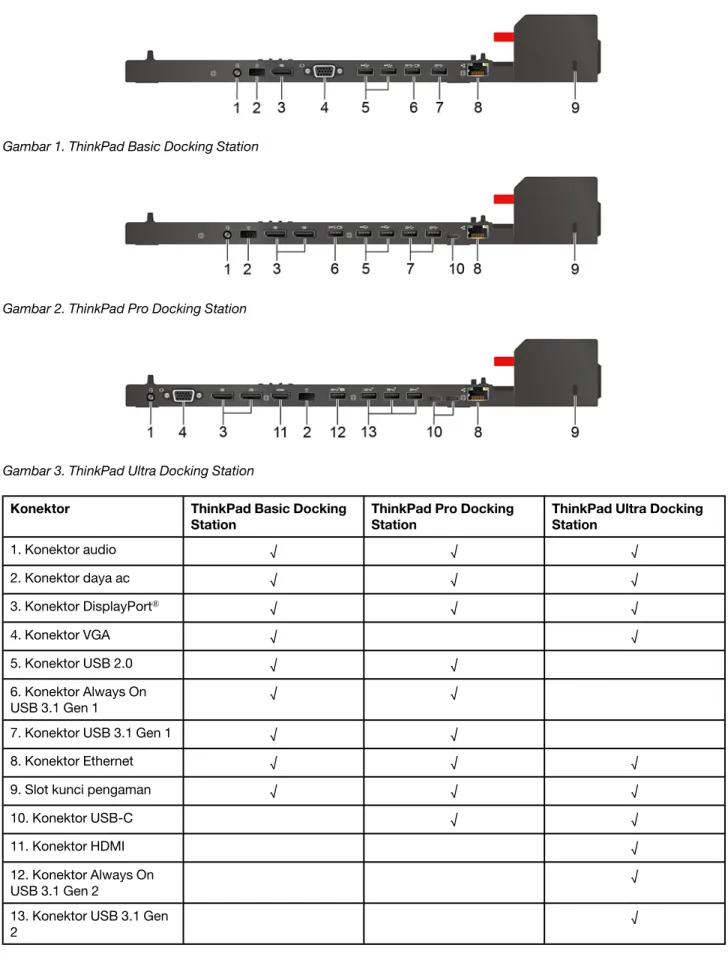
Tampak belakang
Gambar 1. ThinkPad Basic Docking Station
Gambar 2. ThinkPad Pro Docking Station
Gambar 3. ThinkPad Ultra Docking Station
Konektor ThinkPad Basic Docking Station
ThinkPad Pro Docking Station
ThinkPad Ultra Docking Station 1. Konektor audio √ √ √ 2. Konektor daya ac √ √ √ 3. Konektor DisplayPort® √ √ √ 4. Konektor VGA √ √ 5. Konektor USB 2.0 √ √ 6. Konektor Always On USB 3.1 Gen 1 √ √
7. Konektor USB 3.1 Gen 1 √ √
8. Konektor Ethernet √ √ √
9. Slot kunci pengaman √ √ √
10. Konektor USB-C √ √
11. Konektor HDMI √
12. Konektor Always On USB 3.1 Gen 2
√ 13. Konektor USB 3.1 Gen
2
Catatan: Slot kunci keamanan mendukung kunci kabel yang sesuai dengan standar kunci Kensington MicroSaver (menggunakan teknologi penguncian T-bar) atau standar kunci MiniSaver (menggunakan teknologi penguncian Cleat).
Memasang stasiun dok
Catatan:• ThinkPad Basic Docking Station tidak dikirim dengan penguncian sistem terpasang. Jika Anda tidak membeli dan memasang pengunci sistem, lewati langkah 4 dan langkah 7 dalam instruksi berikut. • Jika Anda tidak menyambungkan stasiun dok ke daya ac, komputer yang terpasang akan beroperasi
dengan daya baterai.
1. Sambungkan stasiun dok ke daya ac.
2. Lepaskan kabel dan perangkat dari sisi kiri komputer.
3. Putar kunci untuk penguncian sistem ke posisi tidak terkunci ( ).
4. Sejajarkan sudut kiri atas komputer dengan teks panduan stasiun dok. Pasang komputer ke stasiun dok seperti yang ditunjukkan 1 hingga Anda mendengar bunyi klik. Geser kait ke arah yang ditunjukkan 2.
5. Periksa indikator status dok. Indikator status dok menyala saat komputer berhasil terpasang di dok. Catatan: Jika indikator mati, berarti komputer Anda tidak berhasil tersambung ke stasiun dok. Untuk menyelesaikan masalah ini, lepaskan dan sambungkan kembali komputer.
6. Putar kunci untuk penguncian sistem ke posisi terkunci ( ).
Perhatian: Bila komputer terpasang ke stasiun dok, selalu pegang unit seluruhnya saat Anda ingin memindahkan komputer. Jika dilakukan, stasiun dok bisa terjatuh.
Melepaskan stasiun dok
Catatan: ThinkPad Basic Docking Station tidak dikirim dengan penguncian sistem terpasang. Jika Anda tidak membeli dan memasang pengunci sistem, lewati langkah 1 dalam instruksi berikut.
2. Geser kait sesuai arah yang ditunjukkan 1 untuk melepas komputer, lalu pegang kedua sisi komputer untuk melepaskannya 2.
Menyambungkan beberapa display eksternal
Anda dapat menyambungkan beberapa display eksternal ke stasiun dok yang didukung. Untuk memastikan beberapa display berfungsi dengan benar, ikuti panduan berikut dan sambungkan display eksternal ke konektor yang sesuai.
Stasiun dok Dukungan display eksternal Konektor video
ThinkPad Basic Docking Station Hingga dua
DisplayPort VGA
ThinkPad Pro Docking Station Hingga dua DisplayPort (x2)
ThinkPad Ultra Docking Station Hingga tiga
DisplayPort (x2) HDMI
Bab 5. Mengamankan komputer dan informasi Anda
Mengunci komputer
Kunci komputer ke meja atau benda tetap lainnya melalui kunci kabel pengaman yang kompatibel. Catatan: Anda bertanggung jawab untuk mengevaluasi, memilih, dan mengimplementasikan perangkat pengunci dan fitur keamanan. Lenovo tidak memberikan referensi, penilaian, atau garansi tentang fungsi, kualitas, atau kinerja perangkat pengunci dan fitur keamanan. Kunci kabel untuk produk Anda tersedia dari Lenovo di https://www.lenovoquickpick.com.
Menggunakan sandi
Bagian ini memperkenalkan jenis sandi di UEFI (Unified Extensible Firmware Interface) BIOS (Basic Input/ Output System) dan cara menetapkan, mengubah, dan menghapus sandi.
Jenis sandi
Anda dapat menetapkan power-on password, supervisor password, sandi manajemen sistem, atau hard disk password di UEFI BIOS untuk mencegah akses tidak resmi ke komputer. Namun, Anda tidak diminta untuk memasukkan sandi UEFI BIOS saat komputer kembali beroperasi dari mode sleep.
Power-on Password
Jika Anda menetapkan power-on password, ikon ditampilkan di layar setiap kali komputer diaktifkan. Masukkan sandi yang benar untuk menggunakan komputer.
Supervisor Password
Supervisor password melindungi informasi sistem yang tersimpan di UEFI BIOS. Saat membuka menu UEFI BIOS, masukkan sandi supervisor yang benar bila diminta oleh ikon . Anda juga dapat menekan Enter untuk melewati perintah password. Namun, Anda tidak dapat mengubah sebagian besar opsi konfigurasi sistem di UEFI BIOS.
Jika Anda telah menetapkan kedua supervisor password dan power-on password, Anda dapat
menggunakan supervisor password untuk mengakses komputer ketika Anda mengaktifkannya. Supervisor password mengesampingkan power-on password.
Sandi manajemen sistem
Sandi manajemen sistem juga dapat melindungi informasi sistem yang disimpan pada UEFI BIOS seperti supervisor password, tetapi secara baki itu memiliki otoritas yang lebih rendah. Sandi manajemen sistem dapat diatur melalui menu UEFI BIOS atau melalui Windows Management Instrumentation (WMI)
menggunakan antarmuka manajemen klien Lenovo.
Anda dapat mengaktifkan sandi manajemen sistem untuk memiliki otoritas yang sama seperti supervisor password untuk mengontrol fitur yang terkait dengan keamanan. Untuk menyesuaikan otoritas sandi manajemen sistem melalui menu UEFI BIOS:
1. Membuka menu UEFI BIOS. Baca "Membuka menu UEFI BIOS" pada halaman 49.
Catatan: Ketika Anda diminta oleh ikon , masukkan supervisor password yang benar jika supervisor password telah ditetapkan, atau masukkan sandi manajemen sistem jika belum ada supervisor password. Jika diabaikan, Anda tidak dapat mengubah konfigurasi pada langkah berikut. 2. Pilih Security ➙ Password ➙ System Management Password Access Control.
3. Ikuti instruksi di layar.
Jika Anda telah menetapkan baik itu supervisor password maupun sandi manajemen sistem, supervisor password akan mengesampingkan sandi manajemen sistem. Jika Anda telah menetapkan baik itu sandi manajemen sistem maupun power-on password, sandi manajemen sistem akan mengesampingkan power- on password.
Hard Disk Password
Hard disk password mencegah akses yang tidak sah ke data di drive penyimpanan. Jika hard disk password ditetapkan, Anda diminta untuk mengetikkan sandi yang benar setiap kali Anda mencoba mengakses drive penyimpanan.
Untuk menetapkan hard disk password, pilih salah satu jenis berikut: • Khusus hard disk password pengguna
Jika hard disk password pengguna ditetapkan tanpa hard disk password master, maka pengguna harus memasukkan hard disk password pengguna untuk mengakses ke file dan aplikasi di drive penyimpanan. • Hard disk password master + Hard disk password pengguna
Hard disk password master ditetapkan dan digunakan oleh administrator sistem. Password ini
memungkinkan administrator untuk mengakses ke setiap drive penyimpanan dalam sistem atau komputer yang tersambung dalam jaringan yang sama. Administrator juga dapat menetapkan hard disk password; untuk setiap komputer dalam jaringan. Pengguna komputer dapat mengubah hard disk password pengguna sesuai keinginan mereka, namun hanya administrator yang dapat menghapus hard disk password pengguna.
Saat diminta untuk memasukkan hard disk password, tekan F1 untuk beralih antara hard disk password master dan hard disk password pengguna .
Catatan: Hard disk password tidak tersedia dalam situasi berikut:
• Drive penyimpanan yang kompatibel dengan TCG (Trusted Computing Group) Opal dipasang atau program perangkat lunak manajemen TCG Opal diinstal di komputer, dan program perangkat lunak manajemen TCG Opal diaktifkan, maka hard disk password tidak tersedia.
• Drive penyimpanan eDrive diinstal di komputer yang diprainstal dengan sistem operasi Windows 10.
Membuat, mengubah, dan menghapus sandi
Sebelum Anda mulai, cetak instruksi ini.
1. Aktifkan ulang komputer. Saat layar logo ditampilkan, tekan F1 untuk masuk ke menu UEFI BIOS. 2. Pilih Security ➙ Password dengan menggunakan tombol panah.
3. Pilih jenis sandi. Kemudian, ikuti instruksi di layar untuk menetapkan, mengubah, atau menghapus sandi.
Anda harus mencatat semua kata sandi dan menyimpannya di tempat yang aman. Jika Anda lupa kata sandi apa pun, setiap potensi tindakan perbaikan yang diperlukan tidak dicakup dalam garansi.
Apa yang harus dilakukan jika Anda lupa power-on password
Jika Anda lupa power-on password, lakukan hal berikut untuk menghapus power-on password: • Jika Anda telah menetapkan supervisor password atau sandi manajemen sistem dan mengingatnya:
1. Aktifkan ulang komputer. Saat layar logo ditampilkan, segera tekan F1.
2. Ketik supervisor password atau sandi manajemen sistem untuk masuk ke menu UEFI BIOS. 3. Pilih Security ➙ Password ➙ Power-On Password dengan menggunakan tombol panah. 4. Ketik supervisor password saat ini atau sandi manajemen sistem pada bidang Enter Current
Password. Kemudian, biarkan bagian Enter New Password kosong, dan tekan Enter dua kali. 5. Di jendela Changes have been saved (Perubahan telah disimpan), tekan Enter.
6. Tekan F10 untuk menyimpan perubahan dan keluar menu UEFI BIOS.
• Jika Anda belum menentukan supervisor password atau sandi manajemen sistem, hubungi penyedia layanan resmi Lenovo untuk meminta power-on password dihapus.
Apa yang harus dilakukan jika Anda lupa sandi hard disk
Jika Anda lupa hard disk password pengguna, atau hard disk password pengguna dan master, Lenovo tidak dapat mereset sandi Anda atau memulihkan data dari drive penyimpanan. Anda dapat menghubungi
penyedia layanan resmi Lenovo untuk melakukan penggantian drive penyimpanan. Akan dikenakan biaya untuk suku cadang dan jasa. Jika drive penyimpanan adalah CRU (Customer Replaceable Unit), Anda juga dapat menghubungi Lenovo untuk membeli drive penyimpanan yang baru untuk mengganti drive yang lama oleh Anda sendiri. Untuk memeriksa apakah drive penyimpanannya adalah CRU dan prosedur penggantian yang relevan, lihat Bab 7 "CRU penggantian" pada halaman 55.
Apa yang harus dilakukan jika Anda lupa supervisor password
Jika Anda lupa supervisor password, tidak ada prosedur layanan untuk menghapus sandi. Anda harus menghubungi penyedia layanan resmi Lenovo untuk melakukan penggantian system board. Akan dikenakan biaya untuk suku cadang dan jasa.
Apa yang harus dilakukan jika Anda lupa sandi manajemen sistem
Jika Anda lupa sandi sistem manajemen, lakukan hal berikut untuk menghapus sandi sistem manajemen: • Jika Anda telah menetapkan supervisor password dan mengingatnya:
1. Aktifkan ulang komputer. Saat layar logo ditampilkan, segera tekan F1. 2. Ketik supervisor password untuk masuk menu UEFI BIOS.
3. Pilih Security ➙ Password ➙ System Management Password dengan menggunakan tombol panah.
4. Ketikkan supervisor password saat ini di bagian Enter Current Password. Kemudian, biarkan bagian Enter New Password kosong, dan tekan Enter dua kali.
5. Di jendela Changes have been saved (Perubahan telah disimpan), tekan Enter. 6. Tekan F10 untuk menyimpan perubahan dan keluar menu UEFI BIOS.
• Jika Anda belum menentukan supervisor password, hubungi penyedia layanan resmi Lenovo untuk meminta sandi manajemen sistem dihapus.
Gunakan fungsi Power Loss Protection (untuk model tertentu)
Untuk model yang dikirim dengan NVMe (Non-Volatile Memory express) M.2 solid-state drive, M.2 solid- state drive memiliki fungsi PLP (Power Loss Protection) khusus Lenovo untuk menghindari kehilangan atau kerusakan data. Pada peristiwa yang sangat jarang, komputer Anda tidak merespons dan Anda mungkin harus mematikan komputer Anda dengan menekan dan menahan tombol daya selama sekitar tujuh detik. Dalam hal ini, fungsi PLP memungkinkan data kunci dari komputer Anda disimpan tepat waktu. Namun, tidak ada jaminan bahwa semua data disimpan dalam situasi apa pun. Untuk memeriksa jenis solid-state drive M.2 Anda, lakukan hal berikut:
1. Aktifkan ulang komputer. Saat layar logo ditampilkan, tekan F10 untuk masuk ke jendela diagnostik Lenovo.
2. Pada tab TOOLS (Alat), pilih SYSTEM INFORMATION ➙ STORAGE dengan menggunakan tanda panah.
3. Temukan bagian Device Type untuk memeriksa informasi tersebut.
Gunakan pembaca sidik jari
Jika komputer Anda dilengkapi dengan pembaca sidik jari, Anda dapat menggunakannya untuk meregistrasi sidik jari Anda. Setelah registrasi, Anda dapat mengetuk jari Anda di pembaca sidik jari untuk masuk ke Windows.
Registrasi sidik jari
Buka menu Start (Mulai), lalu klik Settings (Pengaturan) ➙ Accounts (Akun) ➙ Sign-in options (Opsi masuk). Selanjutnya, ikuti instruksi di layar untuk menyelesaikan registrasi.
Selama registrasi, sidik jari dihubungkan dengan password Windows secara otomatis. Anda disarankan untuk meregistrasi lebih dari satu sidik jari jika suatu saat jari Anda yang terluka.
Masuk dengan sidik jari
Hubungkan sidik jari dengan power-on password dan hard disk password 1. Matikan dan kemudian aktifkan kembali komputer.
2. Bila diperintahkan, pindai jari Anda di pembaca sidik jari.
3. Masukkan power-on password dan hard disk password, atau keduanya saat diminta. Koneksi dibuat. Saat memulai komputer kembali, Anda dapat menggunakan sidik jari untuk masuk ke komputer tanpa perlu memasukkan Windows password, power-on password, atau hard disk password. Untuk mengubah
pengaturan, buka menu UEFI BIOS.
Perhatian: Jika Anda selalu menggunakan sidik jari untuk masuk ke komputer, sandi Anda mungkin akan terlupakan. Tulis password tersebut dan simpan di tempat yang aman.
Pelihara pembaca sidik jari
Untuk memastikan bahwa pembaca sidik jari berfungsi dengan benar, jangan: • Menggores permukaan pembaca sidik jari dengan benda keras dan tajam apa pun. • Menggunakan atau menyentuh pembaca dengan jari basah, keriput, atau terluka.
Menggunakan autentikasi wajah (untuk model tertentu)
Jika komputer Anda dilengkapi dengan kamera inframerah yang kompatibel dengan Windows Hello, Anda dapat membuka komputer dengan memindai wajah Anda daripada menggunakan sandi.
Catatan: Geser ThinkShutter untuk membuka lensa kamera sebelum menggunakan pengenalan wajah Windows Hello.
Membuat ID wajah
1. Buka menu Start (Mulai) lalu klik Settings (Pengaturan) ➙ Accounts (Akun) ➙ Sign-in options (Opsi masuk).
2. Gulir ke bawah pada bagian Password (Sandi), lalu klik Add (Tambah) untuk membuat sandi. 3. Ikuti instruksi di layar untuk membuat Nomor Identifikasi Pribadi (PIN).
4. Cari bagian Windows Hello, lalu klik Set up (Siapkan) di Face Recognition (Pengenalan Wajah). Selanjutnya, klik Get Started (Persiapan).
5. Masukkan PIN yang sudah Anda tetapkan. Pratayang kamera dimulai. 6. Ikuti instruksi di layar untuk menyelesaikan pengaturan.
7. Klik Improve Recognition (Tingkatkan Pengenalan) untuk meningkatkan gambar agar Windows Hello dapat mengenali Anda dalam berbagai kondisi pencahayaan atau jika penampilan Anda berubah. Masuk dengan autentikasi wajah
2. Ikuti instruksi di layar dan pastikan Anda berada di tengah dan melihat langsung ke kamera. Jika program mengenali wajah Anda, kunci layar akan otomatis dibuka dan memasukkan Anda ke sistem operasi Windows.
Menggunakan firewall dan program antivirus
Komputer Anda mungkin telah diprainstal dengan program firewall. Firewall melindungi terhadap ancaman keamanan melalui Internet, akses ilegal, penyusupan, dan serangan melalui Internet komputer. Selain itu, privasi Anda turut terlindungi.
Versi lengkap program antivirus disediakan dengan berlangganan selama 30 hari secara gratis. Setelah 30 hari, Anda harus memperbarui lisensi untuk dapat terus menerima update program antivirus.