SEKOLAH MENENGAH KEJURUAN
BI DANG KEAHLI AN TEKNOLOGI I NFORMASI DAN KOMUNI KASI PROGRAM KEAHLI AN REKAYASA PERANGKAT LUNAK
Mengoperasikan Sistem
Operasi Jaringan Komputer
Berbasis GUI
BAGI AN PROYEK PENGEMBANGAN KURI KULUM
DI REKTORAT PENDI DI KAN MENENGAH KEJURUAN
DI REKTORAT JENDERAL PENDI DI KAN DASAR DAN MENENGAH
DEPARTEMEN PENDI DI KAN NASI ONAL
KODE MODUL
SEKOLAH MENENGAH KEJURUAN
BI DANG KEAHLI AN TEKNOLOGI I NFORMASI DAN KOMUNI KASI PROGRAM KEAHLI AN REKAYASA PERANGKAT LUNAK
Mengoperasikan Sistem Operasi Jaringan
Komputer Berbasis GUI
PENYUSUN TI M FAKULTAS TEKNI K
UNI VERSI TAS NEGERI YOGYAKARTA
BAGI AN PROYEK PENGEMBANGAN KURI KULUM
DI REKTORAT PENDI DI KAN MENENGAH KEJURUAN
DI REKTORAT JENDERAL PENDI DI KAN DASAR DAN MENENGAH
DEPARTEMEN PENDI DI KAN NASI ONAL
2004
KODE MODUL
KATA PENGANTAR
Modul dengan judul
“Mengoperasikan Sistem Operasi Jaringan
Komputer Berbasis GUI ”
merupakan bahan ajar yang digunakansebagai panduan praktikum peserta diklat Sekolah Menengah Kejuruan (SMK) untuk membentuk salah satu bagian dari kompetensi pada Bidang Keahlian Teknik Rekayasa Perangkat Lunak.
Modul ini membahas tentang dasar jaringan komputer dan penggunaan sistem operasi Linux pada j aringan komputer. Modul ini t erdiri dari 3 (tiga) kegiatan belajar. Kegiatan belajar 1 berisi t entang dasar-dasar jaringan komput er. Kegiatan belajar 2 berisi tentang sistem operasi Linux dan pengoperasian PC pada jaringan. Kegiatan belajar 3 berisi tentang cara memutuskan koneksi PC pada jaringan komputer.
Dengan menguasai modul ini peserta diklat mampu menguasai sistem operasi jaringan berbasis GUI sesuai dengan SOP yang berlaku.
Yogyakarta, Desember 2004
Penyusun.
Tim Fakultas Teknik
DAFTAR I SI MODUL
Halaman
HALAMAN DEPAN ... i
HALAMAN DALAM ... ii
KATA PENGANTAR ... iii
DAFTAR I SI MODUL ... iv
PETA KEDUDUKAN MODUL ... vi
PERI STI LAHAN / GLOSSARY ... viii
I . PENDAHULUAN
... 1A. DESKRI PSI JUDUL... 1
B. PRASYARAT ... 1
C. PETUNJUK PENGGUNAAN MODUL ... 2
1. Petunjuk Bagi Siswa ... 2
2. Peran Guru ... 3
D. TUJUAN AKHI R ... 3
E. KOMPETENSI ... 3
F. CEK KEMAMPUAN ... 4
I I . PEMELAJARAN
... 6A. RENCANA PEMELAJARAN PESERTA DI KLAT ... 6
B. KEGI ATAN BELAJAR ... 7
1. Kegiatan Belajar 1 : Persiapan Pengoperasian PC Jaringan Berbasis GUI ... 7
a. Tujuan Kegiatan Pemelajaran ... 7
b. Uraian Materi 1... 7
c. Rangkuman 1... 15
d. Tugas 1 ... 15
f. Kunci Jawaban Formatif 1 ... 15
g. Lembar Kerja 1... 18
2. Kegiatan Belajar 2 : Mengoperasikan PC yang Tersambung Jaringan ... 20
a. Tujuan Kegiatan Pemelajaran ... 20
b. Uraian Materi 2... 20
c. Rangkuman 2... 30
d. Tugas 2 ... 30
e. Tes Formatif 2 ... 30
f. Kunci Jawaban Formatif 2 ... 30
g. Lembar Kerja 2... 31
3. Kegiatan Belajar 3 : Memutuskan Koneksi Saat Proses Pematian (power off) PC ... 33
a. Tujuan Kegiatan Pemelajaran ... 33
b. Uraian Materi 3... 33
c. Rangkuman 3... 37
d. Tugas 3 ... 37
e. Tes Formatif 3 ... 37
f. Kunci Jawaban Formatif 3 ... 37
g. Lembar Kerja 3... 38
I I . EVALUASI
... 40A. PERTANYAAN ... 40
B. KUNCI JAWABAN EVALUASI ... 40
C. KRI TERI A KELULUSAN ... 42
I I I . PENUTUP
... 43PETA KEDUDUKAN MODUL
SLTP & yang sederajat
Keterangan :
Kode
Kode
Kompetensi
Kompetensi
A SWR.OPR.200.(1).A Mengoperasikan Sistem Operasi B SWR.OPR.100.(1).A Menginstalasi software
C SWR.MNT.100.(1).A Mengubah konfigurasi software
D SWR.DEV.100.(1).A Menyiapkan dan melakukan survey untuk menentukan kebutuhan data
E SWR.OPR.309.(1).A Mengoperasikan software bahasa pemograman level 1
F DTA.OPR.115.(1).A Konversi data level 1 G SWR.DEV.500.(1).A Menguji program level 1
H HDW.OPR.103.(1).A Mengoperasikan sistem operasi jaringan komputer berbasis teks
I HDW.OPR.104.(1).A Mengoperasikan sistem operasi jaringan komputer berbasis GUI
J DTA.DEV.101.(3).A Melakukan perancangan pengumpulan data K SWR.DEV.300.(2).A Melakukan desain dan perancangan software L SWR.DEV.400.(2).A Melakukan pengkodean program
M DTA.MNT.101.(2).A Melakukan back up data N DTA.MNT.102.(2).A Melakukan restore data
O SWR.OPR.303.(2).A Mengoperasikan software aplikasi basis data P DTA.OPR.119.(2).A Membuat query data
Q SWR.DEV.500.(2).A Menguji program
R SWR.DEV.401.(2).A Membangun interface dengan bahasa pemograman berorientasi objek S SWR.DEV.402.(3).A Melakukan pengkodean program T SWR.OPR.304.(3).A Mengoperasikan bahasa pemograman
berbasis web
PERI STI LAHAN / GLOSSARY
PC (Personal Computer) : mempunyai arti yang sama dengan komputer Topology : merupakan pengaturan hubungan atau
konfigurasi dari node-node suatu network.
Node : merupakan titik atau letak suatu suatu PC Wireless : koneksi jaringan tanpa kabel
Server : merupakan tempat penyimpanan (pusat) data dalam satu jaringan.
Client : Komputer yang menerima layanan dari server
Sharing : Pemakaian secara bersama-sama
BAB I
PENDAHULUAN
A. DESKRI PSI JUDUL
Mengoperasikan sistem operasi j aringan komputer berbasis GUI merupakan modul berisi mat eri dasar tentang jaringan komputer dan sistem operasi Linux.
Modul ini membahas tentang dasar j aringan komputer dan penggunaan sistem operasi Linux pada jaringan komput er. Modul ini terdiri dari 3 (tiga) kegiatan belajar. Kegiatan belajar 1 berisi tentang dasar-dasar jaringan komputer. Kegiatan belajar 2 berisi tentang sistem operasi Linux dan pengoperasian PC pada jaringan. Kegiatan belajar 3 berisi tentang cara memutuskan koneksi PC pada jaringan komputer.
Dengan menguasai modul ini peserta diklat mampu menguasai sistem operasi jaringan berbasis GUI sesuai dengan SOP yang berlaku.
B. PRASYARAT
C. PETUNJUK PENGGUNAAN MODUL
1. Petunjuk bagi Peserta Diklat
Peserta diklat diharapkan dapat berperan aktif dan berinteraksi dengan sumber belajar yang dapat digunakan, karena itu harus memperhatikan hal-hal sebagai berikut :
a. Langkah- langkah belajar yang ditempuh
1) Persiapkan alat bantu berupa komputer!
2) Bacalah dengan seksama uraian materi pada setiap kegiatan belajar!
3) Cermatilah langkah-langkah kerja pada setiap kegiatan belajar sebelum mengerjakan, bila belum jelas tanyakan pada instruktur! 4) Jangan menghidupkan komputer sebelum disetujui oleh instruktur! 5) Rapikan komputer yang telah digunakan!
b. Perlengkapan yang Harus Dipersiapkan
Guna menunjang keselamatan dan kelancaran tugas/ pekerjaan yang harus dilakukan, maka persiapkanlah seluruh perlengkapan yang diperlukan. Beberapa perlengkapan yang harus dipersiapkan adalah:
1) Alat tulis 2) Komputer
c. Hasil Pelatihan
2. Peran Guru
Guru yang akan mengajarkan modul ini hendaknya mempersiapkan diri sebaik-baiknya yaitu mencakup aspek strategi pemelajaran, penguasaan materi, pemilihan metode, alat bantu media pemelajaran dan perangkat evaluasi.
Guru harus menyiapkan rancangan strategi pemelajaran yang mampu mewujudkan peserta diklat terlibat aktif dalam proses pencapaian/ penguasaan kompetensi yang telah diprogramkan. Penyusunan rancangan strategi pemelajaran mengacu pada kriteria unjuk kerja (KUK) pada setiap subkompetensi yang ada dalam GBPP.
D. TUJUAN AKHI R
Peserta diklat dapat mengoperasikan sistem operasi jaringan komputer berbasis GUI .
E. KOMPETENSI
Materi Pokok Pemelajaran Sub
Kompetensi
Kriteria Unjuk Kerja
Lingkup
Belajar Sikap Pengetahuan Ketrampilan
1 2 3 4 5 6 disiapkan dan dihidupkan sesuai dengan sub kompetensi 1 dan 2 dari unit kompetensi
• Mengoperasikan PC sesuai dengan subkompetensi 3 dari unit kompetensi
• Sistem operasi jaringan pengoperasian PC pada jaringan berbasis GUI
• Menyusun langkah-langkah persiapan pengoperasian PC pada jaringan berbasis GUI
• Memilih peralatan bantu
pengoperasian PC pada jaringan berbasis GUI PC yang dipakai (pada jaringan yang ada)
• Menggunakan fungsi penggunaan sumber daya bersama (resource
• Sistem operasi jaringan berbasis GUI
• Cermat dan teliti
• Mengoperasi-kan PC yang tersambung jaringan sesuai dengan SOP
•Menunjukkan cara pengecekan ket ersambungan PC pada j aringan
•Menjelaskan fungsi penggunaan sumber daya bersama (resource sharing) dalam
• Menggunakan penggunaan sumber daya bersama (resource sharing) jaringan PC
Materi Pokok Pemelajaran
Belajar Sikap Pengetahuan Ketrampilan
1 2 3 4 5 6 koneksi layanan jaringan sebelum PC shutting down (contoh: ada user yang sedang mengakses shared folder PC yang akan dimatikan) sesuai dengan SOP atau I nstruction Manual
• Sistem operasi jaringan berbasis GUI
•Menyadari penggunaan akses bersama pada jaringan PC
•Mengetahui alur komunikasi dalam suatu sistem jaringan PC
• Mem eriksa pengguna lain di jaringan yang sedang mengakses sumber daya bersama pada PC-nya
• Mem beritahu pengguna lain PC-nya bahwa koneksinya akan diputus menggunakan utilitas
pengiriman pesan
F.
CEK KEMAMPUAN
Untuk mengetahui kemampuan awal yang telah dimiliki, maka isilah cek list ( ) seperti pada tabel di bawah ini dengan sikap jujur dan dapat dipertanggung jawabkan.
Saya dapat
Bila Jaw aban “Ya” Kerjakan
1. Memahami dasar jaringan
komputer Tes Formatif 1
2. Memahami macam jaringan
komputer Tes Formatif 2
3. Memahami media fisik jaringan
komputer Tes Formatif 3
Menyiapkan pengoperasian PC
4. Memahami topologi fisik jaringan
Saya dapat Melakukan Pekerjaan ini dengan Kompeten
Sub Kompetensi Pernyataan
Ya Tidak
Bila Jaw aban “Ya” Kerjakan
1. Memahami Sistem Operasi Linux Tes Formatif 1 2. Mengetahui dan memahami I P
Address Tes Formatif 2
Pengoperasian PC yang tersambung jaringan
3. Memahami cara mengetes koneksi jaringan
Tes Formatif 3
Saya dapat
Bila Jaw aban “Ya” Kerjakan
1. Mengetahui utilitas komunikasi
dalam Linux Tes Formatif 1
2. Mengetahui cara mengirim pesan
ke user lain Tes Formatif 2
Memutuskan koneksi saat proses
pematian (power off) PC
3. Mengetahui cara mematikan PC
dengan baik dan benar Tes Formatif 3
BAB I I
PEMELAJARAN
A.
RENCANA PEMELAJARAN PESERTA DI KLAT
Kompetensi : Mengoperasikan Sistem Operasi Jaringan Komputer Berbasis GUI
Sub Kompetensi : 1. Menyiapkan Pengoperasian PC
2. Mengoperasikan PC yang Tersambung Jaringan
3. Memutuskan Koneksi Saat Proses Pematian (power off) PC
Jenis Kegiatan Tanggal Waktu Tempat
Belajar
Alasan Perubahan
Tanda Tangan
Guru Persiapan pengoperasian PC
B.
KEGI ATAN BELAJAR
1.
Kegiatan Belajar 1: Persiapan pengoperasian PC jaringan
berbasis GUI
a.
Tujuan Kegiatan Pemelajaran
Setelah mempelajari kegiatan belajar ini peserta diklat mampu menjelaskan langkah-langkah persiapan pengoperasian PC pada jaringan berbasis GUI dan mampu menent ukan peralatan bantu untuk pengoperasian PC.
b.
Uraian Materi
1)
Jaringan Komputer
Secara umum yang disebut sebagai jaringan komputer adalah beberapa komputer yang dapat saling berhubungan dan melakukan komunikasi satu sama lain dengan menggunakan perangkat jaringan seperti ethernet card, bridge, modem dan lain-lain. Antar perangkat jaringan tersebut dihubungkan melalui media, bisa wireless (microwave) maupun dengan media kabel seperti UTP, STP maupun fiber optic. Keuntungan menggunakan jaringan komput er antara lain:
•
Dapat melakukan pertukaran data atau file•
Pemakaian printer secara bersama oleh semua unit komputeryang terhubung
•
Komunikasi antar karyawan dalam suatu lingkungandepartemen menjadi lebih efektif dengan adanya program E-Mail dan Chatting
•
Akses data antar komputer dapat dibatasi dari pengguna yang•
Bila salah satu unit komputer terhubung dengan I nternetmelalui modem atau LAN, maka semua atau sebagian unit komputer pada jaringan dapat juga mengakses internet dengan metode sharing connection
2)
Macam / Jenis Jaringan Komputer
Apabila dilihat dari sisi lingkupan dan jangkauannya, jaringan dapat dibagi menjadi beberapa jenis, yaitu :
a)
LAN ( Local Area Network)
. Hanya terdapat satu atau duaserver serta beberapa client dan lingkupannya hanya terdapat dalam satu lokasi, ruang atau gedung.
b)
WAN ( Wide Area Netw ork)
. Merupakan gabungan dari LAN,yang ruang lingkupnya dapat saja satu lokasi, misalnya gedung bertingkat atau dapat tersebar di beberapa lokasi di seluruh dunia. Jaringan jenis ini membutuhkan minimal satu server untuk setiap LAN, dan membutuhkan minimal dua server yang mempunyai lokasi yang berbeda untuk membentuknya.
c)
I nternet
. Merupakan sekumpulan jaringan yang tersebar diseluruh dunia yang saling terhubung membentuk satu jaringan besar komputer. Dalam jaringan ini beberapa layanan yang sering digunakan adalah FTP, Email, Chat, Telnet, Conference, News Group dan Mailing List. Biasanya jaringan ini menggunakan protokol TCP/ I P.
d)
I ntranet
. Jenis jaringan ini merupakan gabungan dari LAN /menyolok I ntranet dan I nternet adalah I ntranet hanya melayani satu organisasi tertentu saja.
Jaringan LAN (Local Area Network) merupakan salah satu arsitektur jaringan yang paling sederhana dan dapat dikembangkan menjadi arsitektur jaringan yang lebih luas cakupannya. Luas cakupan LAN itu sendiri tidak melebihi dari satu area yang terdiri dari beberapa terminal yang saling dihubungkan sehingga menambah fungsi dari terminal itu sendiri. Layanan-layanan yang dapat diberikan LAN adalah penggunaan file bersama (sharing file) atau penggunaan printer bersama (sharing printer). Biasanya LAN menggunakan satu server untuk melayani kebutuhan clientnya, tetapi tidak menutup kemungkinan untuk menggunakan lebih dari satu server, tergantung kebutuhan dari client itu sendiri. Biasanya yang menjadi pertimbangan adalah jenis layanan yang dibutuhkan dan performansi jaringan itu sendiri. Apabila jenis layanan yang dibutuhkan banyak (mail, web atau ftp server), maka sebaiknya server yang digunakan lebih dari satu.
3)
Media Fisik Jaringan
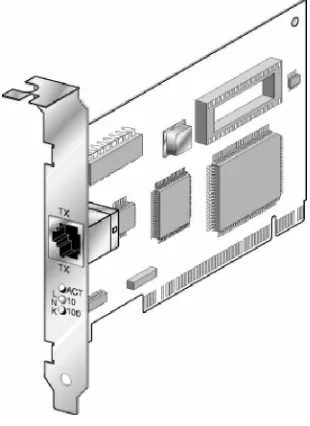
a) Ethernet Card
Gambar 1. Ethernet card
Cara kerja :
Node akan mengirimkan paket data dengan melihat terlebih dahulu kesibukan network (jaringan). Jika sibuk akan menunggu sampai sepi, barulah node mengirimkan paketnya. Jika terjadi tabrakan (collision) data kedua node mengirimkan sinyal kedalam jaringan, kemudian node akan berhenti mengirimkan data, dan setelah jaringan sudah tidak sibuk maka secara acak (random) saling mencoba mengirim kembali.
b) Hub / Switch
Hub / Switch berfungsi sebagai konsentrator yang menghubungkan beberapa komputer dalam satu j aringan juga untuk menghubungkan beberapa segmen kabel agar dapat menjangkau jarak yang lebih luas. Hub / Switch tidak memiliki mikroprosessor.
Gambar 2. Hub
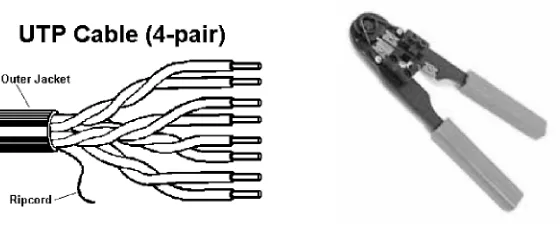
c) Kabel UTP (Unshielded Twisted Pair)
Kabel UTP umumnya menggunakan 24 AWG. Dibutuhkan konektor RJ-45 dan Crimping tool untuk memasangkan kabel ke konektornya dan tidak ada persilangan antar kaki konektor. Terdiri atas pasangan kawat Rx (Receive) dan Tx (Transmit). Karakt eristiknya adalah :
•
sepasang kabel yang diplintir agar dapat mengurangiinterferensi dan derau
•
Hanya dapat menangani satu kanal data•
Dapat mentransfer data maksimal sampai 100 Mbps•
Polaritasnya berlawanan 180° sehingga noise akan salingmeniadakan saat sampai di ujungnya.
d) Konektor RJ 45
Konektor RJ 45 digunakan sebagai penghubung kabel UTP dan Hub atau antar kartu jaringan dengan Hub. Sedangkan jika pada jaringan peer to peer (antar 2 komputer) dapat digunakan untuk menghubungkan antar kartu ethernet.
Gambar 4. Konektor RJ 45
4)
Topologi Fisik Jaringan
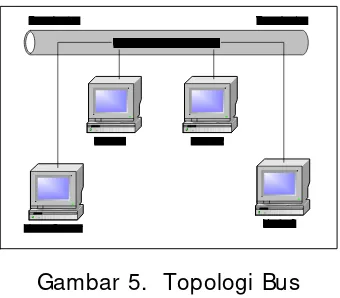
a) Topologi Bus
Gambar 5. Topologi Bus
Topologi Bus memiliki karakteristik sebagai berikut :
(2) Sangat sederhana dalam instalasi, juga sangat ekonomis dalam hal biaya.
(3) Paket-paket data saling mengirim pada satu kabel coaxial (contohnya kabel RG 58) sehingga jika node yang terhubung sangat banyak, kinerja jaringan akan turun sebab seringnya terjadi tabrakan (collision).
(4) Tidak diperlukan hub pada jaringan seperti ini, yang banyak diperlukan adalah T-Connector pada setiap ethernet card.
(5) Problem yang sering terjadi adalah jika salah satu ethernet card rusak, atau impedansi pada kabel jauh diatas atau dibawah 50 ohm (untuk kabel RG 58), maka jaringan keseluruhan dapat down, sehingga seluruh node tidak bisa berkomunikasi dalam jaringan tersebut.
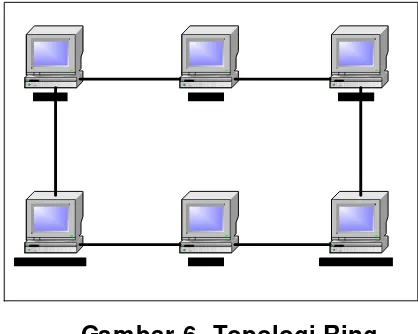
b) Topologi Ring
Gambar 6. Topologi Ring
Topologi Ring memiliki karakteristik sebagai berikut :
(1) Node-node dihubungkan secara serial di sepanjang kabel, dengan bentuk jaringan seperti lingkaran.
(3) Paket-paket data mengalir dalam satu arah sehingga collision dapat dihindarkan.
(4) Problem yang dihadapi sama dengan topologi bus.
Catatan
: Topologi ring ini t idak dibuat langsung secara fisik, melainkan pada realisasinya menggunakan sebuah consentrator (misalnya hub) dan kelihatan seperti topologi star.c) Topologi Star
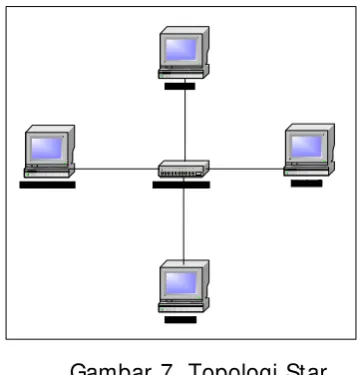
Gambar 7. Topologi Star
Topologi Star memiliki karakterist ik sebagai berikut :
(1) Setiap node berkomunikasi langsung dengan consentrator, jadi traffic data mengalir dari node ke consentrat or, kemudian data tersebut di broadcast ke seluruh node yang terhubung ke consentrator tersebut.
sebab switch memiliki kemampuan untuk memilih satu jalur tujuan data, tidak di broadcast ke seluruh port.
(3) Sangat mudah dikembangkan sebab setiap node hanya terhubung secara langsung ke consentrator.
(4) Jika salah satu ethernet card rusak, atau salah satu kabel putus, maka keseluruhan jaringan masih tetap berkomunikasi, tidak terjadi down pada network keseluruhan.
(5) Tipe kabel yang digunakan biasanya kabel bertipe UTP.
c.
Rangkuman 1
Dengan mengetahui pengertian jaringan komputer serta alat-alat pendukung dalam jaringan diharapkan peserta dapat mengetahui apa saja komponen dalam jaringan komputer
d.
Tugas 1
1) Pelajarilah uraian materi tentang jaringan komput er ! 2) Pelajari media-media fisik jaringan !
e.
Tugas Formatif 1
1) Apakah yang dimaksud dengan jaringan komputer ? 2) Sebutkan beberapa macam jenis jaringan komput er ? 3) Sebutkan media-media fisik jaringan komputer ? 4) Sebutkan perbedaan topologi star, bus, dan ring ?
f.
Kunci Jaw aban Formatif 1
2) Macam-macam jenis jaringan komputer antara lain :
a)
LAN ( Local Area Netw ork)
. Hanya terdapat satu ataudua server serta beberapa client dan lingkupannya hanya terdapat dalam satu lokasi, ruang atau gedung.
b)
WAN ( Wide Area Net w ork)
. Merupakan gabungan dariLAN, yang ruang lingkupnya dapat saja satu lokasi, misalnya gedung bertingkat atau dapat tersebar di beberapa lokasi di seluruh dunia. Jaringan jenis ini membutuhkan minimal satu server untuk set iap LAN, dan membutuhkan minimal dua server yang mempunyai lokasi yang berbeda untuk membentuknya.
c)
I nternet
. Merupakan sekumpulan jaringan yang tersebardi seluruh dunia yang saling terhubung membentuk satu jaringan besar komput er. Dalam jaringan ini beberapa layanan yang sering digunakan adalah FTP, Email, Chat, Telnet, Conference, News Group dan Mailing List. Biasanya jaringan ini menggunakan protokol TCP/ I P.
3) Media fisik jaringan komput er antara lain :
a) Ethernet Card b) Hub / Switch c) Kabel UTP d) RJ 45
4) Perbedaan topologi bus, ring dan star adalah :
a) Topologi bus
-
Tidak memerlukan hub, hanya membutuhkan T-Connector-
Tidak menggunakan RJ 45 tetapi menggunakan RJ 58-
Tidak menggunakan kabel UTP tetapi menggunakankabel coaxial
-
Murah dalam hal biayab) Topologi Ring
-
Sangat sederhana dalam layout-
Dapat menggunakan RJ 58 dan RJ 45-
Dapat menggunakan hub dan dapat pula tidakmenggunakan hub dalam instalasinya
c) Topologi Star
-
Menggunakan kabel UTP dan RJ 45g.
Lembar Kerja 1
Alat dan Bahan
1) CPU ……….. 1 buah
2) Monitor ……… 1 buah
3) Keyboard ……… 1 buah
4) Mouse ……… 1 buah
Kesehatan dan Keselamatan Kerja
1) Berdo’alah sebelum memulai kegiatan belajar.
2) Bacalah dan pahami petunjuk praktikum pada setiap lembar kegiatan belajar.
3) Pastikan komputer dalam keadaan baik, semua kabel
penghubung t erkoneksi dengan baik.
4) Jangan meletakkan benda yang dapat mengeluarkan medan elektromagnetik di dekat komputer (magnet, handphone, dan sebagainya).
5) Gunakanlah komputer sesuai fungsinya dengan hati-hati. 6) Setelah selesai, matikan komputer dengan benar.
Langkah Kerja
1) Periksa semua kabel penghubung pada komputer.
2) Periksa apakah kabel jaringan telah terhubung dengan baik ke komputer
3) Hidupkan komputer dengan menekan saklar pada komputer, jangan menghidupkan komputer dengan memasukkan colokan ke stop kontak ketika saklar dalam keadaan on.
5) Setelah itu masukkan username dan password anda dengan benar.
6) Silahkan anda mengamati dan mencoba berbagai pilihan menu yang ada pada aplikasi di hadapan anda tersebut.
2.
Kegiatan Belajar 2: Mengoperasikan PC yang Tersambung
Jaringan
a.
Tujuan Kegiatan Pemelajaran
Setelah mempelajari kegiatan belajar ini peserta diklat mampu menguji ketersambungan PC ke jaringan dan mengetahui beberapa perintah dasar Linux
b.
Uraian materi 2
1)
Linux
Linux adalah nama sebuah sist em operasi (operating system) untuk PC yang bekerja secara multitasking dan multiuser. Linux bekerja secara multitasking artinya dapat menjalankan beberapa aplikasi secara bersamaan, misalnya anda dapat bermain game sambil melakukan download dari internet. Linux bekerja secara multiuser artinya Linux mendukung penggunaan aplikasi atau komputer untuk melayani beberapa user sekaligus, misalnya sebuah program dapat digunakan bersama-sama pada jaringan (network).
Linux sebenarnya adalah tiruan (clone) dari UNI X yang dirancang untuk dijalankan pada PC. Berbicara tentang UNI X, pada dasarnya sistem operasi ini bersifat portable (tidak tergantung pada perangkat dasar tertentu) sehingga dapat digunakan mulai dari platform notebook hingga super-computer. Demikian pula halnya dengan Linux, sistem operasi ini sudah sangat populer dan banyak diminati para profesional.
Linux versi 0.10 mulai dipublikasikan. Masih di t ahun yang sama pada bulan Desember, Linux versi 0.11 juga dipublikasikan oleh Linus Torvalds, sekaligus melepas source code Linux secara gratis ke I nternet, yang pada akhirnya dengan bantuan para programmer mulai dikembangkan menggunakan media I nternet.
Keuntungan yang paling dirasakan dalam menggunakan Linux adalah sistem lisensi yang memberikan kebebasan bagi para pengguna untuk memodifikasi Linux. Selain itu yang paling menarik dari Linux adalah harga software yang relatif gratis dan mudah diperoleh. Beberapa keuntungan menggunakan Linux antara lain,
a) Multitasking
Linux dapat menjalankan perintah secara bersamaan dan akses perangkat keras secara bersamaan.
b) Virtual Memory
Linux dapat memanfaatkan ruang pada harddisk untuk digunakan sebagai memori maya.
c) Networking
Linux menggunakan protokol TCP/ I P, termasuk Network File System (NFS), Network I nformation Service (NI S), Session Message Block (SMB) dan lainnya.
d) X Window System
X Window System merupakan sistem grafis untuk UNI X. X Window mendukung banyak aplikasi dan merupakan standar untuk industri.
e) Shared Library
2)
Login
Langkah-langkah untuk login ke dalam PC Linux adalah sebagai berikut :
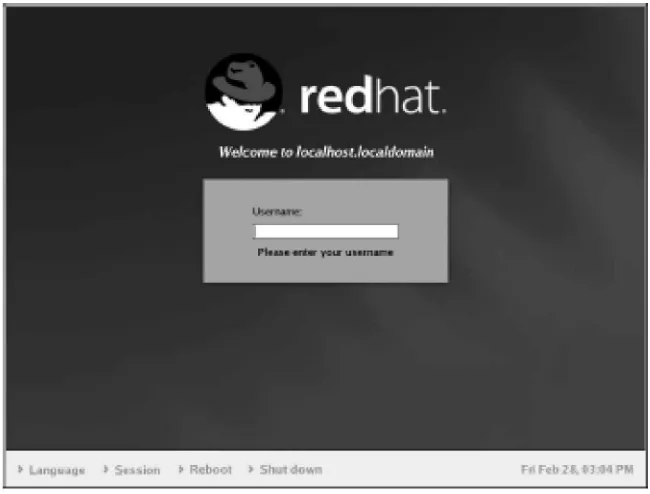
a) Setelah anda menghidupkan komputer, anda akan dihadapkan dengan tampilan login seperti berikut :
Gambar 8. Login Grafis
b) Ketikkan nama user anda, misal dany c) Tekan < Enter>
d) Ketikkan password anda sesuai dengan nama user anda. Misal passwordnya adalah “linuxer” (tanpa tanda petik). Perlu diperhatikan, dalam mengisi password adalah Linux bersifat case-sensitive (huruf kecil dan huruf besar berbeda).
e) Tekan < Enter>
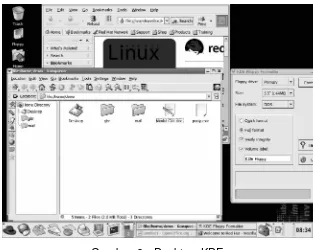
Gambar 9. Desktop KDE
Untuk melihat program apa saja yang ada dalam menu KDE anda dapat men-klik tombol KDE Main Menu yang digambarkan dengan
ikon topi merah , seperti pada gambar dibawah ini :
Gambar 11. Desktop Panel
3)
I P Address ( Alamat I P)
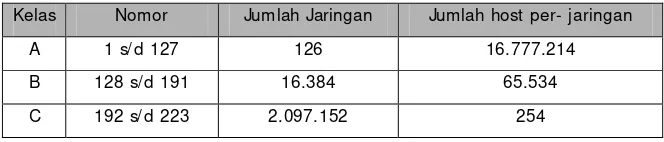
I P Address adalah suatu alamat (terdiri dari deretan angka-angka 32 bit) yang diberikan kepada setiap komputer sebagai tanda pengenal untuk berkomunikasi dalam jaringan. I P Address dibagi atas beberapa kelas yang sering digunakan yaitu :
Kelas Nomor Jumlah Jaringan Jumlah host per- jaringan
A 1 s/ d 127 126 16.777.214
B 128 s/ d 191 16.384 65.534
C 192 s/ d 223 2.097.152 254
Gambar 12. Pembagian IP Address
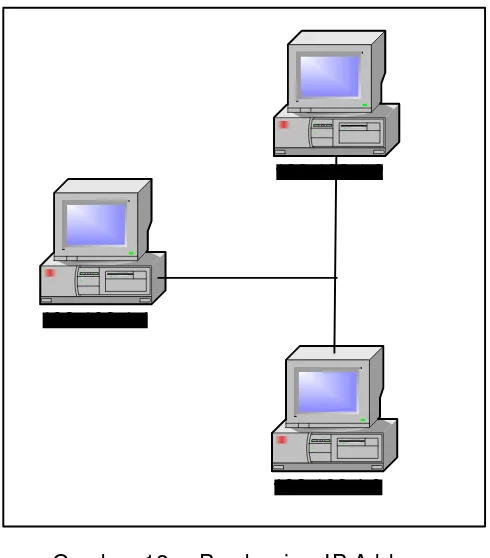
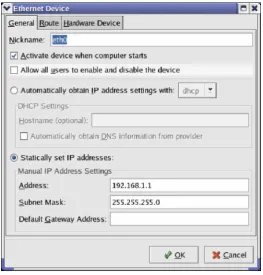
Setiap komputer hanya memiliki satu alamat I P, dan tidak boleh ada yang sama. Komputer yang satu dapat berkomunikasi dengan komputer lain dengan cara menghubungi alamat I P komputer yang dituju. Adapun langkah-langkah untuk melihat konfigurasi I P Address pada PC adalah sebagai berikut :
Gambar 13. Network Configuration
Dari tampilan diatas diperoleh keterangan bahwa alamat I P komputer tersebut adalah 192.168.1.1 dan subnet mask 255.255.255.0.
4)
Mengetes koneksi jaringan
Setelah mengetahui alamat I P komputer anda selanjutnya dilakukan pengetesan apakah komputer yang anda gunakan sudah terkoneksi ke dalam suatu jaringan. Untuk mengetahuinya digunakan perintah “ping”. Perintah ping bekerja seperti anda mengirim suatu permintaan ke orang lain kemudian dibalas sesuai dengan permintaan anda (echo). Cara kerja ping tersebut dapat dilihat pada gambar berikut :
Sintaks : ping < ip address komp tujuan> ping 192.168 .1.1
Adapun langkah-langkah untuk mengetes koneksi jaringan dengan perintah ping adalah sebagai berikut :
a) Kliklah KDE Main Menu System Tools Terminal, sehingga muncul gambar sebagai berikut :
Gambar 16. Terminal Session
Jika keluarannya seperti diatas, berarti komputer anda sudah dapat berkomunikasi dengan komputer lain yang berada dalam jaringan yang sama dengan komput er anda. Untuk mengakhiri tampilan diatas tekan kombinasi tombol < Ctrl-C> .
Apabila terdapat pesan error seperti gambar dibawah ini
Gambar 18. Koneksi ping yang gagal
Maka yang harus dilakukan adalah :
(1) Periksa kabel jaringan, apakah telah t erhubung dengan baik atau belum
(2) Periksa hub jaringan, apakah powernya telah dihidupkan atau belum
c.
Rangkuman 2
Dengan mengetahui pengertian Linux, cara login ke dalam Linux, pengertian I P Address, cara mengetes koneksi jaringan komputer serta perintah-perintah dasar Linux diharapkan peserta dapat memahami bagaimana sistem jaringan komputer yang sebenarnya termasuk sistem operasai Linux itu sendiri.
d.
Tugas 2
1) Pelajarilah uraian materi tentang cara login ke dalam Linux ! 2) Pelajarilah uraian materi tentang I P Address!
3) Pelajarilah uraian materi cara mengetes koneksi PC dalam jaringan !
e.
Tugas Formatif 2
1) Apakah yang dimaksud dengan Linux dan siapakah
penciptanya?
2) Sebutkan kelas-kelas dalam I P Address ?
3) Bagaimana cara mengetahui bahwa PC yang kita gunakan telah terhubung dalam jaringan komputer ?
f.
Kunci jawaban tes formatif 2
jaringan (network). Linux pertama kali di ciptakan oleh Linus Torvalds pada tahun 1991.
2) Kelas-kelas dalam I P Address adalah :
Kelas Nomor Jumlah Jaringan Jumlah host per- jaringan
A 1 s/ d 127 126 16.777.214
B 128 s/ d 191 16.384 65.534
C 192 s/ d 223 2.097.152 254
3) Cara untuk mengetahui PC yang kita gunakan telah terhubung dengan jaringan komput er dapat diketahui dengan perintah ping ke alamat I P salah satu komput er yang ada pada jaringan tersebut. Misalnya “ping 192.168.1.2”. (alamat I P 192.168.1.2 adalah alamat I P komputer lain).
g.
Lembar Kerja 2
Alat dan Bahan
1) CPU ……….. 1 buah
2) Monitor ……… 1 buah
3) Keyboard ……… 1 buah
4) Mouse ……… 1 buah
Kesehatan dan Keselamatan Kerja
1) Berdo’alah sebelum memulai kegiatan belajar.
2) Bacalah dan pahami petunjuk praktikum pada setiap lembar kegiatan belajar.
3) Pastikan komputer dalam keadaan baik, semua kabel
4) Jangan meletakkan benda yang dapat mengeluarkan medan elektromagnetik di dekat komputer (magnet, handphone, dan sebagainya).
5) Gunakanlah komputer sesuai fungsinya dengan hati-hati. 6) Setelah selesai, matikan komputer dengan benar.
Langkah Kerja
1) Periksa semua kabel penghubung pada komputer.
2) Hidupkan komputer dengan menekan saklar pada komputer, jangan menghidupkan komputer dengan memasukkan colokan ke stop kontak ketika saklar dalam keadaan on.
3) Jika komputer telah hidup, tunggulah hingga proses loading selesai.
4) Setelah itu masukkan username dan password anda dengan benar.
5) Silahkan anda men-klik KDE Main Menu System Tools Terminal, lalu periksalah alamat I P komputer dengan perintah ifconfig kemudian coba koneksi jaringan komputer anda dengan perintah ping.
6) Jika koneksi tidak dapat dilakukan (error), periksalah apakah kabel jaringan terhubung dengan baik atau tidak.
7) Jika ternyata telah terhubung dengan baik, periksa apakah kartu jaringan dalam kondisi baik atau tidak.
8) Silahkan anda mengamati dan mencoba berbagai pilihan menu program yang ada pada di hadapan anda tersebut.
3.
Kegiatan belajar 3: Memutuskan koneksi saat proses
pematian ( pow er off) PC
a.
Tujuan Kegiatan Pemelajaran
Peserta diklat mampu memutuskan koneksi PC yang berada dalam jaringan
b.
Uraian materi 3
1)
Program komunikasi w rite
Sebelum melakukan pemutusan koneksi PC dalam jaringan dilakukan, terlebih dahulu dilakukan pemberitahuan kepada user lain bahwa kita akan logout (keluar) dari koneksi. Hal ini dimaksudkan agar tidak terjadi kesalahan (error) dalam jaringan apabila ada user lain yang di saat bersamaan sedang berkomunikasi dengan kita lewat jaringan. Di dalam Linux terdapat banyak program komunikasi yang dapat digunakan untuk saling berkomunikasi dengan user lain dalam jaringan yang sama. Program tersebut dapat digunakan untuk mengirim pesan dan memberitahu user lain bahwa kita akan keluar dari jaringan, salah satu program tersebut adalah “write”. Adapun langkah-langkah menggunakannya adalah sebagai berikut :
Gambar 19. Utilitas write
b) Ketikkan write diikuti dengan nama user, misal write asman. Setelah anda menggunakan perintah ‘writ e’ maka secara otomatis dilayar user asman akan terdapat kalimat seperti yang anda ketikkan.
2)
Program komunikasi w all
a) Klik KDE Menu System Tools Terminal, sehingga muncul gambar seperti dibawah ini :
Gambar 20. Terminal
b) Setelah itu ketikkan perintah wall, diikuti dengan pesan yang akan disampaikan ke semua user, misalnya
3)
Mematikan ( pow er off) PC
Setelah kita mengetahui bagaimana cara mengirm pesan ke user lain, selanjutnya kita akan mematikan PC sesuai dengan standar. Proses memat ikan PC dengan cara ini dimaksudkan agar PC tersebut tidak mengalami kerusakan, karena terkadang beberapa user langsung mematikan PC dengan mencabut kabel powernya, padahal masih terdapat proses yang berjalan di dalam system. Adapun langkah-langkahnya adalah :
a) Pastikan pada komput er anda tidak ada lagi aplikasi yang dijalankan.
b) Klik KDE Main Menu Log Out.
c) Setelah itu akan muncul konfirmasi log out seperti dibawah ini :
Gambar 22. Konfirmasi
d) Kemudian pilih tombol OK.
c.
Rangkuman 3
Dalam Linux banyak terdapat utilitas komunikasi yang dapat digunakan untuk saling berkomunikasi dengan user lain dalam satu jaringan. Utilitas tersebut antara lain ‘write’ dan ‘wall’. Kedua utilitas atau perintah ini sering digunakan untuk mengirim pesan kepada user lain. Sedangkan perintah untuk mematikan PC adalah shutdown.
d.
Tugas 3
1) Cobalah mengirim pesan kepada user lain dengan perintah ‘write’ 2) Coba pula mengirim pesan ke semua user dengan perintah ‘wall’ ! 3) Cobalah mematikan PC dengan perintah shutdown !
e.
Tes Formatif 3
1) Sebutkan utilitas komunikasi dalam Linux ? 2) Apa perbedaan utilitas ‘write’ dan ‘wall’ ?
3) Mengapa kita harus mematikan PC dengan baik ?
f.
Kunci Jaw aban tes formatif 3
1) Utilitas komunikasi dalam Linux adalah ‘write’ dan ‘wall’.
2) Perintah ‘write’ hanya ditujukan kepada satu user saja yang berada dalam jaringan, sedangkan perint ah ‘wall’ ditujukan kepada semua user yang berada dalam jaringan.
g. Lembar Kerja 3
Alat dan Bahan
1) CPU ……….. 1 buah 2) Monitor ……….. 1 buah 3) Keyboard ……… 1 buah 4) Mouse ……… 1 buah
Kesehatan dan Keselamatan Kerja
1) Berdo’alah sebelum memulai kegiatan belajar.
2) Bacalah dan pahami petunjuk praktikum pada setiap lembar kegiatan belajar.
3) Pastikan komputer dalam keadaan baik, semua kabel penghubung terkoneksi dengan baik.
4) Jangan meletakkan benda yang dapat mengeluarkan medan elektromagnetik di dekat komputer (magnet, handphone, dan sebagainya).
5) Gunakanlah komputer sesuai fungsinya dengan hati-hati. 6) Setelah selesai, matikan komputer dengan benar.
Langkah Kerja
1) Jika komput er telah hidup, silahkan anda men-klik KDE Main Menu System Tools Terminal.
2) Setelah itu, ketikkan perintah write pada terminal anda diikuti dengan nama user yang akan anda hubungi. Misalnya ‘write asman’.
3) Cobalah mengirim pesan ke user tersebut, j ika gagal berarti user tersebut belum terhubung dalam jaringan.
5) Setelah itu, kliklah KDE Menu Logout, kemudian akan muncul gambar seperti ini
Gambar 23. Kotak Dialog End Session
6) Pilih tombol ‘Logout’ jika akan keluar dari system, atau tombol ‘Cancel’ jika tidak ingin keluar.
BAB I I I
EVALUASI
A.
PERTANYAAN
1. Apa yang dimaksud dengan jaringan komputer ? 2. Sebutkan jenis-jenis jaringan komputer ? Jelaskan ! 3. Sebutkan topologi fisik jaringan komputer ?
4. Apa yang dimaksud dengan Linux ?
5. Apa fungsi I P Address dalam jaringan komputer ? 6. Mengapa PC harus dimatikan secara benar ?
B.
KUNCI JAWABAN EVALUASI
1. Jaringan komputer adalah beberapa komputer yang dapat saling berhubungan dan melakukan komunikasi satu sama lain dengan menggunakan perangkat jaringan seperti ethernet card, bridge, modem dan lain-lain.
2. Jenis-jenis jaringan komput er :
a. LAN (Local Area Network) . Hanya terdapat satu atau dua server serta beberapa client dan lingkupannya hanya terdapat dalam satu lokasi, ruang atau gedung.
c. I nternet. Merupakan sekumpulan jaringan yang tersebar di seluruh dunia yang saling terhubung membentuk satu jaringan besar komputer. Dalam jaringan ini beberapa layanan yang sering digunakan adalah FTP, Email, Chat, Telnet, Conference, News Group dan Mailing List. Biasanya jaringan ini menggunakan protokol TCP/ I P.
d. I ntranet. Jenis jaringan ini merupakan gabungan dari LAN / WAN dengan I nternet. Apabila dilihat dari lingkupnya, maka jaringan ini adalah jenis LAN / WAN yang memberikan layanan seperti layanan I nternet kepada terminal clientnya. Perbedaan menyolok I nt ranet dan I nternet adalah I ntranet hanya melayani satu organisasi tertentu saja.
3. Topologi fisik jaringan komputer ada tiga yaitu :
§
Topologi Bus§
Topologi Ring§
Topologi Star4. Linux adalah Linux adalah nama sebuah sistem operasi (operating system) untuk PC yang bekerja secara mult itasking dan multiuser. Linux bekerja secara multitasking artinya dapat menjalankan beberapa aplikasi secara bersamaan, misalnya anda dapat bermain game sambil melakukan download dari internet. Linux bekerja secara multiuser art inya Linux mendukung penggunaan aplikasi atau komput er untuk melayani beberapa user sekaligus, misalnya sebuah program dapat digunakan bersama-sama pada jaringan (network).
terhubung jaringan memiliki satu I P Address yang berbeda satu sama lain, berdasarkan kelas yang digunakan.
6. Komputer harus dimatikan secara benar agar tidak terjadi kerusakan yang fatal pada komput er tersebut sehingga jika akan digunakan kembali tidak terdapat kesalahan (error).
C.
KRI TERI A KELULUSAN
Aspek Skor
( 1-10) Bobot Nilai Keterangan
Kognitif (soal no 1 s/ d 6) 3
Konsep Jaringan 3
Operasi Linux modus GUI 3
Ketepatan waktu 1
Nilai Akhir
Syarat lulus nilai minimal 70 dan skor setiap aspek minimal 7
Kategori kelulusan:
BAB I V
PENUTUP
DAFTAR PUSTAKA
Kurniawan, D., 2004,
Modul Praktikum Sistem Operasi
, Computer Science Research Group-UAD, Yogyakarta.Mulyana, Y.B., 2002,
Linux Semudah Window s
, PT. Elex Media Komputindo, Jakarta.Rudianto, D., 2002,
Administrasi Sistem Linux RedHat
, PT. Elex Media Komputindo, Jakarta.Sembiring, J. H., 2001,