MATERI JARINGAN KOMPUTER (JARKOM)
Cisco Packet Tracer 5.3.2
Disusun oleh : Aririk Japik, S.Kom
Praktikum Jaringan Komputer
pengertian jaringan computer sendiri adalah Menghubungkan 2 Komputer atau lebih untuk saling berkomunikasi dan berbagi dengan menggunakan File atau Sumber dayaMenghubungkan 2 Komputer atau lebih untuk saling berkomunikasi dan berbagi dengan menggunakan File atau Sumber daya.
Media Transmisi yang kita gunakan sementara ini masih berupa kabel, terutama untuk kabel UTP dengan Konektor RJ45. Nah, permasalahannya adalah, ketika kita ingin mempraktekkannya, kita harus menggunakan computer. Iya kan. Tapi sekarang jamannya dah g kayak dulu lagi, ada yang namanya simulasi, jadi kita g perlu beli hub untuk menghubungkan banyak computer, dan kita tidak perlu beli router untuk menghubungkan 1 jaringan dengan jaringan yang laen yang berbeda kelas missal.
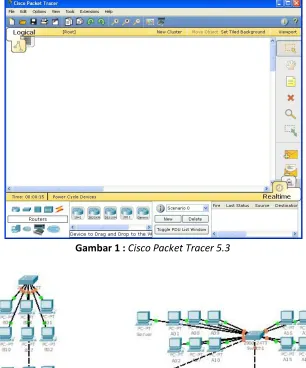
Gambar 1 : Cisco Packet Tracer 5.3
Pengenalan Jendela Cisco Paket Tracer 5.3
Gambar 1 : Tampilan Jendela Cisco Packet Tracer 5.3
Nah, ini sederhana kan,,,mulai dari titlebar, menubar, toolbar, lembar kerja,,,intinya disini akan coba saya pilah-pilah device yang sering digunakan…perhatikan pada bagian Device/Peralatan/Hardware…
a. Router
Gambar 2 : Ini Router, pada bagian Router bisa diklik aja,,,terus untuk pilihan-pilihannya yang bisa digunakan
Seperti yang telah kita ketahui, fungsi dari router adalah menghubungkan sebuah network yang berbeda atau ip class yang berbeda atau subnet atau gang yang berbeda…karena jika kita menggunakan sebuah hub / switch biasa, maka device atau computer tidak akan konek…
b. Switch
Gambar 3 : ini Switch…bagian-bagian sudah mulai jelas kan .…
Switch akan kita pakai untuk menghubungkan banyak computer yang mempunyai port-port penyambungan. Ada yang 24,32 dibawahnya juga ada…kalo yang sering saya pakai dipraktek itu yang nomer 1 ., 2950-24…intinya sama saja sih…
c. Komputer
Gambar 4 : End Devices contohnya laptop, computer dan server…
d. Kabel
Gambar 5 : Connections / Kabel – (a) Kabel Otomatis, (b) Kabel Straight, (c) Kabel Crossover
Lah, ini digunakan untuk menghubungkan setiap device atau hardware, missal computer dengan computer…computer dengan switch dll…ohya, kabel diantara (a) dan (b) itu kabel rollover .…
Masalah penggunaannya, kapan kita menggunakan cross, dan kapan kita menggunakan straight…perhatikan keterangan dibawah ini…
a. Straight akan digunakan untuk menghubungkan device-device yang berbeda, missal : a. PC – Hub
b. PC – Switch c. Router – Hub d. Router – Switch
b. Sedangkan Cross digunakan untuk menghubungkan device-device yang sama, missal : a. Komputer – Komputer
b. Switch – Hub c. Switch – Switch d. Router – Router e. Router – PC
c. Untuk Router – PC juga bisa digunakan kabel rollover…
Peer to Peer
Untuk hubungan yang peer to peer ini, kita akan coba menghubungkan sebuah laptop dengan laptop menggunakan kabel crossover…
Langsung aja :
1. Bukalah program cisco packet tracer 5.0 yang sudah anda install 2. Buatlah sebuah design jaringan seperti berikut ini
Gambar 1 : Peer to Peer System
3. Hal ini kita pakai jika kita missal ingin mengopy data teman yang besar atau sebuah film missal, daripada menggunakan flashdisk, sangat disarankan untuk menggunakan kabel cross…pembuatan kabel cross saya rasa bagi teman-teman sudah tidak ada masalah…
4. Tahap selanjutnya adalah memberikan IP ADDRESS dan COMPUTER NAME…
5. Untuk IP Address laptop 1, klik aja 2x pada laptop 1, dan akan muncul tampilan berikut ini…
6. Pada tahap ini yang bisa kita lakukan adalah memberikan display name, perhatikan pada gambar diatas yang diberi kotak merah…gantilah nama simulasi anda sesuai dengan yang diatas…
Tahap berikutnya untuk memberikan IP Address, perhatikan langkah berikut ini…
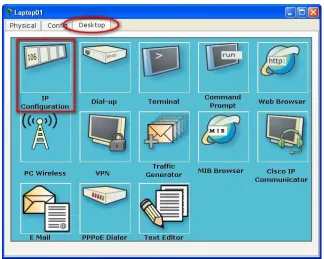
Gambar 3 : Desktop
7. Tahap disini kita akan memberikan IP Address…klik tab desktop diatas dan klik pilihan IP Configuration
Gambar 4 : IP Configuration
10. Untuk subnetting akan coba saya jelaskan menyusul…
11. Jika sudah, langsung aja disclose dan beralih pada laptop 2, lakukan hal yang sama pada Jika sudah lakukan pengetesan dengan mengirimkan data dengan cara PING melalui Command Prompt atau Simple PDU yang berada disebelah kanan…
a. Melalui Command Prompt
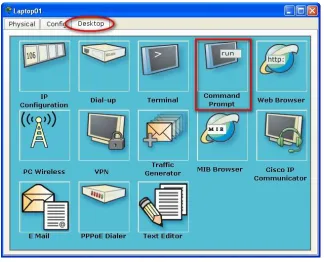
Gambar 5 : Command Prompt
Klik pada pilihan command prompt pada laptop 1 lalu akan muncul seperti dibawah ini…
Langkah awal adalah mengetikkan "ping 192.168.10.11" yang artinya dia laptop 1 akan mengirim data pada laptop 2, dan akan dibalas berupa keterangan reply yang menandakan bahwa kedua laptop tersebut sudah terkoneksi,,,jika tidak, maka akan muncul keterangan RTO atau Request Time Out…
Melalui PDU
Gambar 7 : Melalui PDU
Langkahnya adalah…(1) klik icon surat pada tanda surat disebelah kanan. (2) klik laptop 1 yang akan menandakan adanya surat yang menempel pada laptop tersebut… (3) klik laptop 2 dan perhatikan pada (4) point no 4 dibawah, yang menandakan terhubung dengan keterangan successful…
Sebagai latihan, cobalah design sebuah jaringan dengan design seperti berikut…
Jaringan Client
–
Server
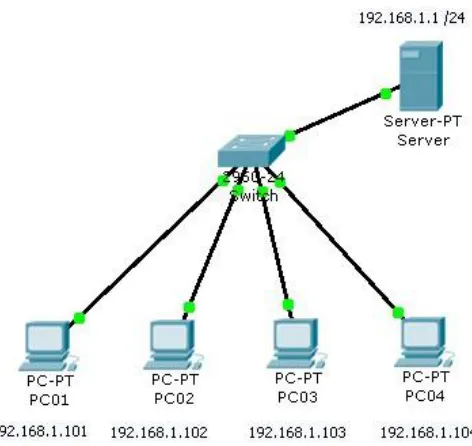
Alat-alat yang akan kita gunakan adalah : a. 1 switch
b. 4 komputer c. 1 server
d. 5 Kab el Straight
Perhatikan Gambar dibawah ini…
Gambar 9 : Client – Client
Dalam tahapan ini atau gambar diatas masih belum bisa dikatakan sebuah jaringan client-server menurut standart cisco, karena belum adanya Server…Tahap selanjutnya tinggal kita berikan sebuah Server…
Gambar 2 : Client Server
Membuat Jaringan Wireless…
Gambar 1 : Design Jaringan Wireless dengan menggunkan PC
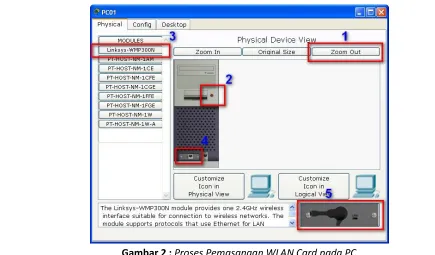
kita menggunakan PC standart seperti diatas, untuk jaringan wireless, kita harus memasangkan peralatan baru untuk PC tersebut, berupa Wireless LAN, karena secara default, PC tersebut hanya mempunyai sebuah LAN Card, tanpa WLAN..
Oke, kita coba memasangnya…
1. Klik 2x pada PC01, akan tampil kotak dialog seperti dibawah ini…
2. Klik point (1) untuk menampilkan keseluruhan pada PC
3. Klik point (2) untuk mematikan PC, hal ini harus dilakukan atau PC harus mati sebelum kita memasang WLAN Card
4. Klik point (3) Linksys merupakan merk WLAN yang akan kita pasang pada PC kita.
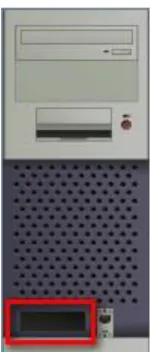
5. Klik point (4) point ini merupakan LAN yang akan kita lepas dan kita ganti WLAN, cara melepasnya, klik tahan pada point no 4, lalu tarik pada point no5…sampai kelihatan kosong seperti gambar dibawah ini…
Gambar 3 : LAN Card sudah dilepas dari PC
6. Berikutnya adalah memasang WLAN Card, caranya, klik tahan point no5, dan geser atau tarik pada point no 4, sampai berubah menjadi seperti berikut…
Gambar 4 : WLAN Card sudah terpasang
7. Jika langkah ke-6 sudah dilakukan, PC harus dihidupkan untuk mensettting IP Address, klik pada tanda merah gambar 4.
8. Berikutnya, atur ip address PC01 menjadi 192.168.2.1
Gambar 5 : Keren juga ya, kayak sungguhan aja,,,whehehehe…ada signalnya tuh…
11. Sekarang coba kita ping dari PC01 ke PC02…apa yang akan terjadi…
Gambar 6 : Sukses ping
Jaringan Router…
kita akan mencoba menghubungkan sebuah jaringan computer dengan subnet
yang berbeda…dan studi kasusnya akan kita coba untuk menghubungkan IP Class
yang berbeda…
Oke, langsung aja, missal di IPI-LEPPINDO mempunyai 2 buah Lab Komputer. Lab
A dan Lab B. Lab A itu terhubung dengan Speedy dengan ip address 192.168.1.10
dst. Sedangkan untuk Lab B itu hanya jaringan LAN biasa, jadi kita setting
192.168.0.10, nah, kalau kita langsung ping menggunakan Switch, ini jelas tidak
akan terhubung atau RTO (Request Time Out).
sekarang coba designkan saya sebuah jaringan Komputer seperti dibawah ini…
Gambar 1 : Jaringan Komputer Lab A
Gambar 2 : Jaringan Komputer Lab B
Kalo dah Jadi, designnya seperti dibawah ini…
Gambar 3 : Gambar Design seluruhnya…
Nah, pertanyaannya adalah…kenapa g kita hubungkan langsung aja dari switch ke switch…kan portnya masih banyak tuh…oke, kita coba…terus kita ping, apakah bisa terhubung…
Gambar 4 : Contoh design jaringan yang salah…
Kenapa salah, nah, lihat aja, ketika saya ping dari computer A01 ke B01…yang terjadi adalah RTO…
Gambar 5 : Request Time Out
Gambar 6 : Jaringan Router
Nah, ini kalo mau di PING jelasnya masih g bisa , tuh lihat routernya masih mati…yang harus kita atur adalah IP Addressnya…kita coba setting untuk fa 0/0 adalah 192.168.1.20 dan fa 0/1 adalah 192.168.0.20
Caranya :
- Klik 2x pada router masuk ke Tab CLI..
Gambar 7 : Tab CLI dan Perintahnya…
- Perintah-perintahnya setting router…
c. Configure terminal
d. Interface fa 0/0 --> Karena yang akan kita setting fashethernet ke 0/0
e. Ip address 192.168.1.20 255.255.255.0 --> setting ip address dan subnet mask.. f. No shutdown
g. Exit --> keluar dari interface 0/0 h. Exit --> keluar dari configure terminal i. Write --> menyimpan
j. Exit --> keluar dari router
- Sekarang coba lakukan configurasi untuk Router interface fa 0/1, caranya sama kayak diatas. Tapi ip addressnya dirubah jadi 192.168.0.20 ya…langkah-langkahnya dari point b s/d j lagi..
- Oye…semangat2…
Nah, tahap selanjutnya adalah mengatur GATEWAY untuk masing-masing Komputer. Missal saya contohkan satu aja ya untuk computer A01…
Gambar 8 : Gateway untuk Komputer A01
Gambar 9 : Reply
Membuat Jaringan DHCP
Yang pasti, disini kita butuh server untuk mensetting DHCP itu sendiri…anggap aja Lab kita itu kecil, hanya 6 komputer misalkan…ini perlu kita ketahui dahulu untuk menentukan subnet mask yang akan kita gunakan, berdasarkan table yang ada, lebih pasnya kalau kita memakai subnet mask berbasis /29 yaitu 255.255.255.248, ini dapat mencakup 6 host…ini tabelnya…
Gambar 1 : Tabel Subnetting untuk Kelas C
Coba lihat gambar yang diberi tanda merah diatas…subnet mask berbasis /29 255.255.255.248 dapat menampung 8 host atau 6 komputer, karena 1 dipakai network dan 1 broadcast…
Missal kita akan memakai 4 client dan 1 server, maka yang 1 lagi akan kita pakai ip addressnya untuk gateway pada router. Sebaiknya gateway untuk router adalah ip address yang terakhir…
Ip address yang dapat digunakan adalah…
192.168.0.1 --> Server 192.168.0.2 --> PC01 192.168.0.3 --> PC02 192.168.0.4 --> PC03 192.168.0.5 --> PC04
192.168.0.6 --> Gateway (Router 0/0)
Ada 6 ip address…
Gambar 2 : Design Jaringan LAN biasa dengan 1 Server yang menggunakan DHCP
Langkah awal yang harus kita lakukan adalah mensetting DHCP pada server.. Oke,,,
1. Klik 2x pada server
Gambar 3 : Langkah-langkah mengatur DHCP
2. Oke :
c. Terus pada point no (3) atur gatewaynya seperti yang kita atur diatas menjadi 192.168.0.6 ini merupakan ip address terakhir dari subnet mask yang kita miliki
d. Point (4) karena ip address 192.168.0.1 akan kita gunakan untuk server itu sendiri secara manual, maka Start IP Address disini akan kita isi dengan 192.168.0.2 jangan lupa subnet masknya dengan 255.255.255.248
e. Langkah ke (5) klik tombol save, maka secara otomatis akan memunculkan point (6)
f. Point (6) menjelaskan maksimal computer yang dapat ditampung oleh subnet mask ini yaitu 5 g. Pertanyaannya kenapa 5 kok bukan 6, ya, karena 1 ip address yaitu 192.168.0.1 itu sendiri tidak
dihitung.
3. Langkah berikutnya memberikan ip address manual pada Server, saya rasa tahap ini teman-teman tidak ada masalah kan…hehehehe…saya langsung kasih gambarnya aja ya…
Gambar 4 : ip address untuk Server
4. Berikutnya kita akan mengatur ip address untuk PC01 secara otomatis dengan menggunakan DHCP… 5. Langkah-langkah…
Gambar 5 : Langkah-langkah adalah (1) klik tab Desktop, (2) default dia akan aktif pada Static yang artinya kita dapat mengisinya manual, tahap ini kita akan menggantinya dengan DHCP, (3) ip address masih kosong, kita
lihat sebentar lagi, jika kita memilih DHCP.
b. Klik DHCP, lihat perubahannya…
Gambar 7 : ip address, subnet mask, dan default gateway akan otomatis terisi
c. Yups, lakukan hal yang sama untuk PC02 – PC04, semoga bermanfaat guys, berikutnya adalah studi kasus
6. Buatlah sebuah design jaringan lanjutan seperti berikut ini…
7. Jangan lupa menggunakan DHCP ya…
Gambar 8 : Tabel Bantuan
Gambar 9 : Studi Kasus