4.1 Lingkungan Perancangan
Dalam perancangan program aplikasi ini, penulis menggunakan komputer dan sistem operasi dengan spesifikasi rekomendasi sebagai berikut:
1. Processor Intel Pentium 4. 2. Memory 1GB.
3. Operating System: Windows XP Professional Version 2002 Service Pack 2. 4. Microphone
Berikut ini adalah spesifikasi yang direkomendasikan :
1. Processor: Intel Pentium, Core 2 Duo T7200 @2.00GHz 1.99GHz. 2. Memory: 512MB.
3. Sistem Operasi: Windows XP Professional Version 2002 Service Pack 2. 4. Microphone
Sedangkan program yang digunakan adalah: 1. Borland Delphi 7.0
2. Matlab
4.2 Cara Kerja Program
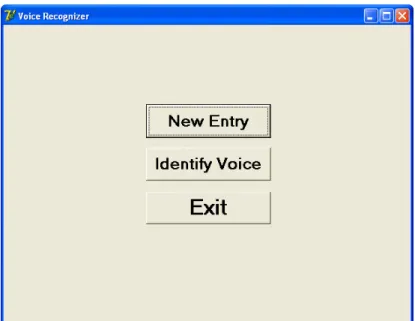
Pada saat program pertama kali dijalankan, akan muncul form Menu Utama seperti pada Gambar 4.1.
Gambar 4.1 Tampilan FormUtama
Pada form ini terdapat tiga button yaitu New Entry, Identify voice, dan exit. Tombol exit digunakan untuk keluar dari program.
4.2.1 New Entry
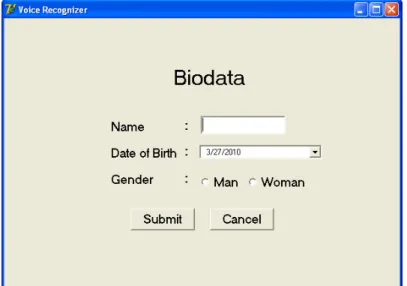
Jika user ingin memasukkan data baru, maka user dapat mengklik ‘New Entry’
kemudian akan muncul FormBio seperti ditunjukkan pada Gambar 4.2.
Gambar 4.2 Tampilan FormBio
Ketika user menekan tombol “Submit”, maka program akan melakukan
pengecekan keabsahan data. Jika name belum terisi, maka akan muncul tampilan sebagai berikut:
Selain itu, jika gender belum dipilih, maka akan muncul tampilan sebagai berikut:
Gambar 4.4 Tampilan FormBio jika gender belum dipilih.
Setelah selesai memasukkan biodata diri, maka akan muncul FormRekam1 yang berguna untuk merekam suara. Tampilan FormRekam1 dapat dilihat pada Gambar 4.5 berikut ini:
Tombol ‘Record’ berfungsi untuk merekam suara user, setelah tombol tersebut diklik maka selama dua detik komputer akan merekam suara user. Sesuai dengan perintah yang dilihat pada tampilan tersebut, user diminta untuk memasukkan input suara berupa huruf ‘A’. Setelah proses Record selesai, maka tombol ‘Save’ akan enable, tekan tombol ‘Save’ untuk menyimpan rekaman suara tersebut ke dalam file dengan format WAV. Setelah proses Save selesai, maka tombol ‘Continue’ akan enable. Tekan tombol ‘Continue’ untuk melanjutkkan ke FormAdd seperti yang ditunjukkan pada Gambar 4.6 berikut ini:
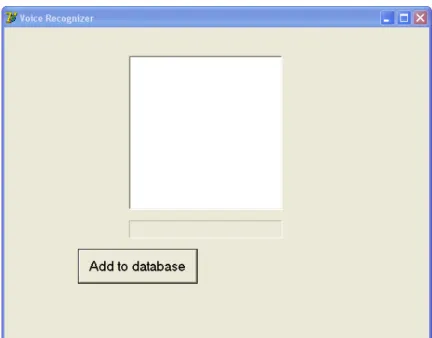
Gambar 4.6 Tampilan FormAdd
Pada FormAdd ini terdapat tombol ’Add to database’. Saat tombol tersebut ditekan, maka dilakukan perhitungan-perhitungan terhadap file suara yang telah direkam, lalu disimpan bersama dengan data-data pribadi yang diisi di dalam FormBio. Kemudian tombol ‘Add to database’ akan berubah menjadi tombol ‘Record more voice’ yang fungsinya menambahkan record suara untuk mencapai frekuensi yang lebih teliti.
Gambar 4.7 Tampilan FormAdd setelah perhitungan frekuensi selesai.
Jika tombol ‘Record more voice’ ditekan, maka akan muncul tampilan yang sama dengan Gambar 4.5. Kemudian setelah perekaman suara, akan muncul tampilan yang sama dengan Gambar 4.6. Hal ini berulang terus sampai jumlah record yang disimpan mencapai 20.
Setelah jumlah record mencapai 20, maka akan muncul tombol ‘Back to home’ yang berguna untuk kembali ke tampilan menu utama.
Gambar 4.8 Tampilan FormAdd setelah jumlah record mencapai 20.
4.2.2 Identify Voice
Ketika user menginginkan untuk melakukan proses pengidentifikasian suara,
maka akan muncul formRekam1 seperti pada Gambar 4.9.
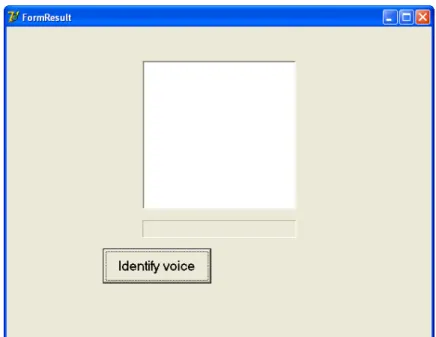
Setelah itu untuk merekam suara, tekan tombol ‘Record’, kemudian selama dua detik komputer akan merekam suara anda. Setelah selesai, tombol ‘Save’ akan enable, tekan tombol ‘Save’ untuk menyimpan rekaman suara tersebut ke dalam file dengan format WAV. Setelah proses save selesai, maka tombol ‘Continue’ akan enable. Tekan tombol ‘Continue’ untuk melanjutkan ke FormResult seperti yang ditunjukkan pada Gambar 4.10.
Gambar 4.10 Tampilan FormResult
Setelah proses perekaman suara selesai dilakukan, maka akan muncul tombol ‘Identify voice’ yang digunakan untuk melakukan perhitungan terhadap file suara yang sudah disimpan. Kemudian setelah itu, hasil yang didapat akan dibandingkan dengan data yang terdapat pada database. Jika terdapat data yang cocok, maka data pribadi si pemilik suara akan dimunculkan. Kemudian akan muncul tombol ‘Back to menu’ untuk kembali ke FormUtama.
Gambar 4.11 Tampilan FormResult
4.3 Evaluasi Program
Program mengolah input berupa suara manusia yang kemudian dikonversi menjadi sebuah file WAV. Kemudian dilakukan perhitungan dengan menggunakan FFT di dalam Matlab, kemudian diinput ke dalam sebuah database.
Dengan melakukan perekaman suara sebanyak 20 kali per orang, diperoleh hasil sebagai berikut.
Tabel 4.1 Hasil Record Suara
1 2 3 4 5 6 7 8 9 10 11 12 13 14 15 16 17 18 19 20 Wayan 805 820 832 824 830 819 814 785 854 834 815 831 814 821 804 834 804 773 828 827 Aria 760 752 765 768 755 763 771 764 758 773 762 783 752 743 768 751 765 765 773 751 Willy 651 608 677 672 643 586 642 664 653 682 643 652 630 624 591 618 674 661 628 647 Kalvin 951 1009 967 983 982 953 948 931 896 991 965 946 971 984 968 979 943 950 971 983 Record ke Name
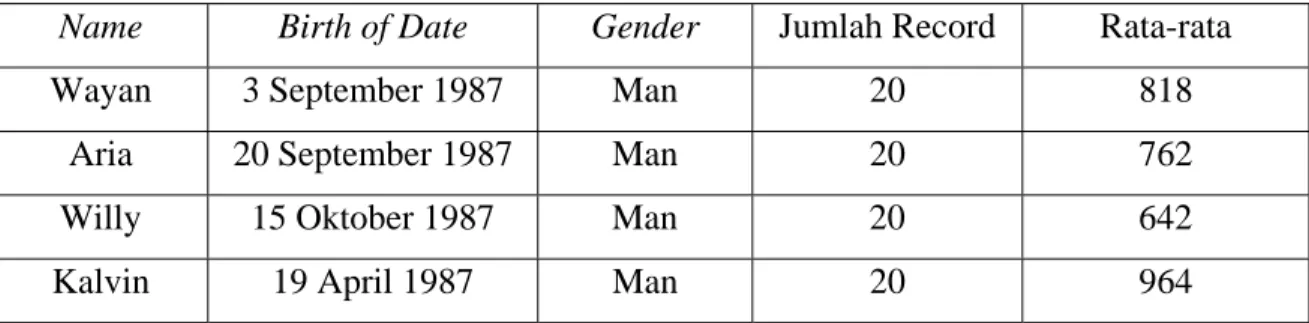
Setelah dilakukan perekaman dengan hasil seperti di atas, database yang disimpan oleh komputer adalah sebagai berikut
Tabel 4.2 Database suara
Name Birth of Date Gender Jumlah Record Rata-rata
Wayan 3 September 1987 Man 20 818
Aria 20 September 1987 Man 20 762
Willy 15 Oktober 1987 Man 20 642
Kalvin 19 April 1987 Man 20 964
Kemudian dilakukan pengidentifikasian suara dengan tiap orang melakukan input suara sebanyak 5 kali.
Tabel 4.3 Percobaan identifikasi
Nama Percobaan ke
1 2 3 4 5
Wayan Berhasil Berhasil Gagal Berhasil Gagal Aria Berhasil Berhasil Berhasil Gagal Berhasil Willy Berhasil Berhasil Berhasil Berhasil Berhasil Kalvin Berhasil Berhasil Berhasil Berhasil Berhasil
Yang dimaksud gagal adalah ketika suara pemilik dikenali sebagai suara orang lain atau suara tidak dikenali sama sekali. Pada table percobaan di atas, bisa dilihat bahwa setiap orang melakukan 5 kali percobaan dan terdapat 2 kali gagal pada percobaan ketiga dan kelima oleh Wayan, dan satu kali gagal pada percobaan keempat oleh Aria.
Berdasarkan hasil percobaan tersebut, maka tingkat keakuratan program ini adalah sebagai berikut.
Persentase = ×100%
∑
∑
total berhasil
Percobaan pengidentifikasian dilakukan sebanyak 20 kali, percobaan berhasil diperoleh sebanyak 17 kali, maka diperoleh perhitungan sebagai berikut.
Persentase = 100% 20
17 ×
Maka persentase keakuratan program ini adalah 85% akurat.
Tingkat keakuratan ini tidak mencapai 100% dikarenakan adanya berbagai macam factor, antara lain :
1. Proses perekaman dilakukan di tempat yang agak ramai sehingga suara dari luar juga ikut terekam.
2. User tidak mengucapkan kata dengan intonasi yang sama.
3. Keadaan user sedang sakit sehingga suara yang dihasilkan juga ikut berubah. 4. Emosi user sedang tidak stabil menyebabkan volume suaranya berubah drastis.
Sebagai pembanding, percobaan pengidentifikasian akan coba dilakukan dengan tingkat kesalahan sebesar 5%. Hasil yang didapat dari percobaan tersebut adalah sebagai berikut
Tabel 4.4 Percobaan identifikasi dengan tingkat kesalahan 5%
Nama Percobaan ke
1 2 3 4 5
Wayan Gagal Gagal Berhasil Berhasil Gagal Aria Berhasil Gagal Berhasil Gagal Berhasil Willy Berhasil Gagal Berhasil Gagal Gagal Kalvin Gagal Berhasil Berhasil Berhasil Gagal
Berdasarkan hasil percobaan tersebut, maka tingkat keakuratan program dengan tingkat kesalahan maksimum sebesar 5% adalah sebagai berikut.
Persentase = ×100%
∑
∑
total berhasil
Percobaan pengidentifikasian dilakukan sebanyak 20 kali, percobaan berhasil diperoleh sebanyak 10 kali, maka diperoleh perhitungan sebagai berikut.
Persentase = 100% 20
10 ×
Maka persentase keakuratan program dengan tingkat kesalahan maksimum 5% adalah 50% akurat. Jika melihat dari hasil ini, maka program dengan tingkat kesalahan maksimum 10% memiliki tingkat keakuratan yang lebih baik, yaitu 85%.