0089/1.824.51
Penuntas Multi Fungsi
Hak cipta dan Lisensi
© 2007 Copyright Hewlett-Packard Development Company, L.P.
Dilarang melakukan reproduksi, adaptasi atau terjemahan tanpa izin tertulis sebelumnya, kecuali seperti yang diperbolehkan dalam undang-undang hak cipta.
Informasi yang dimuat dalam dokumen ini dapat berubah tanpa pemberitahuan. Satu-satunya jaminan untuk produk dan layanan HP tercantum dalam pernyataan jaminan yang menyertai produk dan layanan tersebut. Tidak ada ketentuan apa pun dalam dokumen ini yang dapat ditafsirkan sebagai jaminan tambahan. HP tidak bertanggung jawab atas kesalahan atau kelalaian teknis atau redaksional dalam dokumen ini.
Nomor komponen: C8088-90909 Edition 1, 10/2007
Pernyataan Merek Dagang
Microsoft®, Windows®, Windows® XP, dan
Windows™ Vista adalah merek dagang
terdaftar dari Microsoft Corporation di A.S. PostScript® adalah merek dagang terdaftar
Isi
1 Pokok-pokok produk
Fitur dan manfaat ... 2
Mengenali berbagai komponen HP Multifunction Finisher ... 3
Pola lampu ... 4
Kompatibilitas dengan produk HP LaserJet 9000 Series ... 5
Memasang HP Multifunction Finisher ... 6
2 Berbagai tugas Finisher Mengkonfigurasi pengaturan panel kontrol default ... 8
Mengkonfigurasi driver printer untuk mengenali HP Multifunction Finisher ... 10
Mencetak buklet dengan HP Multifunction Finisher ... 11
Mengenai pencetakan buklet ... 11
Mencetak buklet pada komputer Windows 2000, Windows XP, Windows Server 2003, dan Windows Vista ... 12
Mencetak buklet pada komputer Macintosh ... 12
Opsi tata-letak untuk pencetakan pada kedua muka halaman kertas ... 13
Mengubah pengaturan standar pada komputer Windows ... 14
Memilih sampul buklet dengan menggunakan Microsoft Windows ... 15
Menjahit-pelana buklet dengan menggunakan Microsoft Windows ... 15
Menjahit-pelana buklet dengan menggunakan Macintosh ... 15
Menggunakan penjepit ... 16
Memilih penjepit ... 16
Menjepit dokumen ... 17
Memasang kartrid penjepit ... 17
Memilih nampan keluaran ... 20
Mengenali nampan keluaran ... 20
Memilih lokasi keluaran ... 20
3 Penyelesaian masalah Menyelesaikan masalah umum ... 24
Pesan panel kontrol ... 26
Menghilangkan kemacetan ... 28 Apendiks A Spesifikasi Spesifikasi fisik ... 38 Spesifikasi lingkungan ... 39 Pemakaian daya ... 39 Persyaratan daya ... 39 IDWW iii
Kapasitas sirkuit ... 39
Lingkungan pengoperasian ... 39
Menjaga lingkungan ... 40
Pembuangan Peralatan Limbah oleh Pengguna di Rumah Pribadi di Uni Eropa ... 40
Jenis media yang didukung ... 40
Media yang didukung ... 41
Apendiks B Informasi Pengaturan Deklarasi tentang kepatuhan ... 44
Peraturan FCC ... 45
Peraturan DOC Kanada ... 46
Pernyataan VCCI (Jepang) ... 46
Pernyataan EMI (Korea) ... 46
Pernyataan EMI (Taiwan) ... 46
Apendiks C Layanan dan dukungan World Wide Web ... 47
Informasi jaminan ... 47
1
Pokok-pokok produk
● Fitur dan manfaat
● Mengenali berbagai komponen HP Multifunction Finisher
● Pola lampu
● Kompatibilitas dengan produk HP LaserJet 9000 Series
● Memasang HP Multifunction Finisher
Fitur dan manfaat
HP Multifunction Finisher menawarkan opsi multiple custom-finishing [beberapa penyelesaian
tersesuai] pada perangkat yang mudah digunakan. Anda bisa menghasilkan berbagai dokumen lengkap berpenampilan profesional yang dibuat di rumah dengan cara yang mudah, menghemat waktu dan biaya terkait seandainya dokumen tersebut diserahkan kepada pihak luar yang memberikan layanan penyelesaian profesional.
Anda bisa menggunakan perangkat untuk menumpuk, menjepit, menjahit-pelana dan melipat dokumen dalam jumlah besar sesuai permintaan. HP Multifunction Finisher memiliki sejumlah fungsi berikut: ● Dapat mendukung hingga 50 halaman per menit (ppm).
● Menawarkan pilihan posisi penjepitan:
◦ Satu atau dua kawat jepit (di kiri atas, untuk orientasi portrait dan landscape) ◦ Penjepitan bolak-balik (pada jalaran tepi media)
● Menjepit hingga 50 lembar kertas ukuran A4 dan letter per dokumen. ● Menjepit hingga 25 lembar kertas ukuran A3 dan ledger per dokumen. ● Melipat halaman tunggal.
● Menjahit-pelana dan melipat buklet yang terdiri hingga 10 lembar kertas (40 halaman)
● Melakukan penumpukan kapasitas tinggi sampai dengan 1.000 lembar kertas ukuran A4- dan letter atau hingga 500 lembar kertas ukuran A3- dan ledger.
● Melakukan penumpukan untuk transparansi, amplop, label dan kertas berlubang dan lembar-potong.
● Menumpuk sampai dengan 40 buklet yang terdiri hingga 5 lembar (20 halaman jadi) kertas ukuran A3- dan ledger.
● Bisa melakukan pemilihan stok sampul yang beratnya hingga 199 g/m2 (53 lb).
Mengenali berbagai komponen HP Multifunction Finisher
1
2
3
4
5
6
7
1 Nampan buklet: Nampan ini menumpuk sampai dengan 40 buklet yang terdiri hingga 5 lembar (20 halaman jadi) kertas ukuran A3- dan ledger.
2 Nampan penumpuk: Nampan ini bisa menampung sampai dengan 1.000 lembar kertas ukuran A4- dan letter atau hingga 500 lembar kertas ukuran A3- dan ledger.
3 Area pelipatan: Bagian yang melipat hasil cetak.
4 Unit penjepit: Bagian yang menjepit hasil cetak.
5 Jalur kertas: Bagian yang menerima kertas dari printer. Kertas macet, mungkin harus dikeluarkan dari bagian ini.
6 Konektor Jet-Link: Konektor ini memfungsikan komunikasi antara printer atau MFP dan HP Multifunction Finisher.
7 Perakitan flipper: Bagian yang menerima kertas dari printer.
Pola lampu
Gambar 1-1 Lokasi lampu LED
CATATAN: Printer atau model MFP mungkin berbeda dari yang diperlihatkan.
Lampu LED pengguna, yang terletak di bagian depan perangkat, menunjukkan status kesalahan umum. Gunakan tabel berikut untuk menafsirkan status perangkat dengan menggunakan lampu LED.
Tabel 1-1 Pola lampu LED pengguna
Status lampu Penafsiran
Hijau tak berkedip Perangkat sedang berjalan normal.
Hijau berkedip Perangkat berada dalam Service Mode [Modus Layanan]. Kuning sawo berkedip Ada kertas macet, kawat jepit macet atau kesalahan operasi
pada perangkat. Atau, perangkat terlepas dari printer. Kuning sawo tak berkedip Terjadi malafungsi pada perangkat.
Mati Perangkat mati.
CATATAN: Lampu LED layanan, yang terletak di belakang perangkat, memberitahukan informasi kesalahan spesifik untuk dukungan pelanggan dan agen servis. Jika lampu LED layanan berwarna merah, tanyakan kepada ahli servis profesional.
Kompatibilitas dengan produk HP LaserJet 9000 Series
HP Multifunction Finisher kompatibel dengan sejumlah perangkat berikut ini:● HP LaserJet 9040 ● HP LaserJet 9050 ● HP LaserJet 9040mfp ● HP LaserJet 9050mfp ● HP Color LaserJet 9500
● Produk HP Color LaserJet 9500mfp Series ● HP LaserJet M9040 MFP
● HP LaserJet M9050 MFP
Agar HP Multifunction Finisher dapat bekerja dengan produk HPLaserJet9000 dan 9000mfp Series, lakukan langkah-langkah berikut ini untuk memperbarui firmware:
1. Temukan file firmware untuk printer Anda di http://www.hp.com/. Berikut ini adalah sejumlah versi firmware terbaru:
● Printer HP LaserJet 9000: 02.516.0A atau yang lebih baru
● HP LaserJet 9000Lmfp dan 9000mfp: 03.801.1 atau yang lebih baru
CATATAN: Semua versi firmware ini menginstal firmware HP Multifunction Finisher versi 031010 sewaktu memperbarui firmware agar Multifunction Finisher dapat bekerja dengan produk HP LaserJet9000 dan 9000mfp Series.
2. Buka HPPrinter Utility [Utilitas Printer HP].
3. Dalam daftar Configuration Settings [Pengaturan Konfigurasi], pilih Firmware Update [Perbarui Firmware].
4. Klik Choose [Pilih], arahkan ke file firmware yang akan di-upload dan klik OK. 5. Klik Upload untuk memperbarui file firmware.
Memasang HP Multifunction Finisher
PERINGATAN! Untuk menghindari malafungsi, jangan memasang HP Multifunction Finisher dengan mendorong baki penjepit. Pesan kesalahan 66.12.36 mungkin muncul jika perangkat salah pasang. Gambar 1-2 Memasang HP Multifunction Finisher - Cara yang keliru
Untuk memasang HP Multifunction Finisher, pegang perangkat pada kedua tepi selubung samping, lalu dorong perangkat ke arah printer.
2
Berbagai tugas Finisher
● Mengkonfigurasi pengaturan panel kontrol default
● Mengkonfigurasi driver printer untuk mengenali HP Multifunction Finisher
● Mencetak buklet dengan HP Multifunction Finisher
● Menggunakan penjepit
● Memilih nampan keluaran
Mengkonfigurasi pengaturan panel kontrol default
Ubah pencetakan offset default, tindakan penjepit default dan penyesuaian garis lipatan default melalui panel kontrol.
Konfigurasi pengaturan panel kontrol pada HP LaserJet 9050, HP LaserJet 9040mfp, HP LaserJet 9050mfp, HP Color LaserJet 9500, dan HP Color LaserJet 9500mfp Series
1. Tekan untuk memasuki sejumlah menu.
2. Gunakan dan untuk bergulir ke CONFIGURE DEVICE [KONFIGURASI PERANGKAT], lalu tekan .
3. Gunakan dan untuk bergulir ke MULTIFUNC. FINISHER, lalu tekan . Konfigurasi pengaturan panel kontrol pada HP LaserJet M9040 MFP dan HP LaserJet M9050 MFP
1. Gulir ke dan sentuh Administrasi. 2. Gulir ke dan sentuh Perilaku Perangkat. 3. Gulir ke dan sentuh Multifunct. Finisher.
Tabel berikut ini menguraikan pengaturan panel kontrol untuk HP Multifunction Finisher.
CATATAN: Administrator sistem dapat membatasi akses ke pencetakan offset dan tindakan penjepit standar.
Tabel 2-1 OFFSET
No [Tidak] Apabila modus OFFSET dimatikan, semua pekerjaan cetak ditumpuk tanpa pemisahan.
Yes [Ya] Apabila modus OFFSET hidup, perangkat secara otomatis memisahkan pekerjaan yang sudah selesai atau mopies (multiple original prints of a single job [beberapa cetakan asli dari satu pekerjaan]). Setiap pekerjaan atau mopy dipisahkan dengan cara memisah-misahkan hasil cetakan, antara satu dengan yang lainnya (untuk pekerjaan yang tidak dijepit).
CATATAN: Fungsi offset hanya tersedia dalam nampan penumpuk (nampan 1) dan hanya untuk hasil cetak yang tidak dijepit. Anda bisa memilih tindakan penjepit yang tersedia melalui driver printer (contohnya, gunakanlah satu atau dua kawat jepit).
Tabel 2-2 KAWAT JEPIT
NONE [TANPA] Jika tindakan default disetel ke NONE [TANPA], hasil cetakan tidak dijepit.
ONE [SATU] Jika tindakan default disetel ke ONE [SATU], kawat jepit ditempatkan di sudut kiri atas dokumen. Jika Anda mencetak format landscape, lokasi kawat jepit secara otomatis disesuaikan untuk penempatan di sudut kiri atas tata letak landscape.
TWO [DUA] Jika tindakan default disetel ke TWO [DUA], akan digunakan dua kawat jepit pada satu pekerjaan atau pada mopies [beberapa cetakan asli dari satu pekerjaan]. Kedua kawat jepit
ditempatkan paralel pada pinggiran yang terdekat ke printer (pada jalaran pinggiran)
Tabel 2-3 OPSI TUMPUK
Hadap Atas Jika tindakan default disetel ke FACE UP [HADAP ATAS], semua pekerjaan cetak ditumpuk dengan menghadap ke atas. Hadap Bawah Jika tindakan default disetel ke FACE DOWN [HADAP
BAWAH], semua pekerjaan cetak ditumpuk dengan menghadap ke bawah.
Tabel 2-4 MENYESUAIKAN GARIS LIPATAN
FOLD LINE ADJUST [MENYESUAIKAN GARIS LIPATAN] LTR-R dan A4-R
Pilih LTR-R & A4-R untuk menyesuaikan garis lipatan lembar kertas ukuran 8,5 x 11 inci atau 8,26 x 11 inci.
FOLD LINE ADJUST [MENYESUAIKAN GARIS LIPATAN] LEGAL dan JISB4
Pilih LEGAL & JISB4 untuk menyesuaikan garis lipatan lembar kertas ukuran 8,5 x 14 inci atau JIS B4.
FOLD LINE ADJUST [MENYESUAIKAN GARIS LIPATAN] 11 x 17 dan A3
Pilih 11x17 & A3 untuk menyesuaikan garis lipatan lembar kertas ukuran 11 x 17 inci atau A3.
Menyesuaikan posisi garis lipat bergantung pada ukuran lembar kertas. Penyesuaian dilakukan dengan kenaikan +/- ,15 mm (0,006 inci), dengan cakupan maksimum +/- 2,1 mm (0,082 inci).
CATATAN: Jika garis lipatan dan posisi jahitan tidak cocok, hubungi bagian servis.
Tabel 2-5 KAWAT JEPIT HABIS
Continue [Lanjutkan] Jika tindakan standar disetel ke CONTINUE [LANJUTKAN], multifunction finisher melanjutkan pekerjaan yang ditangani dari printer yang memerlukan kawat jepit jika kartrid penjepit kosong.
Stop [Berhenti] Jika tindakan standar disetel ke STOP [BERHENTI], multifunction finisher tidak akan aktif sampai kartrid penjepit baru dimuatkan apabila pekerjaan dari printer memerlukan kawat jepit. Lihat Memasang kartrid penjepit pada hal. 17.
Tabel 2-6 JAHIT-PELANA
CATATAN: Opsi ini hanya tersedia untuk printer berwarna atau MFP.
Two Staples [Dua Kawat Jepit] Jika tindakan standar disetel ke TWO STAPLES [DUA KAWAT JEPIT] , semua pekerjaan yang dikirim ke nampan 2 akan dijahit-pelana dengan dua kawat jepit.
Four Staples [Empat Kawat Jepit] Jika tindakan standar disetel ke FOUR STAPLES [EMPAT KAWAT JEPIT], semua pekerjaan yang dikirim ke nampan 2 akan dijahit-pelana dengan empat kawat jepit.
Mengkonfigurasi driver printer untuk mengenali HP
Multifunction Finisher
Windows
CATATAN: Untuk sepenuhnya memanfaatkan kemampuan printer/MFP dalam menangani kertas, tetapkan modus pengoperasian dalam driver printer untuk setiap pengguna.
1. Untuk komputer Windows2000, Windows XP, Windows Server 2003, and Windows Vista dalam tampilan klasik, klik tombol Start [Mulai], arahkan ke Settings [Pengaturan], lalu klik Printers. Pada tampilan default komputer Windows XP dan Windows Server 2003, klik tombol Start [Mulai], lalu klik Printers and Faxes [Printer dan Faks].
Pada tampilan default komputer WindowsVista, klik tombol Start [Mulai], klik Control Panel [Panel Kontrol], kemudian klik Printer di bawah kategori Hardware and Sound [Perangkat Keras dan Suara].
2. Pilih model printer.
3. Klik File, kemudian klik Properties.
4. Klik tab Device Settings [Pengaturan Perangkat].
5. Gunakan salah satu metode berikut ini untuk memilih HP Multifunction Finisher:
● Gulir ke bawah ke Automatic Configuration [Konfigurasi Otomatis], pilih Update Now
[Perbarui Sekarang] dan klik Apply [Terapkan].
● Gulir ke bawah ke Accessory Output Bin [Nampan Keluaran Aksesori], pilih HP Multifunction Finisher, lalu klik Apply [Terapkan].
Macintosh
1. Buka Printer Center utility [Utilitas Pusat Printer]. 2. Pilih model printer.
3. Klik File, kemudian klik Show Info [Tunjukkan Info] (X + I). 4. Klik tab Installable Options [Opsi Dapat Diinstal].
5. Gulir ke Accessory Output Bins [Nampan Keluaran Aksesori], lalu pilih HP Multifunction finisher.
Mencetak buklet dengan HP Multifunction Finisher
Bagian ini menjelaskan sejumlah langkah yang harus dilakukan dalam membuat buklet pada driver printer dan menerangkan sejumlah langkah untuk komputer Windows® dan Macintosh.
CATATAN: Pelipatan dan penjepitan buklet secara otomatis memerlukan HP Multifunction Finisher. Jika printer tidak dilengkapi dengan HP Multifunction Finisher, printer bisa mencetak halaman dalam urutan yang benar dan lembar halaman itu bisa dilipat dan dijepit atau dijilid secara manual.
Mengenai pencetakan buklet
Anda bisa memperoleh akses ke fitur pencetakan buklet otomatis pada sejumlah program perangkat lunak, seperti program desktop-publishing. Lihatlah dokumentasi yang disertakan dengan program perangkat lunak tersebut untuk mendapatkan informasi tentang cara membuat buklet.
Jika Anda menggunakan program perangkat lunak yang tidak mendukung pembuatan buklet, Anda bisa membuat buklet dengan menggunakan driver printer HP.
CATATAN: HP merekomendasikan agar Anda menggunakan program perangkat lunak untuk menyiapkan dan mempratinjau dokumen untuk pencetakan, kemudian menggunakan driver printer untuk mencetak dan menjahit-pelana buklet.
Langkah-langkah berikut ini dilakukan sewaktu membuat buklet pada driver printer:
● Preparing the booklet [Menyiapkan buklet]: Susunlah halaman pada lembar (penetapan buklet) untuk membuat buklet. Susunlah dokumen dalam program perangkat lunak atau gunakan fitur pencetakan buklet pada driver printer HP.
● Adding a cover [Menambahkan sampul]: Tambahkan sampul ke buklet dengan memilih halaman pertama yang berbeda, yang menggunakan jenis kertas yang berlainan. Sampul dari jenis kertas yang sama seperti buklet bisa juga digunakan. Ukuran sampul buklet harus sama dengan ukuran lembar dalam buklet. Namun, halaman sampul dapat dicetak pada jenis kertas yang berbeda dari lembar halaman dalam buklet.
● Saddle stitching [Jahit-pelana]: Bagian tepi media yang pendek harus diumpankan terlebih dulu ke dalam printer. Finisher menjepit bagian tengah buklet (jahit-pelana), kemudian melipat buklet. Jika buklet hanya terdiri atas selembar kertas, finisher akan melipat lembar itu tetapi tidak menjepitnya. Jika buklet terdiri dari beberapa lembar kertas, finisher akan menjepitnya kemudian melipat hingga 10 lembar per buklet.
Gunakanlah fitur buklet HP Multifunction Finisher untuk menjahit-pelana dan melipat buklet yang terdiri atas sejumlah ukuran media berikut ini:
● A3
● A4 (berlabel A4-R) ● Letter (berlabel letter-R) ● Legal
● 11 x 17 (ledger)
Mencetak buklet pada komputer Windows 2000, Windows XP, Windows
Server 2003, dan Windows Vista
Lakukanlah langkah-langkah berikut untuk mencetak buklet dari program perangkat lunak pada komputer Windows.
CATATAN: Prosedur berikut mengubah pengaturan printer sementara untuk pekerjaan mencetak. Setelah dokumen dicetak, pengaturan printer kembali ke pengaturan standar yang dikonfigurasi dalam driver printer. Untuk mengubah pengaturan standar printer, lihat Mengubah pengaturan standar pada komputer Windows pada hal. 14.
1. Dalam program perangkat lunak, bukalah dokumen yang akan dicetak. 2. Klik File, kemudian klik Print [Cetak].
3. Pilih model printer.
4. Klik Preferences [Preferensi] atau Properties [Properti].
5. Klik tab Finishing [Penyelesaian], dan pilih suatu jumlah dari Print on Both Sides [Cetak Bolak-Balik].
6. Pilih Flip Pages Up [Putar-Balik Halaman ke Atas], jika perlu.
7. Pada menu buka-bawah Booklet Layout [Tata-letak Buklet], pilih tata-letak buklet. Gambar di sebelah kanan menu mengilustrasikan tata-letak.
8. Klik OK.
Mencetak buklet pada komputer Macintosh
Lakukanlah langkah-langkah berikut untuk mencetak buklet dari program perangkat lunak pada komputer Macintosh.
Sebelum mencetak buklet untuk pertama kali, pastikan bahwa HP Manual Duplex [Dupleks Manual HP] dan perangkat lunak Buklet sudah diinstal. Perangkat lunak ini memerlukan instalasi custom [tersesuai] dan tersedia untuk Mac OS 9.2.2 dan yang terdahulu.
CATATAN: Mac OS X tidak dapat mencetak buklet, tetapi Anda tetap bisa menggunakan HP Multifunction Finisher sebagai perangkat keluaran.
1. Dalam program perangkat lunak, bukalah dokumen yang akan dicetak. 2. Klik File, kemudian klik Print [Cetak].
3. Pilih Tata-letak.
4. Klik Print on Both Sides [Cetak Bolak-Balik].
5. Pada menu buka-bawah, pilih Plug-In Preferences [Preferensi Plug-In], pilih Print-Time Filters
[Filter Waktu-Cetak] dan pilih Booklet [Buklet]. 6. Klik Save Settings [Simpan Pengaturan]. 7. Klik Booklet Printing [Pencetakan Buklet]. 8. Klik Format Booklet [Format Buklet].
9. Pada menu buka-bawah, pilih ukuran kertas. 10. Klik Print [Cetak].
Opsi tata-letak untuk pencetakan pada kedua muka halaman kertas
Opsi tata-letak cetak yang tersedia diperlihatkan dalam Gambar 2-1 Mencetak dari kiri ke kanan (perhatikan nomor halaman) pada hal. 13 dan Gambar 2-2 Mencetak dari kanan ke kiri (perhatikan nomor halaman) pada hal. 14. Pilih opsi penjilidan dan orientasi untuk pekerjaan cetak dari opsi pengaturan halaman pada program perangkat lunak, jika memungkinkan.CATATAN: Terminologi yang digunakan untuk menguraikan tata-letak dalam Gambar 2-1 Mencetak dari kiri ke kanan (perhatikan nomor halaman) pada hal. 13 mungkin tidak sama untuk program yang berbeda.
Jika tidak memungkinkan untuk menetapkan opsi ini dalam opsi pengaturan halaman pada program perangkat lunak, aturlah opsinya dalam driver printer.
Gambar 2-1 Mencetak dari kiri ke kanan (perhatikan nomor halaman)
1
2
3
4
3 5 2 2 5 3 2 3 5 3 5 21 Long-edge portrait [Potret tepi-panjang] (standar)
2 Short-edge portrait [Potret tepi-pendek]
3 Short-edge landscape [Bentang tepi-pendek]
4 Long-edge landscape [Bentang tepi-panjang]
Gambar 2-2 Mencetak dari kanan ke kiri (perhatikan nomor halaman)
1
2
3
4
4 2 5 5 2 4 5 4 2 4 2 51 Long-edge portrait [Potret tepi-panjang] (standar)
2 Short-edge portrait [Potret tepi-pendek]
3 Short-edge landscape [Bentang tepi-pendek]
4 Long-edge landscape [Bentang tepi-panjang]
Mengubah pengaturan standar pada komputer Windows
Terapkan prosedur berikut ini untuk mengubah pengaturan standar dalam driver printer untuk semua program perangkat lunak yang digunakan pada komputer.
Lakukan langkah-langkah berikut untuk komputer Windows 2000, Windows XP, Windows Server 2003, dan Windows Vista
1. Untuk komputer Windows2000, Windows XP, Windows Server 2003, and Windows Vista dalam tampilan klasik, klik tombol Start [Mulai], arahkan ke Settings [Pengaturan], lalu klik Printers. Pada tampilan default komputer Windows XP dan Windows Server 2003, klik tombol Start [Mulai], lalu klik Printers and Faxes [Printer dan Faks].
Pada tampilan default komputer WindowsVista, klik tombol Start [Mulai], klik Control Panel [Panel Kontrol], kemudian klik Printer di bawah kategori Hardware and Sound [Perangkat Keras dan Suara].
2. Klik kanan ikon printer.
3. Klik Printing Preferences [Preferensi Cetak].
4. Ubahlah pengaturan apa pun pada tab. Pengaturan ini menjadi pengaturan standar printer. 5. Klik OK untuk menyimpan pengaturan.
Memilih sampul buklet dengan menggunakan Microsoft Windows
1. Klik File, klik Print [Cetak], kemudian klik Properties.2. Pilih model printer.
3. Klik Preferences [Preferensi] atau Properties [Properti]. 4. Klik tab Paper [Kertas].
5. Klik opsi First Page [Halaman Pertama] dan pilih kotak cek Use different paper for first page
[Gunakan kertas yang berbeda untuk halaman pertama].
6. Pada menu Size is, Source is, dan Type is [Ukurannya, Sumbernya, Jenisnya], pilih pengaturan yang berkaitan dengan kertas yang sedang digunakan.
7. Gunakan kertas yang berbeda dan pengaturan yang sesuai.
Menjahit-pelana buklet dengan menggunakan Microsoft Windows
Lakukan langkah-langkah berikut ini untuk menjahit pelana dokumen pada Windows 2000, Windows XP, Windows Server 2003, atau Windows Vista.
1. Klik File, klik Print [Cetak], kemudian klik Properties. 2. Pilih model printer.
3. Klik Preferences [Preferensi] atau Properties [Properti]. 4. Pilih tab Output [Keluaran].
5. Pilih Fold & Stitch [Lipat & Jahit] di bawah opsi Staple [Kawat Jepit] di bagian Output Option
[Opsi Keluaran].
Menjahit-pelana buklet dengan menggunakan Macintosh
1. Klik File, kemudian klik Print [Cetak].2. Pada menu buka-bawah, klik Output Options [Opsi Keluaran]. 3. Pada menu buka-bawah, klik Booklet Bin [Nampan Buklet]. 4. Klik Fold/Saddle Stitch [Lipat/Jahit-Pelana]
Menggunakan penjepit
Perangkat dapat menjepit dokumen yang terdiri atas minimum dua halaman dan maksimum 50 halaman kertas Letter atau A4 seberat 75-g/m2 (20-lb) (maksimum 25 halaman untuk kertas Ledger atau A3). Berat kertas halaman harus 64 s.d. 199 g/m2 (17 s.d. 53 lb) untuk ukuran apa pun yang didukung perangkat.
● Nampan penumpuk dapat menampung tumpukan hingga 1.000 lembar (tanpa kawat jepit). ● Mungkin ada batas penjepitan untuk media yang lebih berat atau berlapis, sehingga jumlah
tumpukan berkurang di bawah 50 lembar halaman.
● Jika pekerjaan yang Anda inginkan untuk dijepit hanya terdiri atas satu lembar, atau terdiri lebih dari 50 lembar, perangkat mengirim hasil cetak ke nampan tanpa kawat jepit.
Memilih penjepit
Biasanya, Anda bisa memilih penjepit melalui program atau driver Anda, walaupun beberapa opsi mungkin hanya tersedia melalui driver.
Di mana dan bagaimana Anda membuat pilihan, tergantung pada program atau driver Anda. Jika Anda tidak dapat memilih penjepit dari program atau driver, pilih penjepit dari panel kontrol.
HP LaserJet 9040/9050 dan HP Color LaserJet 9500 1. Tekan untuk memasuki sejumlah menu.
2. Gunakan dan untuk bergulir ke CONFIGURE DEVICE [KONFIGURASI PERANGKAT] lalu tekan .
3. Gunakan dan untuk bergulir ke MULTIFUNC. FINISHER lalu tekan . 4. Gunakan dan untuk bergulir ke Kawat jepit lalu tekan .
5. Gunakan dan untuk bergulir ke opsi penjepitan yang dikehendaki dan tekan . Opsi penjepitan Anda yaitu, None [Tanpa], One [Satu], atau Two [Dua] kawat jepit.
HP LaserJet 9040mfp/9050mfp dan HP Color LaserJet 9500mfp 1. Sentuh Copy Settings [Pengaturan Penyalinan].
2. Pada menu Staple [Kawat jepit], sentuh Corner [Sudut] atau Edge [Tepi], tergantung di mana Anda ingin menjepit dokumen itu, kemudian tekan OK. Jika Anda memilih Booklet [Buklet] dari menu
Copies per Page [Salinan per Halaman], opsi penjepitan Anda adalah None [Tanpa], One [Satu],
Two [Dua], dan Saddle Stitch [Jahit-Pelana].
CATATAN: Ikon halaman di samping kanan layar sentuh menunjukkan posisi kawat jepit. HP LaserJet M9040 MFP dan HP LaserJet M9050 MFP
1. Gulir ke dan sentuh Administrasi. 2. Gulir ke dan sentuh Perilaku Perangkat.
3. Gulir ke dan sentuh Multifunct. Finisher. 4. Sentuh Kawat jepit
5. Sentuh opsi penjepitan yang dikehendaki, lalu sentuh Simpan
Opsi penjepitan Anda yaitu, None [Tanpa], One [Satu], atau Two [Dua] kawat jepit.
Menjepit dokumen
Windows
1. Klik File, klik Print [Cetak], kemudian klik Properties. 2. Pilih model printer.
3. Klik Preferences [Preferensi] atau Properties [Properti].
4. Pada tab Output [Keluaran], klik daftar buka-bawah Staple [Kawat Jepit] dan klik opsi penjepitan yang dikehendaki.
Macintosh
1. Pada menu File, klik Print (Command + P). 2. Pilih opsi Finishing [Penyelesaian].
3. Untuk tujuan Output [Keluaran], pilih Stapler [Penjepit]
4. Dalam opsi Finishing [Penyelesaian], pilih opsi penjepitan yang dikehendaki.
Memasang kartrid penjepit
Pesan STAPLER LOW ON STAPLES [KAWAT JEPIT PENJEPIT HAMPIR HABIS] muncul pada panel kontrol printer jika kartrid penjepit tinggal berisi 20 hingga 50 kawat jepit. Pesan STAPLER OUT OF STAPLES [PENJEPIT KEHABISAN KAWAT JEPIT] muncul pada panel kontrol printer jika tidak ada lagi kawat jepit di dalam kartrid penjepit.
1. Buka pintu unit penjepit.
2. Sorong unit penjepit ke arah Anda.
3. Putar kenop besar hijau sampai Anda melihat bintik biru (ini menandakan, bahwa penjepit sudah terbuka sepenuhnya).
4. Putar kenop kecil hijau di bagian atas unit penjepit searah jarum jam sampai kartrid kawat jepit bergerak ke kiri unit penjepit.
PERHATIAN: Bintik biru harus muncul di jendela unit penjepit sebelum Anda melepaskan kartrid kawat jepit. Jika Anda mencoba melepaskan kartrid kawat jepit sebelum bintik biru muncul di jendela, Anda bisa merusak perangkat.
6. Masukkan kartrid kawat jepit yang baru sehingga kartrid mengunci di dalam tempatnya.
7. Sorong unit penjepit ke dalam perangkat.
8. Tutup pintu unit penjepit.
Memilih nampan keluaran
Mengenali nampan keluaran
Perangkat memiliki dua lokasi keluaran: nampan penumpuk dan nampan buklet.
1 Nampan penumpuk (nampan 1) 2 Nampan buklet (nampan 2)
Stacker bin [Nampan Penumpuk] (nampan 1) menyediakan kapasitas penumpukan 1.000 lembar dan mengatur dokumen untuk menghadap ke atas atau menghadap ke bawah, tergantung opsi yang dipilih dalam driver.
Nampan buklet (nampan 2) mengerjakan pelipatan dan jahit-pelana untuk 40 buklet yang terdiri hingga 5 lembar kertas (20 halaman jadi). Pemandu penumpukan secara otomatis menyesuaikan untuk menampung ukuran buklet dalam produksi.
Penjepit melayani kedua nampan, dan menjepit sebanyak-banyaknya 50 lembar kertas per dokumen atau 10 lembar halaman per dokumen jahit-pelana.
Ada sensor yang menyebabkan printer berhenti sewaktu nampan perangkat sudah penuh. Operasi berlanjut setelah Anda mengeluarkan semua media dari nampan.
CATATAN: Transparansi, amplop, label, kertas berlubang dan kertas lembar-potong didukung dalam nampan penumpuk (nampan 1).
CATATAN: Jika Anda mencetak amplop, keluarkan semua amplop dari nampan setelah pekerjaan tuntas untuk menjaga kualitas penumpukan.
Memilih lokasi keluaran
Anda bisa memilih lokasi keluaran (nampan) melalui aplikasi perangkat lunak atau melalui driver printer Anda. (Di mana dan bagaimana Anda membuat pilihan, tergantung pada program atau driver Anda.) Jika Anda tidak dapat memilih lokasi keluaran dari program atau driver, tetapkan lokasi keluaran default dari panel kontrol printer.
Pilih lokasi keluaran untuk HP LaserJet 9040/9050 dan HP Color LaserJet 9500
1. Gunakan atau untuk bergulir ke CONFIGURE DEVICE [KONFIGURASI PERANGKAT] lalu tekan .
2. Gunakan atau untuk bergulir ke PRINTING [MENCETAK] lalu tekan .
3. Gunakan atau untuk bergulir ke PAPER DESTINATION [TUJUAN KERTAS] lalu tekan .
4. Gunakan atau untuk bergulir ke nampan keluaran atau perangkat yang Anda inginkan dan tekan . Administrator jaringan Anda, mungkin sudah mengubah nama perangkat. Tanda asterik (*) muncul di samping pilihan Anda.
Pilih lokasi keluaran untuk HP LaserJet 9040mfp/9050mfp dan HP Color LaserJet 9500mfp 1. Sentuh MENU.
2. Sentuh CONFIGURE DEVICE [KONFIGURASI PERANGKAT]. 3. Sentuh PRINTING [MENCETAK].
4. Sentuh PAPER DESTINATION [TUJUAN KERTAS].
5. Gulir ke nampan keluaran atau perangkat yang Anda inginkan, kemudian sentuh OK. Administrator jaringan Anda, mungkin sudah mengubah nama perangkat. Tanda asterik (*) muncul di samping pilihan Anda.
Pilih lokasi keluaran untuk HP LaserJet M9040 MFP dan HP LaserJet M9050 MFP 1. Gulir ke dan sentuh Administrasi.
2. Sentuh Opsi Pekerjaan Default .
3. Sentuh Opsi Fotokopi Default atau Opsi Cetak Default. 4. Sentuh Nampan Keluaran .
5. Sentuh nampan keluaran atau perangkat yang dikehendaki, kemudian sentuh Simpan. Opsi penjepitan Anda yaitu, None [Tanpa], One [Satu], atau Two [Dua] kawat jepit.
3
Penyelesaian masalah
● Menyelesaikan masalah umum
● Pesan panel kontrol
● Menghilangkan kemacetan
Menyelesaikan masalah umum
Tabel 3-1 Masalah perangkat yang umum
Situasi Kemungkinan Alasan
Perangkat tidak mau hidup. ● Pastikan, bahwa kabel listrik dicolokkan sekokohnya ke dalam baki masukan kapasitas 2.000 lembar.
CATATAN: Ini tidak berlaku pada HP Color LaserJet 9500mfp.
● Matikan printer, periksa semua sambungan kabel dan hidupkan lagi printer.
Printer tidak mengenali perangkat atau LED pengguna pada perangkat, padam.
● Periksa kabel listrik perangkat.
● Pastikan, bahwa perangkat telah dikonfigurasi dalam driver printer.
● Periksa konektor HP Jet-Link.
● Cetak halaman konfigurasi untuk melihat, apakah perangkat beroperasi secara normal.
● Jika printer tetap tidak mengenali perangkat, hubungi penyedia layanan HP yang resmi di tempat Anda. (Lihat
Layanan dan dukungan pada hal. 47.)
Hasil cetak tidak dijepit. ● Penjepit kehabisan kawat jepit dan AUTO CONTINUE [LANJUT OTOMATIS] disetel ke ON [HIDUP]. Untuk informasi lebih lanjut, lihat Memasang kartrid penjepit pada hal. 17.
● Pekerjaan cetak satu halaman dikirim ke penjepit; sedangkan pekerjaan satu halaman memang tidak dijepit.
● Ukuran atau jenis kertas yang keliru, digunakan untuk pekerjaan itu.
● Lebih dari 50 lembar media 75-g/m2 (20-lb) terkirim ke
penjepit, melampaui kapasitasnya.
CATATAN: Transparansi, amplop, label dan kertas lembar-potong didukung dalam nampan penumpuk. Penjepit dapat menjepit pekerjaan cetak dari 2 hingga 50 lembar media 75-g/ m2 (20-lb). Jika media yang akan dicetak lebih tebal daripada
ini, hasil cetakannya akan dilontarkan tanpa dijepit. Nampan penumpuk dapat menampung maksimum 1.000 lembar, tergantung pada ukuran dan berat kertas.
● Ada kawat jepit yang bengkok atau patah dalam head penjepit.
● Ada kawat jepit yang macet, atau kemacetan kawat jepit yang dibersihkan baru-baru ini (mungkin, hingga dua kali pekerjaan cetak secara berurutan yang tidak akan dijepit).
Situasi Kemungkinan Alasan
● Hasil cetak dikirim ke nampan lain, bukan ke nampan penjepit karena ukuran atau jenis kertas yang digunakan untuk pekerjaan itu, keliru.
● Kabel antarmuka ke unit penjepit mungkin rusak atau tidak terhubung dengan benar.
Hasil cetak menuju ke lokasi keluaran yang berbeda dari yang diharapkan.
● Kertas tidak memenuhi spesifikasi untuk nampan keluaran. (Lihat Spesifikasi pada hal. 37, atau kunjungi
http://www.hp.com/cposupport/.)
● Pastikan Anda memilih nampan keluaran yang benar dalam driver printer. Untuk informasi selengkapnya mengenai pengubahan pengaturan driver printer, lihat panduan pengguna printer Anda.
Media cetak macet. ● Pastikan Anda menggunakan media yang berat dan ukurannya didukung. (Lihat Media yang didukung pada hal. 41.)
Menggunakan kertas di luar spesifikasi HP bisa jadi menyebabkan masalah yang memerlukan perbaikan. Perbaikan ini tidak tercakup oleh jaminan Hewlett-Packard atau perjanjian servis.
● Periksa kabel dan konektor antara printer dan perangkat.
● Kemacetan yang terjadi berulang kali sewaktu media cetak melintas di antara printer dan perangkat, kemungkinan menandakan, bahwa printer dan perangkat diatur pada lantai yang tidak rata. Sama-ratakan kedudukan perangkat. Lihat panduan instalasi perangkat untuk membaca petunjuk tentang meratakan kedudukan perangkat.
Anda berulang kali mengalami masalah kemacetan penjepit yang umum.
● Periksa, bahwa pekerjaan yang akan dijepit, tebalnya kurang dari 50 lembar.
● Bisa jadi, ada beberapa jalinan kawat jepit yang menyangkut sehingga menghalangi kartrid. Keluarkan kawat jepit yang longgar dan serbuk kertas dari dalam penjepit. (Lihat Hilangkan kemacetan kawat jepit dari perangkat pada hal. 32.)
Anda berulang kali mengalami masalah buklet macet yang umum.
● Kertas tidak memenuhi spesifikasi untuk nampan buklet. (Lihat Spesifikasi pada hal. 37, atau kunjungi
www.hp.com/cposupport/.)
● Untuk memperbaiki kualitas buklet, HP
merekomendasikan agar Anda menggunakan media tebal untuk sampul. Jika buklet berisi lebih dari lima halaman, HP merekomendasikan agar Anda
menyertakan marjin putih 5-mm (0,19-inci) pada tekukan.
● Jika buklet macet terus berlanjut, hubungi penyedia servis HP yang resmi di tempat Anda. (Lihat Layanan dan dukungan pada hal. 47.)
Tabel 3-1 Masalah perangkat yang umum (Lanjutan)
Pesan panel kontrol
Tabel berikut menjelaskan pesan perangkat yang mungkin muncul pada panel kontrol.
Tabel 3-2 Pesan panel kontrol
Pesan panel kontrol Keterangan Tindakan yang dianjurkan
CLOSE FRONT DOOR ON LEFT ACCESSORY [TUTUP PINTU DEPAN PADA AKESORI KIRI]
Pintu penjepit terbuka atau tidak ditutup dengan benar.
Tutuplah pintu penjepit dengan benar.
CLOSE TOP COVER ON LEFT
ACCESSORY [TUTUP SELUBUNG ATAS PADA AKSESORI KIRI]
Pintu terbuka atau tidak ditutup dengan benar.
Tutup pintu atas.
DIFFERENT PAPER SIZES IN JOB [UKURAN KERTAS BERBEDA DALAM PEKERJAAN]
Ukuran kertas yang berbeda, digunakan untuk satu pekerjaan.
Verifikasi bahwa semua halaman dalam pekerjaan dikonfigurasikan untuk ukuran kertas yang sama.
FINISHING UNAVAILABLE
[PENYELESAIAN TIDAK TERSEDIA]
Telah terjadi kegagalan pada proses penyelesaian.
Keluarkan semua media dari nampan. Jika pesan kesalahan muncul kembali, catat pesannya dan hubungi bagian dukungan.
INSTALL BOOKLET BIN [PASANG NAMPAN BUKLET]
Nampan buklet tidak dipasang dengan benar.
Pastikan nampan buklet sudah dipasang dengan benar.
INSTALL STAPLER UNIT [PASANG UNIT PENJEPIT]
Unit penjepit tidak dipasang dengan benar. Verifikasi, bahwa unit penjepit sudah dipasang dengan benar.
OPTIONAL BIN 01 FULL [NAMPAN 01 OPSIONAL PENUH]
Nampan penumpuk sudah penuh. Keluarkan semua media darinampan penumpuk.
OPTIONAL BIN 02 FULL [NAMPAN 02 OPSIONAL PENUH]
Nampan buklet sudah penuh. Keluarkan semua kertas dari nampan buklet.
OUTPUT PAPER PATH OPEN [JALUR KERTAS KELUARAN TERBUKA]
Aksesori di samping kiri tidak dipasang dengan benar.
Verifikasi, bahwa aksesori sudah dipasang dengan benar.
STAPLE AREA SAFETY PROTECTION ACTIVATED [PERLINDUNGAN KESELAMATAN AREA KAWAT JEPIT DIAKTIFKAN]
Ada tanda peringatan tentang keselamatan kawat jepit.
Keluarkan rintangan apa pun dari area pelontaran nampan penumpuk.
STAPLER LOW ON STAPLES [KAWAT JEPIT PENJEPIT HAMPIR HABIS]
Sisa kawat jepit pada kartrid penjepit tinggal 20 s/d 50.
Gantilah kartrid kawat jepit jika Anda ingin menjahit-pelana lebih dari 10 set pekerjaan.
STAPLER OUT OF STAPLES [PENJEPIT KEHABISAN KAWAT JEPIT]
Tidak ada lagi kawat jepit dalam kartrid penjepit.
Gantilah kartrid penjepit. Lihat Memasang kartrid penjepit pada hal. 17
TOO MANY PAGES IN JOB TO STAPLE [TERLALU BANYAK HALAMAN DALAM PEKERJAAN UNTUK DIJEPIT]
Tinggi pekerjaan lebih besar daripada kapasitas penjepit. Tinggi pekerjaan yang akan dijepit tidak boleh melebihi 50 lembar bond 20-lb.
Verifikasi, bahwa pekerjaan sesuai spesifikasi untuk penjepitan. Lihat Media yang didukung pada hal. 41
TOO MANY PAGES TO MAKE BOOKLET [TERLALU BANYAK HALAMAN UNTUK MEMBUAT BUKLET]
Isi halaman terlalu besar untuk dijahit-pelana. Verifikasi, bahwa pekerjaan sesuai spesifikasi untuk jahit-pelana.
13.12.11 - JAM IN STAPLER [KEMACETAN DALAM PENJEPIT]
Telah terjadi kemacetan kawat jepit. Periksalah kawat jepit yang macet dalam kartrid kawat jepit.
13.12.21 - JAM IN LEFT ACCESSORY [KEMACETAN DALAM AKSESORI KIRI]
Ada kertas macet dalam perakitan flipper [pembalik].
Periksalah media yang macet di area keluaran printer atau di area masukan perangkat.
Pesan panel kontrol Keterangan Tindakan yang dianjurkan 13.12.22 - JAM IN LEFT ACCESSORY
[KEMACETAN DALAM AKSESORI KIRI] 13.12.23 - JAM IN LEFT ACCESSORY [KEMACETAN DALAM AKSESORI KIRI] 13.12.31 - JAM IN LEFT ACCESSORY [KEMACETAN DALAM AKSESORI KIRI] 13.12.32 - JAM IN LEFT ACCESSORY [KEMACETAN DALAM AKSESORI KIRI] 13.12.33 - JAM IN LEFT ACCESSORY [KEMACETAN DALAM AKSESORI KIRI] 13.12.34 - JAM IN LEFT ACCESSORY [KEMACETAN DALAM AKSESORI KIRI]
Ada kertas macet di area jalur kertas. Periksalah media yang macet di area keluaran printer atau di area masukan perangkat.
13.12.41 - JAM IN LEFT ACCESSORY [KEMACETAN DALAM AKSESORI KIRI] 13.12.42 - JAM IN LEFT ACCESSORY [KEMACETAN DALAM AKSESORI KIRI] 13.12.43 - JAM IN LEFT ACCESSORY [KEMACETAN DALAM AKSESORI KIRI]
Ada kertas macet di area pelipatan. Periksa, apakah ada media yang macet di area masukan dan di area pelipatan perangkat.
13.12.51 - JAM IN LEFT ACCESSORY [KEMACETAN DALAM AKSESORI KIRI] 13.12.52 - JAM IN LEFT ACCESSORY [KEMACETAN DALAM AKSESORI KIRI] 13.12.53 - JAM IN LEFT ACCESSORY [KEMACETAN DALAM AKSESORI KIRI]
Ada kertas macet di area nampan buklet. Periksa, apakah ada kertas yang macet di area nampan buklet dan pada mekanisme pelipatan.
66.12.ZZ OUTPUT DEVICE FAILURE [KEGAGALAN PERANGKAT KELUARAN]
Telah terjadi kegagalan pada perangkat. Periksalah kabel dan matikan perangkatnya kemudian hidupkan kembali. Jika pesan kesalahan muncul kembali, catat pesannya dan hubungi bagian dukungan.
66.12.36 Kegagalan telah terjadi karena perangkat salah pasang.
Lepaskan dan pasangkan kembali perangkat, dan jangan sampai memegang perangkat pada baki penumpuk. Lihat
Memasang HP Multifunction Finisher pada hal. 6
Tabel 3-2 Pesan panel kontrol (Lanjutan)
Menghilangkan kemacetan
Tugas berikut ini menjelaskan apa yang harus dilakukan apabila pesan JAM IN LEFT ACCESSORY [KEMACETAN DALAM AKSESORI KIRI] atau pesan lainnya yang terkait dengan masalah kemacetan, muncul pada panel kontrol.
CATATAN: Apabila menghilangkan kemacetan, hati-hati, jangan sampai merobek media. Jika ada potongan media kecil sekalipun yang tertinggal dalam perangkat, ini bisa menyebabkan kemacetan lagi.
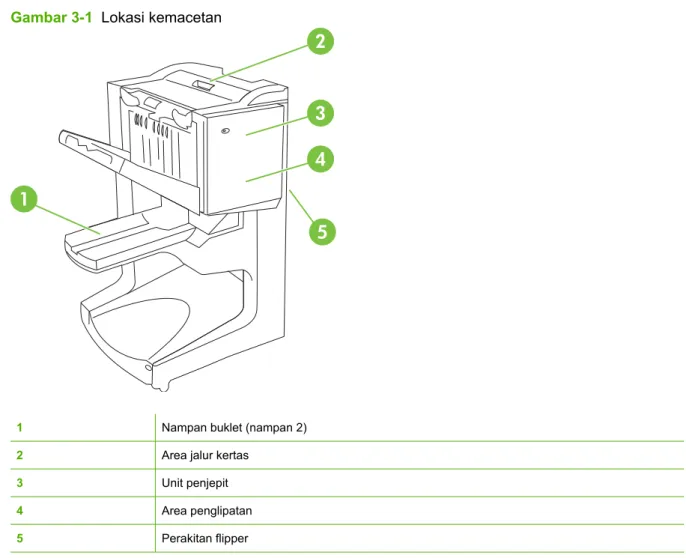
Gambar 3-1 Lokasi kemacetan
1 Nampan buklet (nampan 2)
2 Area jalur kertas
3 Unit penjepit
4 Area penglipatan
5 Perakitan flipper
Menghilangkan kemacetan di area jalur kertas multifunction finisher 1. Buka tutup atas.
2. Dengan perlahan-lahan dan hati-hati, tarik kertas keluar dari finisher dengan gerakan lurus agar kertas tidak sobek.
3. Tutup penutup finisher.
Menghilangkan kemacetan di antara multifunction finisher dan printer/MFP 1. Jauhkan finisher dari printer/MFP.
2. Dengan hati-hati, keluarkan kertas apa pun dari area keluaran printer/MFP.
3. Dengan hati-hati, keluarkan kertas apa pun dari area masukan finisher.
4. Dorong kembali multifunction finisher ke dalam tempatnya.
Menghilangkan kemacetan buklet di multifunction finisher 1. Jauhkan finisher dari MFP.
2. Jika kertas macet di dalam area masukan finisher tetapi belum memasuki bagian roda pelipatan, keluarkan kertas dengan hati-hati dari area masukan dan langsung ke langkah 7.
3. Buka pintu belakang finisher. Jika kertas macet di dalam finisher tetapi belum memasuki bagian roda pelipatan, keluarkan kertas dan langsung ke langkah 7. Jika kertas sudah memasuki roda pelipatan, lanjutkan ke langkah 4.
4. Buka pintu unit penjepit.
5. Putar kenop hijau bagian bawah searah jarum jam untuk memajukan kertas yang macet melalui roda pelipatan dan masuk ke dalam nampan buklet.
6. Tutup pintu unit penjepit.
7. Dorong kembali multifunction finisher ke dalam tempatnya.
Hilangkan kemacetan kawat jepit dari perangkat 1. Buka pintu unit penjepit.
2. Sorong unit penjepit ke arah Anda.
3. Putar kenop besar hijau sampai Anda melihat bintik biru (ini menandakan, bahwa penjepit sudah terbuka sepenuhnya).
4. Putar kenop kecil hijau di bagian atas unit penjepit searah jarum jam sampai kartrid kawat jepit bergerak ke kiri unit penjepit.
PERHATIAN: Bintik biru harus muncul di jendela unit penjepit sebelum Anda melepaskan kartrid kawat jepit. Jika Anda mencoba melepaskan kartrid kawat jepit sebelum bintik biru muncul di jendela, Anda bisa merusak perangkat.
5. Gantilah kartrid kawat jepit.
6. Tarik ke atas tuas yang berlabel bintik hijau.
7. Keluarkan kawat jepit yang rusak.
8. Tekan ke bawah tuas yang berlabel bintik hijau.
9. Pasang kembali kartrid kawat jepit.
10. Sorong unit penjepit ke dalam perangkat.
11. Tutup pintu unit penjepit.
Hilangkan kemacetan di bagian tengah atas head penjepit
2. Temukan lokasi kawat jepit yang rusak di bagian belakang head penjepit, kemudian keluarkan kawat jepit tersebut.
3. Ikuti langkah 10 sampai dengan 11 dari prosedur untuk menghilangkan kemacetan kawat jepit.
A
Spesifikasi
● Spesifikasi fisik
● Spesifikasi lingkungan
Spesifikasi fisik
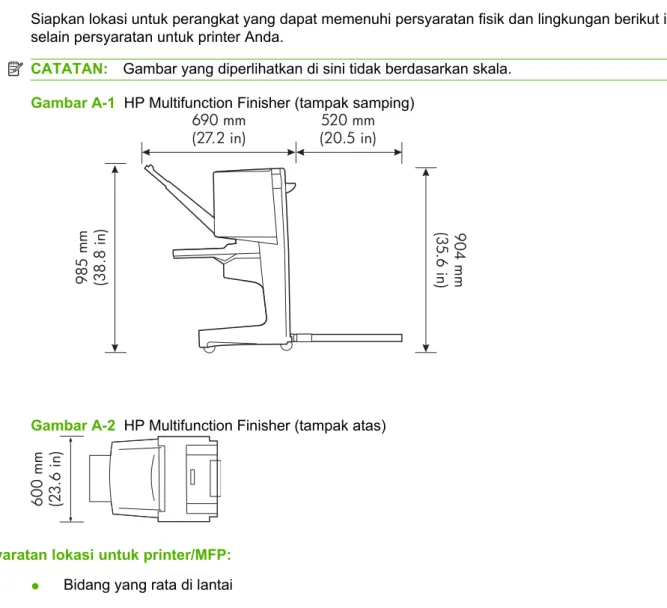
Siapkan lokasi untuk perangkat yang dapat memenuhi persyaratan fisik dan lingkungan berikut ini, selain persyaratan untuk printer Anda.
CATATAN: Gambar yang diperlihatkan di sini tidak berdasarkan skala. Gambar A-1 HP Multifunction Finisher (tampak samping)
Gambar A-2 HP Multifunction Finisher (tampak atas)
Persyaratan lokasi untuk printer/MFP: ● Bidang yang rata di lantai
● Ada ruang kosong di sekeliling printer ● Ruangan yang berventilasi baik
● Tidak terkena cahaya matahari langsung atau bahan kimia, termasuk larutan pembersih berbasis amonia
● Catu daya yang memadai (sirkuit 15 A, 110 V, atau 220 V yang terletak dekat printer) ● Lingkungan yang stabil--tidak mengalami perubahan suhu atau kelembaban yang mendadak ● Kelembaban relatif 10% s.d. 80%
● Suhu ruangan 10° C s.d. 32,5° C (50° F s.d. 91° F) Berat perangkat HP Multifunction Finisher: 44,4 kg (98 lb)
Spesifikasi lingkungan
Pemakaian daya
Status produk Pemakaian daya (kira-kira, dalam watt)
Pemakaian daya dengan perangkat keluaran yang umum
Mencetak (110 s.d. 127 V unit) (220 s.d. 240 V unit)
1,075 watt 1,075 watt 1,130 watt 1,130 watt Siaga (110 s.d. 127 V unit) (220 s.d. 240
V unit)
440 watt 440 watt 485 watt 485 watt
PowerSave 1 (Kipas aktif) (110 s.d. 127 V unit) (220 s.d. 240 V unit)
70 watt 70 watt 115 watt 115 watt
Daya rendah (100 s.d. 127 V unit) (220 s.d. 240 V unit)
230 watt 230 watt 275 watt 275 watt
Mati (110 s.d. 127 V unit) (220 s.d. 240 V unit)
0,5 watt 1,3 watt 0,5 watt 1,3 watt Pembuatan fotokopi/pencetakan ADF
(110 s.d. 127 V unit) (220 s.d. 240 V unit)
1,130 watt 1,130 watt 1,185 watt 1,185 watt
Persyaratan daya
Persyaratan daya (voltase saluran yang dapat diterima)
110 s.d. 127 V (+/- 10%) 50 s.d. 60 Hz (+/- 2 Hz) 220 s.d. 240 V (+/- 10%) 50 Hz (+/- 2 Hz)
220 V (+/- 10%) 60 Hz (+/- 2 Hz)
Kapasitas sirkuit
Minimum kapasitas sirkuit yang direkomendasikan
110 s.d. 127 V 15,0 amp
220 s.d. 240 V 6,5 amp
Lingkungan pengoperasian
Suhu pengoperasian 10˚ s.d. 32,5˚ C (50˚ s.d. 91˚ F) Kelembaban pengoperasian 10% s.d. 80% kelembaban relatif Suhu penyimpanan 0˚ s.d. 35˚ C (32˚ s.d. 95˚ F) Kelembaban penyimpanan 10% s.d. 95% kelembaban relatif
Kecepatan 50 ppm
Menjaga lingkungan
Hewlett-Packard Company bertekad untuk menyediakan berbagai produk berkualitas yang ramah lingkungan.
HP Multifunction Finisher telah dirancang dengan beberapa atribut yang meminimalkan dampak terhadap lingkungan.
Pembuangan Peralatan Limbah oleh Pengguna di Rumah Pribadi di Uni
Eropa
Simbol ini pada produk atau pada kemasannya menunjukkan, bahwa produk ini tidak boleh dibuang dengan limbah rumah-tangga lainnya. Alih-alih, Andalah yang bertanggung jawab untuk membuang peralatan limbah Anda dengan menyerahkannya ke pusat pengumpulan limbah yang ditunjuk untuk mendaur ulang peralatan listrik dan elektronik limbah. Pemisahan pengumpulan dan pendaur-ulangan peralatan limbah Anda pada saat pembuangan akan membantu melestarikan sumber daya alam dan menjamin, bahwa limbah tersebut didaur-ulang dengan cara yang melindungi kesehatan manusia dan lingkungan. Untuk informasi lebih lanjut mengenai tempat di mana Anda dapat membuang peralatan limbah untuk pendaur-ulangan, silakan menghubungi kantor dinas kota di tempat Anda, layanan pembuangan limbah rumah-tangga atau toko tempat Anda membeli produk.
Jenis media yang didukung
Berikut adalah jenis media yang didukung oleh multifunction finisher pada nampan keluaran yang sesuai:
● Kertas biasa ● Kertas pracetak
● Kop surat (kecuali kop surat dengan huruf timbul dan tinta suhu-rendah) ● Transparansi
● Kertas berlubang ● Label
● Bond
● Kertas daur ulang ● Kertas berwarna ● Card stock ● Kertas kasar
● Kertas mengkilap ● Amplop
● Kertas lembar-potong
● Kertas yang ditentukan pengguna (lima jenis)
Media yang didukung
CATATAN: Transparansi, amplop, berlubang, kertas potongan dan label hanya didukung dalam nampan 1.
CATATAN: Ukuran kertas custom [tersesuai] tidak didukung untuk pembuatan buklet.
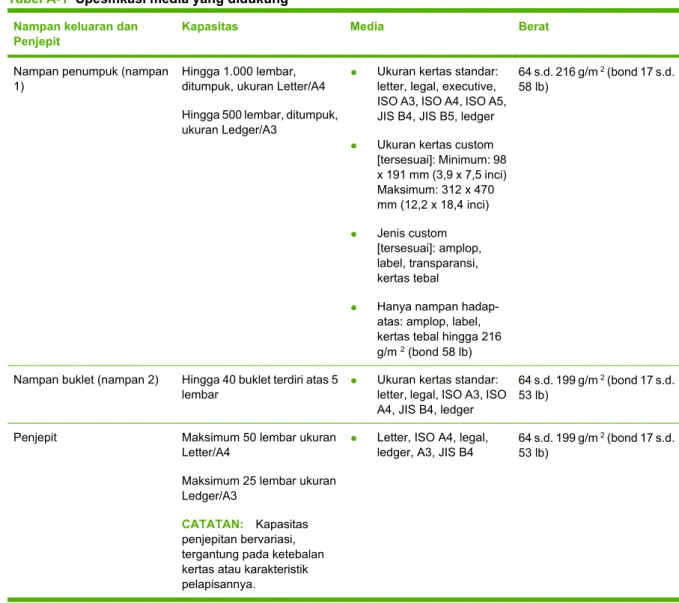
Tabel A-1 Spesifikasi media yang didukung
Nampan keluaran dan Penjepit
Kapasitas Media Berat
Nampan penumpuk (nampan 1)
Hingga 1.000 lembar, ditumpuk, ukuran Letter/A4 Hingga 500 lembar, ditumpuk, ukuran Ledger/A3
● Ukuran kertas standar: letter, legal, executive, ISO A3, ISO A4, ISO A5, JIS B4, JIS B5, ledger
● Ukuran kertas custom [tersesuai]: Minimum: 98 x 191 mm (3,9 x 7,5 inci) Maksimum: 312 x 470 mm (12,2 x 18,4 inci) ● Jenis custom [tersesuai]: amplop, label, transparansi, kertas tebal
● Hanya nampan hadap-atas: amplop, label, kertas tebal hingga 216 g/m 2 (bond 58 lb)
64 s.d. 216 g/m 2 (bond 17 s.d.
58 lb)
Nampan buklet (nampan 2) Hingga 40 buklet terdiri atas 5 lembar
● Ukuran kertas standar: letter, legal, ISO A3, ISO A4, JIS B4, ledger
64 s.d. 199 g/m 2 (bond 17 s.d.
53 lb)
Penjepit Maksimum 50 lembar ukuran Letter/A4
Maksimum 25 lembar ukuran Ledger/A3
CATATAN: Kapasitas penjepitan bervariasi, tergantung pada ketebalan kertas atau karakteristik pelapisannya.
● Letter, ISO A4, legal, ledger, A3, JIS B4
64 s.d. 199 g/m 2 (bond 17 s.d.
53 lb)
Untuk informasi lebih lanjut mengenai panduan media, lihatlah buku panduan pengguna yang
disertakan dengan printer Anda. Juga lihat Panduan Spesifikasi Media HP LaserJet Media Specification Guide di www.hp.com.
Tabel A-2 Jumlah lembar yang dapat dijepit, tercantum menurut berat media
Berat media Letter/A4 Ledger/A3 dan Legal/B4
64 g/m2 (17 lb) *50 *25 75 g/m2 (20 lb) *50 *25 80 g/m2 (21 lb) *50 *25 90 g/m2 (24 lb) *44 *22 105 g/m2 (28 lb) *28 *14 163 g/m2 (43 lb) *18 *9 199 g/m2 (53 lb) *12 *6
* Menunjukkan jumlah perkiraan
Tabel A-3 Jumlah lembar yang dapat dijepit dan dilipat, tercantum menurut berat media
Berat media Letter/A4, Ledger/A3 dan Legal/B4
64 g/m2 (17 lb) s.d. 80 g/m2 (21 lb) Maksimum 10 lembar
90 g/m2 (24 lb) s.d. 105 g/m2 (28 lb) Maksimum 5 lembar
163 g/m2 (43 lb) s.d. 199 g/m2 (53 lb) Maksimum 1 lembar.
CATATAN: Apabila membuat buklet dengan menggunakan media yang beratnya 64 g/m2 (17 lb) s.d. 80 g/m2 (21 lb), satu lembar sampul hingga seberat 199 g/m2 (53 lb) dapat dikombinasikan dengan 10 lembar. Kombinasi lain tidak didukung.
B
Informasi Pengaturan
● Deklarasi tentang kepatuhan
● Peraturan FCC
● Peraturan DOC Kanada
● Pernyataan VCCI (Jepang)
● Pernyataan EMI (Korea)
● Pernyataan EMI (Taiwan)
Deklarasi tentang kepatuhan
Deklarasi tentang Kepatuhansesuai dengan ISO/IEC 17050-1 dan EN 17050-1
Nama Produsen: Hewlett-Packard Company Alamat Produsen: 11311 Chinden Boulevard,
Boise, Idaho 83714-1021, USA menyatakan, bahwa produk
Nama Produk: HP Multifunction Finisher Nomor Model: C8088A, C8088B
Opsi Produk: Semua
mematuhi Spesifikasi Produk berikut ini:
Keselamatan: IEC 60950-1:2001 / EN60950-1: 2001 +A11 GB4943-2001
EMC: CISPR22:2005 / EN 55022:2006 - Kelas A1, 2)
EN 61000-3-2:2000 EN 61000-3-3:1995 +A1 EN 55024:1998 +A1 +A2
FCC Title 47 CFR, Part 15 Class A / ICES-003, Issue 4 GB9254-1998, GB17625.1-2003
Informasi Tambahan:
Dengan ini dinyatakan, bahwa produk ini sudah memenuhi persyaratan Petunjuk EMC 2004/108/EC dan Petunjuk Voltase Rendah 2006/95/ EC, serta dilengkapi dengan penandaan CE yang sesuai.
Perangkat ini sesuai dengan Pasal 15 dari Peraturan FCC. Pengoperasiannya harus sesuai dengan dua Kondisi berikut ini: (1) perangkat ini tidak akan menyebabkan gangguan yang merugikan dan (2) perangkat ini harus menerima gangguan apa pun, termasuk gangguan yang dapat menyebabkan pengoperasian yang tidak diinginkan.
1) Produk ini diuji dalam konfigurasi biasa pada Sistem Komputer Pribadi Hewlett-Packard.
2) Produk ini memenuhi persyaratan EN55022 & CNS13438 Kelas A yang mana berlaku ketentuan berikut ini: “Peringatan – Ini adalah produk kelas A. menyebabkan gangguan radio dan pengguna harus melakukan tindakan yang selayaknya untuk mengatasi gangguan tersebut”.
Boise, Idaho , USA 25 Januari, 2007 Hanya untuk topik pengaturan:
Kontak di Eropa: Kantor Penjualan dan Layanan Hewlett-Packard di tempat Anda atau Hewlett-Packard GmbH, Department HQTRE / Standards Europe, Herrenberger Straße 140, D-71034 Böblingen, Germany, (FAX: +49-7031-14-3143)
Kontak di AS: Product Regulations Manager, Hewlett-Packard Company, PO Box 15, Mail Stop 160, Boise, ID 83707-0015, , (Telepon: 208-396-6000)
Peraturan FCC
Peralatan ini sudah diuji dan ternyata memenuhi standar batasan untuk perangkat digital Kelas A, sesuai dengan pasal 15 Peraturan FCC. Batasan ini dirancang untuk memberikan perlindungan yang wajar terhadap gangguan yang merugikan pada instalasi pemukiman. Peralatan ini menghasilkan,
menggunakan, dan dapat memancarkan energi frekuensi radio. Jika peralatan ini tidak dipasang dan digunakan sesuai dengan petunjuk, dapat menyebabkan gangguan yang merugikan pada komunikasi radio. Walaupun begitu, tidak ada jaminan bahwa gangguan tidak akan terjadi dalam instalasi tertentu. Jika peralatan ini menyebabkan gangguan yang merugikan pada penerimaan radio atau televisi, yang dapat ditentukan dengan cara mematikan/menghidupkan peralatan ini, kami sarankan agar
penggunanya mencoba memperbaiki gangguan dengan salah satu atau beberapa cara berikut: ● Ubah arah atau pindahkan antena penerima.
● Tambahkan jarak antara peralatan dan alat penerima.
● Hubungkan peralatan ini ke stopkontak yang berbeda dengan stopkontak alat penerima. ● Berkonsultasilah dengan agen Anda atau teknisi radio/TV yang berpengalaman.
CATATAN: Perubahan atau modifikasi apa pun pada printer yang tidak secara tegas disetujui oleh Hewlett-Packard dapat membatalkan wewenang pengguna untuk mengoperasikan peralatan ini . Kabel antarmuka berpelindung harus digunakan agar memenuhi batasan-batasan Kelas A Pasal 15 peraturan FCC.
Peraturan DOC Kanada
Complies with Canadian EMC Class A requirements.
« Conforme à la classe A des normes canadiennes de compatibilité électromagnétiques. « CEM ». »
Pernyataan VCCI (Jepang)
Pernyataan EMI (Korea)
C
Layanan dan dukungan
World Wide Web
Berbagai solusi terhadap sebagian besar permasalahan dapat ditemukan di www.hp.com. Situs Web HP dilengkapi dengan FAQ [frequently asked questions /[pertanyaan UMUM], bantuan pemecahan masalah, informasi mengenai pemeliharaan dan penggunaan serta buku petunjuk untuk berbagai produk berikut ini yang dapat digunakan dengan HP Multifunction Finisher:
● HP LaserJet 9040 ● HP LaserJet 9050 ● HP LaserJet 9040mfp ● HP LaserJet 9050mfp ● HP Color LaserJet 9500
● Produk HP Color LaserJet 9500mfp Series ● HP LaserJet M9040 MFP
● HP LaserJet M9050 MFP
Informasi jaminan
Lihatlah buklet jaminan yang disertakan dengan printer atau HP Multifunction Finisher untuk mendapatkan informasi tentang jaminan.
Indeks
A aksesori
pesan panel kontrol 26 B
buklet fitur 2
jahit-pelana 15
kemampuan penjepitan menurut berat media 42
media yang didukung 11, 41 memilih sampul 15
mencetak 11
opsi tata-letak untuk kedua muka halaman kertas 13 pesan kesalahan 26 D daya kapasitas sirkuit 39 pemecahan masalah 24 persyaratan 39 driver
digunakan untuk memilih fungsi penjepitan 8
menggunakan untuk memilih penjepit 16
dukungan pelanggan jaminan 47 F
fitur penanganan kertas 2 H
halaman per menit (ppm) 2 I informasi pengaturan 43 J jahit-pelana fitur 2 K kapasitas sirkuit 39 kartrid, penjepit pemecahan masalah 25 pesan kesalahan 26 kawat jepit bengkok dalam head
penjepit 24 kertas
kemampuan penjepitan menurut berat 42
kertas A3
kemampuan penjepitan menurut berat 42
kemampuan penjepitan menurut berat, buklet 42
kertas lembar-potong 20 kompatibilitas dengan perangkat
lainnya 5 L label berperekat 20 lampu berkedip menafsirkan 4 pemecahan masalah 24 lampu kuning sawo
menafsirkan 4
pemecahan masalah 24 lampu merah LED layanan
menyala 4
layanan dan dukungan 47 lokasi
buklet dan nampan penumpuk 20
memilih untuk keluaran 20 penempatan kawat jepit 8 posisi jahit-pelana 9 M macet pemecahan masalah 25 macet, kertas multifunction finisher 28, 29, 30 manfaat produk 2 masalah, menyelesaikan umum 24 media
kemampuan penjepitan menurut berat 42
kemampuan penjepitan menurut berat, buklet 42
Panduan Spesifikasi Media HP LaserJet 41
pesan kesalahan 26 media cetak
Panduan Spesifikasi Media HP LaserJet 41
media tebal
jenis yang didukung 40 mengenali komponen 3 menghilangkan kemacetan
head penjepit 34
mengkonfigurasi driver printer 10 menjahit. Lihat jahit-pelana menjepit melakukan 17 pemecahan masalah 24, 25 menumpuk tanpa pemisahan 8 modus offset membatasi akses 8 N nampan deskripsi 20 lokasi 20
media yang didukung 41
memilih 20
pemecahan masalah 25 pesan kesalahan 26 nampan buklet
deskripsi 20
media yang didukung 41 memilih 20
pemecahan masalah 25 O
opsi
penjepit 8, 16
Opsi Kawat Jepit Sudut 8 P
panel kontrol
opsi kawat jepit 16 pengaturan standar 8 pesan pemecahan
masalah 26 pekerjaan
menumpuk dengan atau tanpa pemisahan 8 modus offset 8 pemakaian daya 39 pemakaian energi 39 pemecahan masalah masalah umum 24
pengaturan driver printer default, mengubah 14
penjepit
media yang didukung 41 perangkat tidak dikenali 24 Peraturan DOC Kanada 46 Peraturan FCC 45
Pernyataan EMI Korea 46 Pernyataan EMI Taiwan 46 Pernyataan VCCI Jepang 46 pesan kesalahan 26 S sering media macet 25 penjepit macet 25 spesifikasi media 40, 41 spesifikasi berat HP Multifunction Finisher 38 spesifikasi kelembaban 38, 39 spesifikasi lingkungan 38, 39 spesifikasi listrik persyaratan daya 39 spesifikasi penyimpanan 39 spesifikasi ukuran HP Multifunction Finisher 38 stok kartu menjepit 16
ukuran yang didukung 41 U
ukuran media custom [tersesuai] yang didukung 41