4
Aplikasi multimedia adalah salah satu jenis aplikasi perangkat lunak yang sedang banyak dibicarakan akhir-akhir ini. Aplikasi multimedia sendiri adalah suatu aplikasi yang menggabungkan komponen-komponen informasi yang berupa teks, gambar, animasi, serta suara yang disimpan dan diproses dalam computer. Suatu aplikasi yang berisi hanya salah satu dari komponen tersebut masih disebut multimedia. Informasi yang diperkenalkan dan diperkuat dengan menggunakan bermacam-macam media akan lebih mudah untuk dipahami dan dimengerti.
Salah satu tahap pembuatan aplikasi multimedia adalah proses penggabungan komponen-komponen tersebut, yang lebih dikenal dengan proses authoring. Karena proses ini biasanya dilakukan oleh pemrogram, tahap ini bisa juga disebut dengan pemrograman multimedia.
2.2 Elemen Multimedia
Berdasarkan kata multimedia dapat diasumsikan sebagai tempat penyatuan beberapa media menjadi satu. Pada kenyataannya multimedia memang terdiri dari beberapa media yang kesemuanya membentuk suatu informasi yang tak ternilai karena didalamnya terdapat penggabungan teks, gambar, suara, animasi dan video yang diolah menjadi yang dinamakan dengan multimedia.
2.2.1 Teks
Teks merupakan basis informasi yang diberikan oleh komputer dan semua pengguna sudah sangat mengenal teks, sebab teks menjadi basis bagi semua program pengolah kata dan masih digunakan sebagai informasi yang sangat mendasar bagi program aplikasi. Pada dasarnya multimedia merupakan peralihan informasi dari buku kedalam bentuk komputerisasi. Aplikasi-aplikasi multimedia merupakan bentuk siap pakai dan menampilkan informasi yang sebagian besar dalam bentuk teks.
2.2.2 Gambar
Gambar merupakan tampilan diam, tanpa pergerakan, jikapun ada itu merupakan efek-efek yang diberikan pada saat penggabungan semua elemen dan programming.Gambar merupakan bagian yang penting pada aplikasi multimedia, ini dikarenakan manusia selalu berorientasi berdasarkan penglihatan.
Gambar dapat dihasilkan dari beberapa cara, dengan cara men-scan yaitu menangkap gambar dengan sebuah alat optic yang memantulkan sinar infra merah terhadap suatu objek. Gambar tersebut berupa foto, sketsa, gambar atau dapat pula gambar yang langsung dibuat pada komputer.
2.2.3 Suara
Suara merupakan satu-satunya elemen yang unik bila dibandingkan dengan elemen multimedia lainnya. Bila elemen lain memberikan informasi kepada pengguna melalui indra penglihatan maka elemen suara akan memberikan informasi dan memanjakan pengguna dengan menggunakan indra pendengaran. Bila bekerja dalam multimedia maka suara yang ditemui adalah suara yang telah diubah dalam bentuk digital. Dalam aplikasi windows terdapat dua tipe standart suara yang umumnya digunakan yaitu WAVE dan MIDI.
Tipe Wave biasanya sudah terdapat pada saat menginstall aplikasi windows. Tipe Wave ini akan tersimpan dalam file dengan ekstensi .wav. Walaupun bentuk Wave ini sudah menjadi standart dalam operasi Windows, akan tetapi untuk menjalankannya masih membutuhkan file driver (penunjang) yang dapat memainkan file Wave tersebut.
Tipe MIDI (Musical Instrument Digital Interface) tidak secara otomatis menjadi jenis file suara yang dapat dimainkan pada aplikasi Windows. Tipe suara MIDI ini mempunyai ekstensi MID. Untuk menjalankan jenis file tersebut harus ditambahkan perangkat keras suara berupa sound card untuk dapat memainkannya.
2.2.4 Animasi
Animasi merupakan kumpulan gambar yang ditampilkan secara bergantian sehingga akan terlihat bergerak. Pergerakan dari animasi akan lebih mudah dicerna oleh pengguna jika dibandingkan dengan gambar diam. Animasi dibuat khusus untuk mendukung konsep ilustrasi yang mengharuskan adegan gambar bergerak.
ditampilkan satu persatu yang biasa disebut Flic (kerdipan gambar) dan mempunyai ekstensi .FLI atau .FLC dan file yang terdiri dari kumpulan gambar yang ditampilkan satu-persatu dan sudah disertai efek suara yang mempunyai ekstensi .AVI (Audio Visual Interleave).
2.3 Pemrograman Multimedia
Dalam Multimedia elemen-elemen seperti teks, gambar, suara dan animasi tidak dapat berdiri sendiri, maka untuk menyatukan elemen-elemen tersebut dibutuhkan suatu program yang dapat menyatukan elemen-elemen tersebut. Program aplikasi yang digunakan untuk menyatukan elemen-elemen multimedia biasa disebut Authoring (penyusun). Program Author Multimedia juga masih mengandung bahasa pemrograman yang biasa disebut OOP (Object Oriented Programming). Objek yang dimaksud adalah elemen-elemen multimedia yang digunakan dan sudah menjadi kesatuan yang kompak dalam satu media.
Dalam lingkungan Windows dapat dipergunakan beberapa program Author multimedia seperti: Corel Click and Create, Macromedia Flash, SWISHmax, Macromedia Director, Visual C++, Visual Basic dan masih banyak program aplikasi yang pendekatannya sebagai alat presentasi. Dalam pembuatan aplikasi multimedia ini penulis melibatkan dua program Authoring yaitu SWISHmax dan Visual Basic 6.0.
2.3.1 Perangkat Pendukung
Untuk pembuatan aplikasi berbasiskan multimedia dibutuhkan perangkat lunak yang benar-benar mendukung sebagai pengolah gambar yang tidak bergerak agar kelihatan nyata agar dapat memperindah tampilan, seperti Corel Draw, Paintshop atau Adobe Photoshop. Oleh karena itu penulis menggunakan perangkat lunak pendukung untuk mengolah gambar dengan menggunakan Adobe Photoshop 7.0.
2.4 Pengertian Aplikasi
Aplikasi dapat diartikan sebagai program komputer yang dibuat untuk menolong manusia dalam melaksanakan tugas tertentu.
Aplikasi perangkat lunak yang dirancang untuk penggunaan praktisi khusus, klasifikasi luas ini dapat dibagi menjadi dua yaitu :
1. Aplikasi perangkat lunak spesialis, program dengan dokumentasi tergabung yang di rancang untuk menjalankan tugas.
2. Aplikasi paket, suatu program dengan dokumentasi tergabung yang digunakan untuk sejenis masalah tertentu, misalnya penggajian (Payroll).
2.5 Sekilas Tentang Bahasa Inggris
Bahasa Inggris adalah bahasa Jermanik Barat (Jerman), yang berasal dari Inggris. Bahasa ini merupakan kombinasi antara beberapa bahasa lokal yang dipakai oleh orang-orang Norwegia, Denmark, Saxon dan Angel dari abad ke 6 sampai 10. Lalu pada tahun 1066 dengan ditaklukan Inggris oleh William the Conqueror sang penakluk dari Normandia, Perancis Utara, maka bahasa Inggris dengan sangat intensif mulai dipengaruhi bahasa Latin dan bahasa Perancis. Dari seluruh kosakata bahasa Inggris modern, diperkirakan kurang lebih 50% berasal dari bahasa Perancis dan Latin.
Perkembangan bahasa Inggris biasa dibagi menjadi tiga masa:
Bahasa Inggris Kuno atau Anglo-Saxon, 700 – 1066 Bahasa Inggris Tengahan, antara 1066 – 1500 Bahasa Inggris Baru mulai dari abad ke – 16
Bahasa Inggris merupakan bahasa utama negeri Inggris sampai tahun 1066 ketika Duke William dari Normandia menaklukkan negeri itu. Kemudian Duke William dari Normandia memperkenalkan bahasa Perancis sebagai bahasa resmi yang penting dari Inggris. Sekarang benarlah dikatakan bahasa Perancis Normandia tidak menjadi dasar bahasa Inggris, karena orang-orang Normandia terlalu sedikit. Sesungguhnya, itu berarti bahwa orang-orang Normandia harus belajar bahasa Inggris dan hal ini mereka lakukan.
Namun setelah dua ratus tahun dibawah kekuasaan Perancis, bahasa Inggris telah mengalami banyak perubahan. Itulah sebabnya dalam bahasa Inggris, meskipun dasarnya bahasa Jerman, juga ada banyak kata dan ungkapan bahasa Perancis yang telah ditambahkan ke dalam bahasa itu. Bangsawan Perancis Normandia tak dapat mengharapkan para pelayan atau bawahannya untuk
berbahasa Perancis dan karenanya bangsawan itu sendiri karena terpaksa harus belajar bahasa Inggris. Namun, bahasa Inggris yang muncul merupakan bahasa Inggris yang sangat berbeda dari Anglo-Saxon asli. Bahasanya telah menjadi jauh lebih bebas; ada kesulitan-kesulitan yang lebih sedikit dalam tata bahasa, meskipun tentu saja ejaan bahasa Inggris dalam keadaan yang sangat membingungkan karena percampuran kedua bahasa ini.
Namun, pada abad ke-16, para sarjana Inggris yakin bahwa bahasa Inggris tidak cukup banyak perbendaharaan katanya. Oleh sebab itu, mereka memutuskan bahwa bahasa Inggris harus diperkaya dari luar. Banyak kata baru dipinjam dari bahasa Latin dan bahasa Yunani.
2.5.1 Status Bahasa
Bahasa Inggris adalah bahasa pertama di Amerika Serikat, Australia, Bahama, Barbados, Bermuda, Britania Raya, Guyana, Jamaika, Selandia Baru, Antigua, Saint Kitts, Nevis, Trinidad dan Tobago.
Selain itu bahasa Inggris juga salah satu bahasa resmi dibanyak negara lainnya didunia, antara lain di Afrika Selatan, Belize, Kanada, Hongkong, Irlandia, Singapura dan lain-lain. Didunia bahasa Inggris merupakan bahasa kedua yang dipelajari setelah bahasa resmi yang digunakan oleh masing-masing negara. Bahasa Inggris bisa menyebar karena pengaruh politik dan imperialisme Inggris didunia.
2.6 Pengenalan Microsoft Visual Basic 6.0
Microsoft Visual Basic 6.0 adalah program aplikasi yang bekerja pada ruang lingkup Microsoft Windows. Kemampuan Microsoft Windows dapat dimanfaatkan oleh Microsoft Visual Basic secara optimal. Kemampuan Microsoft Visual Basic dapat merancang program aplikasi yang penampilannya seperti program aplikasi yang berbasis MS-Windows.
Program Microsoft Visual Basic 6.0 adalah bahasa pemrograman berbasis Microsoft Windows. Microsoft Visual Basic 6.0 didesain untuk dapat memanfaatkan fasilitas Microsoft Windows, selain dapat mempermudah
pemrograman juga dapat merancang tampilan program yang kita inginkan. Adanya unsur visual dalam Microsoft Visual Basic 6.0 memudahkan para pemakai.
Membuat program dengan Microsoft Visual Basic 6.0 adalah mudah karena dapat memanfaatkan hampir semua kemudahan dan kecanggihan yang ada dalam sistem operasi Microsoft Windows. Dalam Microsoft Visual Basic 6.0 kemampuannya secara umum adalah menyediakan komponen-komponen untuk membuat programaplikasi yang sesuai dengan tampilan dan cara kerja Microsoft Windows. Dalam pembuatan program dengan Microsoft Visual Basic sangat mudah dan menyenangkan, karena IDE (integrated development integration) akan aktif membantu.
2.6.1 Tampilan Microsoft Visual Basic 6.0
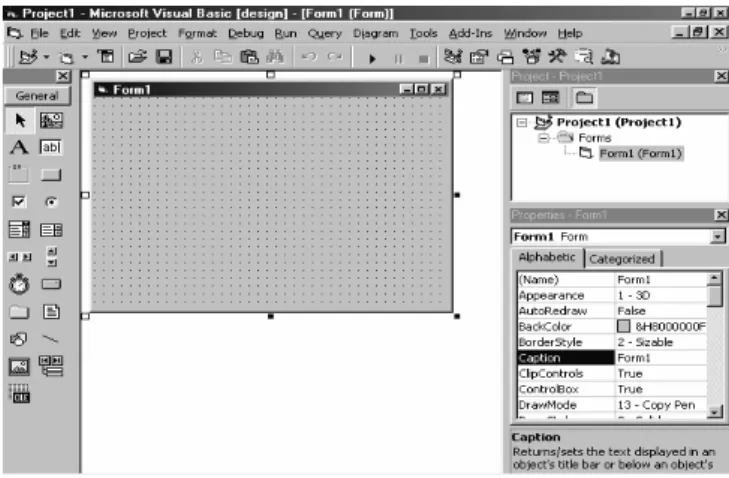
Integrated Development Itegration (IDE) adalah bidang kerja tempat kita bekerja untuk menghasilkan program aplikasi. Pada tampilan IDE menampilkan komponen-komponen seperti: Menu, Toolbar, Toolbox, Project, Properties, form windows code, Form Layout, dan Windows immediate. Sebelum membuat program ada baiknya kita mengetahui tampilan IDE Microsoft Visual Basic 6.0 pada gambar 2.1 :
2.6.2 Baris Menu
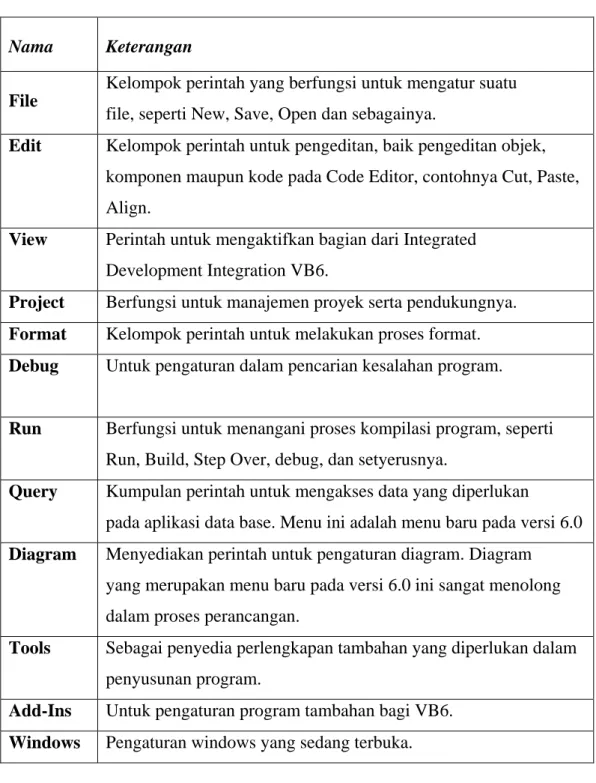
Baris menu terletak paling atas pada IDE. Menu merupakan kumpulan perintah-perintah yang dikelompokkan dalam kriteria operasi yang dihasilkan. Disini Microsoft Visual Basic menyediakan tiga belas menu, berikut ini adalah keterangan masing-masing menu tersebut yang.terdapat pada tabel 2.1:
Tabel 2.1 Baris Menu
Nama Keterangan
File
Kelompok perintah yang berfungsi untuk mengatur suatu file, seperti New, Save, Open dan sebagainya.
Edit Kelompok perintah untuk pengeditan, baik pengeditan objek, komponen maupun kode pada Code Editor, contohnya Cut, Paste, Align.
View Perintah untuk mengaktifkan bagian dari Integrated Development Integration VB6.
Project Berfungsi untuk manajemen proyek serta pendukungnya. Format Kelompok perintah untuk melakukan proses format. Debug Untuk pengaturan dalam pencarian kesalahan program.
Run Berfungsi untuk menangani proses kompilasi program, seperti Run, Build, Step Over, debug, dan setyerusnya.
Query Kumpulan perintah untuk mengakses data yang diperlukan
pada aplikasi data base. Menu ini adalah menu baru pada versi 6.0 Diagram Menyediakan perintah untuk pengaturan diagram. Diagram
yang merupakan menu baru pada versi 6.0 ini sangat menolong dalam proses perancangan.
Tools Sebagai penyedia perlengkapan tambahan yang diperlukan dalam penyusunan program.
Add-Ins Untuk pengaturan program tambahan bagi VB6. Windows Pengaturan windows yang sedang terbuka.
Help Menyediakan informasi untuk menolong pemakai dalam menggunakan VB6.
2.6.3 Toolbar
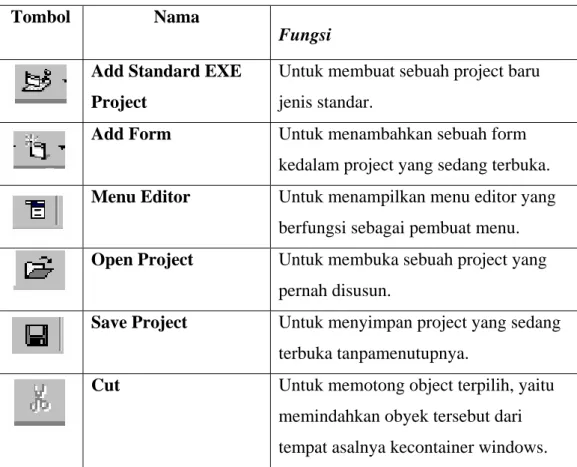
Adanya tombol-tombol speed pada toolbar akan sangat membantu dalam mempercepat akses perintah. Sebab tombol speed berfungsi sama dengan perintah yang tersedia dan tersembunyi dalam menu.
Gambar 2.2 Gambar Toolbar
Berikut ini keterangan nama dan fungsi masing-masing tombol speed pada komponen Toolbar yang terdapat pada tabel 2.2:
Tabel 2.2 Tombol Toolbar
Tombol Nama
Fungsi Add Standard EXE
Project
Untuk membuat sebuah project baru jenis standar.
Add Form Untuk menambahkan sebuah form kedalam project yang sedang terbuka. Menu Editor Untuk menampilkan menu editor yang
berfungsi sebagai pembuat menu. Open Project Untuk membuka sebuah project yang
pernah disusun.
Save Project Untuk menyimpan project yang sedang terbuka tanpamenutupnya.
Cut Untuk memotong object terpilih, yaitu memindahkan obyek tersebut dari tempat asalnya kecontainer windows.
Copy Untuk membuat salinan obyek terpilih untuk disimpan dicontainer windows. Paste Untuk membuat salinan obyek yang
disimpan dicontainer windows dan dipasang dilokasi baru.
Find Untuk menemukan obyek tertentu.
Undo Untuk menggagalkan pelaksanaan perintah terurut dari belakang yang pernah dilakukan.
Redo Untuk mengulangi perintah terurut dari belakang yang pernah dilakukan, merupakan proses kebalikan dari Undo. Start Untuk menjalankan program yang
sedang terbuka dan aktif. Break Untuk menghentikan sementara
program yang sedang berjalan. End Untuk menghentikan program dan
berpindah kemode perancangan. Project Explorer Untuk mengaktifkan window project
explorer yang menampung project berikut bagian-bagiannya.
Properties Windows Untuk mengaktifkan properties windows, yaitu mengatur properti object.
Form Layout Window
Untuk mengaktifkan form layout window yaitu pengatur tata letak form dilayar komputer.
Object Browser Untuk mengaktifkan object browser yang mampu mengorganisir object yang dipakai dalam project.
Toolbox Untuk mengaktifkan Toolbox yang menyediakan berbagai kontrol.
2.6.4 Form
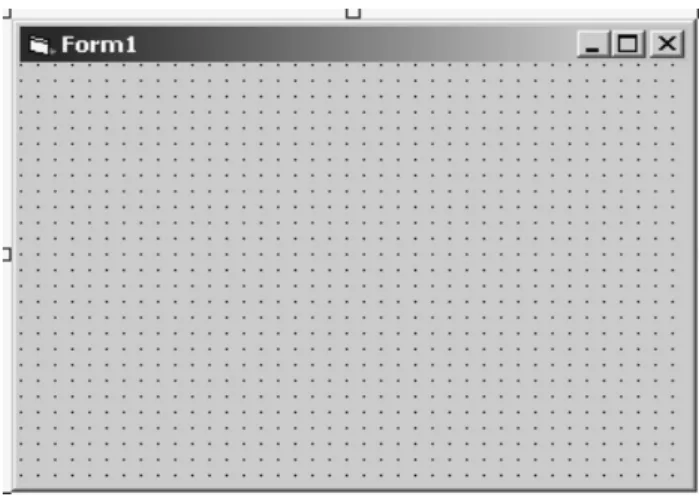
Form adalah suatu objek yang dipakai sebagai tempat bekerja program aplikasi. Form ini dapat dibayangkan sebagai kertas atau meja yang dapat dilukis atau diletakkan kedalam objek-objek lainnya. Pada Form terdapat garis titik-titik yang disebut grid. Grid ini membantu dalam pengaturan tata letak objek yang
dimasukkan kedalam form.
Gambar 2.3 Form
2.6.5 Window Code
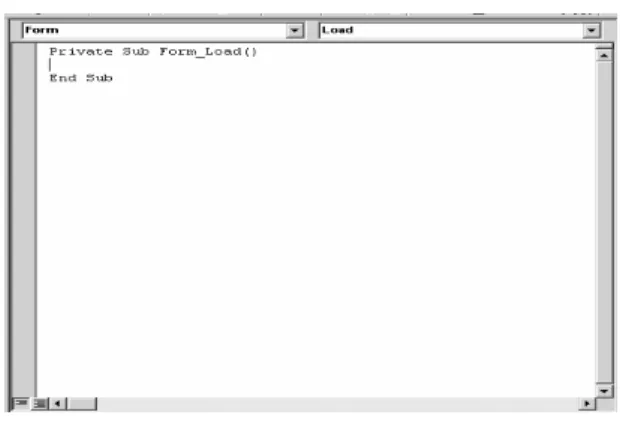
Window Code adalah tempat kita menuliskan program. Jika kita melakukan klik ganda pada sebuah obyek yang berupa kontrol atau form maka window code ini akan langsung aktif dan membawa kursor kita ketempat penulisan program yang terkait dengan obyek tersebut. Tempat penulisan berada diantara kata Private Sub dan End Sub.
Gambar 2.4 Window Code
2.6.6 Toolbox
Toolbox adalah tempat penyimpan kontrol yang akan kita gunakan pada program yang dipasangkan pada form. Berikut ini nama dan fungsi dari masing-masing tombol toolbox dalam tabel 2.3:
Tabel 2.3 Tombol Toolbox
Tombol Nama Fungsi
Pointer Ini bukan kontrol melainkan penunjuk kontrol sehingga kita bisa memindah letak atau mengubah ukuran kontrol yang terpasang pada form.
Picture Box Untuk menampilkan gambar statis
maupunmaupun gambar aktif dari sumber diluardirinya.
Label Kontrol yang bisa digunakan untuk menampilkan teks yang tidak bisa diubah oleh pemakai program kita.
Text Box Untuk membuat area teks dimana teksnya bisa diubah oleh pemakai.
Frame Untuk mengelompokkan beberapa kontrol
Command Button
Untuk membuat sebuah tombol perintah.
Check Box Untuk membuat kotak check yang mudah pemakaiannya, bisa untuk pemilihan dua keadaan.
Option Button Untuk memilih dua keadaan dari banyak pilihan, namun hanya satu pilihan saja yang bisa diaktifkan pada satu saat.
Combo Box Untuk menghasilkan kontrol yang
merupakan kombinasi dari list box dan text box, sehingga pemakai bisa memasukkan pilihan melalui daftar atau menuliskannya.
List Box Digunakan untuk menampilkan daftar pilihan yang bisa digulung.
Hscroll Bar Untuk penggulungan dengan jangkah
lebardengan indikasi posisi pemilihan dalam posisi horizontal.
Vscroll Bar Untuk penggulungan dengan jangkah lebar dengan indikasi posisi pemilihan dalam posisi vertical.
Timer Untuk penghitung waktu event dalam interval yang ditentukan.
DriveList Box Untuk menampilkan disk drive yang dimiliki komputer.
DirList Box Untuk menampilkan direktori dan path.
FileList Box Untuk menampilkan sebuah daftar file.
Shape Untuk memasang kontrol yang mampu menghasilkan sarana agar pemakai bisa menggambar berbagai bentuk seperti oval, lingkaran dan lainnya.
Line Untuk menggambar garis dengan berbagai variasinya.
Image Untuk menampilkan gambar bitmap, icon, ataupun metafile pada form. Kontrol picture box menyediakan lebih banyak fasilitas dibanding kontrol ini.
Data Menyediakan sarana akses data dalam suatu database.
OLE Untuk menghasilkan proses link dan embed obyek antar aplikasi.
2.6.7 Project Explorer
Project adalah sekumpulan modul, jadi project adalah program aplikasi itu sendiri. Project Explorer berfungsi sebagai sarana pengakses bagian-bagian pembentuk project. Pada jendela Project terdapat tiga icon, yaitu:
1. View Code
Dipakai untuk menampilkan jendela editor kode program. 2. View Object
Dipakai untuk menampilkan bentuk formulir (form). 3. Toggle Folder
Dipakai untuk menampilkan folder (tempat penyimpan file).
Gambar 2.6 Project Explorer 2.6.8 Jendela Properties
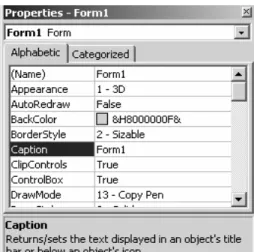
Jendela properties ini bertugas menyiapkan segala properti dari objek yang diperlukan dalam perancangan user interface maupun pemrograman.
Gambar 2.7 Jendela Properties
Pada jendela ini terdapat dua tab yang menampilkan properti dalam dua cara sesuai nama tab, yaitu Alphabet dan Categories. Masing-masing property mempunyai nilainya sendiri-sendiri yang disediakan oleh Microsoft Visual Basic 6.0 atau kita isikan sesuai kebutuhan.
2.6.9 Jendela Form Layout
Digunakan untuk mengatur tata letak form pada layar monitor. Sering kali kita salah menempatkan form sehingga untuk mendapatkan posisi yang kita inginkan, setiap kali kita harus menjalankan program untuk mengetahui posisi dari hasil penyetelan yang kita lakukan. Dengan adanya jendela form layout ini, pekerjaan berulang-ulang yang tidak kita inginkan dapat dihindari.
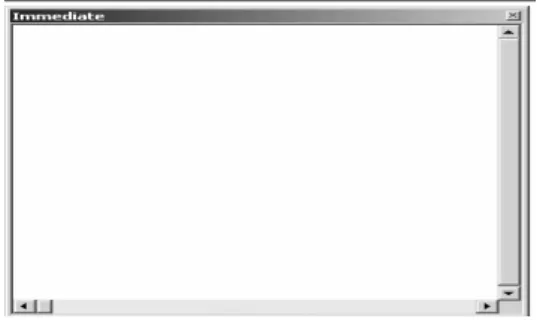
2.6.10 Jendela Immediate
Berguna untuk mencoba beberapa instruksi program pada window ini. Pada saat anda menguji program, window ini bisa digunakan sebagai window debug.
Gambar 2.9 Jendela Immediate
2.7 Konsep Flowchart
Flowchart adalah penggambaran secara grafik dari langkah-langkah dan urutan-urutan prosedur dari suatu program. Flowchart menolong analis dan
programmer untuk memecahkan masalah kedalam segmen-segmen yang lebih kecil dan menolong dalam menganalisis alternative-alternatif yang lain dalam
pengoperasian dan biasanya digunakan untuk mempermudah penyelesaian suatu masalah khususnya masalah yang dipelajari dan dievaluasi lebih lanjut. Jenis flowchart ada 5, yaitu:
1. Flowchart Sistem (System Flowchart), yaitu bagan yang menunjukkan alur kerja atau apa yang sedang dikerjakan didalam system secara keseluruhan dan menjelaskan urutan dari prosedur-prosedur yang ada dalam system.
2. Flowchart Dokumen/ Paperwork (Document Flowchart), yaitu flowchart yang digunakan untuk menelusuri alur form dan laporan system dari satu bagian ke bagian lain baik bagaimana alur form dan laporan diproses, dicatat dan disimpan.
3. Flowchart Skematik (Schematic Flowchart), yaitu flowchart yang digunakan sebagai alat komunikasi antara analis system dengan
seseorang yang tidak familiar dengan symbol-simbol flowchart yang konvensional.
4. Flowchart Program (Program Flowchart), merupakan keterangan yang lebih rinci tentang bagaimana setiap langkah program atau prosedur sesungguhnya dilaksanakan dan menunjukkan setiap langkah program atau prosedur dalam urutan yang tepat saat terjadi.
5. Flowchart Proses (Process Flowchart), merupakan teknik penggambaran rekayasa industrial yang memecah dan menganalis langkah-langkah selanjutnya dalam suatu prosedur atau system.
2.7.1 Jenis-jenis Simbol Flowchart 1. Simbol Terminal.
Simbol yang tampil pada awal diagram alur (Start atau Mulai), pada akhir proses (Stop atau Berhenti).
Gambar 2.10 Simbol Terminal
2. Simbol Kontak Inputan.
Simbol input atau output, digunakan untuk mewakili data input dan output.
3. Simbol Kotak Penugasan (proses).
Untuk memberikan harga kepada suatu variable, atau untuk melakukan perhitungan matematika yang hasilnya diberikan sebagai harga suatu variable.
Gambar 2.12 Simbol Kotak Penugasan (proses)
4. Simbol Kotak Keluaran.
Kotak keluaran untuk mencetak dan menyimpan hasil atau keluaran.
Gambar 2.13 Simbol Kotak Keluaran
5. Simbol On-line Storage.
I/O yang menggunakan penyimpanan akses langsung.
Gambar 2.14 Simbol On-Line Storage
6. Simbol Kotak Keputusan (Decision).
Untuk memutuskan arah percabangan yang diambil sesuai dengan kondis yang saat ini terjadi, benar atau salah maupun sudah terpenuhi atau belum.
Gambar 2.15 Simbol Kotak Keputusan (Decision)
7. Simbol Penghubung Satu Halaman.
Untuk penghubung bila diagram alur terputus disebabkan oleh pergantian dalam satu halaman.
Gambar 2.16 Simbol Penghubung Satu Halaman
8. Simbol Penghubung Lain halaman.
Simbol penghubung, digunakan untuk menunjukan bagan alir yang terputus dihalaman yang berbeda.
9. Simbol Predefined Proses.
Kotak predefined proces yang menyatakan bahwa rincian proses/program barada di tempat lain.
Gambar 2.18 Simbol Predefined Proses
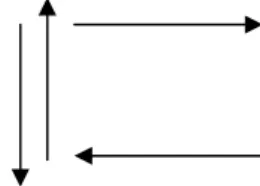
10.Simbol Flowline
Simbol garis alir, digunakan untuk menunjukan arus dari proses.